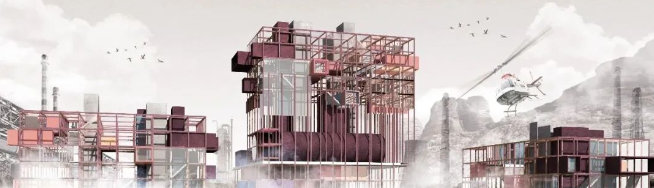
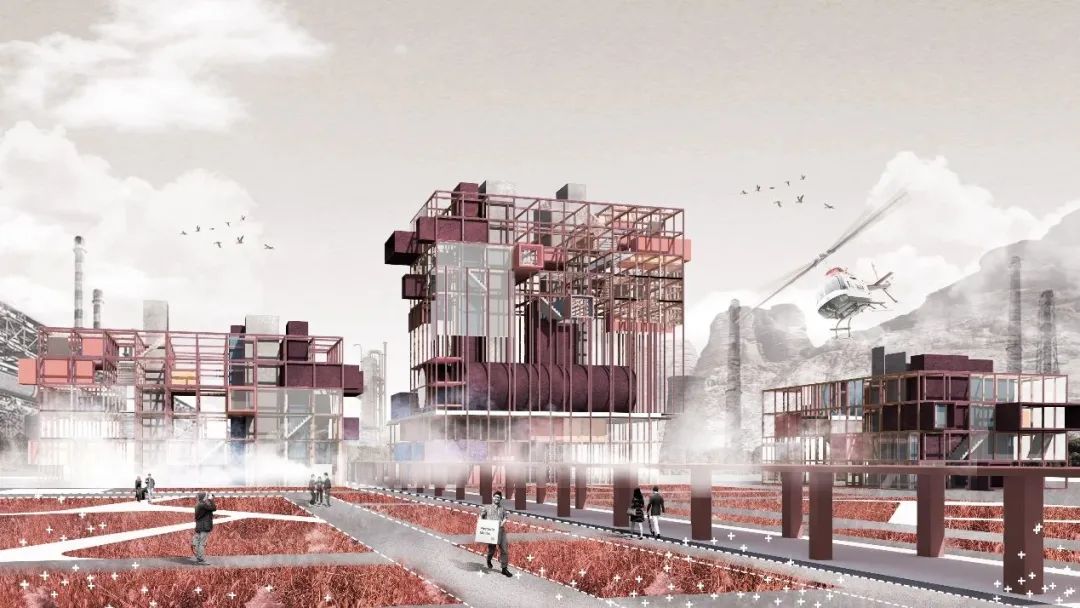
又到了出图周啦,“城市更新“的话题这几年热度一直不减,城市更新很好的完善了城市的一些功能,改善了人居环境,解决了城市用地紧张问题,促进了产业和社会的发展。本期画图教室为大家带来一期红棕配色工业风建筑效果图。
PART1
PS处理底图
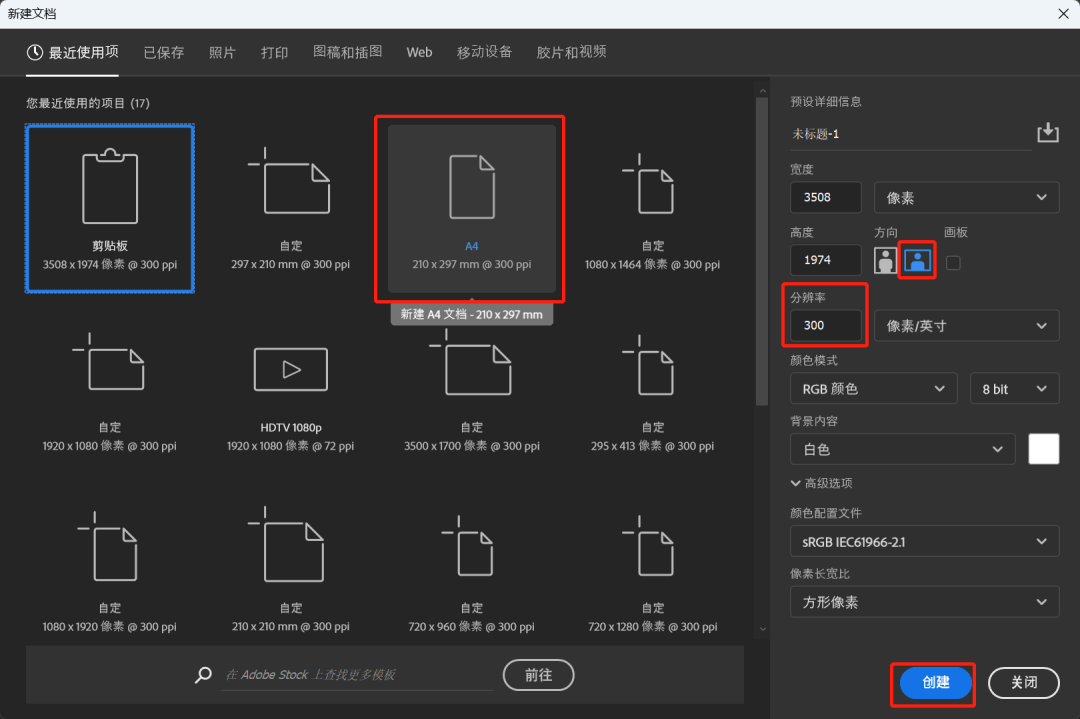
首先我们打开Photoshop,新建一个文档,大小为A4,方向调为横向,分辨率设为300,点击创建。
接着我们将我们的渲染底图拖到画面当中。
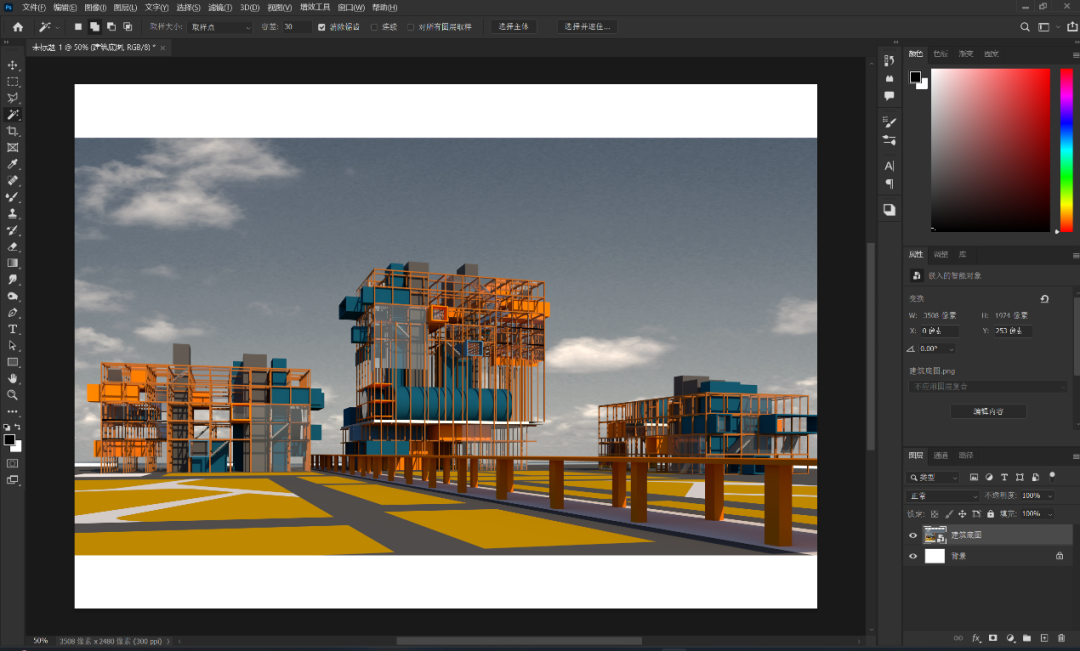
然后我们用裁剪工具对他进行下裁剪,把多余的白边裁剪掉。
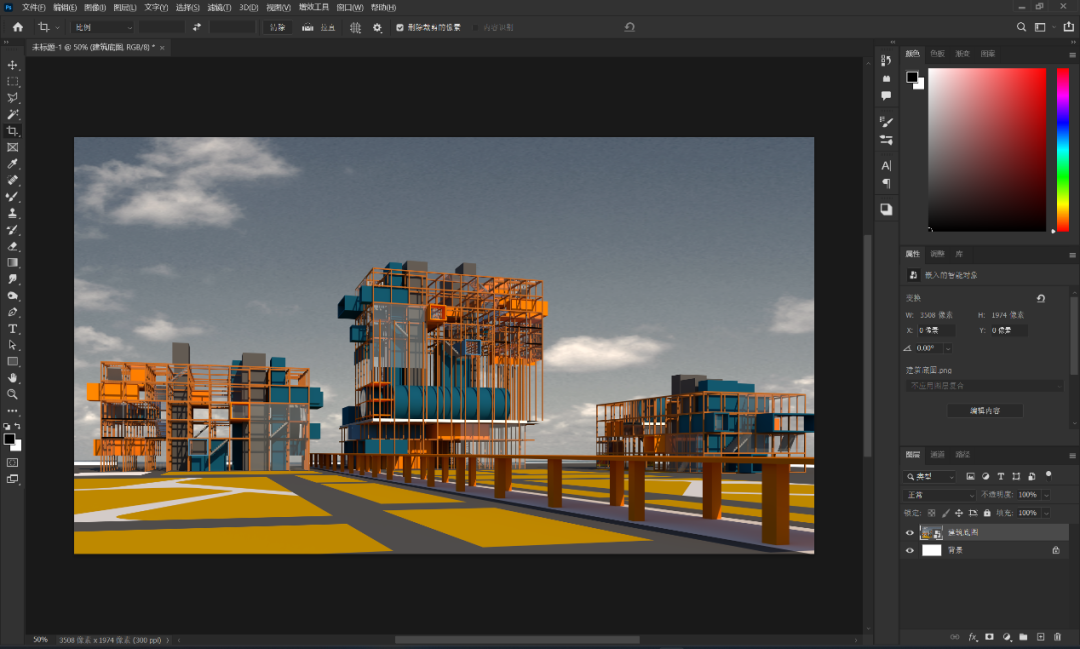
裁剪好后我们再把其他的选区、材质通道图也拖到画面当中。
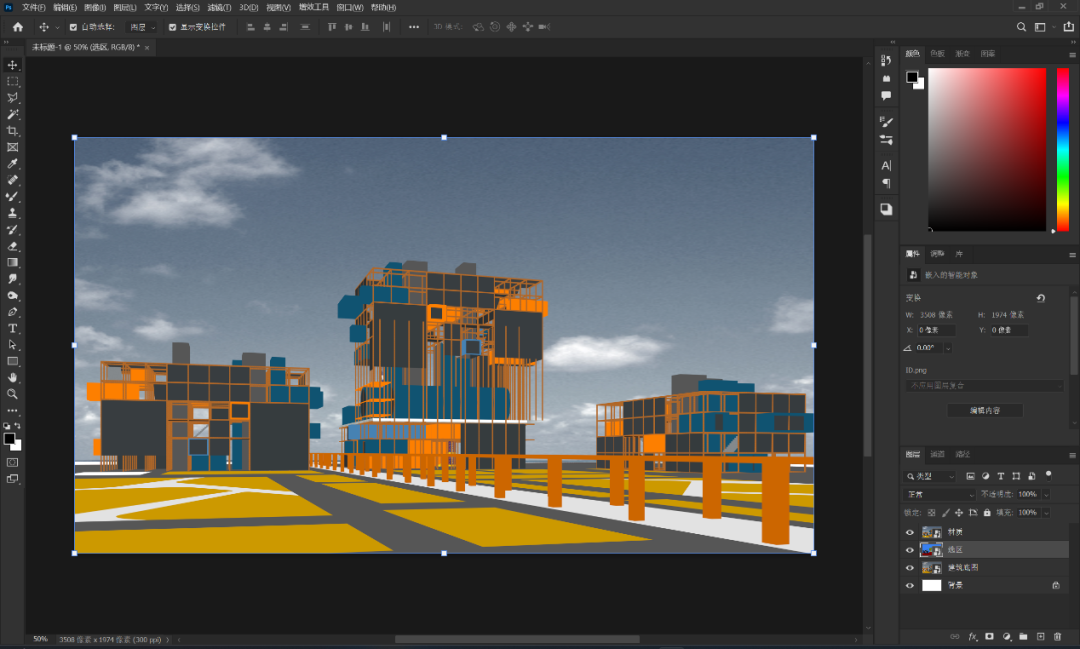
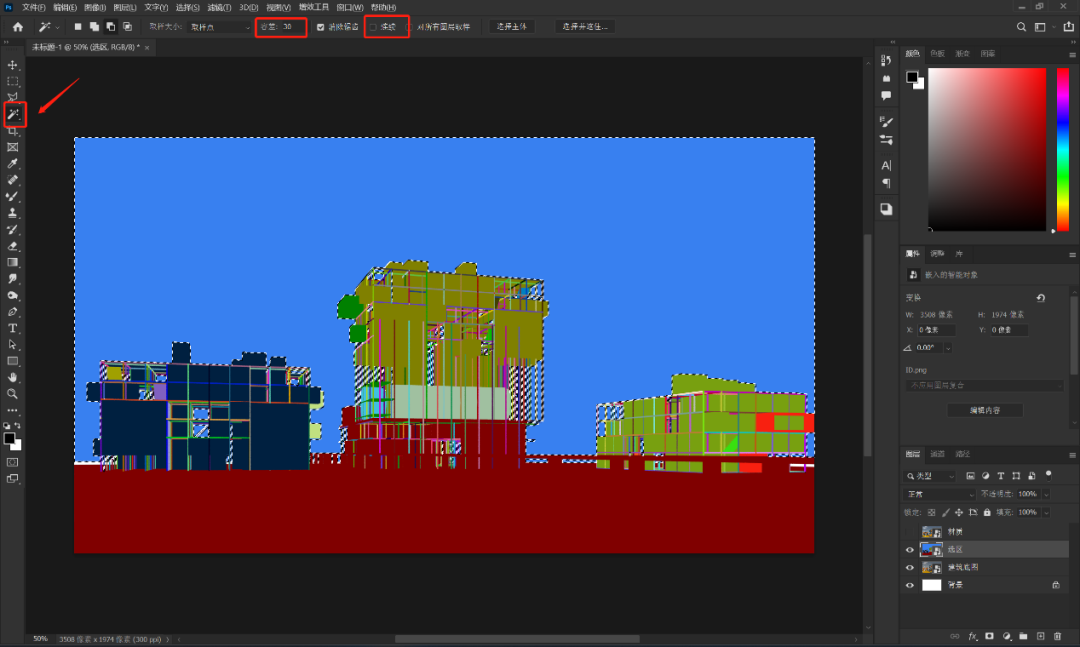
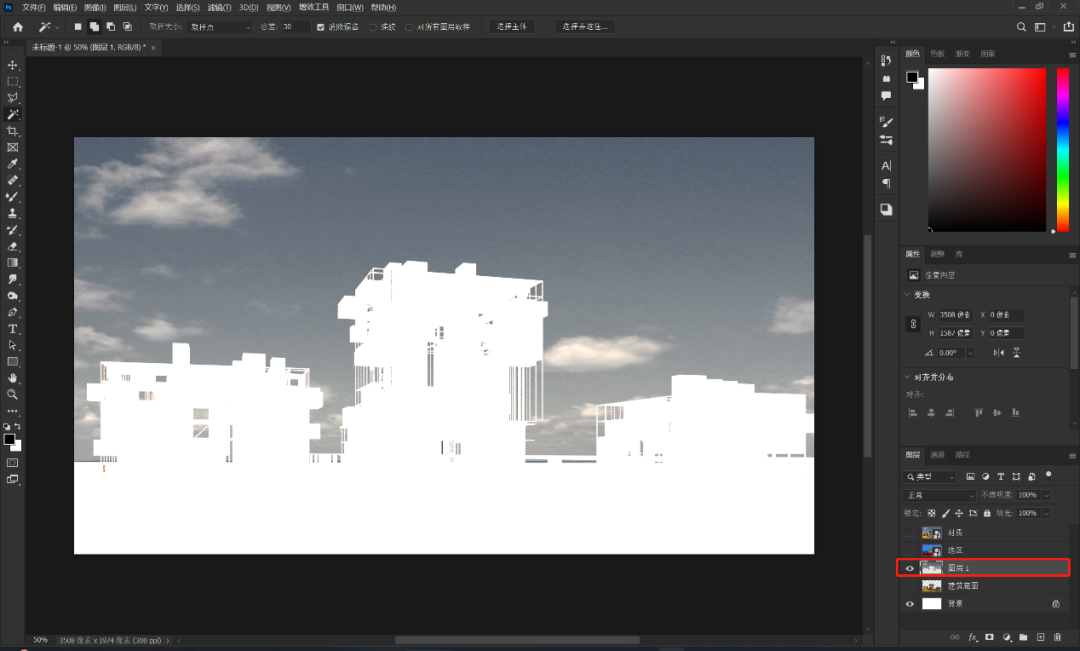
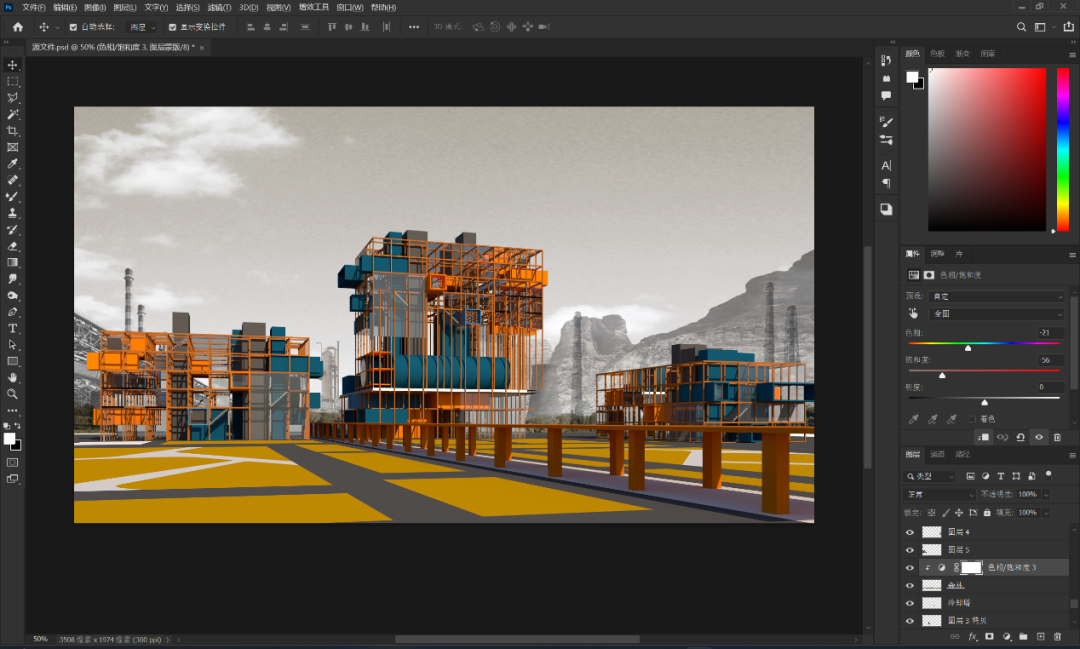
下一步我们需要对整体调整下色调,首先我们先调整下天空部分。首先找到我们选区的图层,然后我们用魔棒工具将天空部分选取出来(这里我们将容差调到30,连续取消勾选)。
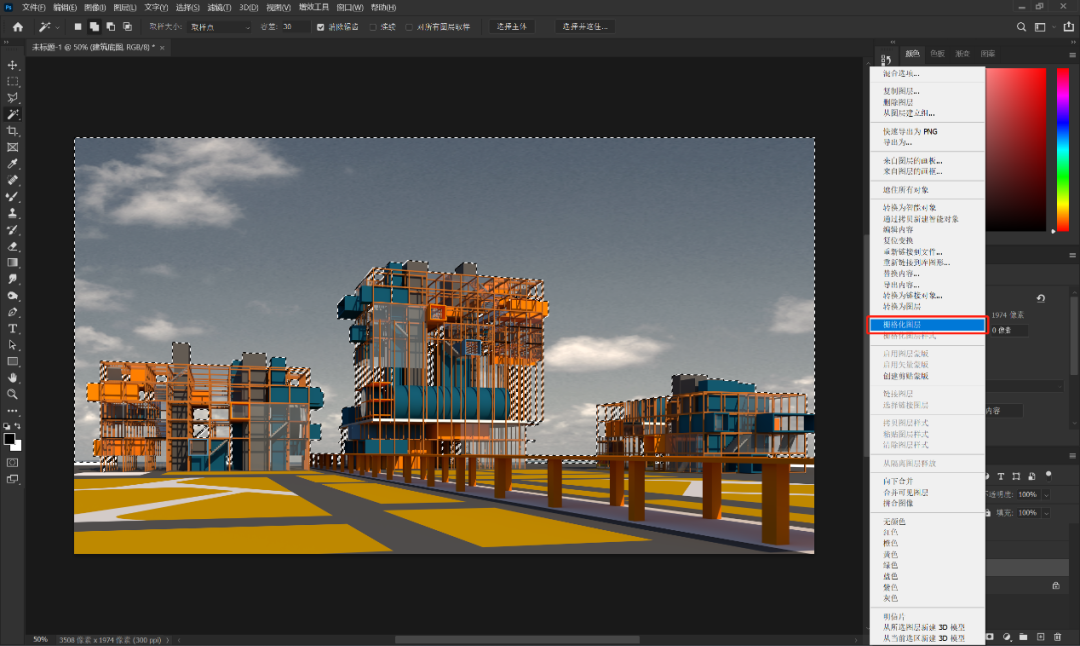
然后我们先将选区的图层隐藏,再回到刚才的建筑底图,目前图层是智能对象,我们需要先将它进行栅格化,鼠标右键进行栅格化图层。
接着我们按住Ctrl+Shift+J将天空部分单独扣除出来。
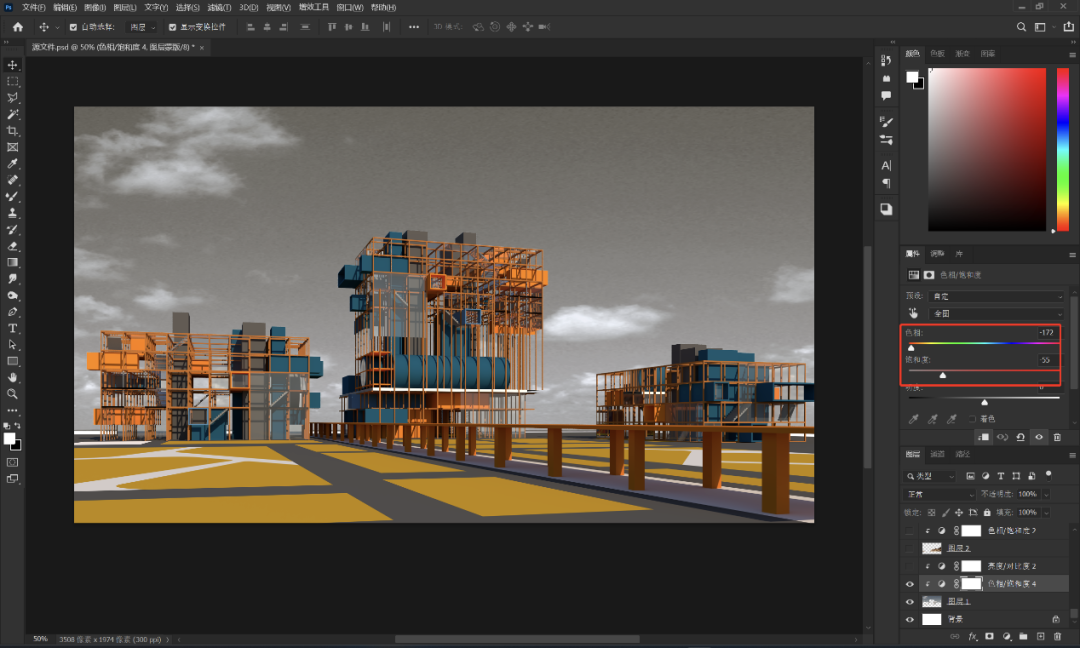
然后我们单独对天空部分进行色相饱和度以及亮度的一个调整。首先我们先添加一个色相饱和度,这里色相我们设为-172,饱和度设为-55.
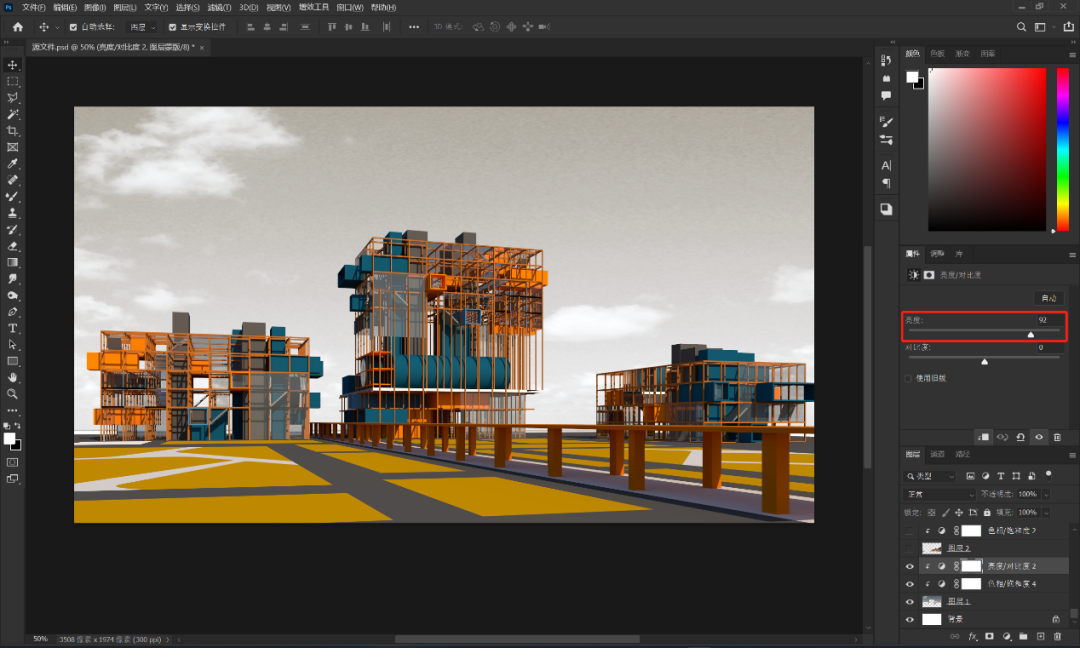
然后我们在此基础上再添加一个亮度,这里亮度数值我们设为92。
PART2
添加远景素材
下一步我们可以在天空部分的前面添加一些远景素材,首先我们先添加一个远山素材,将山体拖到画面当中,然后将他移动到建筑图层的后面。
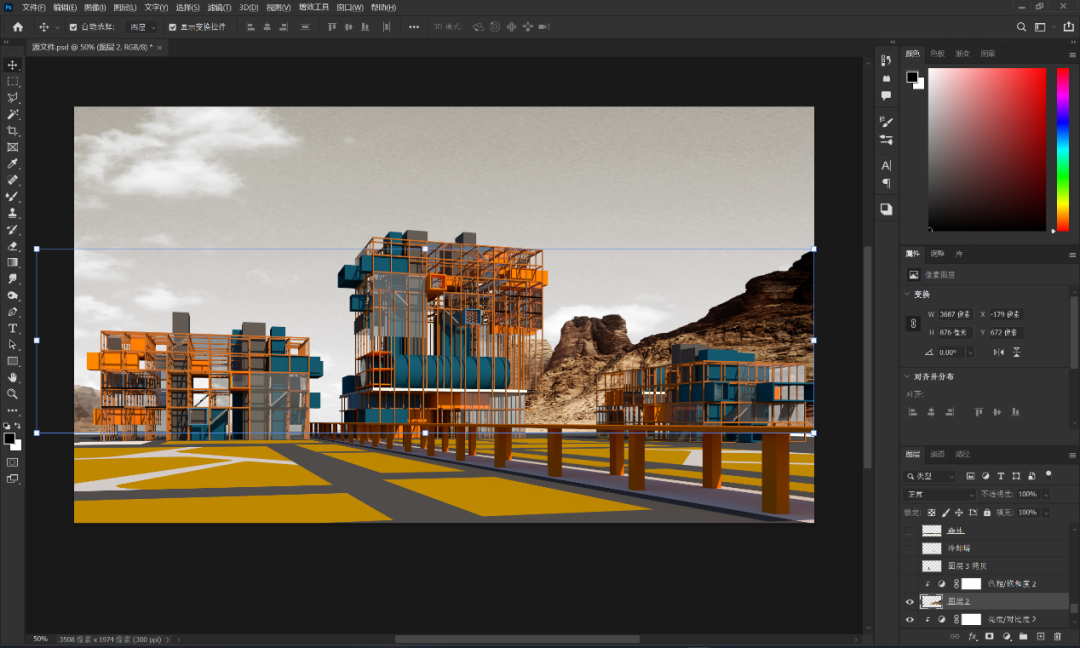
接着我们给整个山体降下不透明度。
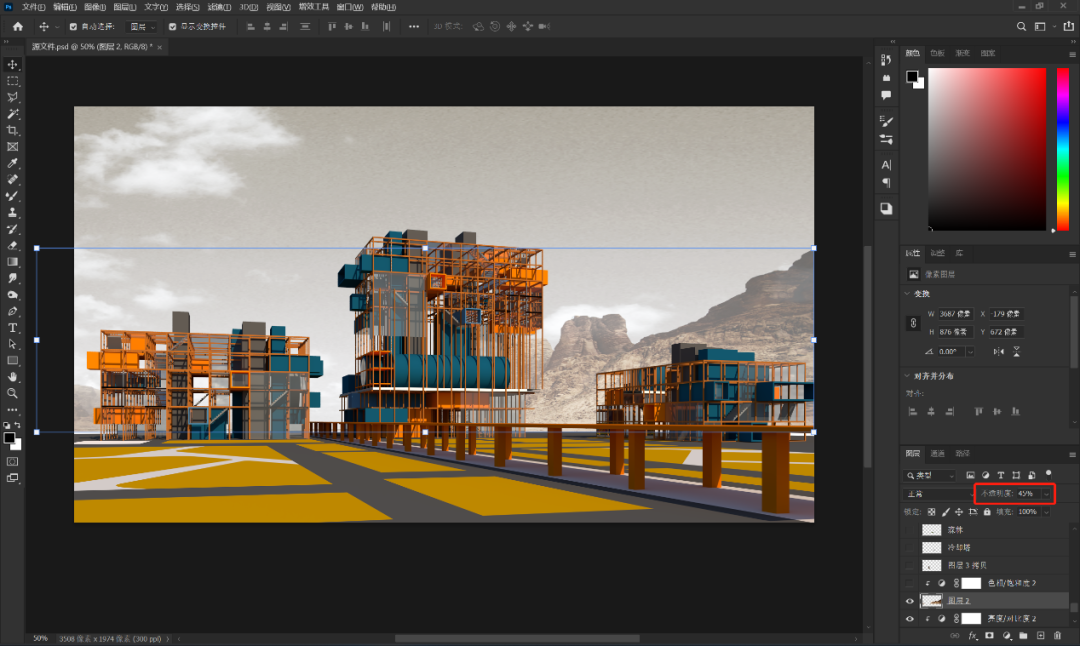
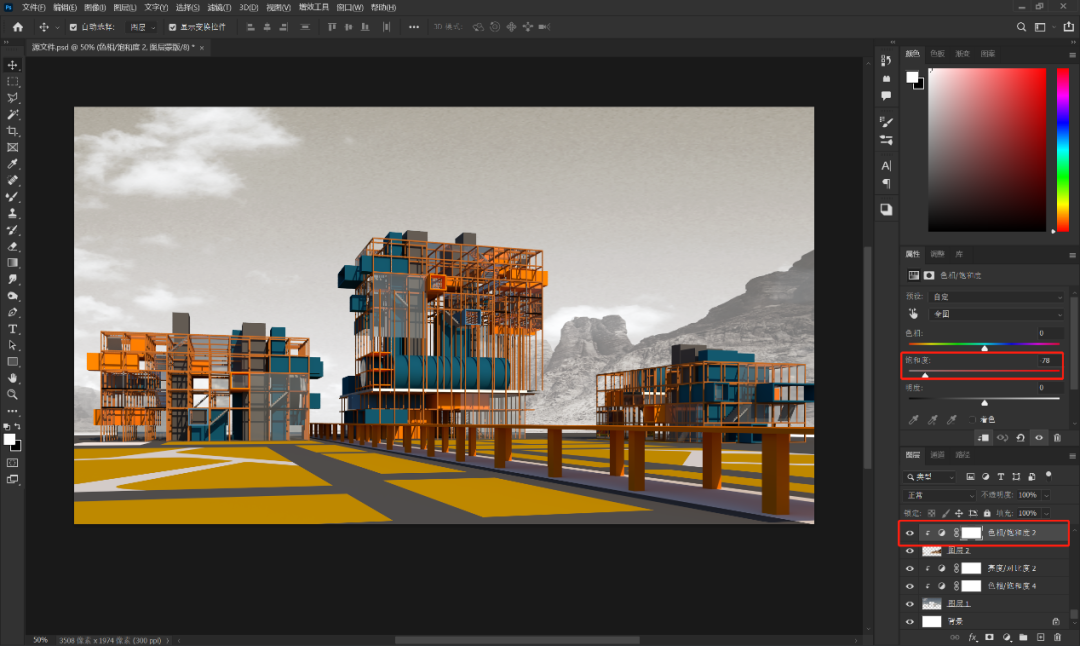
然后我们可以给它降低下饱和度。
接着我们再在山体的前面添加一个森林素材,增加下空间层次关系。
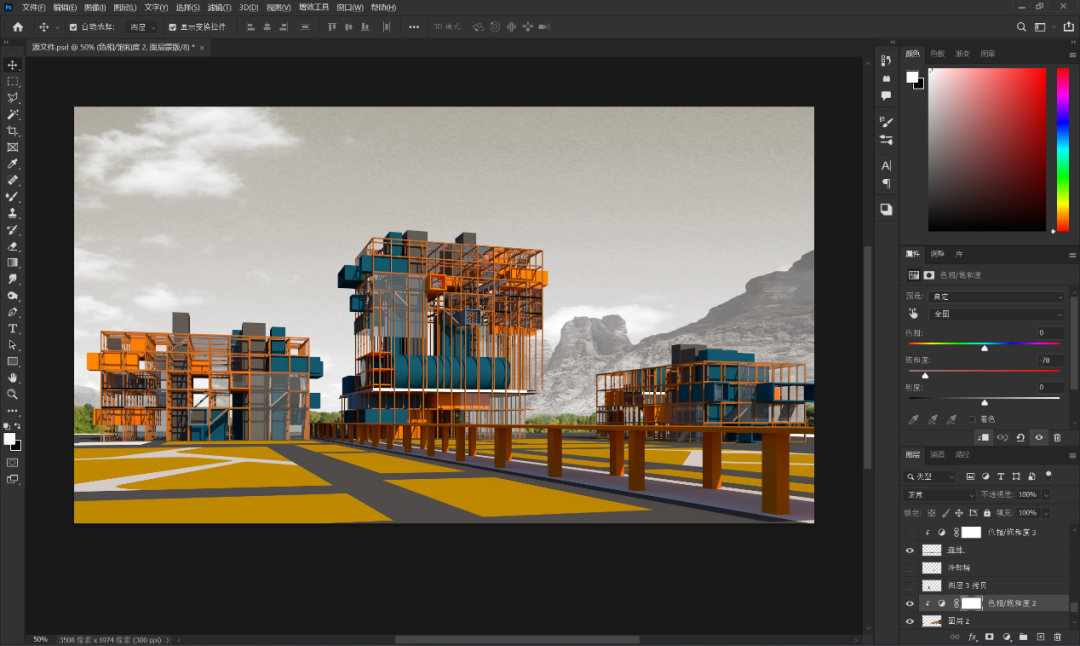
还是同样操作,再给整体降低下饱和度。
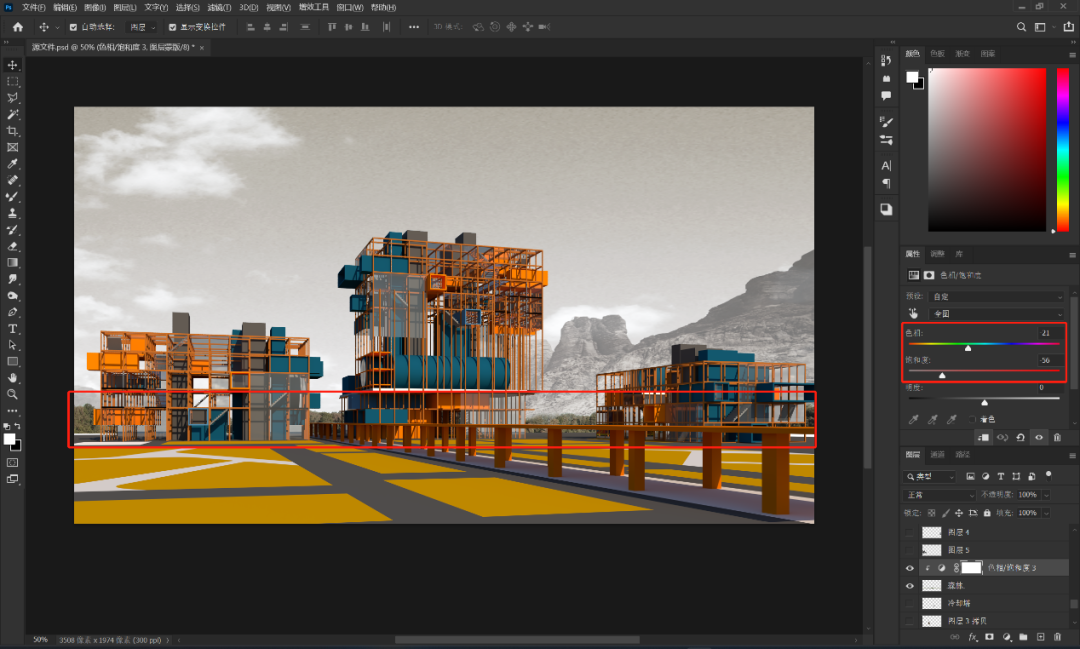
下一步我们在次基础上再添加一些工业建筑素材,可以适当的将素材降低下不透明度。
PART3
建筑部分调整
刚才我们处理好背景部分,这一步我们再接着处理建筑部分。我们本次做的图纸整体色调是偏红棕色,所以我们需要将建筑往这个方向进行调整。这里我们就可以借助下材质通道图来进行选区的选择,首先我们先对建筑内部的体块部分进行调整,找到材质通道图,然后用魔棒工具将体块部分选择出来。
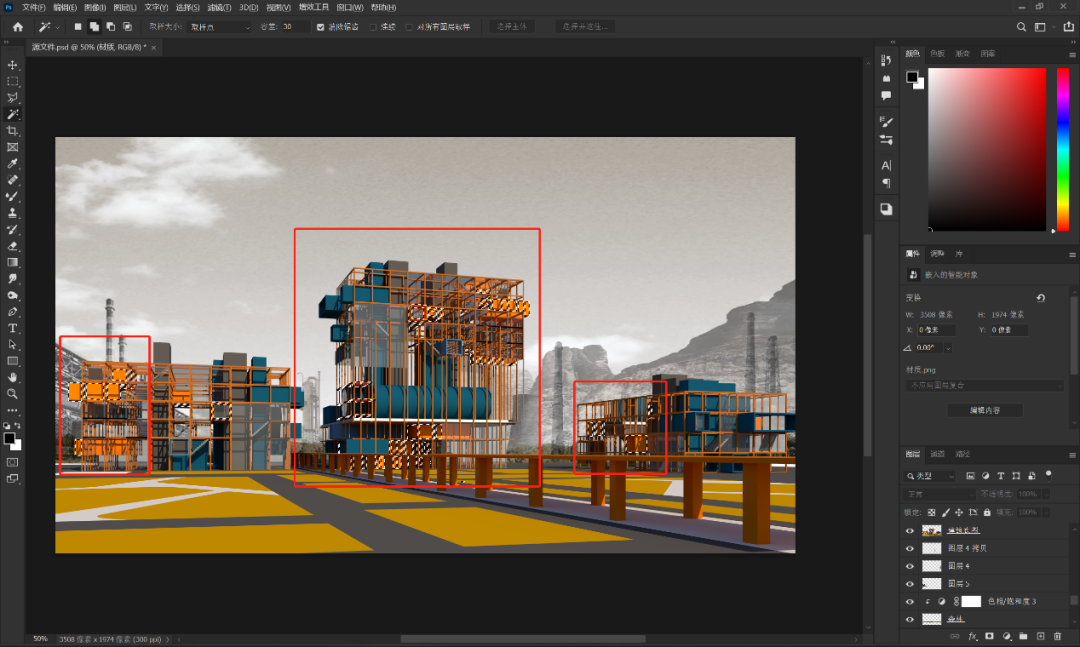
然后我们找到色相饱和度,直接进行添加就可以了。
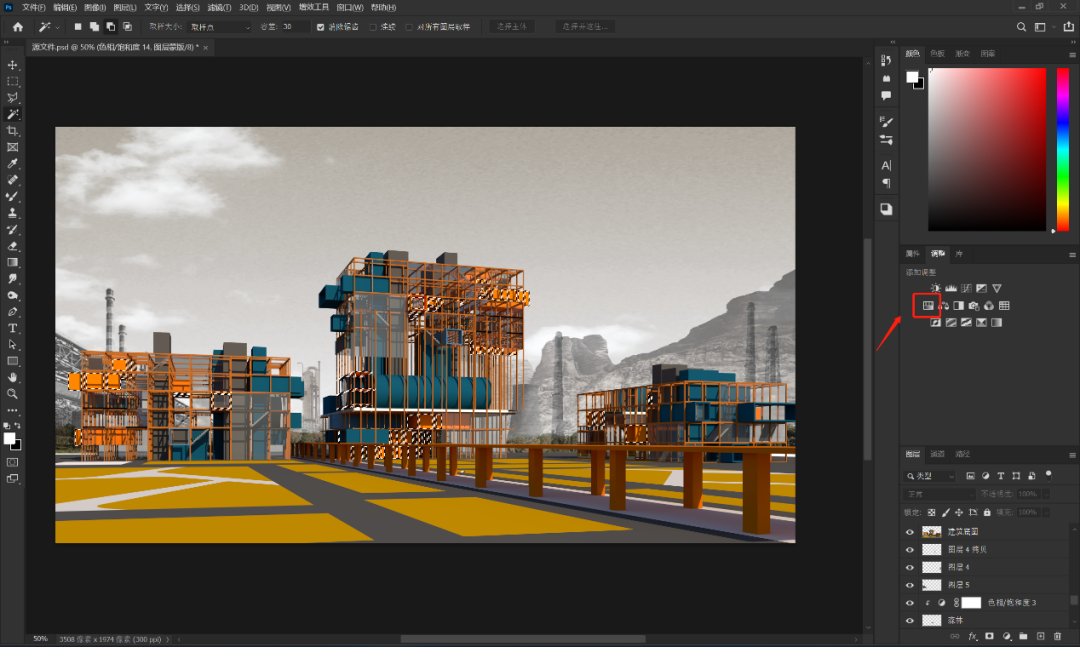
这里面没有固定的数值。我们只需要围绕一个方向往红棕色调调整就可以了。
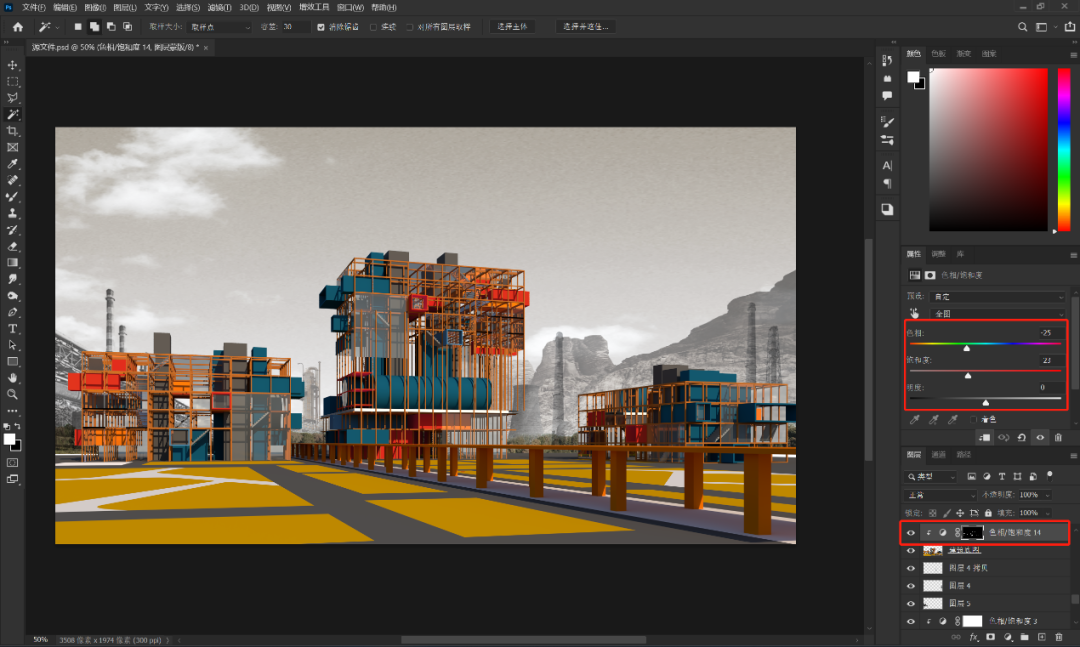
其他区域我们也是同样操作,我们主要调节建筑的内部体块,外部的结构构件就可以,按照选出选取-添加色相饱和度的顺序进行操作。
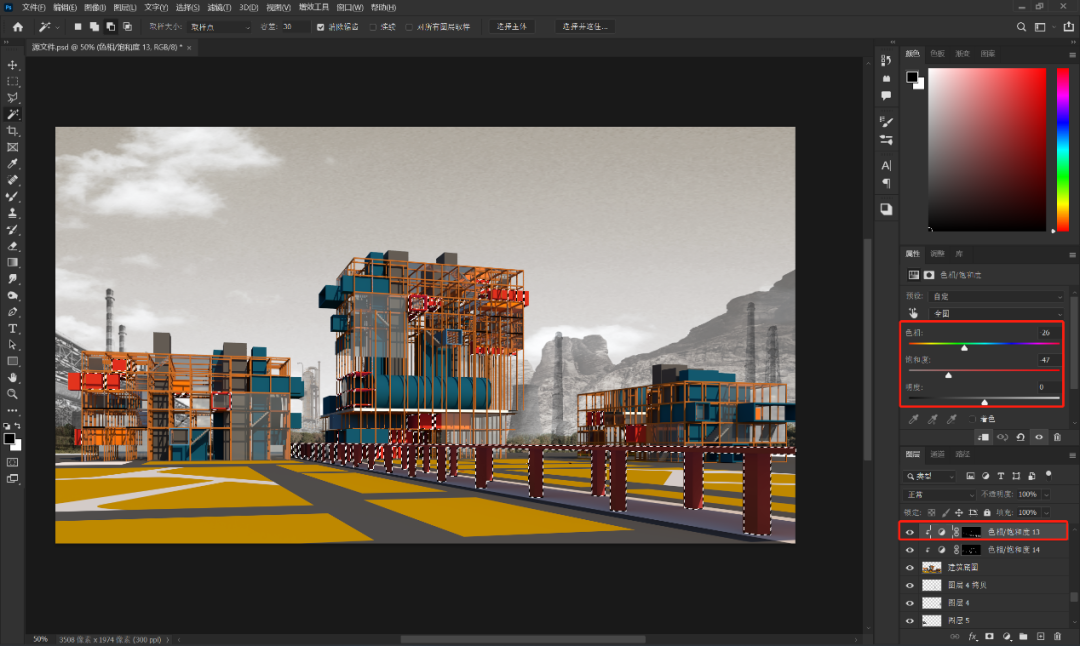
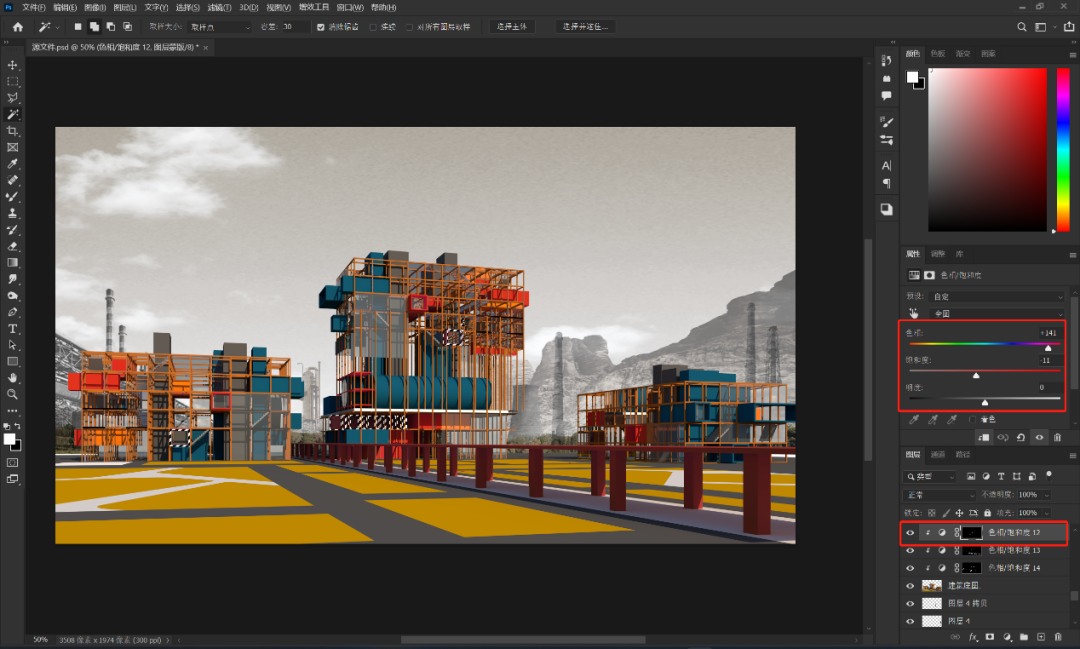
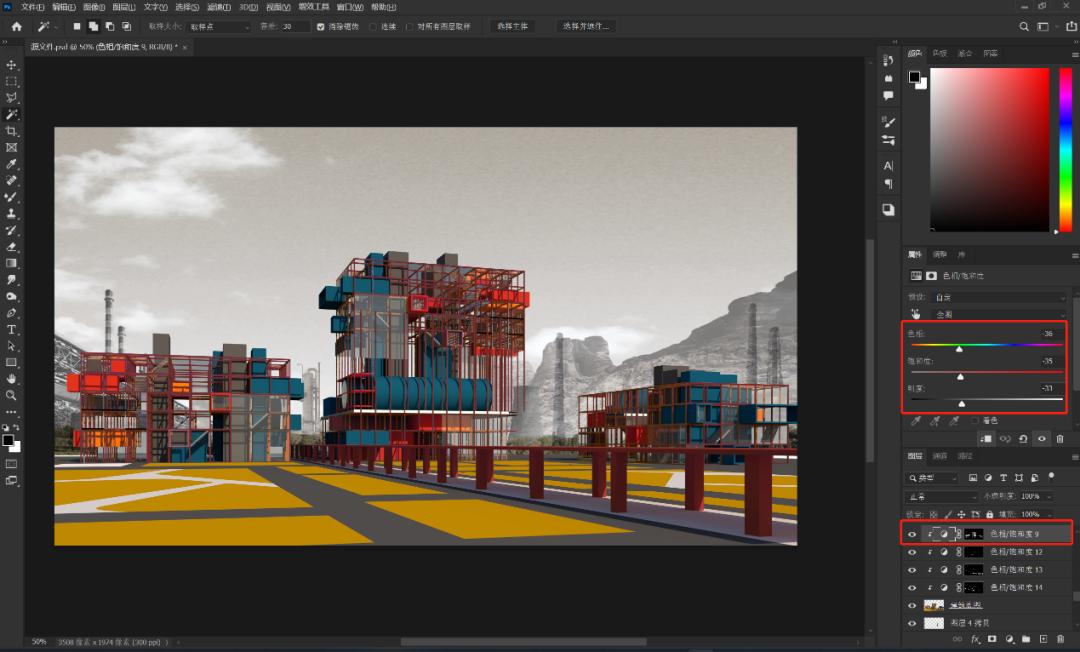
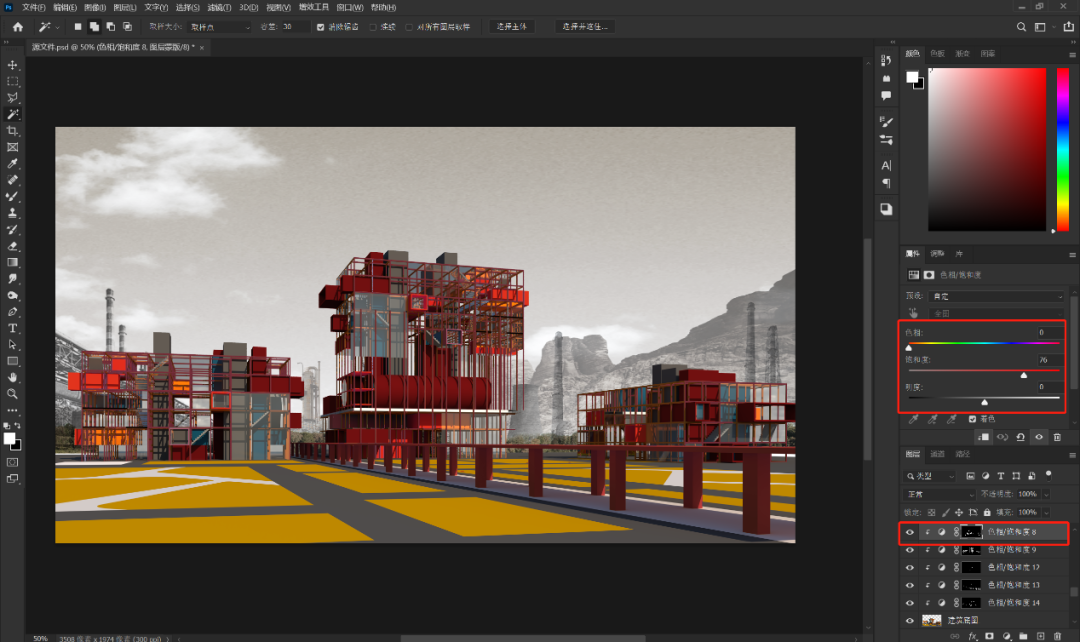
这样各个部分基本就调整好了,然后我们整体再给他降低下饱和度。
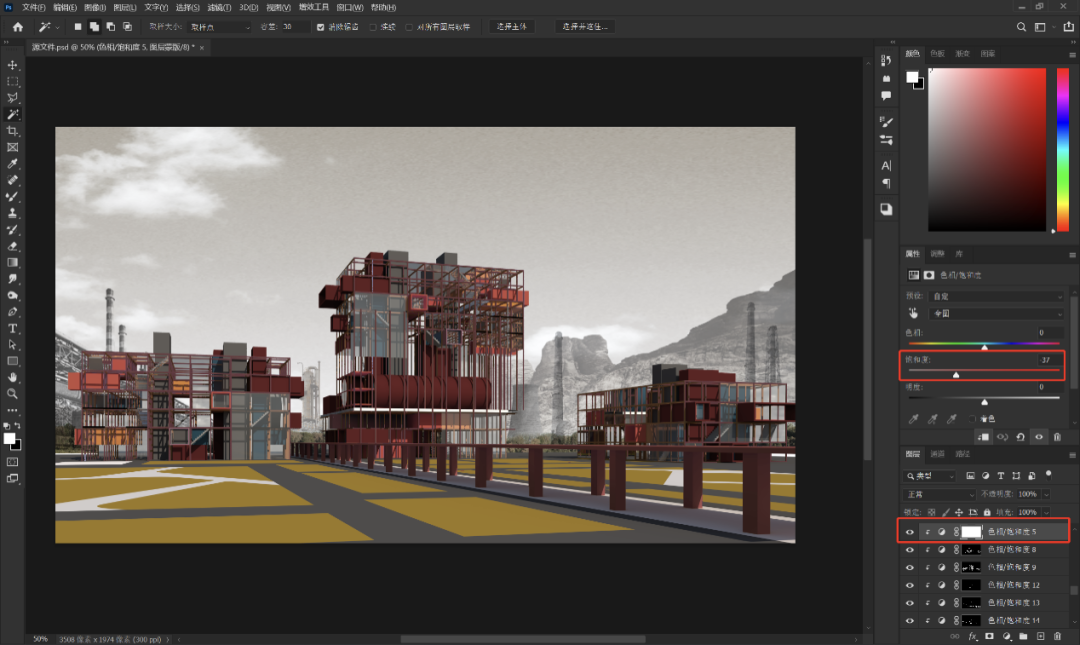
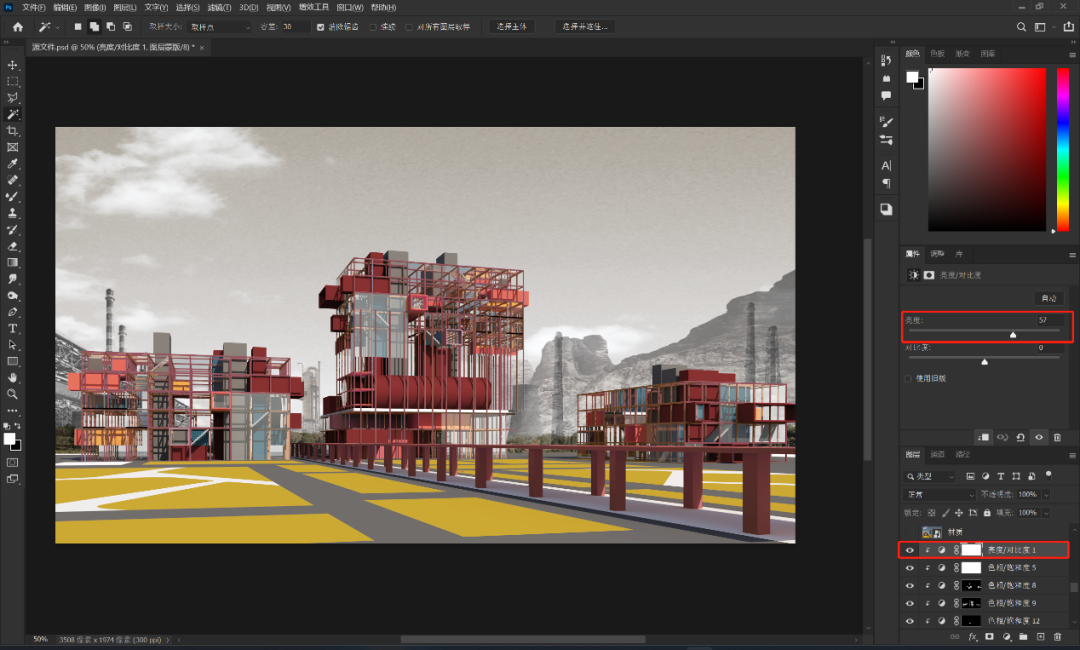
最后我们整体再给他添加一个亮度就可以了。
PART4
添加材质、标注
这一步我们开始丰富细节,我们可以通过添加一些材质贴图来进行画面的丰富,首先我们先对道路以及建筑的部分添加混凝土贴图进行丰富,将贴图拖到画面当中,然后我们将他复制一份铺面整个画面。
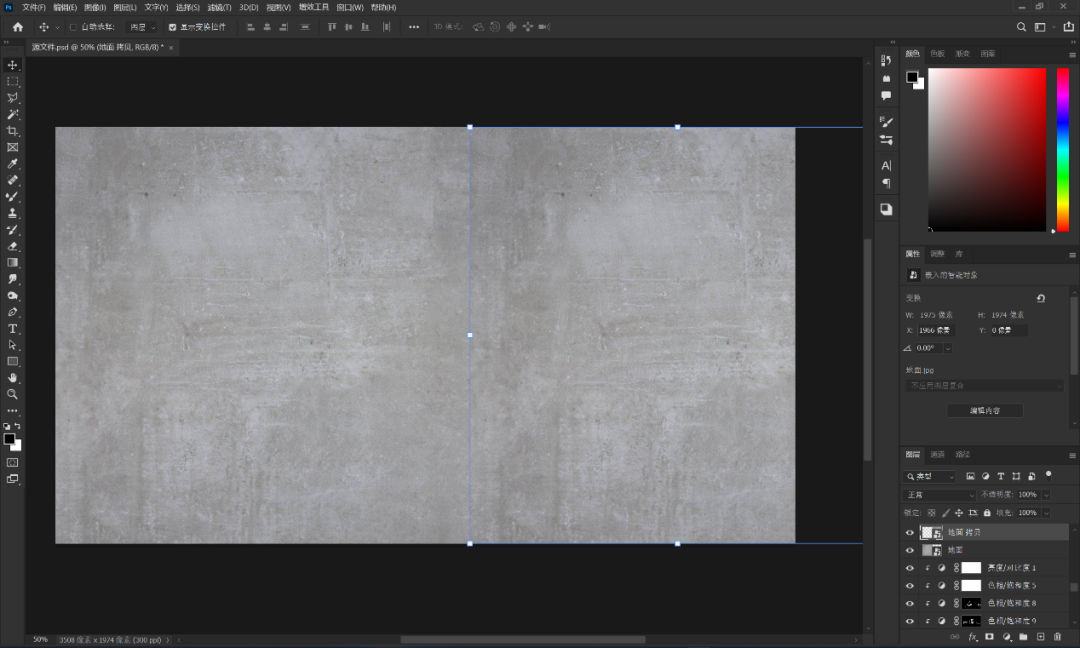
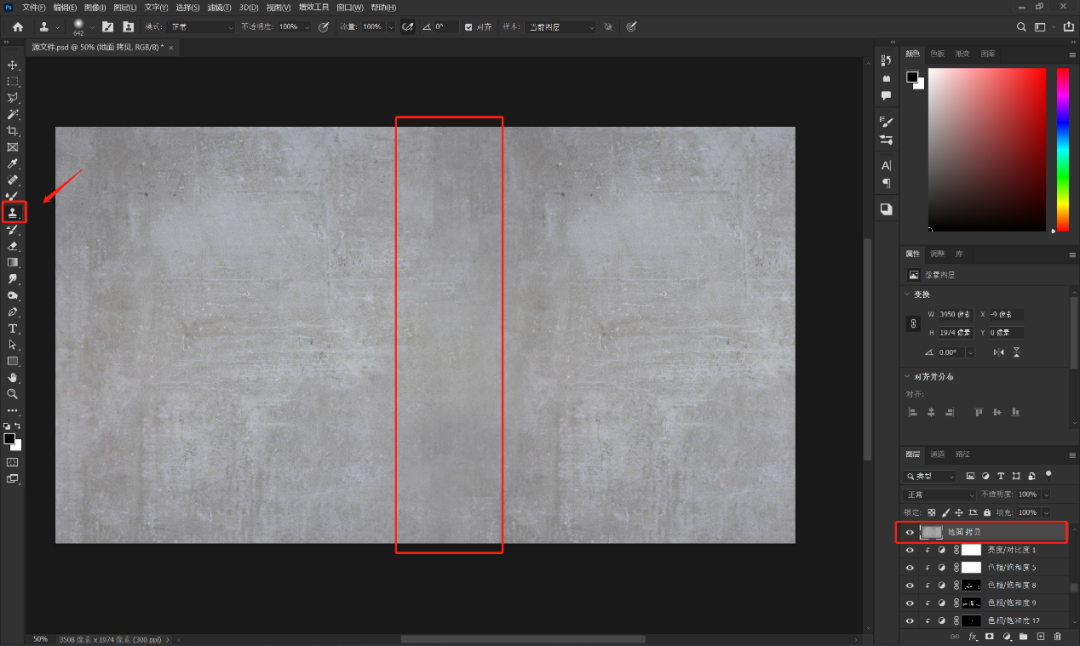
接着我们将这两个图层进行合并(Ctrl+E),然后我们用仿制图章工具再两张贴图的接缝处进行涂抹形成无缝贴图。
然后我们先将他隐藏,再找到刚才的材质通道图,我们用魔棒工具将道路以及建筑的一些构件部分选择出来。
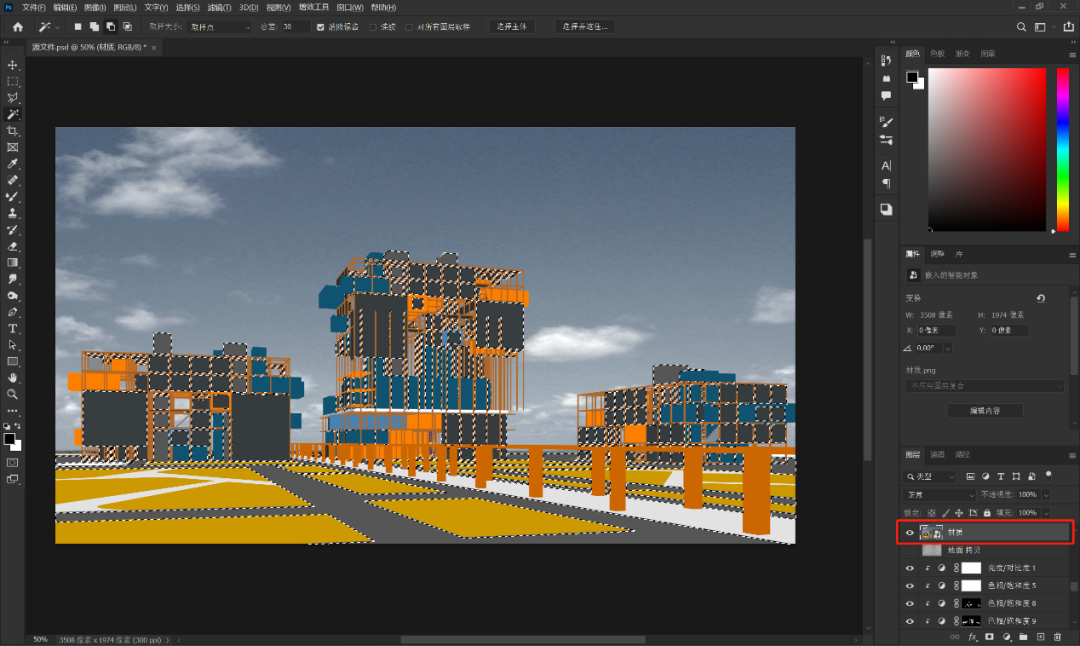
然后将材质通道隐藏,再回到贴图图层当中,我们点击图层下面的图层蒙版选项,这样就单独将材质赋予到选区当中。
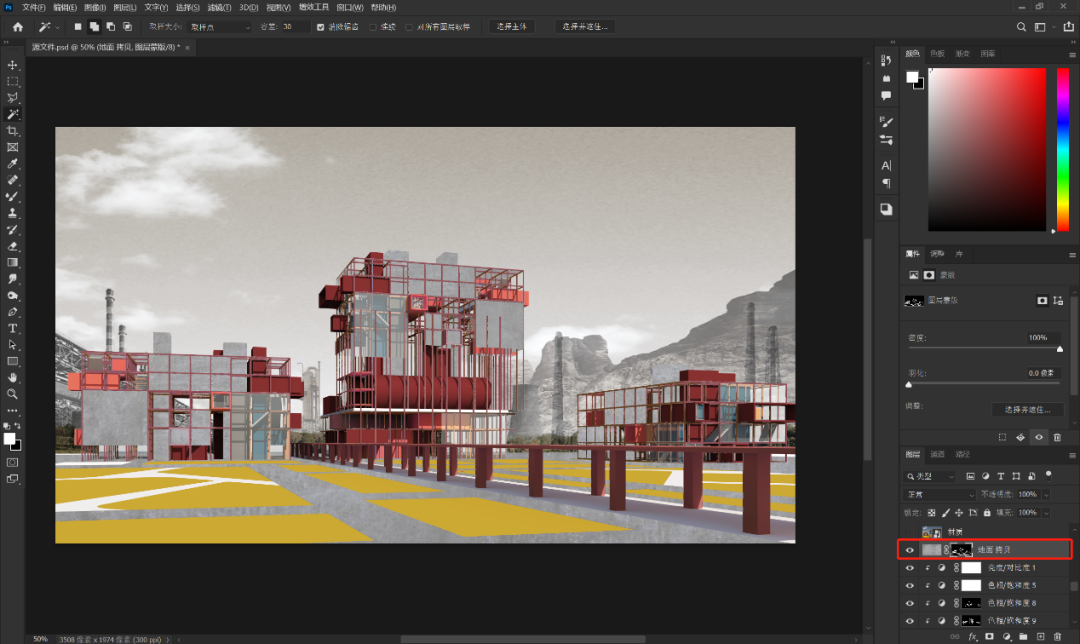
接着我们将他的图层模式改为叠加。
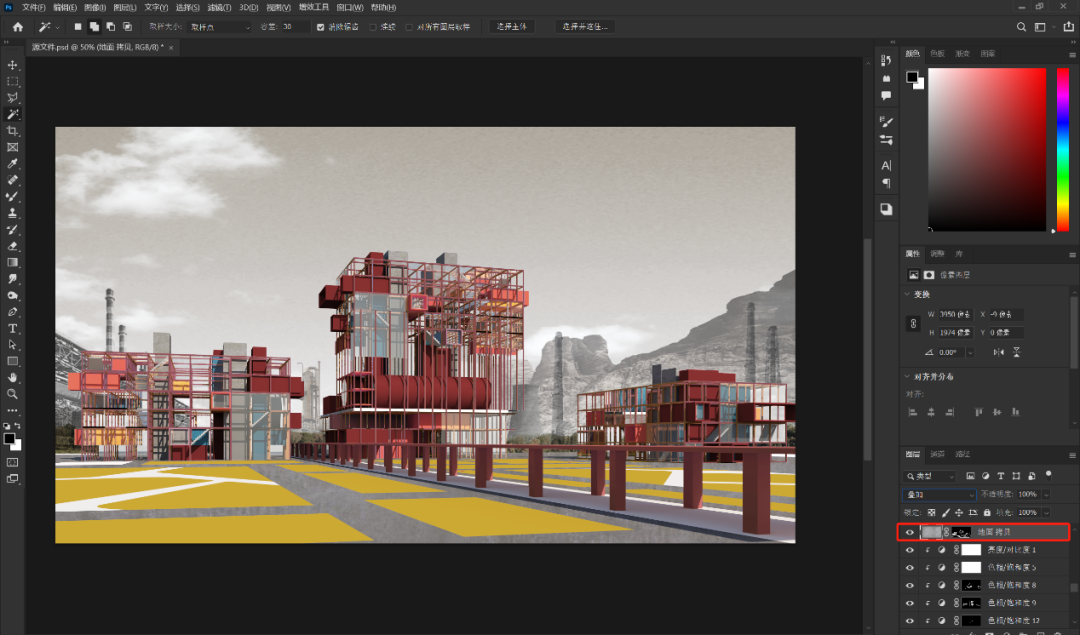
这样道路部分就丰富起来了,接着我们可以用加深减淡工具在道路的远景近景部分进行加深和减淡包括一些建筑的受光面和背光面。
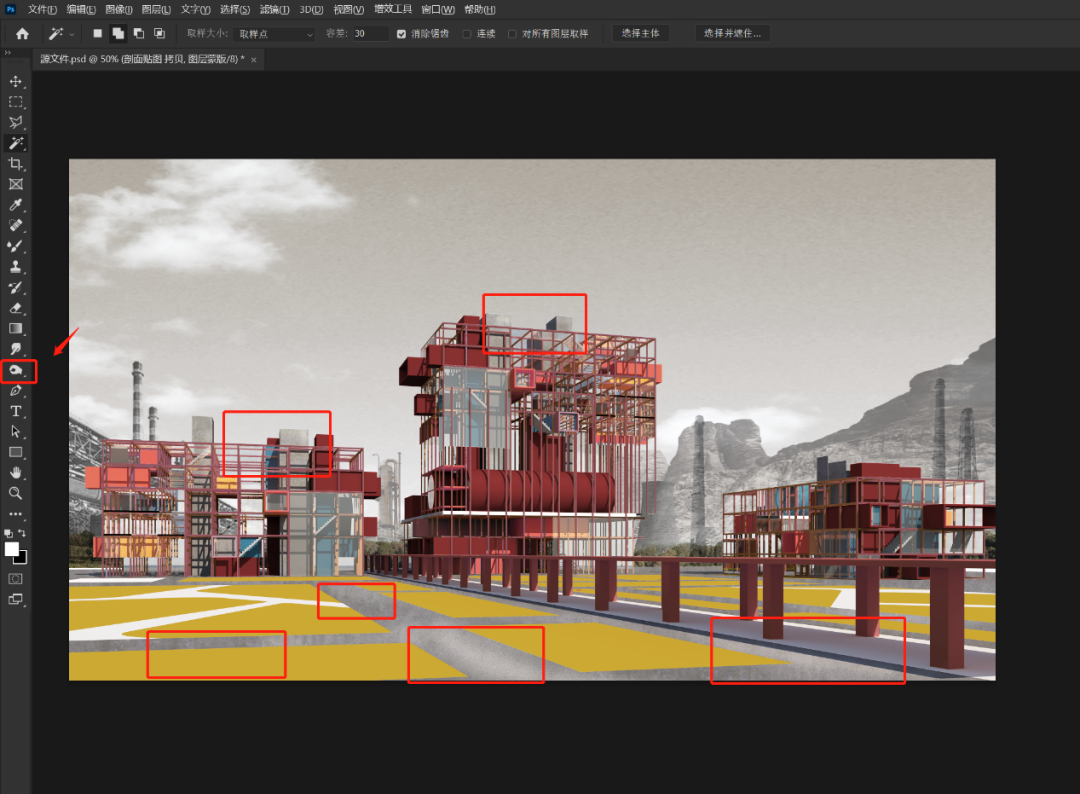
接下来我们也是按照同样操作,再给建筑其他构件也添加一些材质。
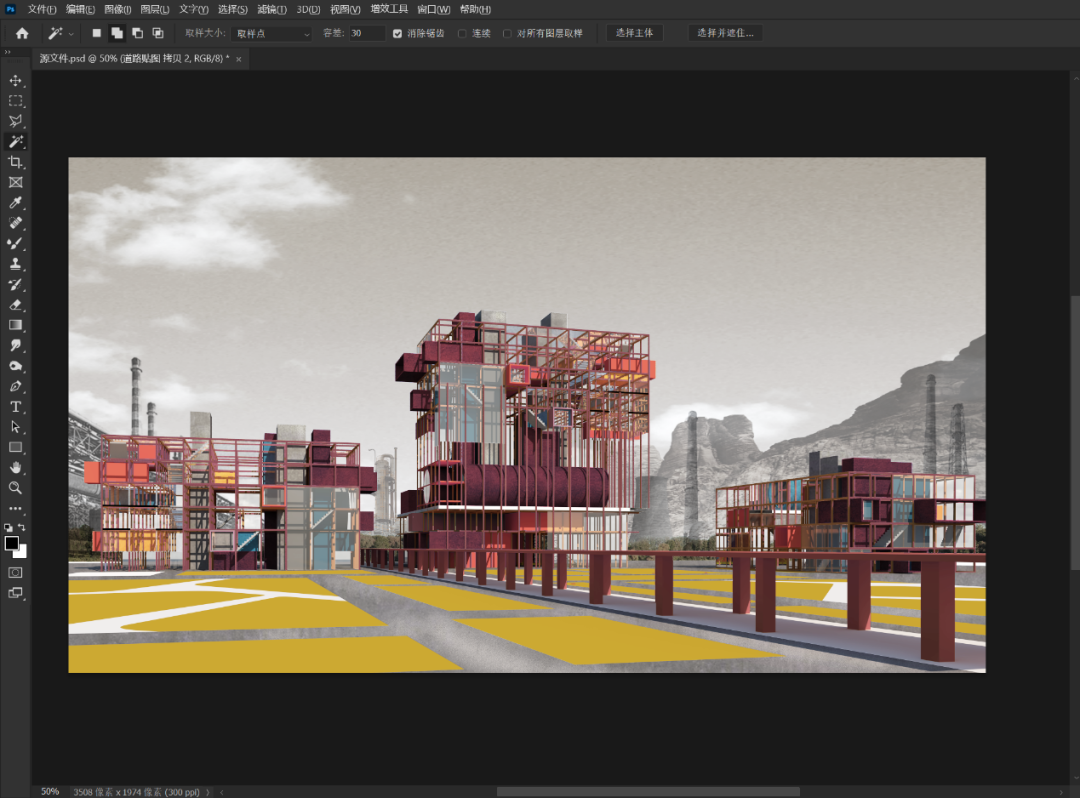
接着我们对草地部分也添加一个材质,首先将贴图拖到画面当中。
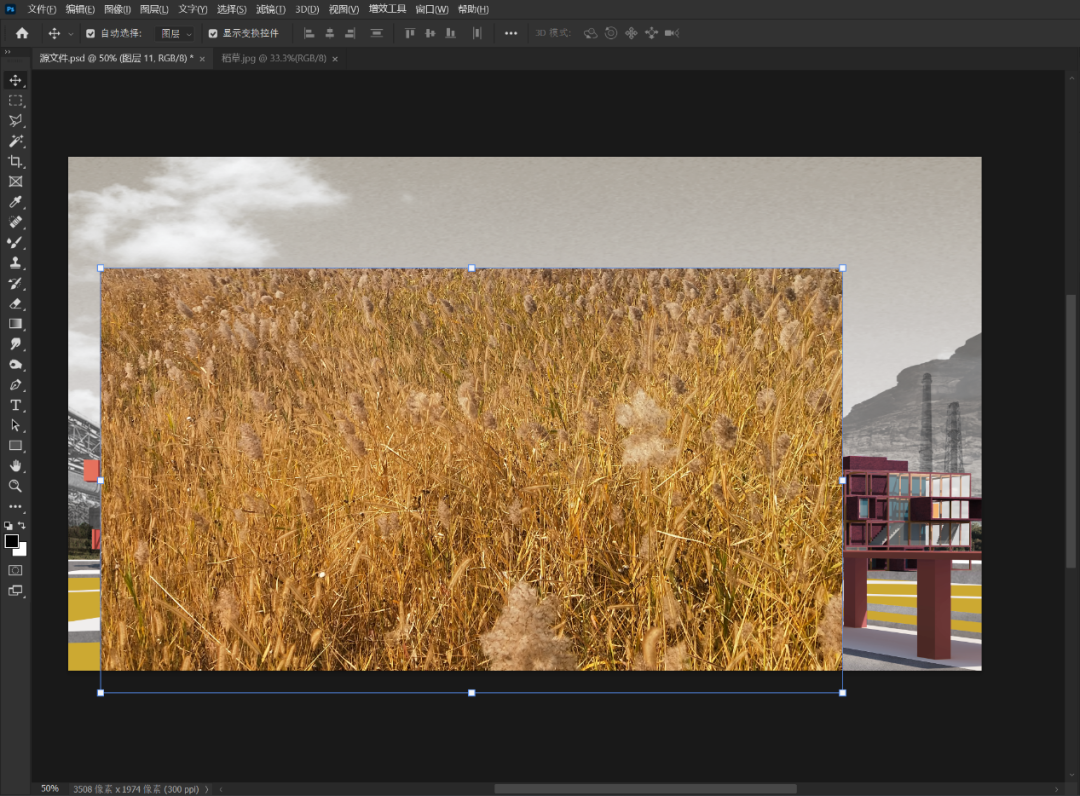
然后我们将它缩放到合适大小,接着进行多个复制,知道铺满整个草地部分。
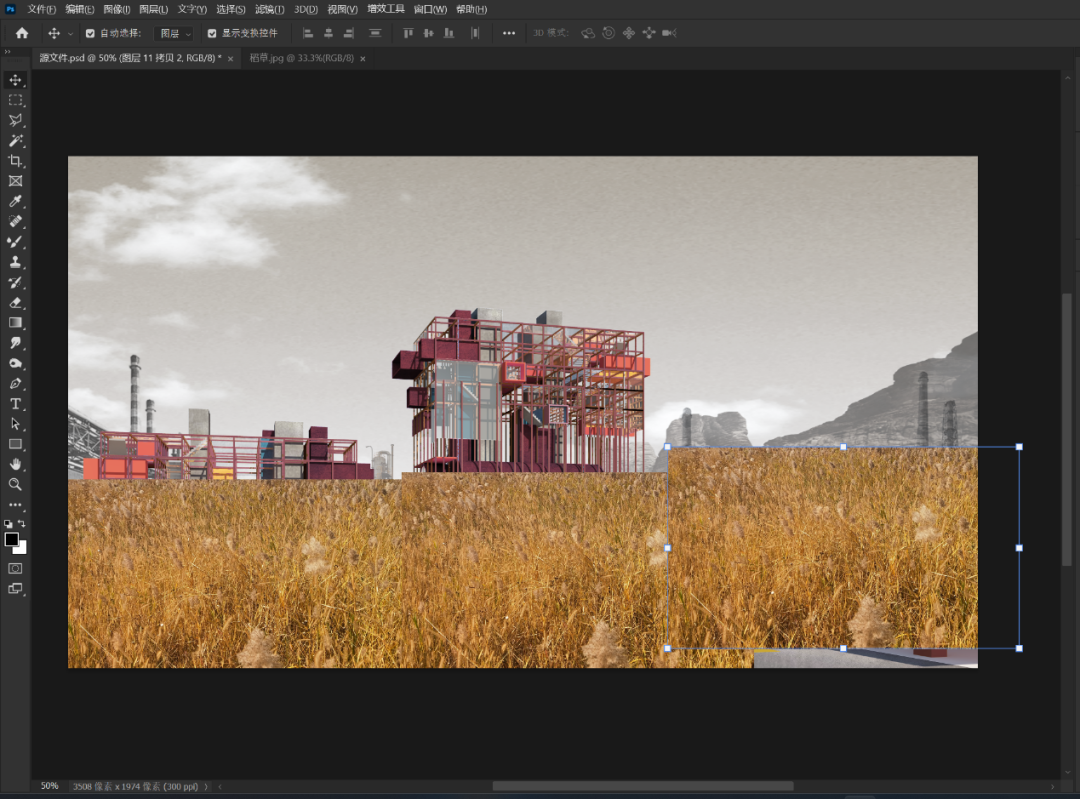
接着还是同样操作,首先将他们进行合并,然后我们用仿制图章工具在贴图的接缝处进行涂抹形成无缝贴图。
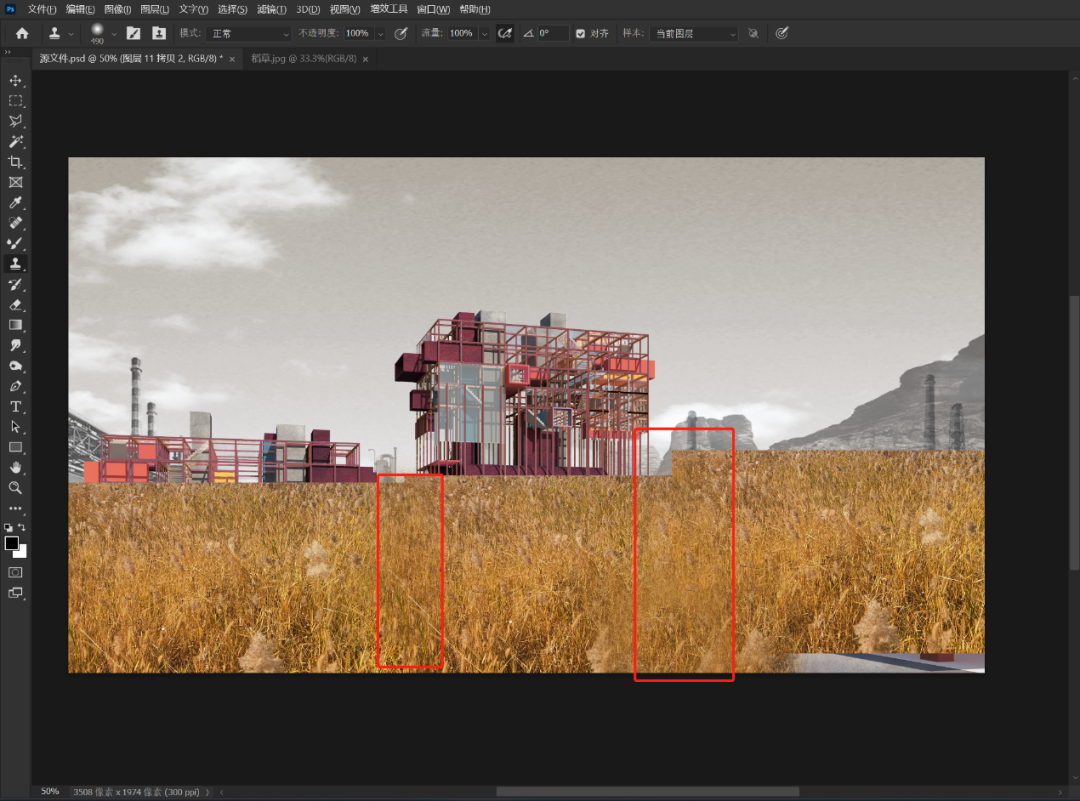
接下来我们还是找到材质通道图,将草地部分的选区选择出来,然后回到材质图点击图层下边的图层蒙版。
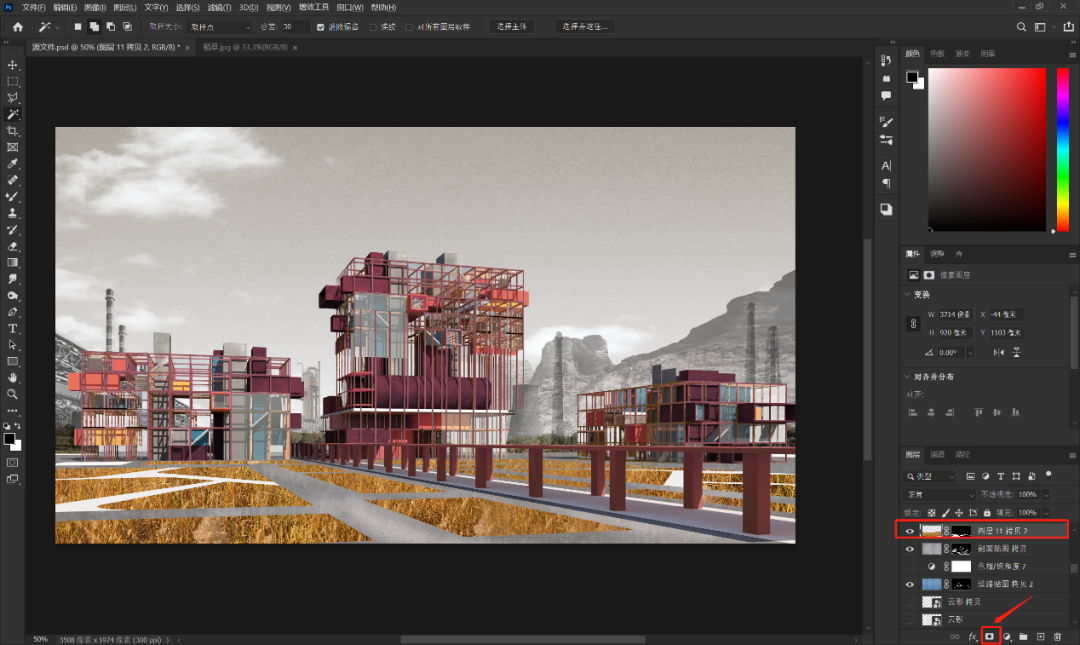
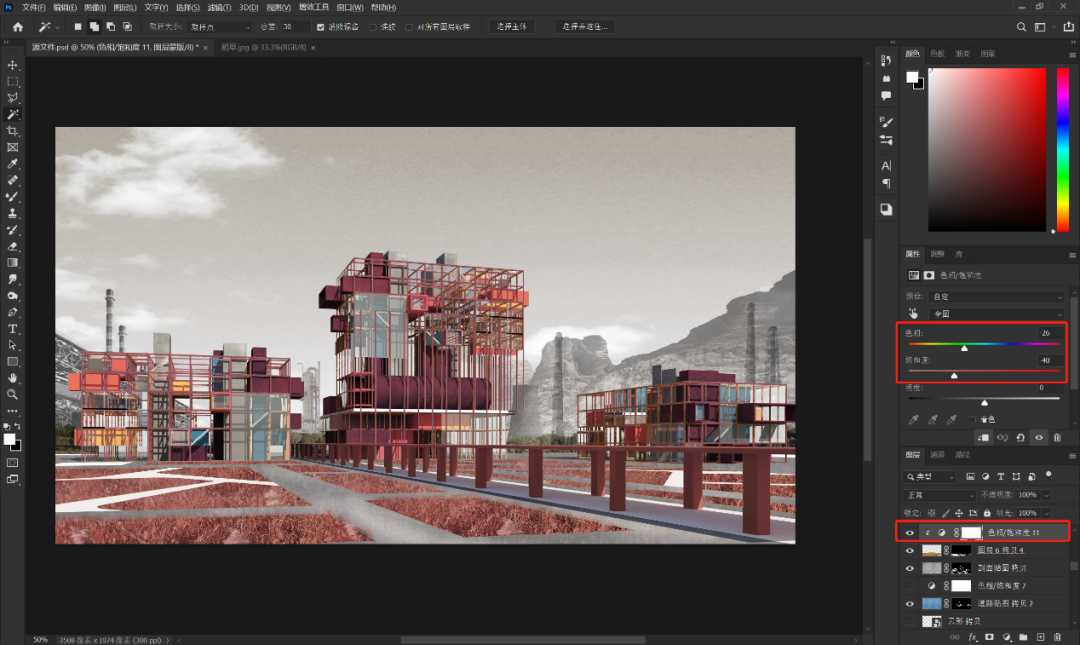
接着我们还是同样原则将草地往偏红色调调整,这样整体色调就比较统一了。
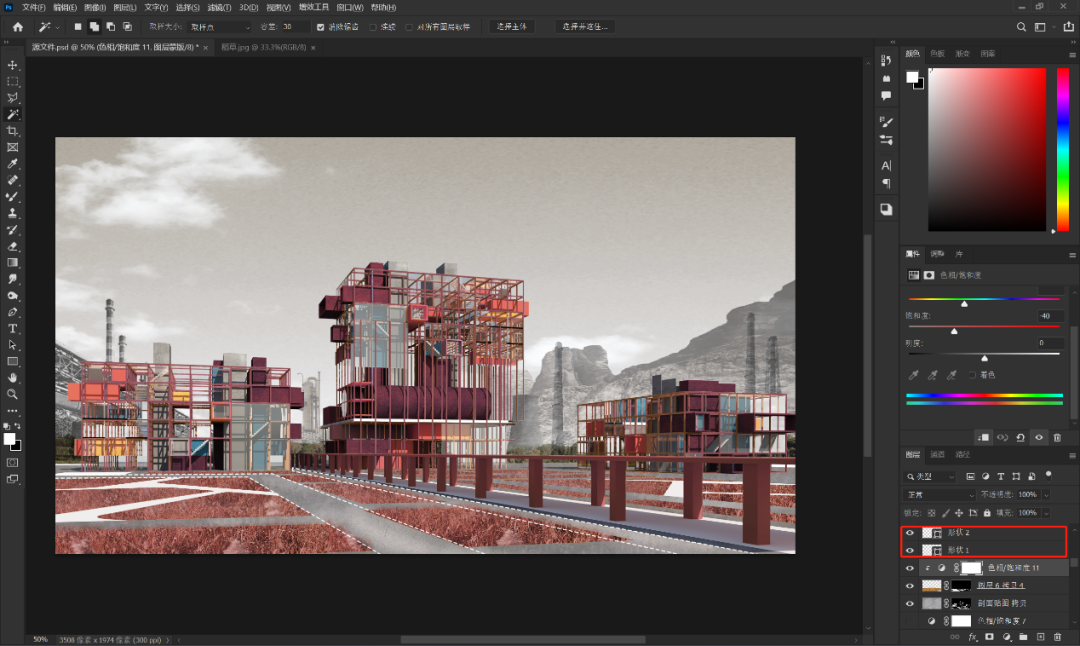
接下来我们为画面添加一些引线和符号进行标注,首先我们可以利用钢笔工具画出引线将道路部分进行突出下。
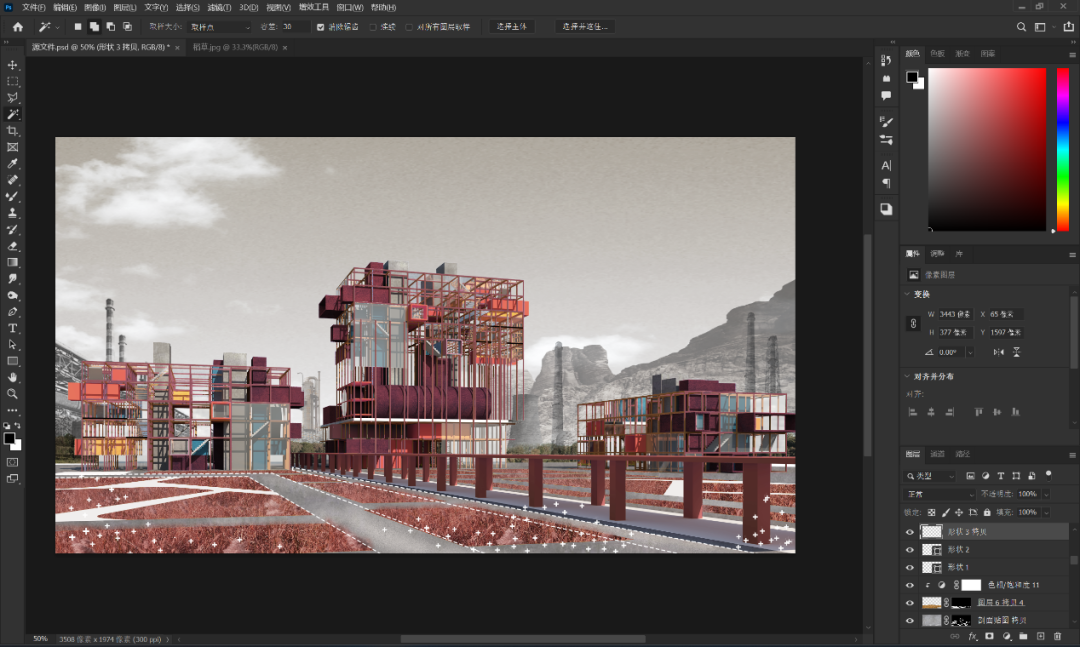
然后前景部分我们添加一些加号符号来丰富下近景部分。
PART5
添加配景素材、最后调整
接下来我们可以对画面进行一些配景素材的添加,首先我们先为画面添加一些人物素材,这里我们可以按照近-中-远的一个先后顺序进行人物的添加,我们将准备好的人物拖到画面当中,然后将他缩放到合适大小。
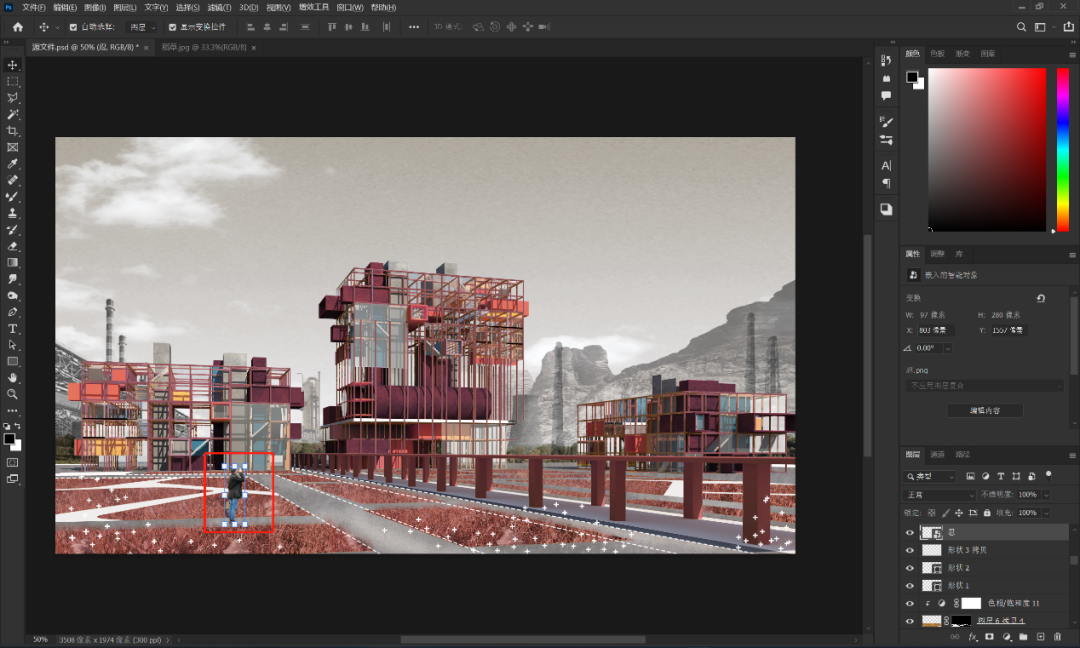
这里我们整体的色调比较偏暗,而且整体画面饱和度比较低,所以我们这里的人物素材统一将他们进行去色处理(Ctrl+Shift+U),与画面进行统一。
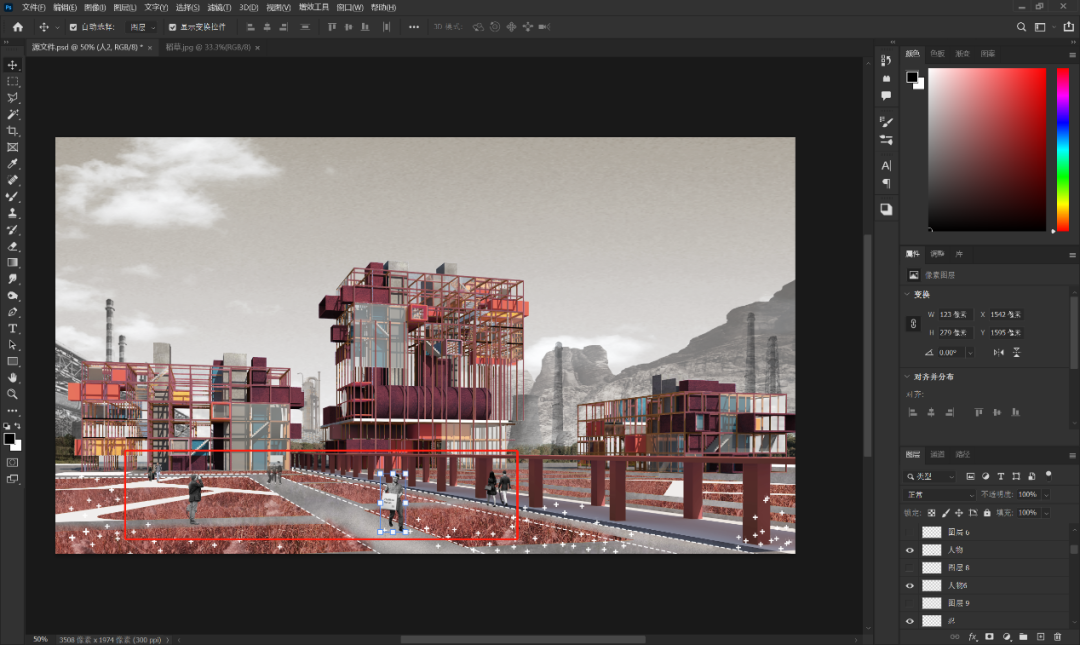
接着我们可以在此基础上再给他们添加一个阴影,这里制作阴影的方法也很简单,我们首先按住Ctrl键点击下人物图层的缩览图调出选区,然后新建一个图层,将前景色改为黑色,然后进行填充,这样人物剪影就出来了。
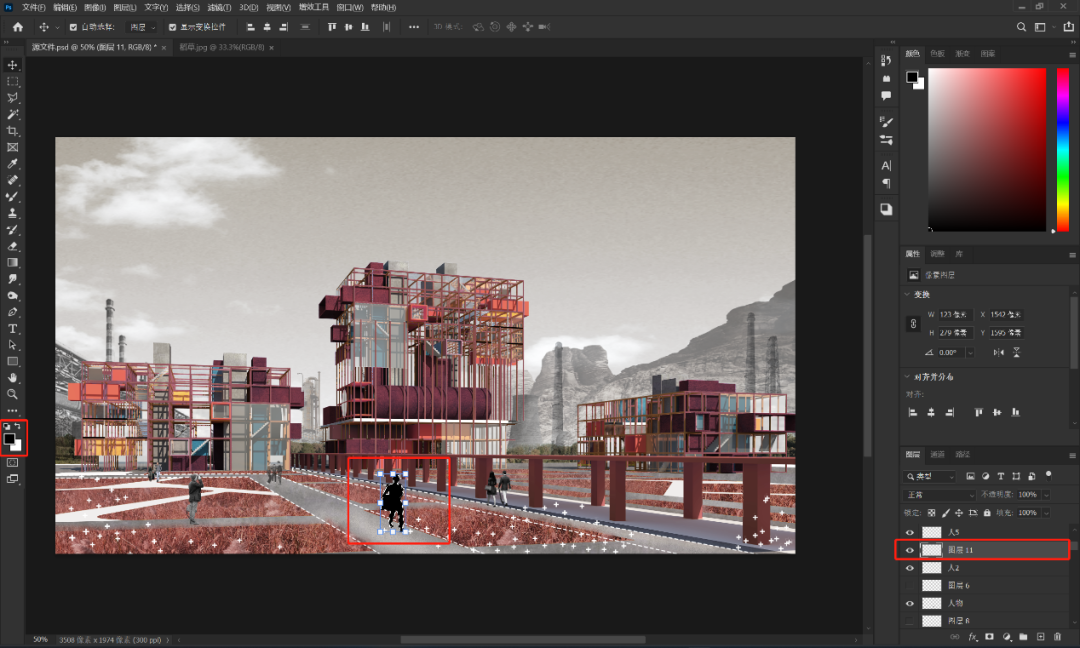
接着我们按住Ctrl+T进行自由变换,然后鼠标右键找到扭曲。
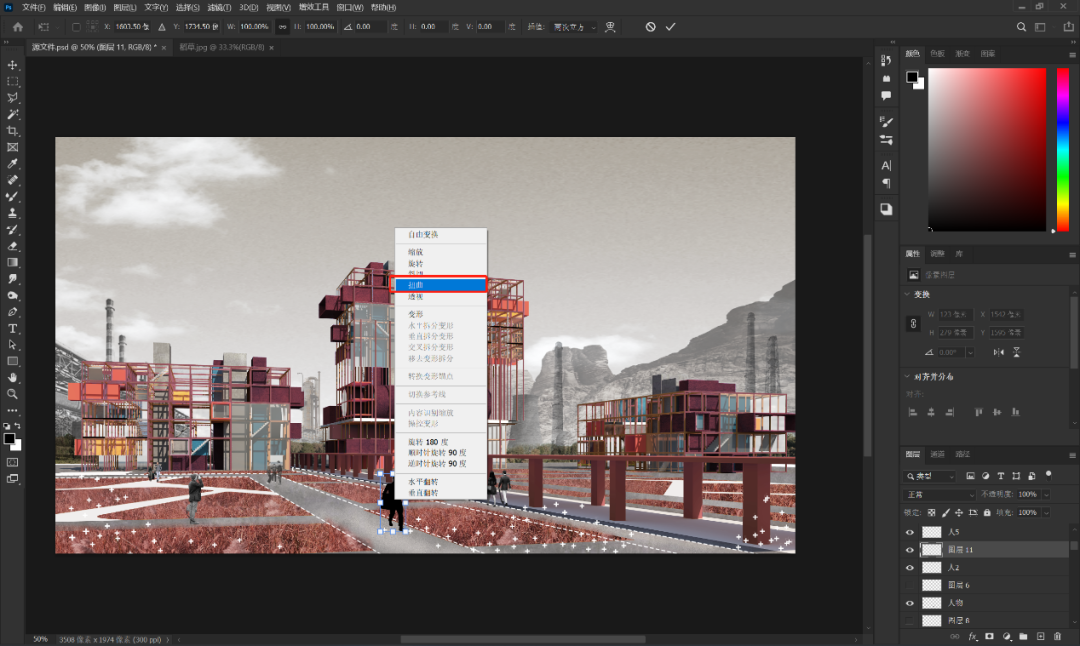
然后我们通过移动锚点将剪影进行透视变换。
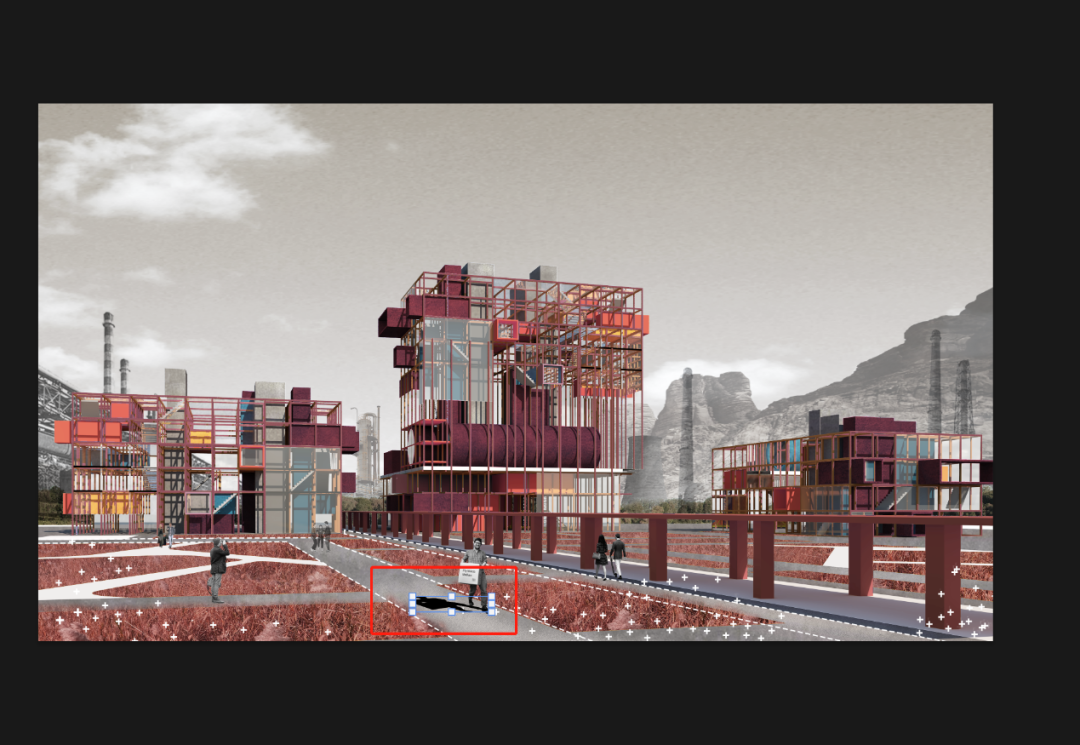
接着我们将他移动到人物图层的下面,让他有个遮挡关系,然后可以适当的降低下不透明度,边缘处可以用橡皮擦工具进行擦拭,行成近实远虚的效果。
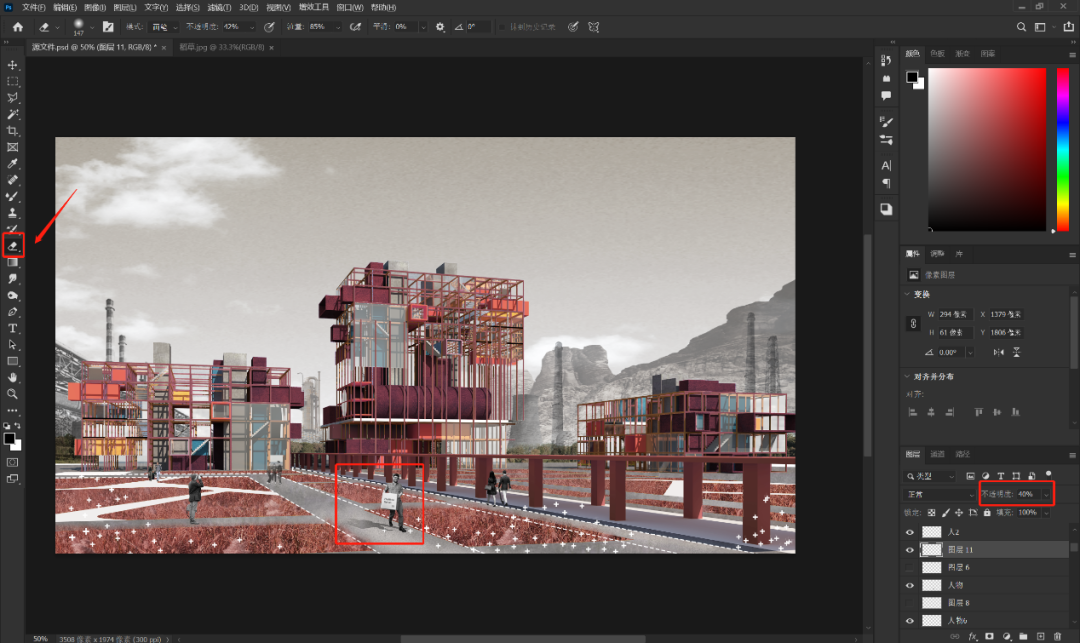
其他人物也是同样操作。
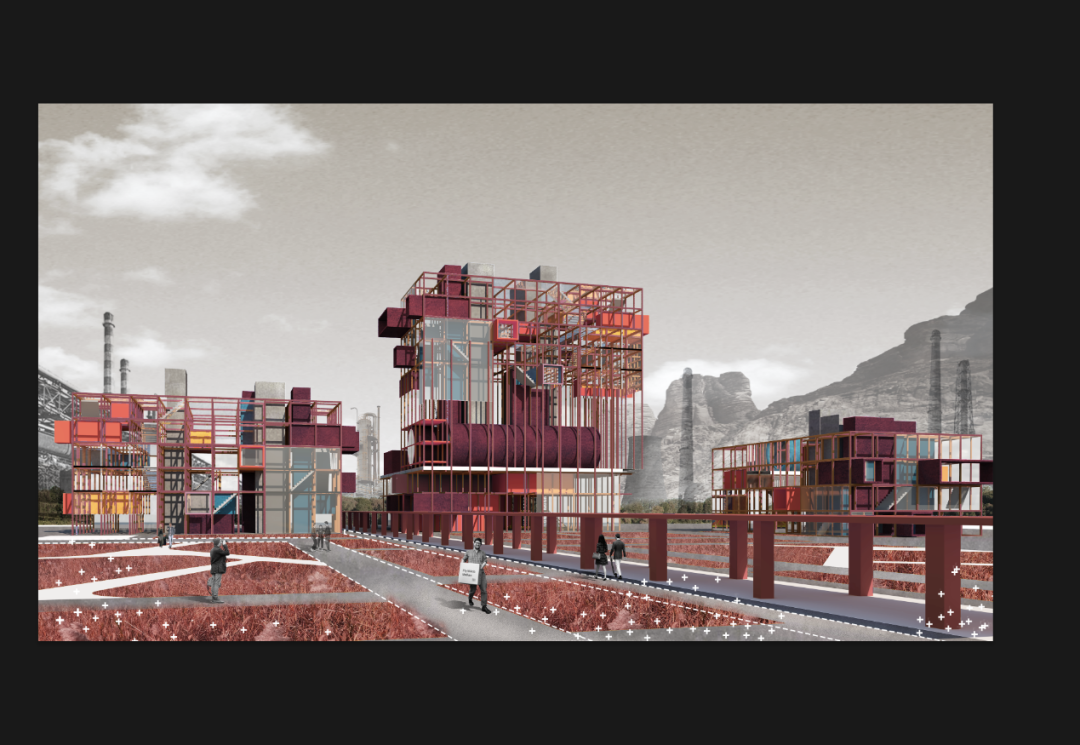
接下我们可以在建筑周围添加一些云雾效果,以及天空部分添加一些云彩。
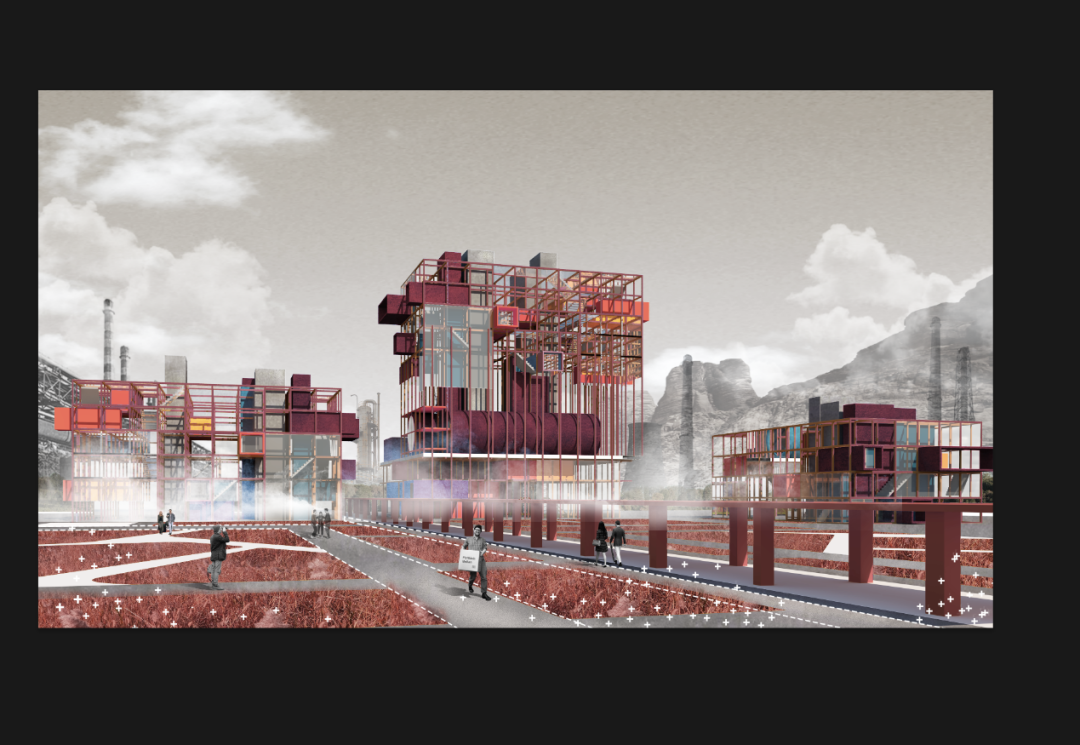
最后我们可以在天空添加一些鸟类素材以及直升机丰富画面。
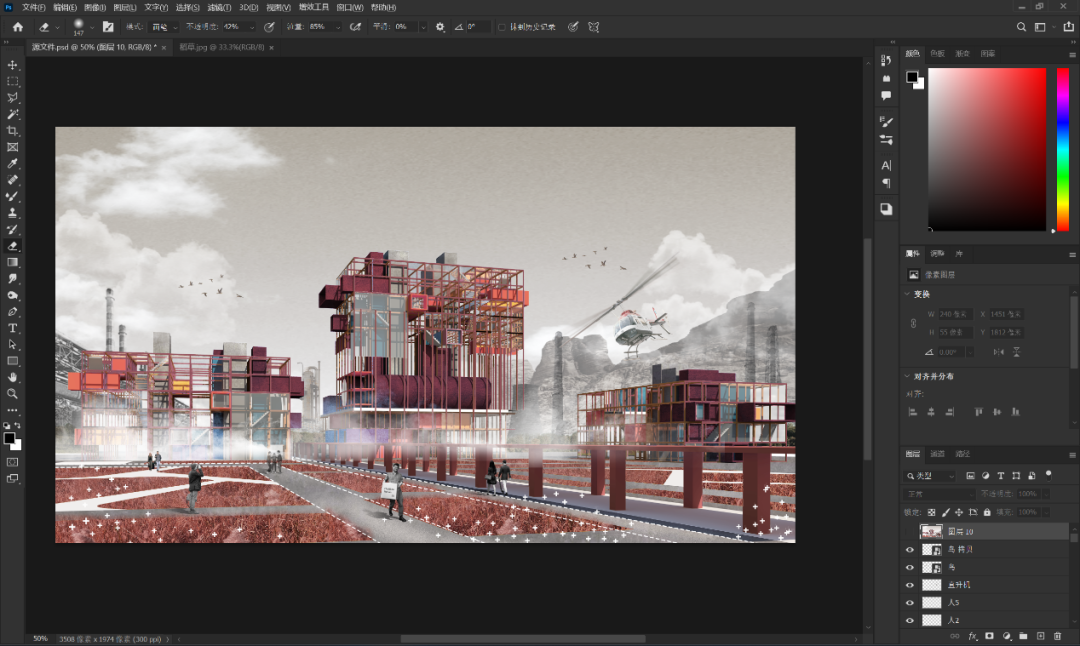
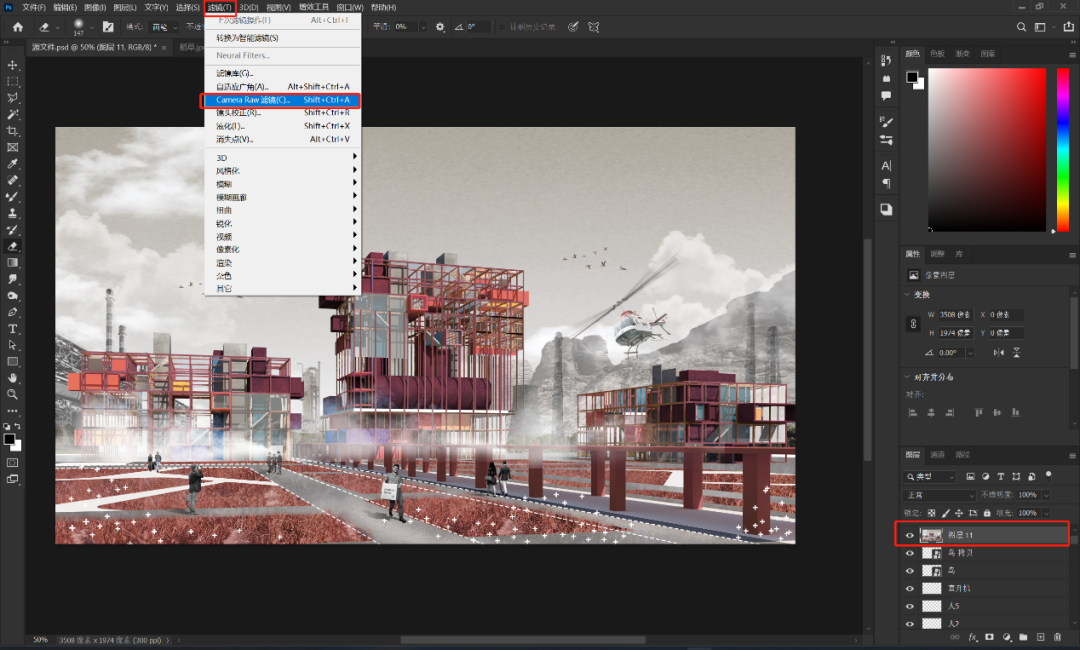
最后我们将所有图层进行盖印(Ctrl+Shift+Alt+E),然后在滤镜当中找到Camera Raw滤镜进行最后调整。
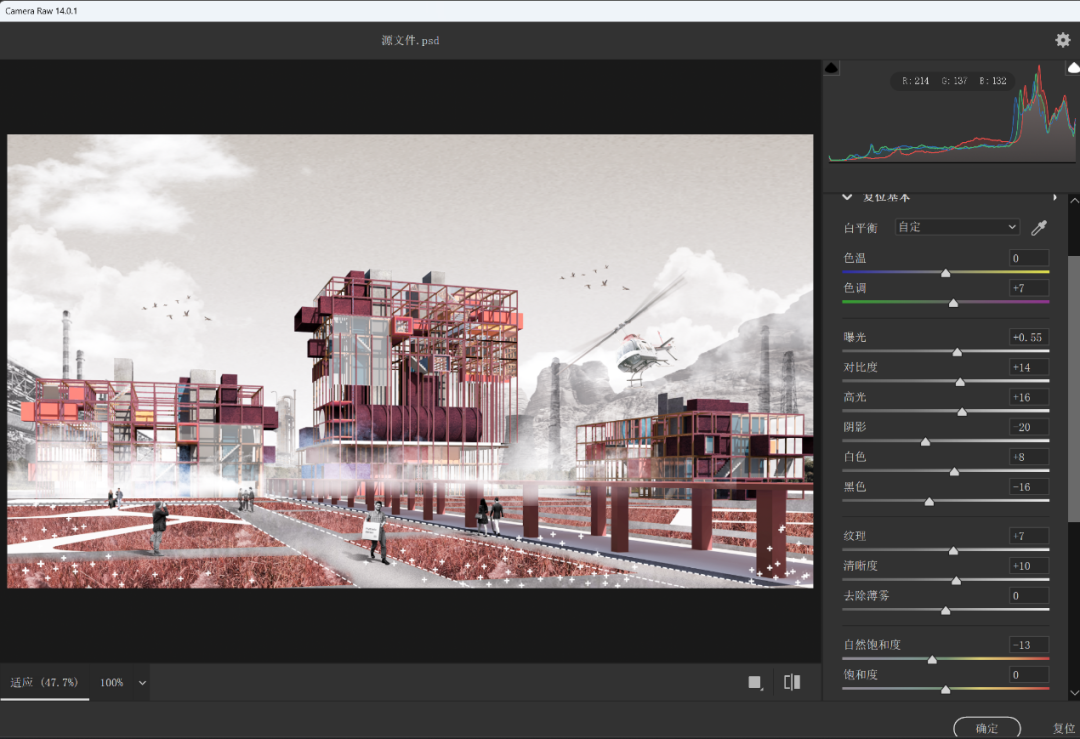
这样我们这张图就制作完成了。