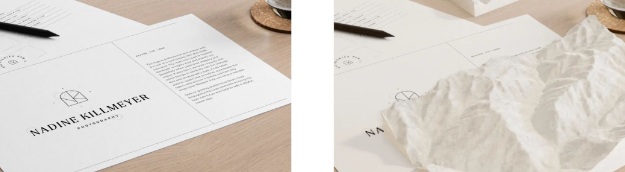
今天画图教室我们所要讲的内容是:
如何将一个模型放置到桌面上?
本期分析示例:
PART 1
引子
在讲渲染思路前,我们需要先进行一些思考:
一个物体为什么能让你感觉是放在桌上?
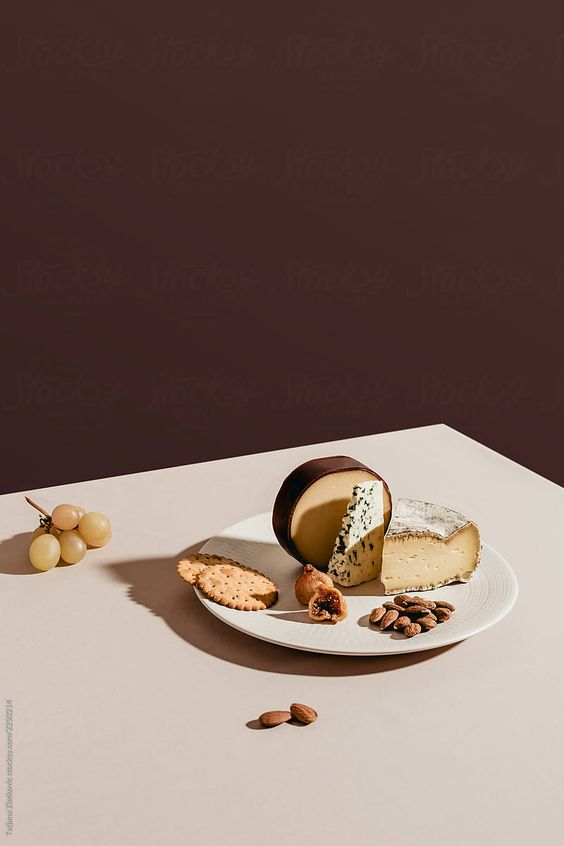
左-Socure: https://www.pinterest.com/pin/500955158564027518/
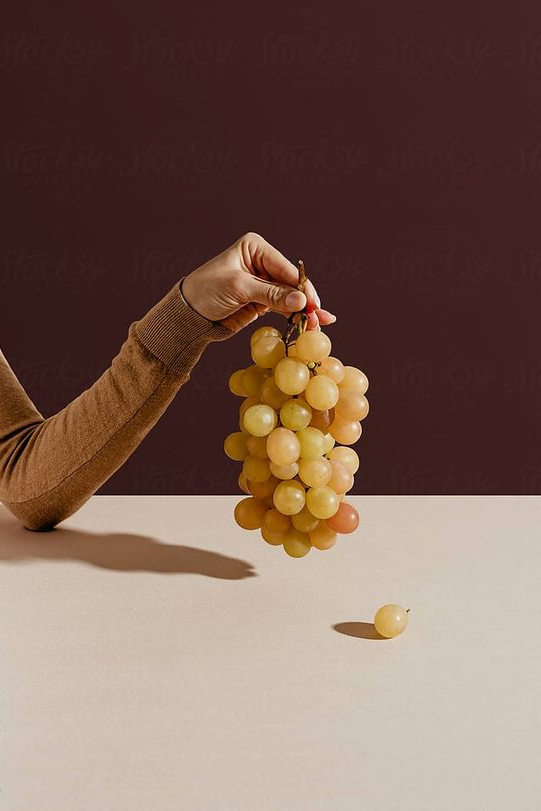
右-Socure: https://www.pinterest.com/pin/680325087476273019/
图上的蛋糕、葡萄为什么是放在桌上的?手拿着葡萄,为什么我们又能感觉到物体不在桌面上呢?最为显而易见的,由于地面的阴影让我能感知到物件与桌面的距离,也就是受到光的影响;
那我们做个假设
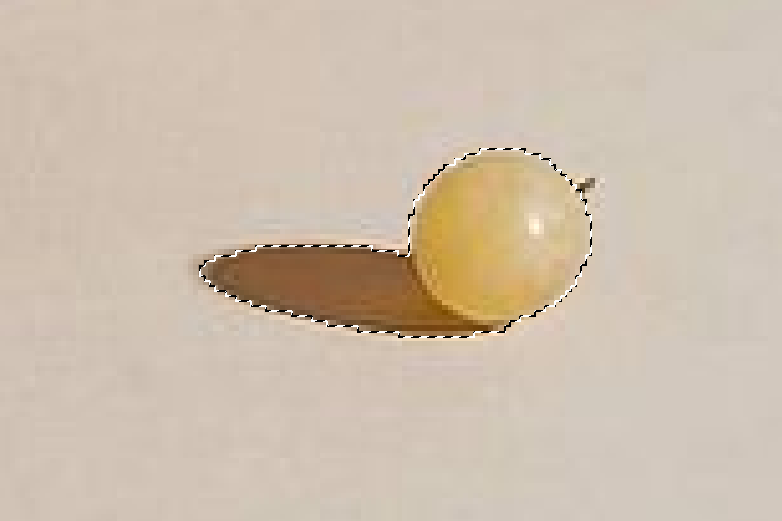
将桌上的一颗葡萄抠出来
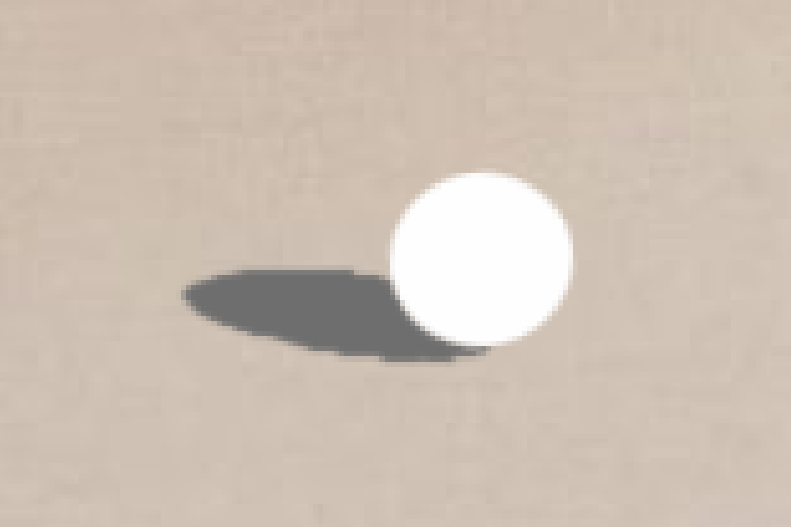
填色物体的颜色,和阴影
但是仍然没有感觉这个物体放在桌上了,所以只靠光是不够的;
那么下一步我们将整个葡萄的状态,以及的阴影颜色进行变化
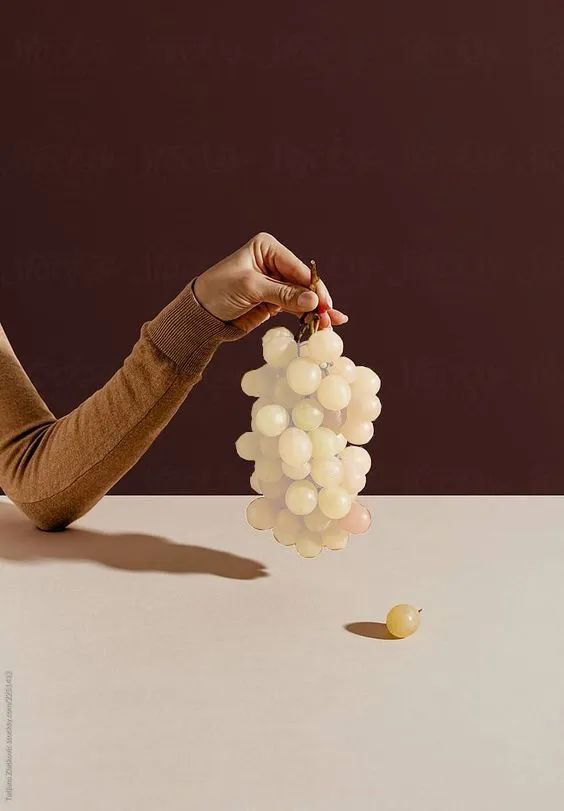
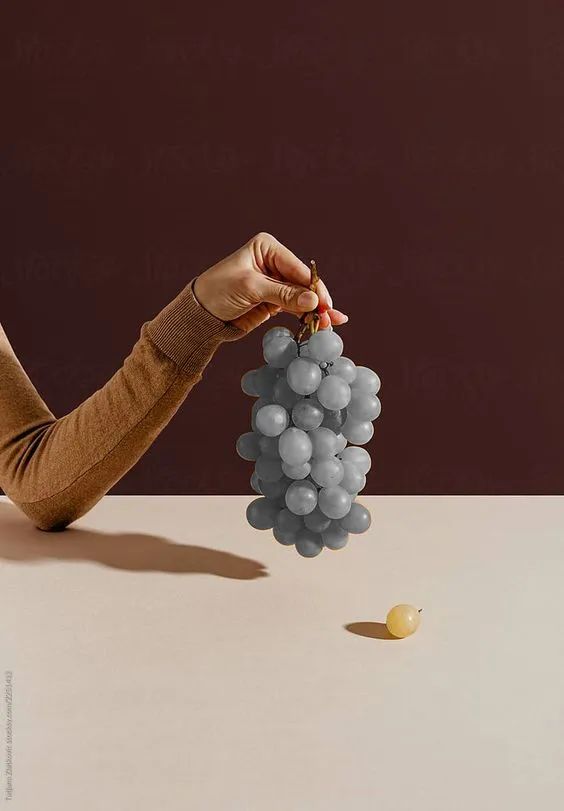
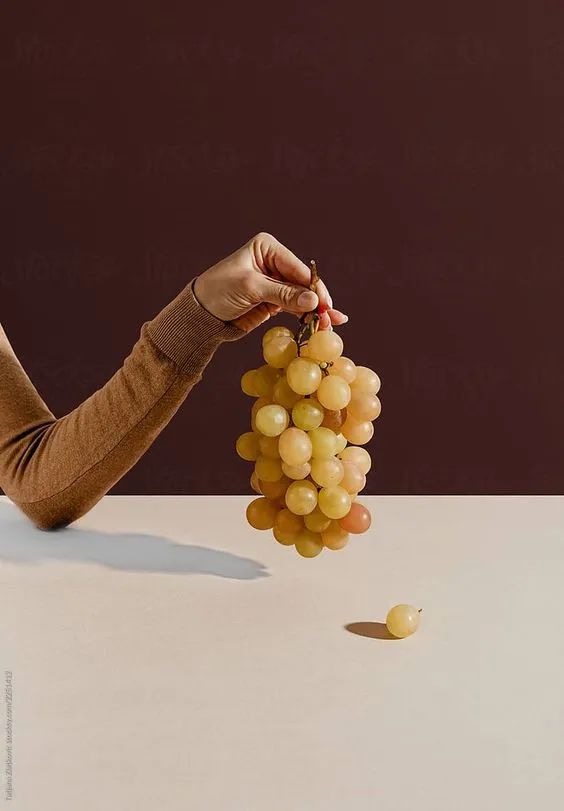
可以发现,物体的黑白关系、物体的颜色关系、甚至包括阴影的颜色也都会影响到一个物体与周围画面的关系;
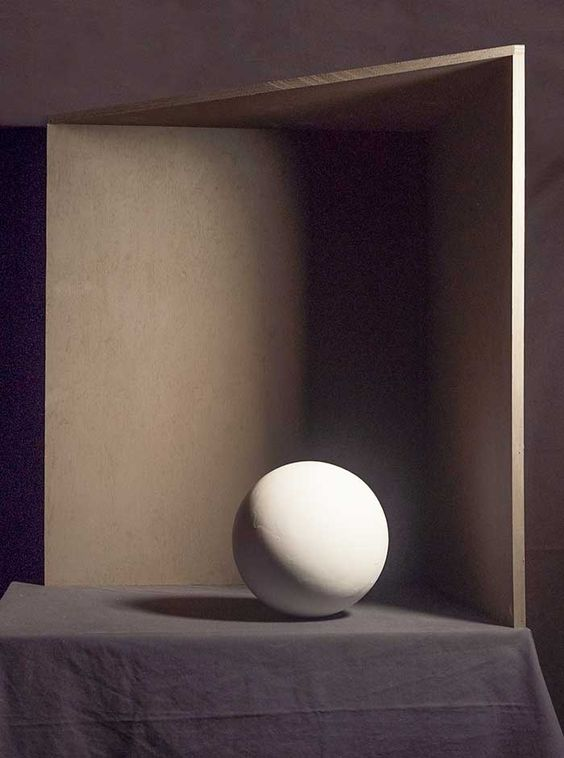
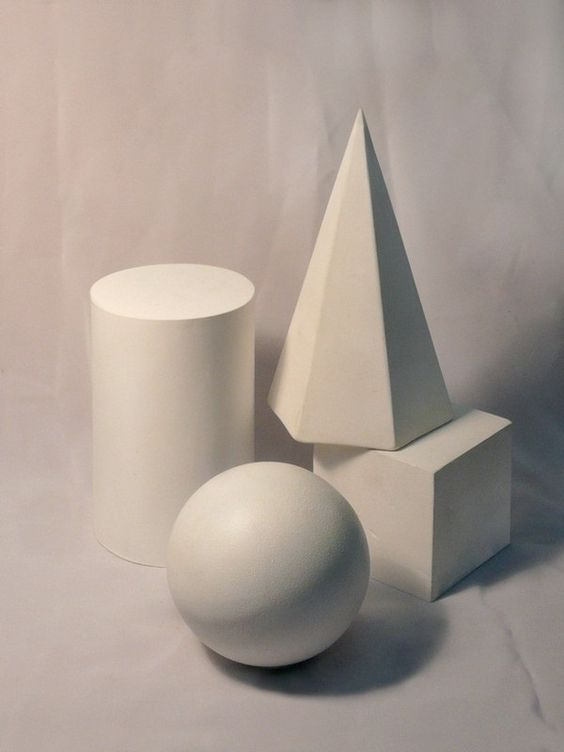
相信大家或多或少都能够接触到素描
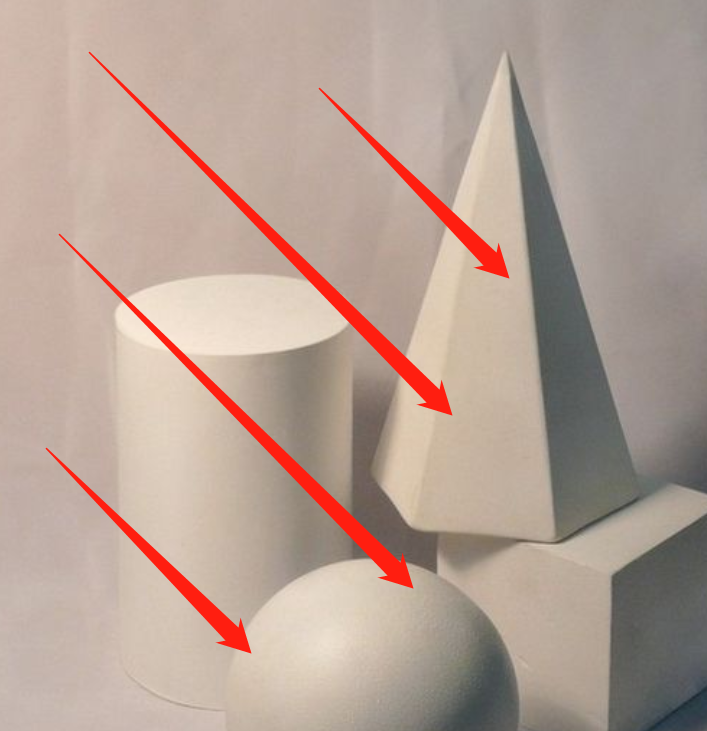
左-Socure: https://www.pinterest.com/pin/147281850300132493/
右-Socure: https://www.pinterest.com/pin/545639311117754293/
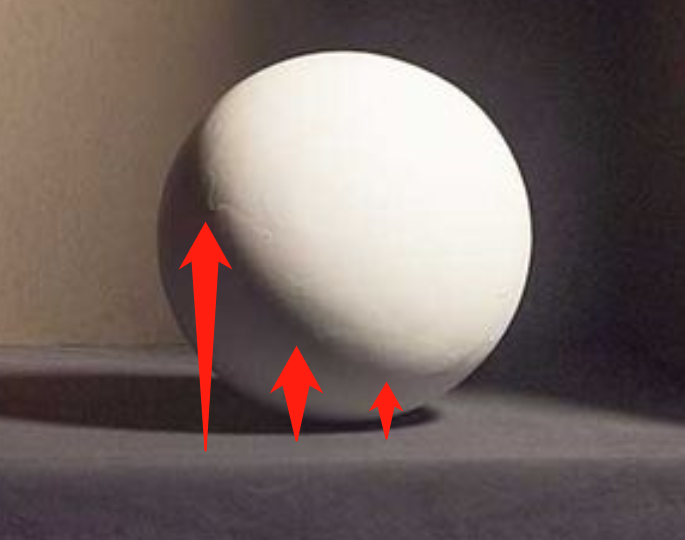
要充分展现一个物体,光、黑白关系,物体对周边环境的反映,比如桌面的紫色映射到球体上的颜色,环境的红光映射在物体上;
那当我们去摄影棚拍照时,是否留意摄影棚所需的工具呢?
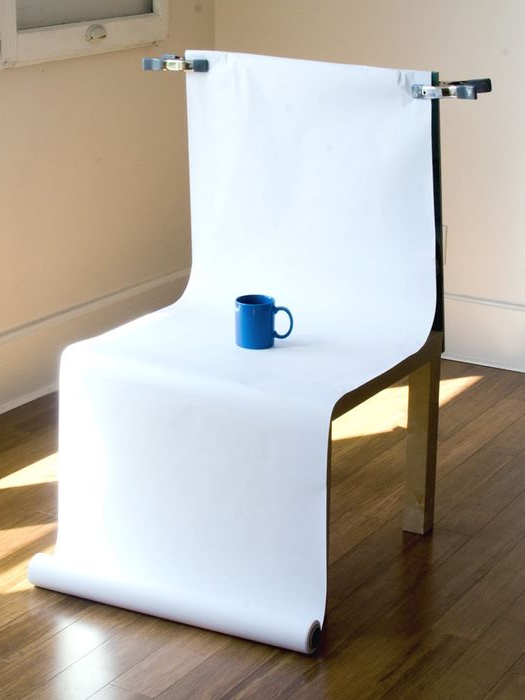
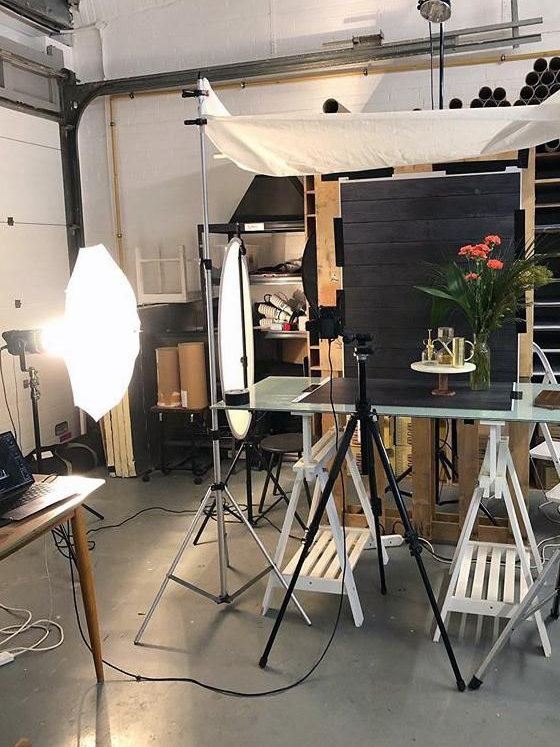
左-Socure: https://www.pinterest.com/pin/6544361947339883/
右-Socure: https://www.pinterest.com/pin/434667801541599249/
衬布搭建场景作为背景,有的物件会用细线吊起来取景,定好摄像机机位,再用人工光源进行补光;
如何把物体放在桌上?
有了前面的探讨,那我们可以总结一下,要想把物体放在桌上,所需要的条件:
1
物体
2
光
环境光
自然光
3
背景
给予环境反馈
4
摄像机
下面我们按步骤具体细讲:
PART 2
具体步骤
01 设计草图
1-1 参考搜寻
1-1-1 透视参考 【背景】
找一张觉得合适的照片作为透视参考以及背景图
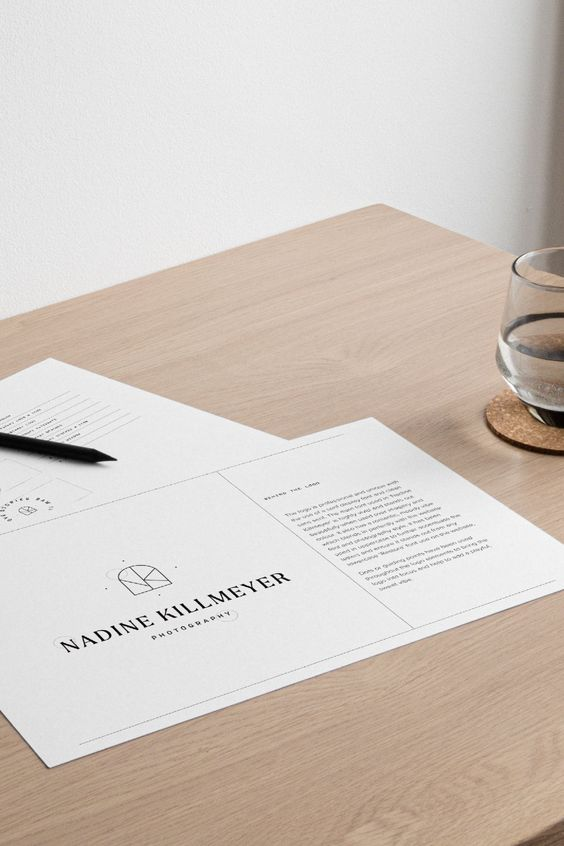
Socure: https://www.pinterest.com/pin/730990583280954867/
1-1-2 素材准备 HDRI 【光 - 环境光】
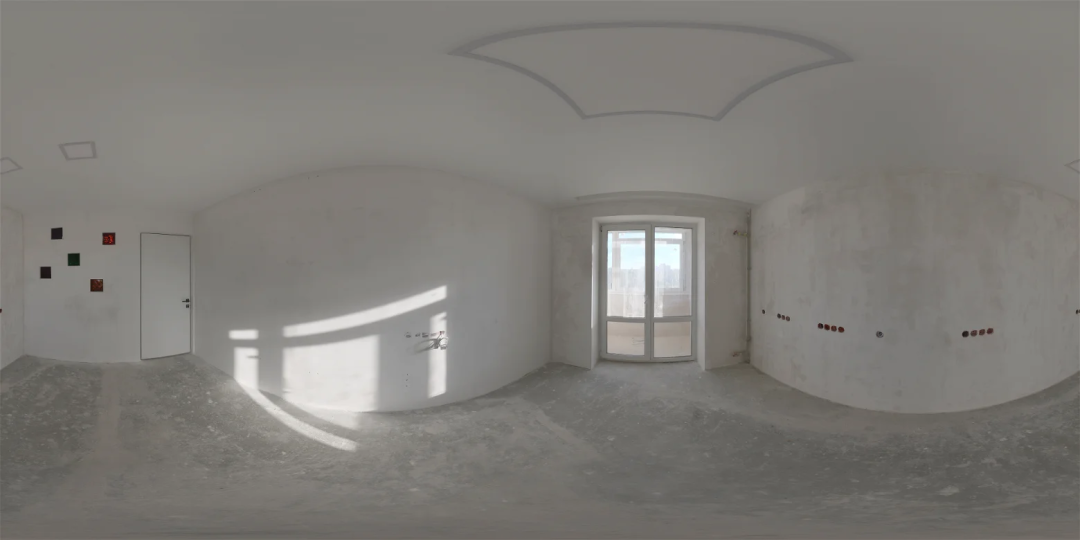
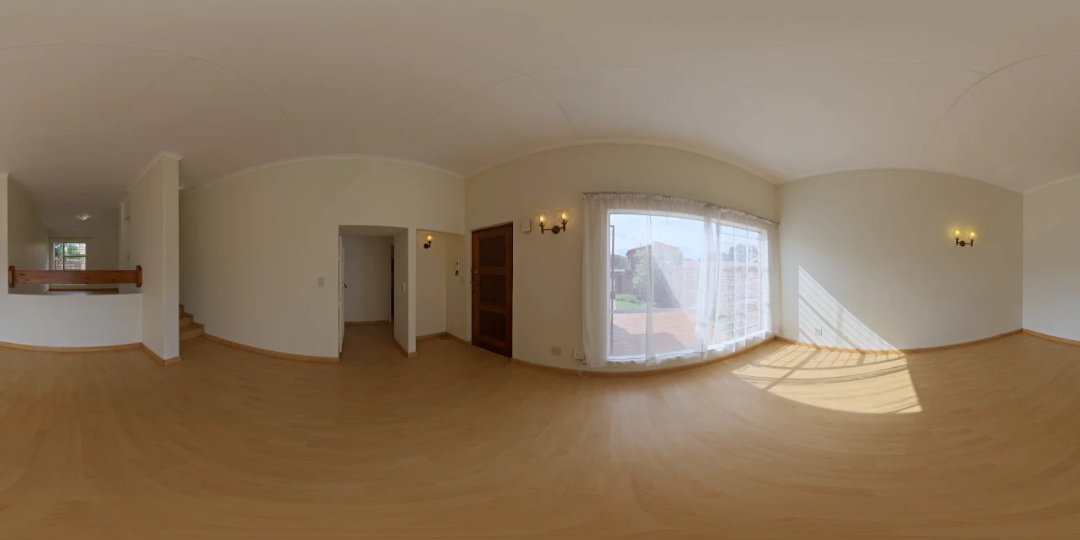
左-Socure: https://polyhaven.com/a/unfinished_office
右-Socure: https://polyhaven.com/a/lebombo
1-2 摄像机设置
1-2-1 定位透视 【摄像机】
打开【FSpy 软件】,将需要参考的图纸直接拖入软件中;拖动画面中的点去设定参考线;按住 Shift 可以进行细部点位调整;左边可以根据需要调整 XYZ 方向,生成的透视 box ;
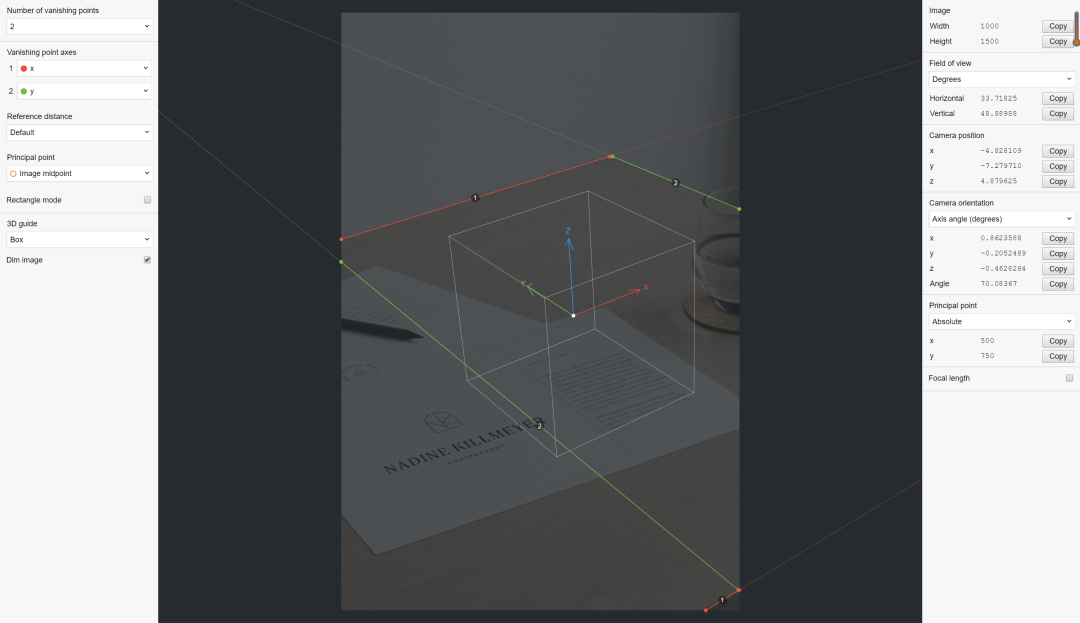
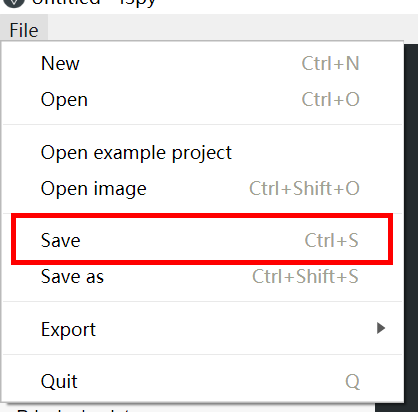
点击【File】-【Save】即可保存一个【FSpy (.fspy)】的文件;
1-2-2 导入透视参考 【摄像机】
打开【Blender】先按键盘的【A】全选所有原有物件删除,点击菜单栏【文件】-【导入】-【FSpy (.fspy)】;
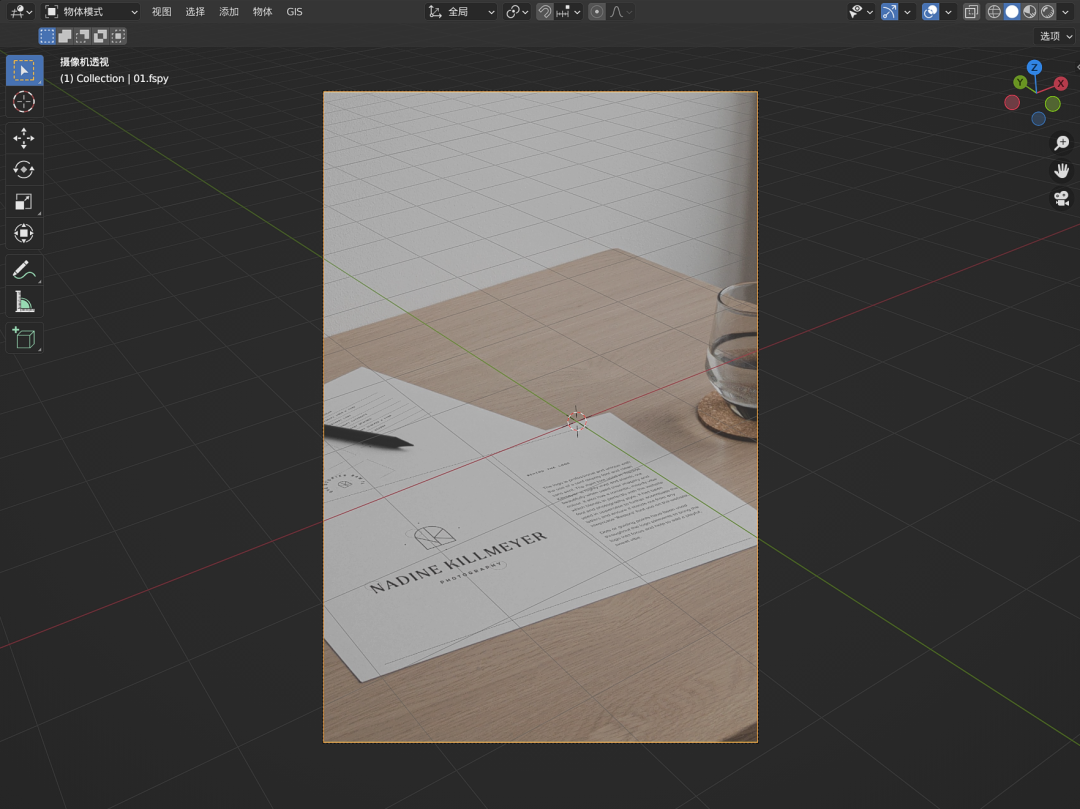
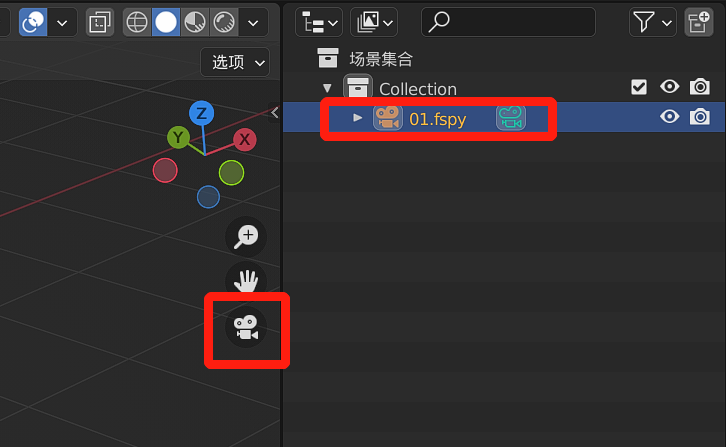
右边会生成一个摄像机图标的物件,可以通过点击右边的【摄像机图标】或按键盘【0】,可进行视角切换;
1-3 属性设置
1-3-1 渲染属性
将【渲染属性】中的【渲染引擎】改为【Cycles】并把【降噪】打开;
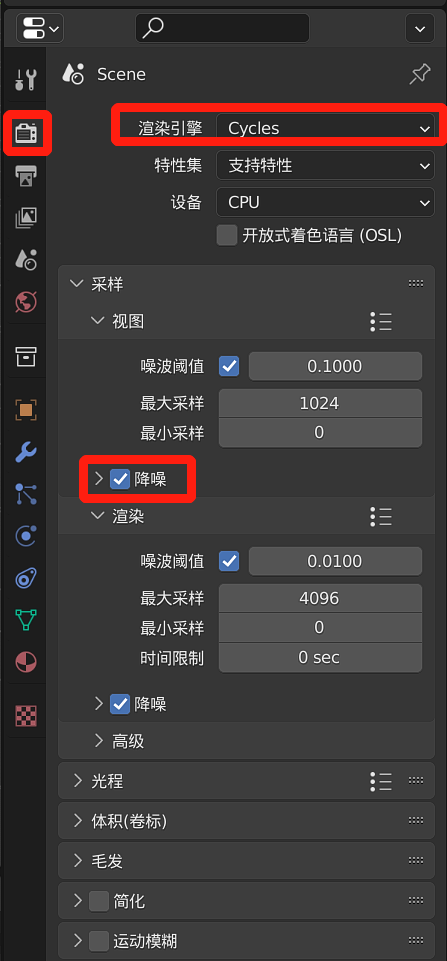
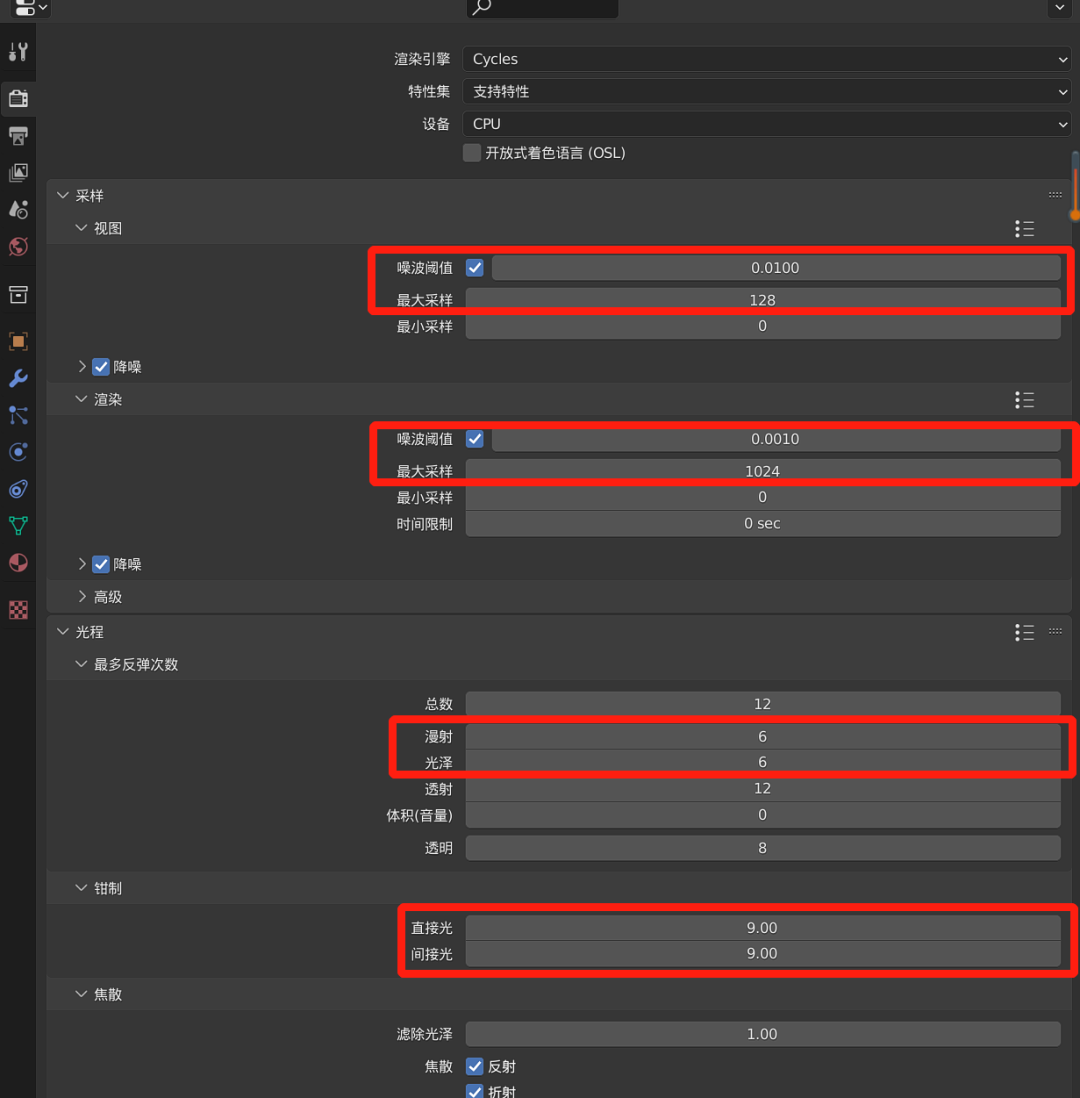
【采样】中对噪波阔值与最大采样进行相应调整,减少噪点;
【光程】中【漫射】与【光泽】设置为 6,改善场景照明质量,光泽的增加对玻璃材质能有所改善;
【钳制】中【直射光】与【间接光】设置为 9,再次消除杂点,使照明看起来更加平坦;
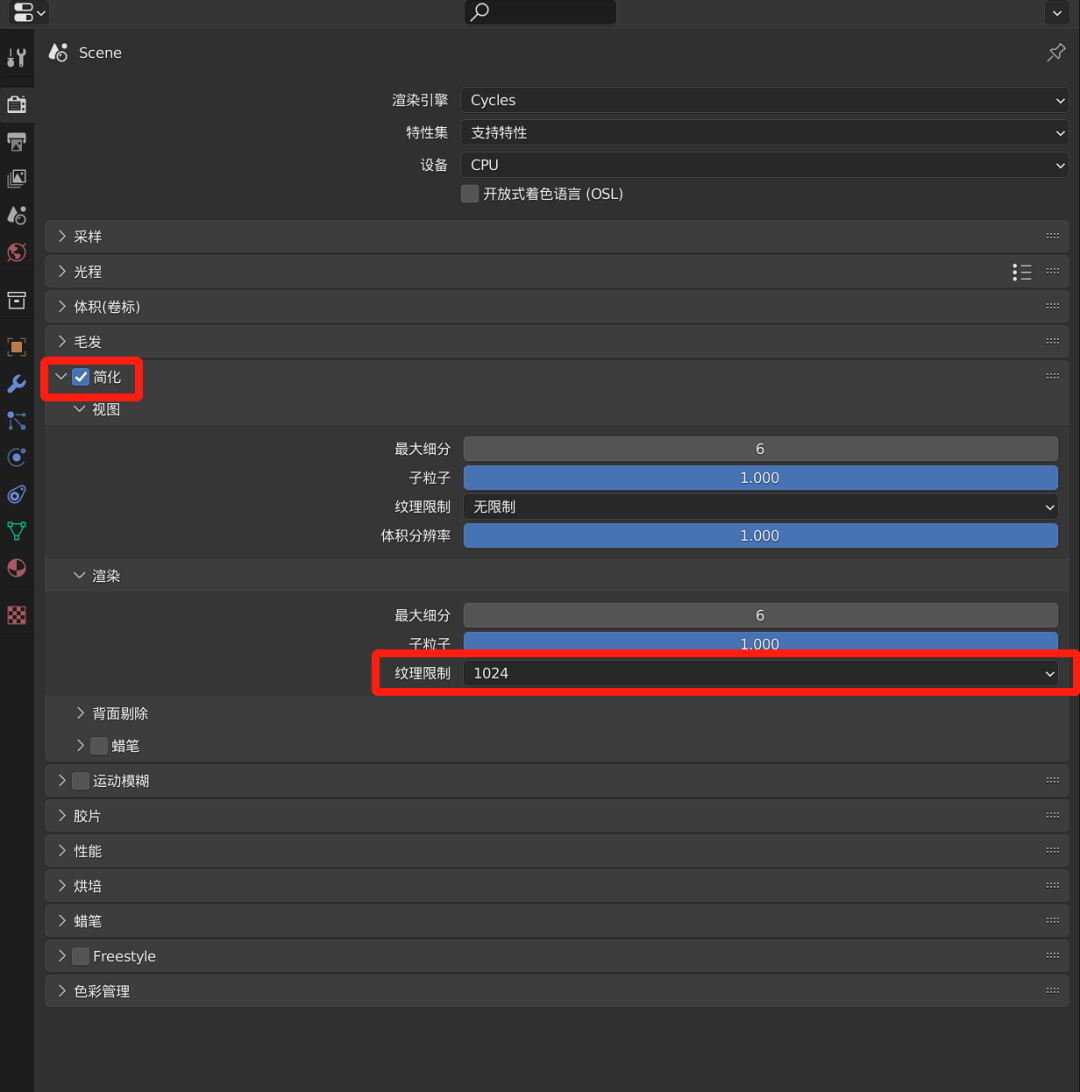
【简化】中【纹理限制】可进行调整,正常1024左右,如果要渲染精度更大可再调高,通过这种方式能极大降低贴图分辨率过大引起的内存占用;
1-3-2 输出属性
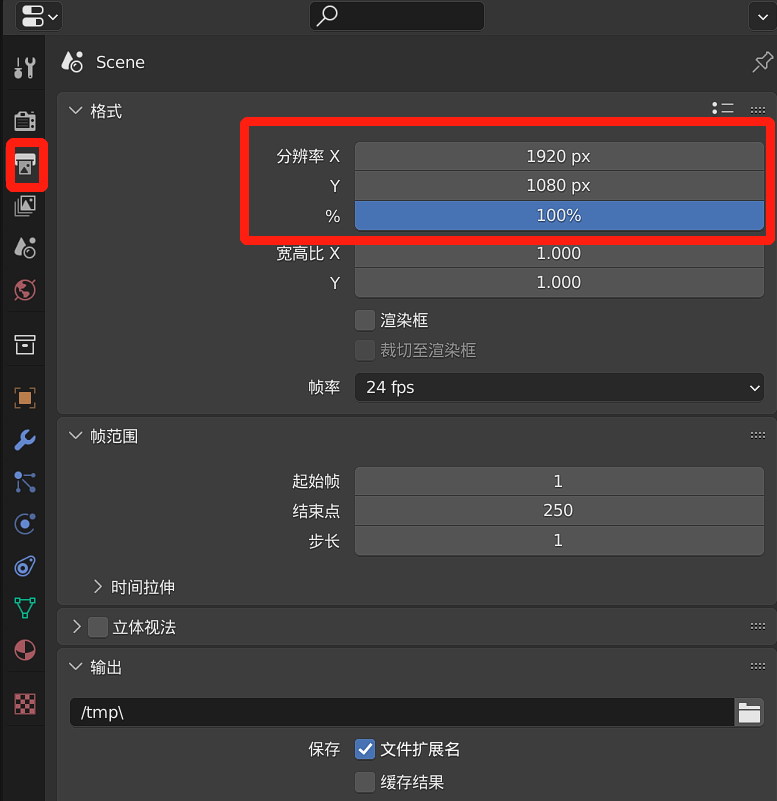
在【输出属性】中【格式】的分辨率决定图片的最终大小;
1-3-3 视图层属性
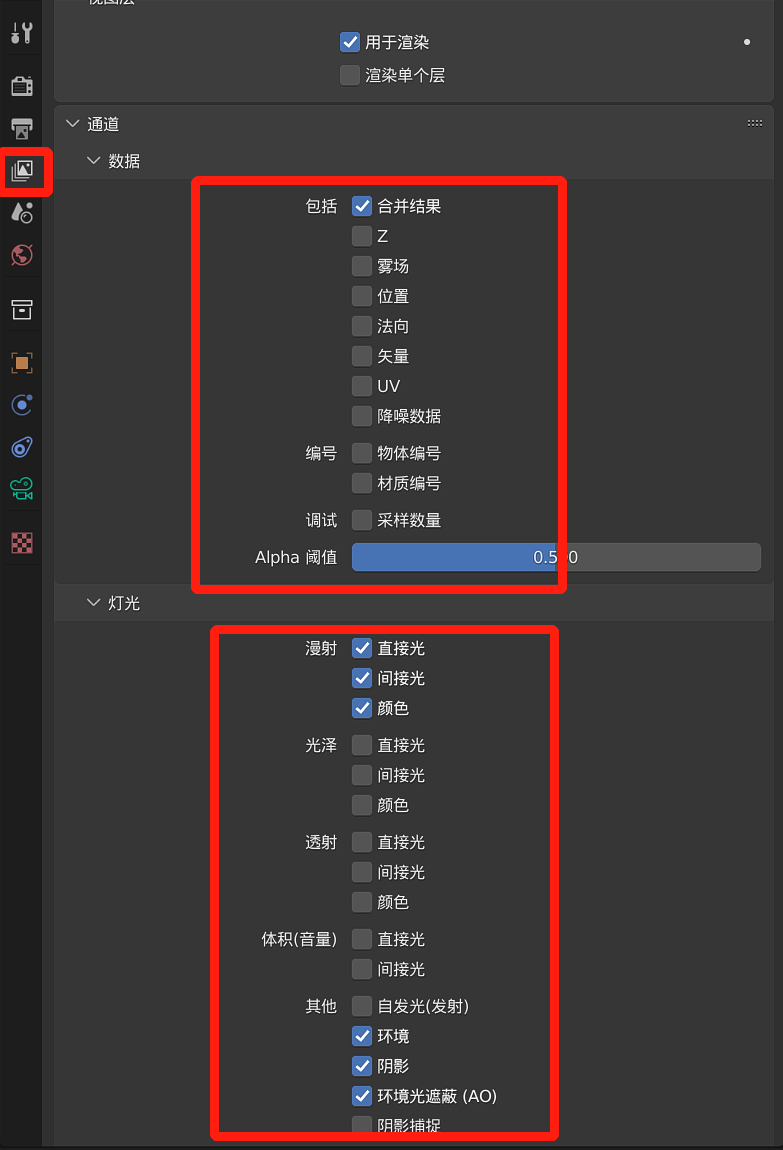
在【视图层属性】中【通道】一栏下,可选择所需要的图层,便于渲染时导出;
02 建模
【物体】
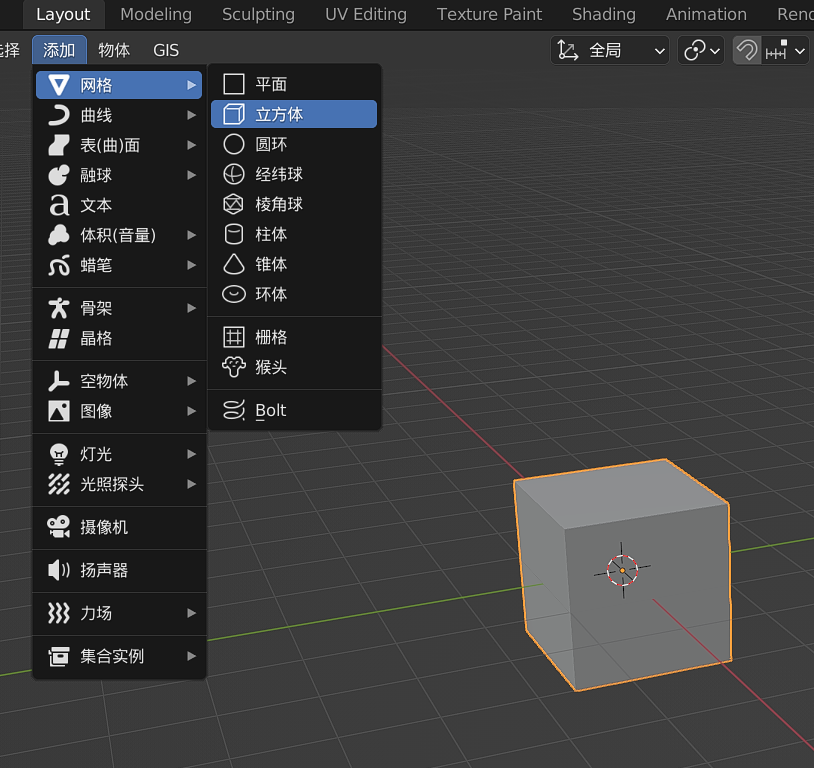
点击【添加】-【立方体】,
这里以简易的立方体作为演示,其他模型可以通过导入相应的格式进行;
在摄像机视角下,
按【G】进行移动,再按【X / Y / Z】即沿着某轴线移动;
按【S】进行缩放,再按【X / Y / Z】即沿着某轴线缩放;
按【R】进行旋转,再按【X / Y / Z】即沿着某轴线旋转;
以此放置到相应的位置上;
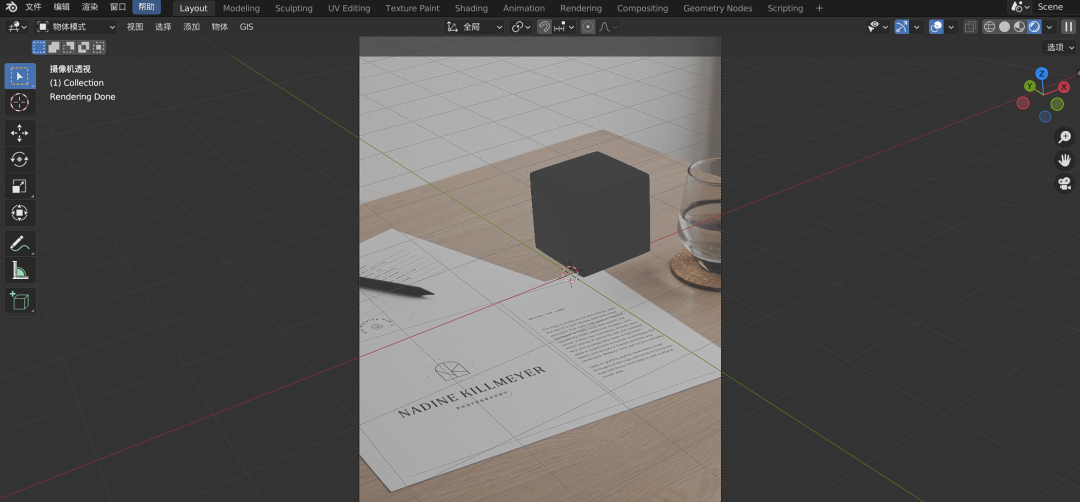
03 材质与灯光
3-1 灯光
3-1-1 添加环境光 【光 - 环境光】
将下面的板块换成【着色器编辑器】,并切换成【世界环境】;
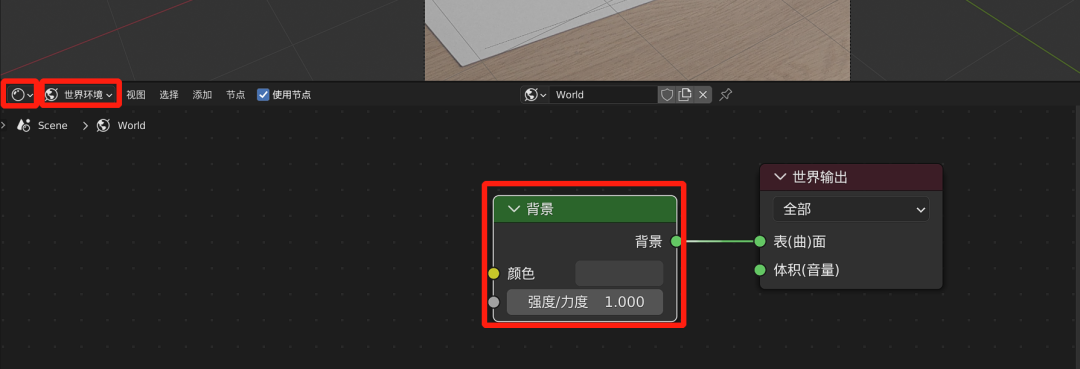
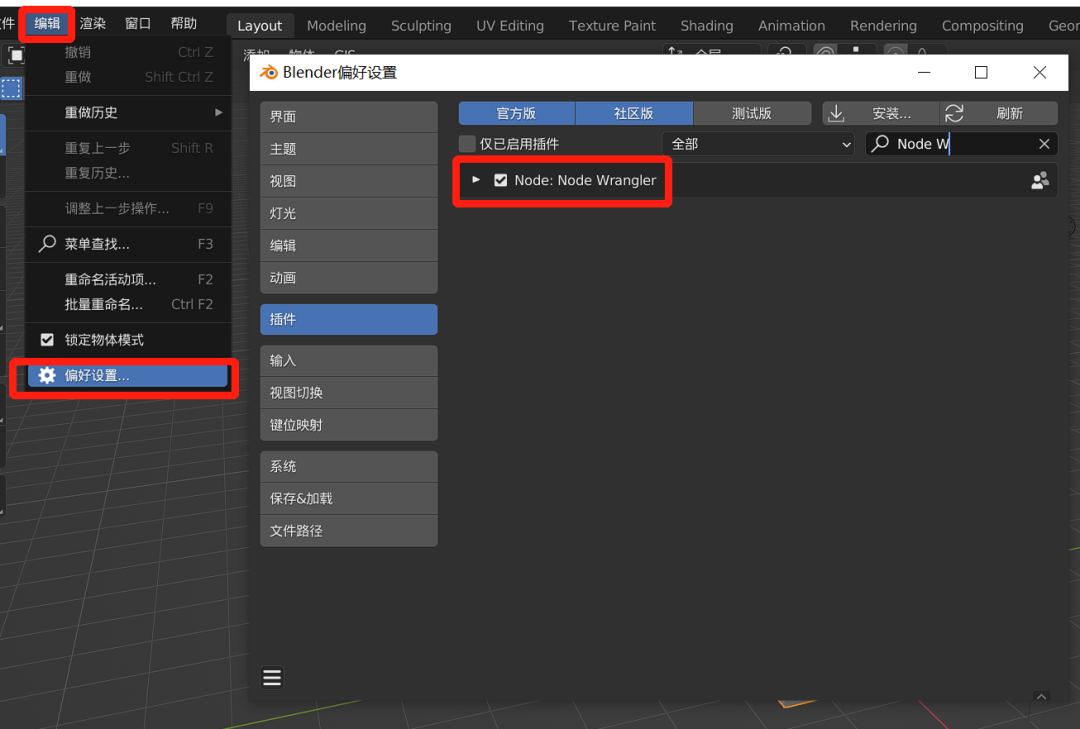
选择背景,按【Ctrl + T】生成节点组;前提是在 Blender【编辑】-【偏好设置】中【插件】一栏,要将【Node: Node Wrangler】勾选上;
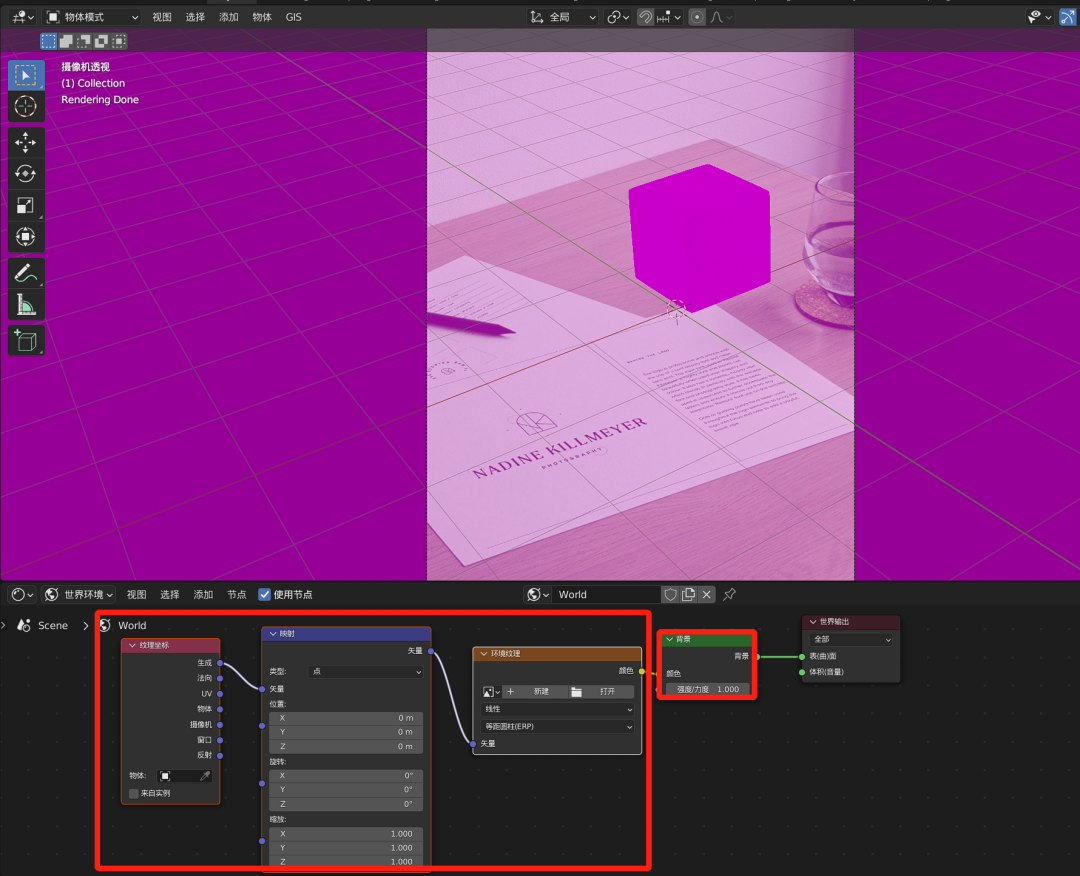
添加之前准备的 HDRI 贴图;
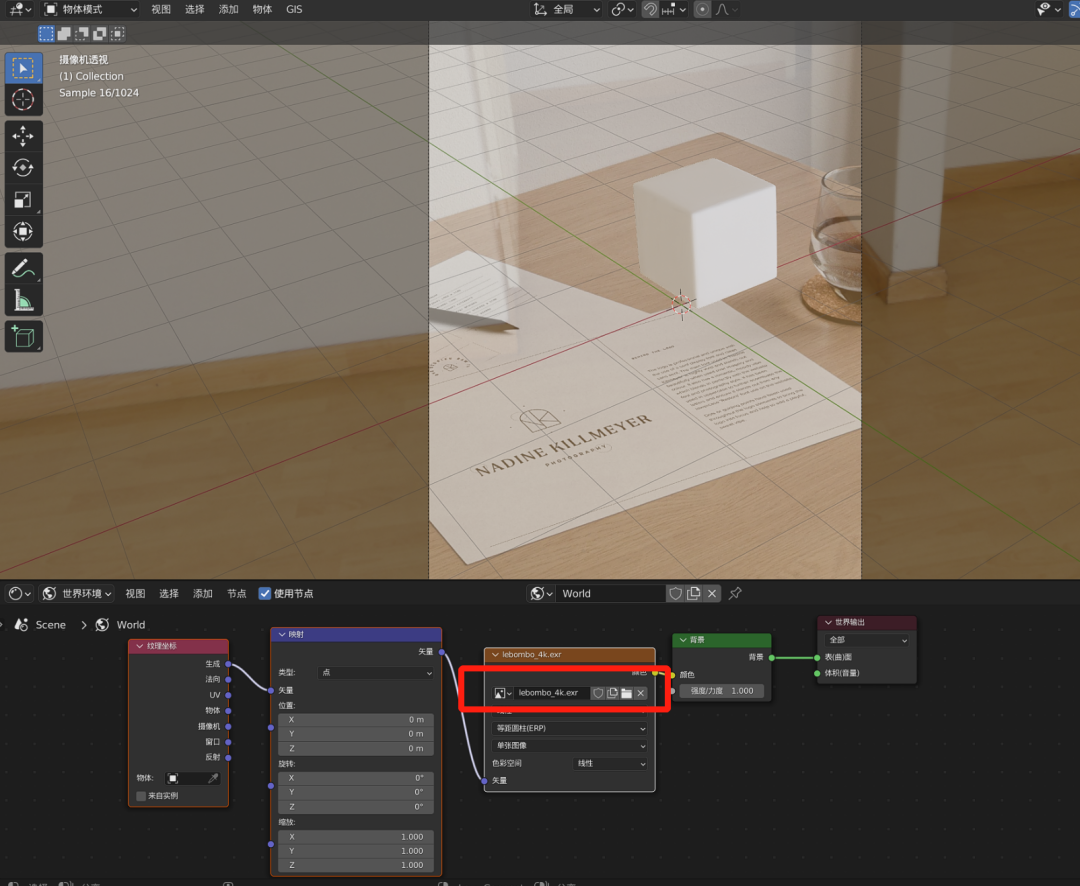
可以调整 HDRI 贴图的方向,以及强度;
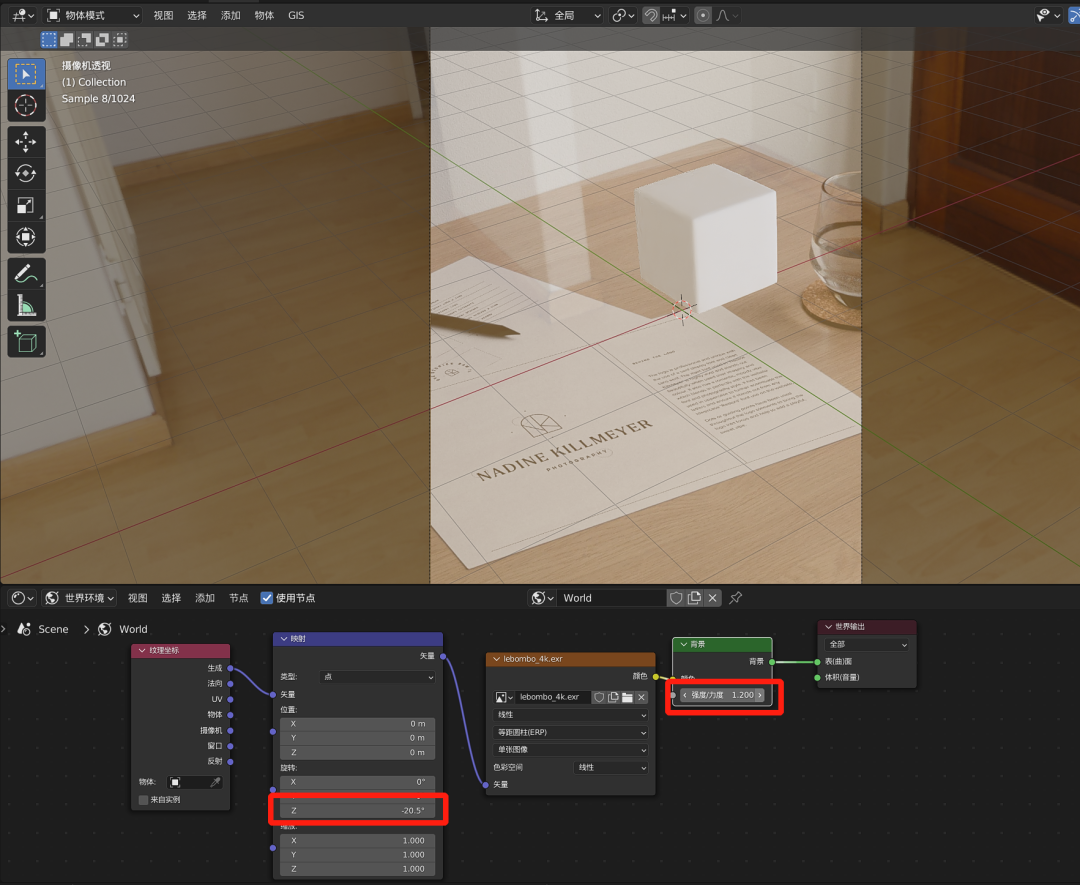
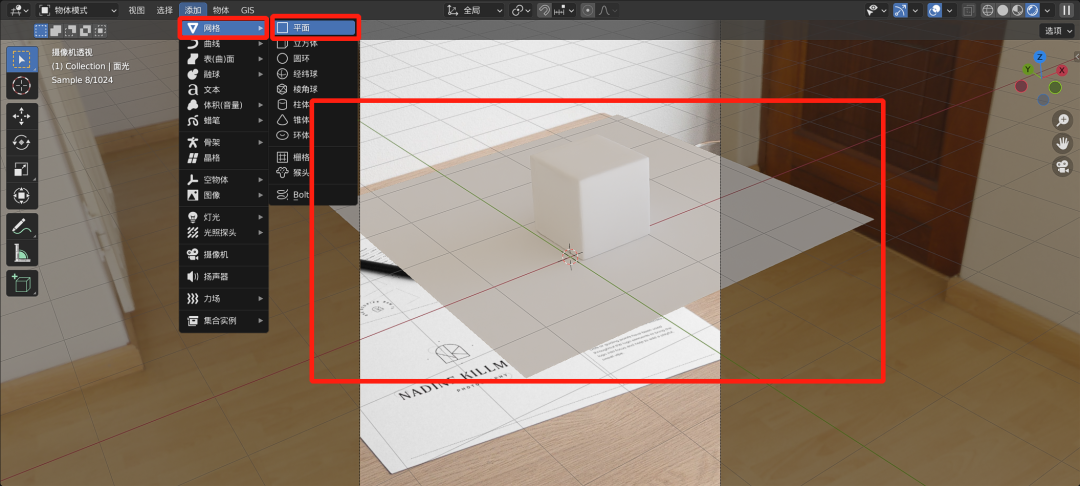
3-1-2 添加其他光源 【光 - 人工光】
点击【添加】-【网格】-【平面】
能更清晰看清楚底部阴影状态;
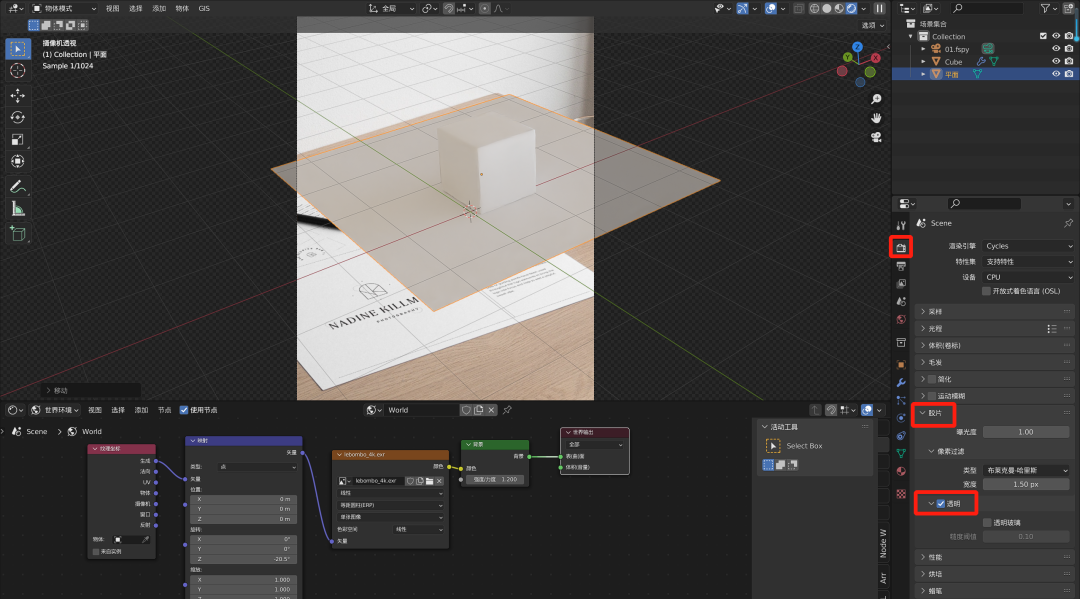
如果觉得背景会干扰,可以在【渲染属性】-【胶片】将背景【透明】点上;
点击【添加】-【灯光】,可以通过【面光】或者其他光源进行补光;
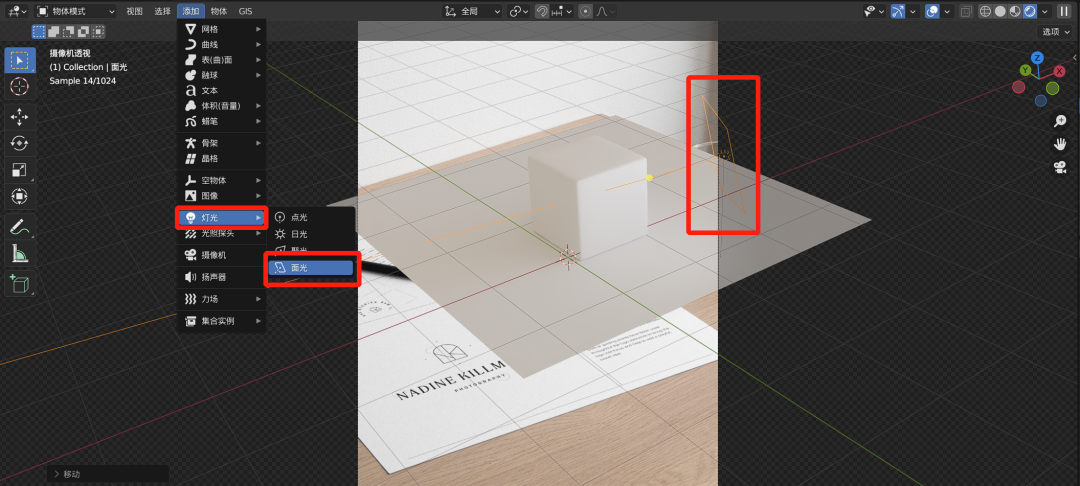
选择灯光物件,在【物体数据属性】上,可以调整其颜色、亮度、大小、以及光照的扩散程度;
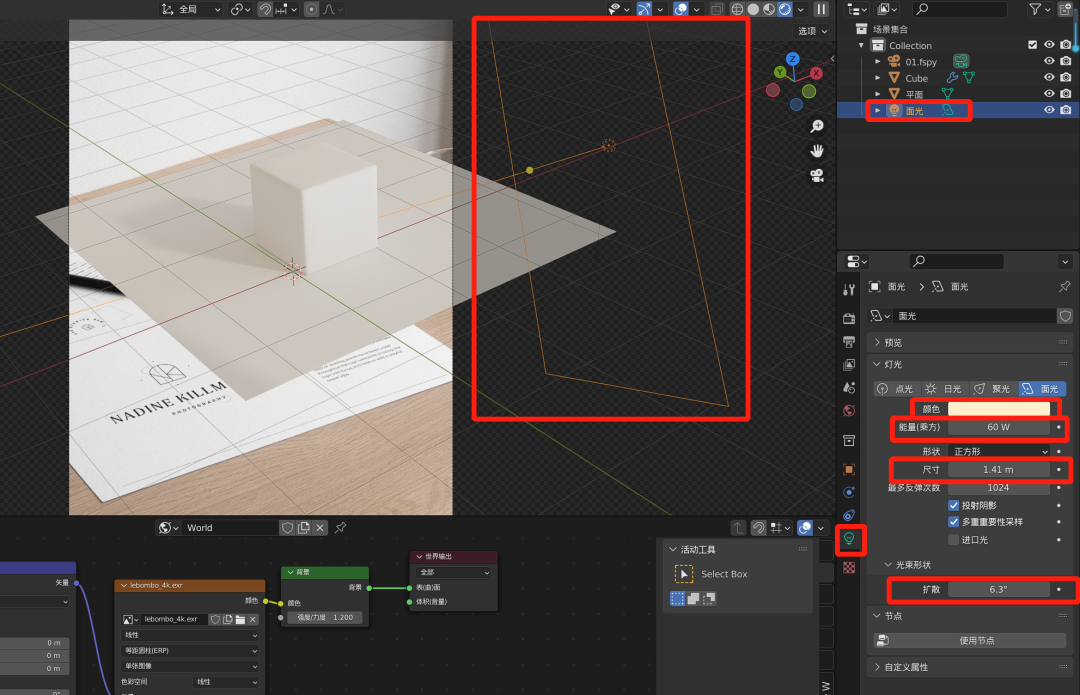
3-2 材质 【背景 - 给予环境反馈】
3-2-1 底面颜色
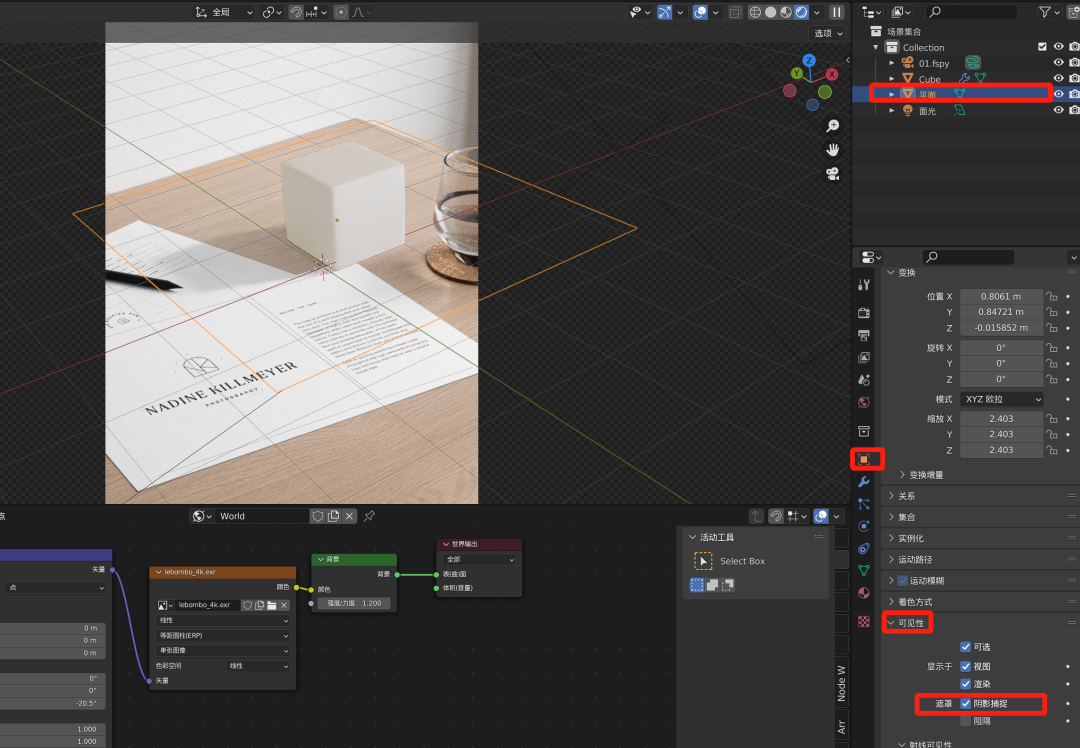
选择平面,在【物体属性】-【可见性】上,可以将遮罩【阴影捕捉】点上;
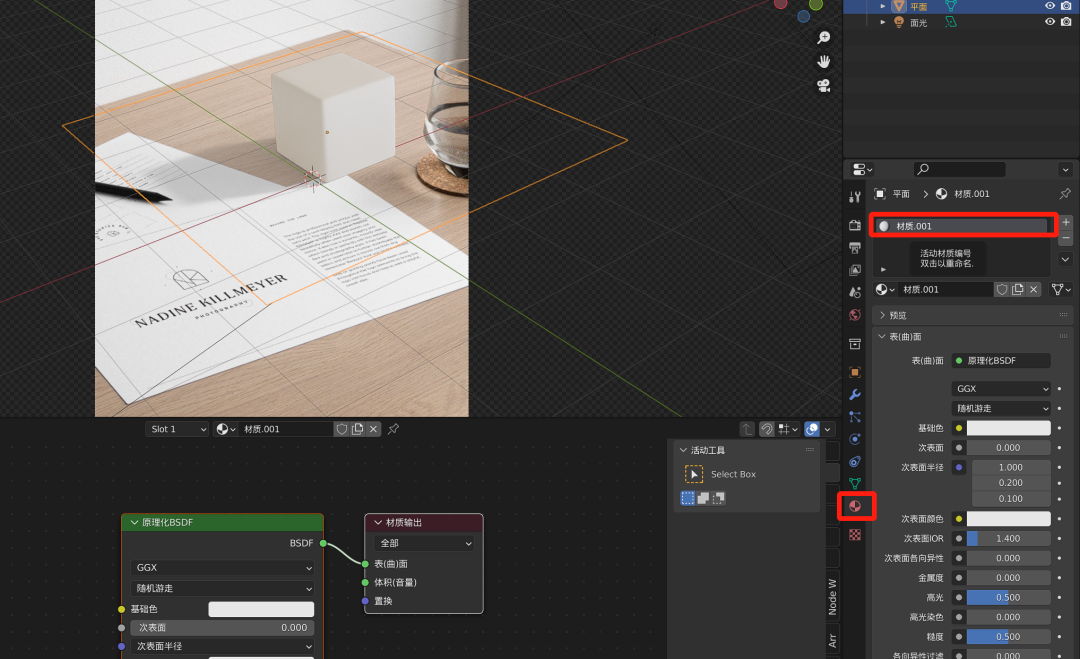
在【材质属性】上新建一个材质;
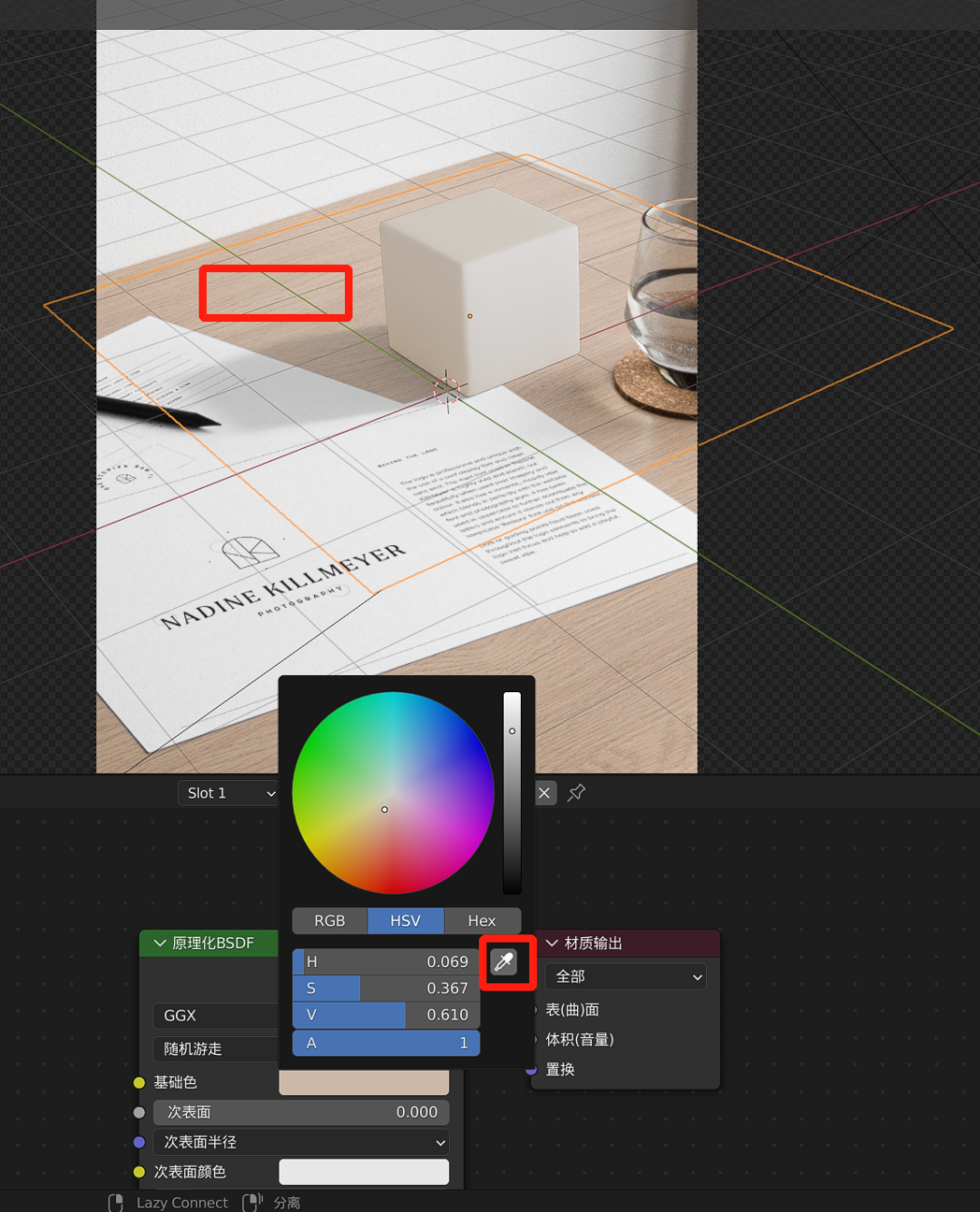
【着色器编辑器】改为【物体】,并可以调整基础色,以此对模型产生一个颜色反馈;
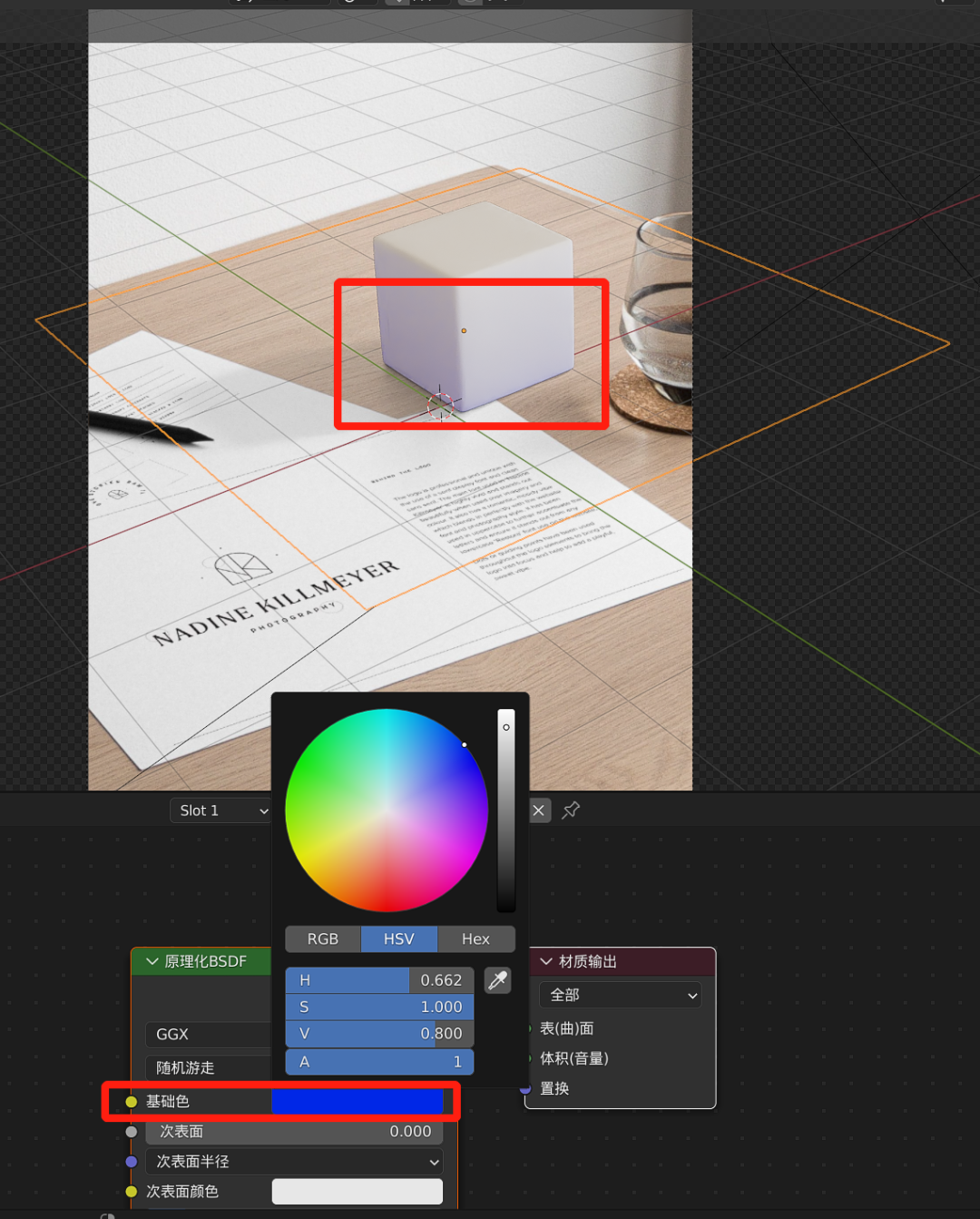
吸取桌面的颜色,让模型能受到桌面颜色的反馈;
3-2-2 特殊材质
这里主要强调一个金属度比较大,或者反射较强的材质,由于我们使用了HDRI,因此模型会反射HDRI贴图的环境,而不是我们所使用的背景状态;
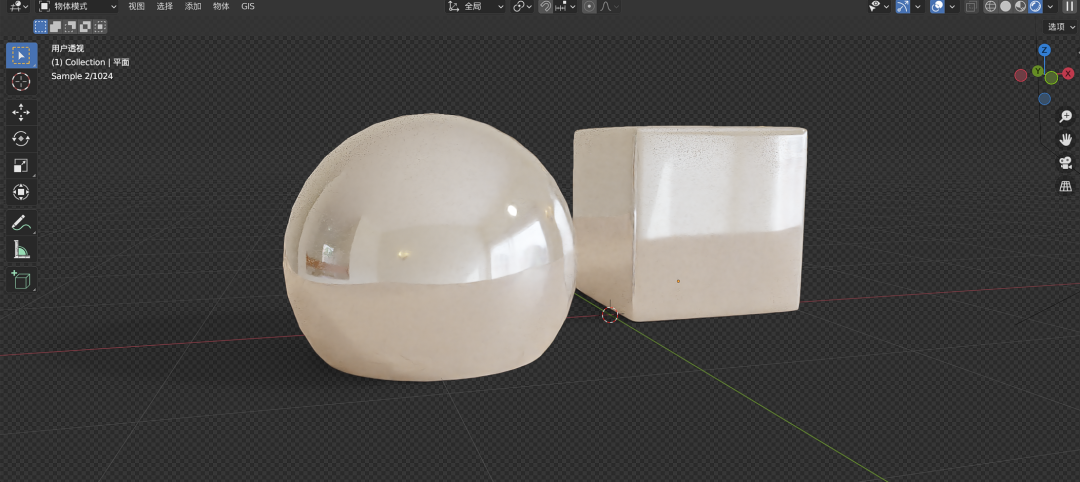
这种情况,我们就需要去处理背景,本质上就相当于给物体背面贴了一个图片;
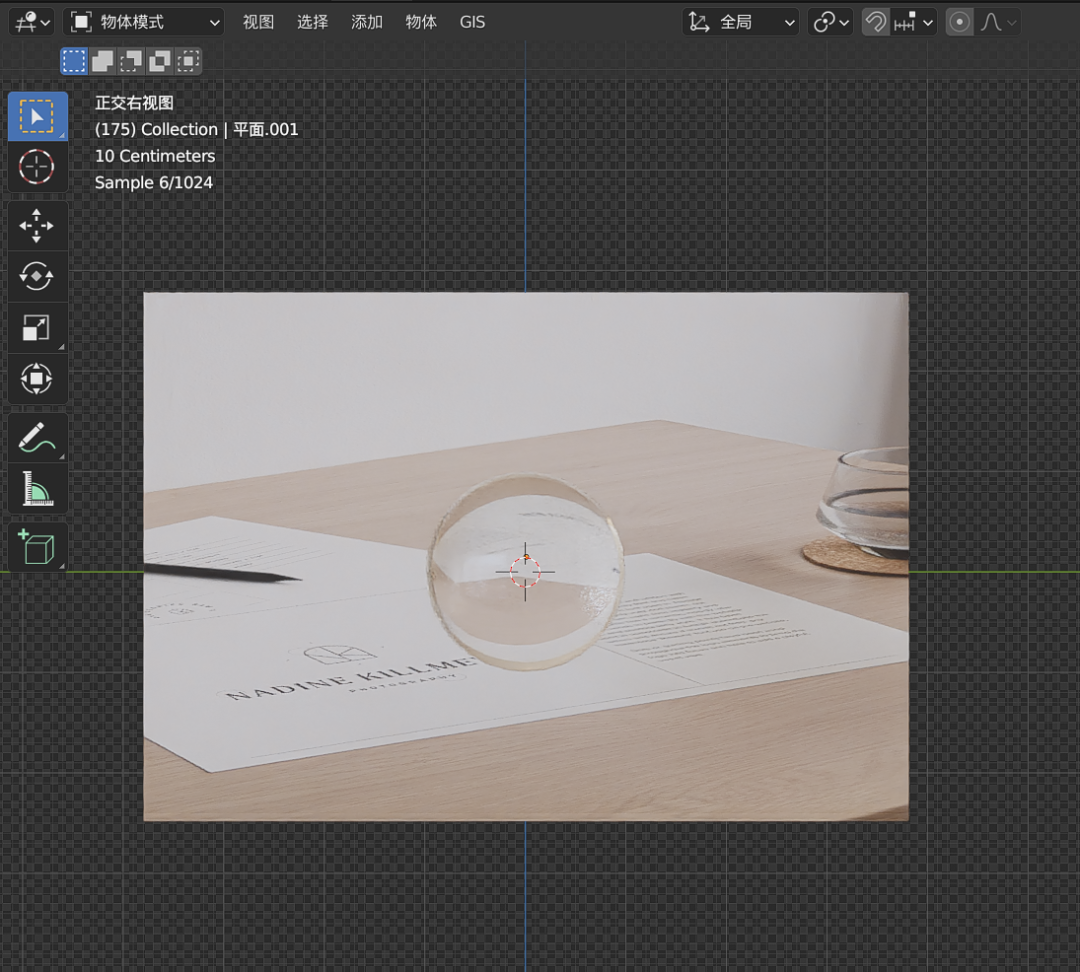
3-2-3 背景处理
选择底面,按【Tab】或者点击左上角的模式,切换到【编辑模式】;
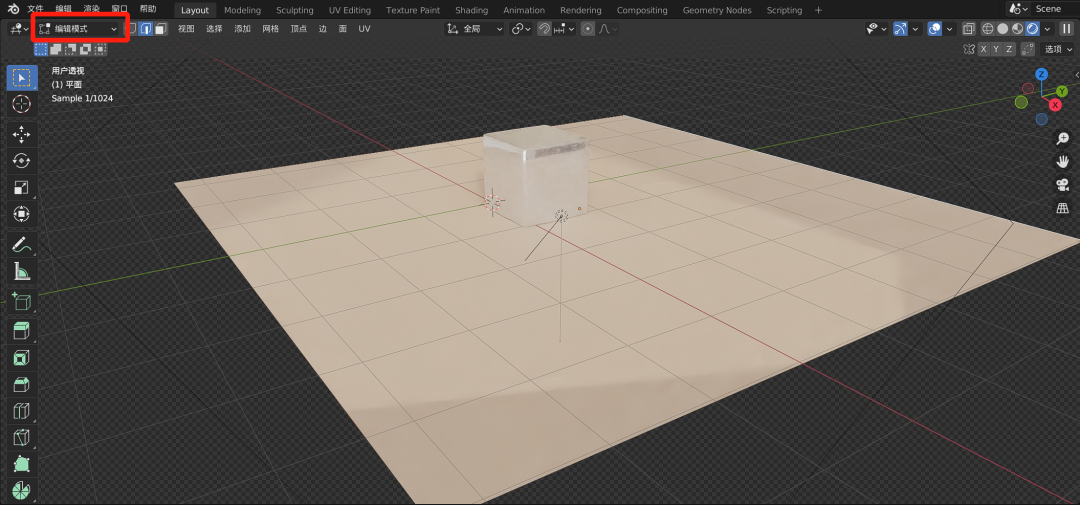
通过点线面图标,选择线,按【E】可进行挤出,再按【X / Y / Z】可沿着某轴线挤出;
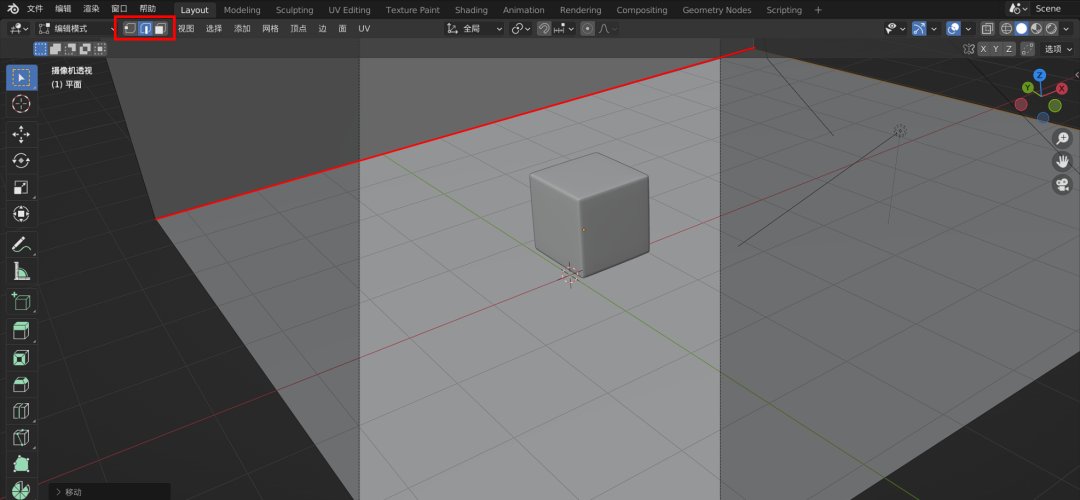
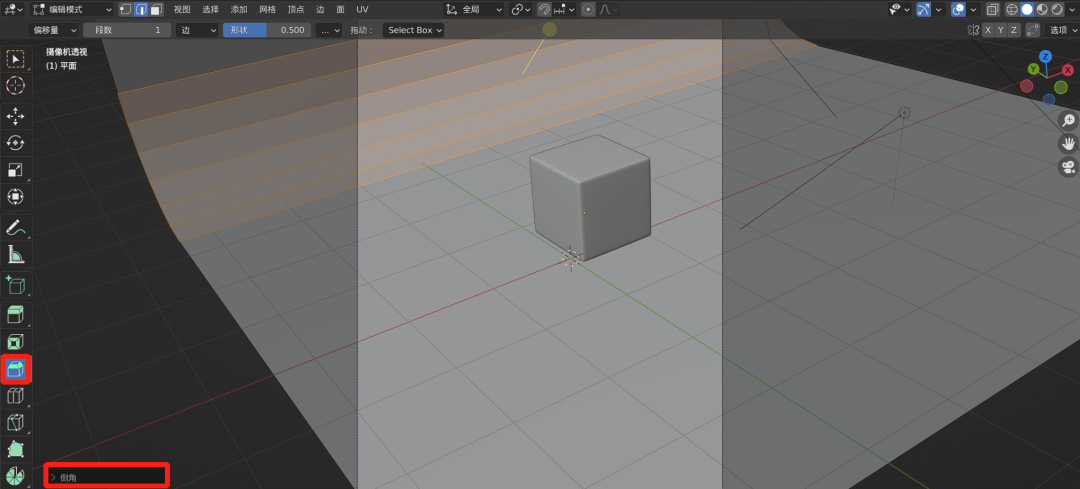
通过【倒角】处理,点左下角弹出的窗口,可以设置倒角细分数量;
通过【环切】处理,点左下角弹出的窗口,可以设置切割次数;
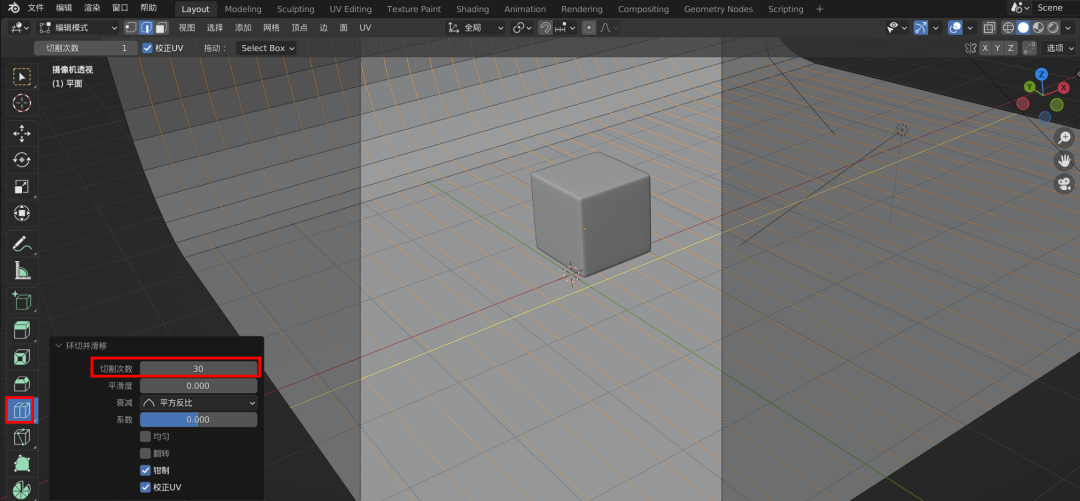
将曲面细分到相对均匀的网格状态,且能覆盖摄像机的画面即可;
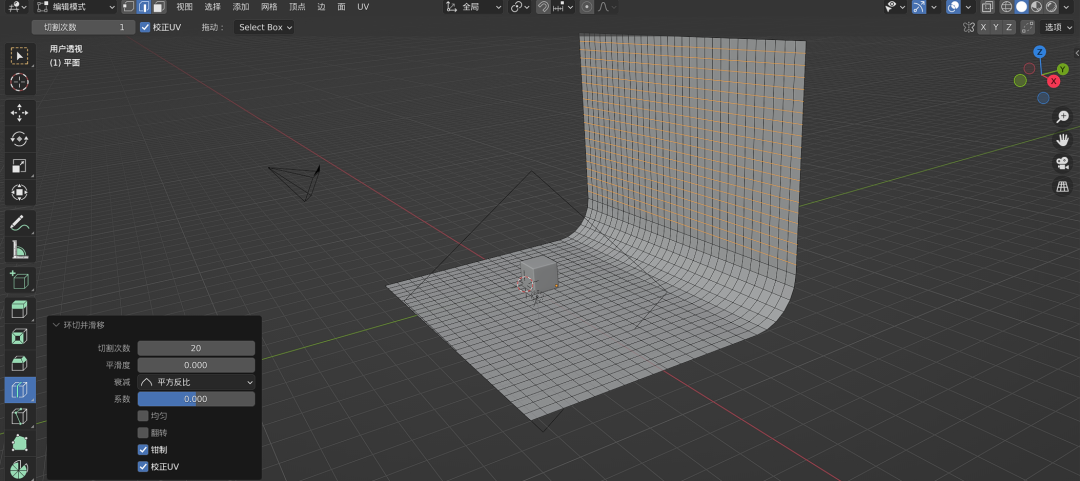
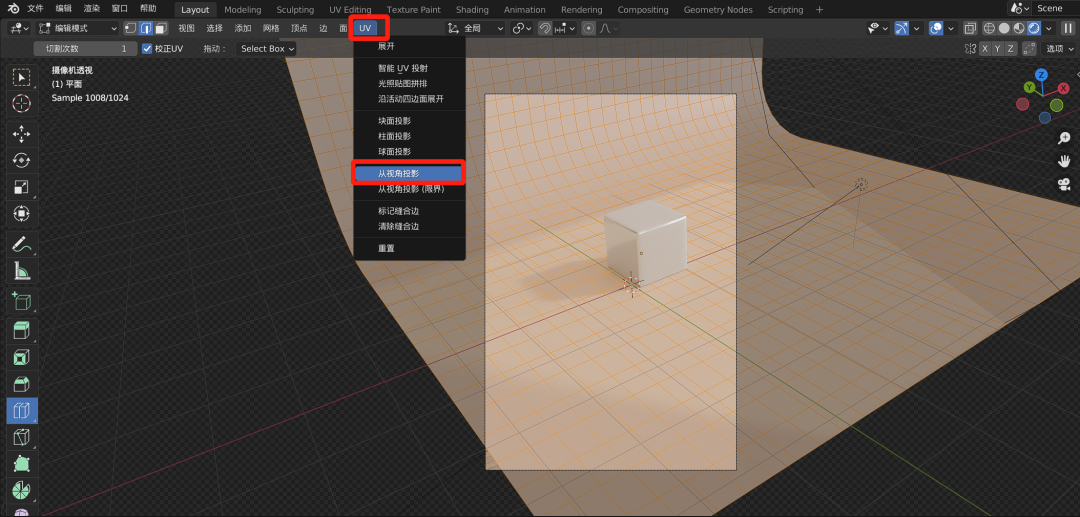
按【A】全选物件网格,点击【UV】,选择【从视角投影】;
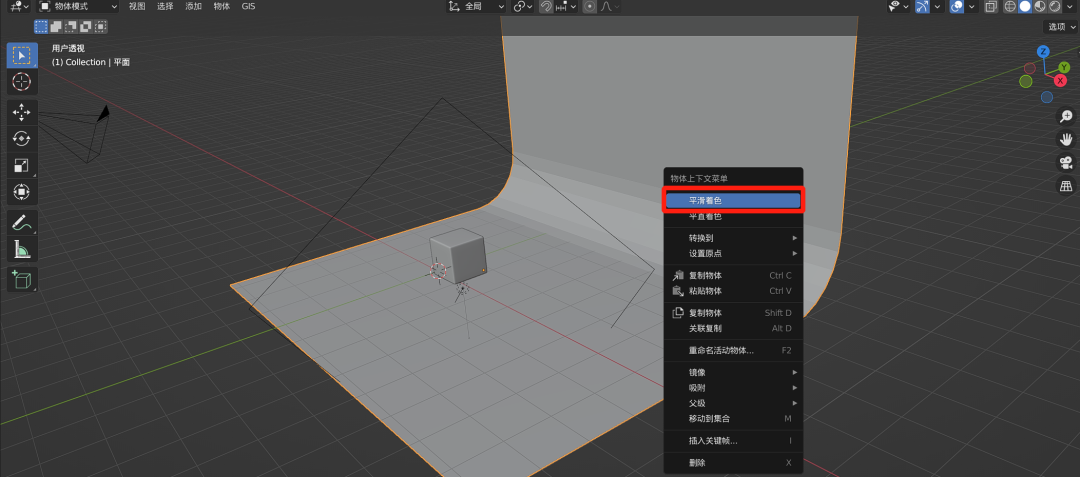
再按【Tab】,切换回原本的【物体模式】,右键物件,选择【平滑着色】;
给底面新建一个【材质】;
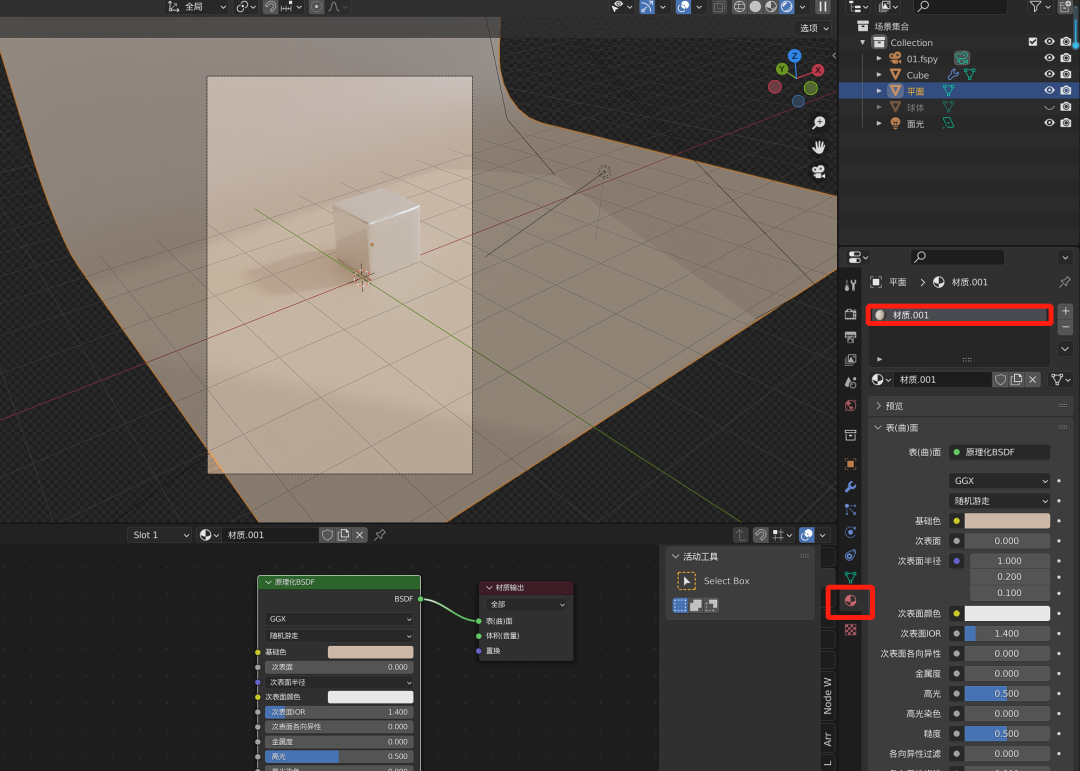
选择【原理化BSDF】按【Ctrl + T】生成节点组;
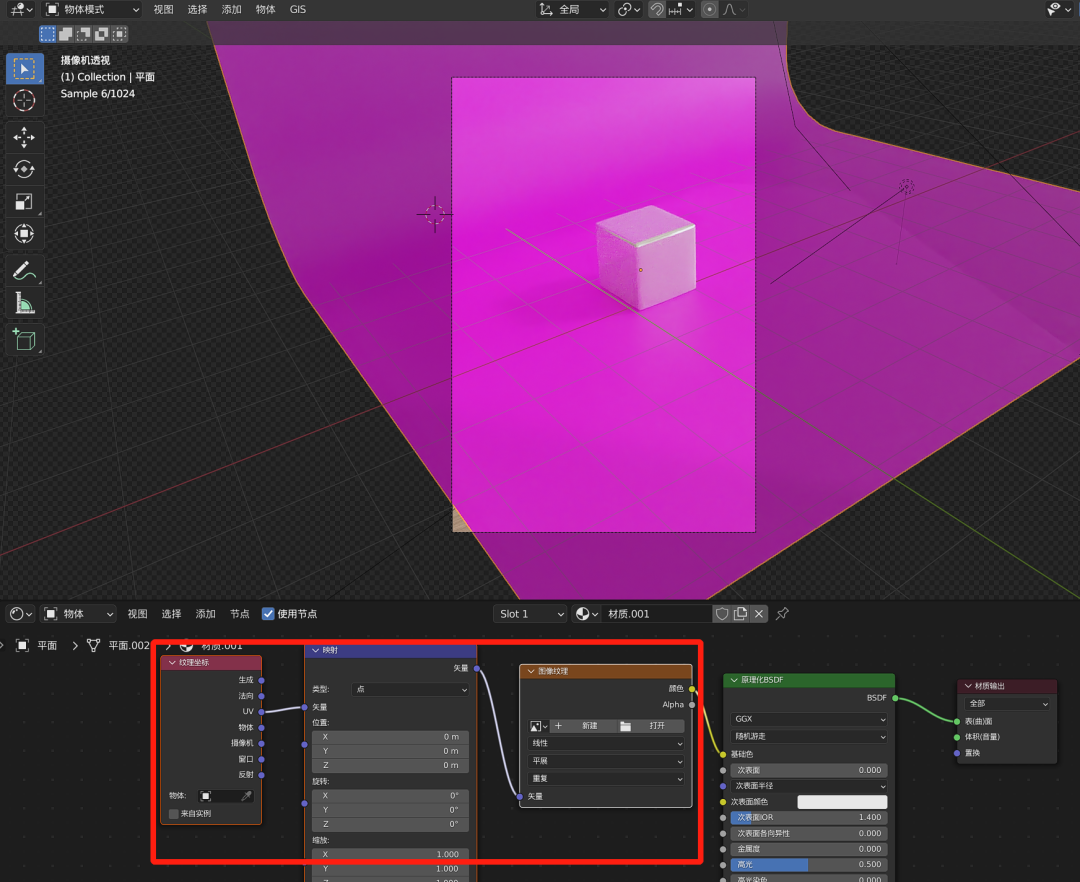
添加上作为透视参考的图片;
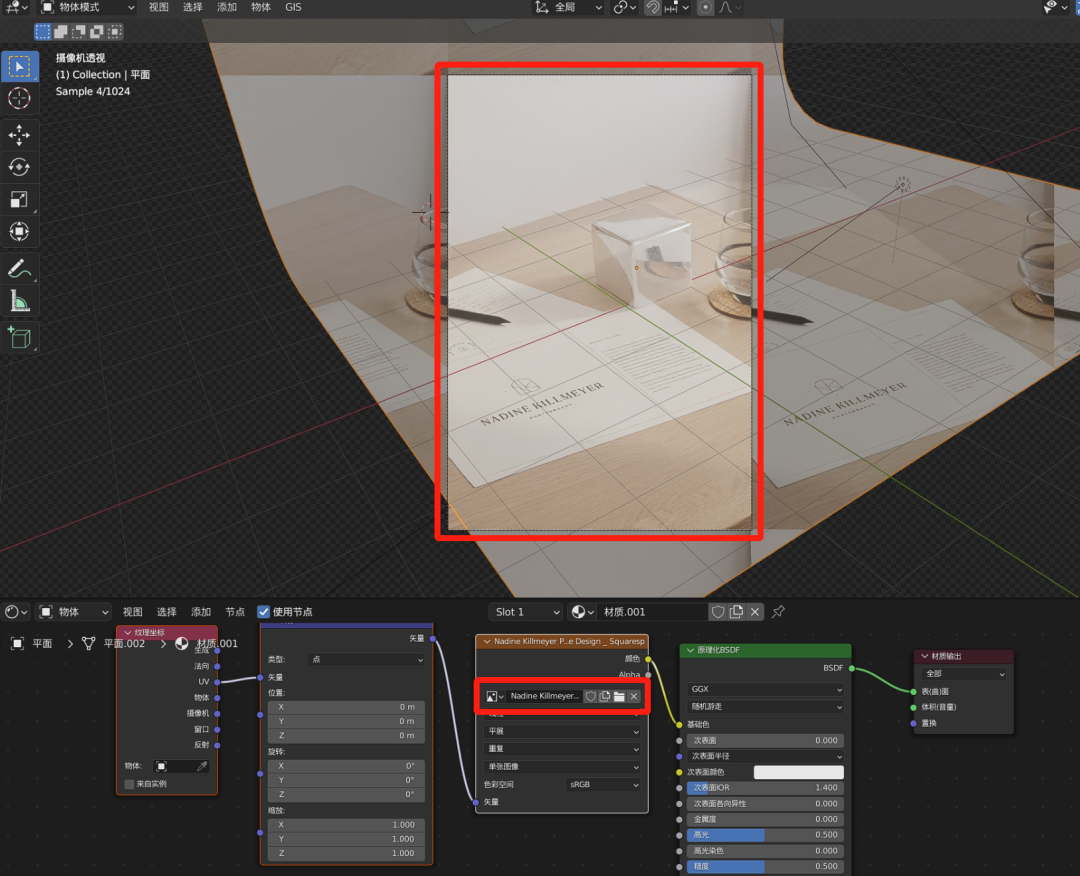
04 整合 【摄像机】
选择摄像机【物体数据属性】,勾选【景深】;
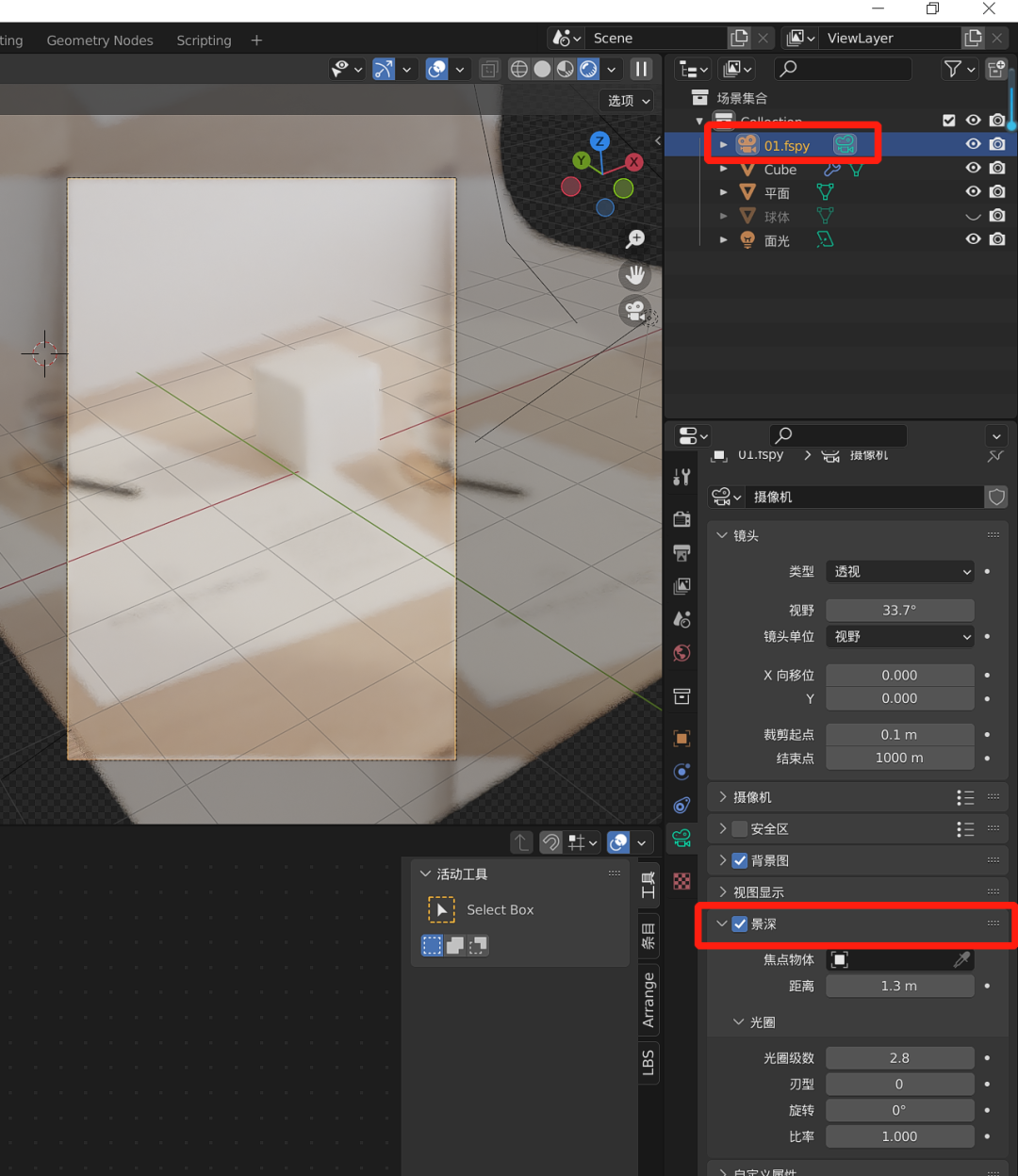
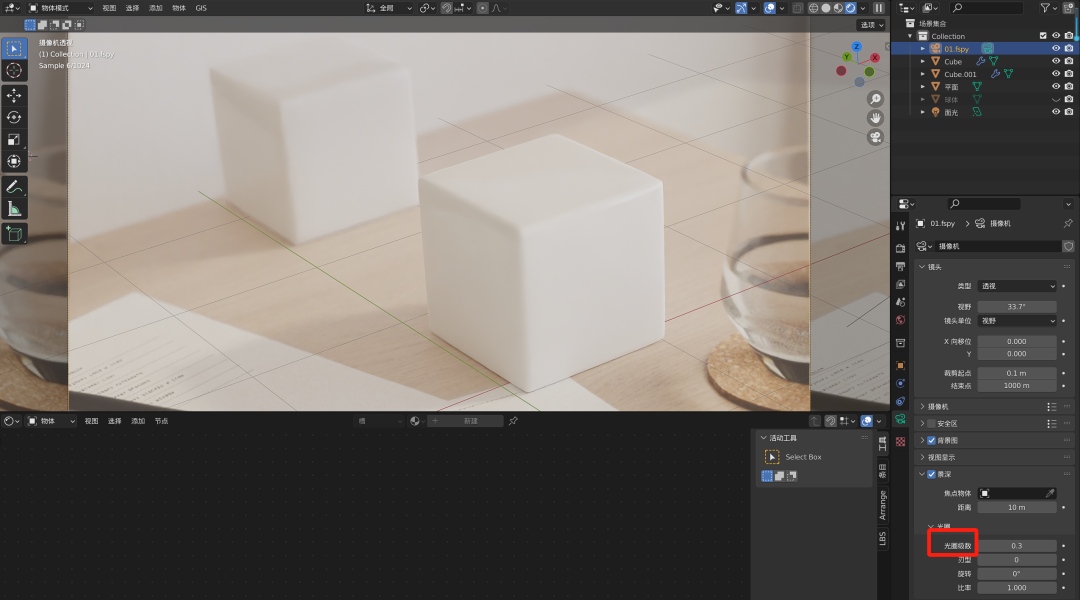
调节【景深】,先将【光圈】的光圈级数降到 0.1,再调整距离,把距离定位到需要强调的物体上;
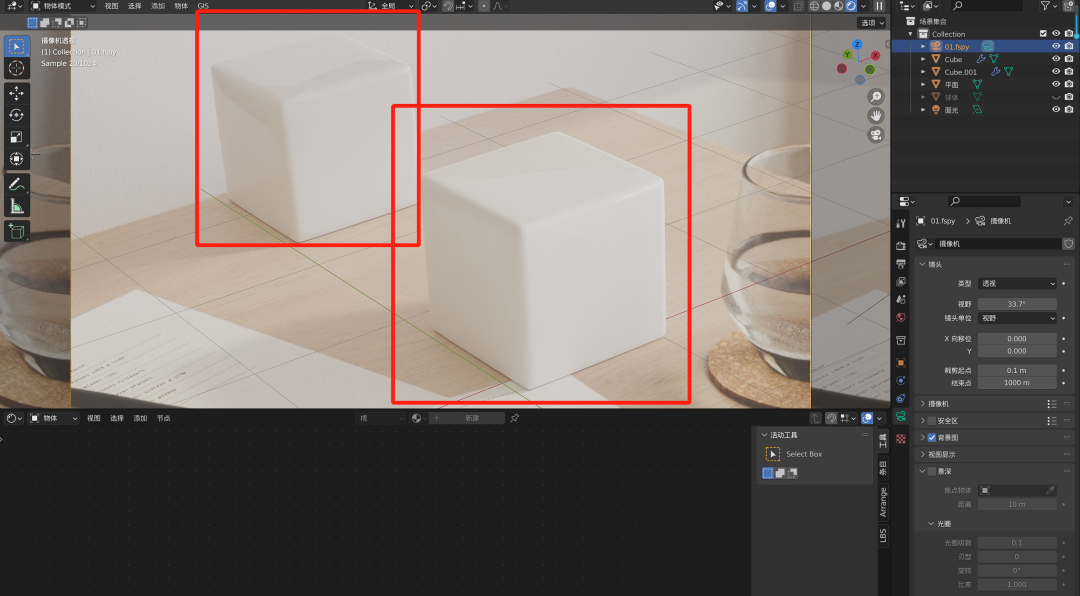
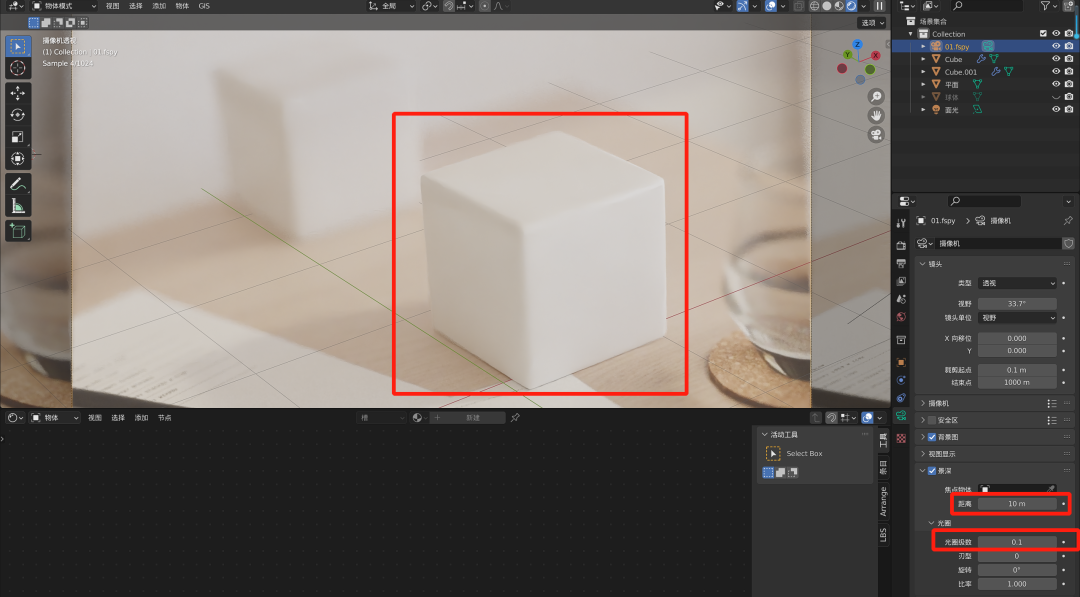
定位到物件上后,再回过头调整【光圈】的光圈级数,确定模糊范围;
05 后期
5-1 导出
5-1-1 设置确认
正式导出前,可以再检查一下之前属性设置是否都调正确,需要的通道图是否都点上;
5-1-2 导出图层
点击【渲染】-【渲染图像】或者按F12,开始渲染;
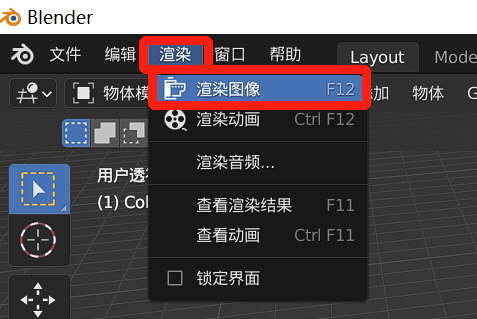
渲染窗口中间会显示渲染进度,窗口右侧可以选择不同通道图层;

点击【图像】-【保存】,可以将所需要的通道导出;
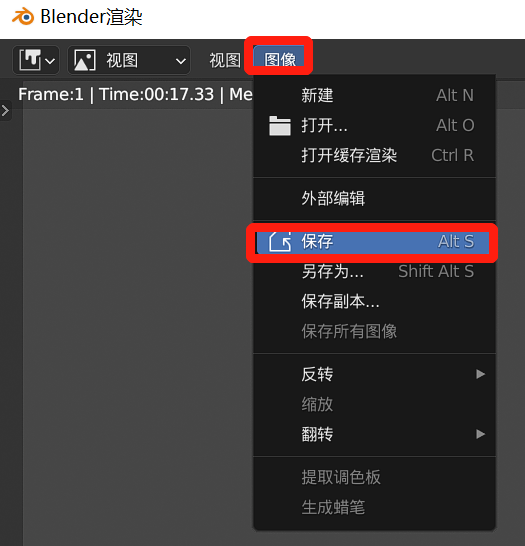
确保至少有AO、阴影、通道图等图层,便于后期处理
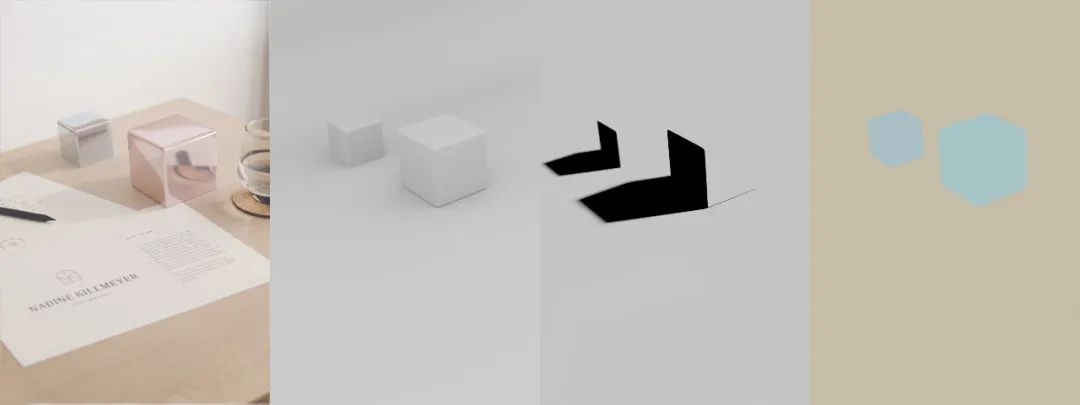
5-2 图像调整
最后将导出的图层在 PS 中进行处理调整,
即可将物件放置到照片中
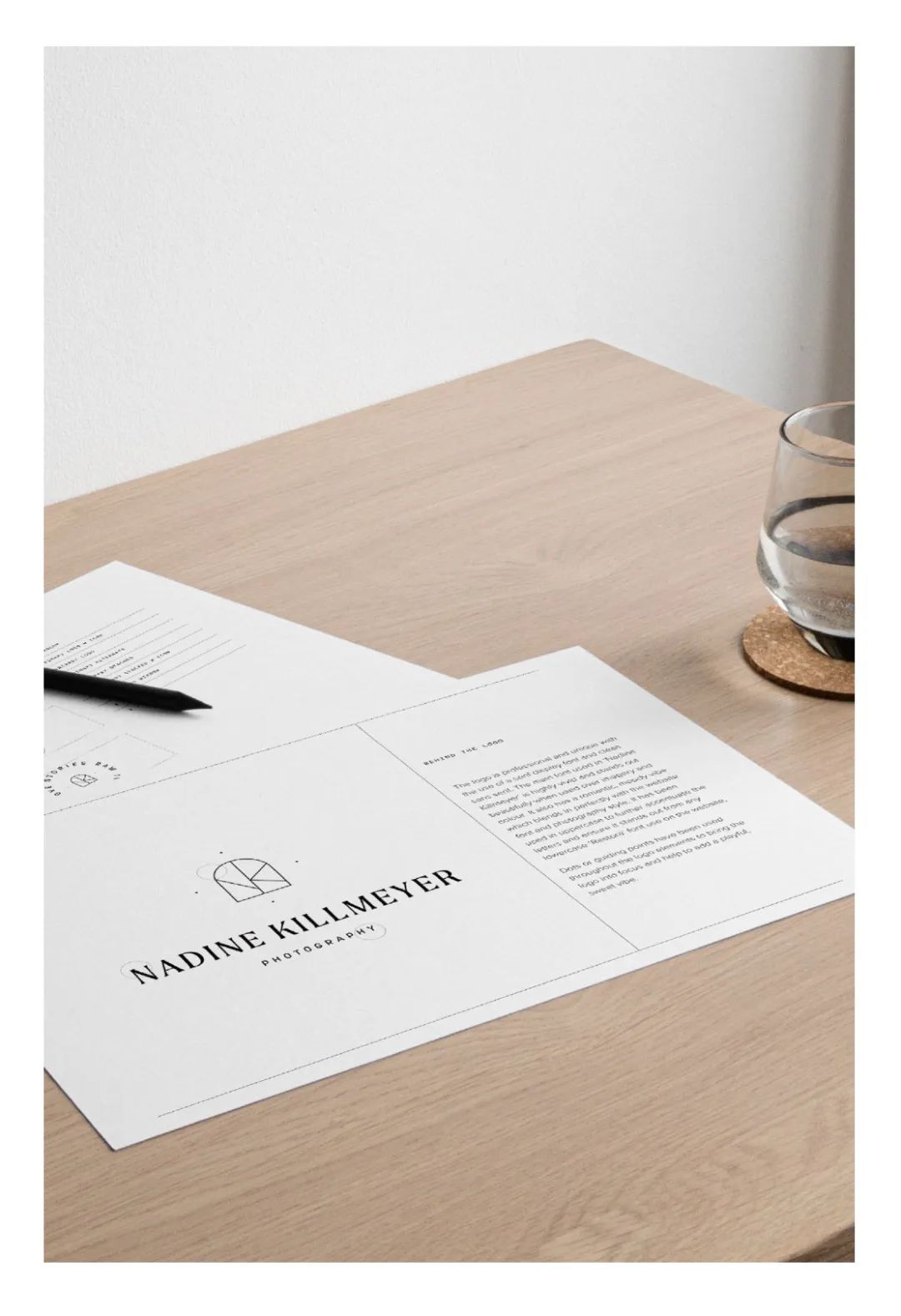
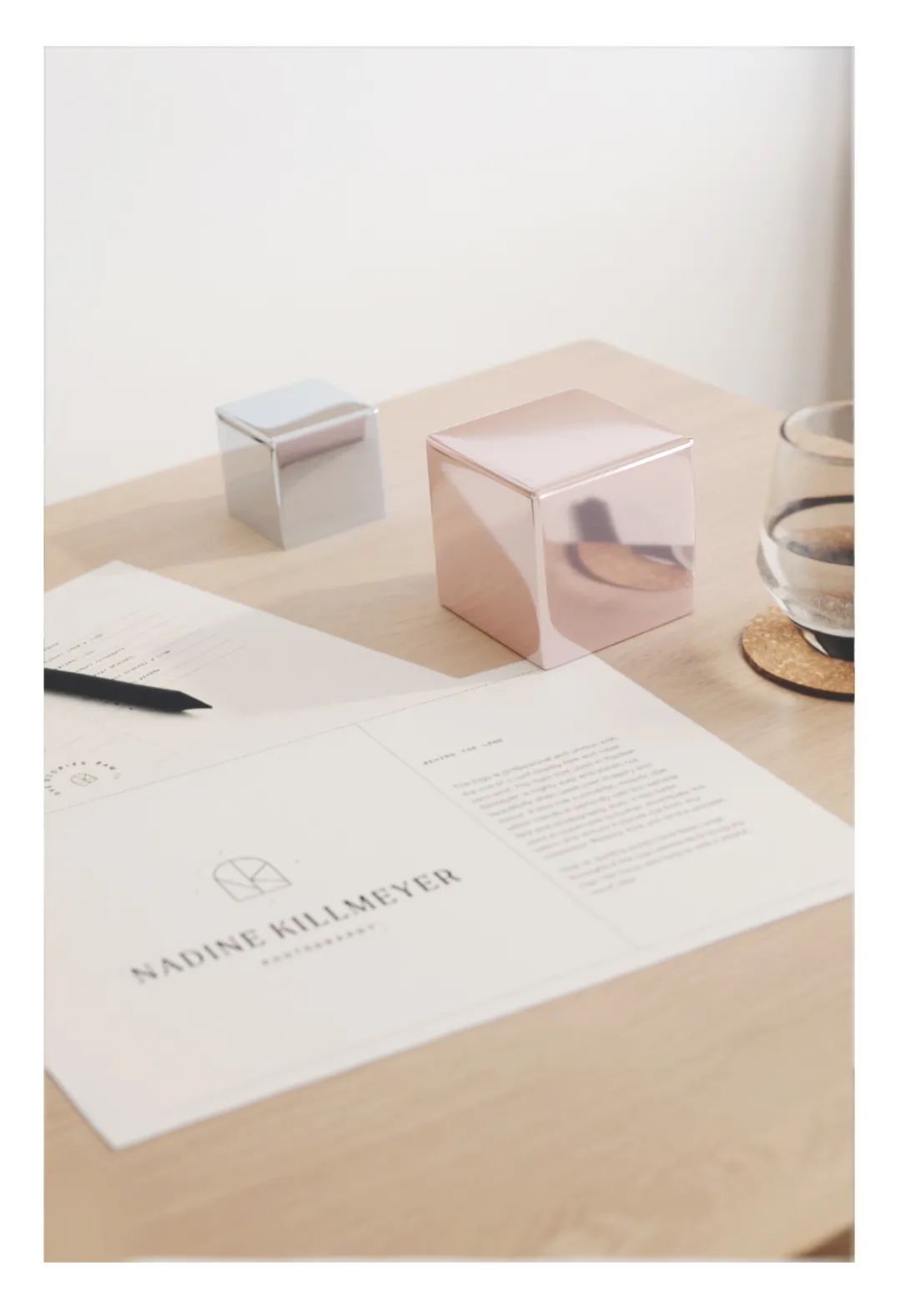
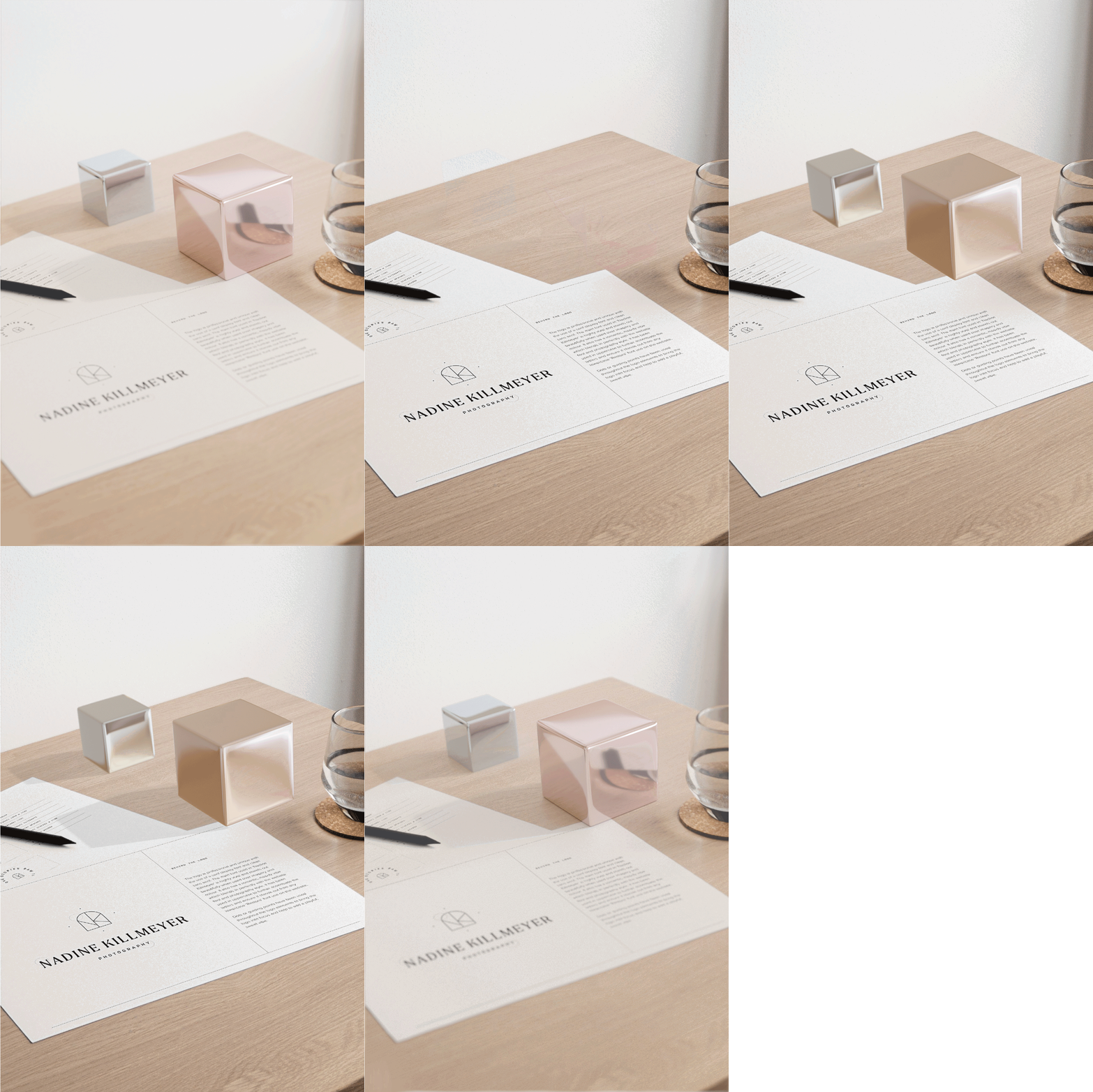
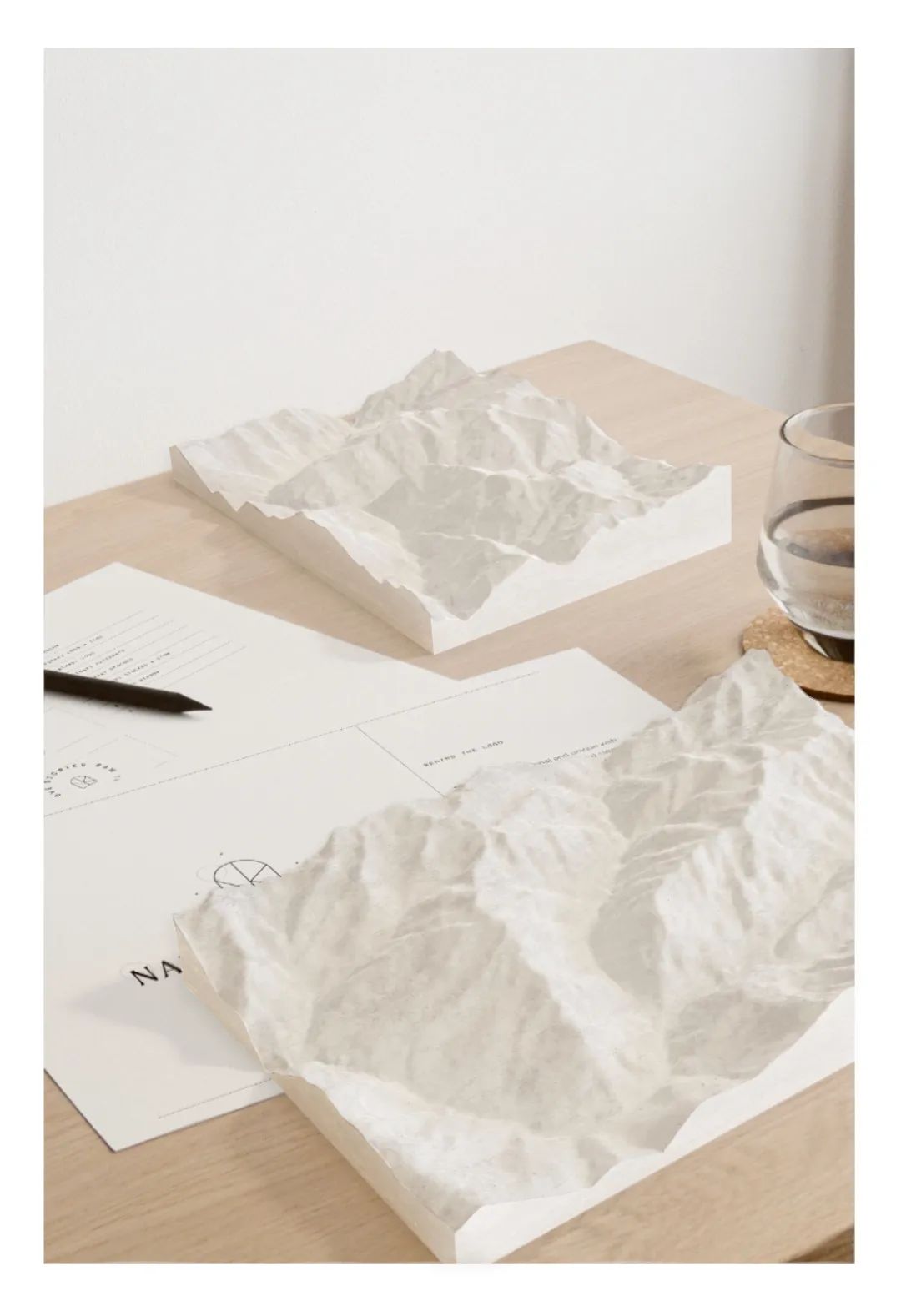
模型也可以随意替换成所需要的物件:
图文来源:熊煜
文中作品及图片版权归作者本人所有
如需转载可后台留言