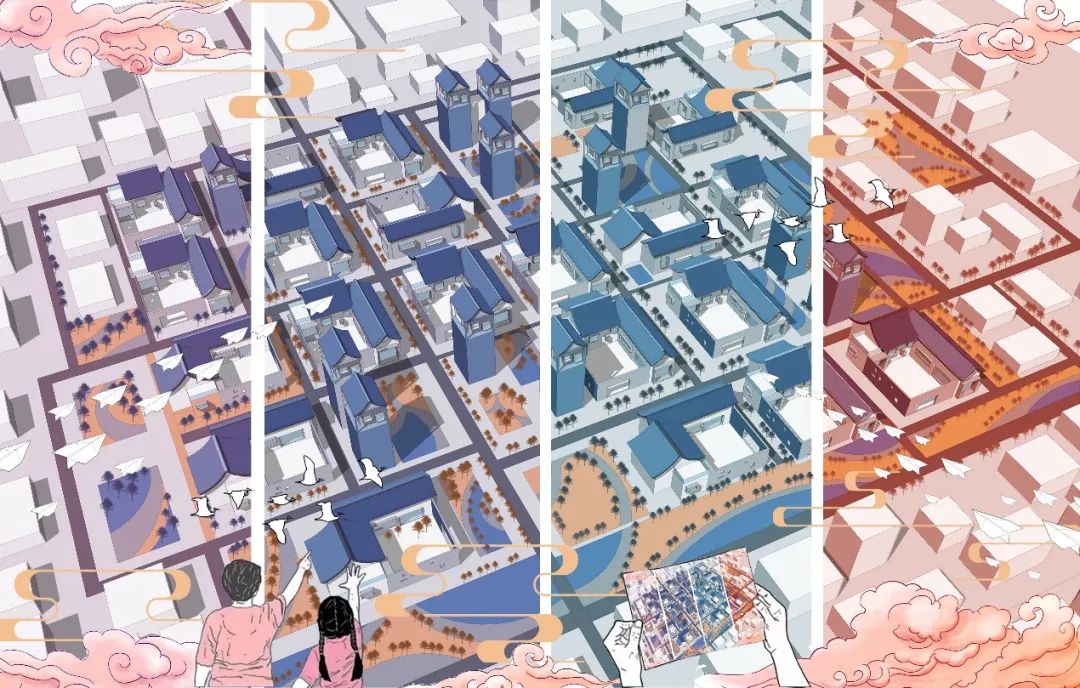
新一期的画图教室又来了!插画风图纸在建筑效果表达中十分常见不需要考虑光影和材质,这种风格图纸更加方便快捷但同时也对模型的细致程度色彩的配比和冲击力要求较高,插画风图纸有一个优点在于它能够更加丰富的表达出建筑细节,以及不一样的效果围,这次为大家带来一期不同色彩相碰撞的插画风建筑效果图。
PART1
SU导出色稿和阴影
首先我们打开草图,导入模型。(这里已经提前建立好了场景)
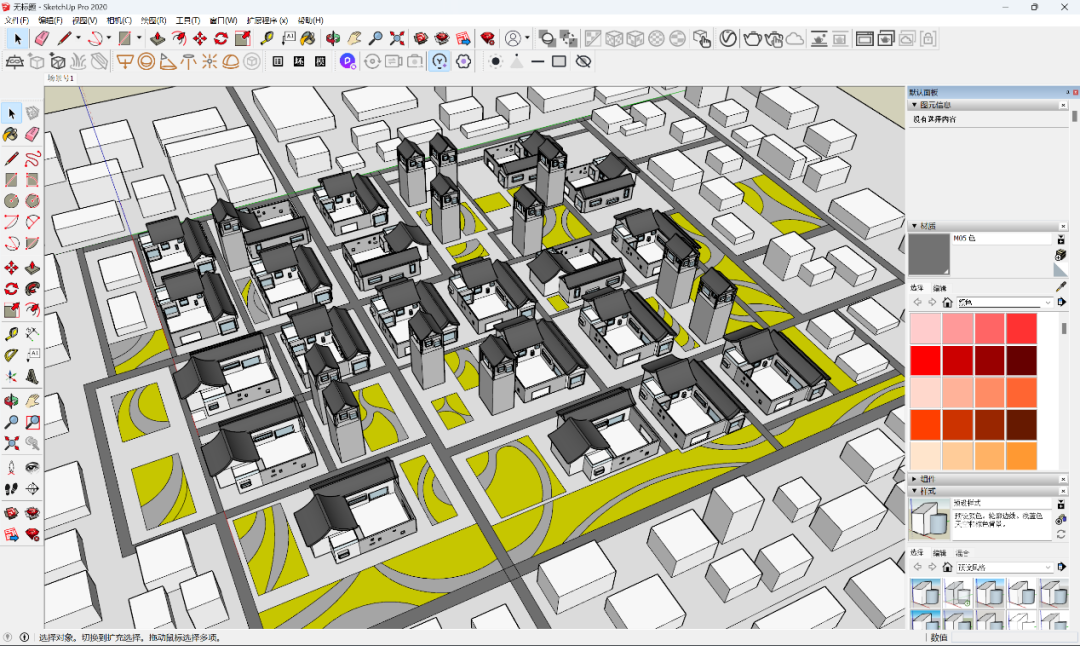
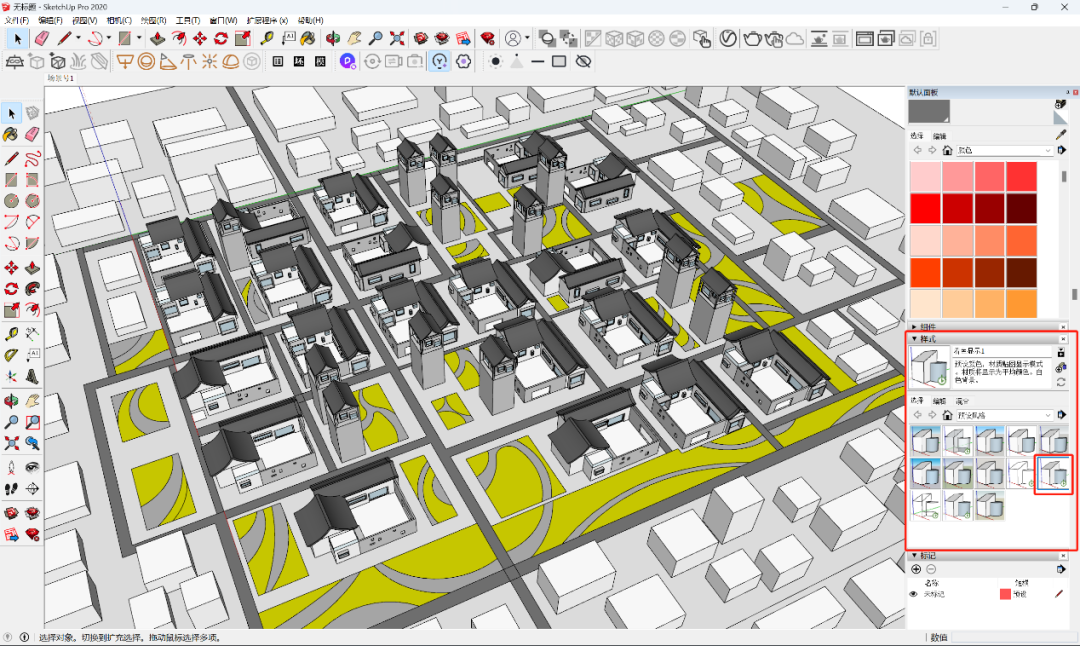
接着我们调整下模型的样式,我们在右侧样式面板当中将模型改为着色模式。
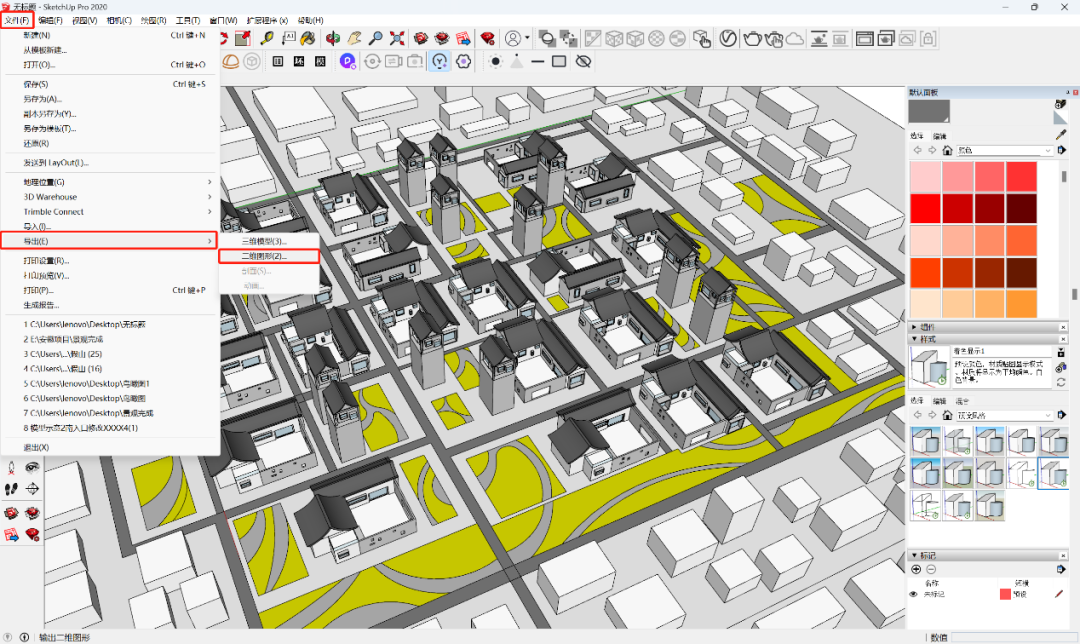
接着我们准备导出色稿,在菜单栏中找到文件-导出-二维图形。
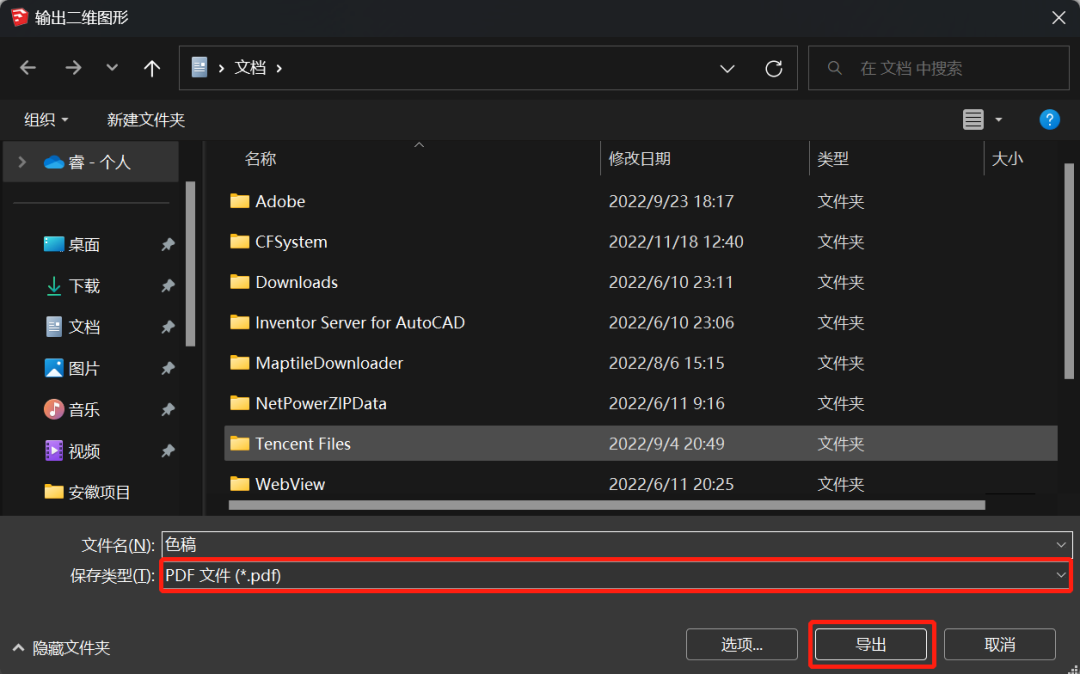
这里保存格式我们选择Pdf格式,然后点击导出就可以了。
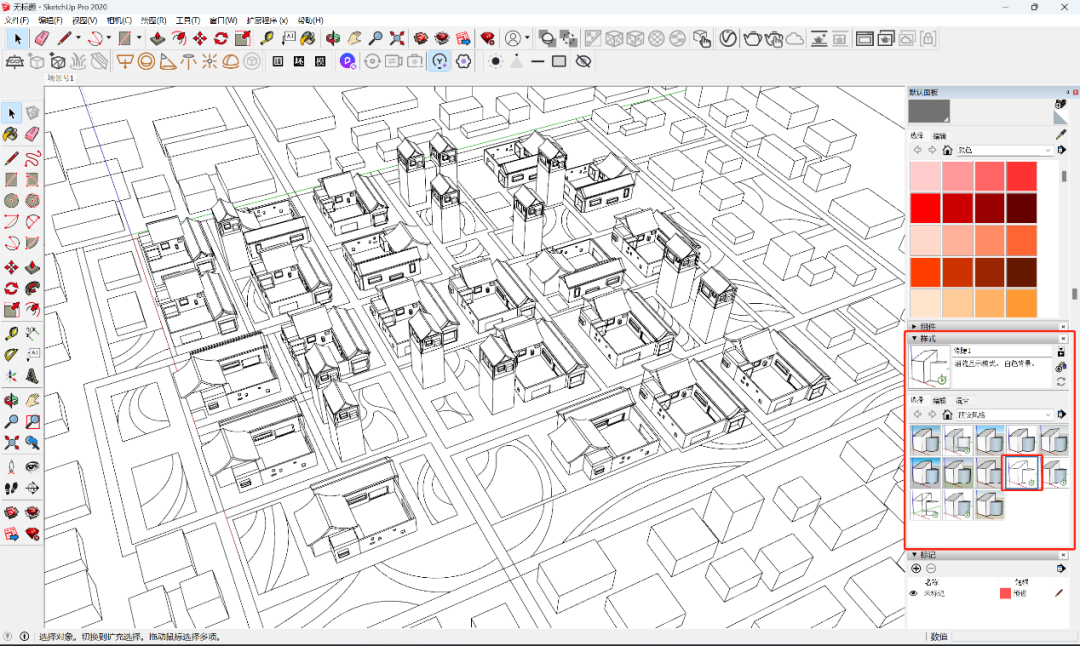
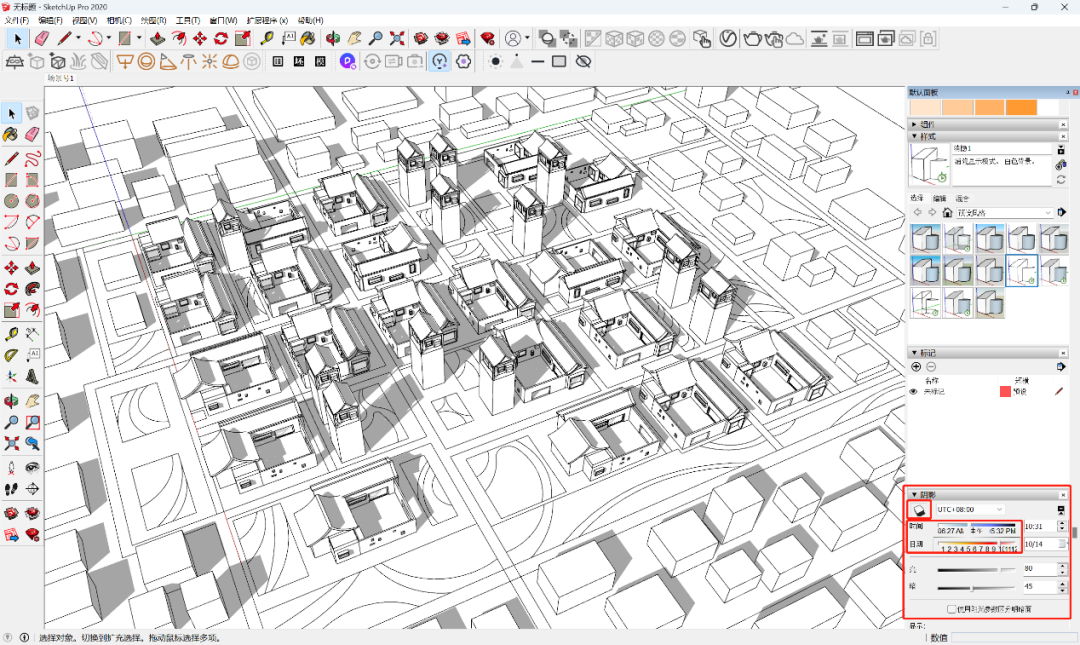
下一步我们再导出阴影图,首先我们还是来到右侧的样式面板,我们将样式调整为消隐模式。
接着我们在下方找到阴影面板,打开阴影开关。然后我们可以根据时间和日期调到合适的投影方向和长度。
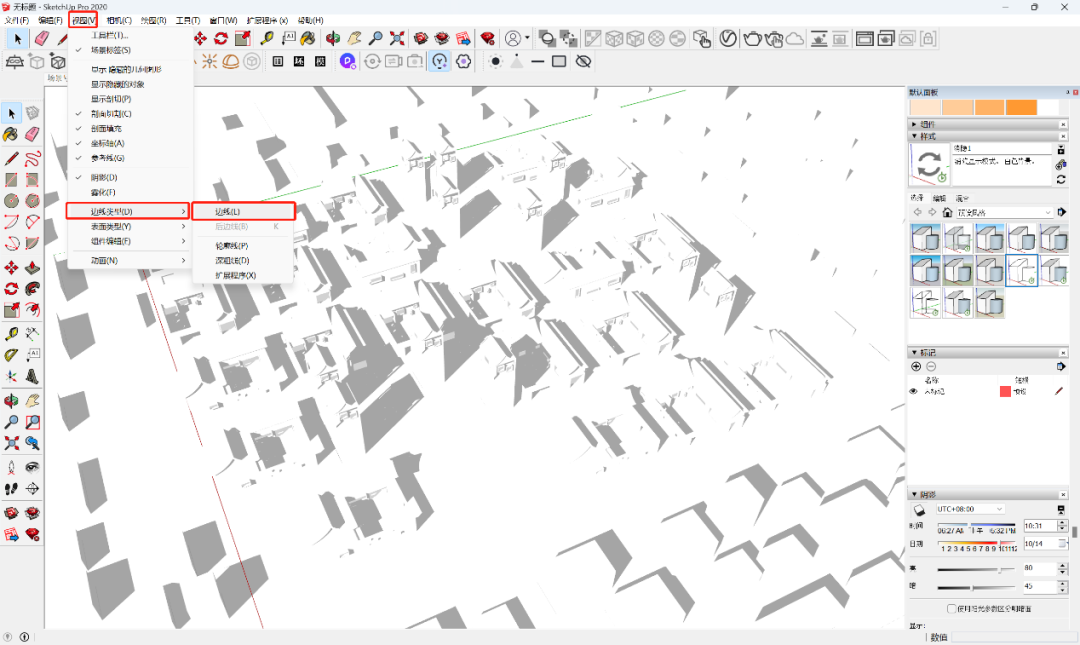
然后我们在菜单中找到视图-边线类型,将边线取消勾选。这样我们就的到一张纯正的阴影图了。
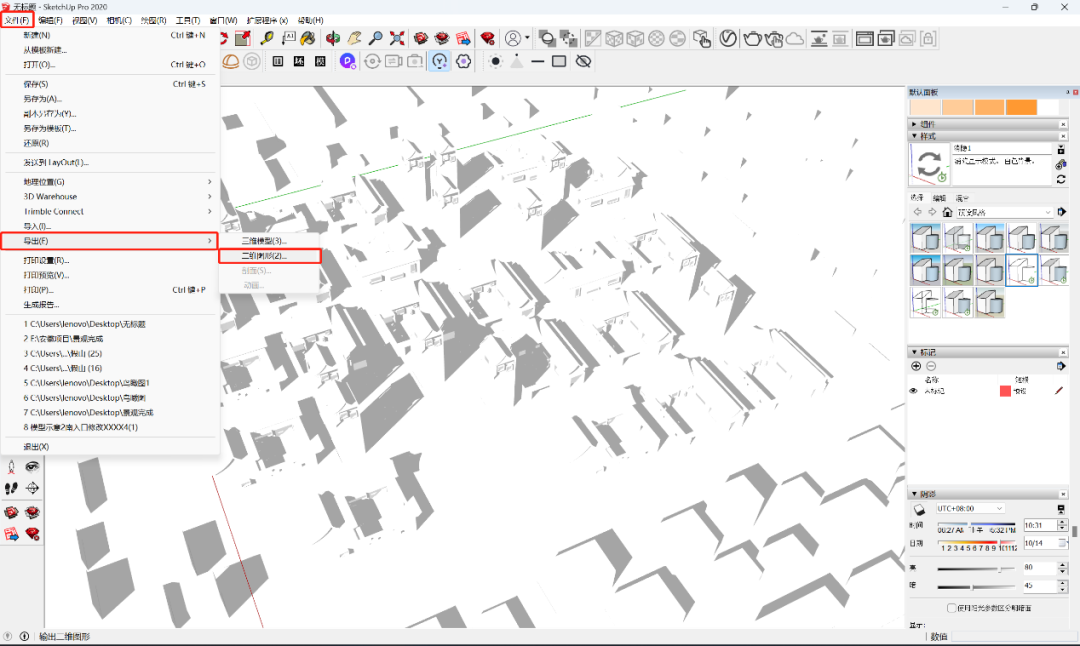
接着我们准备导出,还是找到文件-导出-二维图形。
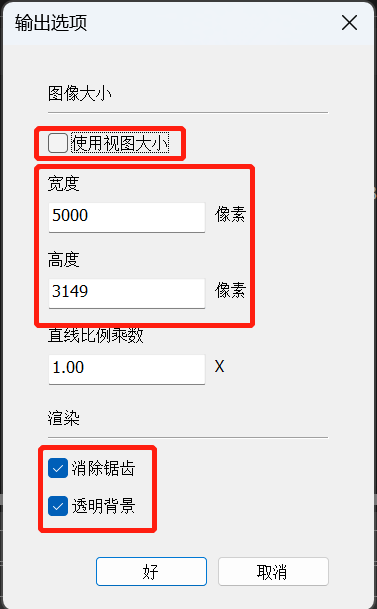
这里的保存格式我们选择PNG格式,然后我们再找到下面的选项设置。
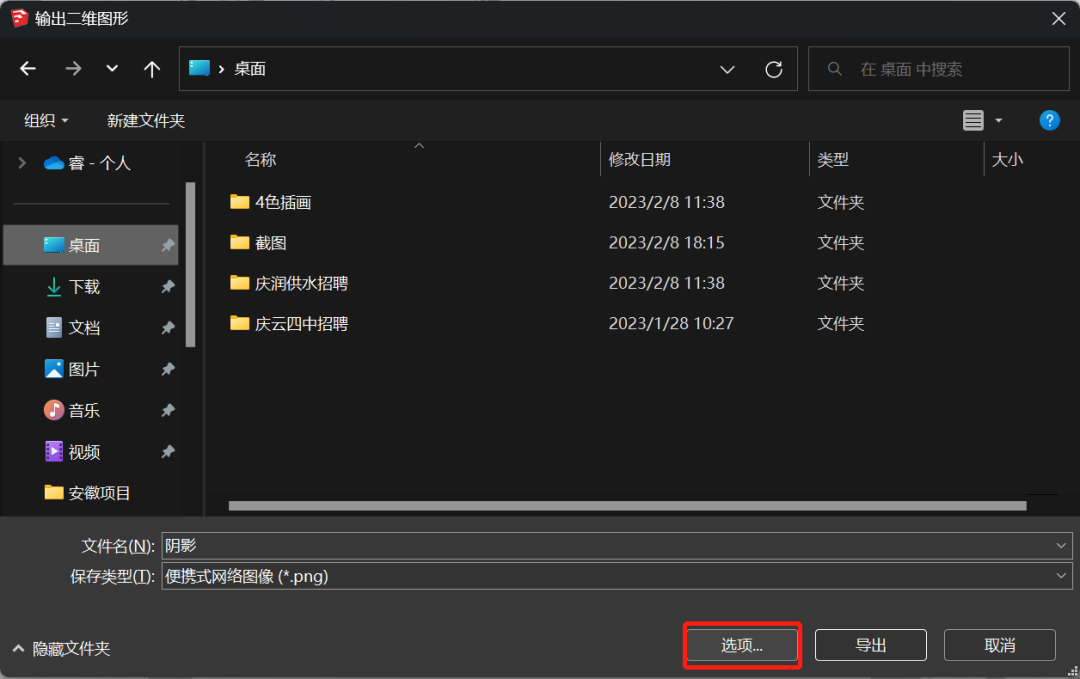
我们将里面的使用视图大小取消勾选,将宽度5000像素,高度3149像素,然后下面渲染里面的消除锯齿和透明背景都勾选上。
PART2
AI调整线形,替换颜色
接着我们来到AI部分,我们将刚才导出的色稿直接拖到AI当中。
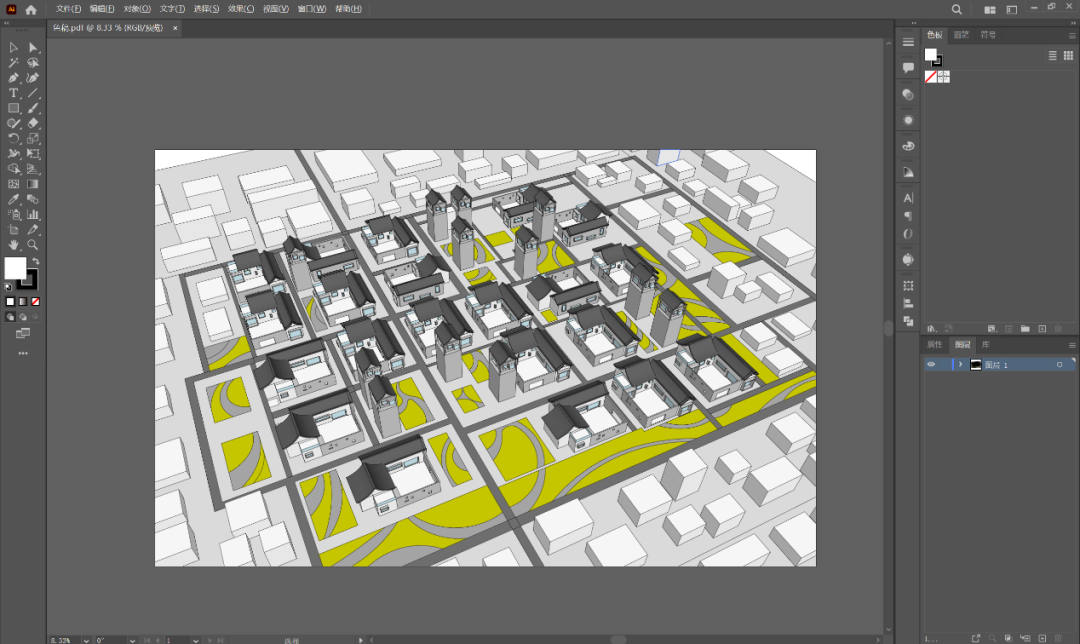
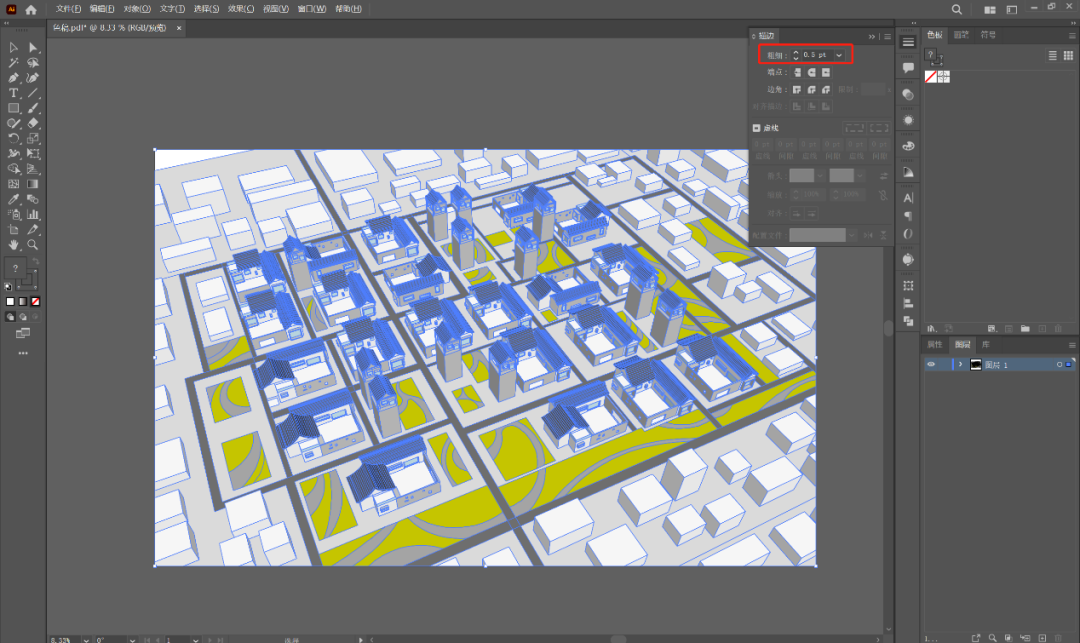
首先我们先调整下整体色稿的线形,我们全选色稿,然后我们在右侧找到描边选项,将描边粗细设置为0.5pt。
下一步我们对色稿的颜色进行替换,这里主要用到两种替换颜色的方式,一个是选择相同填充颜色另一个是实时上色工具。首先我们先对绿地部分进行替换,选择一块绿地,然后在上方菜单栏中找到选择-相同-填充颜色。
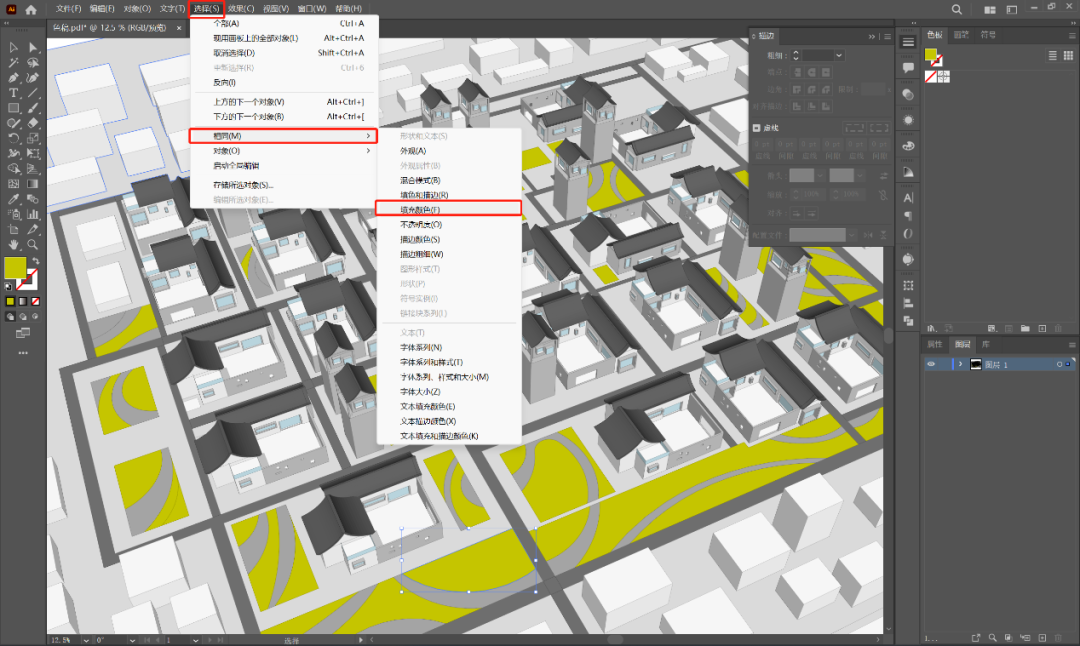
然后我们给他替换一个橙黄色。
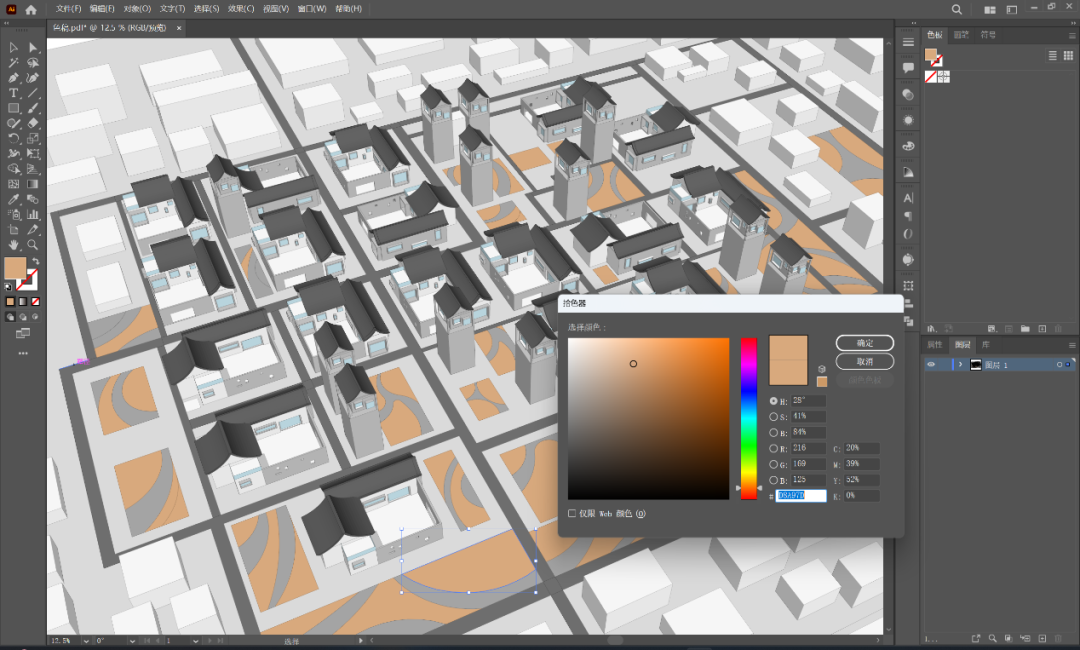
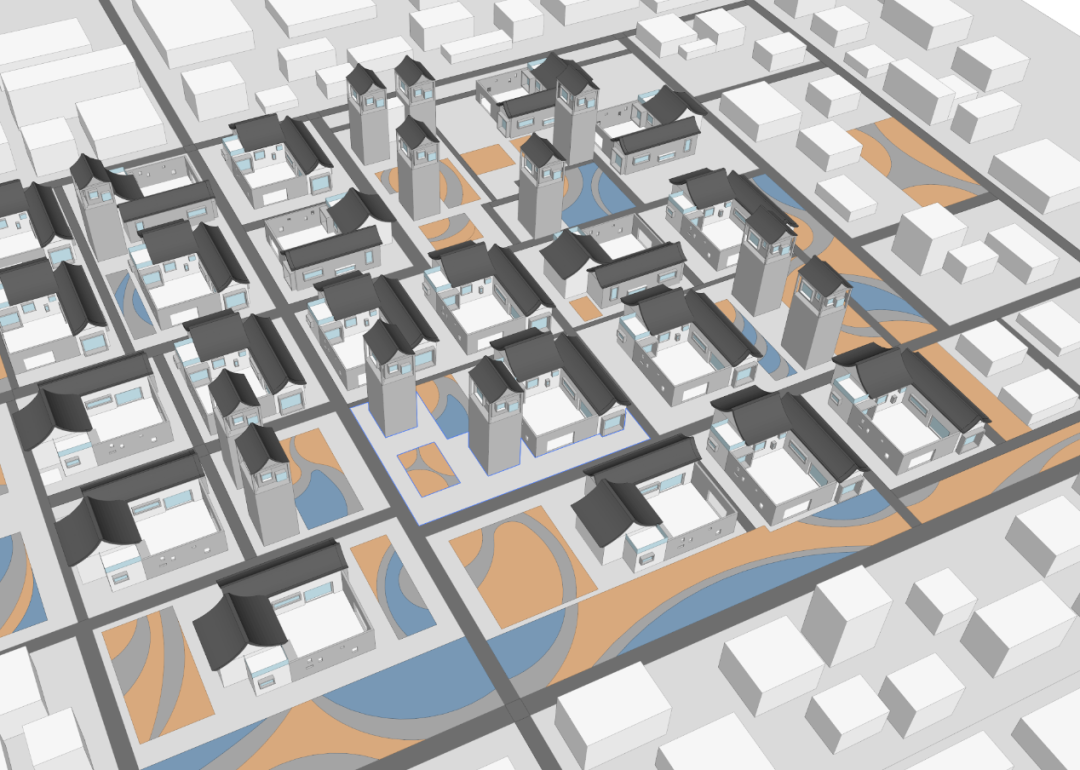
这里我们选择其中一小部分的绿地,可以给他替换成蓝色,这样让绿地部分的色块显得更加丰富。
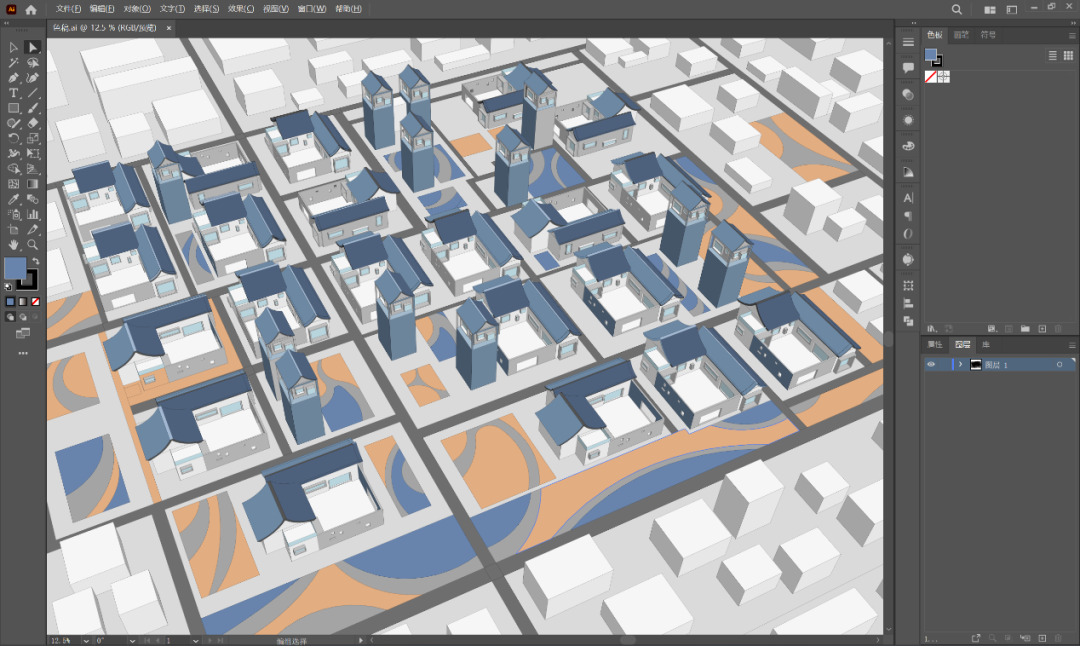
接着我们按照同样的方式再给建筑部分替换下颜色,这里我们建筑的整体色调主要以灰蓝色调为主。
像一些建筑屋顶部分会有一些不同颜色的块面,如果用刚才的方法会比较麻烦,这里我们可以借助实时上色工具来进行填充,首先我们全选色稿,然后在左侧找到实时上色工具。
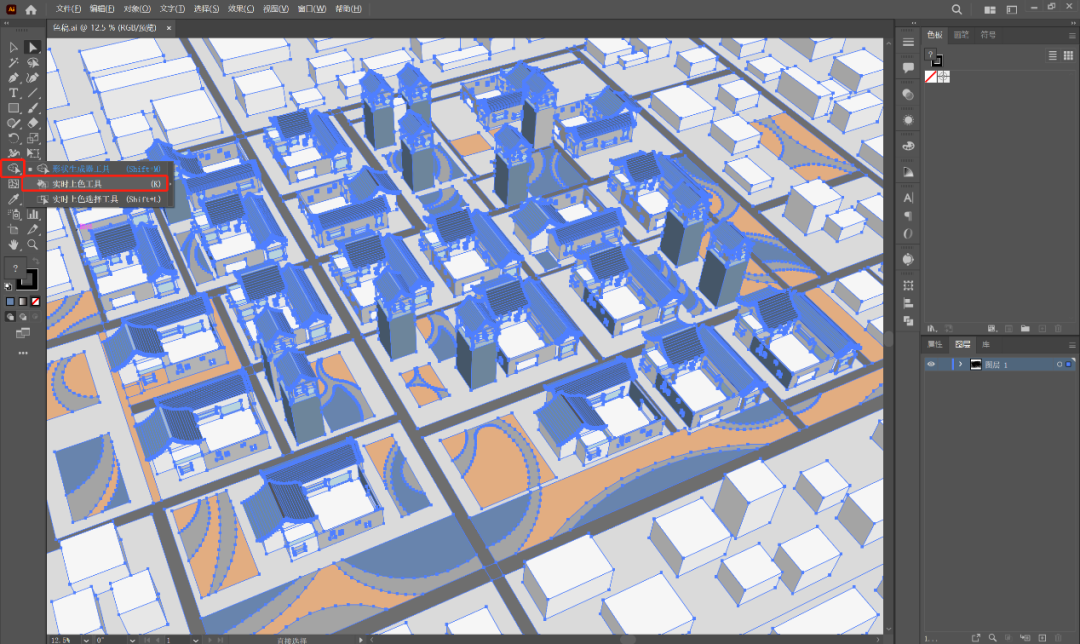
这样我们在点击下画面,就可以用实时上色工具对色块进行自由的选择,也可以多个进行选择填充,这样在填充屋顶部分就方便很多了。
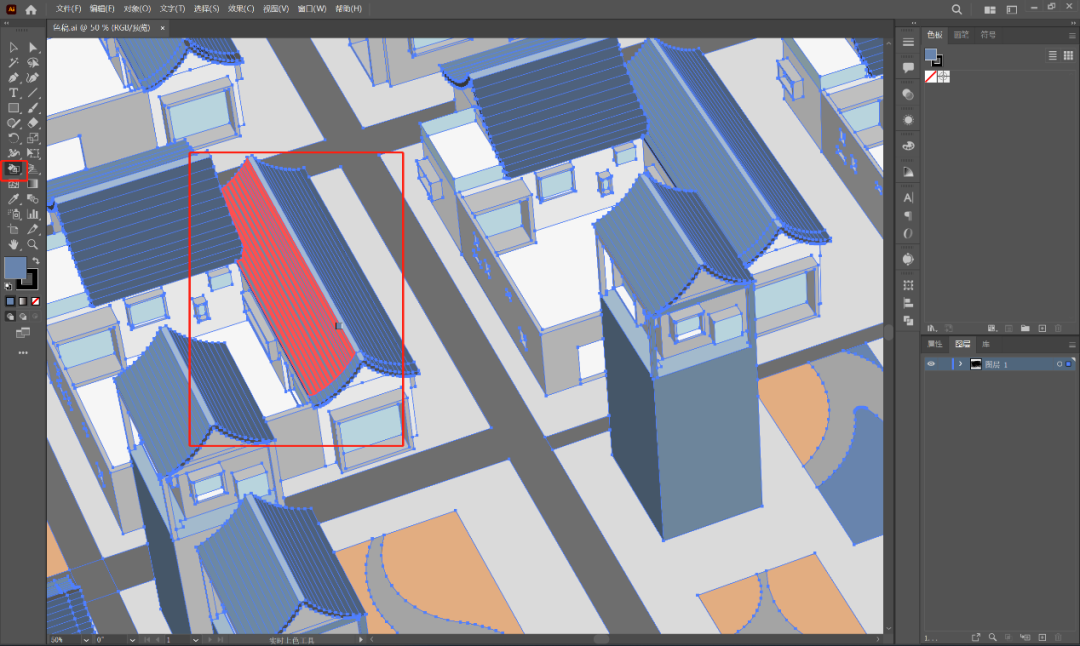
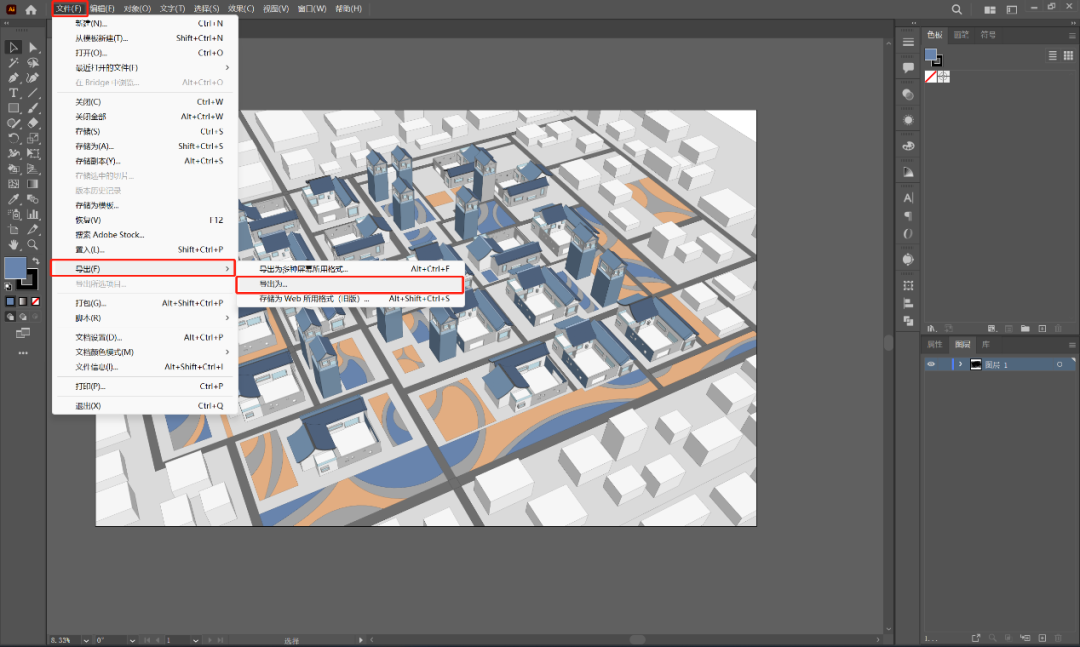
这样我们色稿部分的颜色就替换完成了,然后我们准备导出,找到文件-导出-导出为。
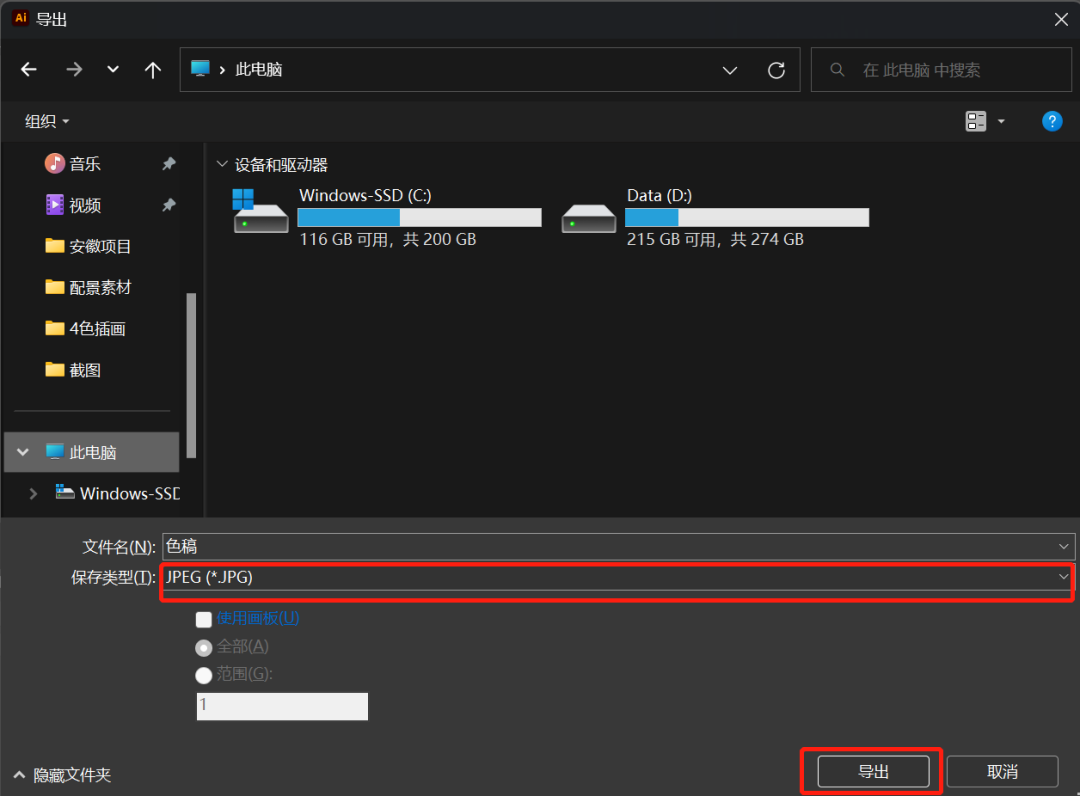
这里的保存格式我们选择jpg,然后点击导出就可以了。
PART3
PS色调调整,添加素材
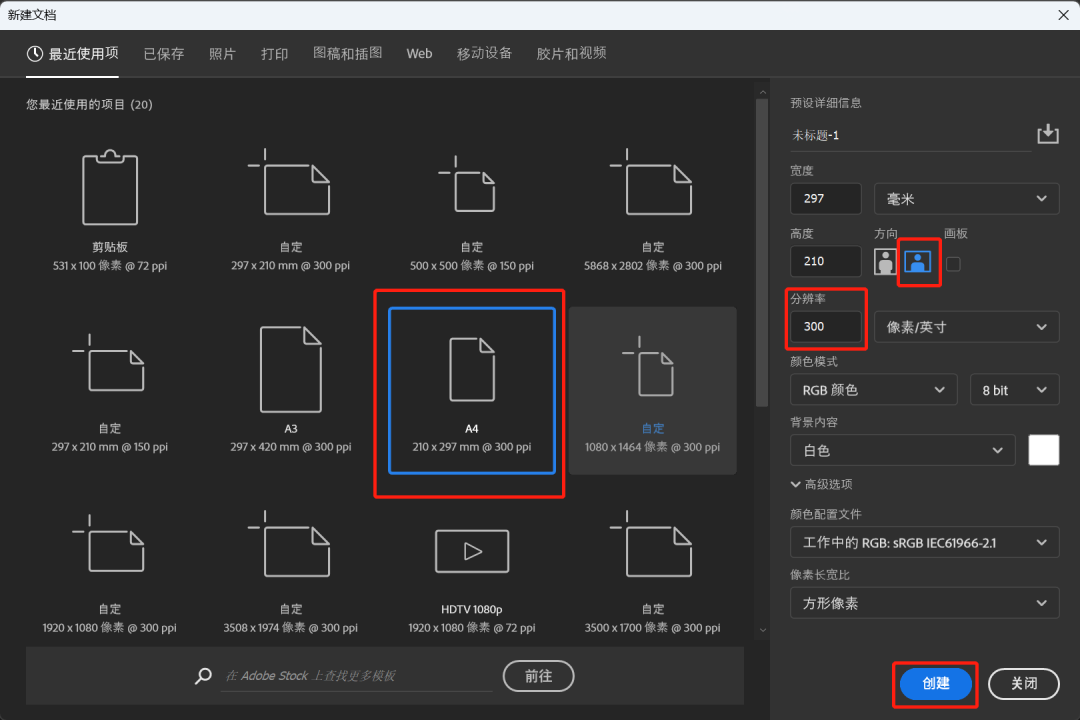
接着我们来到ps部分,首先我们新建一张A4大小的文档,方向设为横向,分辨率300,点击创建。
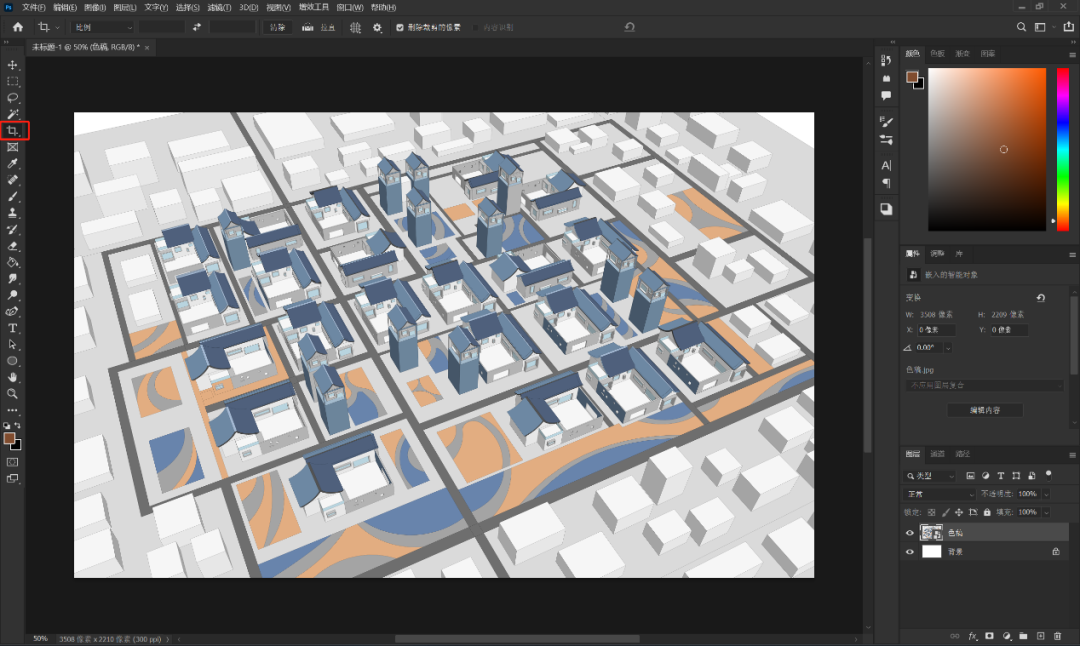
接着我们将刚才AI导出的色稿拖到画面当中,然后我们裁剪工具对多余的白边进行裁剪。
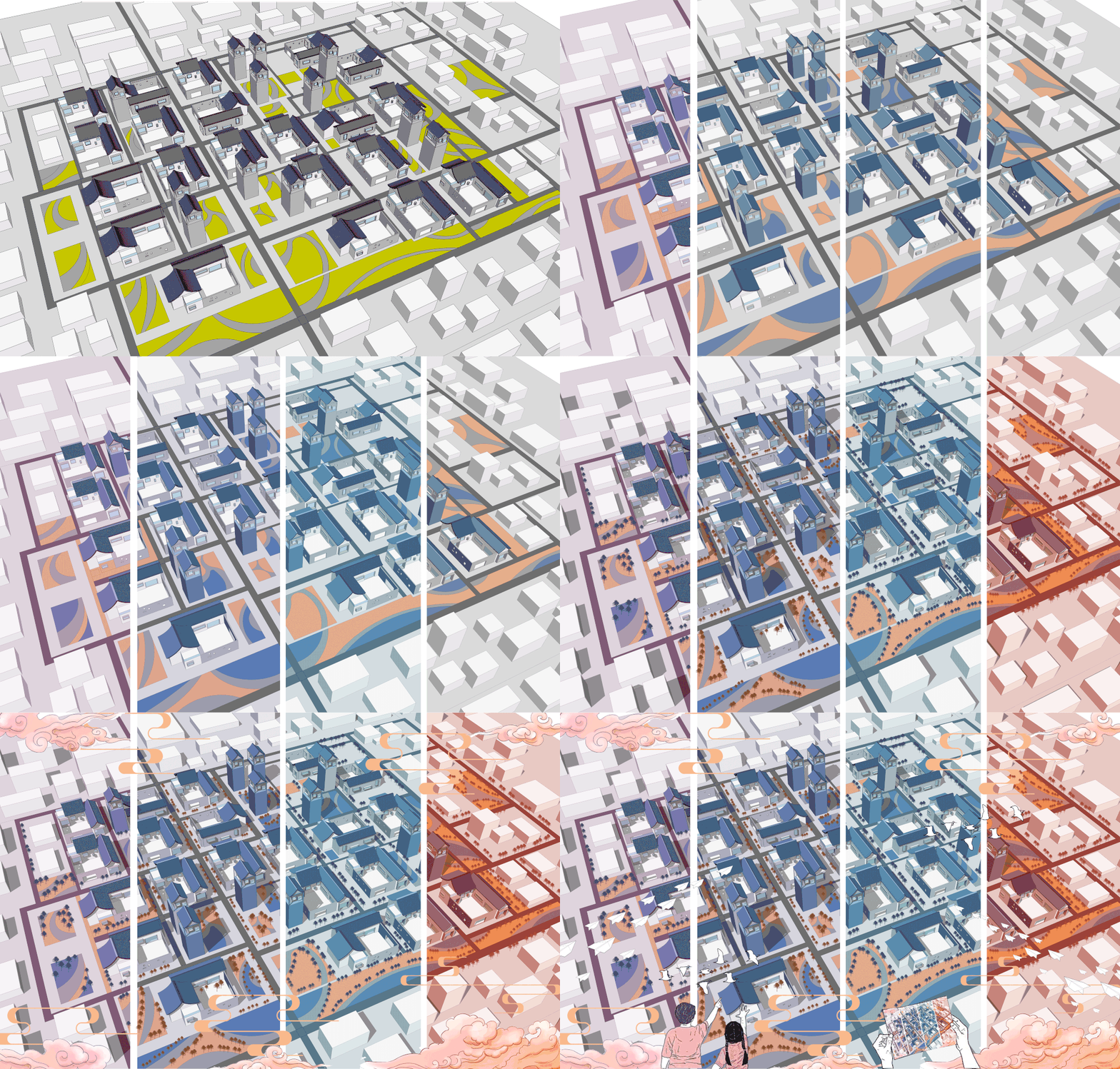
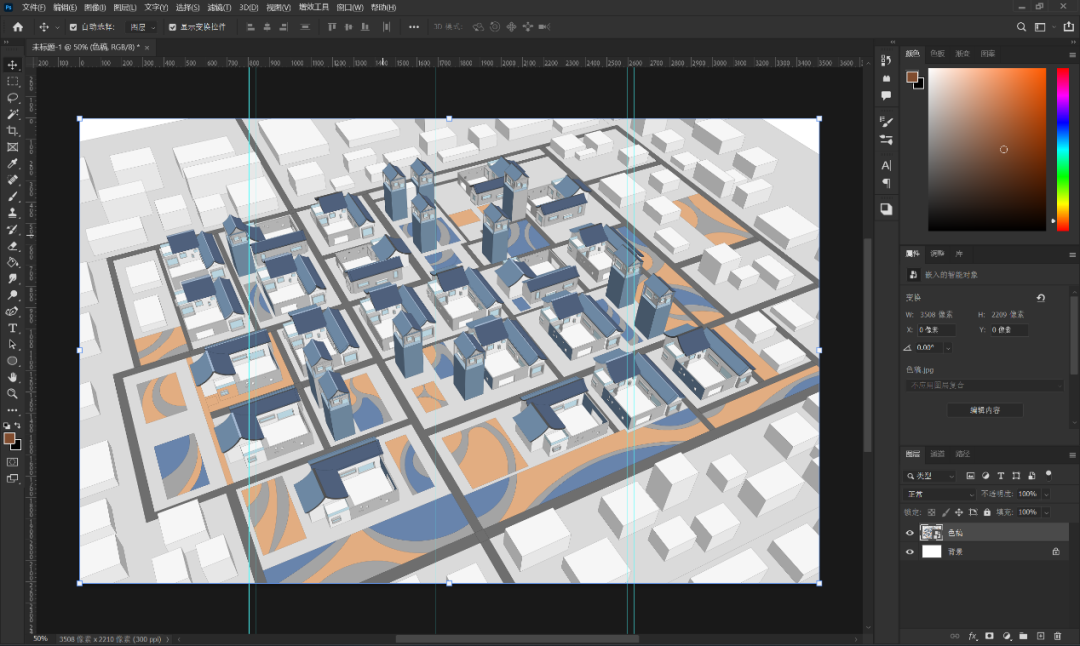
下一步我们需要对整个画面进行分块,我们将画面分成四小块,然后将分别移动到单独的图层当中。(这里我们可以借助标尺工具来进行区块的划分)
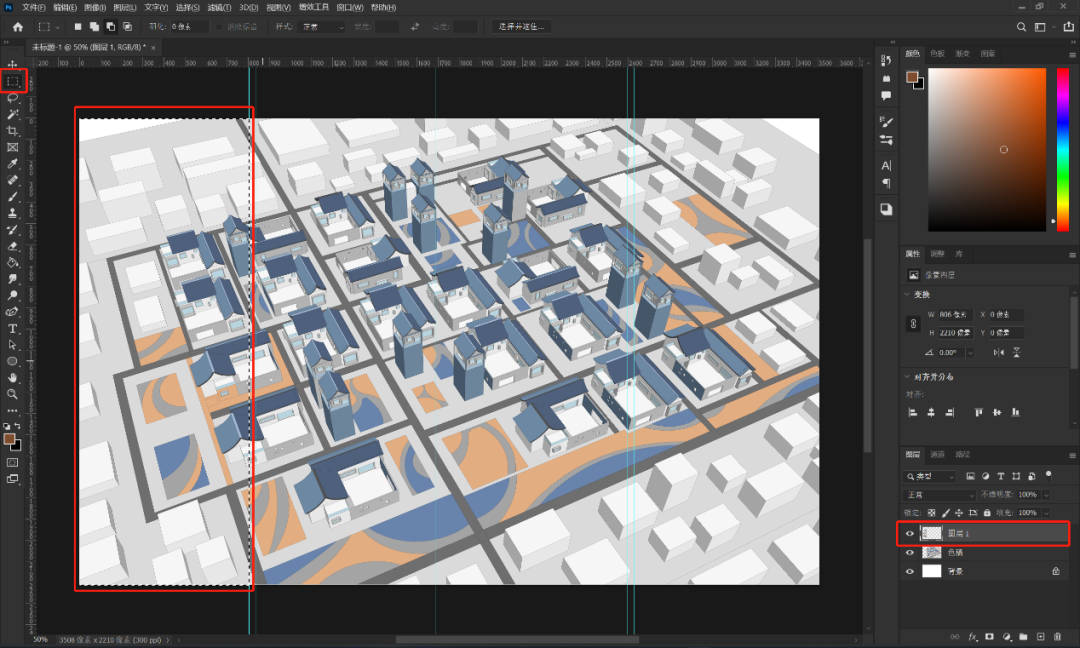
首先我们用到矩形框选工具先框出第一部分,然后我们按住Ctrl+Shift+J将他移动到新的图层当中。(这里我们首先需要对原色稿图层进行栅格化)
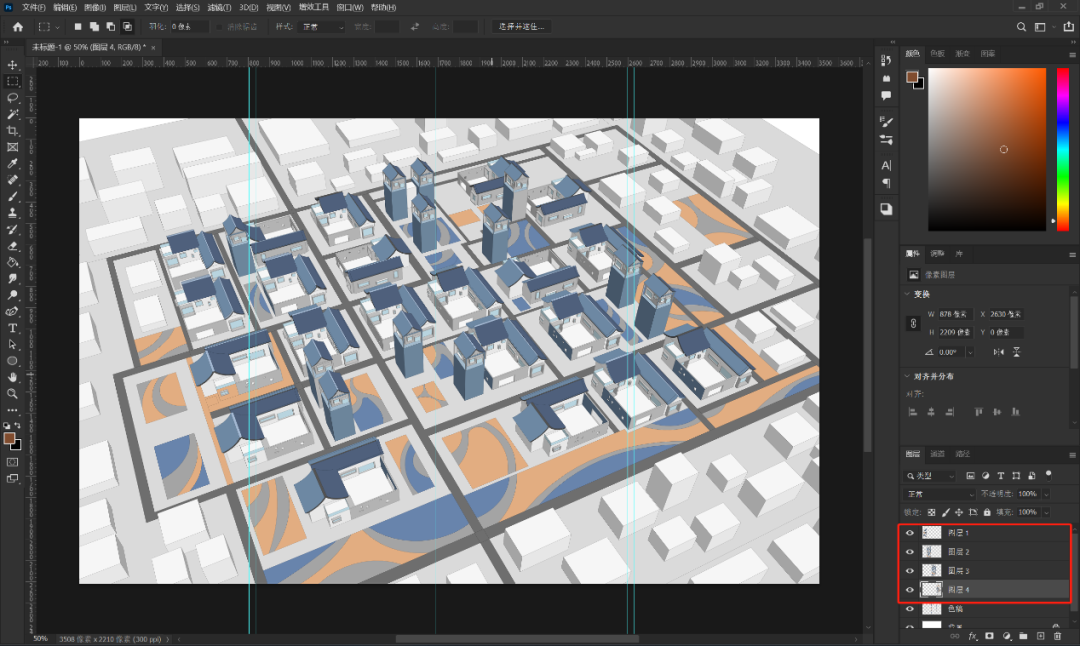
下面其他的部分我们也是同样的方法。
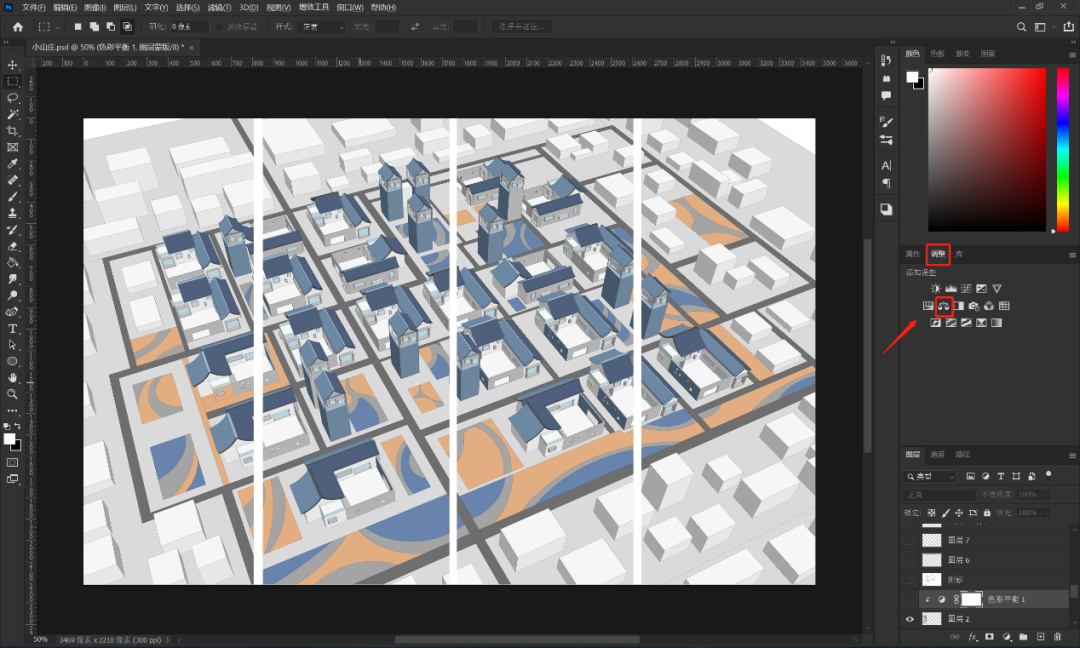
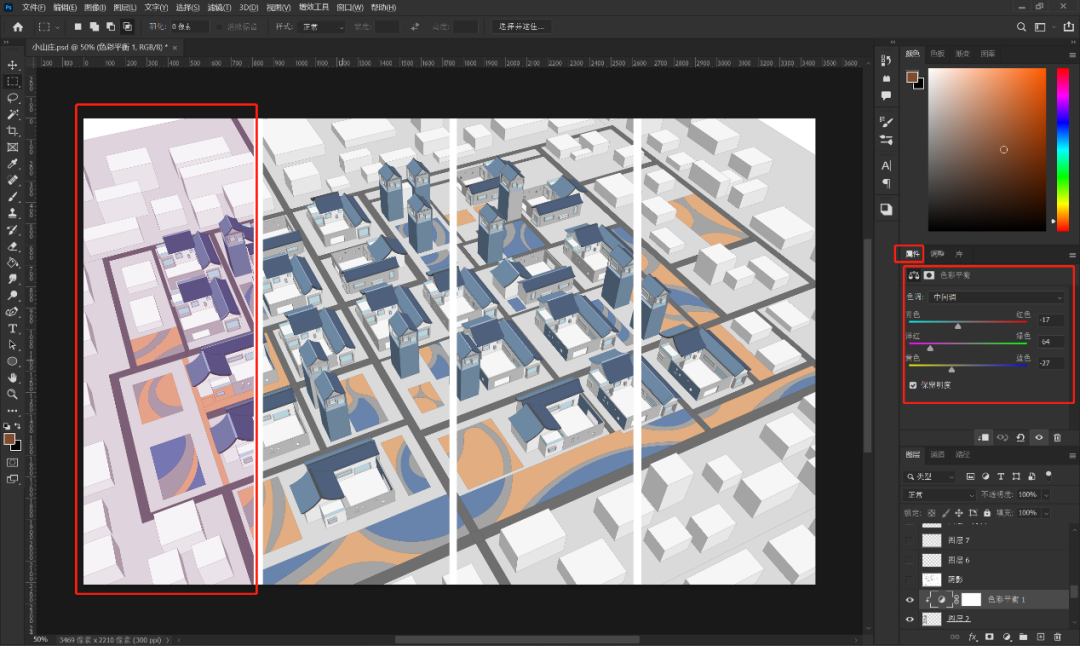
接下来我们需要对每个块进行单独的色调调整,首先我们找到第一个图块图层,然后再右侧的调整面板当中找到色彩平衡,接着我们按住Alt键将他单独赋予到第一个图块图层当中。
第一个图块我们将他往偏紫色调进行调整。
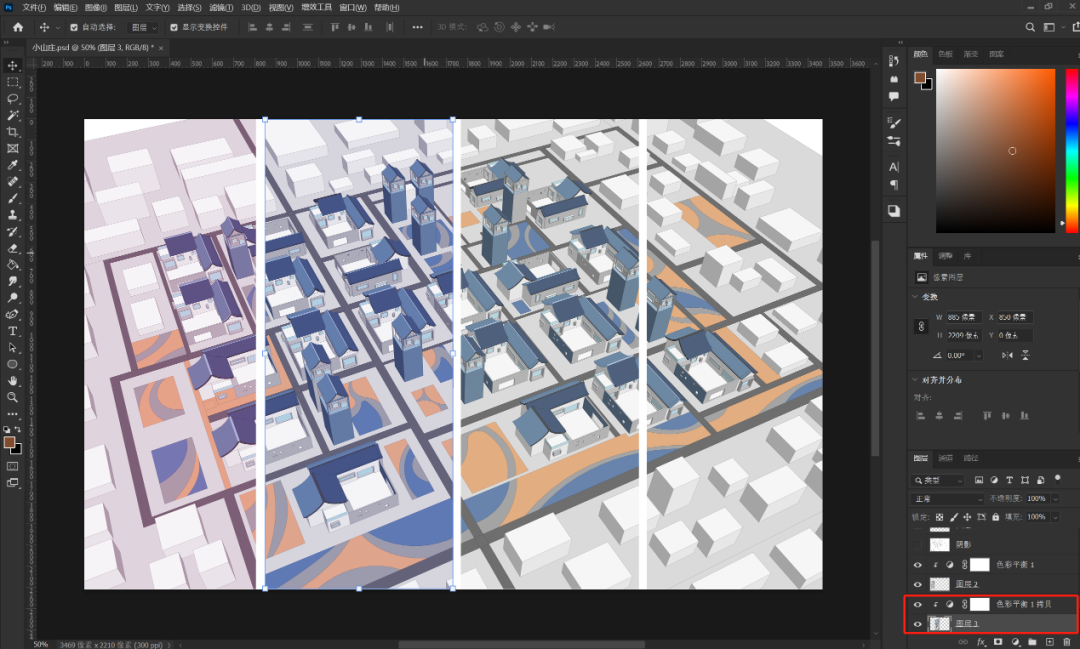
第二个图块我们将他往偏蓝色调调整。
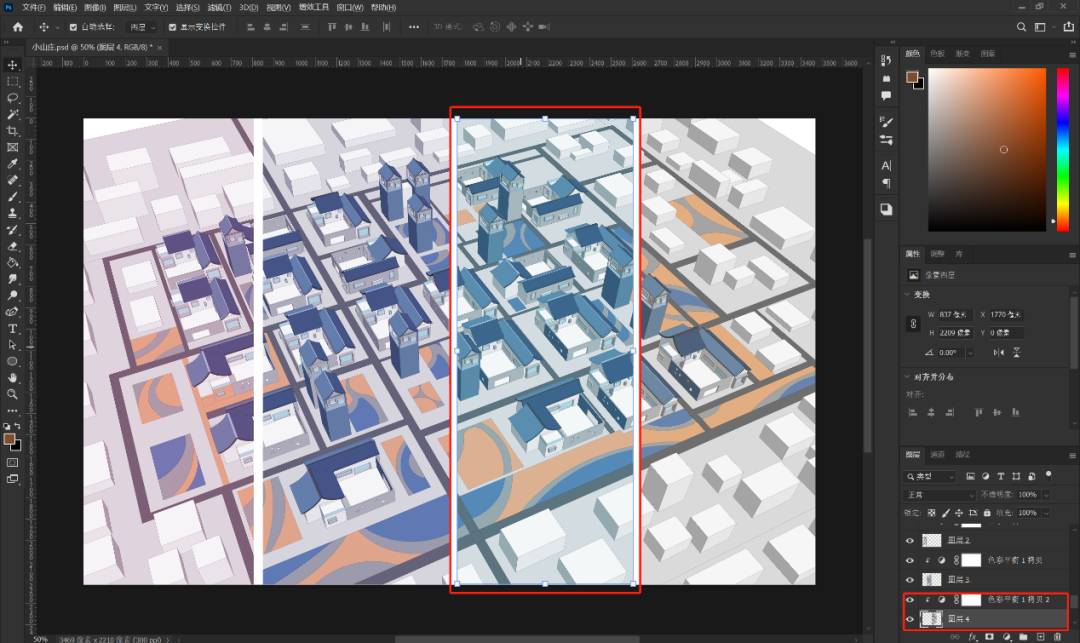
第三个色块我们往绿色调进行调整。
第四个图块我们将他往橙色调进行调整。
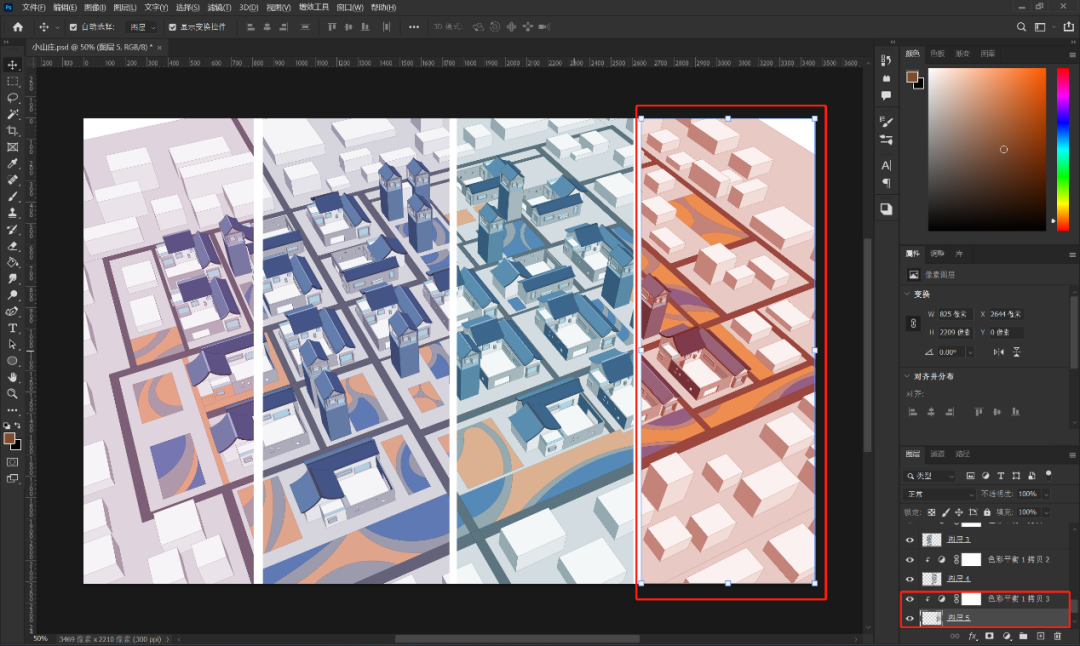
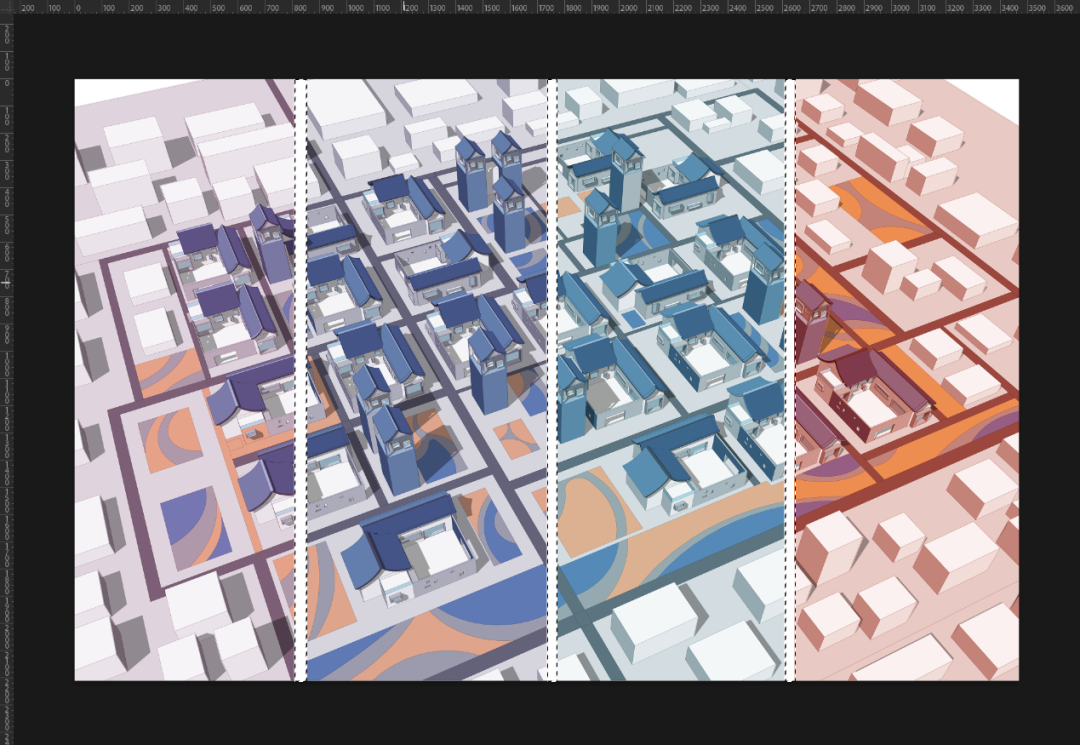
这样我们四个大色调就分好了,然后我们将刚才导出阴影图拖进来,为建筑添加投影。
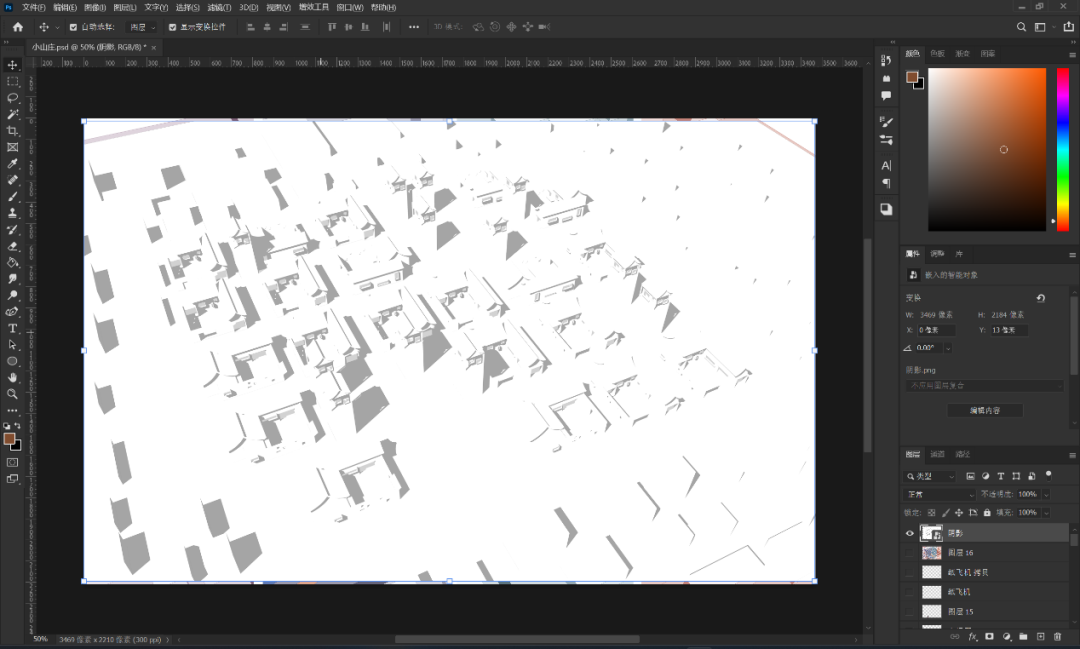
然后我们将他调整到合适大小,将阴影图层的混合模式改为正片叠底。
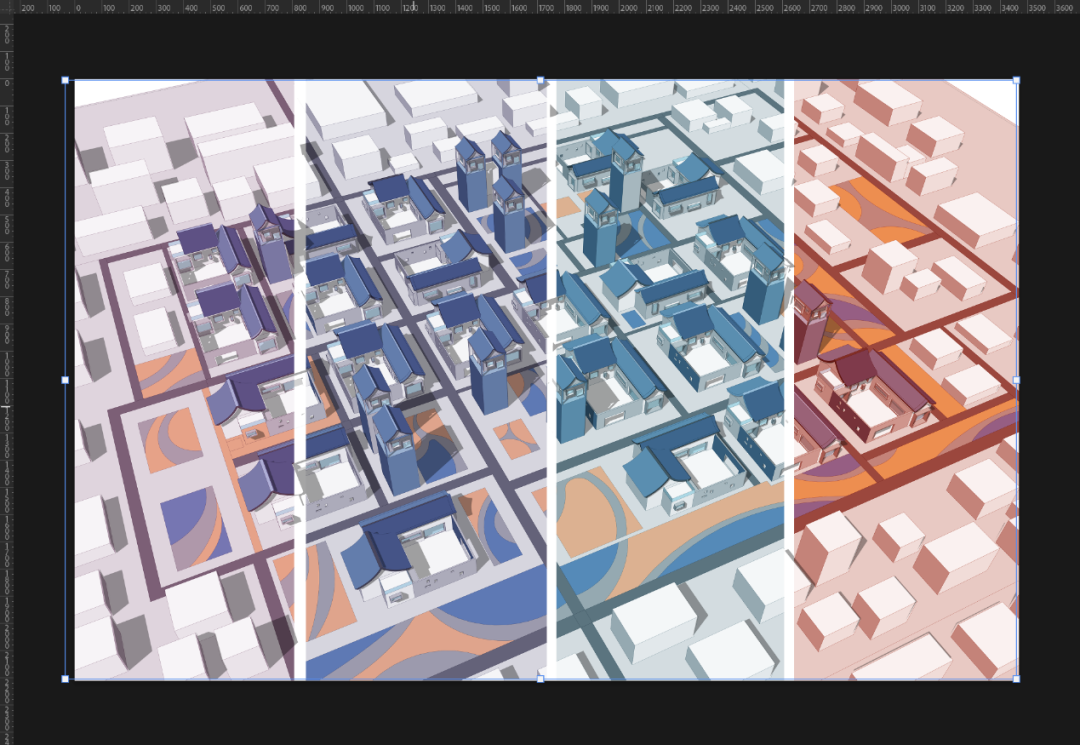
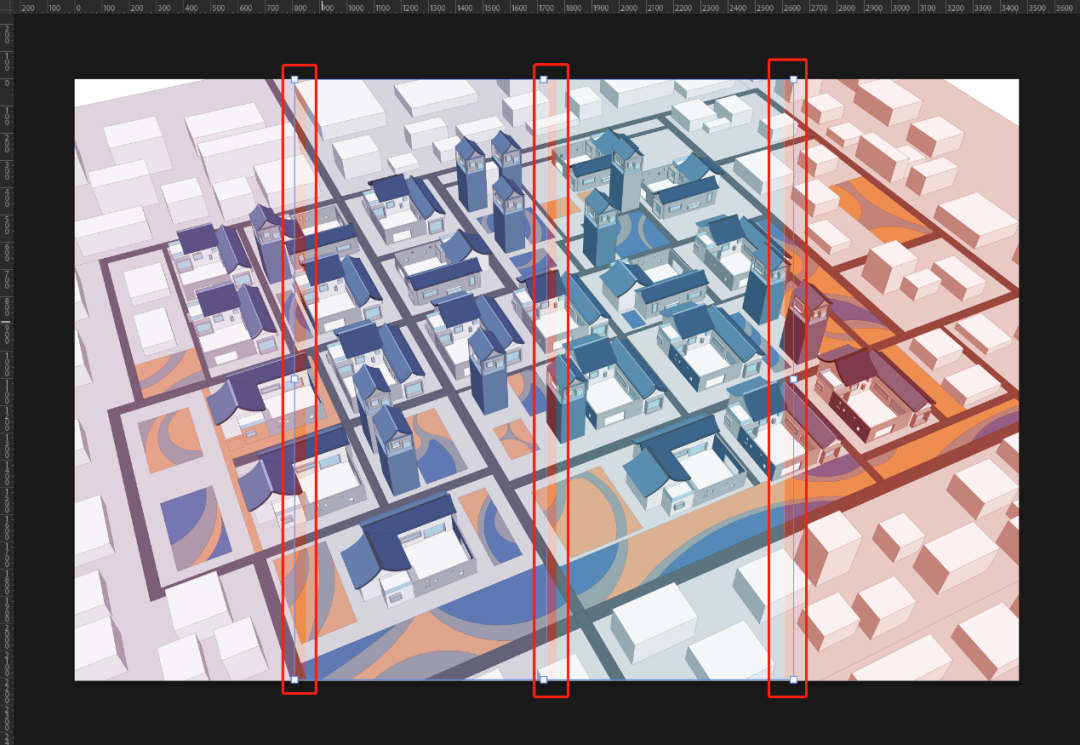
接着我们再找到刚开始色稿原始的图层,原始图层现在留下了刚才没有被框选中的条形部分,这里我们直接利用刚才这几块条形部分作为选区,将阴影图层当中的条形部分进行删除。我们按住Ctrl键点击下图层缩览图,调出选区,然后回到阴影图层,按delete进行删除就可以了。
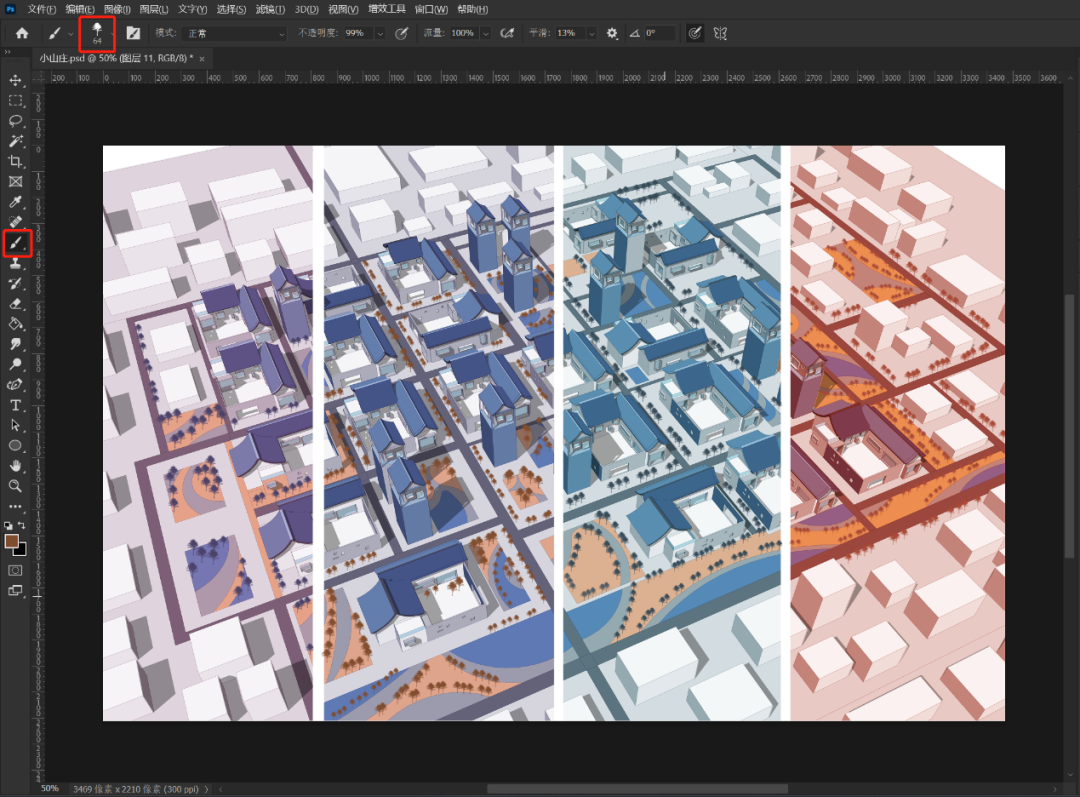
接下来我们为画面添加一些配景,首先为画面添加一些树木,这里我们找到一个乔木的笔刷,然后调整到合适大小,这里我们可以根据每个图块不同的色调对树木的颜色进行改变,制作出不同的效果。
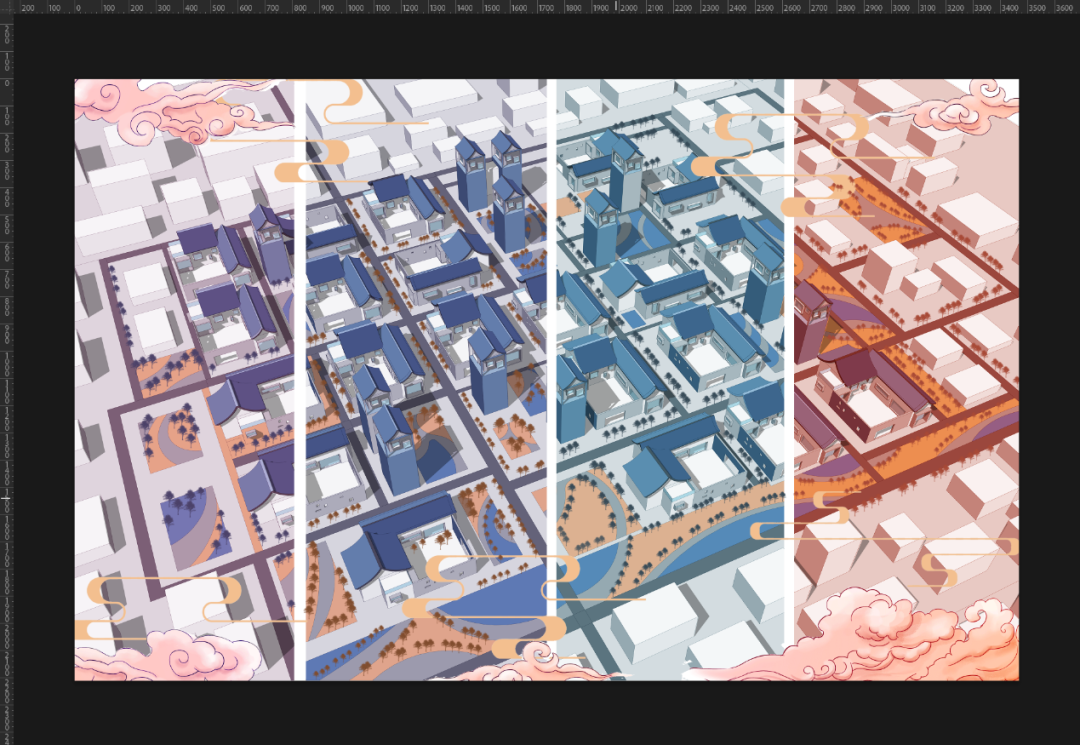
接着我们在画面当中添加一些祥云的素材丰富画面效果。
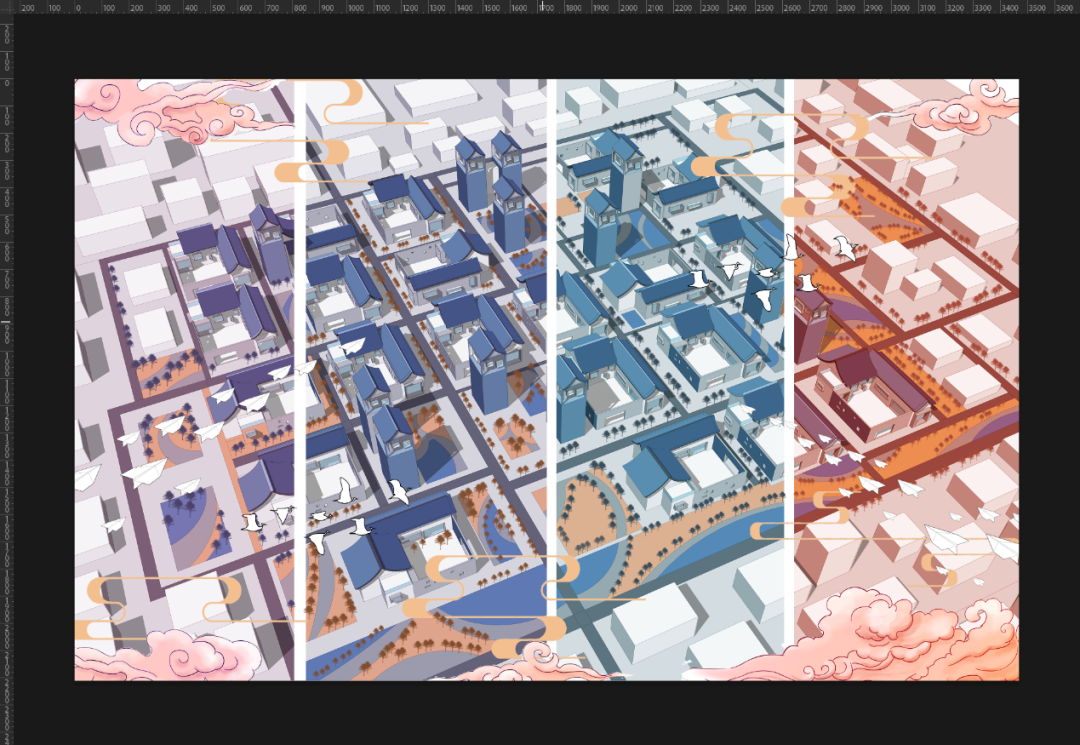
画面中心部位我们可以再添加一些鸟类素材以及纸飞机。
最后我们在前景部分添加一些人物以及指示性的素材丰富前景部分。
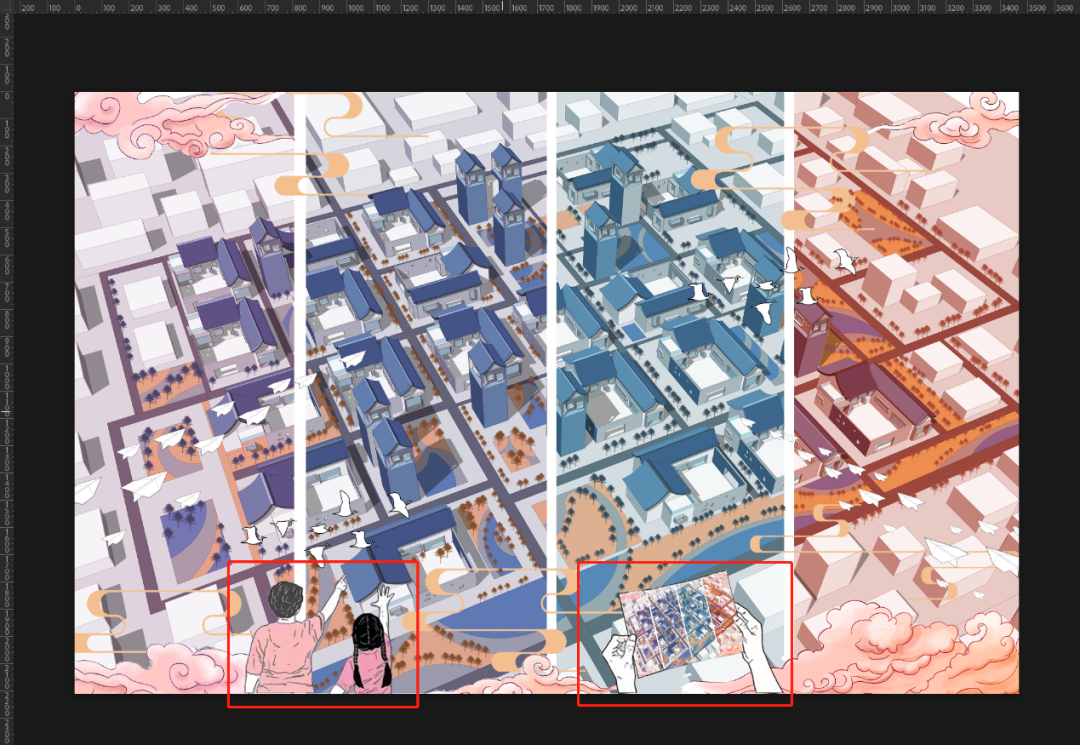
这样一张有国风韵味的插画风建筑效果图就制作完成了。