新一期画图教室来了!
设计已然令人头秃… 还得构建周边建筑环境…… 以为CADMAPPER是救星,结果…… 地形?地形误差大!建筑?建筑高度对不上!还妄想要细节?自己建模去吧你!看着极其还原现实环境的Google 3D Building流下泪水,质问到:你何时才能为我所用!!?
来了~来了~看这里~此时此刻!
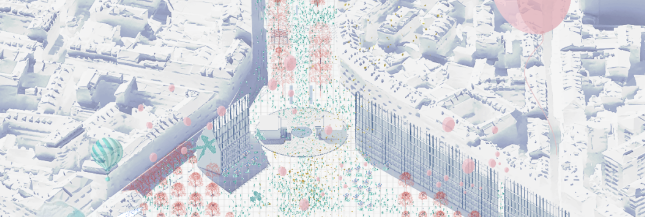
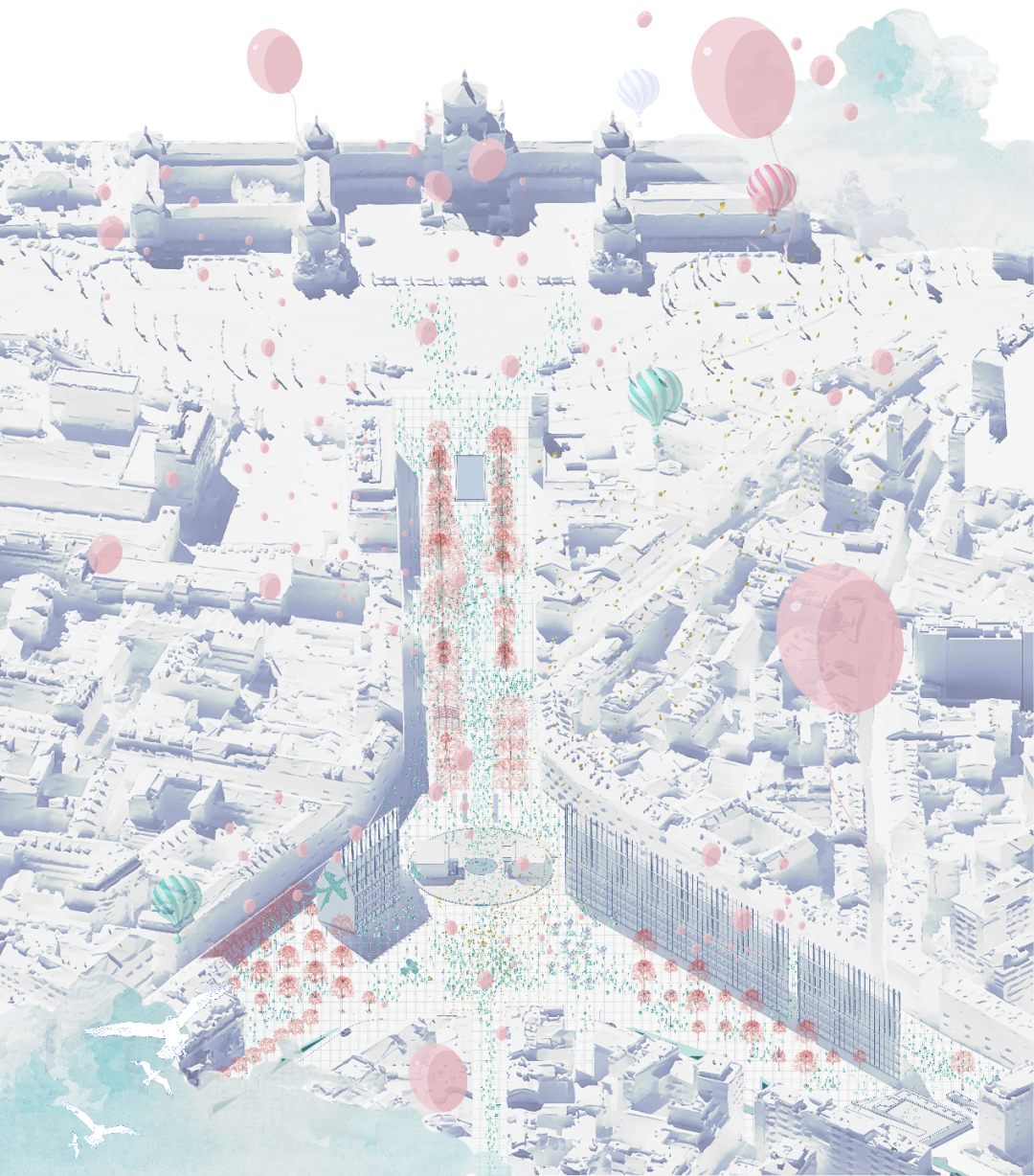
本期就带你获取并利用Google 3D Building制作广场活动氛围鸟瞰图。
软件下载安装调试

老熟人Rhino, Illustrator, Photoshop大家应该已经安装过了。
新朋友们在这里下载:
Blender https://www.blender.org/
插件:Maps Models Importer https://github.com/eliemichel/MapsModelsImporter/releases/tag/v0.5.0-rc1
Google Chrome https://www.google.com/intl/zh-CN/chrome/
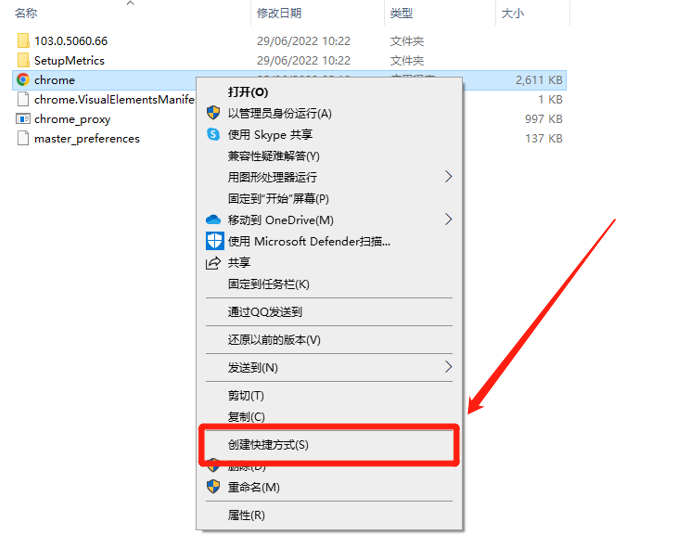
①在桌面【创建快捷方式】
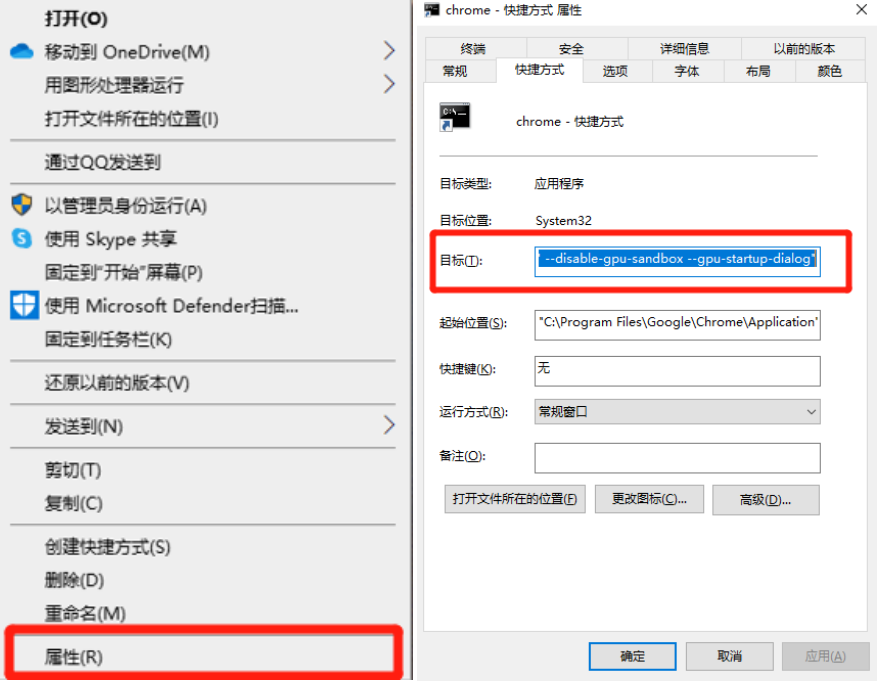
②右键Chrome的快捷方式图标,打开【属性】,将【目标】更改为【 C:\Windows\System32\cmd.exe /c "SET RENDERDOC_HOOK_EGL=0 && START "" ^"C:\Program Files\Google\Chrome\Application\chrome.exe^" --disable-gpu-sandbox --gpu-startup-dialog" 】,左键【确定】
(TIPS:和程序相关的操作请确保所有字段输入法为英文)
捕获Google 3D Building
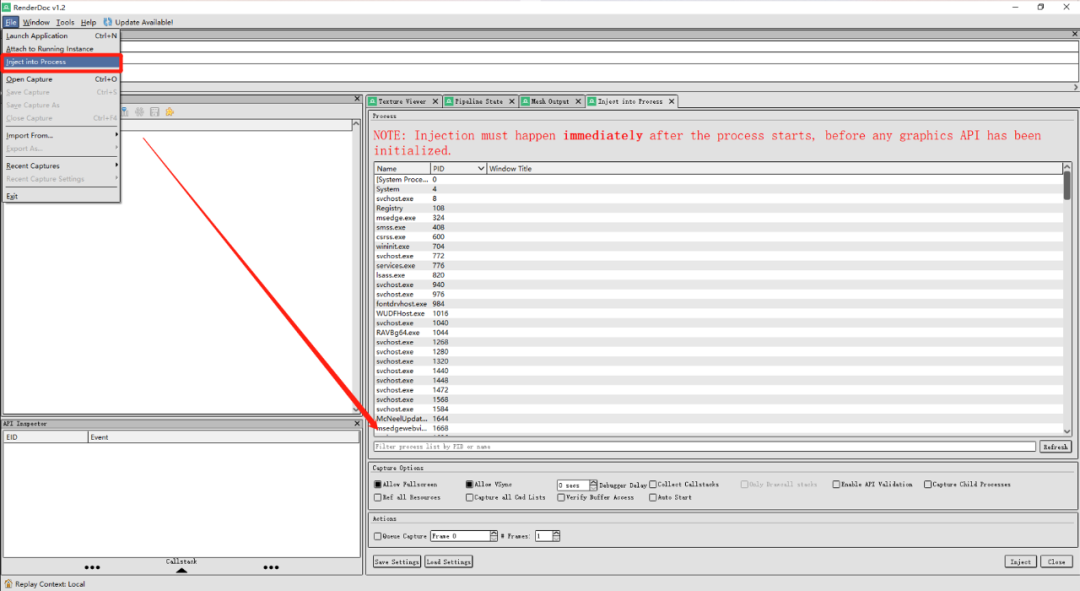
①运行RenderDoc,左键工具栏上的【File】,打开【Inject into Process】
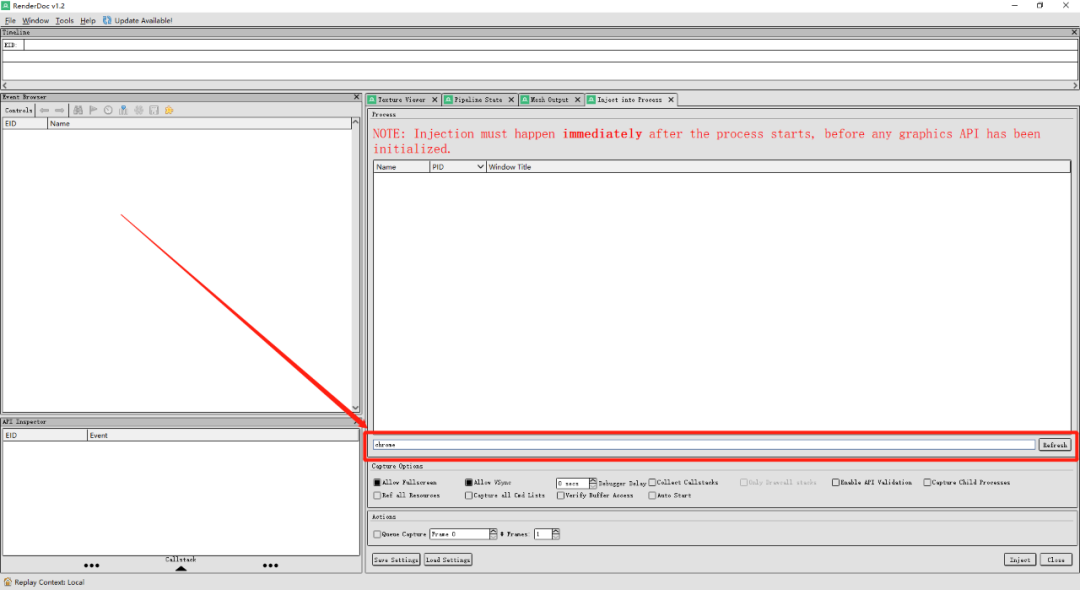
②在【Refresh】输入【chrome】
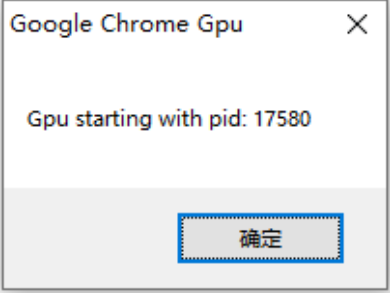
③双击打开更改后的chrome快捷方式,看到下图提示框,此刻不要点击确定
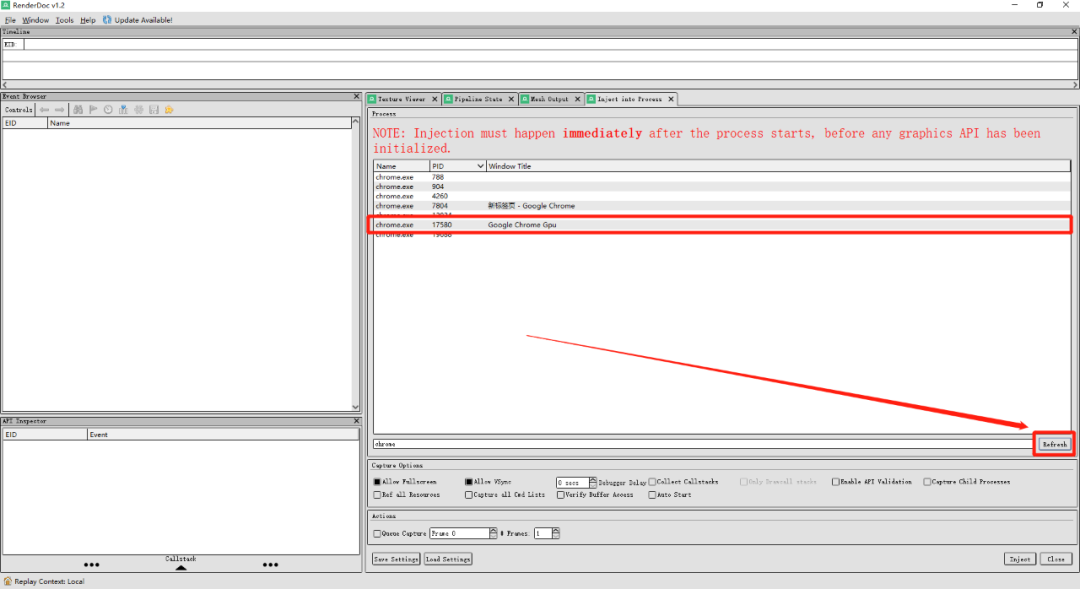
④转回RenderDoc,左键【Refresh】,双击上方【Google Chrome Gpu】
⑤转回Google Chrome,左键确定,左上方显示图示字段样式,表明操作成功
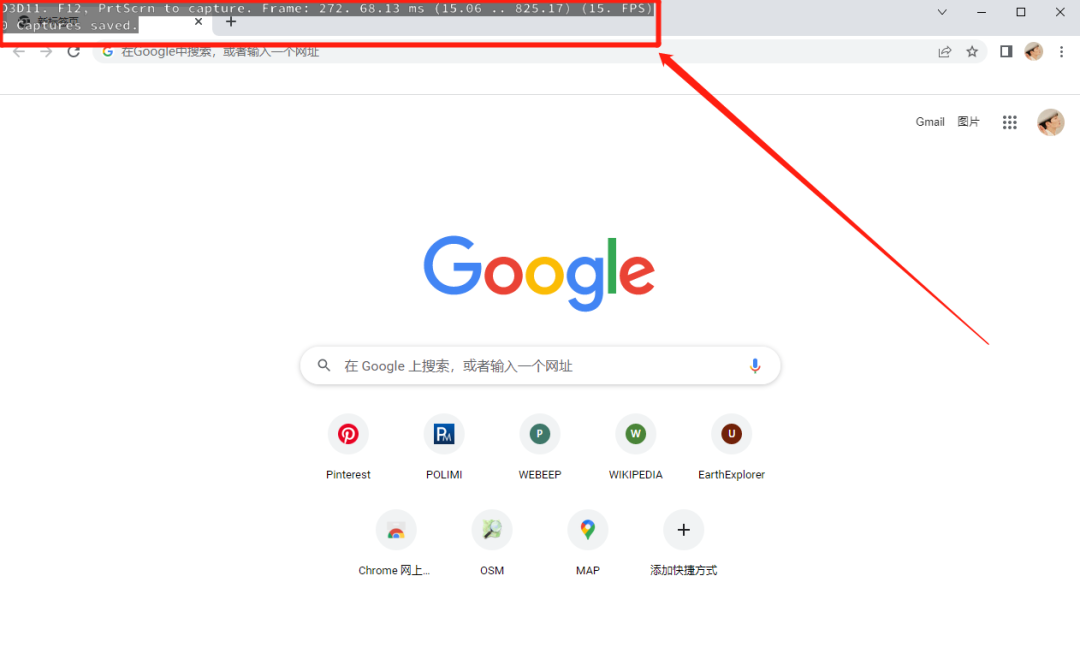
⑥打开Google Maps网页,找到目标场地,左键左下角【Layers】【More】,左键【Satellite】,取消不需要捕获的【Labels】,勾选【Globe view】,此时可以明显地看到3D Building加载出来了
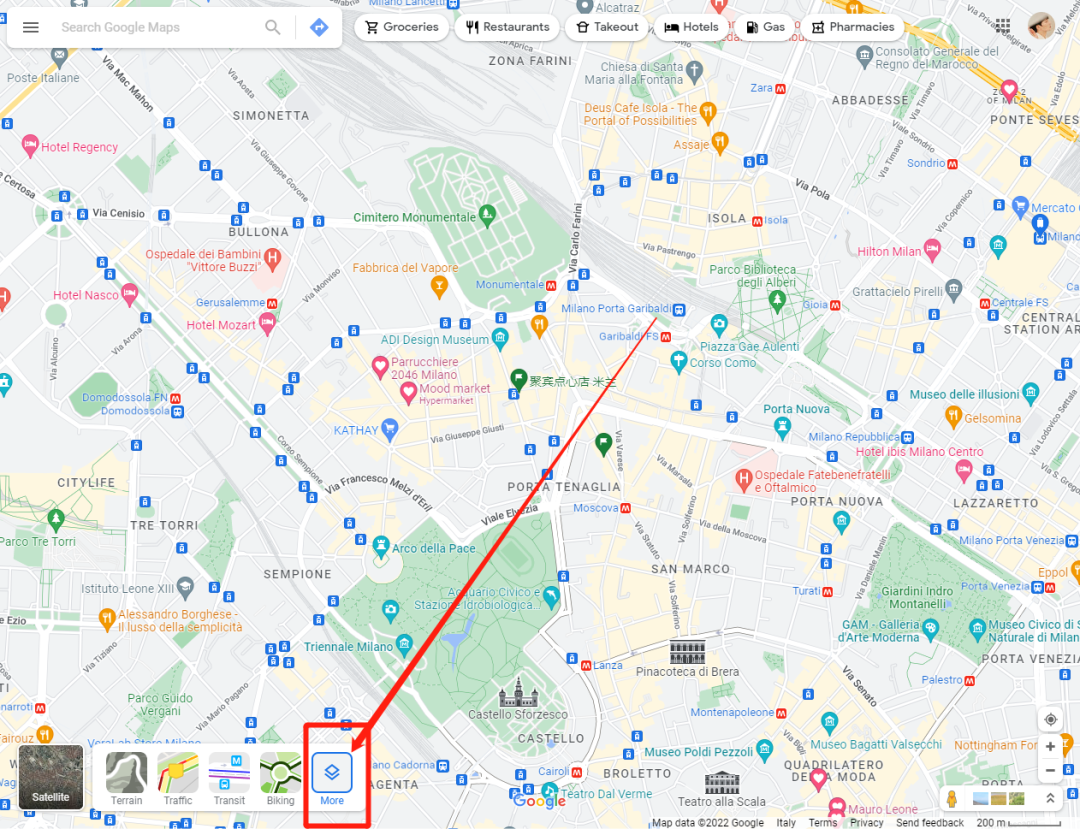
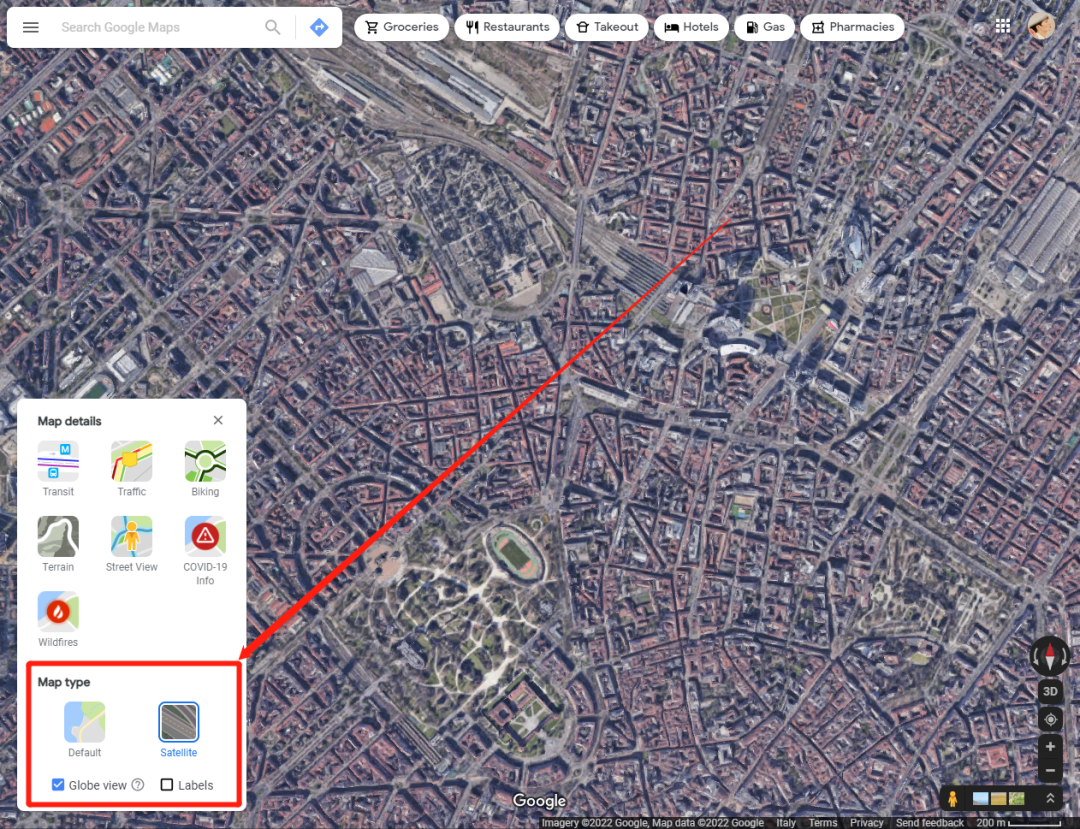
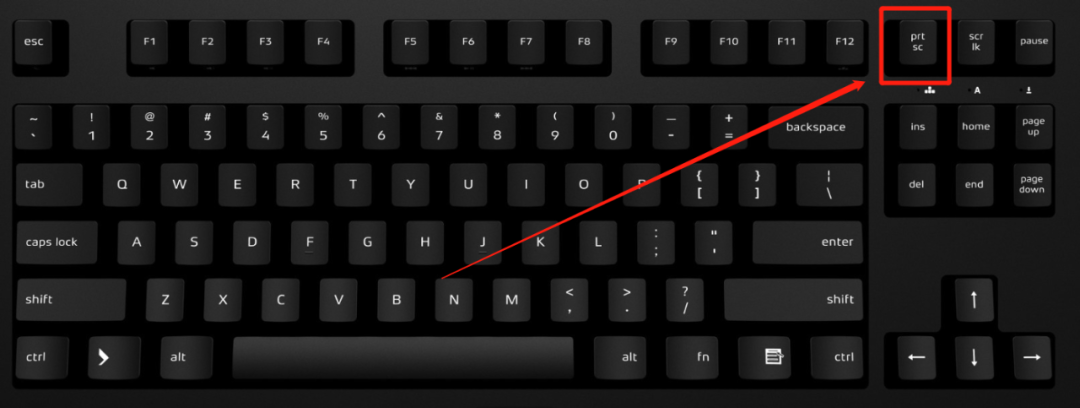
⑦左键Google Maps显示的场地,按住不放,单击键盘上的【PrtSc】,同时小幅度拖拽鼠标约1-2秒。
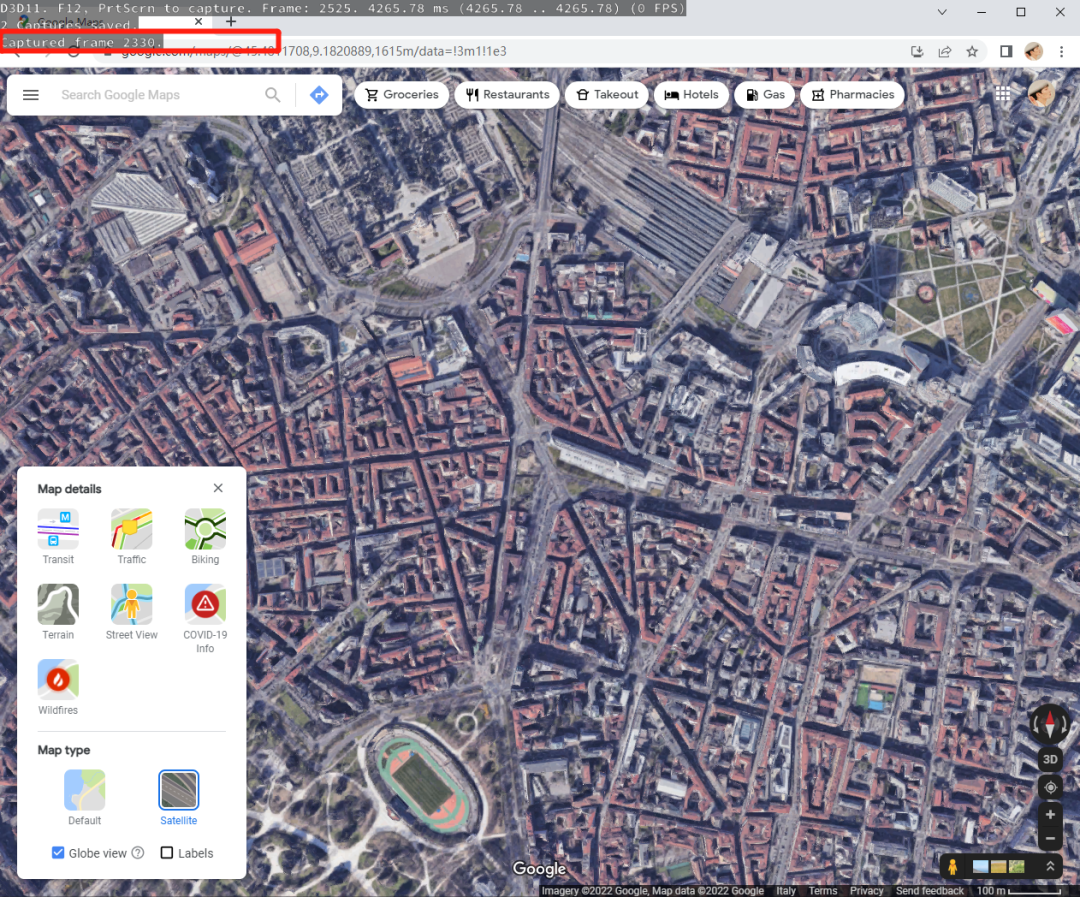
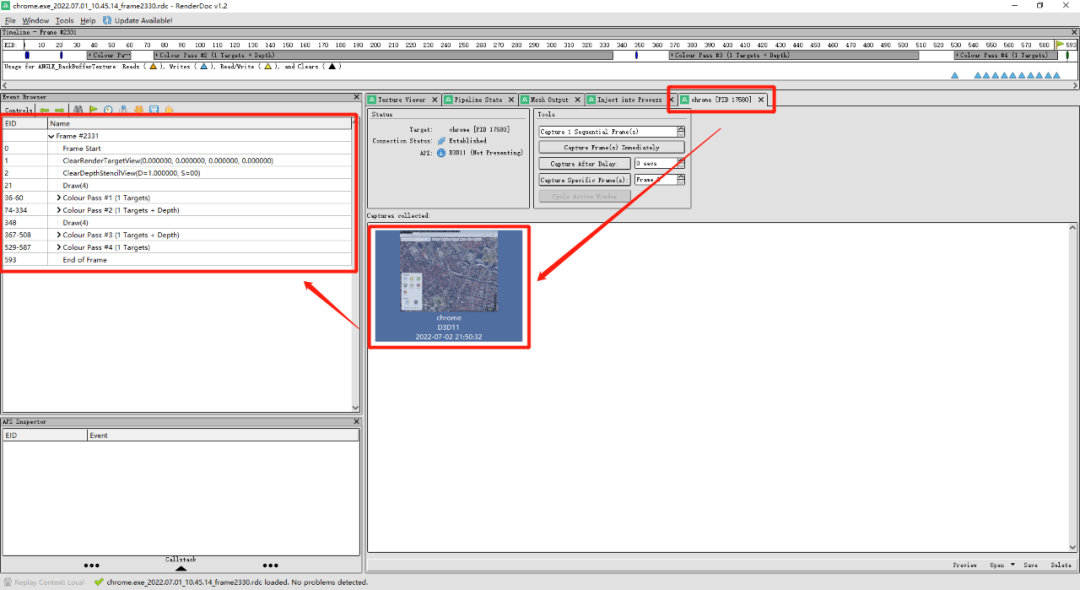
⑧Google Chrome左上角显示【Captured frame】后,转回RenderDoc,单击【Captures collected】内捕获的信息,就可以看见最左边【Event browser】加载出来的信息列表。
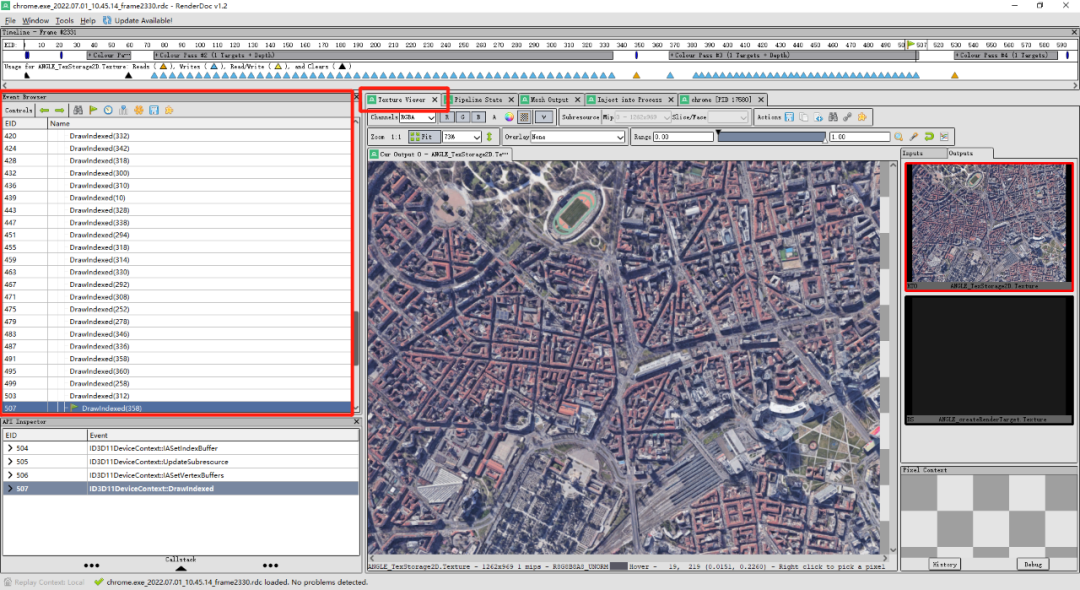
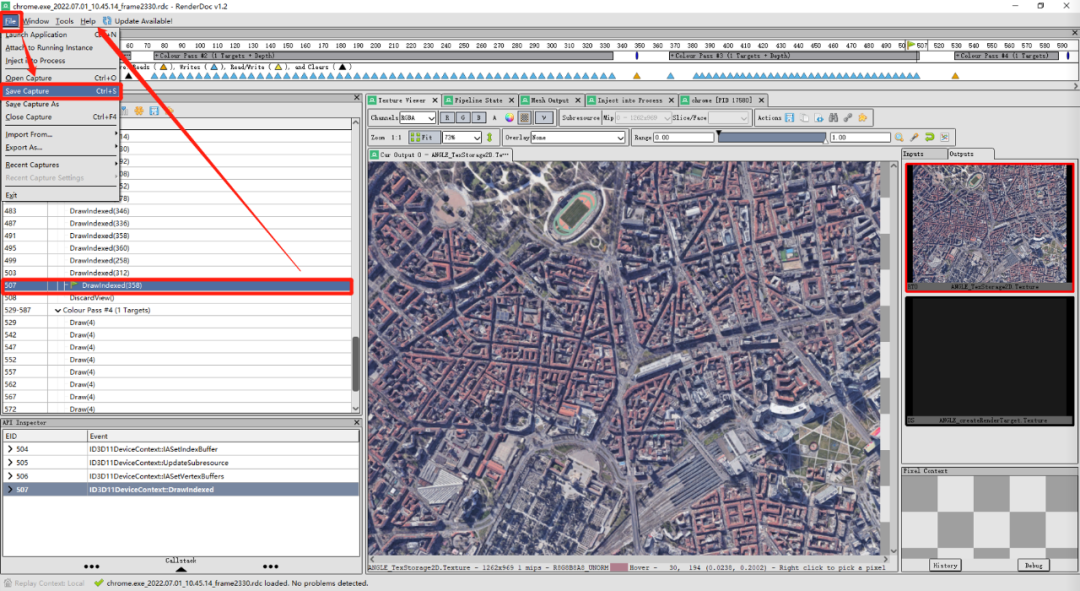
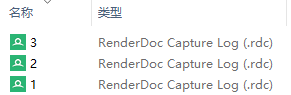
⑩左键上方工具栏【File】-【Save Capture】,将【RenderDoc Capture Log (.rdc) 】文件命名归类到设计项目文件夹
PART 3
转换文件格式
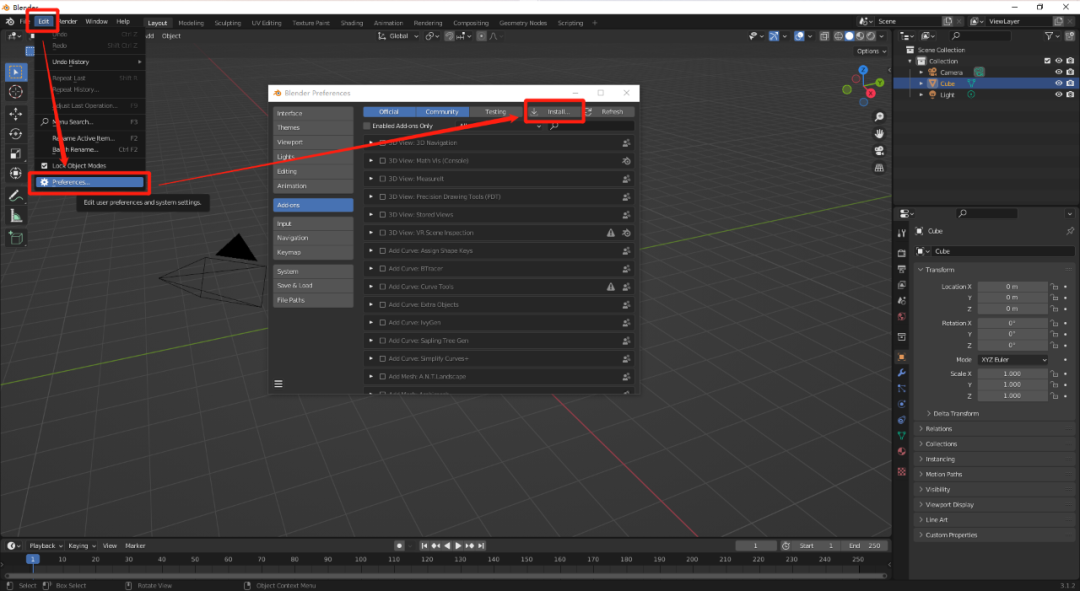
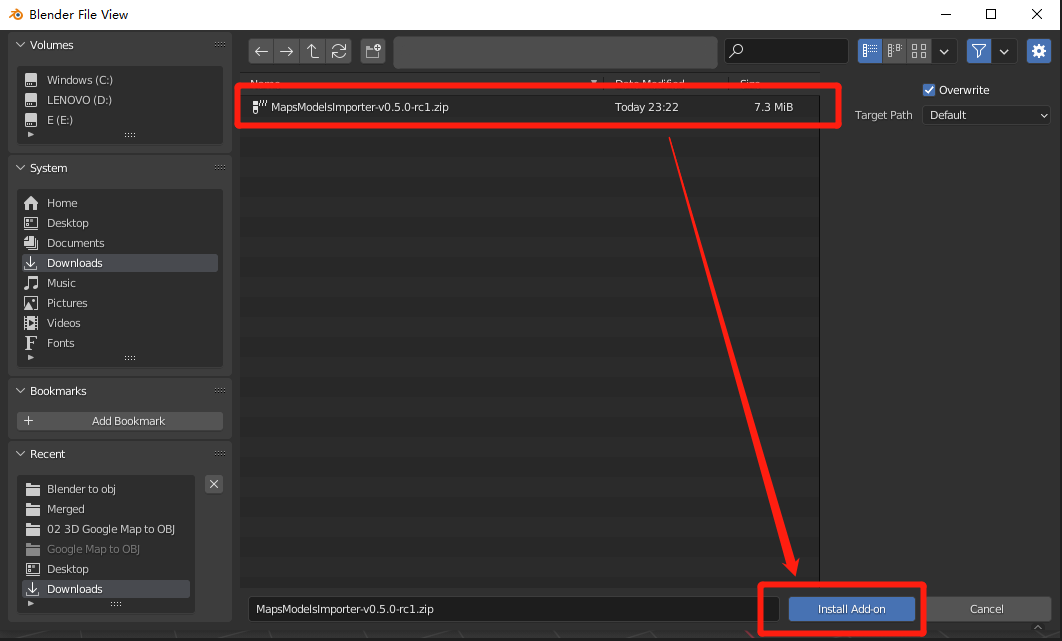
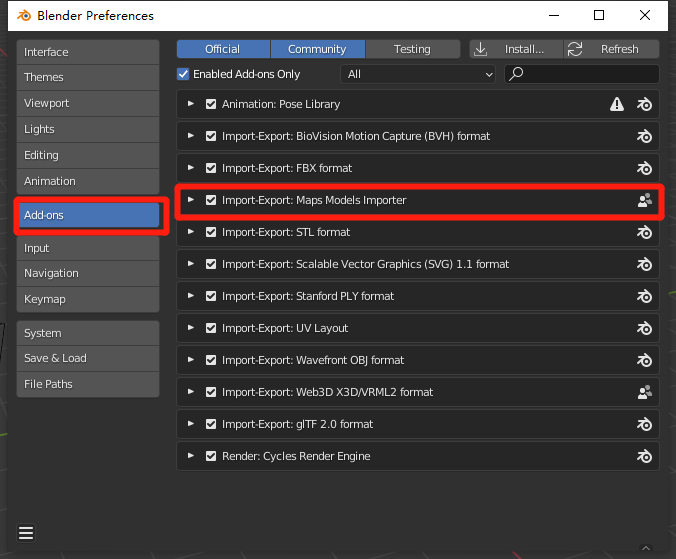
①打开Blender,左键上方工具栏【Edit】-【Preferences】-【Install】-【Install Add-on】,安装插件【MapsModelsImporter】并勾选启用
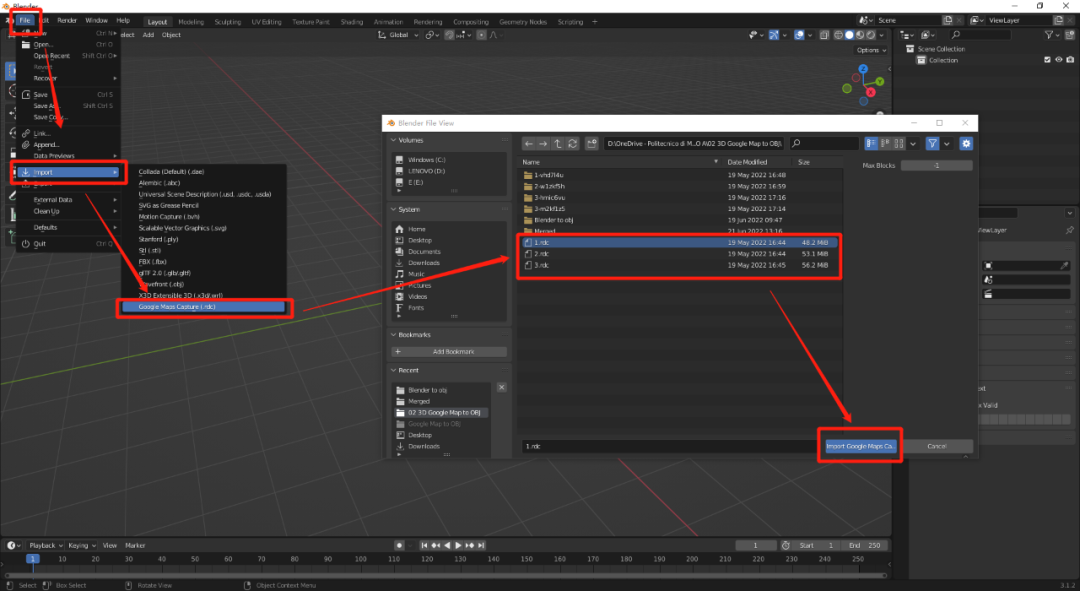
②导入【RenderDoc Capture Log (.rdc) 】文件:左键【File】-【Import】-【Google Maps Capture】,选择文件,左键【Import Google Maps…】
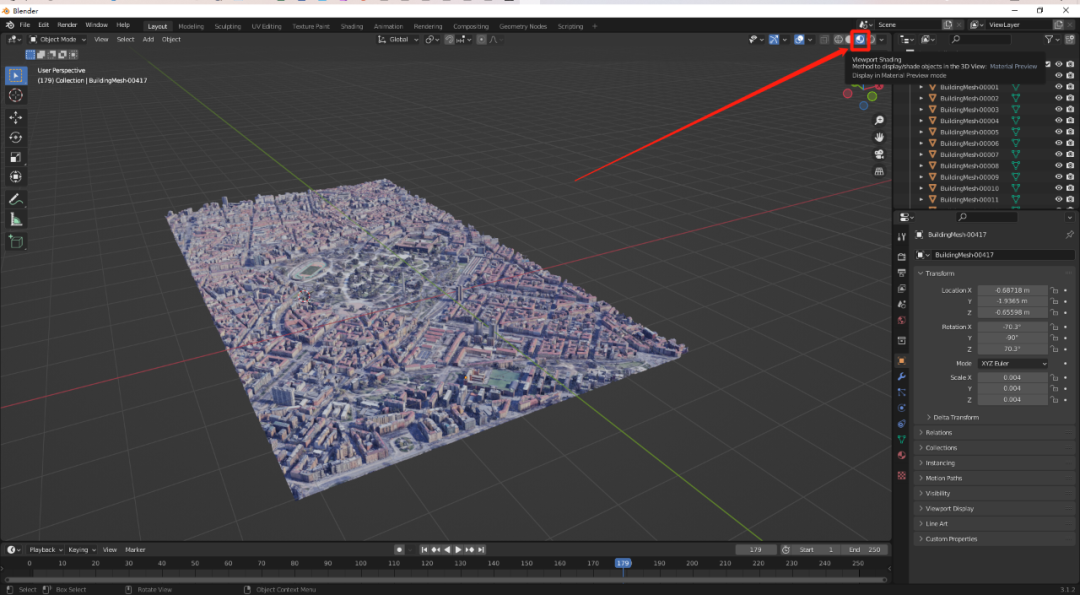
③左键右上方【Viewport Shading】,这样转换格式后的文件会带上贴图信息,以便用于写实风鸟瞰图。
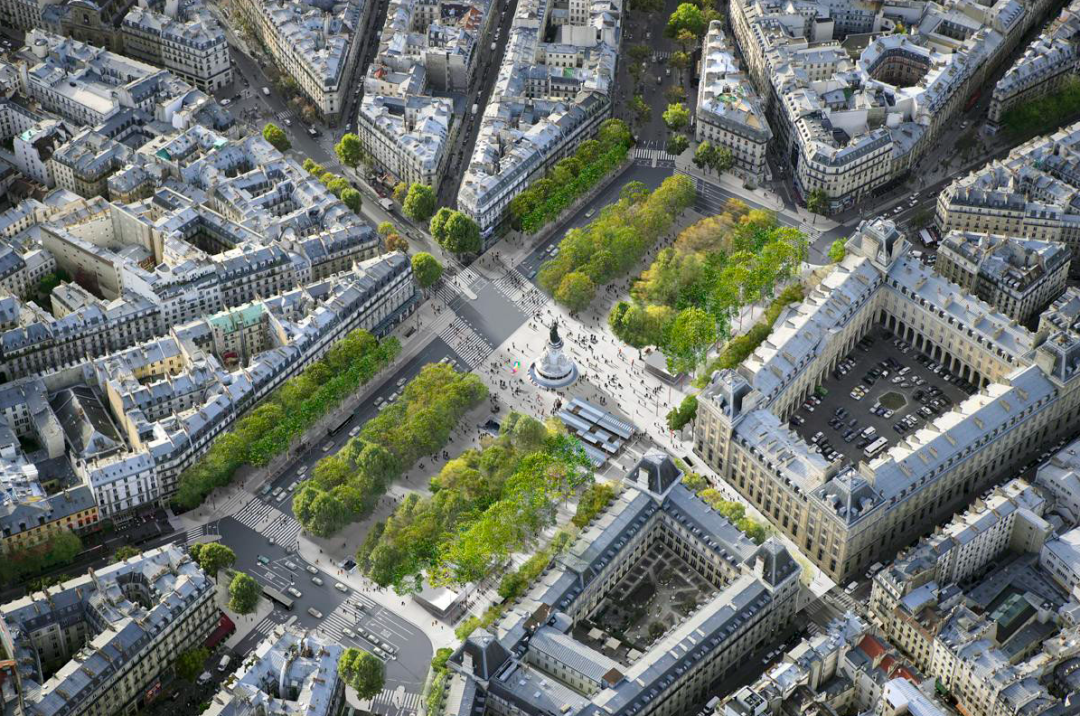
*例如PLACE DE LA RÉPUBLIQUE IN PARIS项目
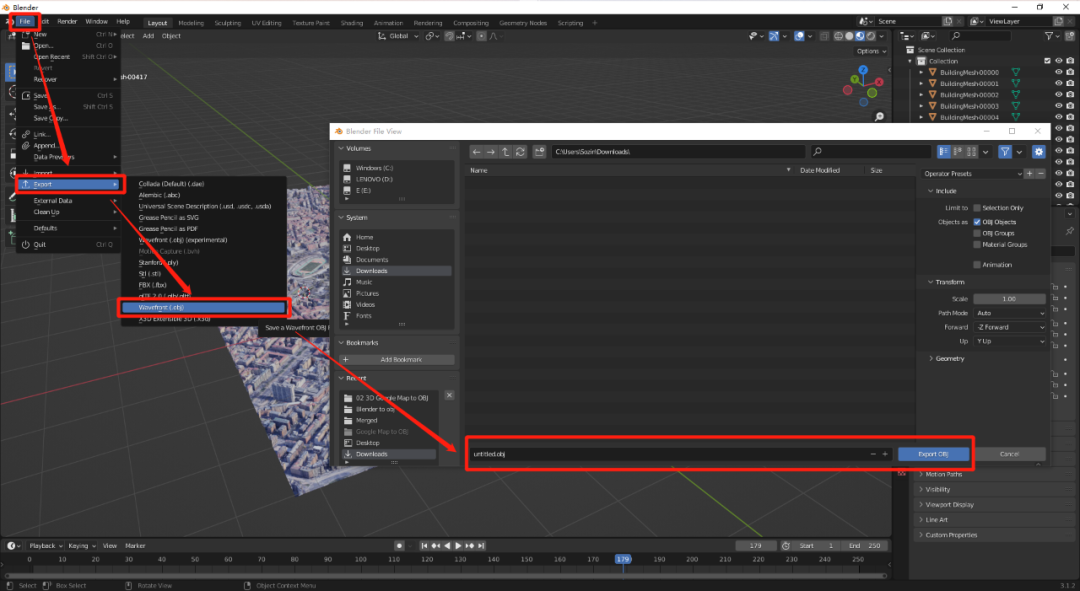
④导出:左键【File】-【Export】-【Wavefront(.obj)】,储存文件命名归类到设计项目文件夹
STEP 04
合并模型与渲染
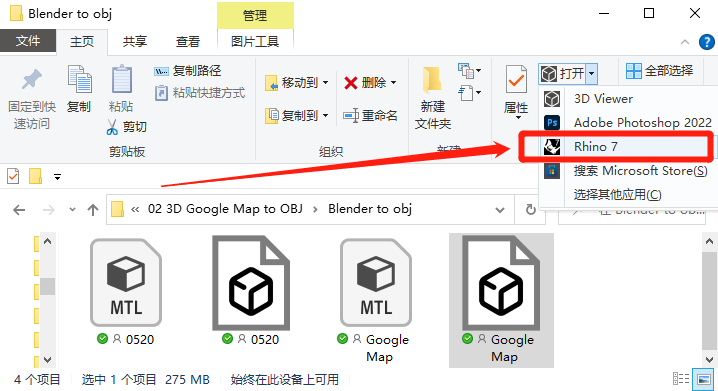
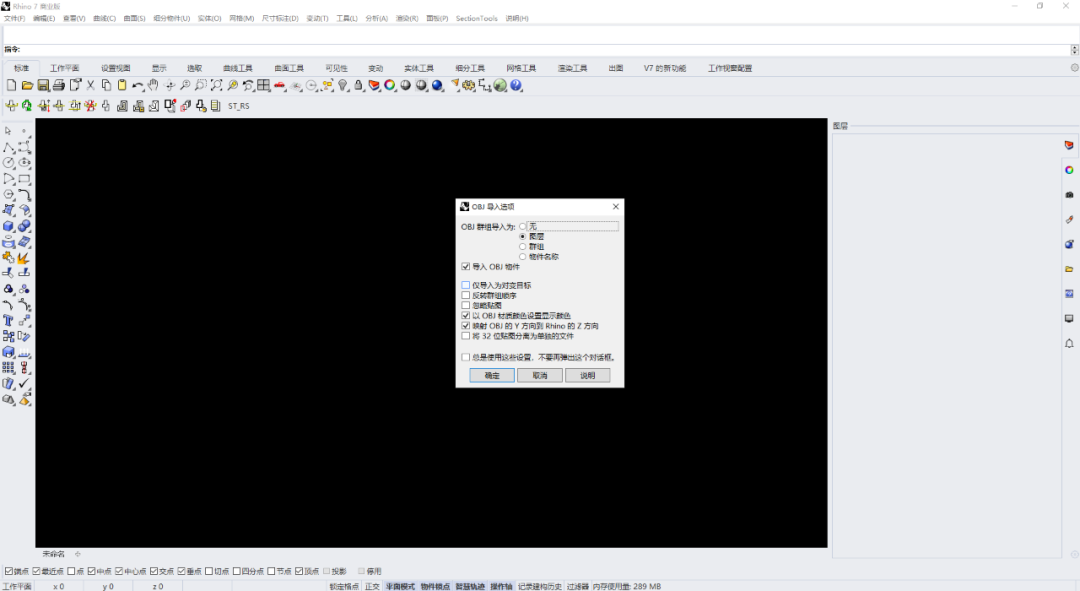
②将建好的设计模型文件复制进来,使用命令【Scale】【Move】调整Google 3D building的尺寸为实际大小并与设计模型对齐。
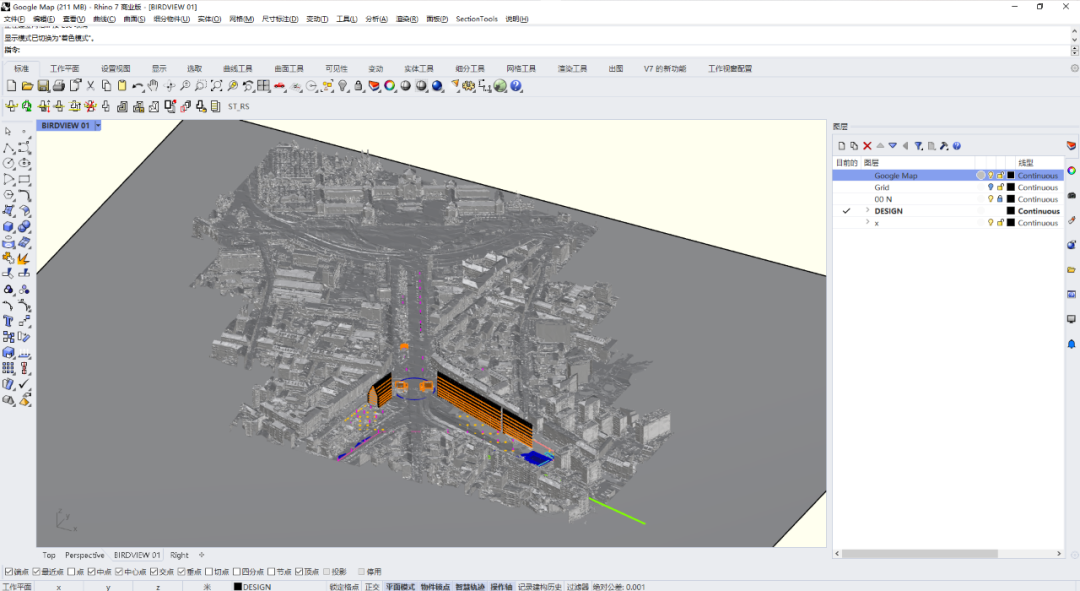
③调整视图到合适位置,保存至【已命名视图】,方便后期修改导图对齐。
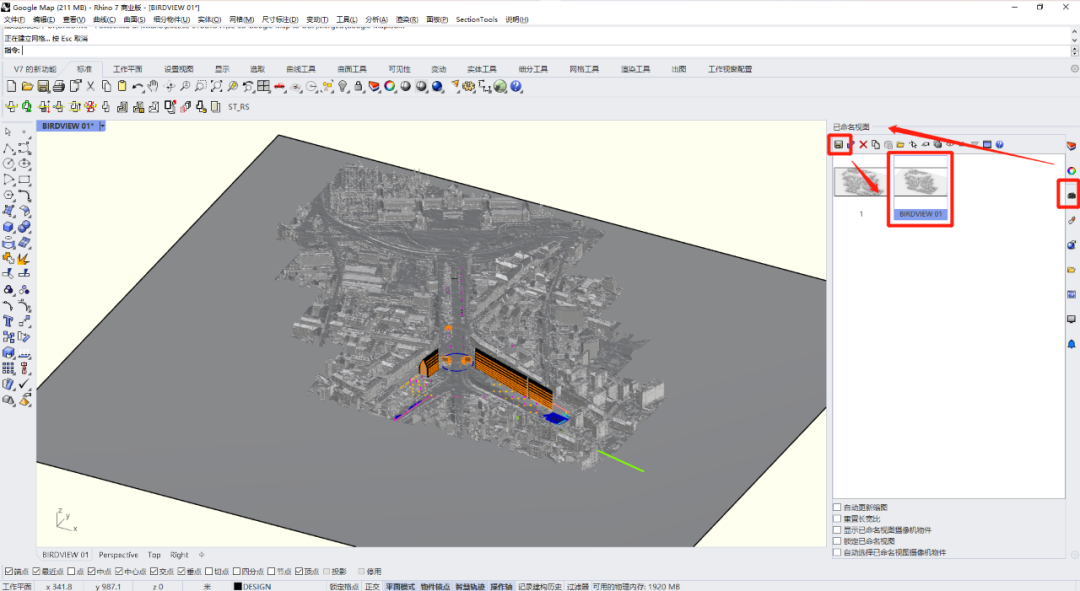
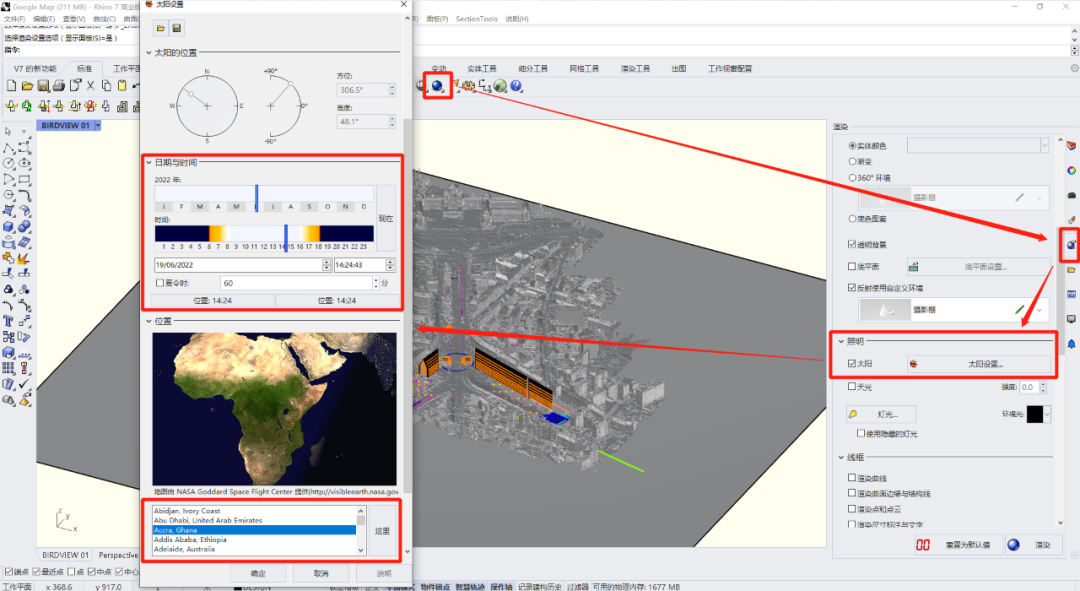
④左键双击跳转到保存好的【已命名视图】后,再开始使用Enscape/ Vray/ Rhino Render渲染。此处以Rhino Render为例,设置太阳光线,【标准】-【切换渲染设置】-【照明】-【太阳设置】
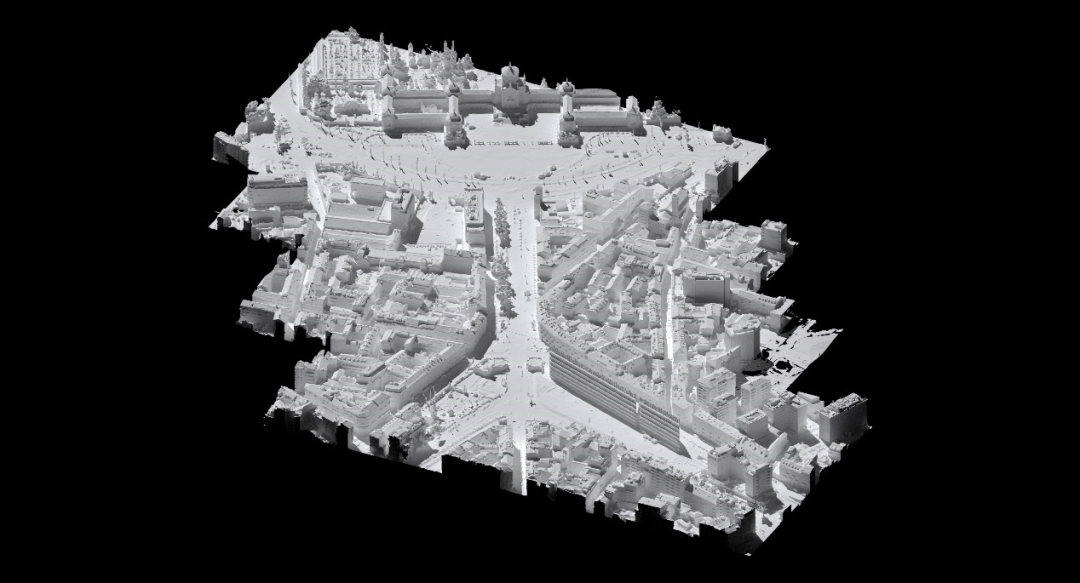
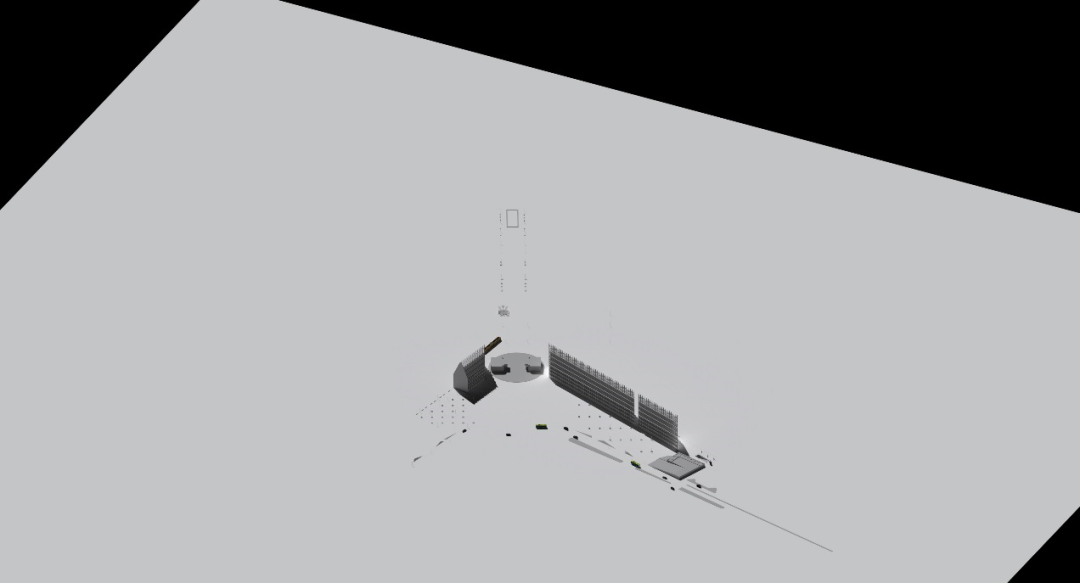
⑤正式开始渲染,分别渲染Google 3D Building和设计模型
STEP 05
PS场景制作
①拼合调整模型渲染图,将阴影改为蓝色调
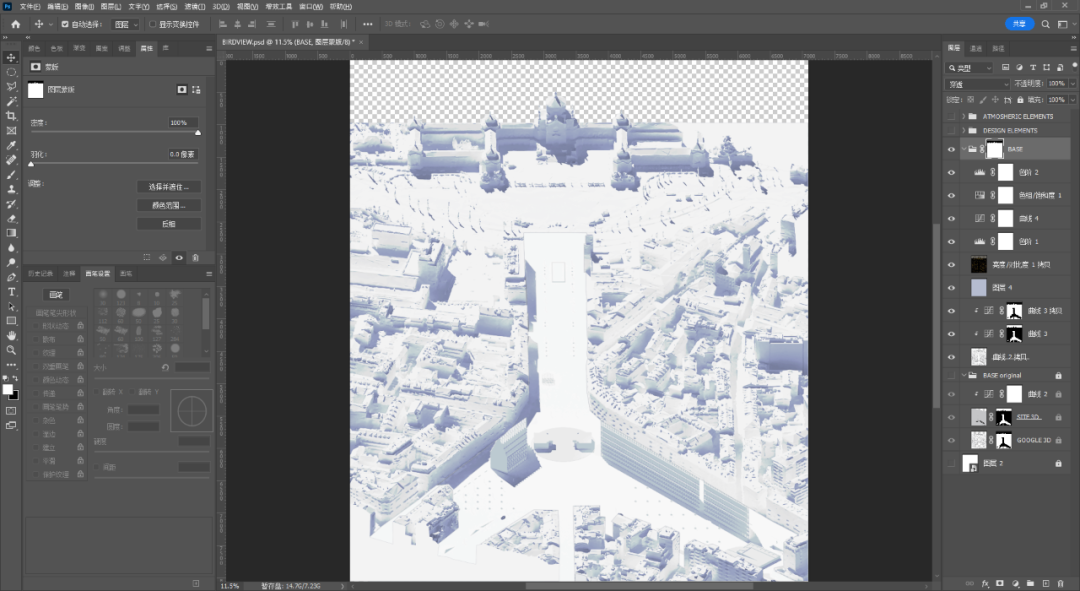
②将设计元素的线稿从Rhino中【Make 2D】叠加进来,并统一改成蓝色。将喷泉、草地这种大面积区域上单色
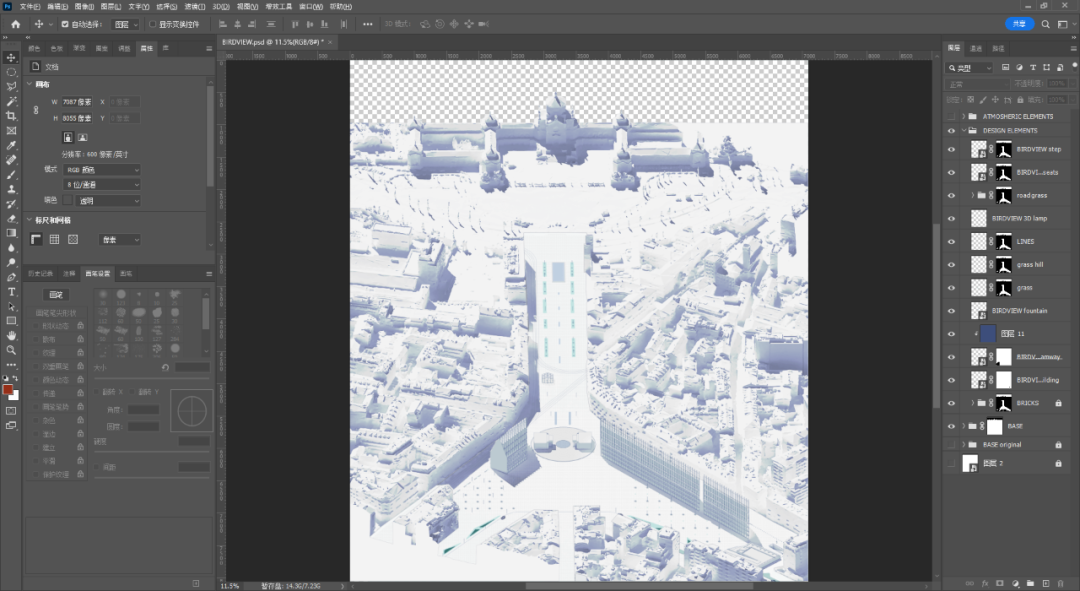
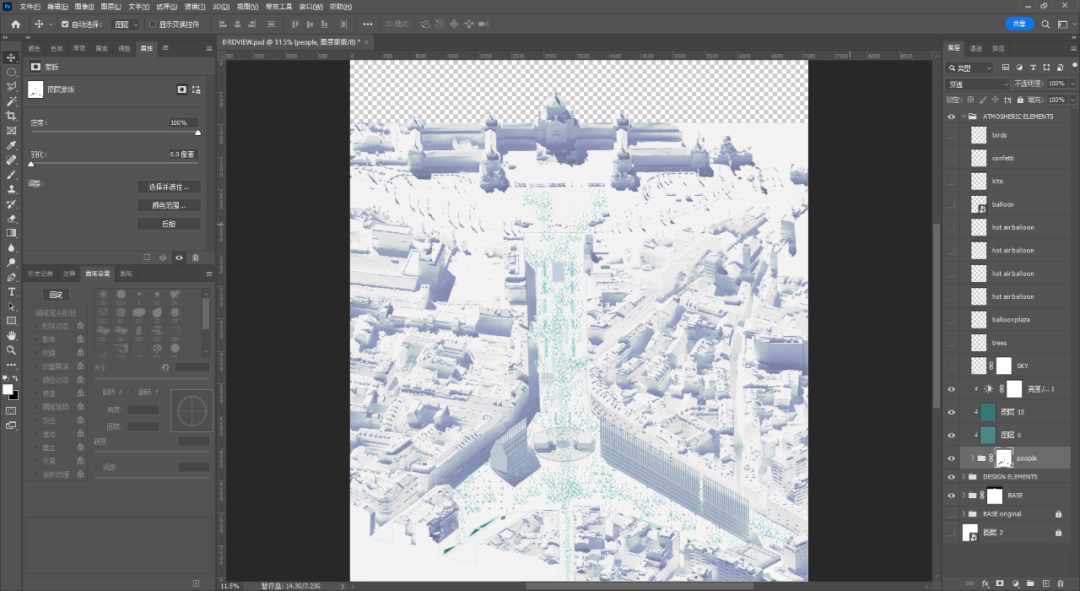
③将人添加入场景。按各个出入口的大小和预计人流量,在合适位置放置足够数量的人。人群的整体分布和密度,需要符合使用者将在广场内活动的流线和聚集方式。
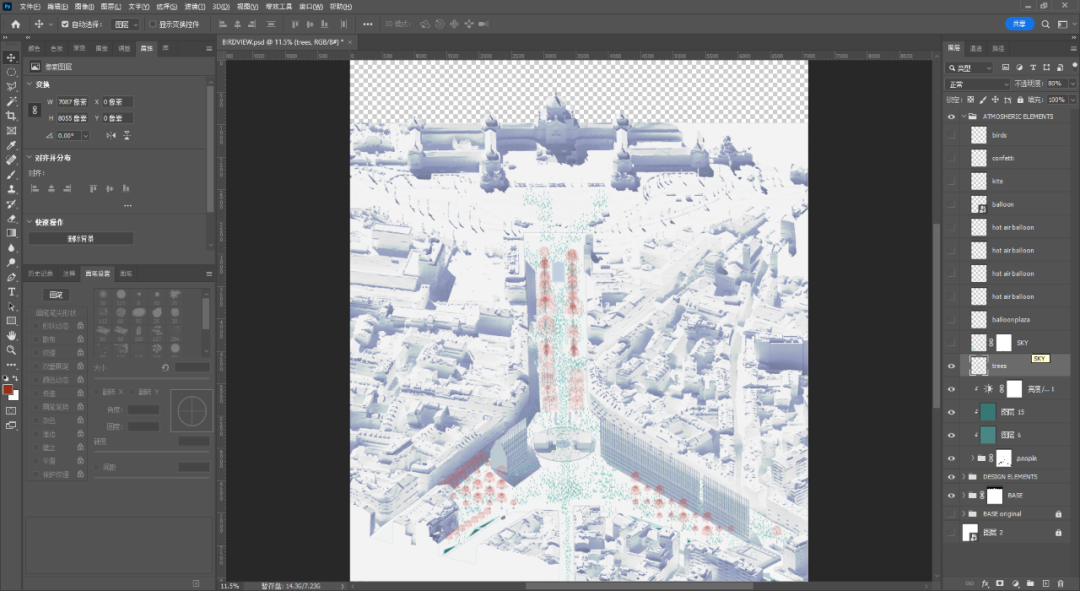
④按照设计的种植点添加适宜冠幅和高度的树木
⑤按照一定的透视和空间关系,添加鸟、气球、彩纸屑、风筝、热气球、云朵等提升场景整体氛围感的素材
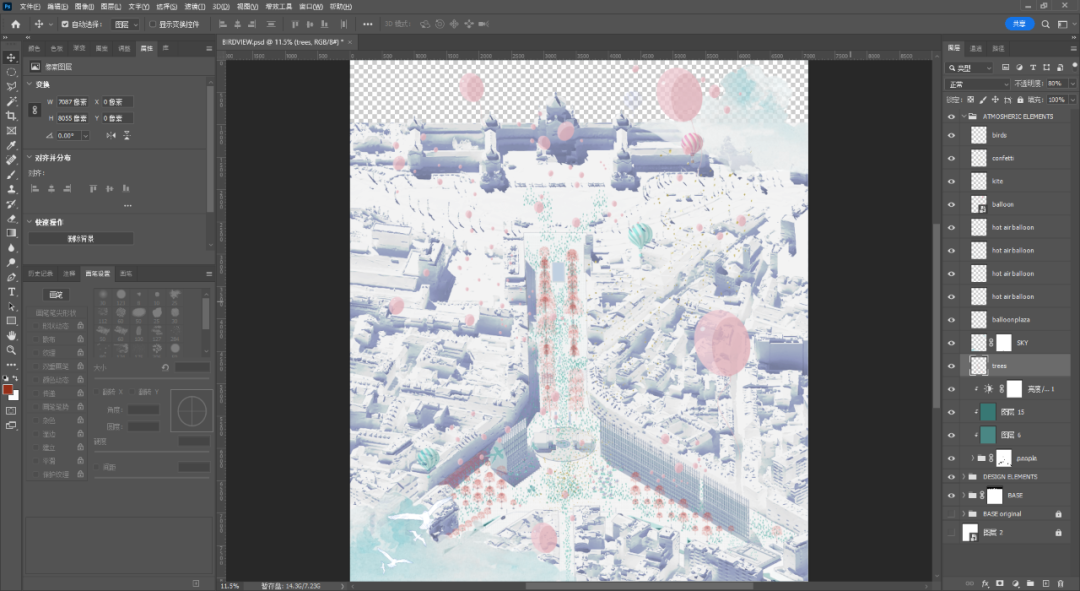
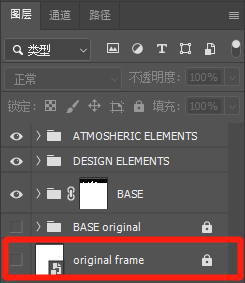
(TIPS:将原始尺寸以单色【智能对象】的形式放在【图层】内,随意裁剪也不用担心后期修改对齐图层会很麻烦)
这样一张节庆活动氛围的城市广场鸟瞰图就完成啦!