又到了做图时间啦,“城市更新”这个话题近几年逐渐火爆起来。随着城市的扩张和发展,一批产业也逐渐的被淘汰下来,紧接着就会有一些建筑厂房被遗弃下来,包括一些地块也逐渐被废弃,所以城市更新就逐渐被推崇起来。

城市更新改造不仅能够解决城市用地紧张的问题,而且能够将原有地块真正的利用起来,重新散发他应有的活力。城市更新的目的就是完善城市功能,优化产业结构,改善人居环境,促进经济社会和社会的可持续发展。本期画图教室就为大家带来一期插画风厂房改造效果图,快来跟着一起学习吧!
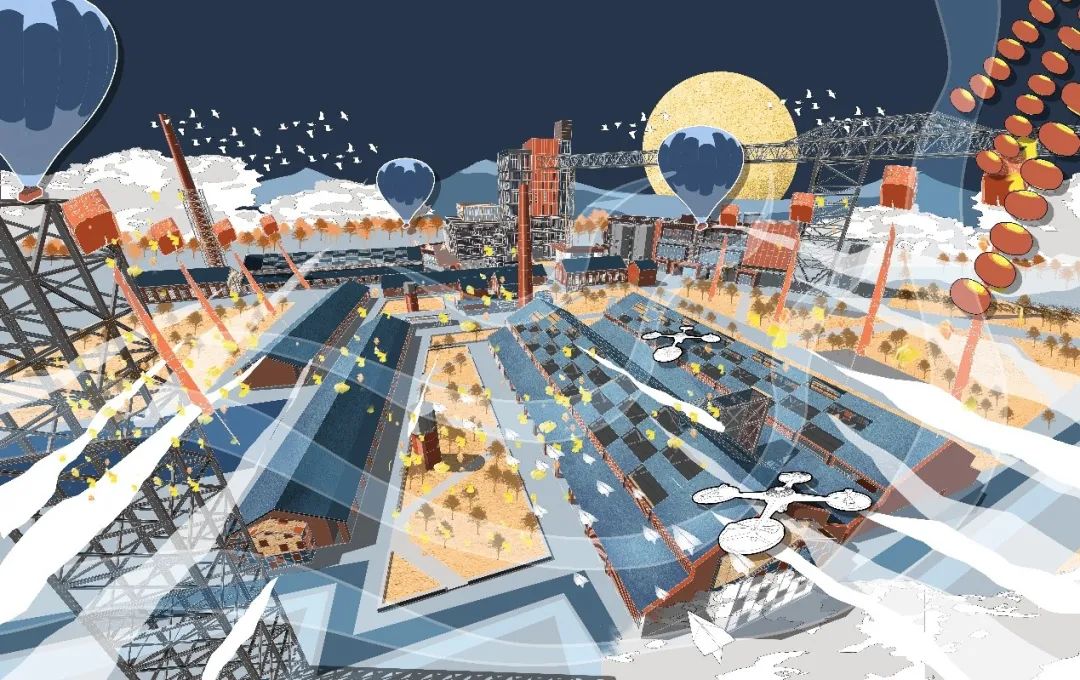
文末还有超详细视频教程,别忘了领取哦!

PART 1
Su导出图纸
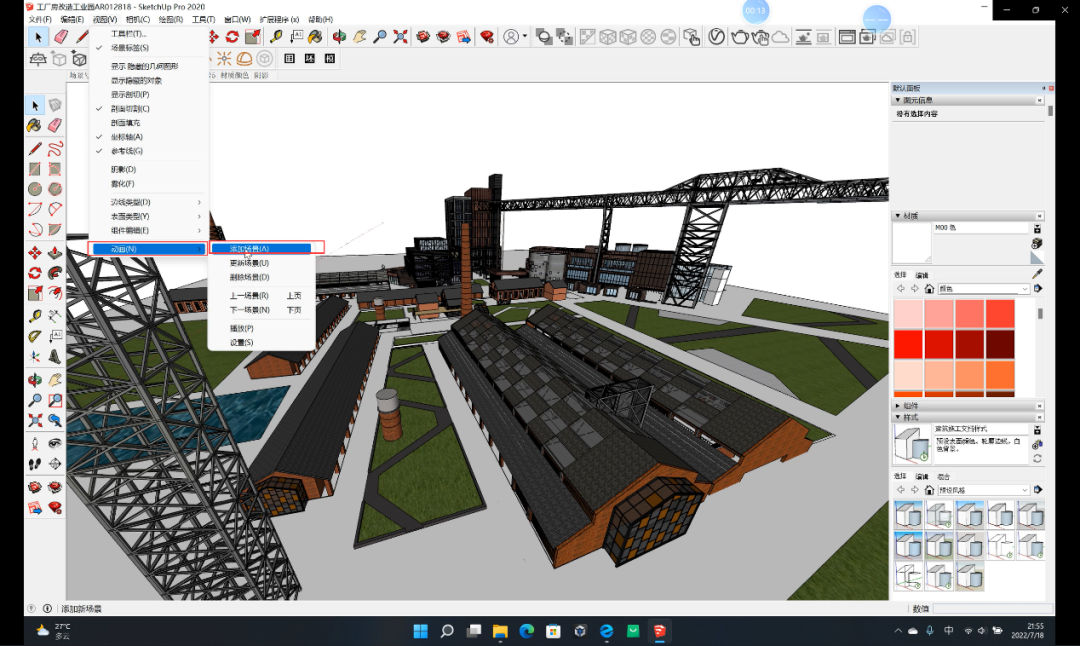
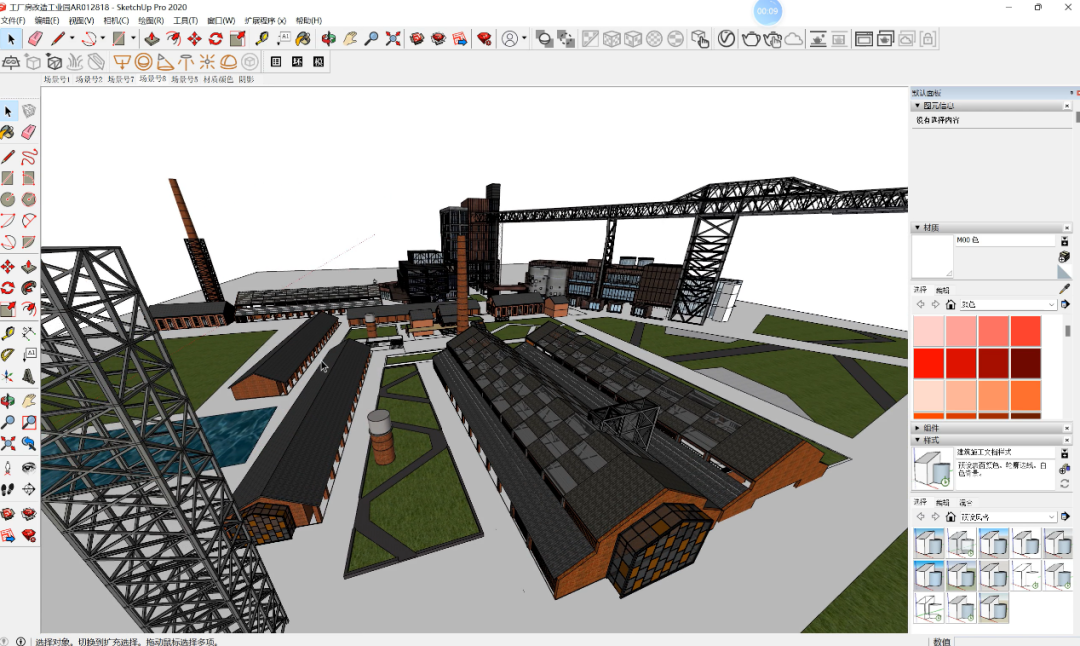
首先我们先打开su模型,这里已经提前建立好了场景。

如果在自己的模型当中想建立场景的话,我们就可以在上方菜单栏当中找到视图-动画-添加场景就可以了。

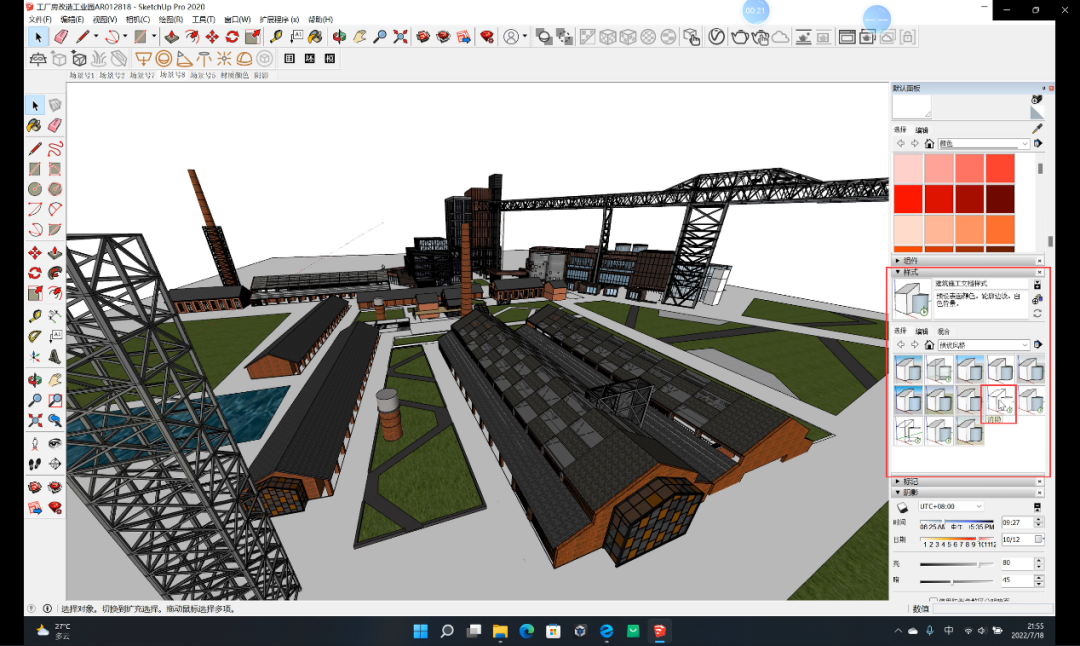
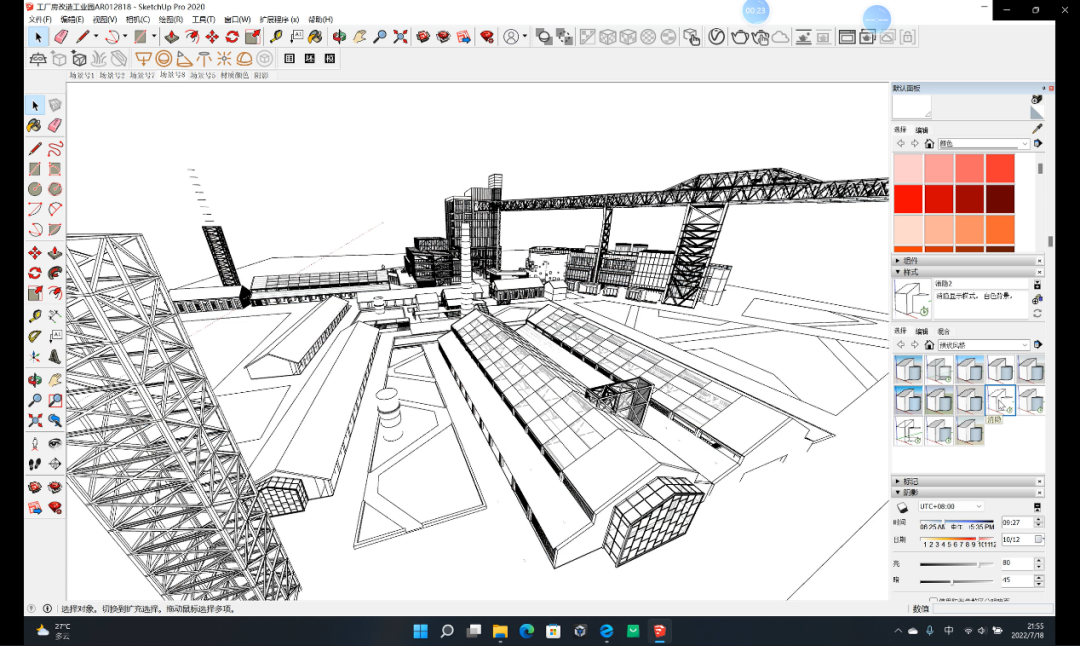
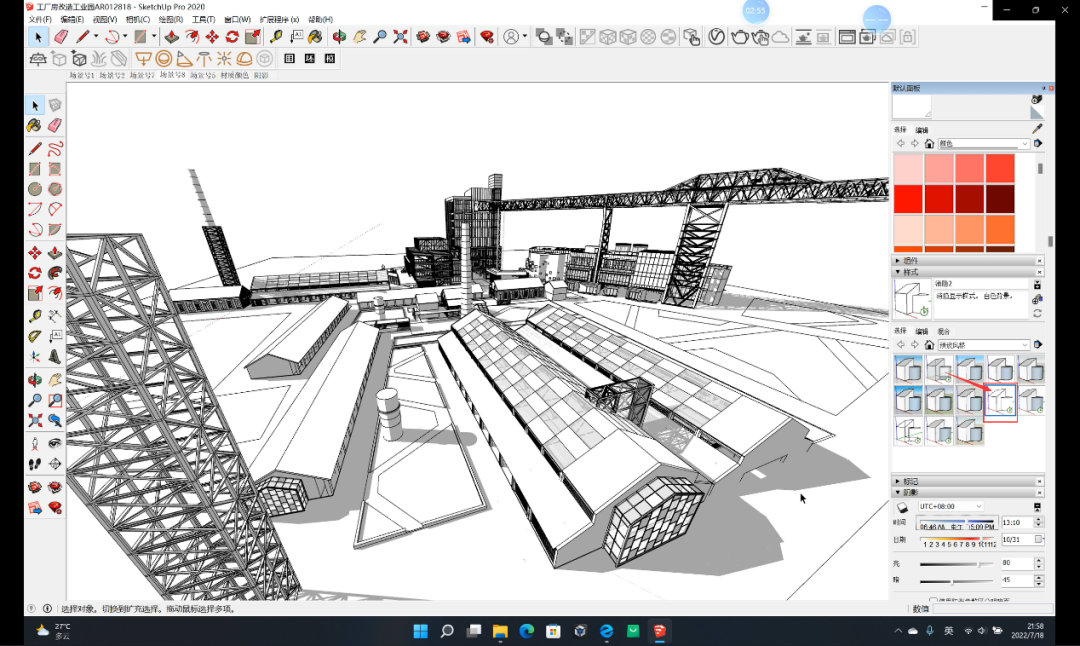
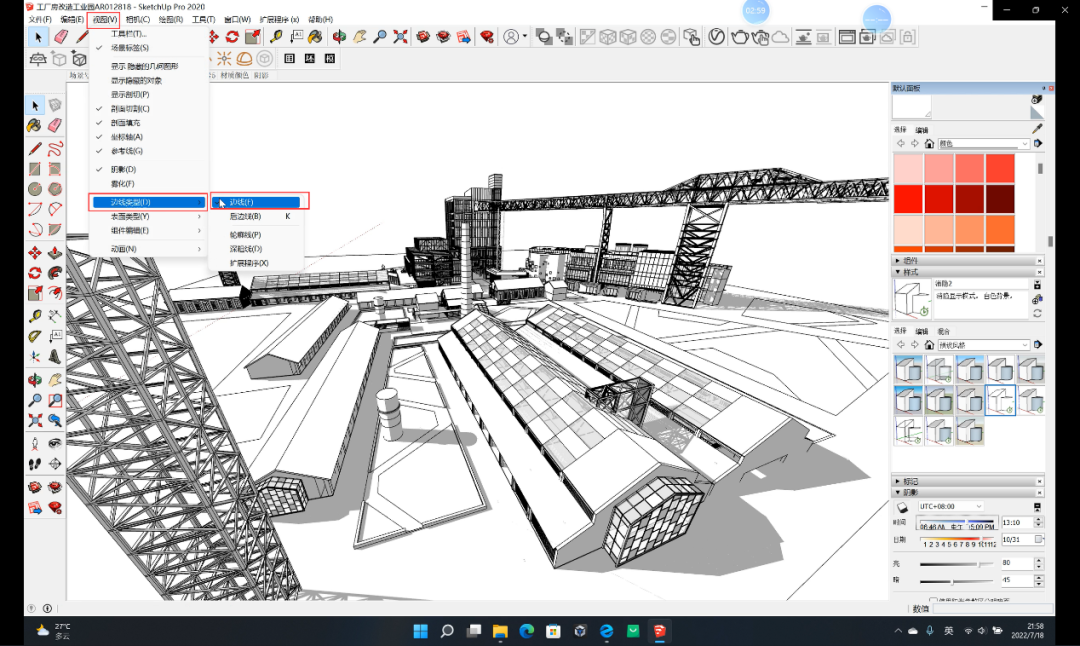
首先我们先导出线稿图,这里我们先要将他调整为消隐模式,在右侧工具栏中找到样式面板,然后找到里面的消隐模式。

这样画面就变成了黑白线稿图。

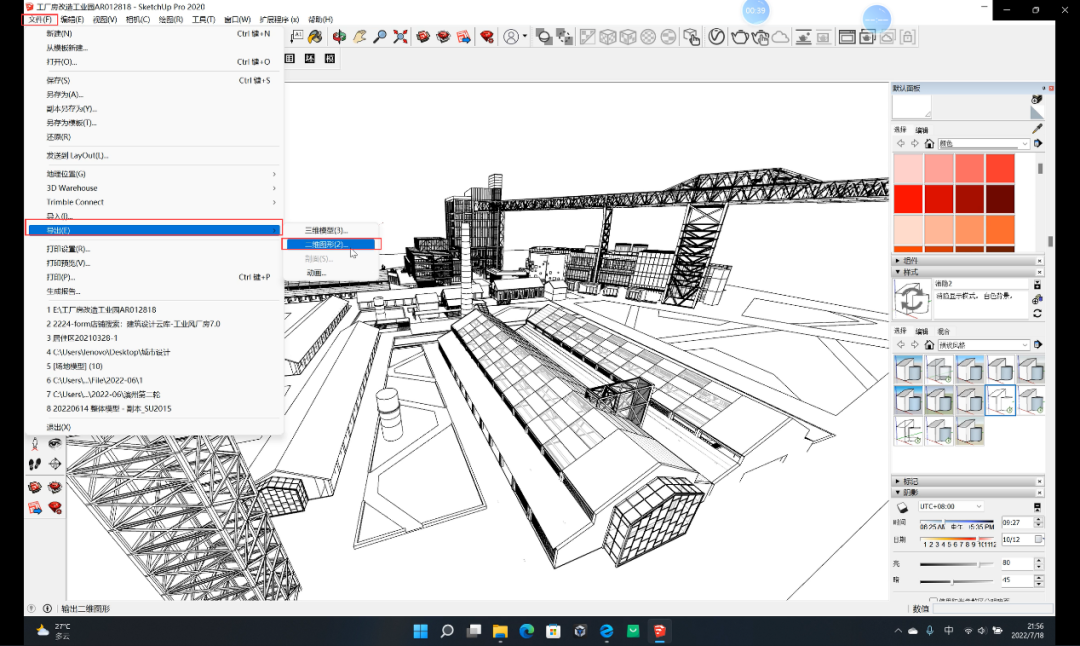
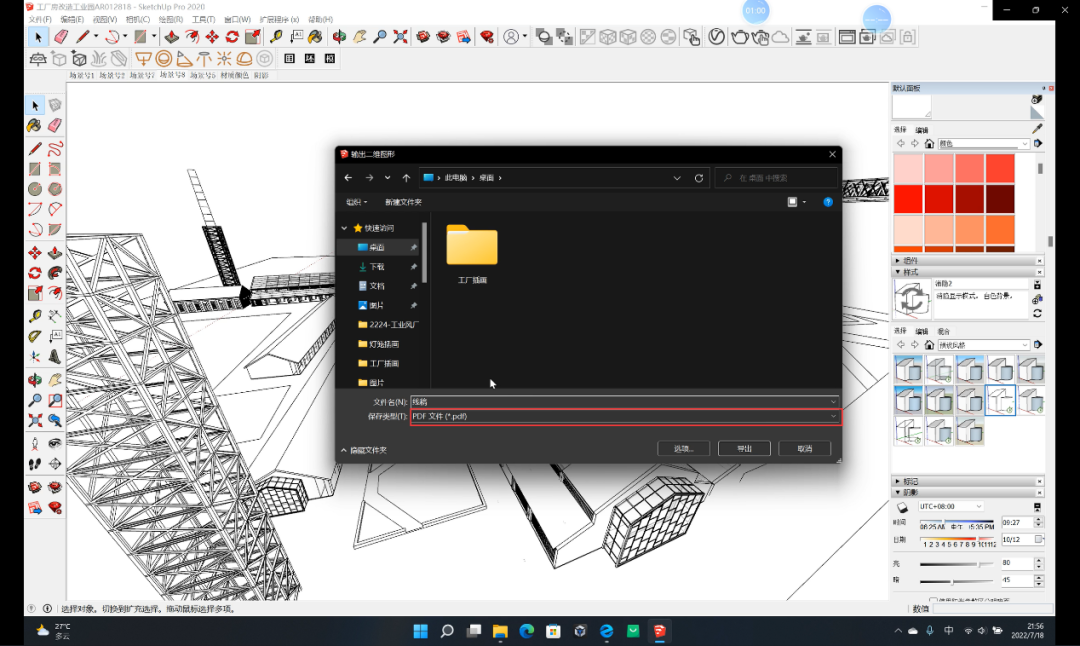
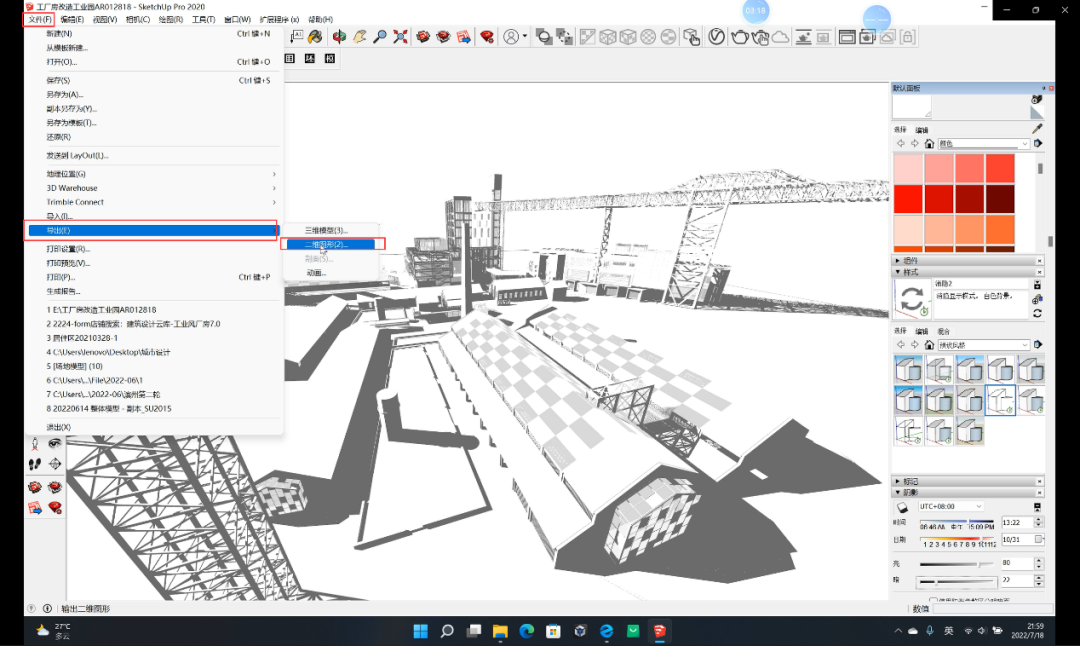
接着我们需要在上方菜单栏中找到视图-边线类型-轮廓线,把他勾选上,这样我们就可以导出图纸了,找到文件-导出-二维图形。

然后会弹出保存面板,这里保存格式我们选择pdf格式。

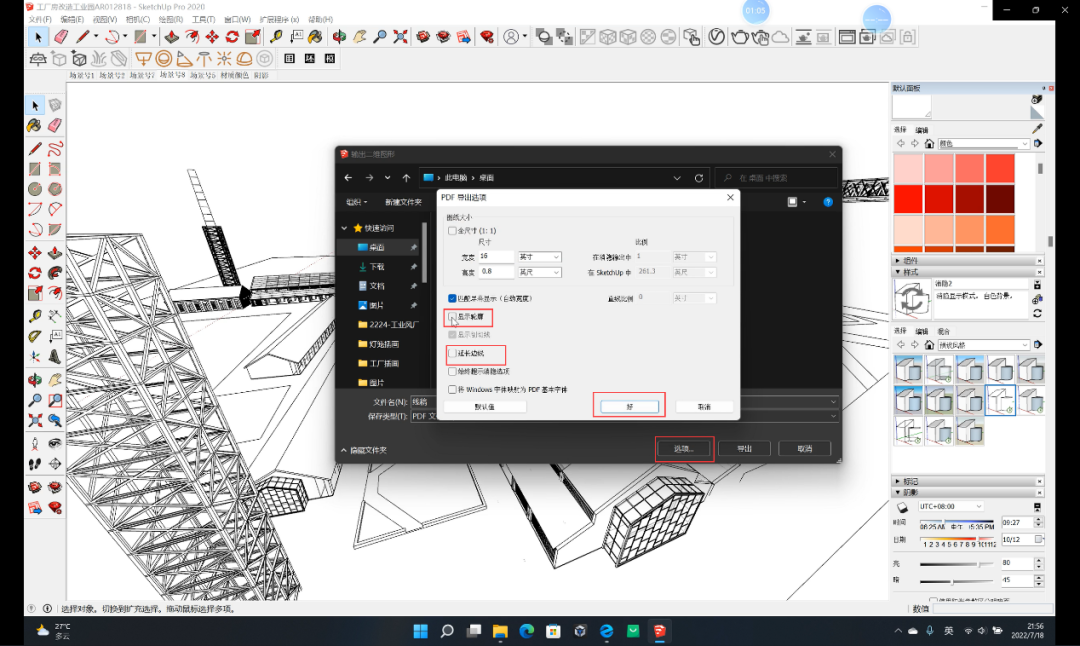
在导出的旁边我们可以看到有一个选项的设置,我们点开将里面的显示轮廓和延长边线都取消勾选,接着点击确定就可以了。

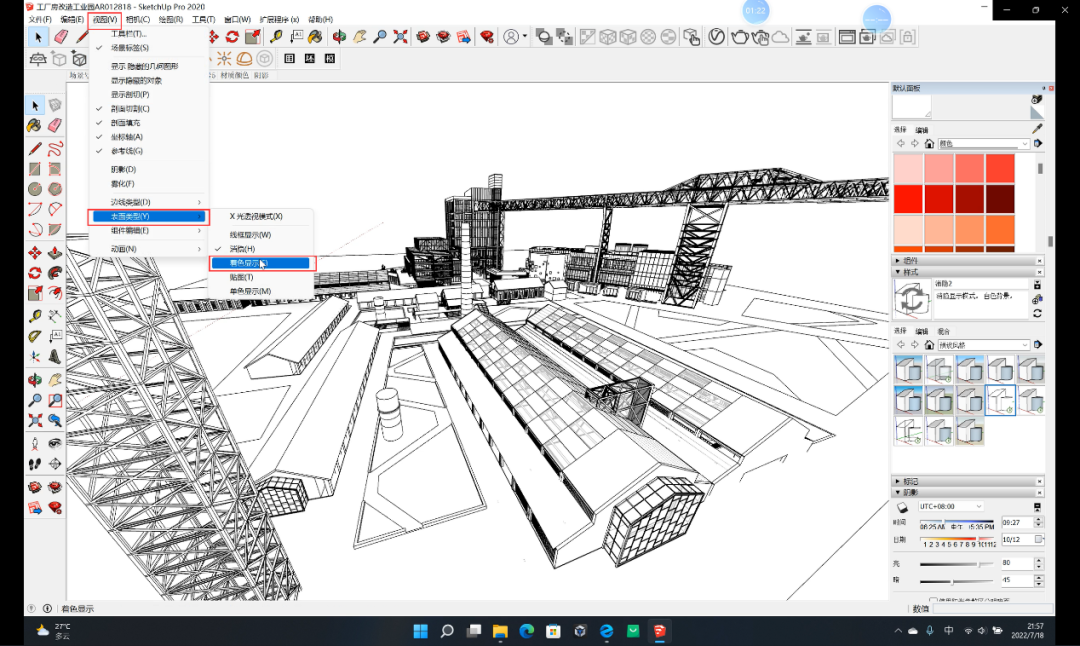
然后我们就可以导出了。下一步我们再导出色稿,还是回到刚才的场景当中,我们在上方菜单栏中找到视图-表面类型-着色显示。

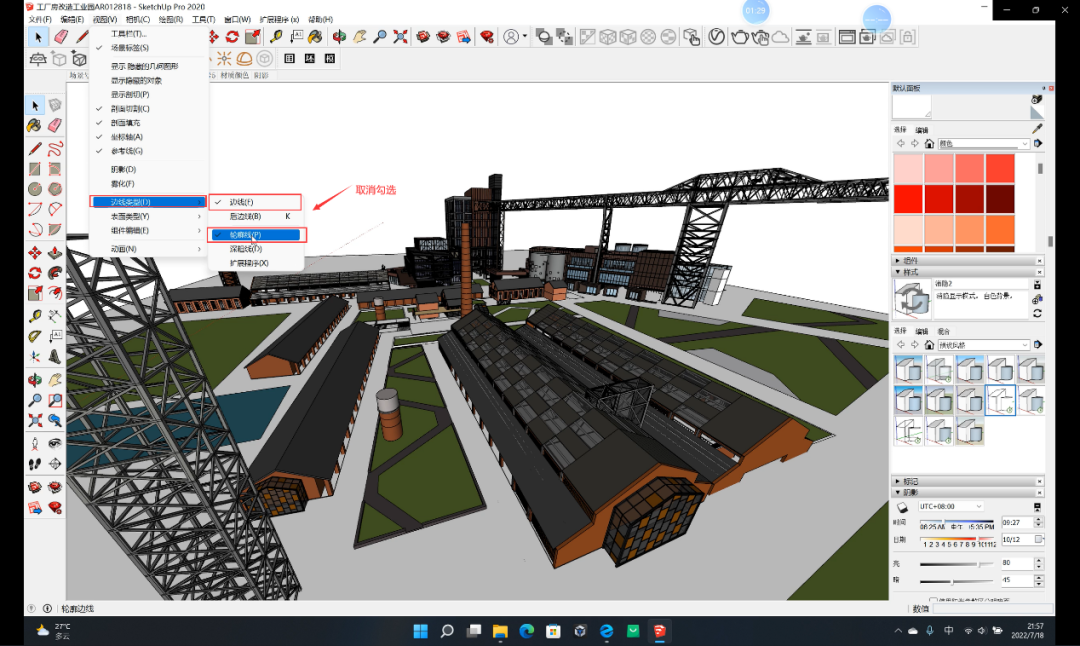
然后我们再在他上方的边线类型中把边线和轮廓线都取消勾选,这样色稿就出来了。

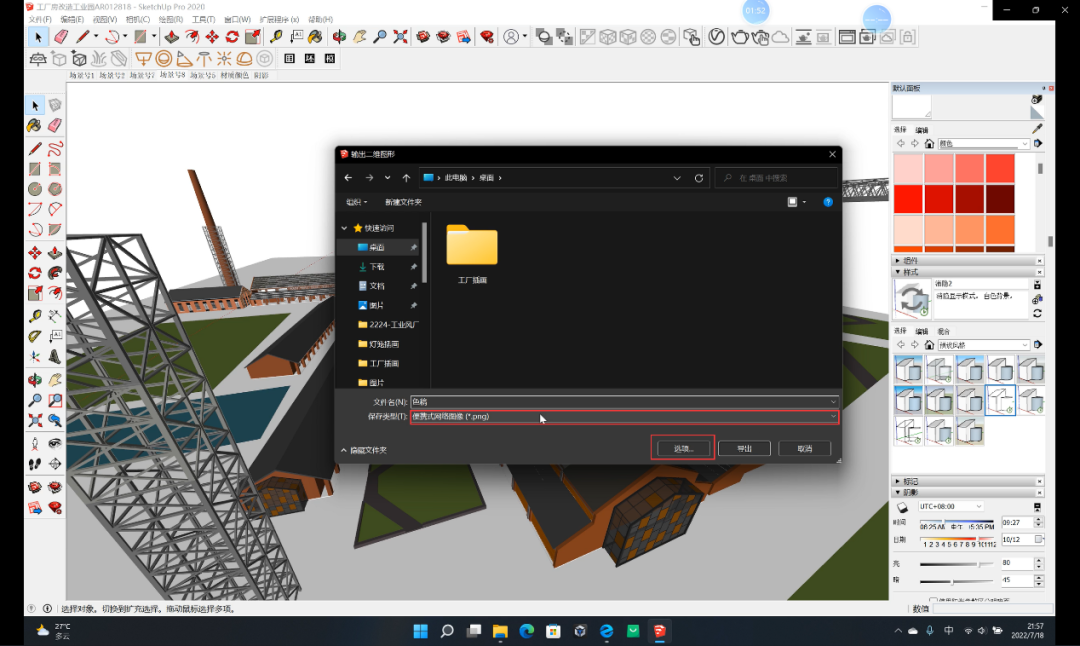
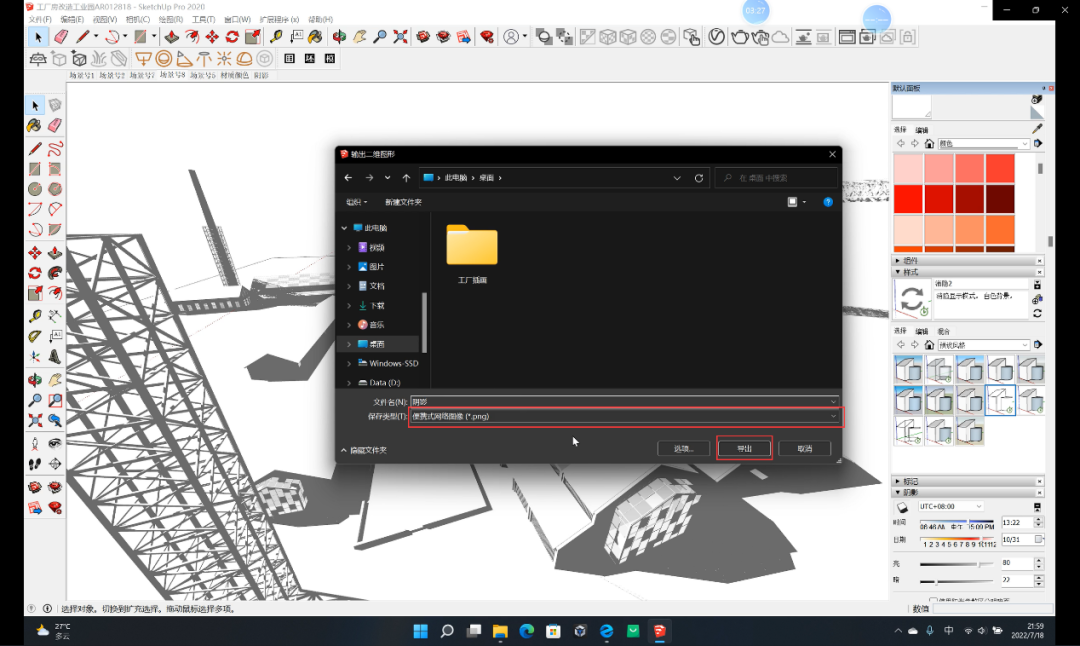
然后我们就可以导出色稿了,还是找到文件-导出-二维图形,接着会弹出保存面板,这里面保存格式我们选择png格式,然后咱们可以在保存格式的下方看到一个选项的设置,我们点击开。

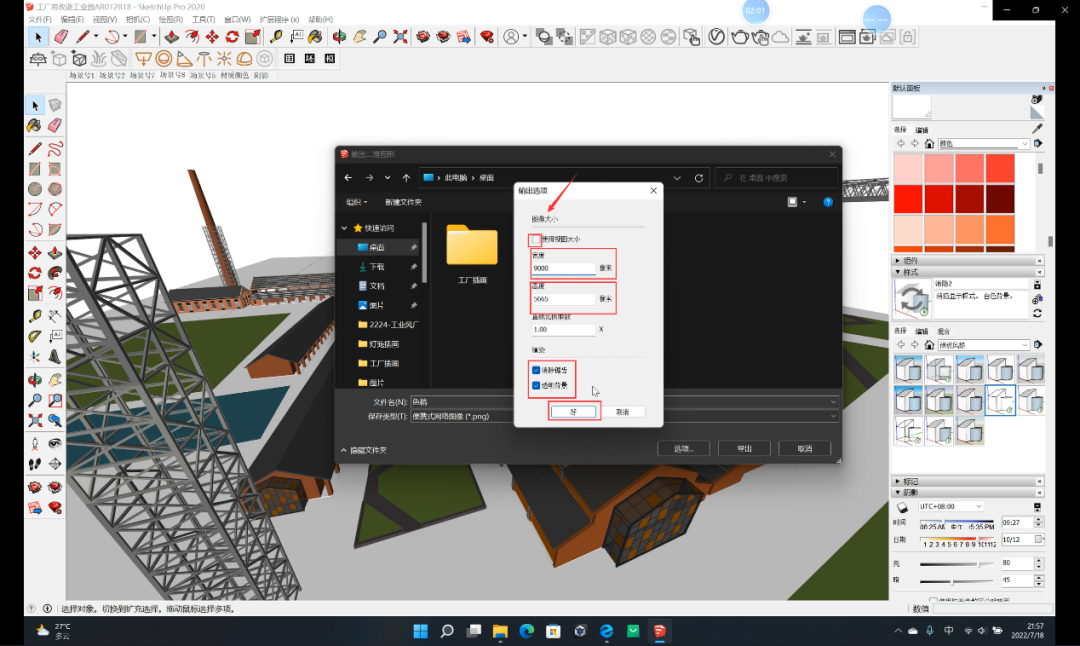
然后会弹出选项框,我们首先把使用视图大小取消勾选,然后我们将宽度改为9000,接着将下方的消除锯齿和透明背景全都勾选上。然后点击确定就可以了。

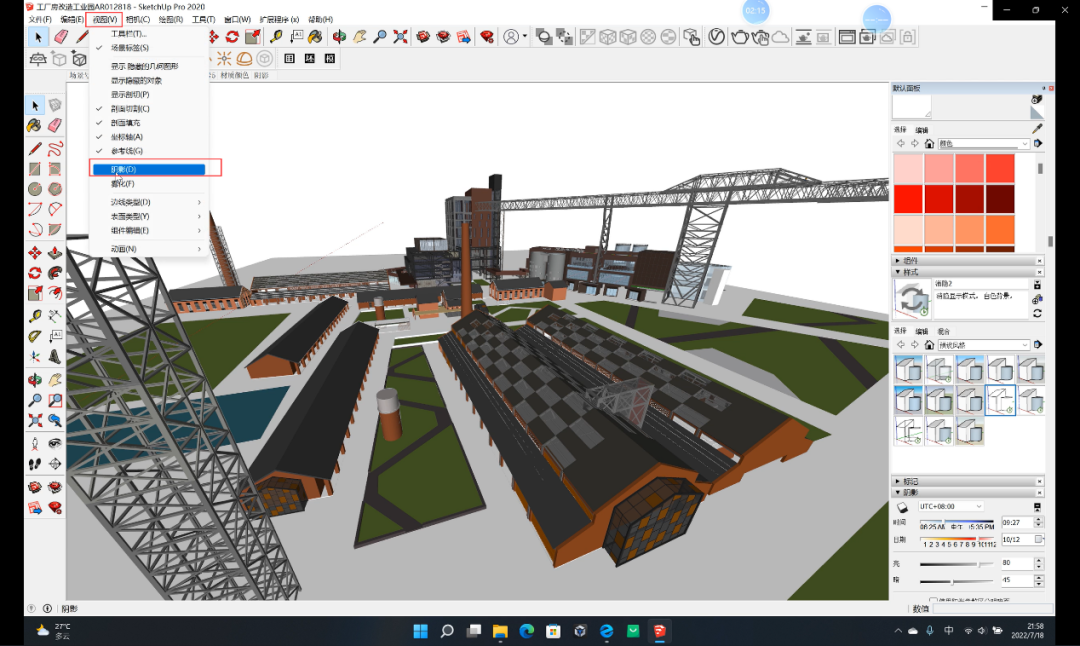
接着直接点击导出就可以了。下一步我们再导出阴影图,首先我们在上方菜单中找到视图里面的阴影选项。

接着我们再找到右侧工具栏当中的样式面板,找到里面的消隐模式。

然后我们再点击视图里面的边线类型,把边线取消勾选。

这样阴影图就完成了,接着我们还是按照刚才的操作步骤,把阴影图也一块导出来,找到文件-导出-二维图形。

这里保存格式还是选择png格式,然后刚才选项设置这块我们已经在导出色稿的时候调整好了,所以直接导出就可以了。


PART 2
AI调整线稿

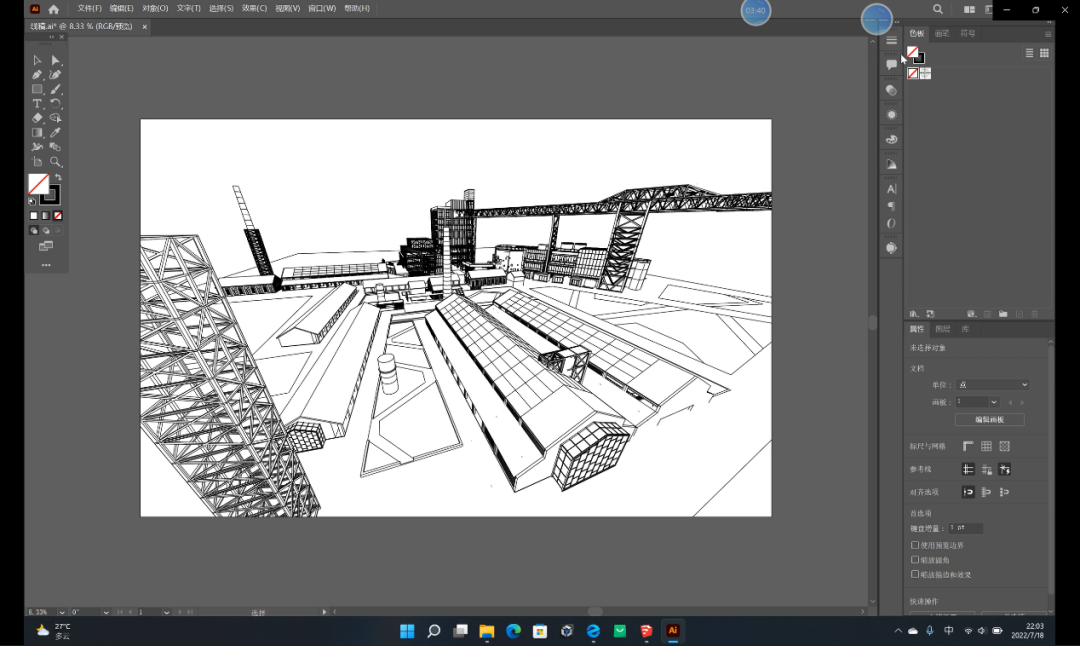
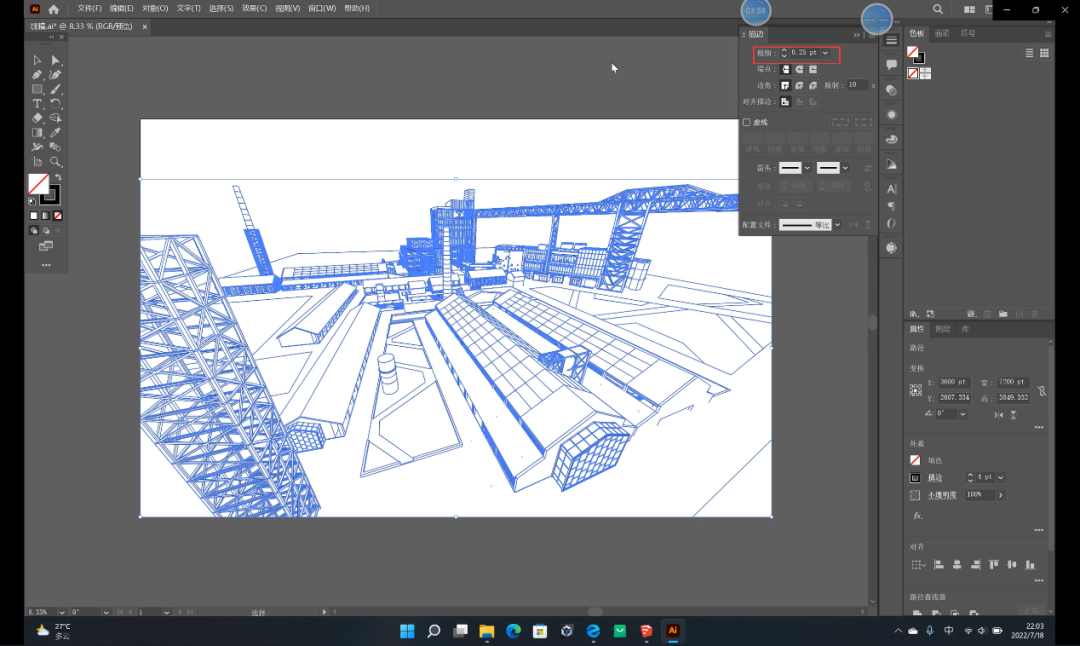
接着我们打开AI,把刚才导出的线稿图pdf拖入到AI当中。

接着我们全选线稿,在右侧工具面板中找到描边工具,然后我们将粗细调整为0.25。


PART 3
PS更改颜色,填充材质

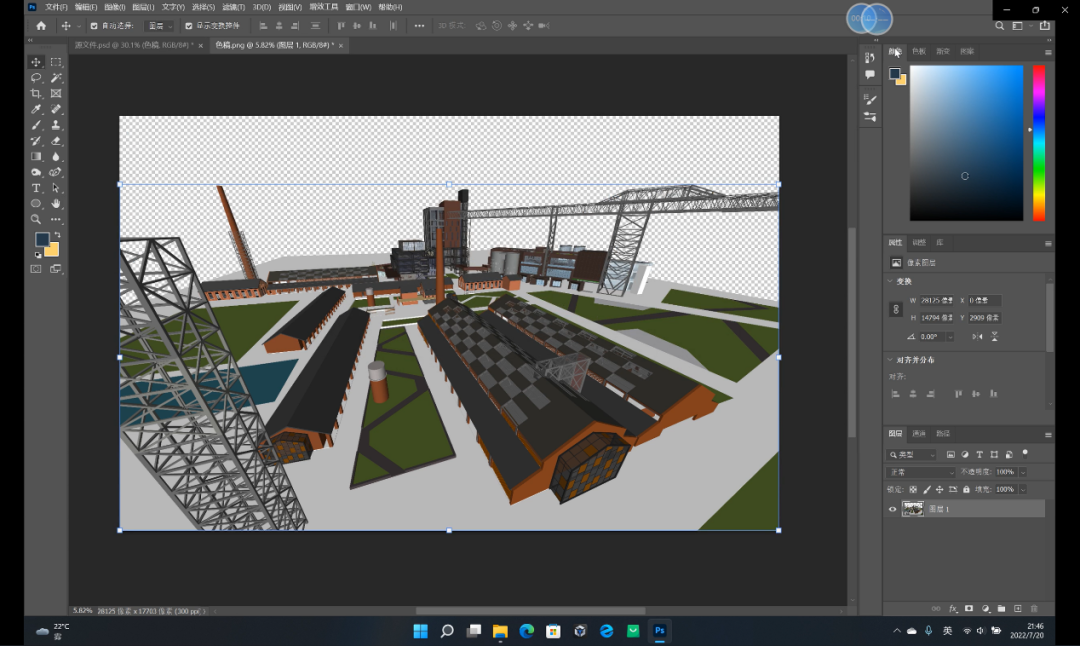
接着我们打开Photoshop,把我们刚才导出的色稿拖入到ps当中。

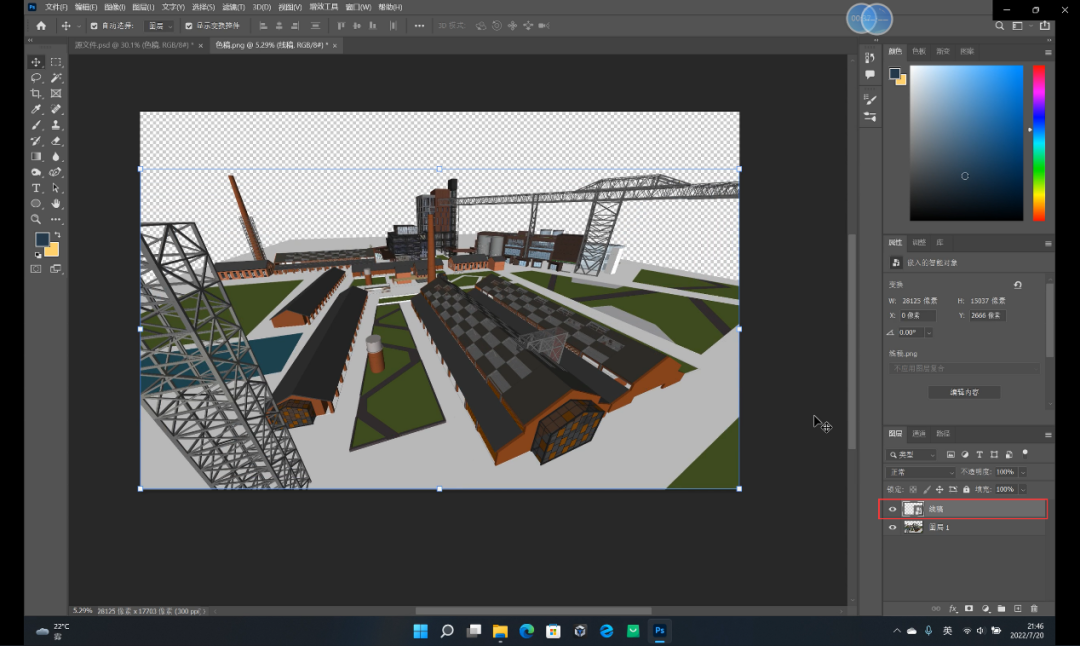
然后我们在回到AI,把我们刚才处理好的线稿进行全选,然后直接拖入到ps当中。

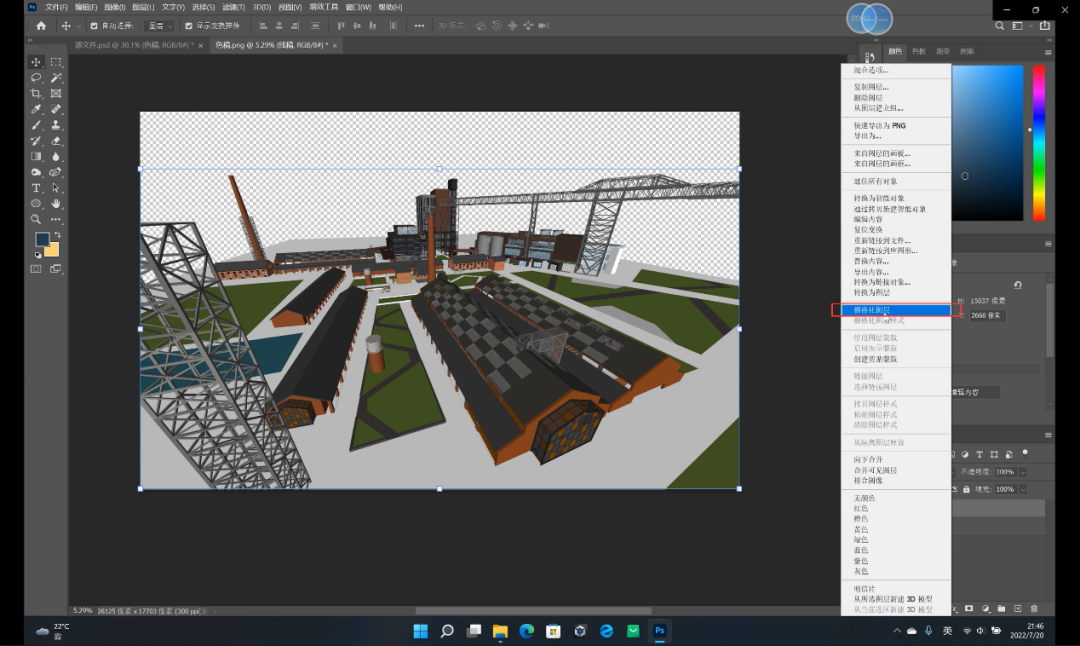
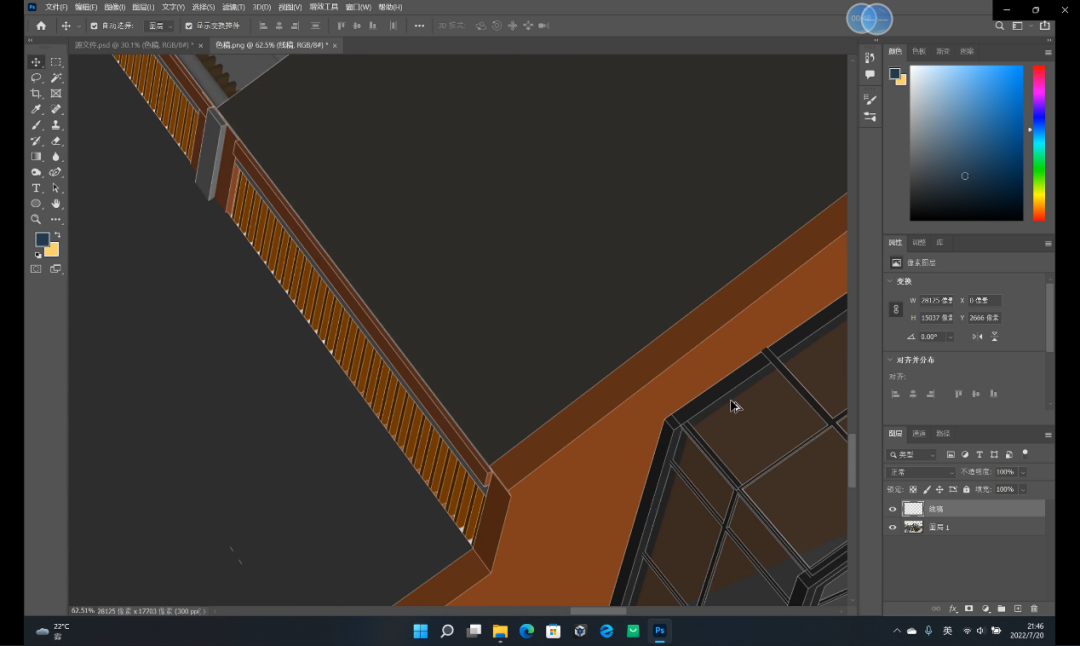
接着我们对线稿图层进行一下栅格化图层。

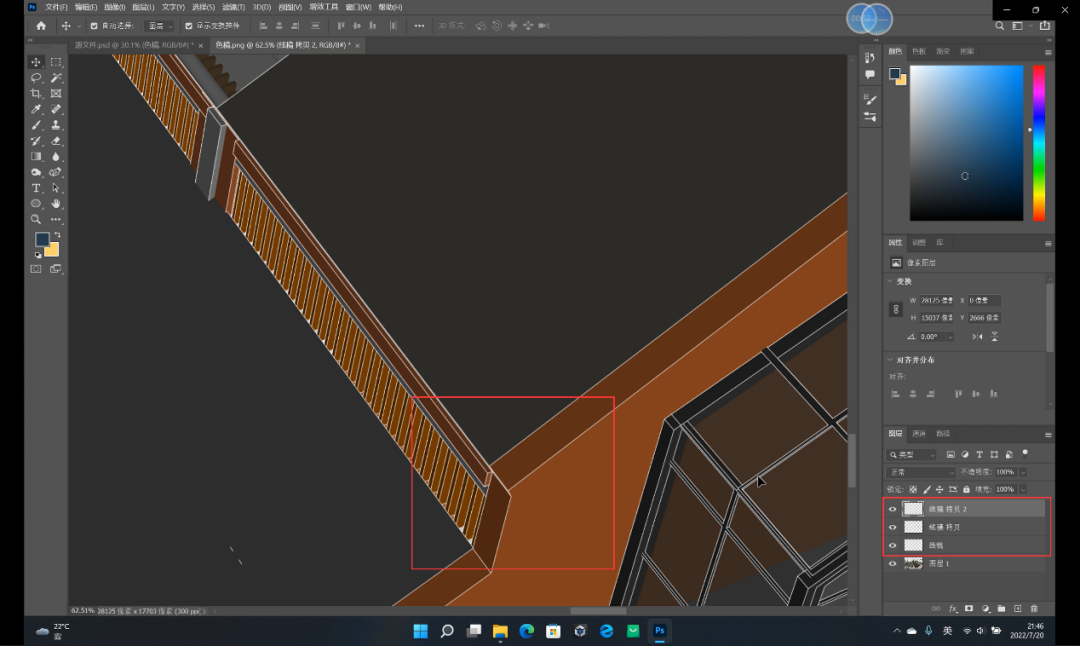
然后我们按住Ctrl+I进行一下反相,这样我们就将黑色线稿变为白色的了。

如果线条感觉不明显的话,我们在按Ctrl+J进行复制,多复制几层,感觉到线稿能清楚的看到就可以了。

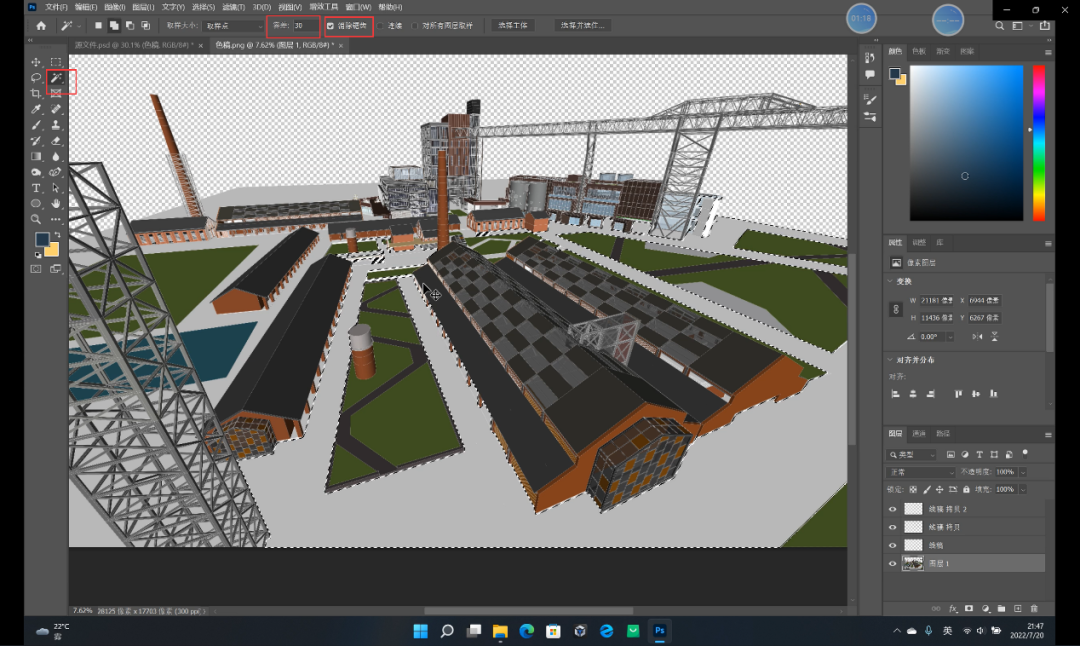
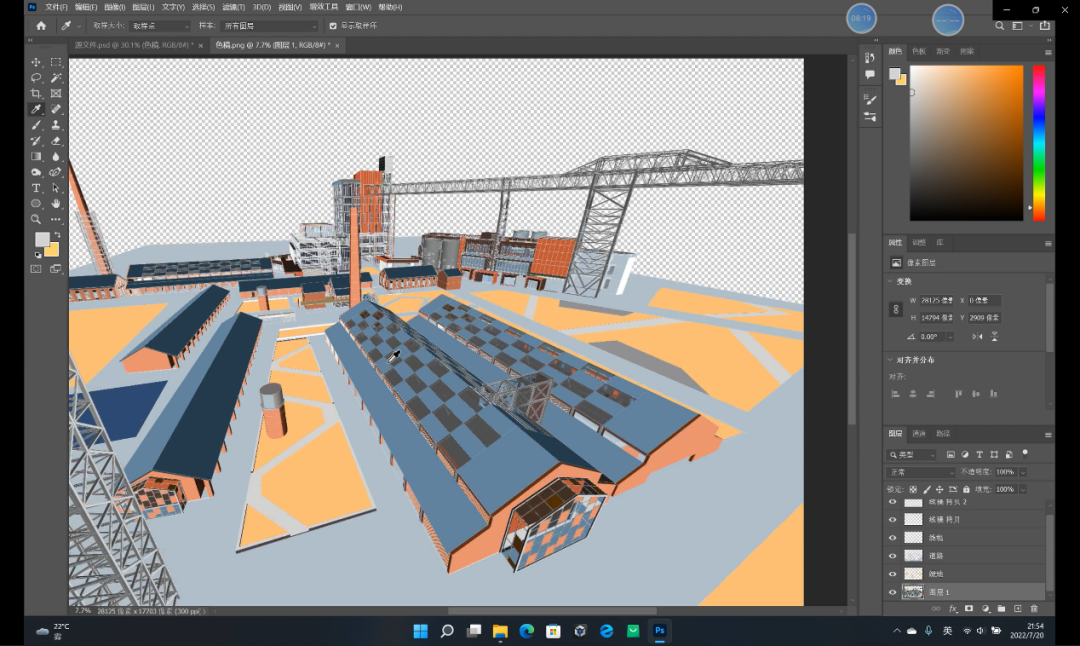
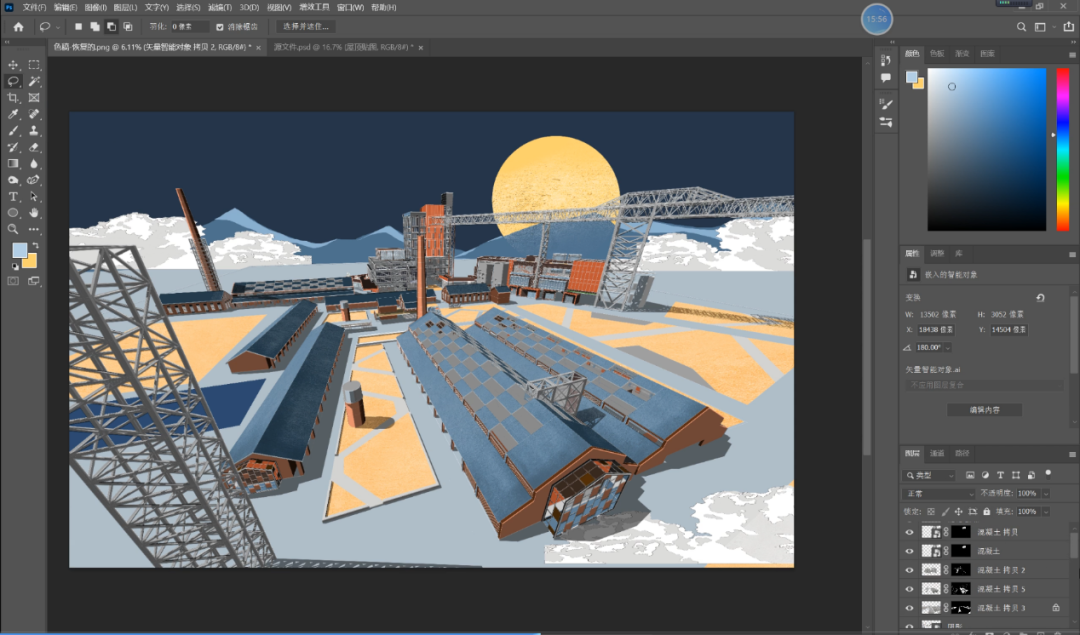
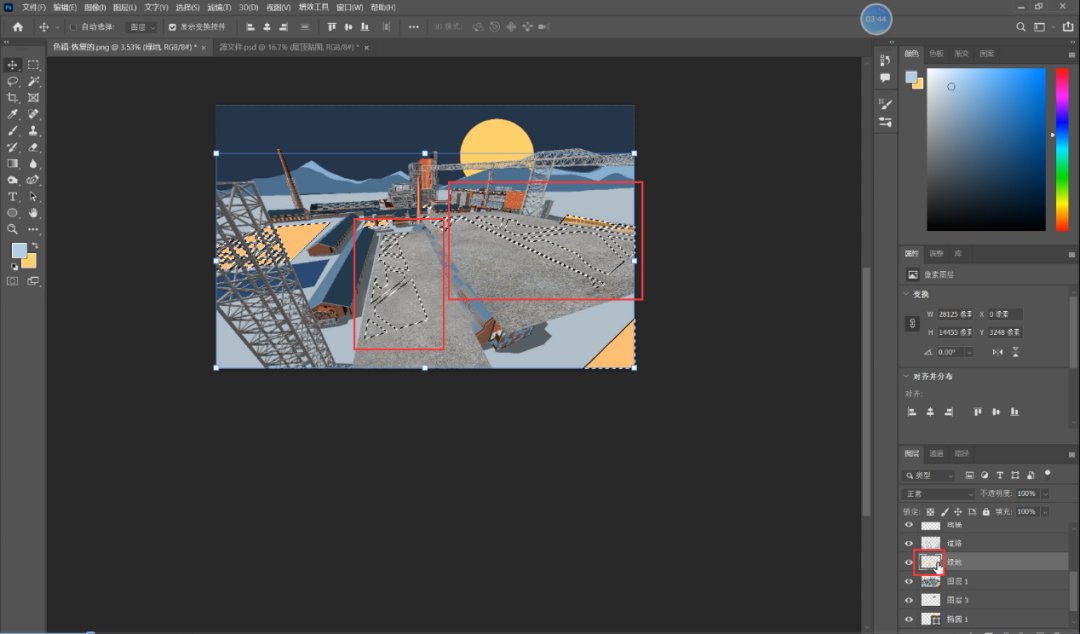
下一步我们就可以对画面里边的颜色进行更改,首先我们在左侧工具栏中找到魔棒工具,然后再在工作窗口上方找到容差,我们将容差调为30%,然后勾选上旁边的消除锯齿。

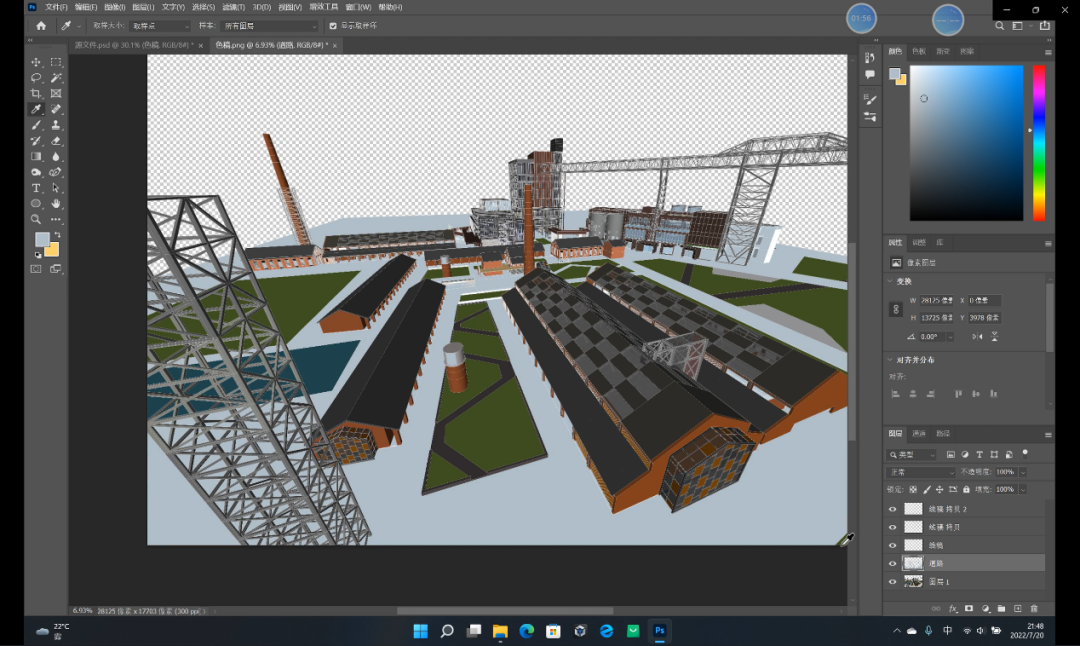
我们先选中道路部分,然后给他填充一个灰蓝色,这里我们可以用吸管工具,吸取下想要的颜色。

接下来我们按照同样的操作方法再把绿地、建筑,水体以及钢架等部分也同样给他换一个颜色,这样我们整个画面颜色部分就替换好了。

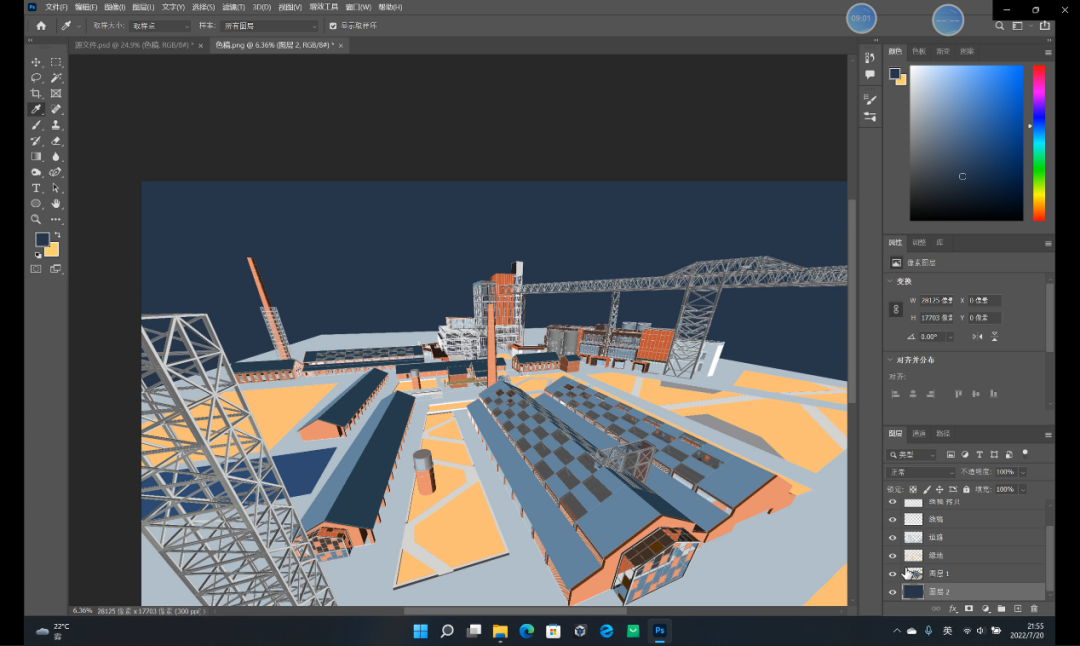
然后咱们可以看到现在画面背景部分还是空的,所以我们加下来需要给背景填充一个颜色,这里我们需要新建一个图层,然后将他拖到最开始导入的色稿图层的下面,这样就不会遮挡到前面的主体物了,我们直接选择一个深灰蓝作为背景天空的颜色。

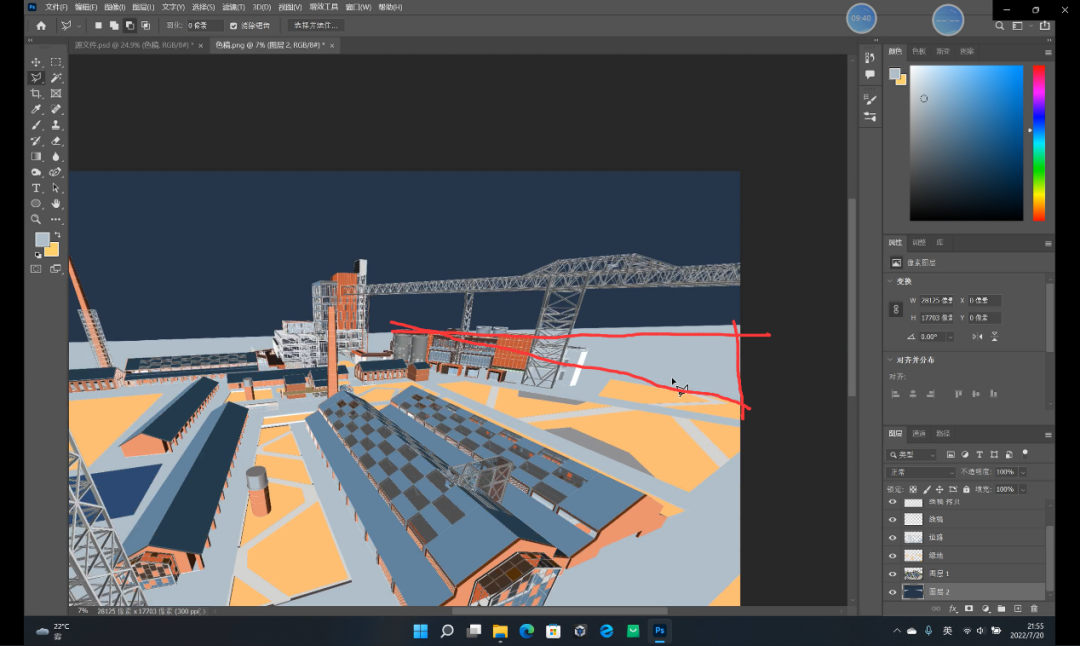
接着我们在这个图层的基础上,再把色稿的边缘部分给他补充完整。

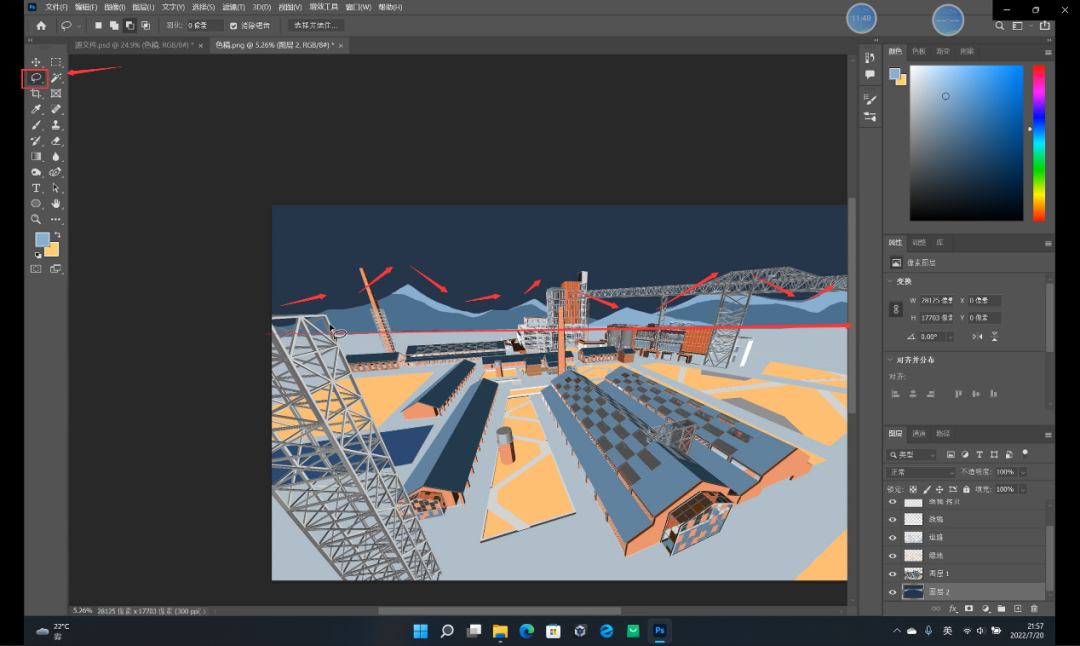
这样后边背景部分就填充完整了,但是感觉背景还是有点空,所以我们可以在此基础上再添加一些背景山,来丰富画面,这里我们可以使用套索工具按照山体的一些形体变化进行勾画,包括可以添加一些明暗变化在里面。

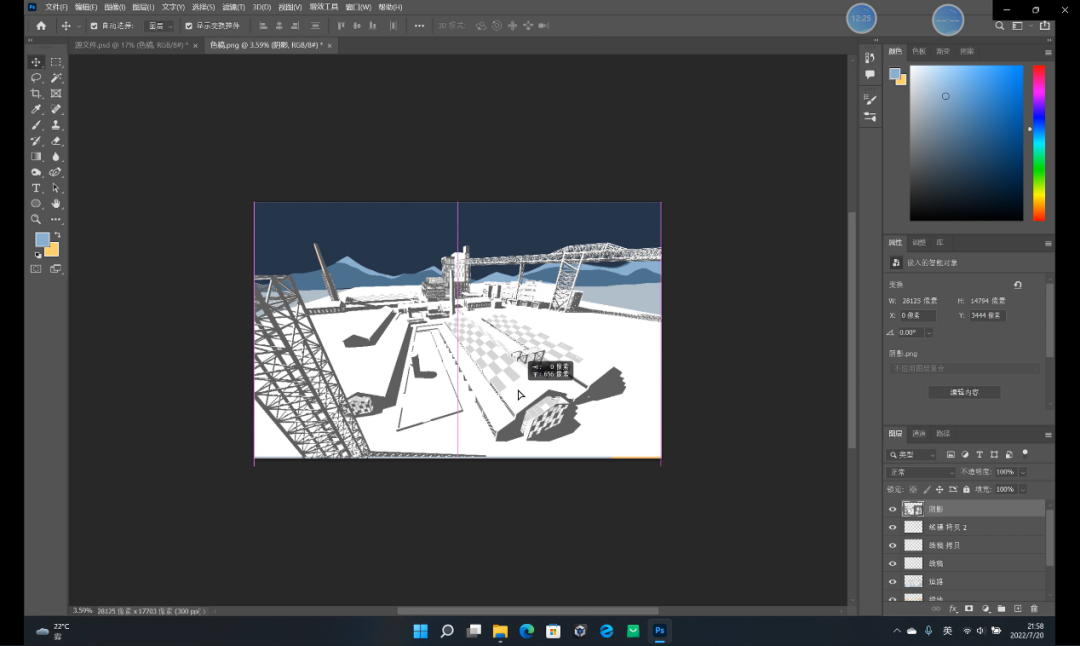
这样背景就丰富起来了,下一步我们把刚才导出好的阴影图拖入到画面当中。

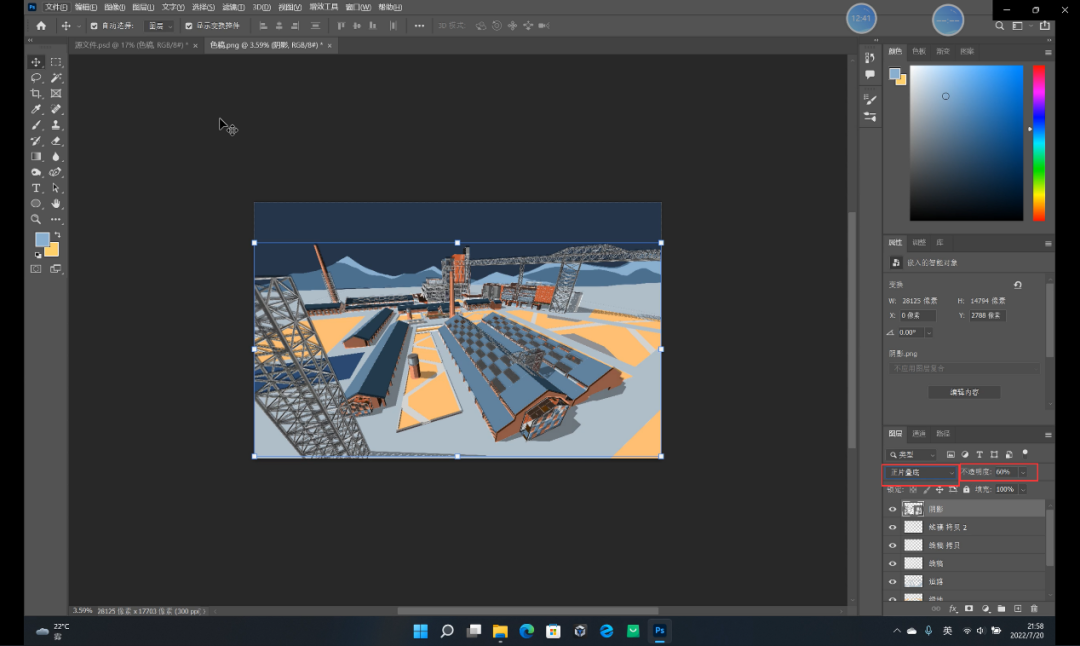
然后再右侧图层面板中,在右上方找到图层样式,将里面的样式改为正片叠底,接着将旁边不透明度也给他降一下。

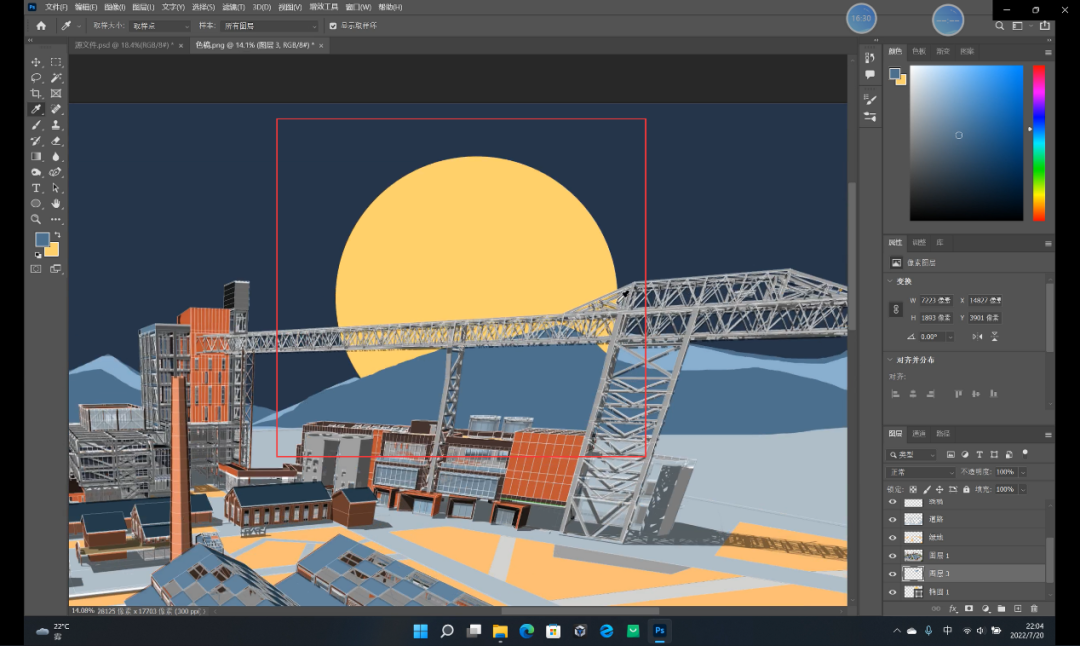
这样画面一下子就有立体感了,然后我们再回到刚才的背景图层当中,我们可以在画面的右侧通过使用椭圆工具在右侧部分在添加一个月亮的元素,为画面营造出夜景的氛围。

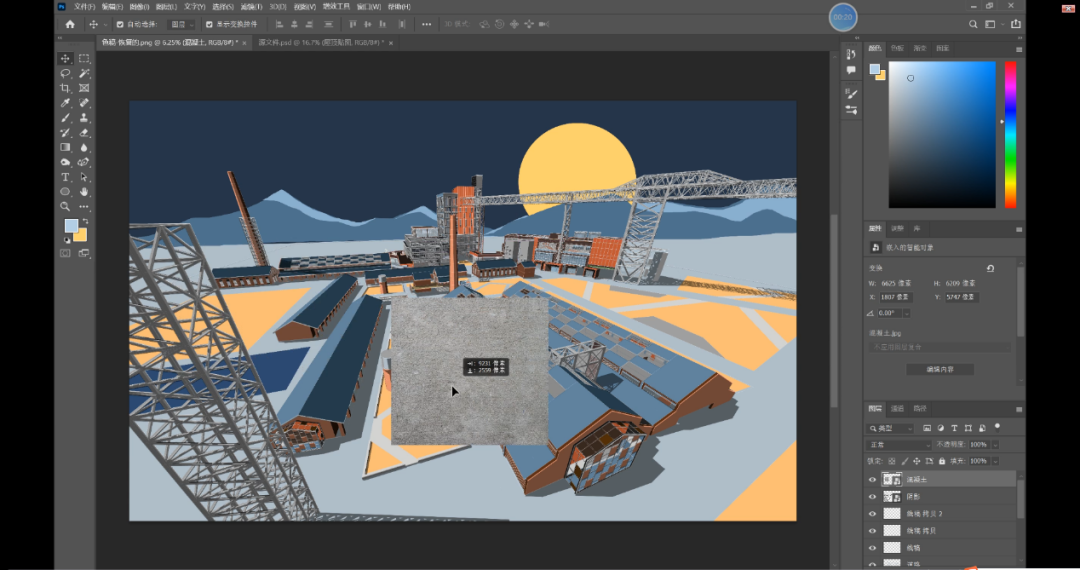
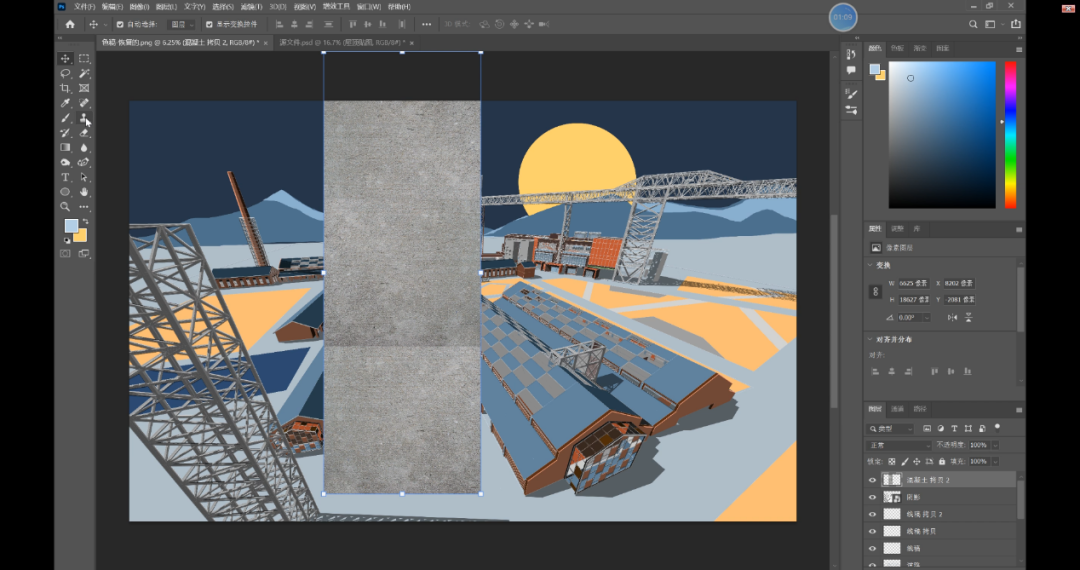
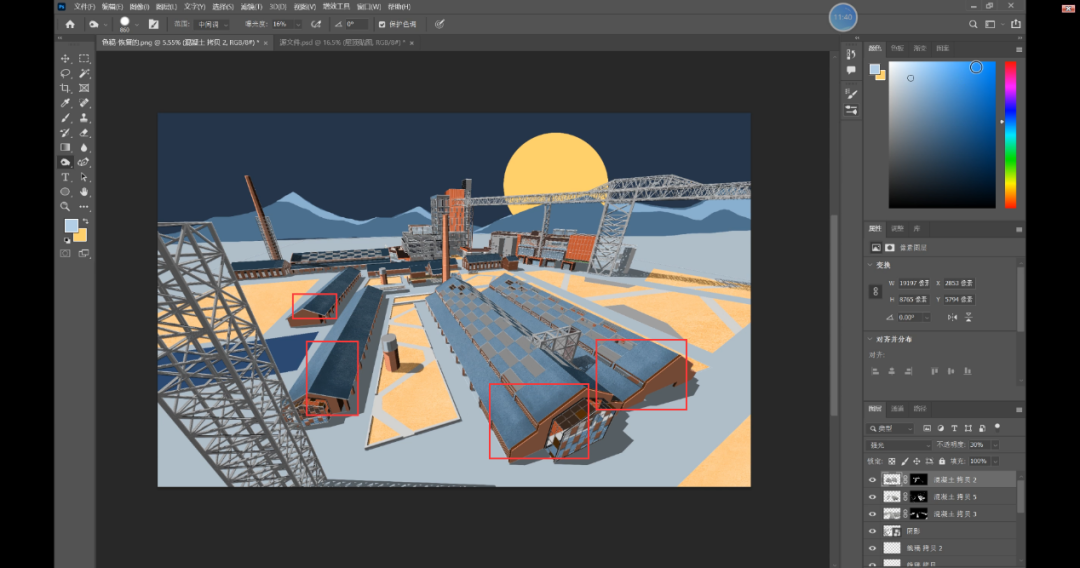
下一步我们就可以对画面做进一步的深化,现在咱们画面当中只是一个单纯的色块,还缺少一些细节,我们这里就可以通过添加一些贴图来丰富画面的效果。首先我们先处理绿地部分,把准备好的混凝土材质贴图拖入到ps当中。

然后我们再给他多复制几份,这里我们按住Alt健,然后鼠标左键点击贴图部分不放,这样就可以对他进行复制了。

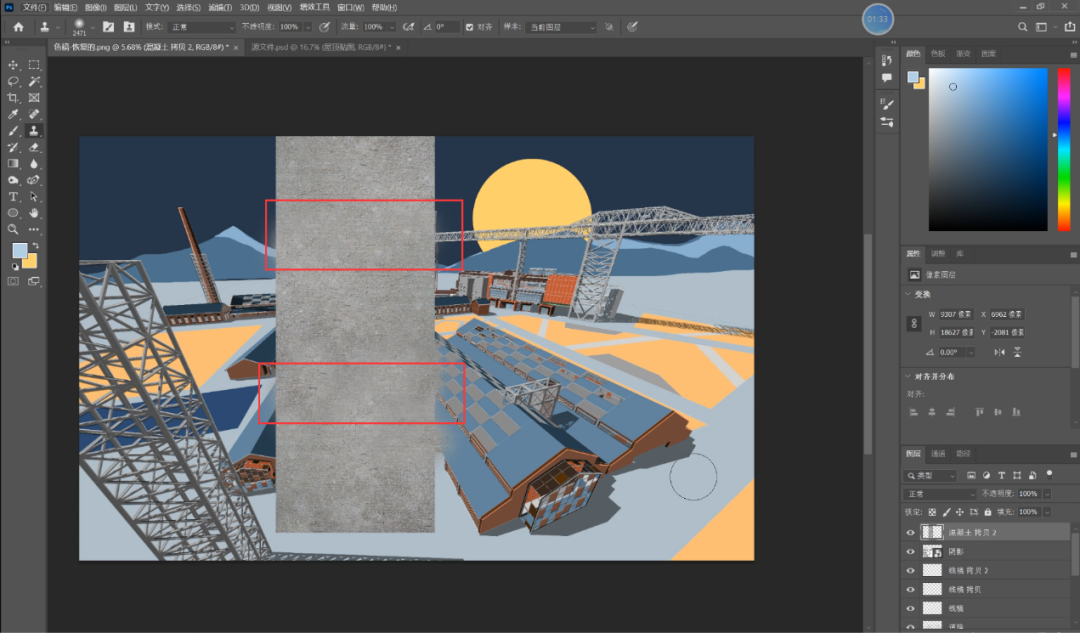
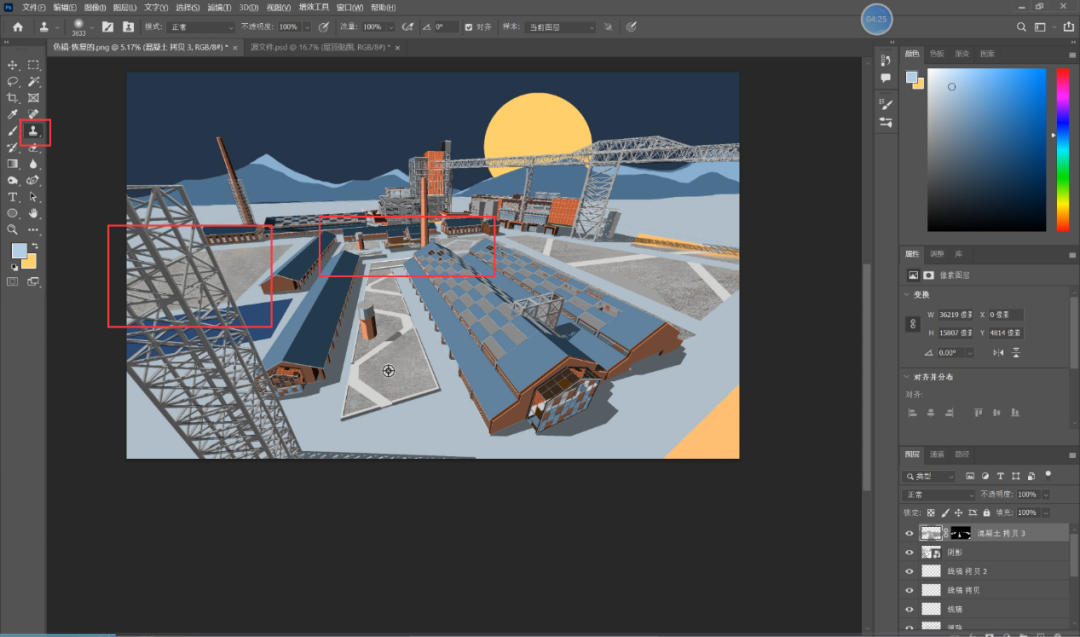
接着我们再左侧工具栏中找到仿制图章工具,然后把这三个混凝土贴图进行合并,合并完以后我们点击仿制图章工具,按住Alt键,线吸取下贴图上的内容,然后在贴图之间连接的地方进行涂抹就可以了。这样就可以做成一张无缝贴图了。

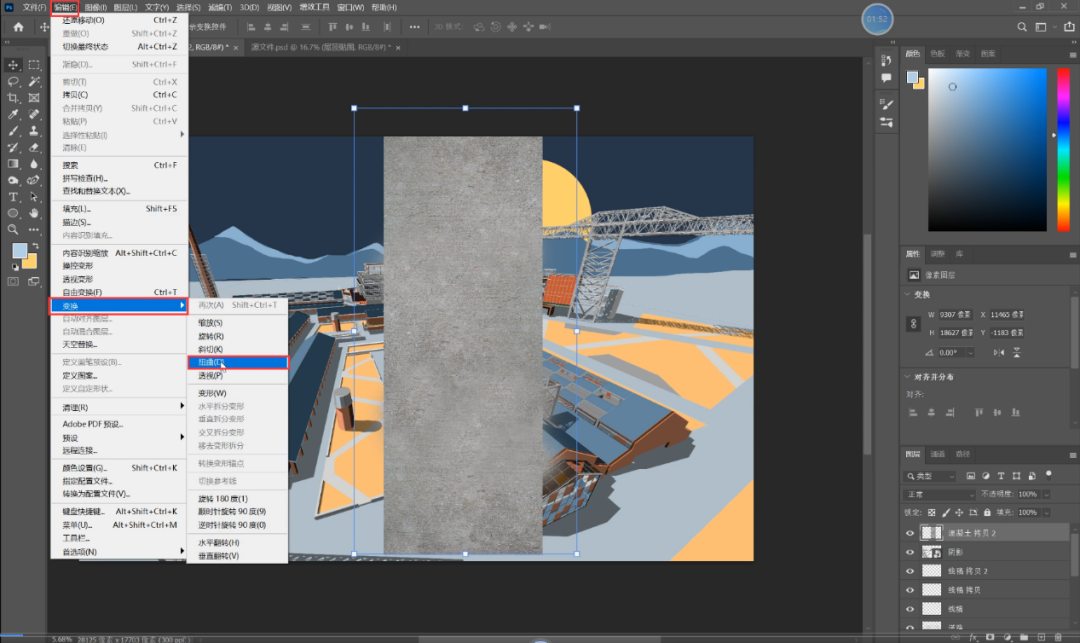
然后我们需要对贴图进行一下变换,这里我们可以使用到扭曲工具,我们在上方菜单栏中找到编辑-变换-扭曲。

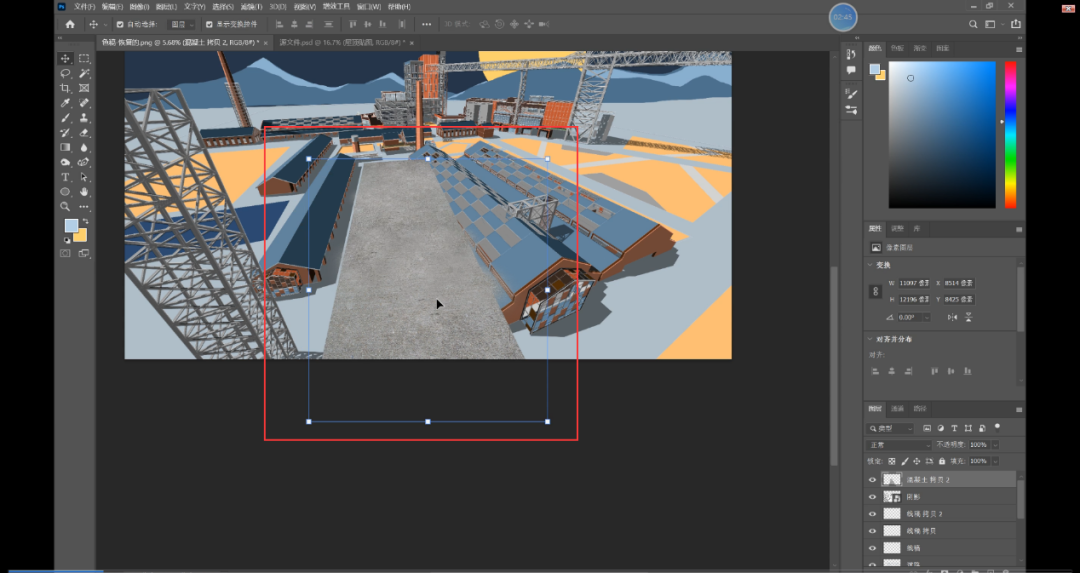
然后我们就可以对他进行变换了,这里我们按照绿地的形状以及他的透视原理,把贴图进行变换,这样贴图就能够更好的融入到绿地当中。

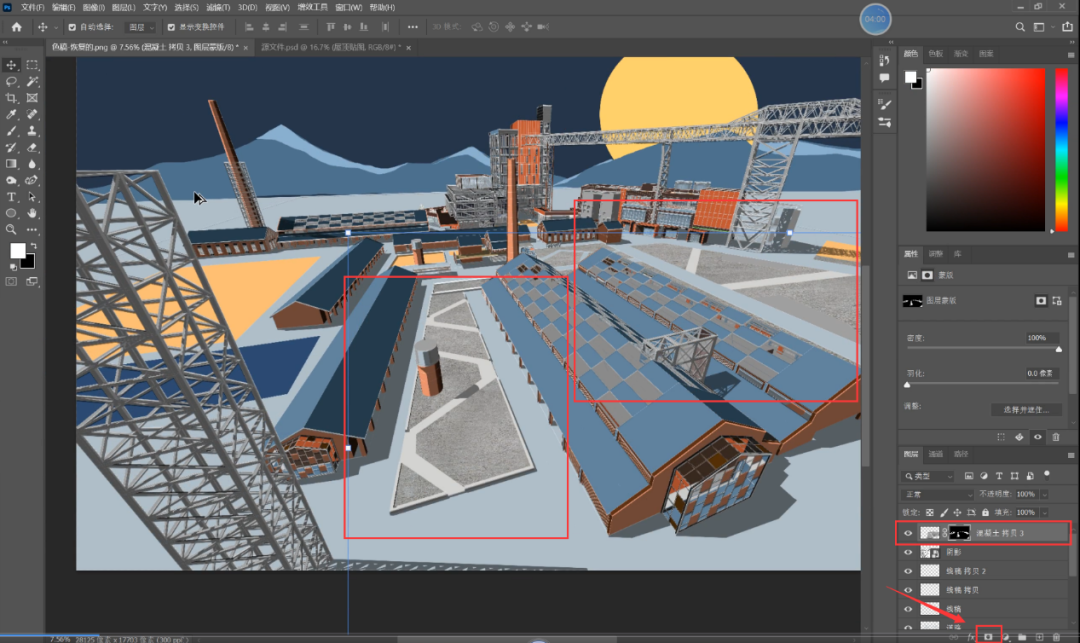
然后我们再回到刚才填充的绿地色块的图层当中,找到图层左侧有一个小的缩览图,我们按住Ctrl键,然后点击下缩览图,这样就能把率部分选取调处来。

接着再回到贴图图层当中,我们在图层面板的左下角找到图层蒙版选项,然后点击下这样就能将贴图赋予到绿地上了。

然后我们接着用仿制图章工具,再把其他没有填充贴图部分的绿地再给它补充完整。

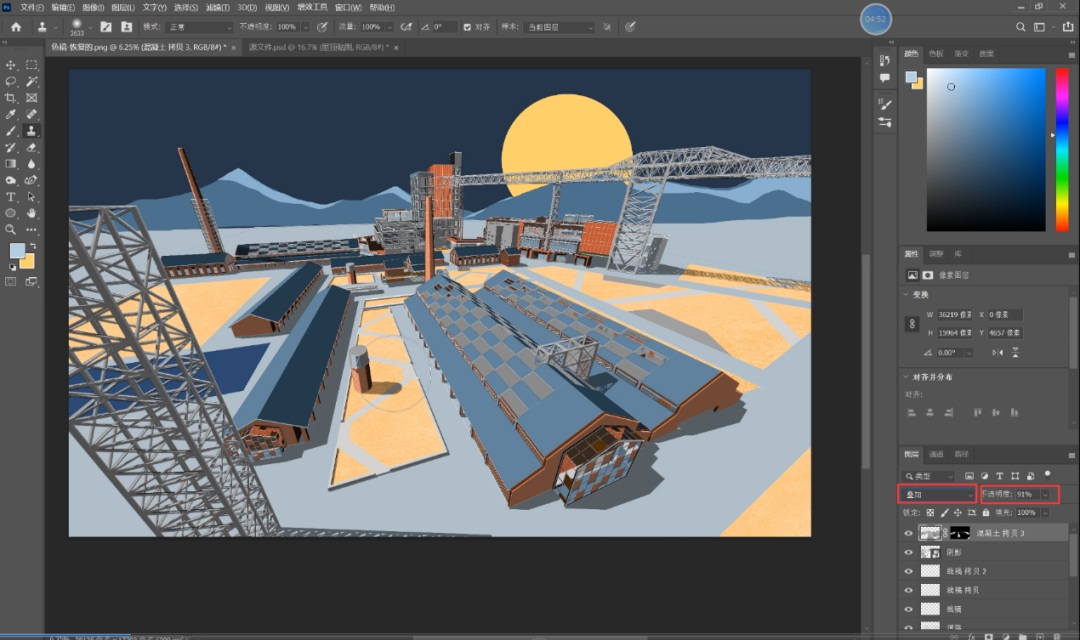
然后我们再将贴图图层的样式改为叠加模式。

这样绿地部分的材质就填充好了,接下来我们按照同样的操作方法再把建筑屋顶部分也给他填充一个贴图。

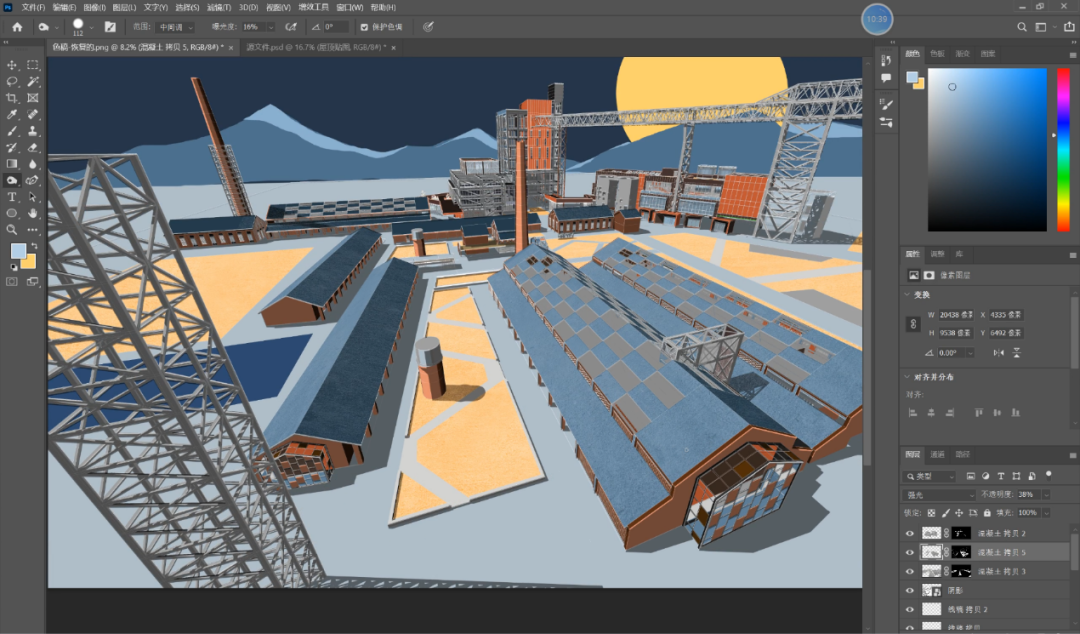
接着我们在左侧工具栏中找到加深减淡工具,在建筑屋顶的边缘处给他加深一下。

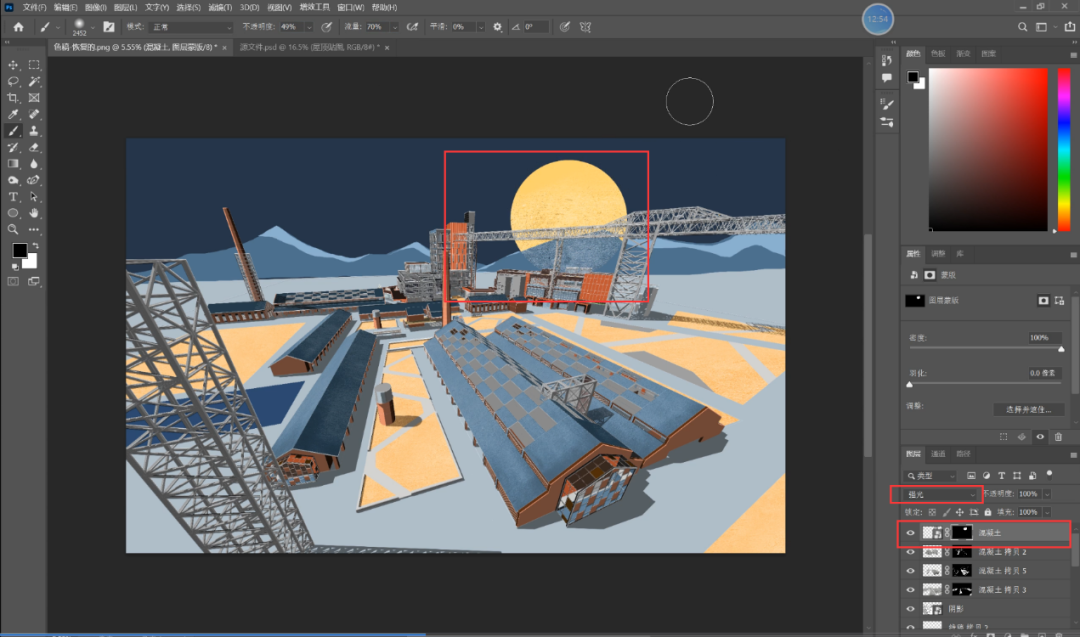
然后我们按照同样操作再给月亮部分也添加一个贴图。,这里我们需要将贴图的图层样式改为强光,这样贴图部分就已经完成了。


PART 4
添加配景

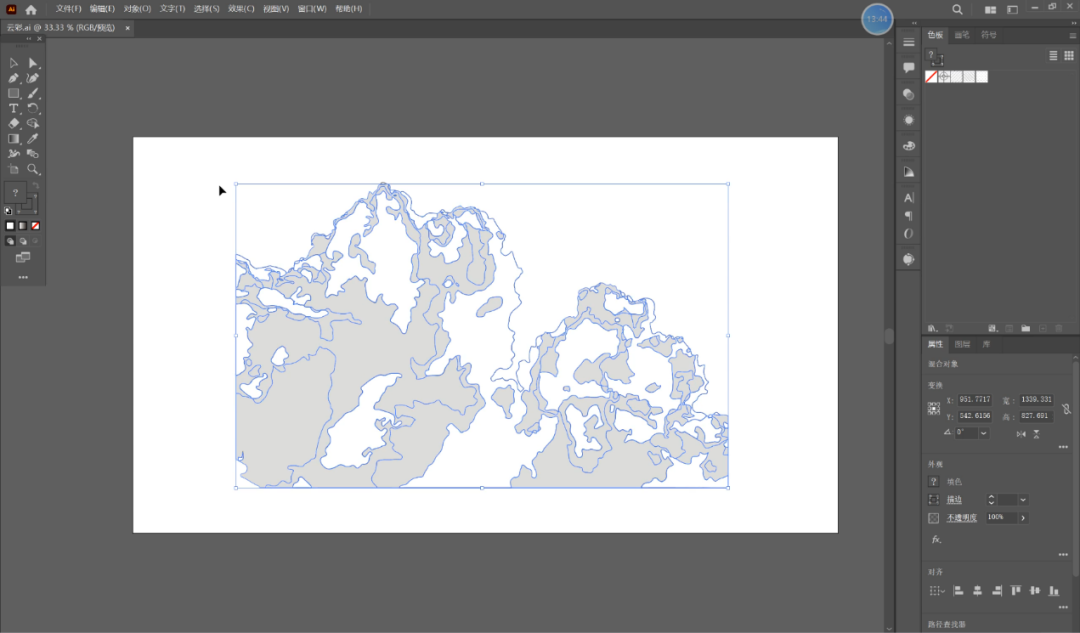
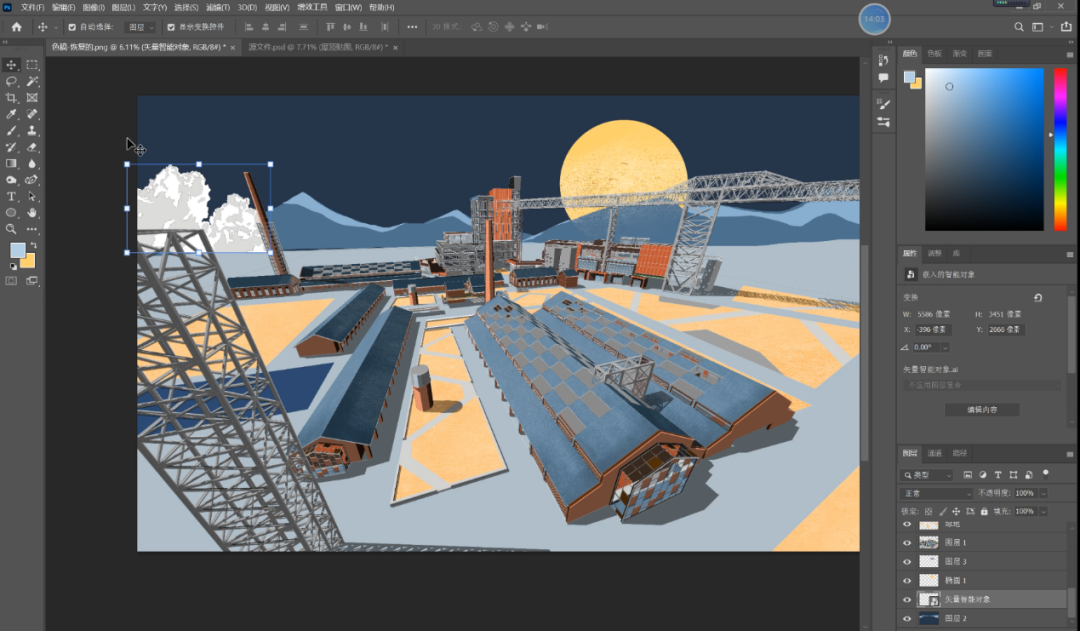
接下来我们需要对画面进行一个配景的添加,首先我们先找到提前准备好的云彩素材然后将它拖到ps当中。


然后我们再对云彩进行一下变换,按住Ctrl+T把云彩变得稍微扁状一些,接着我们多复制几个。

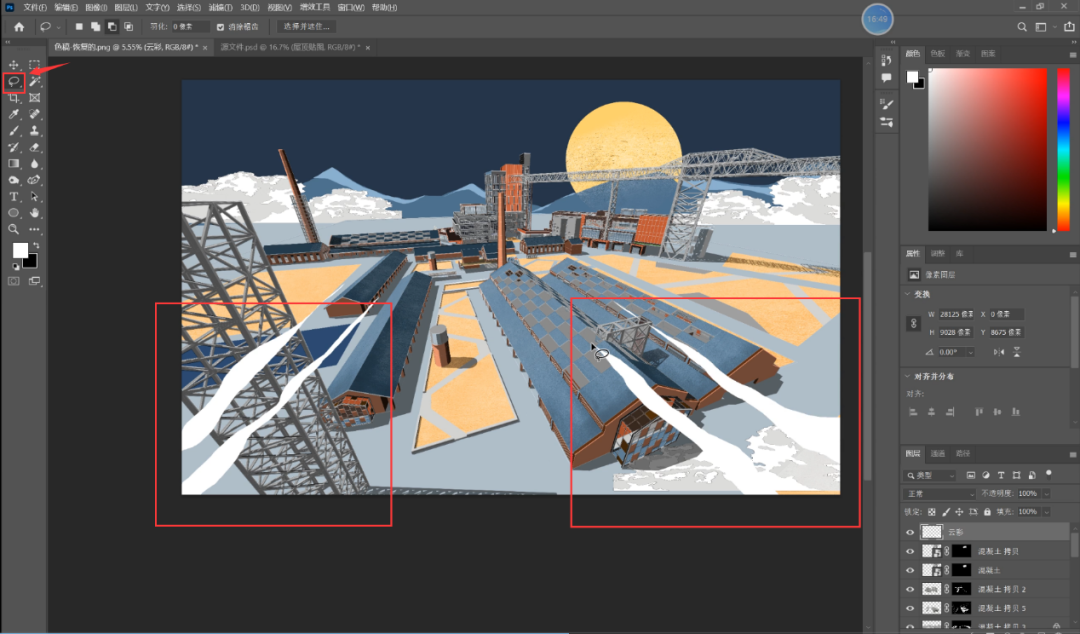
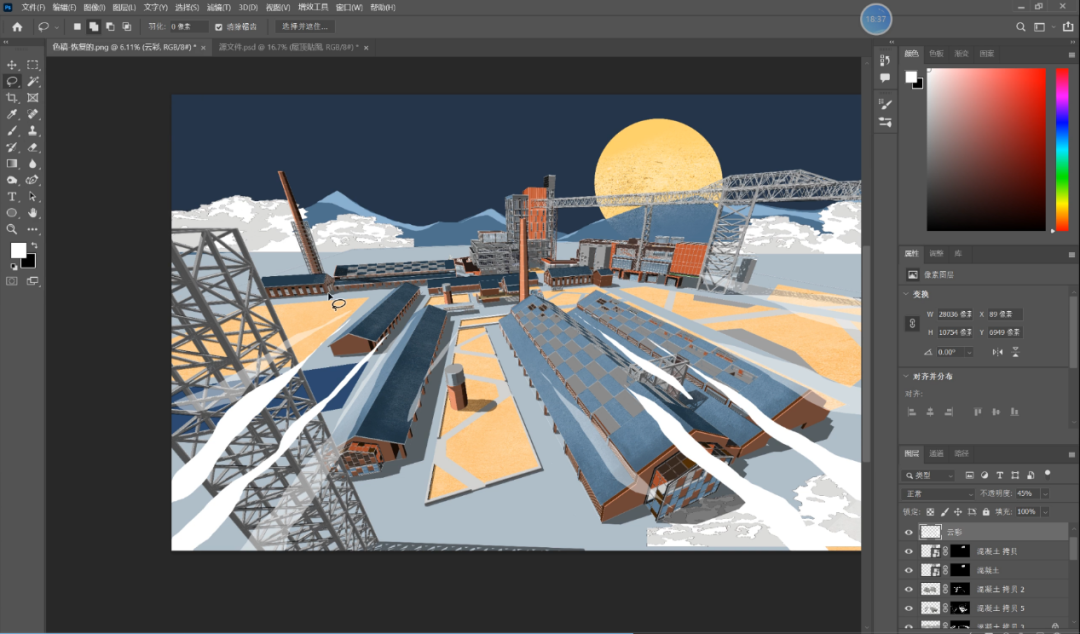
接着我们可以再使用套索工具在画面的左下、右下角处再添加一些条形状的云彩。

这里我们也可以多新建一个图层,然后把这个图层的不透明度给他稍微的降一下,再添加一些条状的云彩。

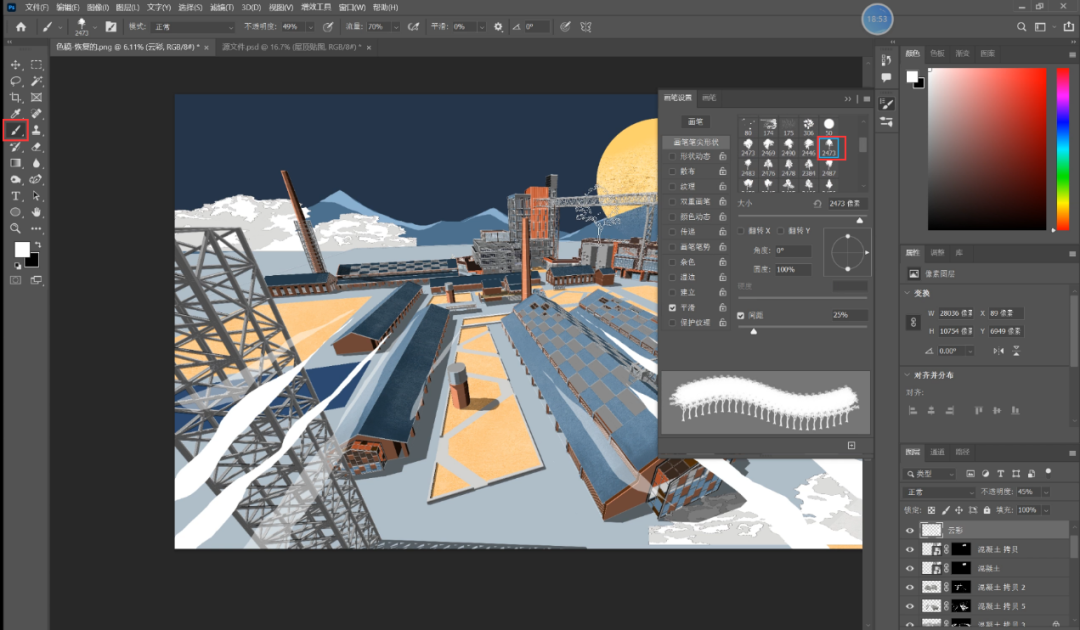
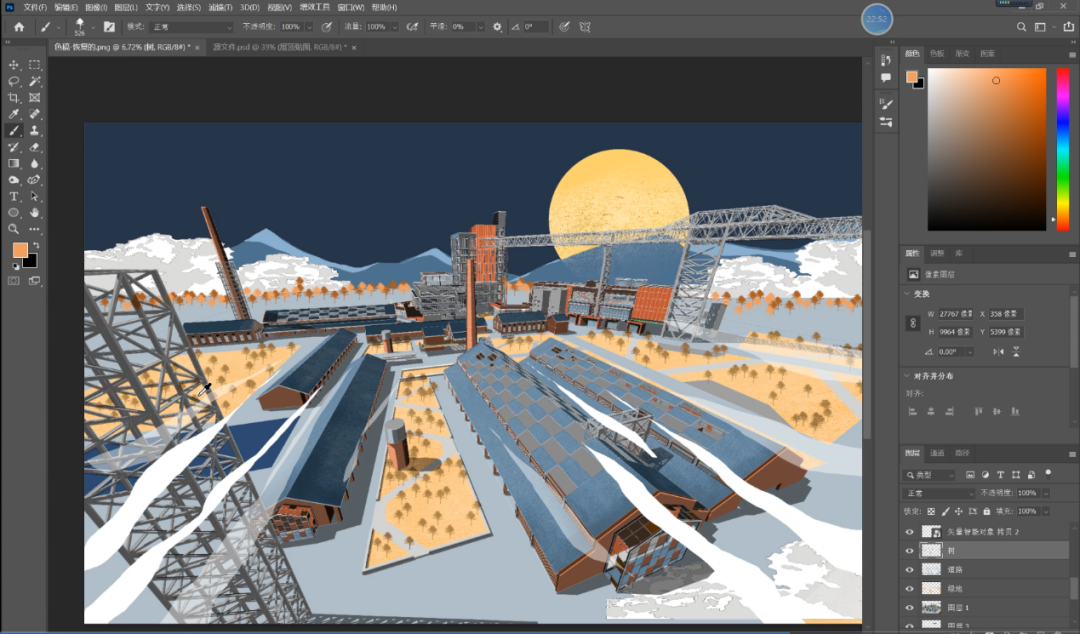
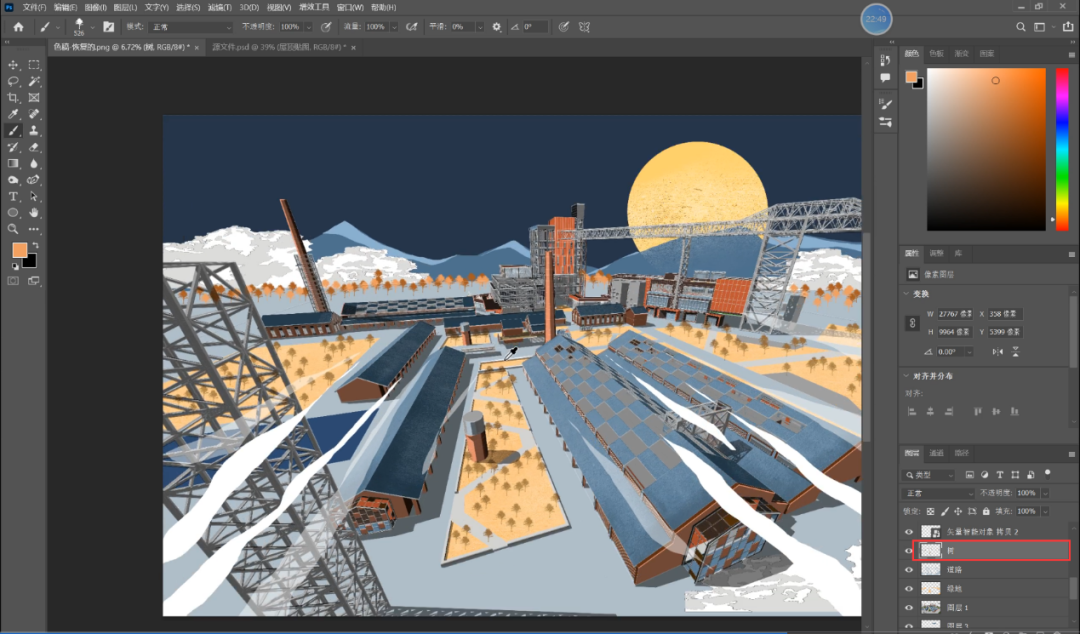
接着我们再添加一些树木,这里我们可以用到画笔工具,还是新建一个图层,然后我们选择一个树的笔刷。

添加完以后接着我们将树的图层移动到绿地和道路的上面。

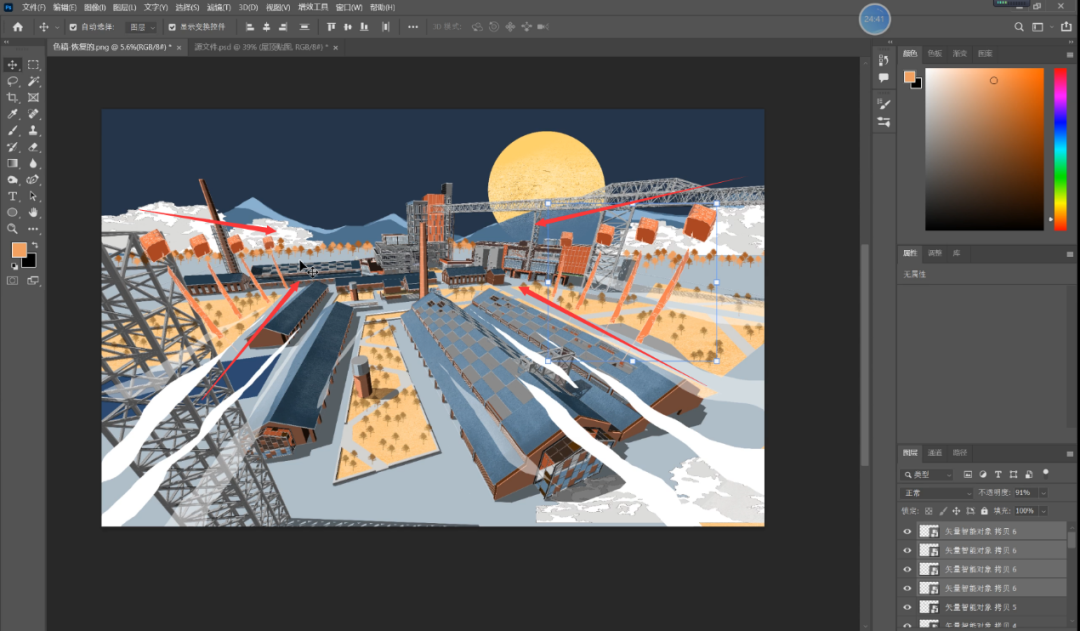
然后我们再添加一些气球素材,这里再放置的时候我们要按照近大远小的透视关系给他放置。

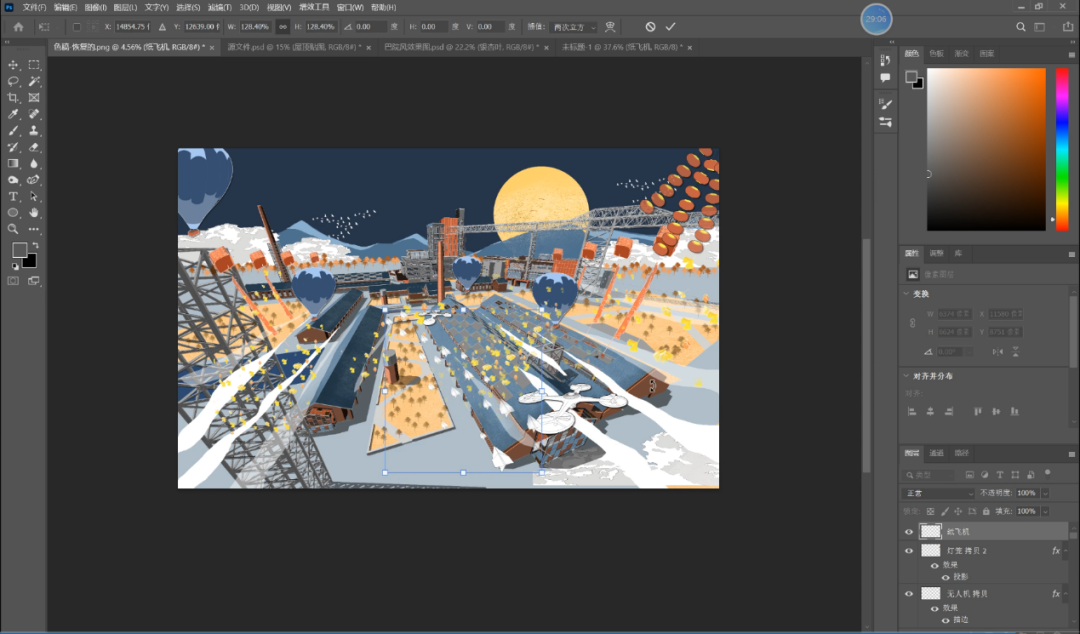
最后我们在画面的天空部分再给他添加一些大雁、热气球、飞机,银杏叶,灯笼等其他的配景素材来丰富画面。

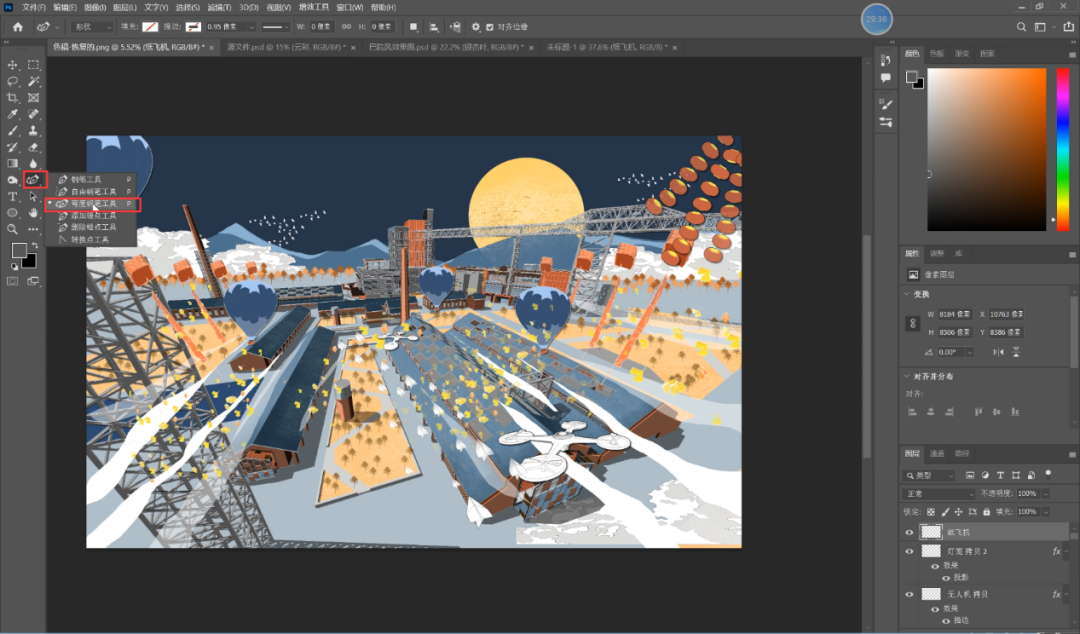
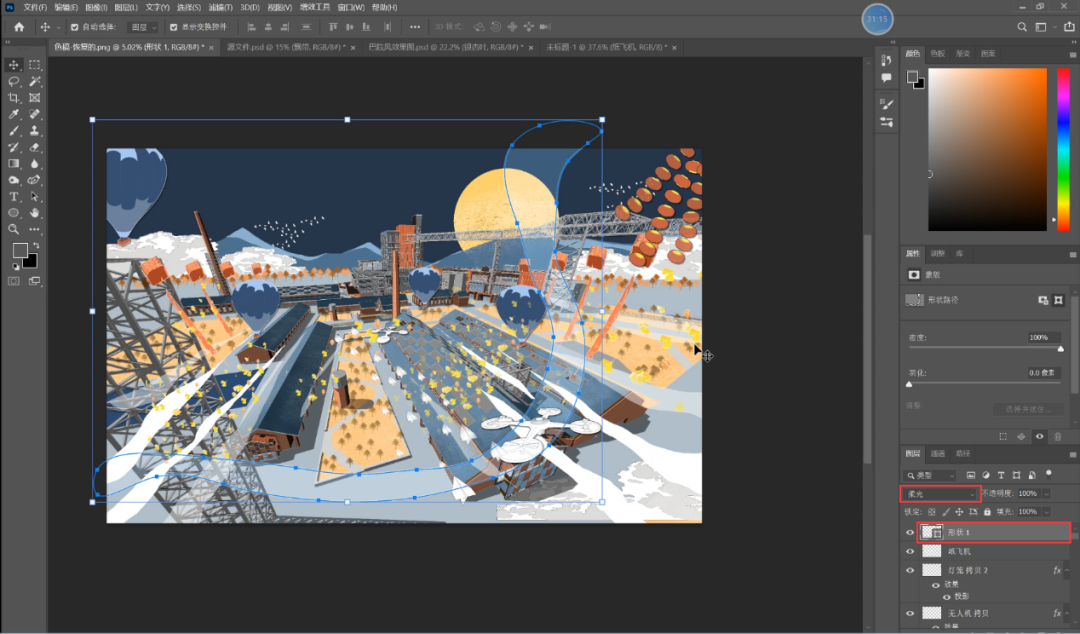
这样画面到这就差不多完成了,最后我们在左侧工具栏中找到弯度钢笔工具,我们在画面的中心部分再画一些飘带的素材来增加下画面的动感。

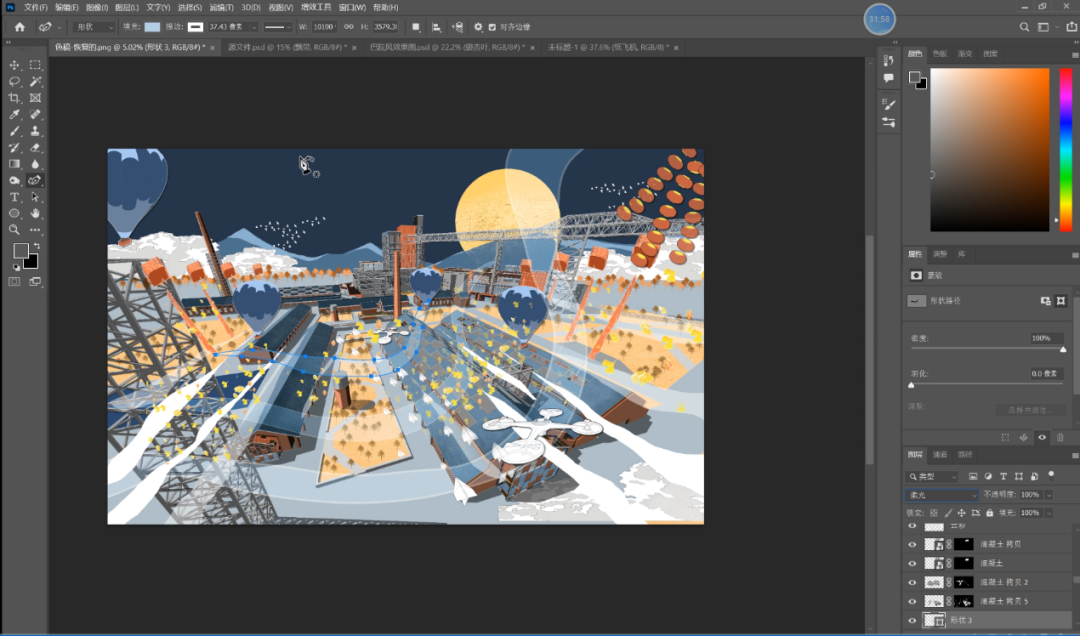
这里的图层样式我们需要改为柔光模式。

然后我们再多画几个。

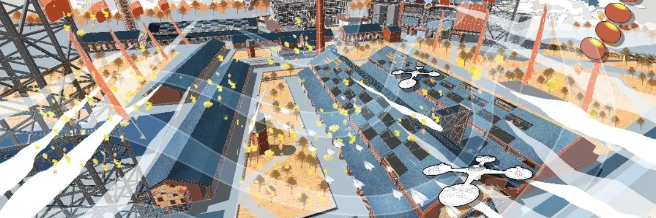
这样我们这张图就完成了。


图纸作者:大谷


这样一张插画风的效果图就完成啦!
欢迎小伙伴们在留言区里提问~讨论~多多交流哦~~