画图教室 | sasaki风分析图,好看且不难!
在现在的景观行业当中,有一个著名的事务所,他们做的图纸非常的有特色,被称为景观界的“BIG”,那就是”sas
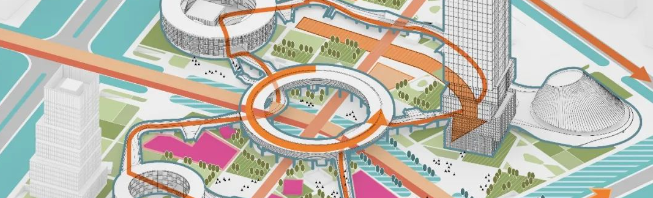
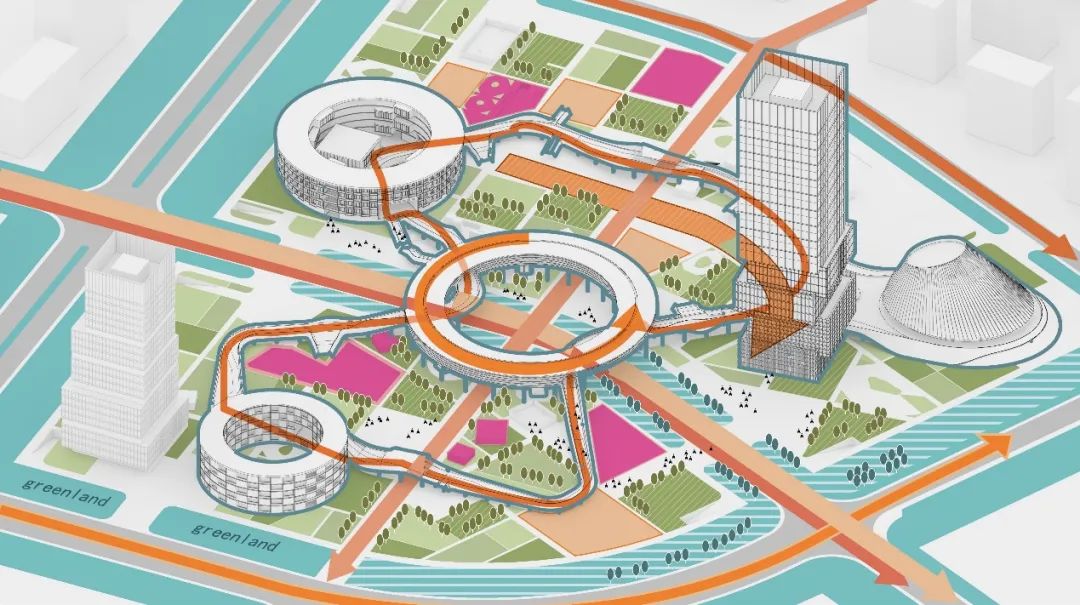
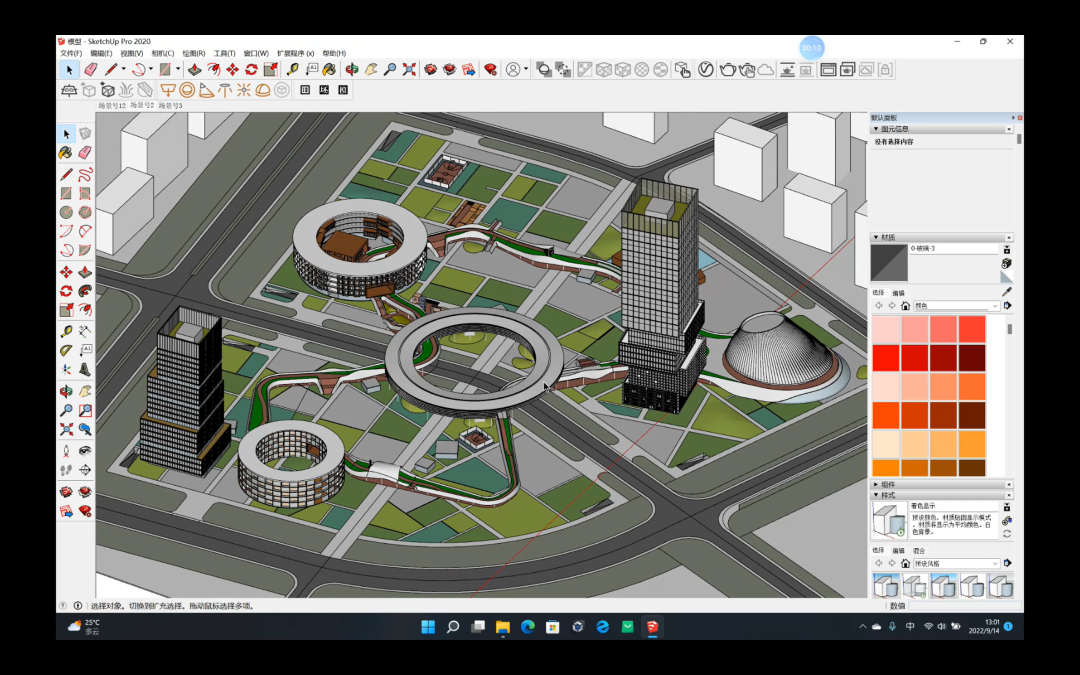
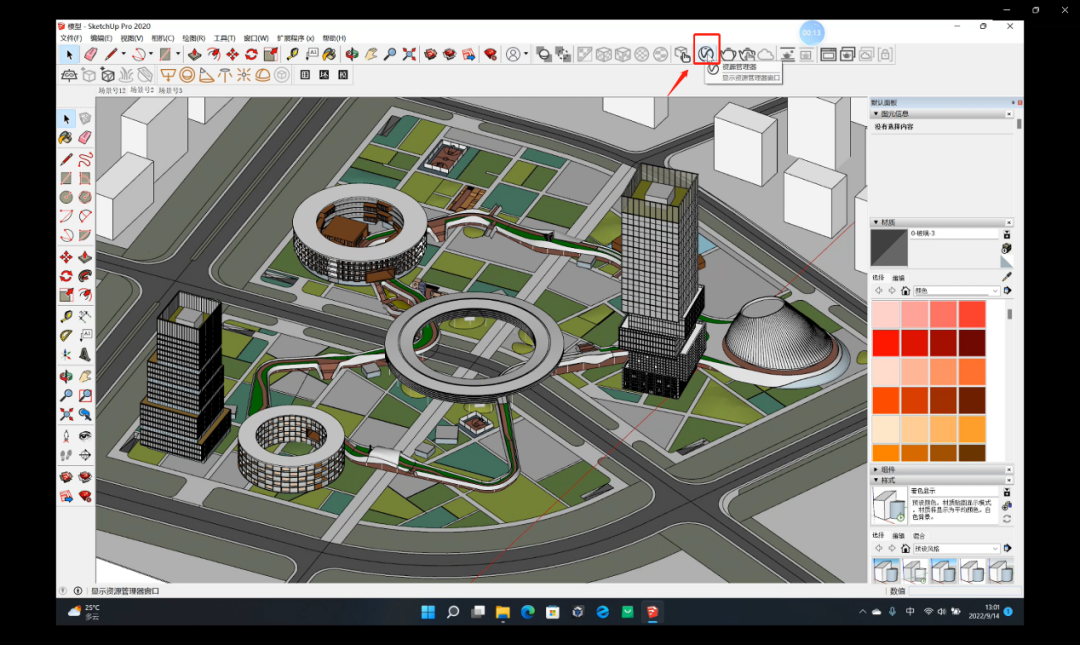
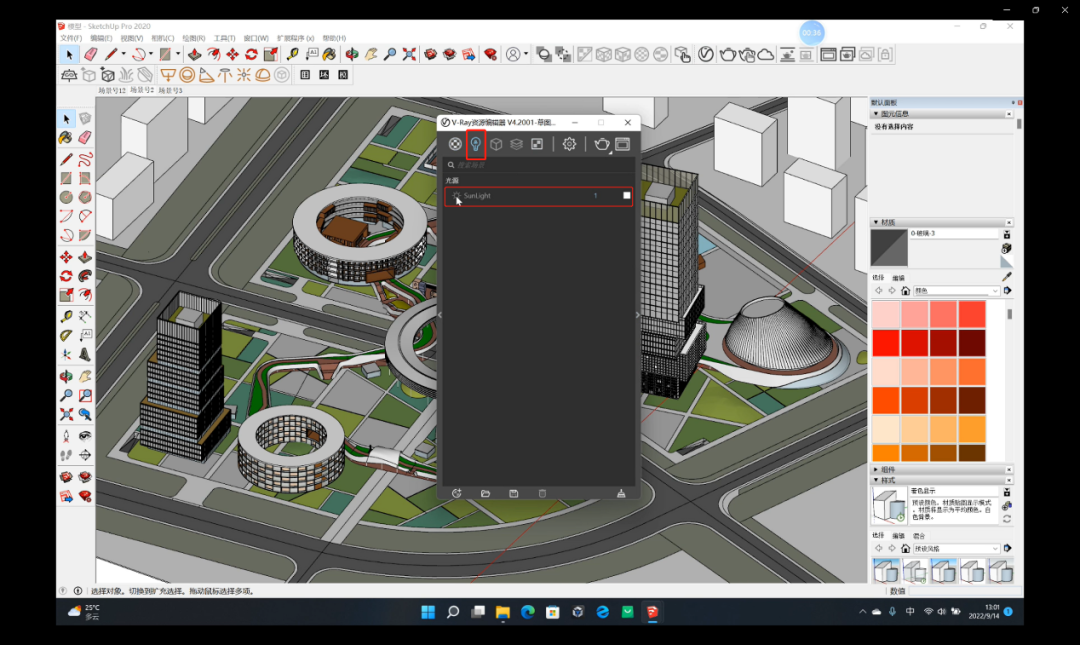
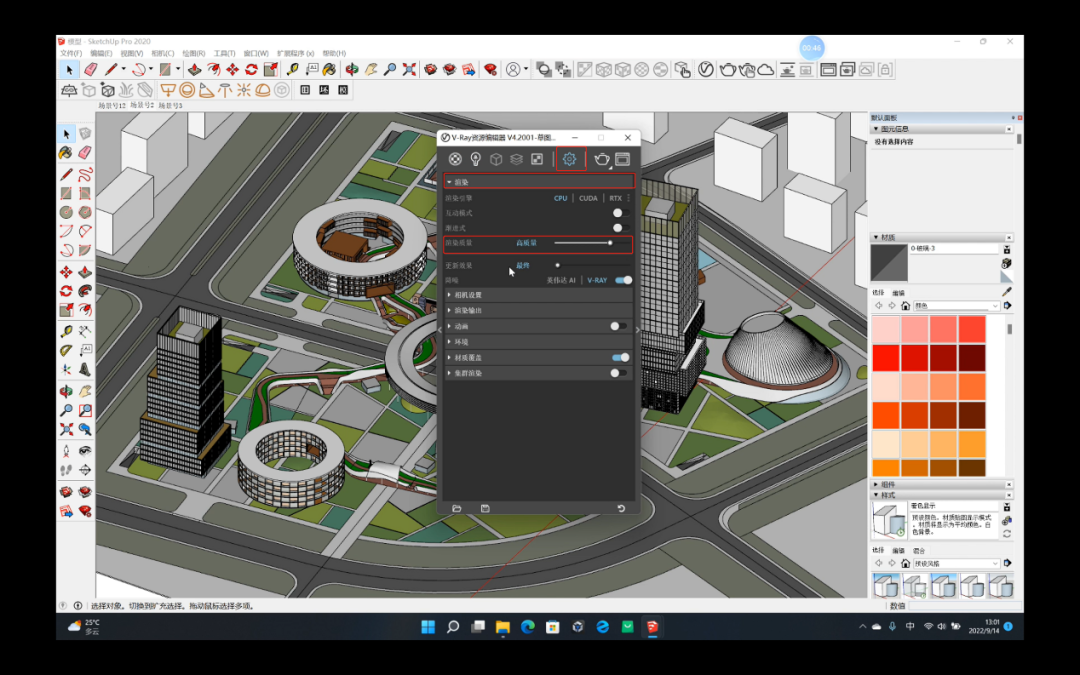
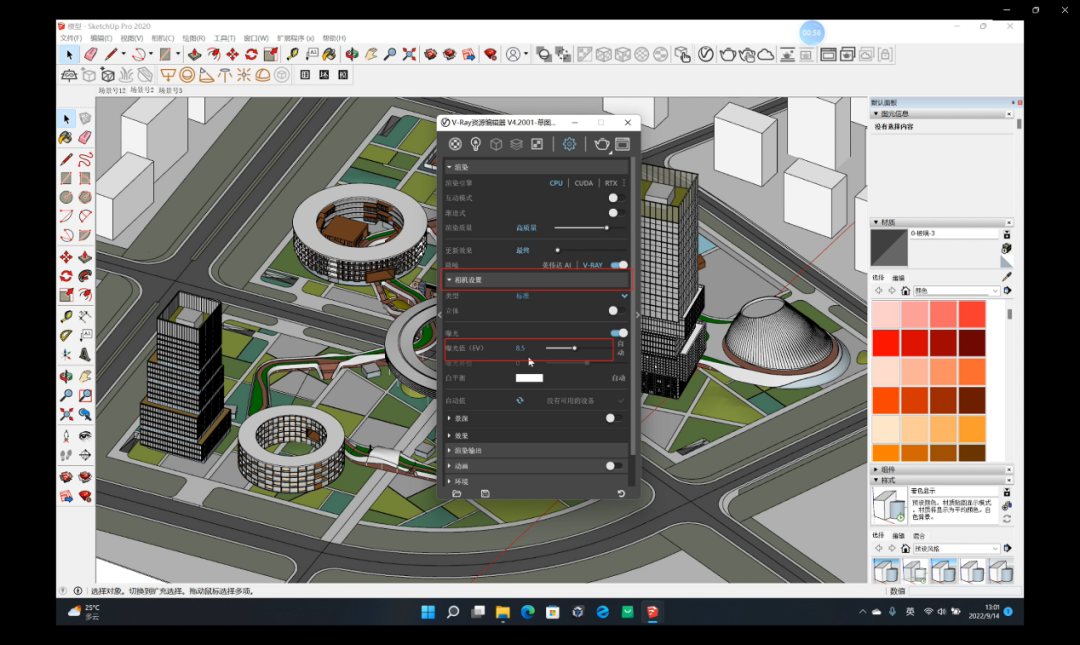
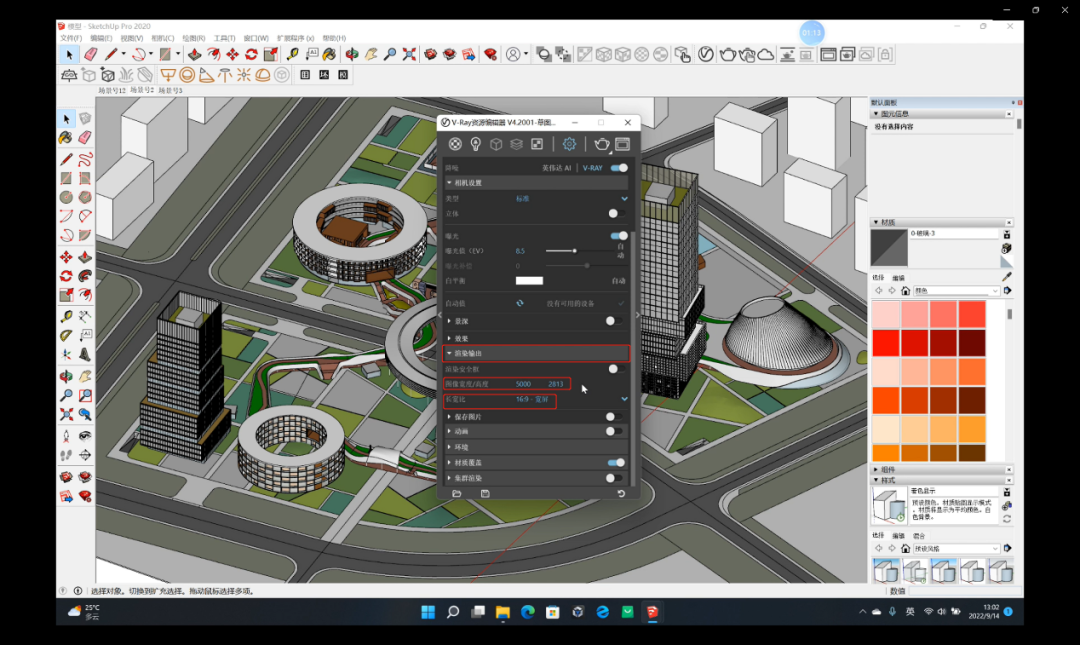
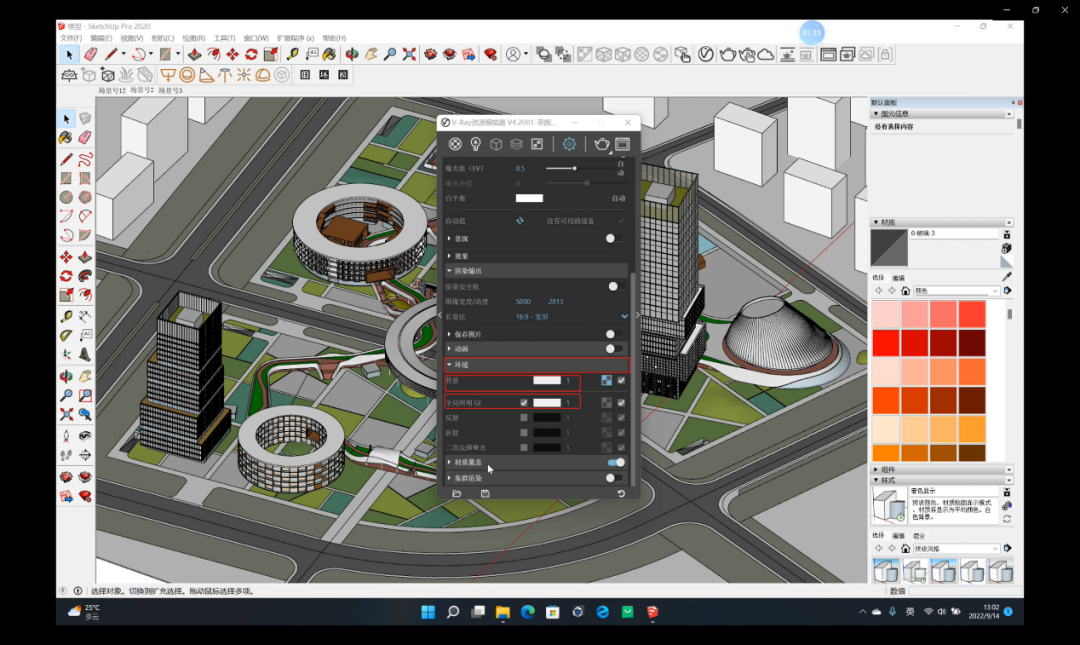
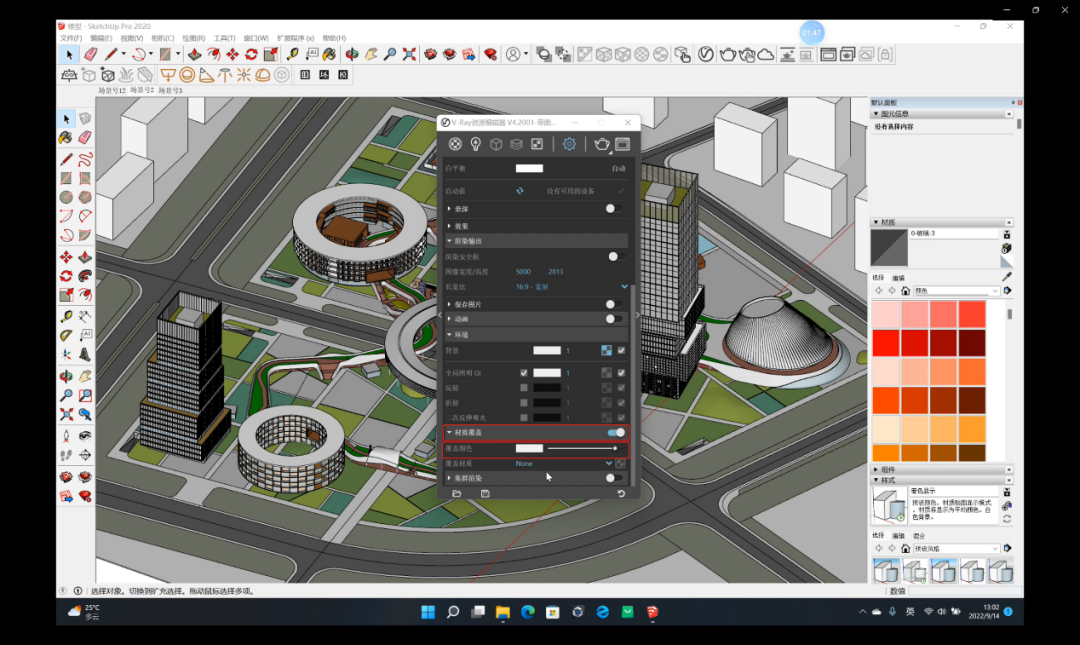
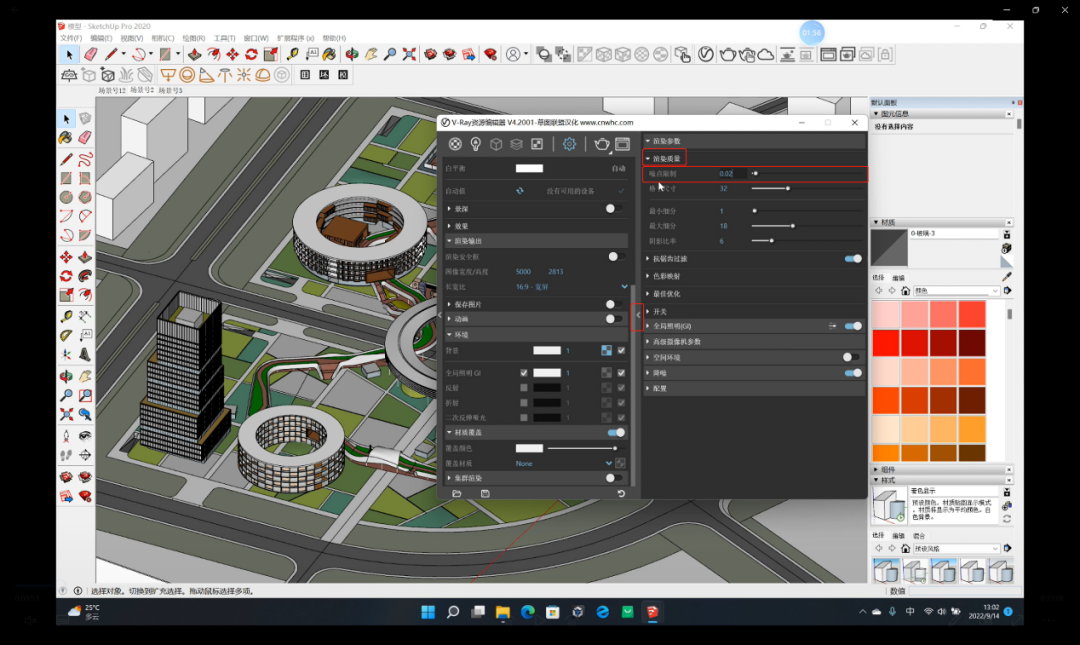
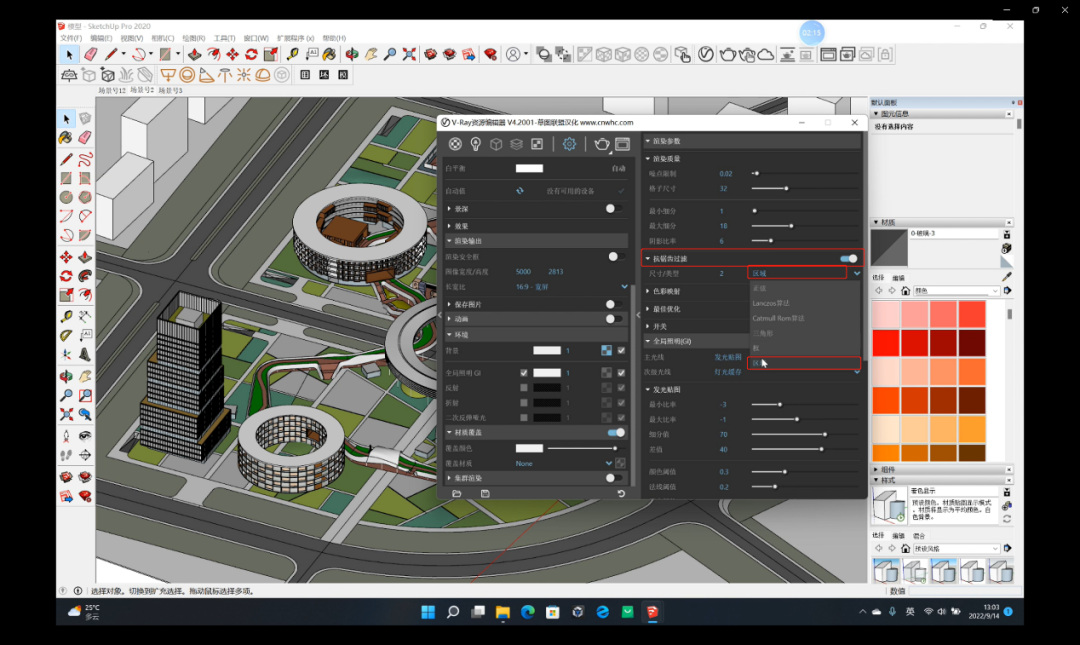
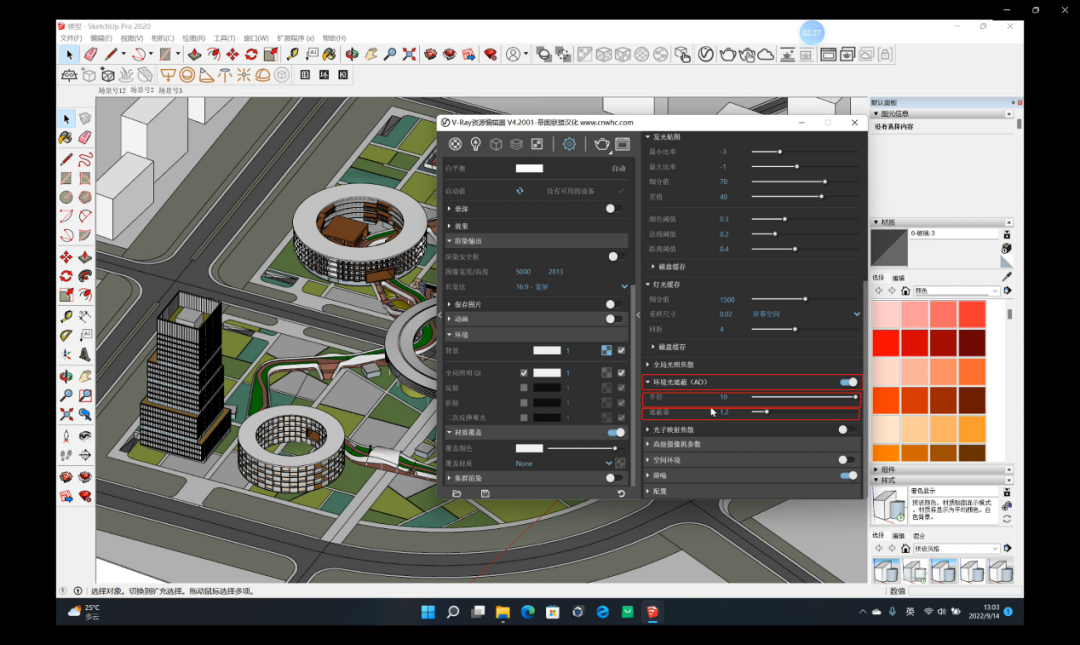
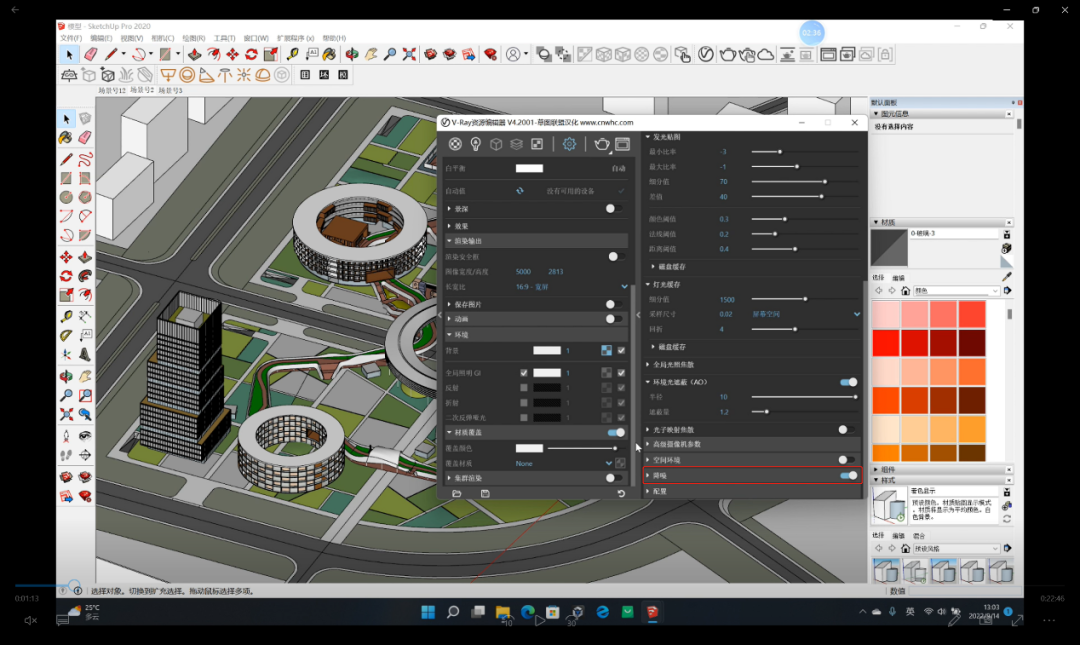
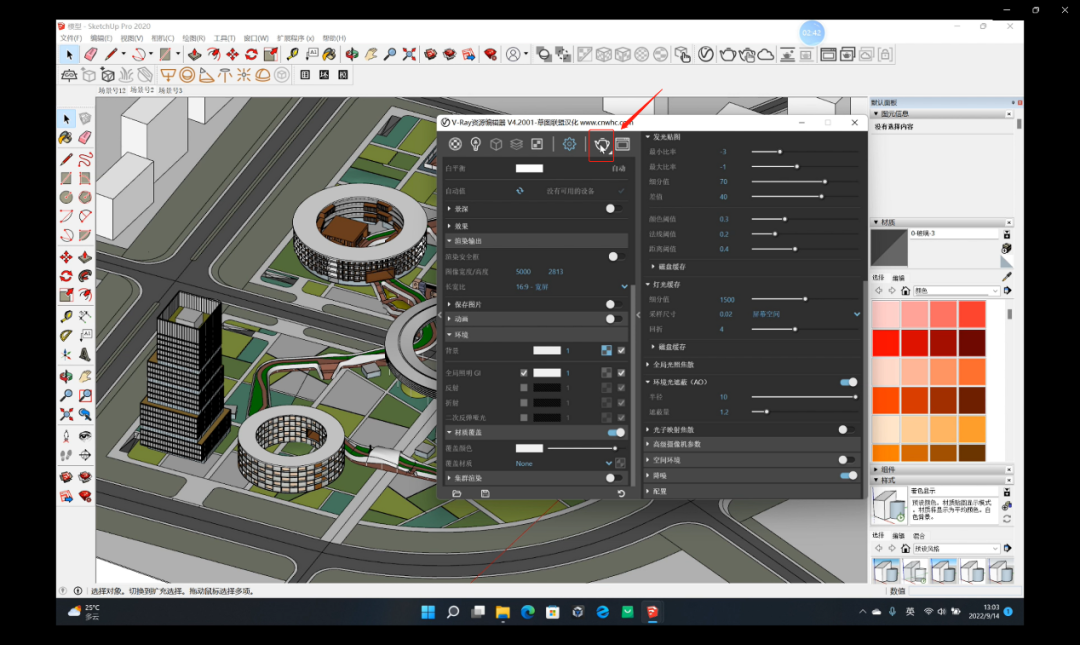
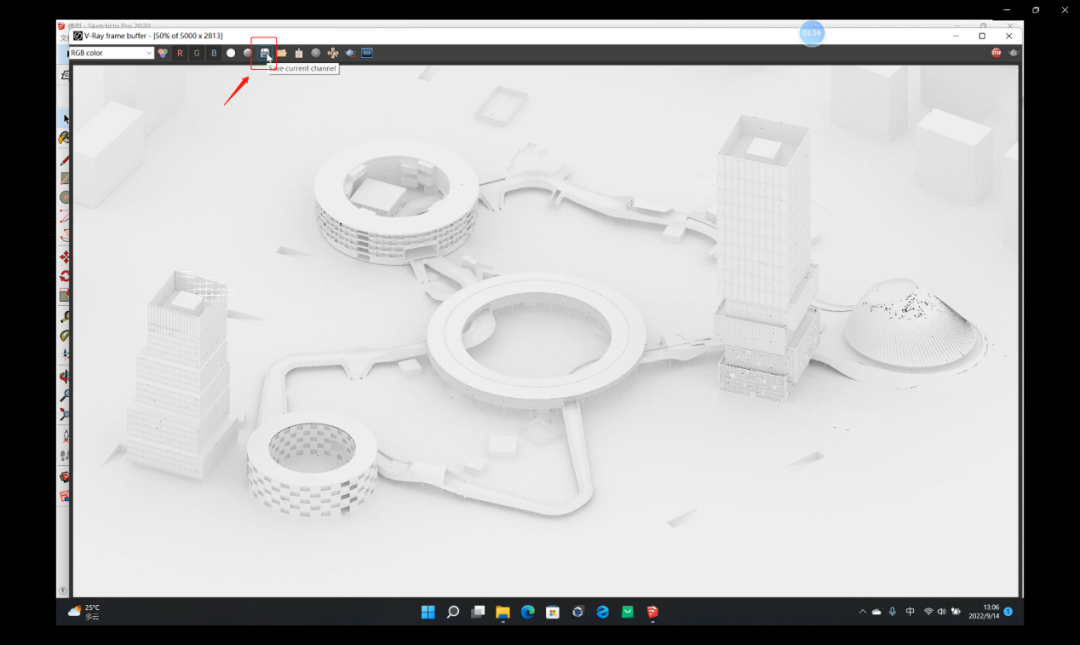
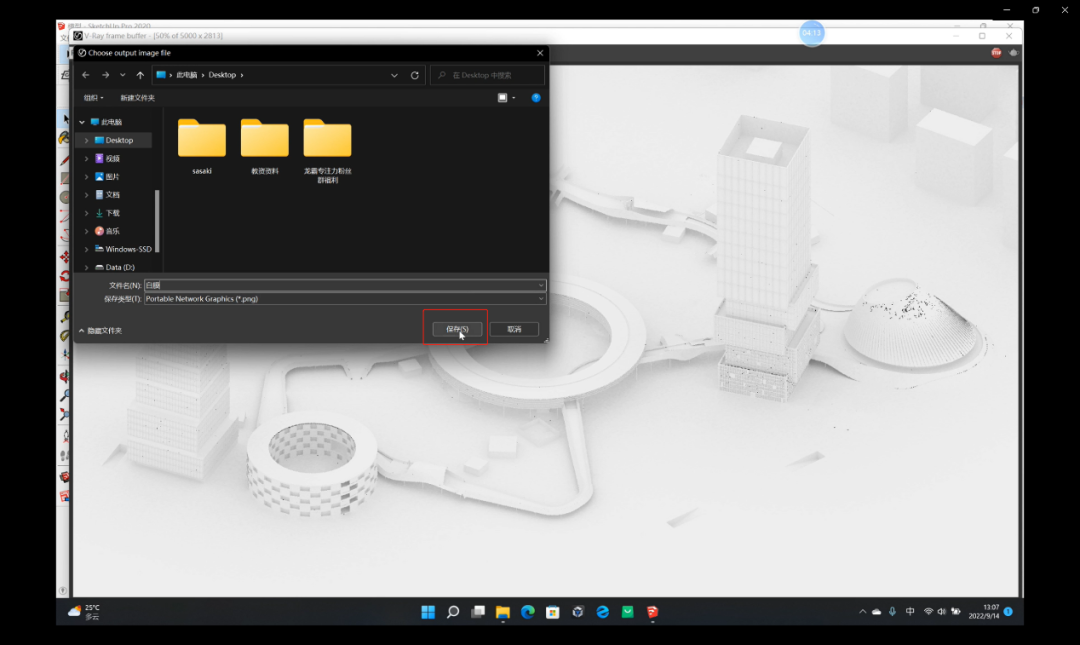
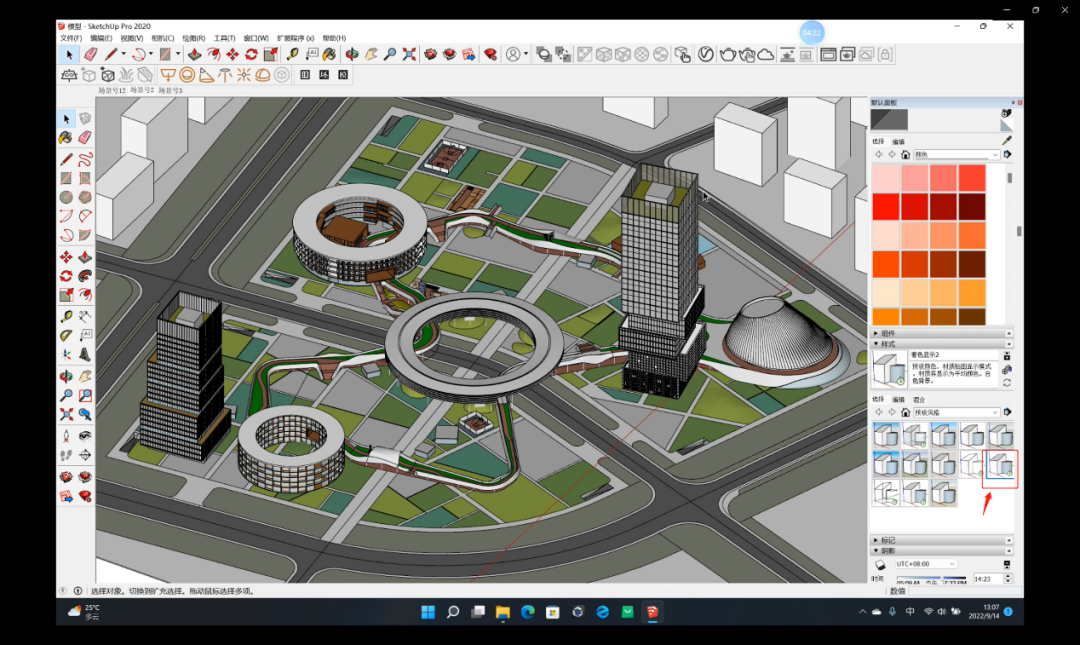
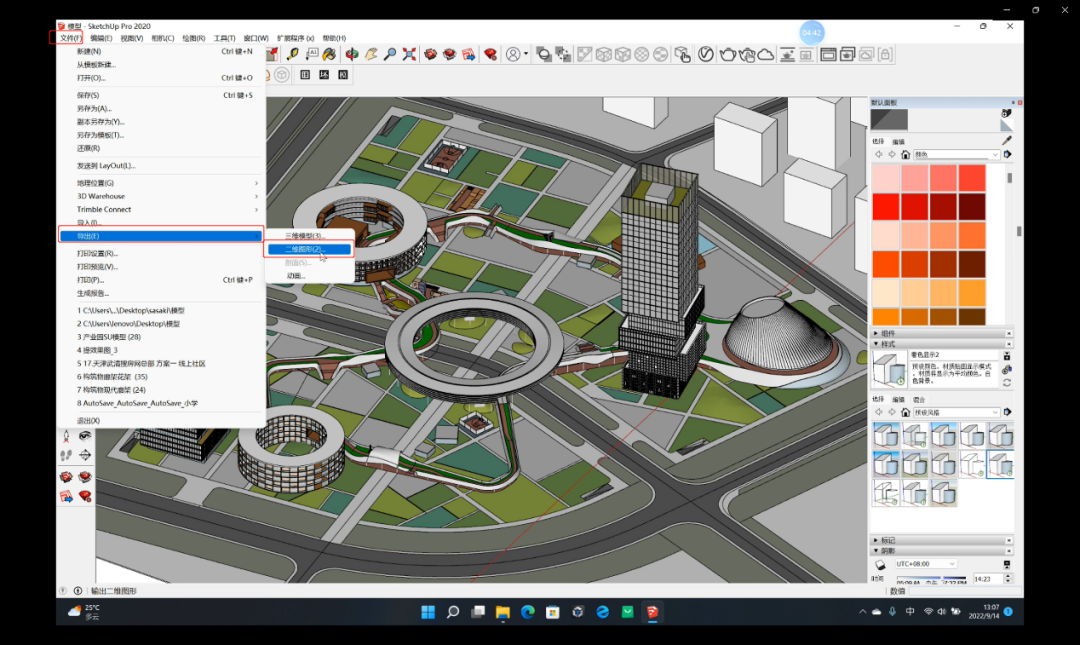
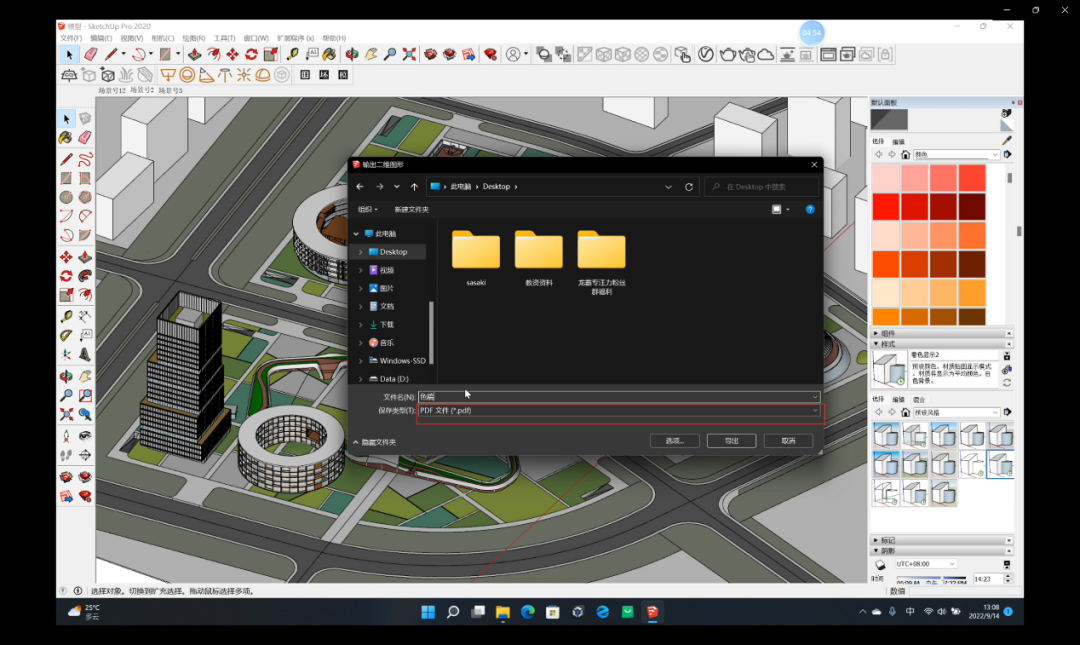
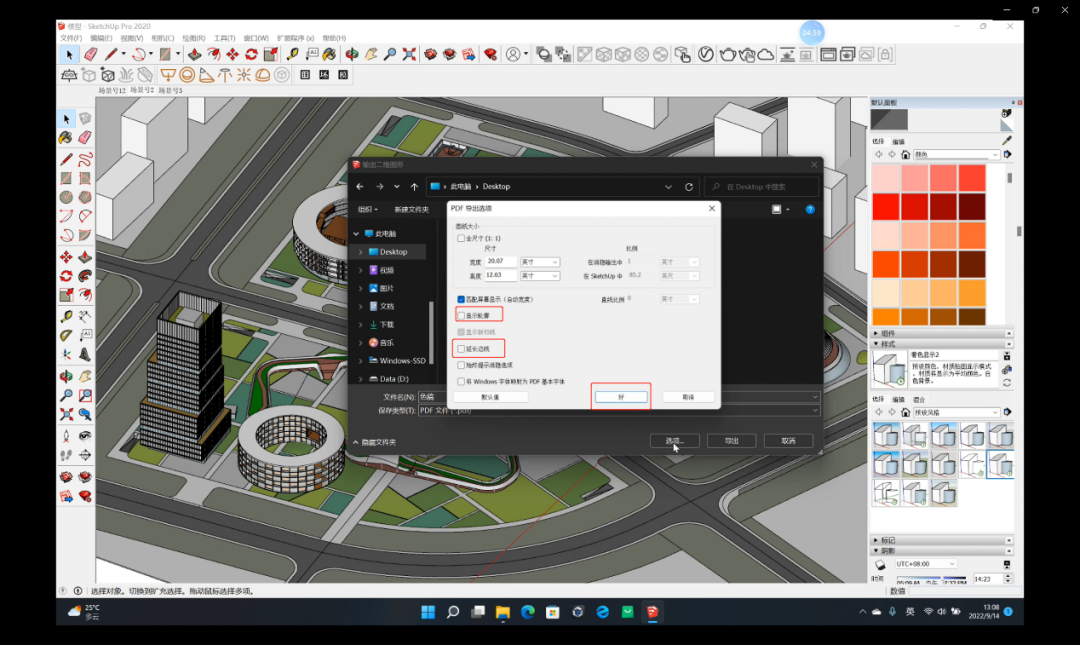
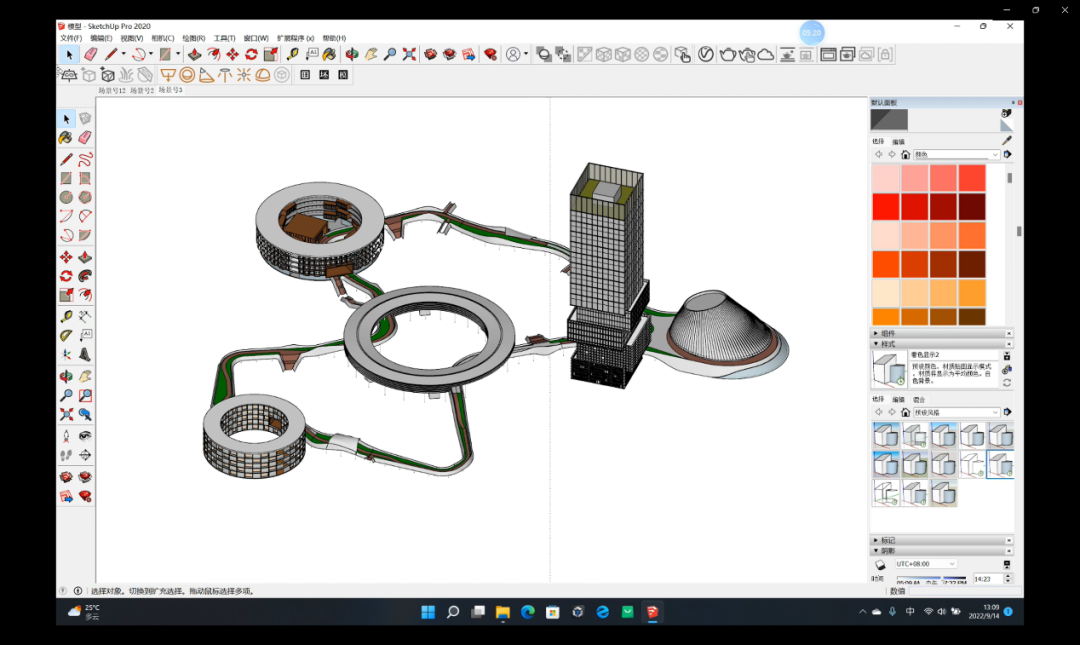
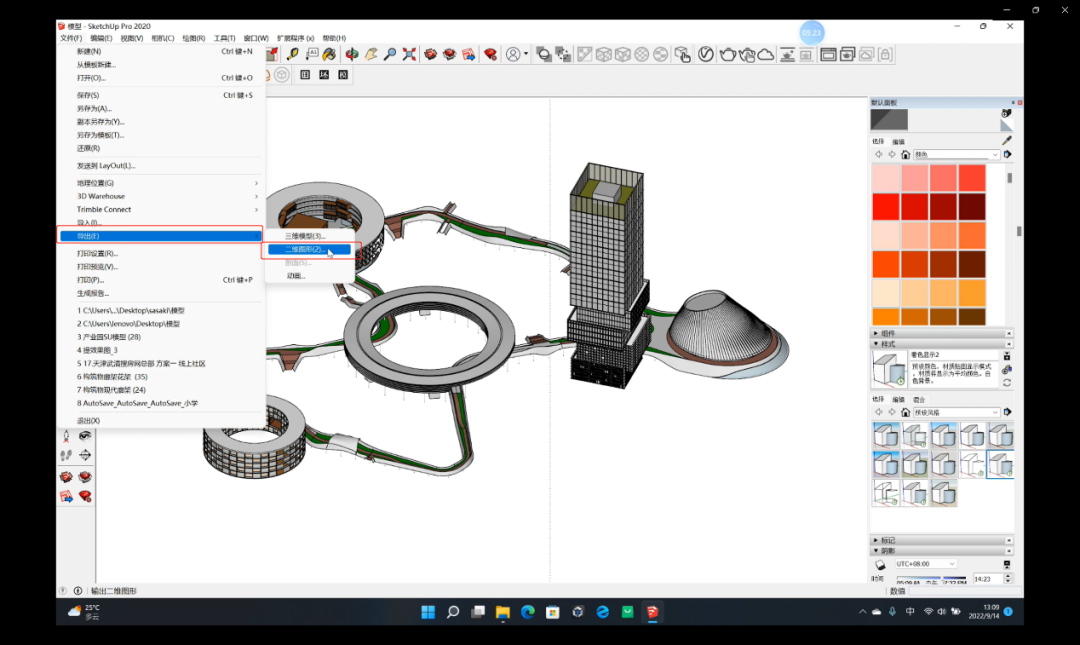
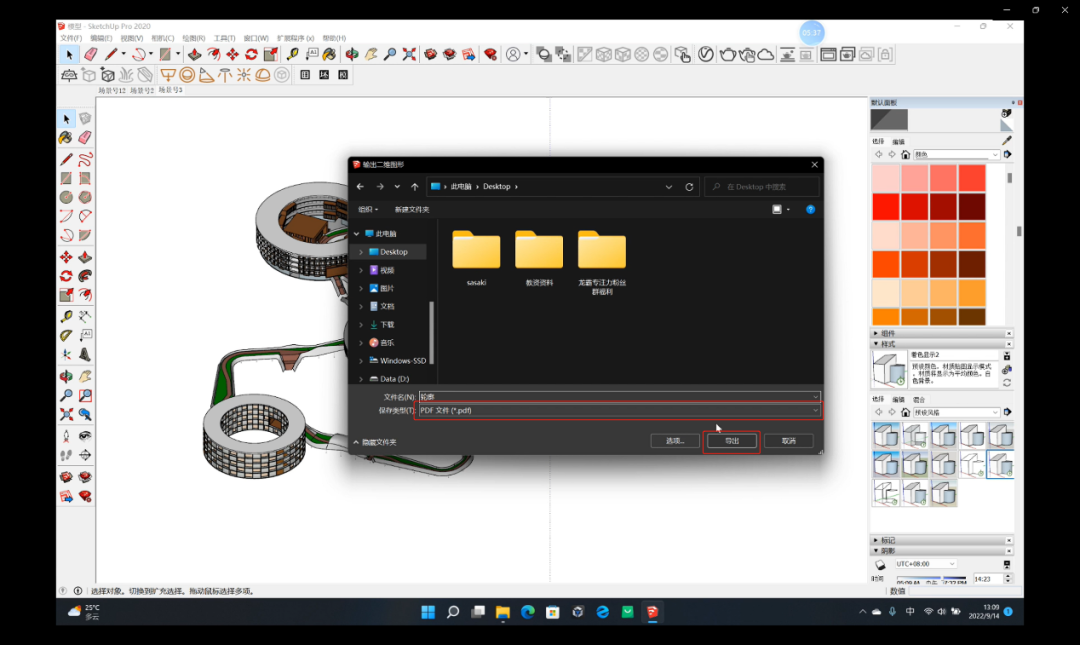
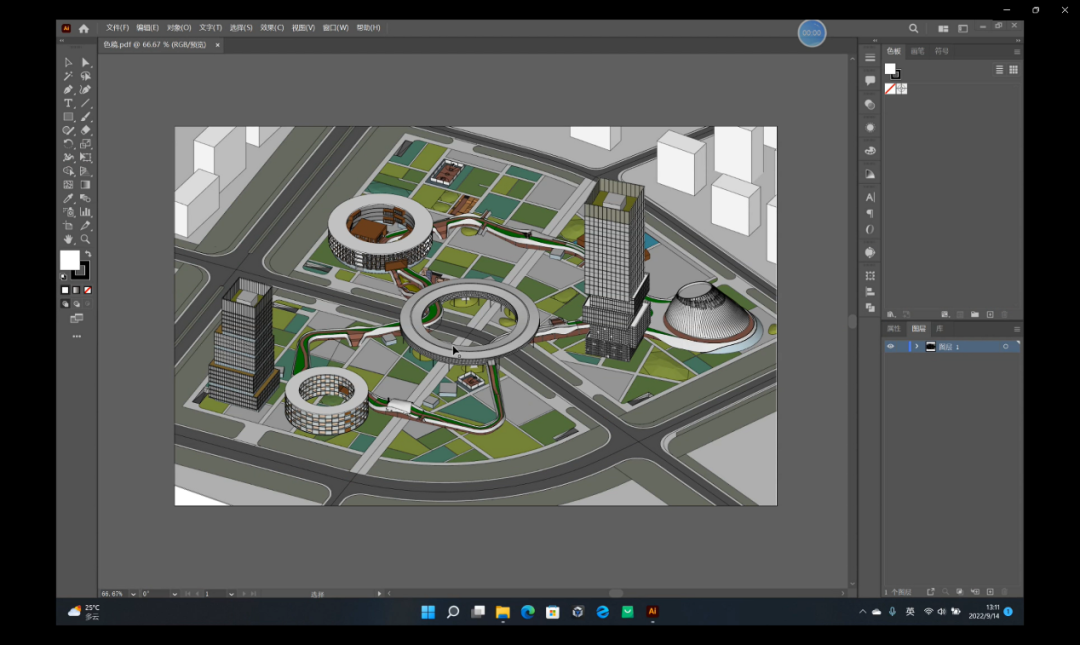
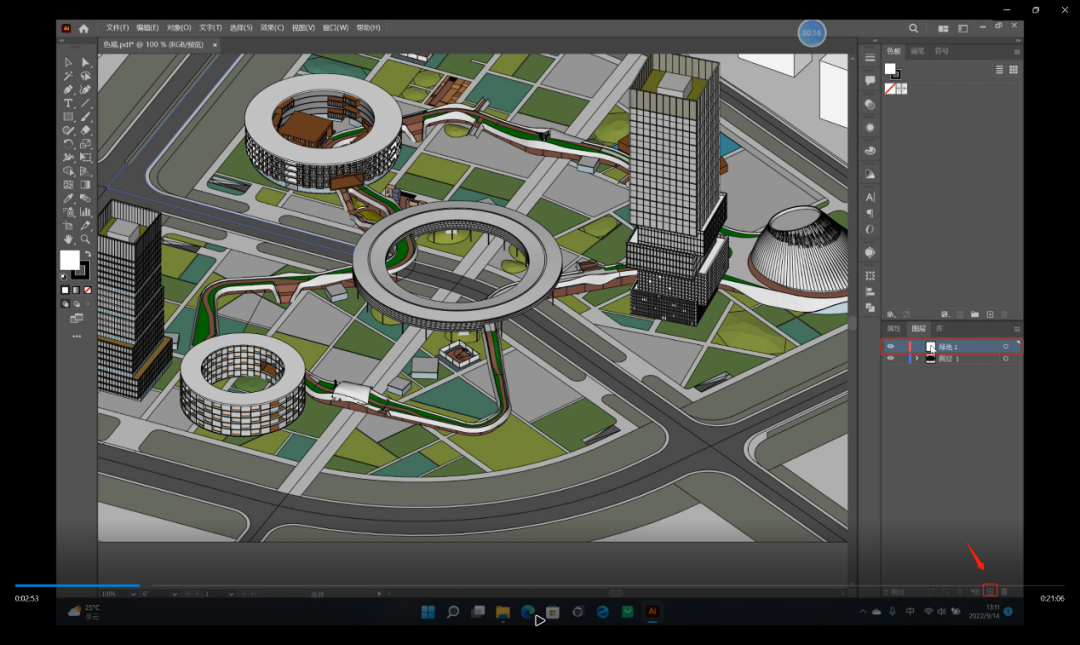
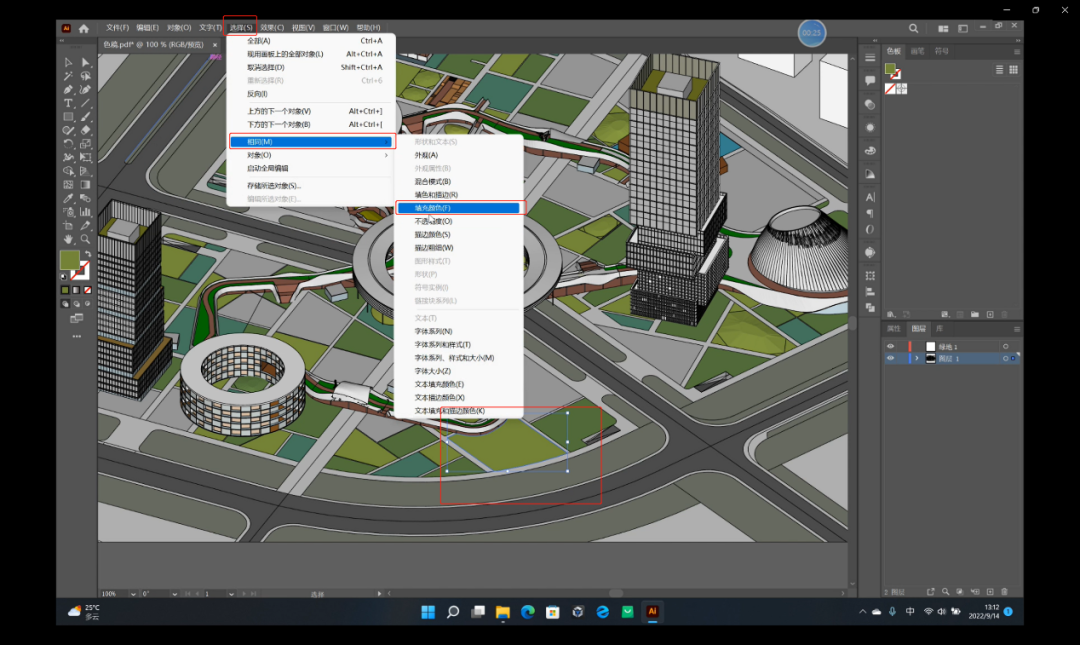
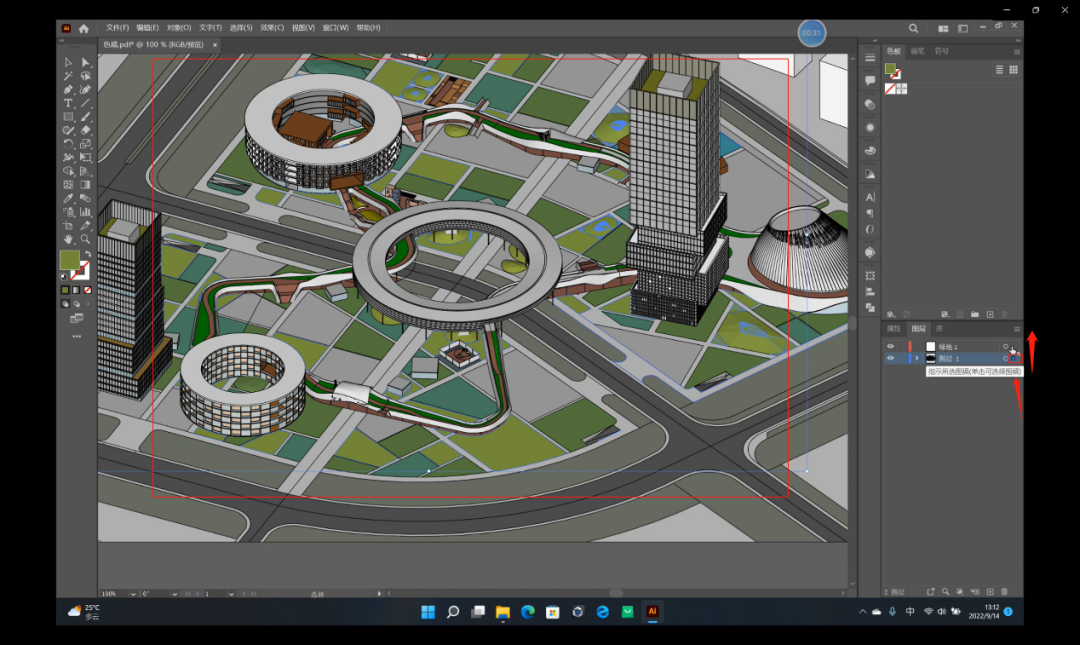
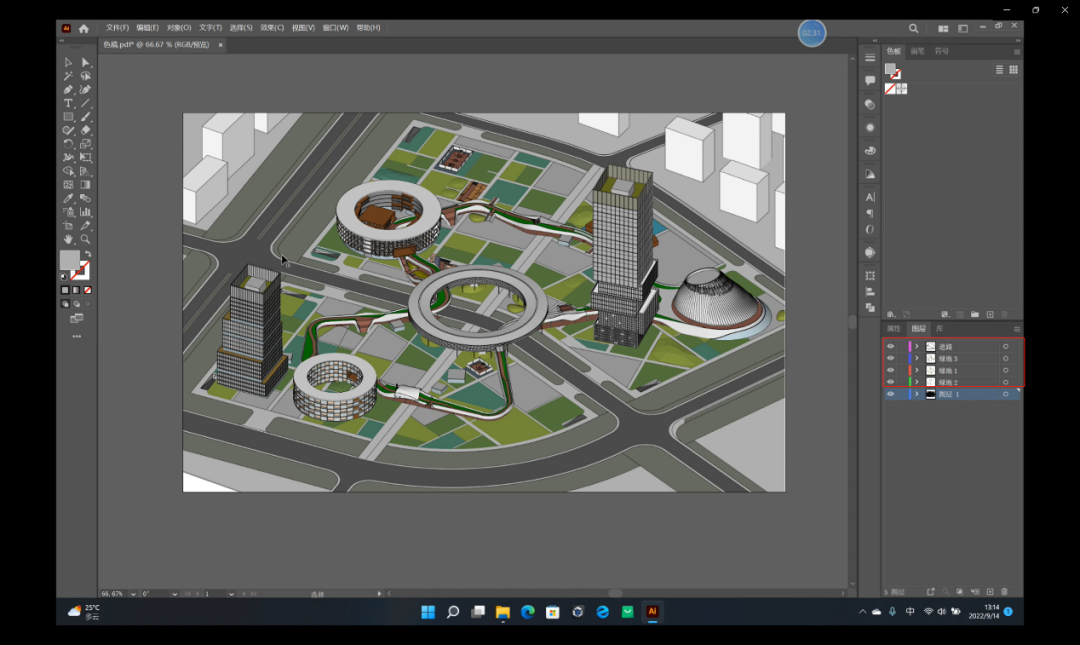
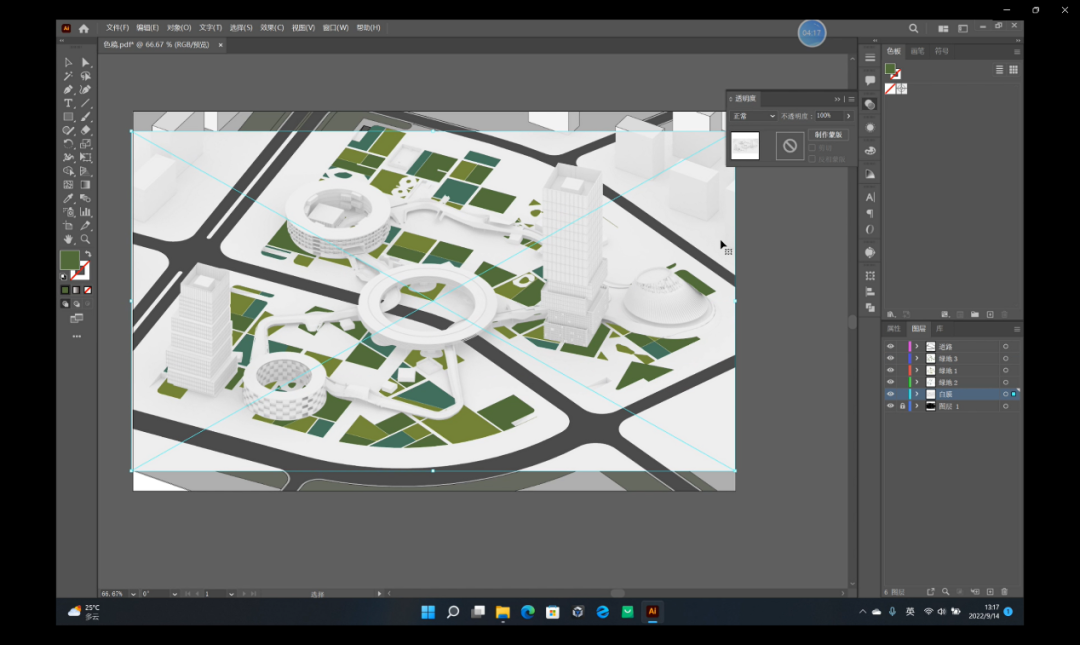
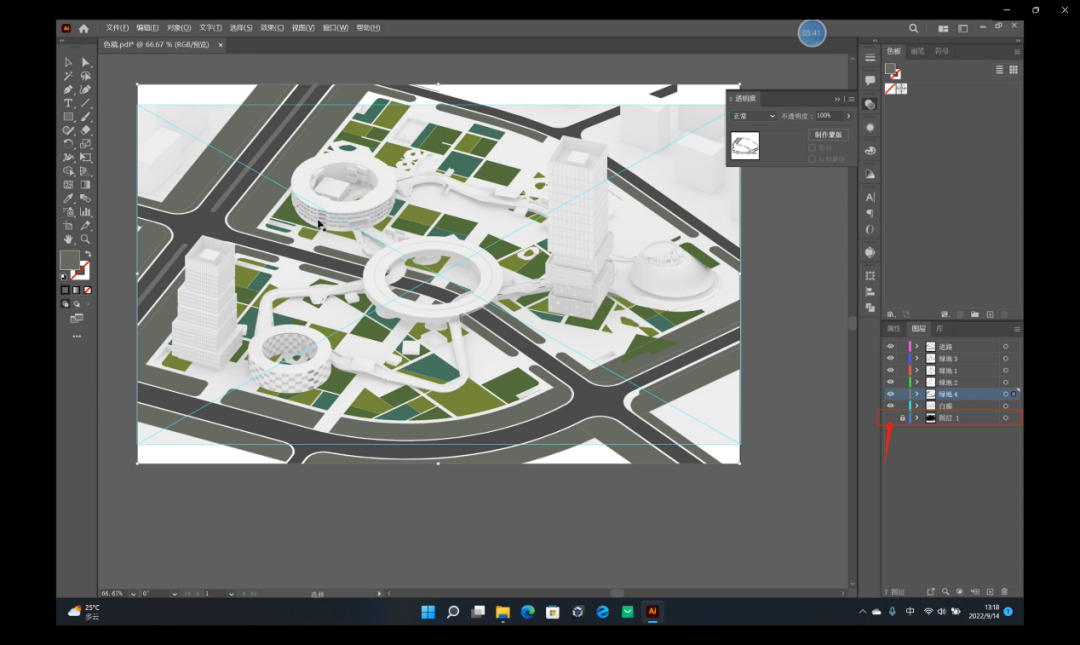
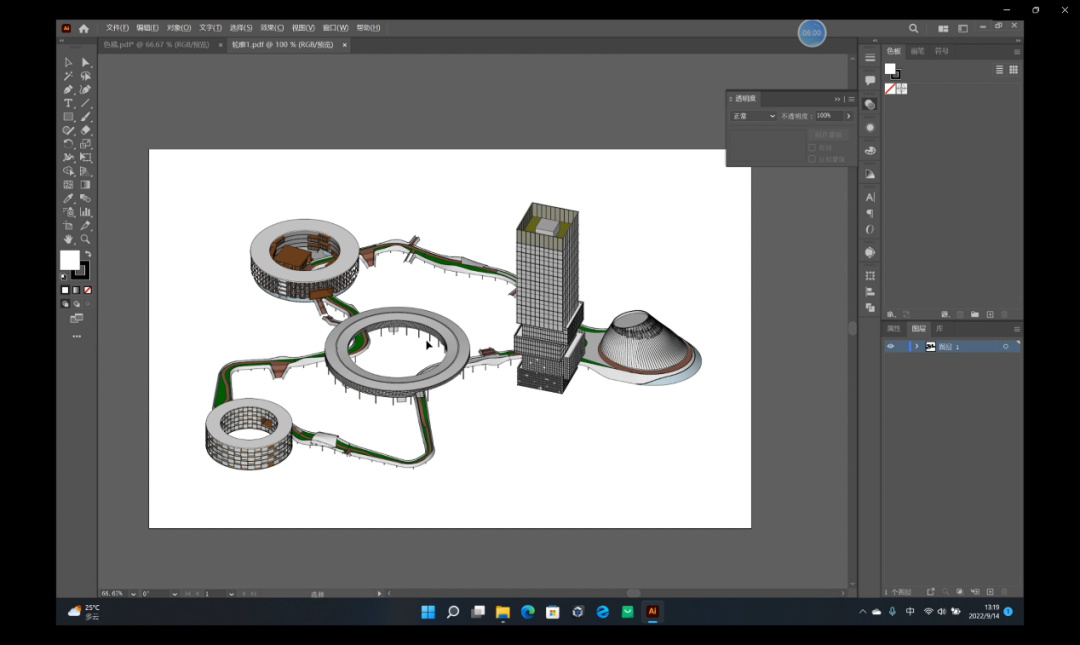
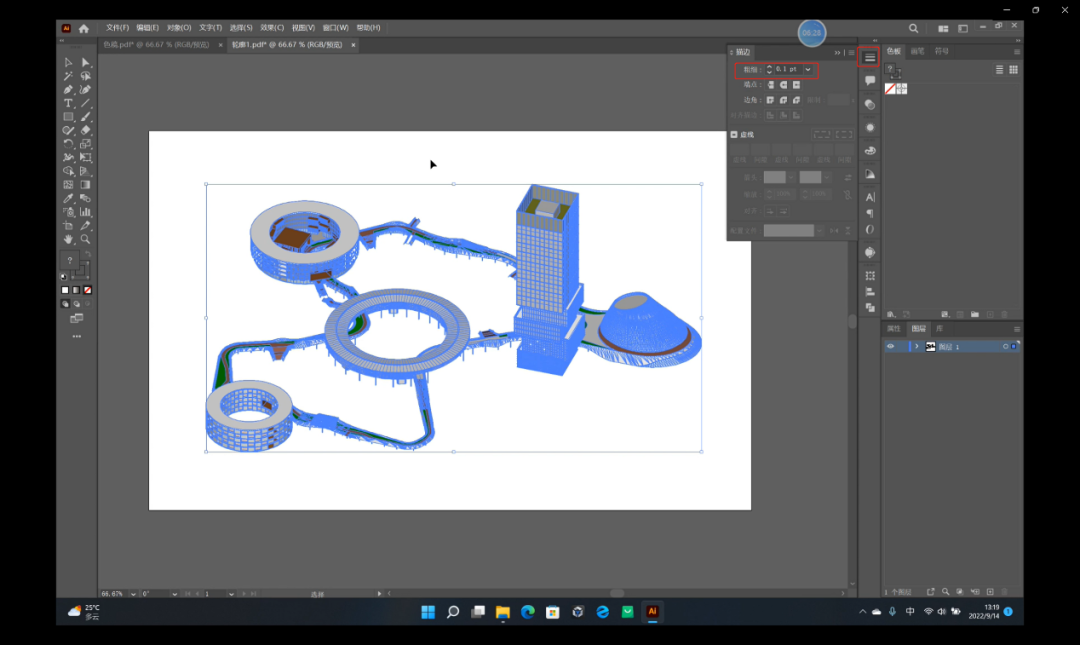
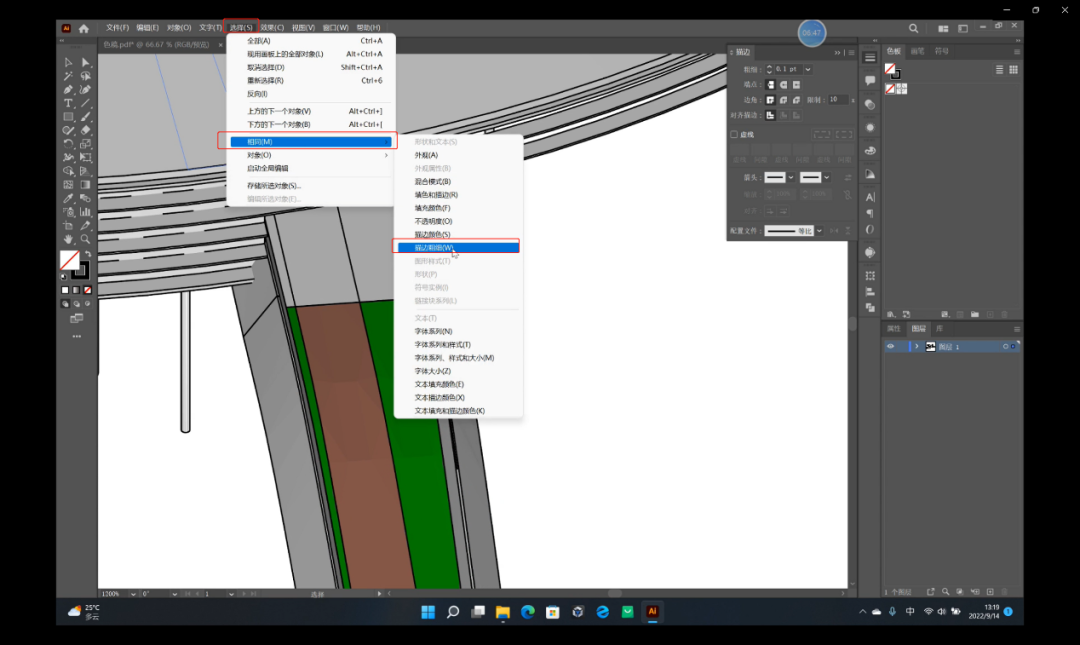
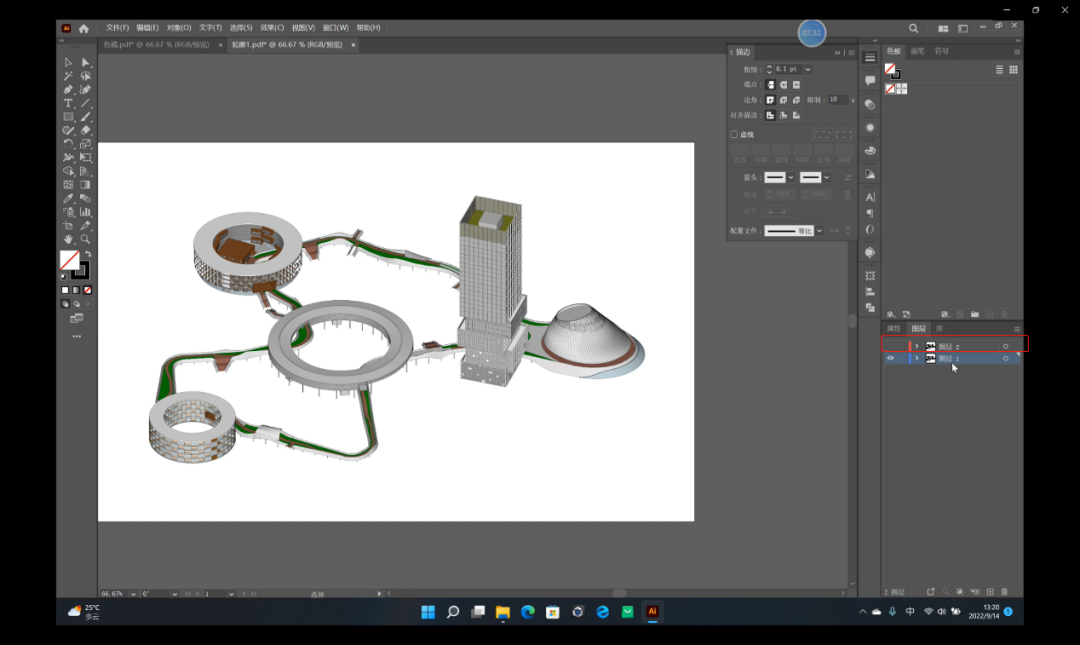
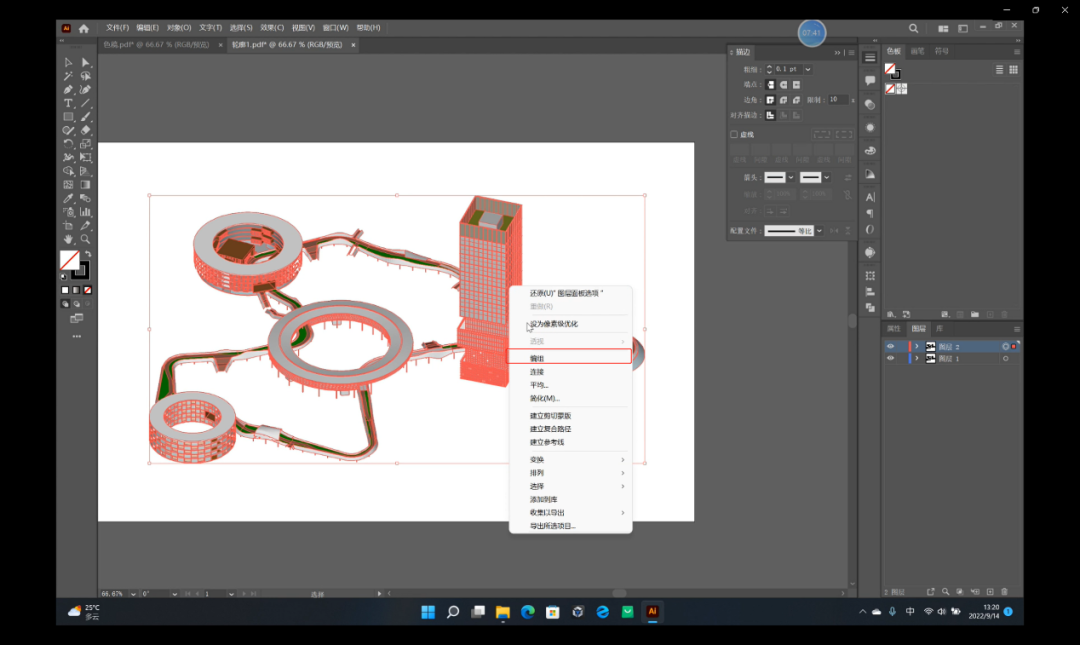
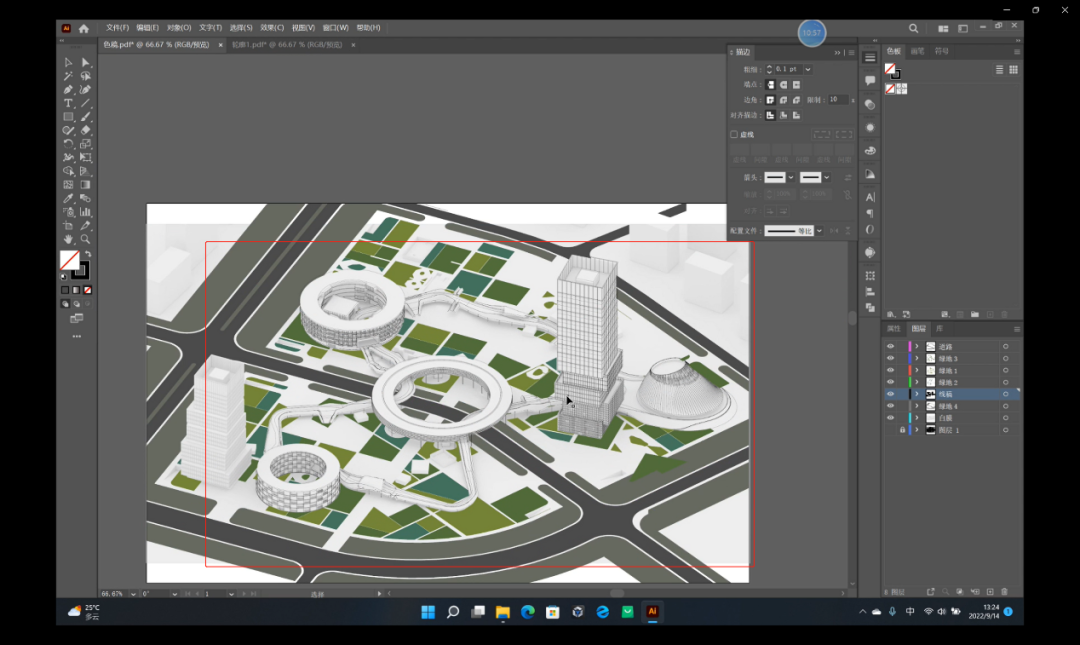
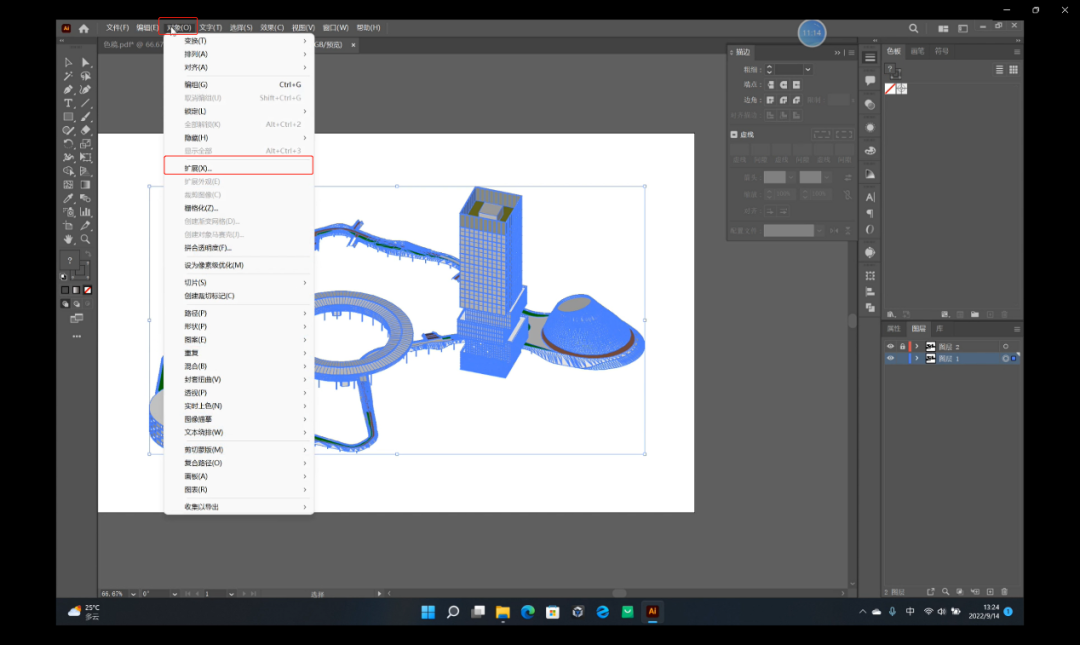
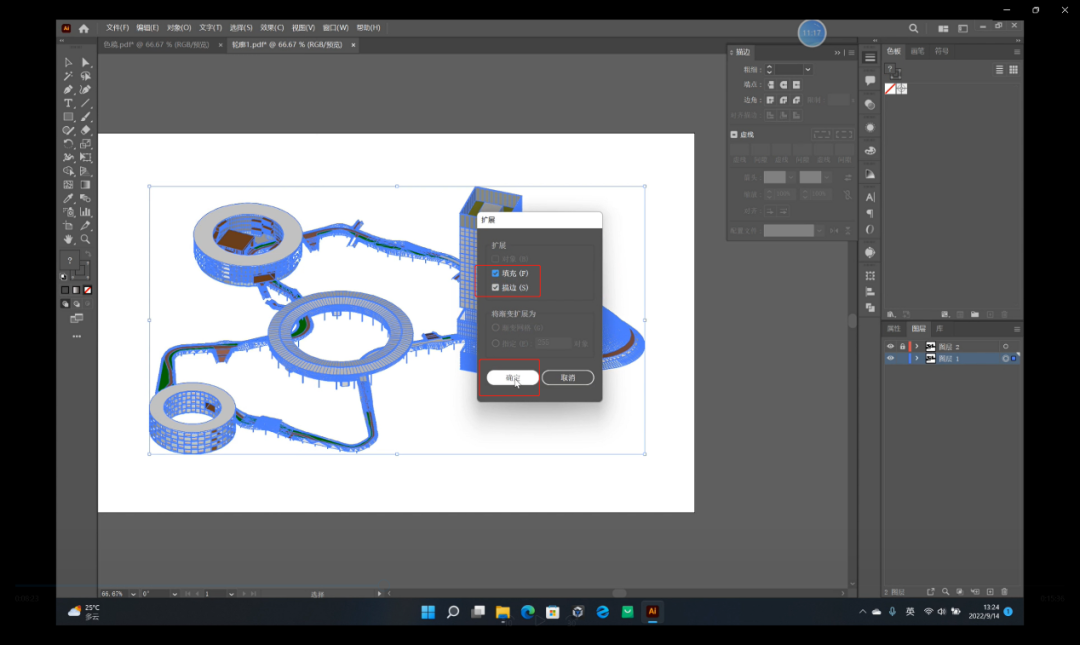
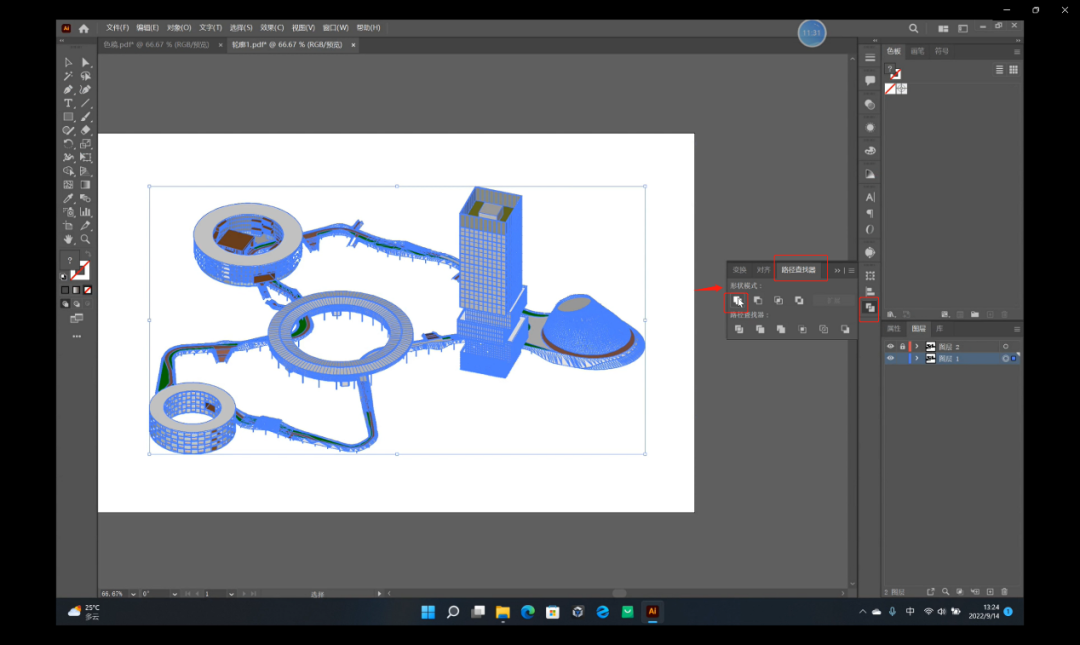
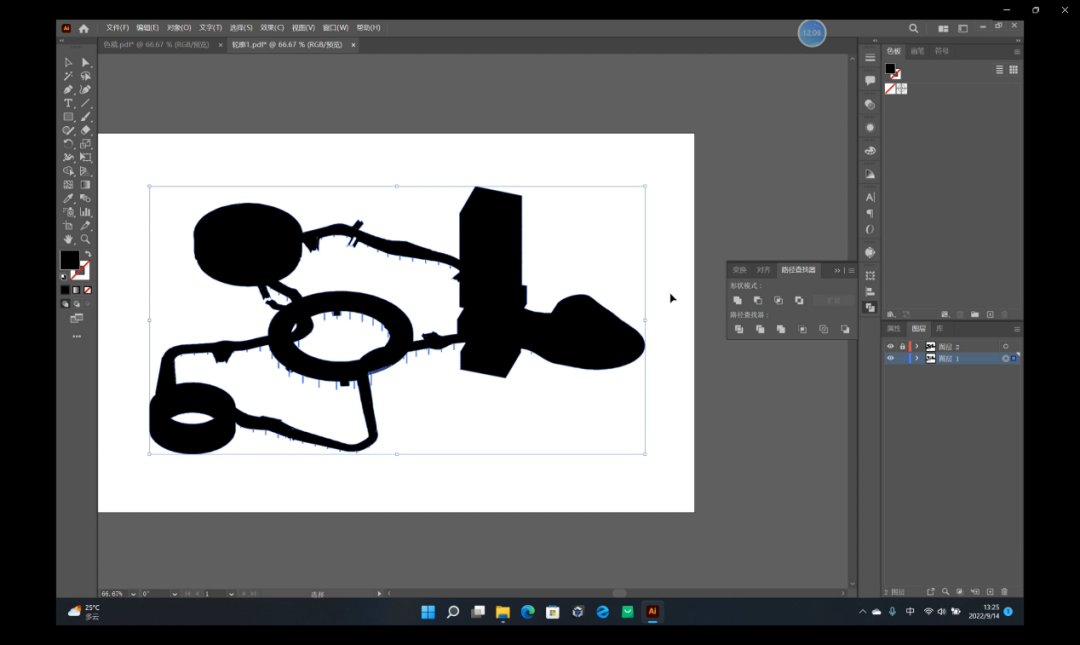
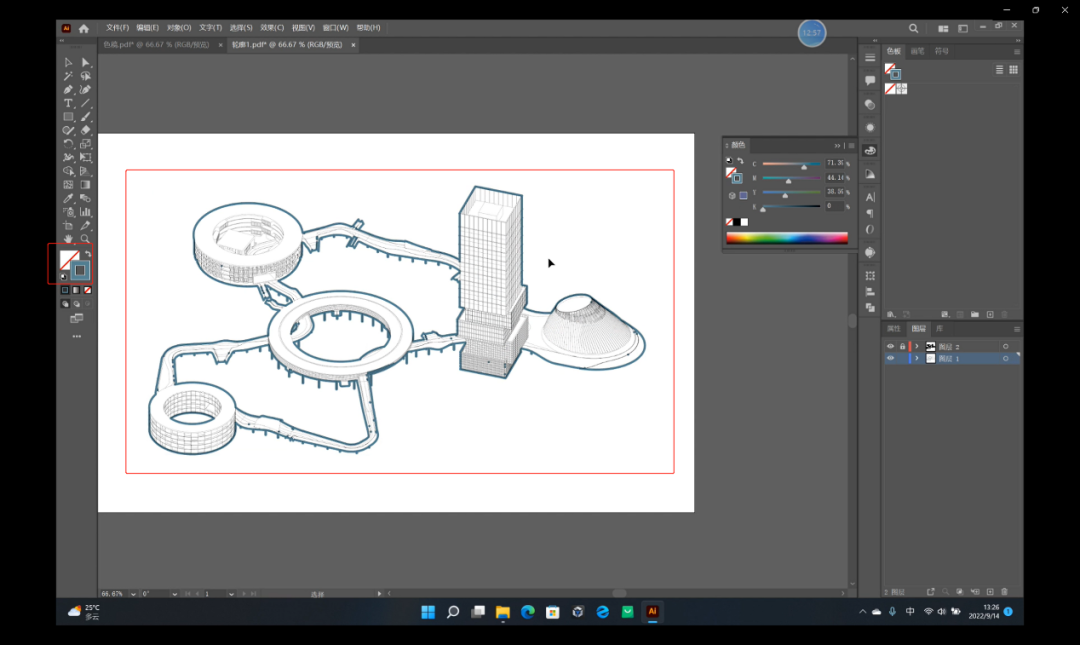
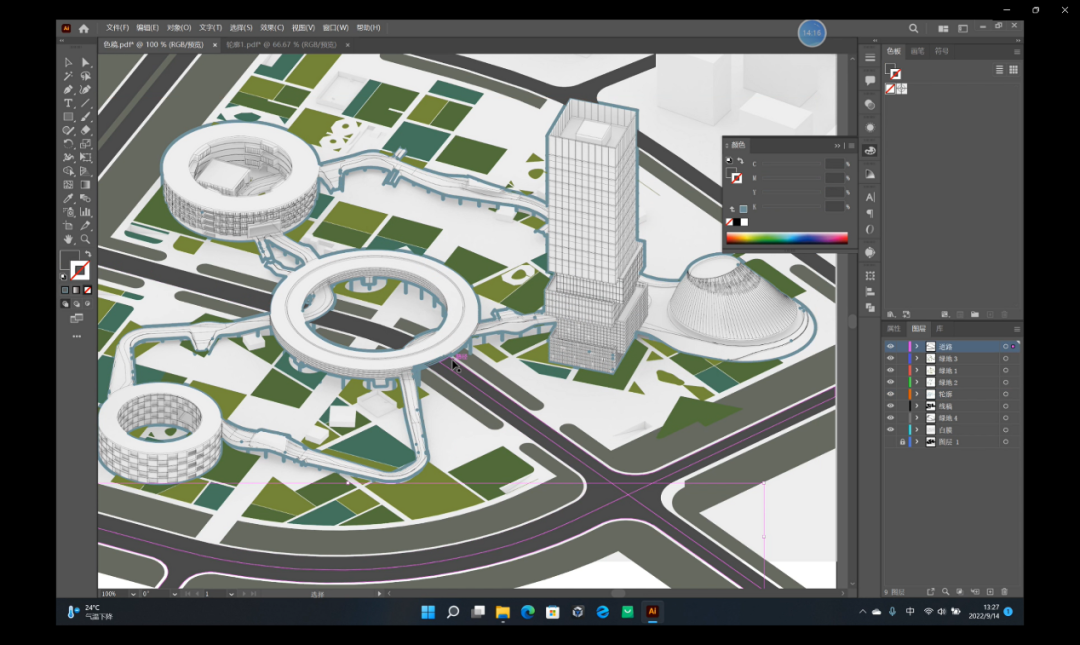
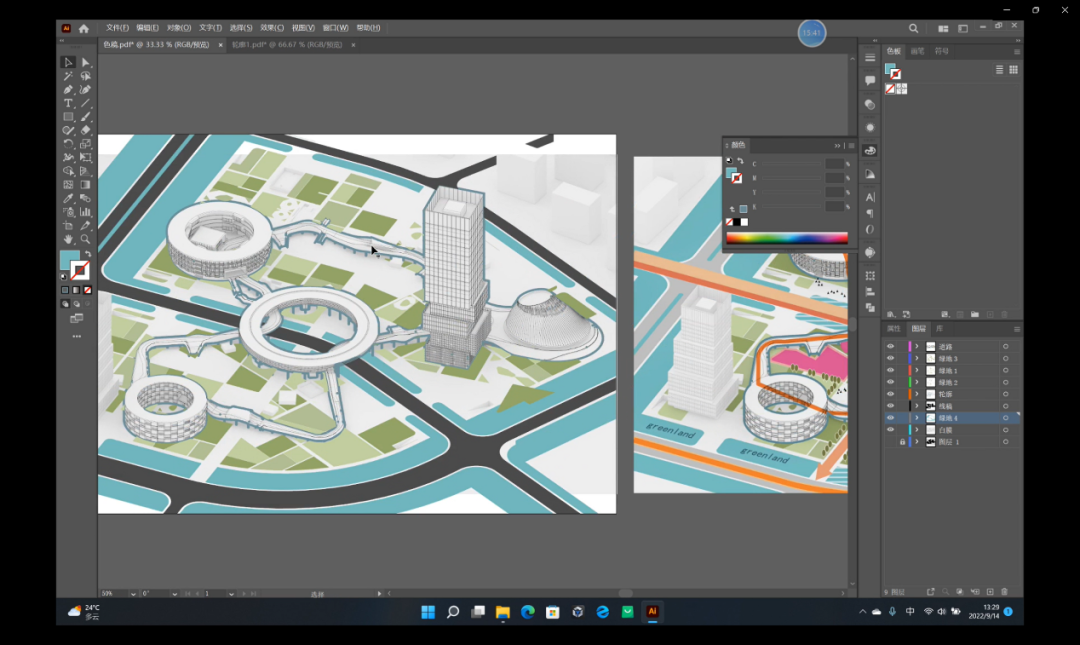
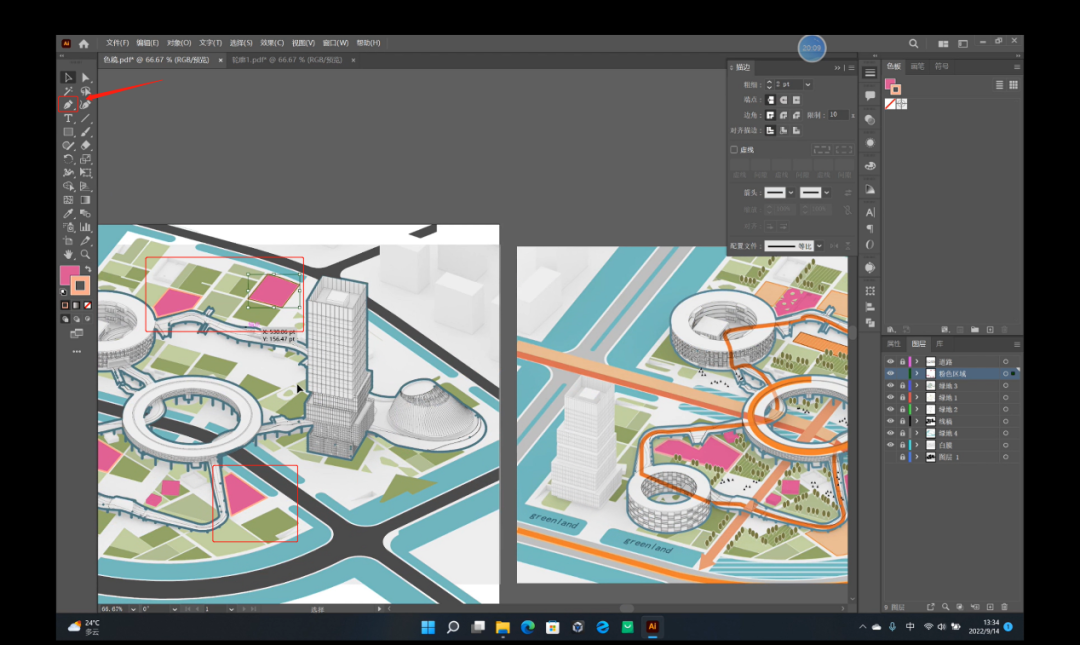
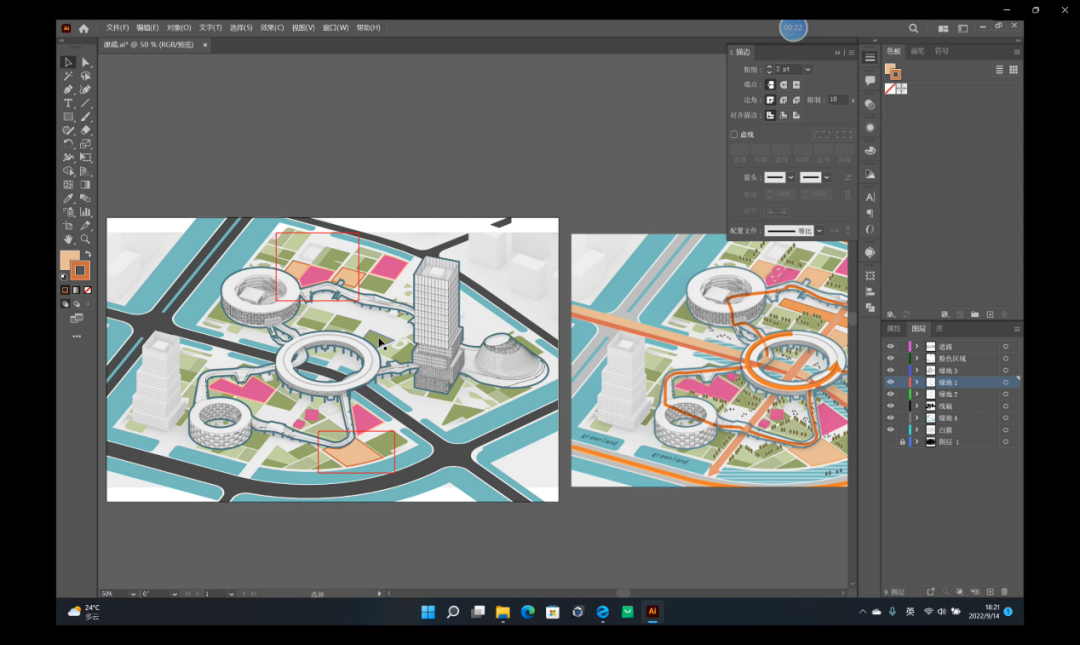
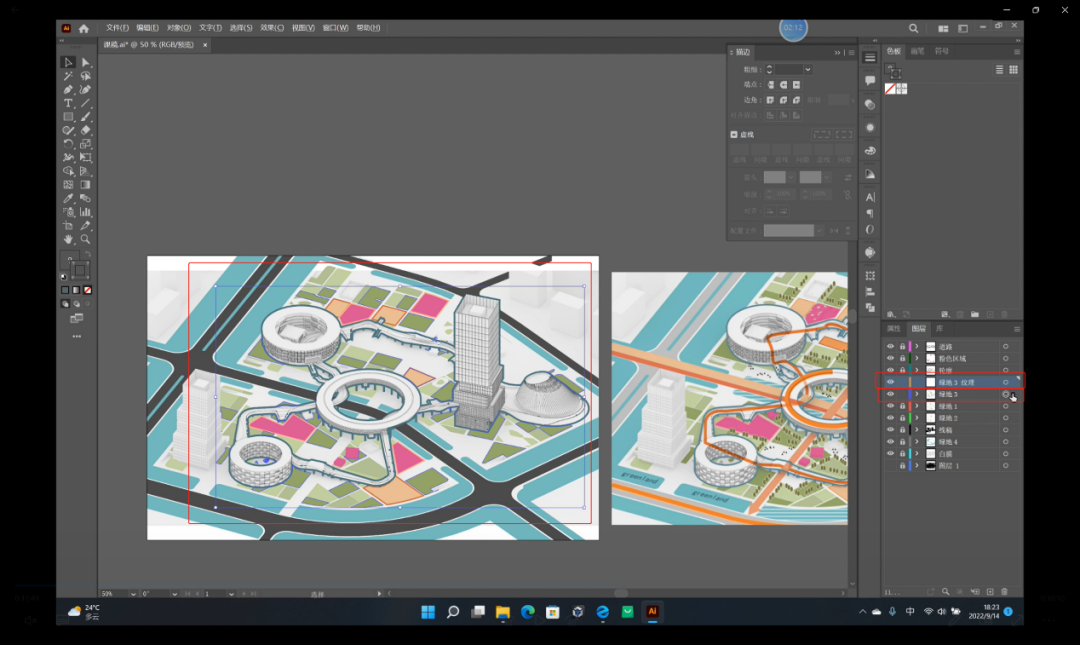
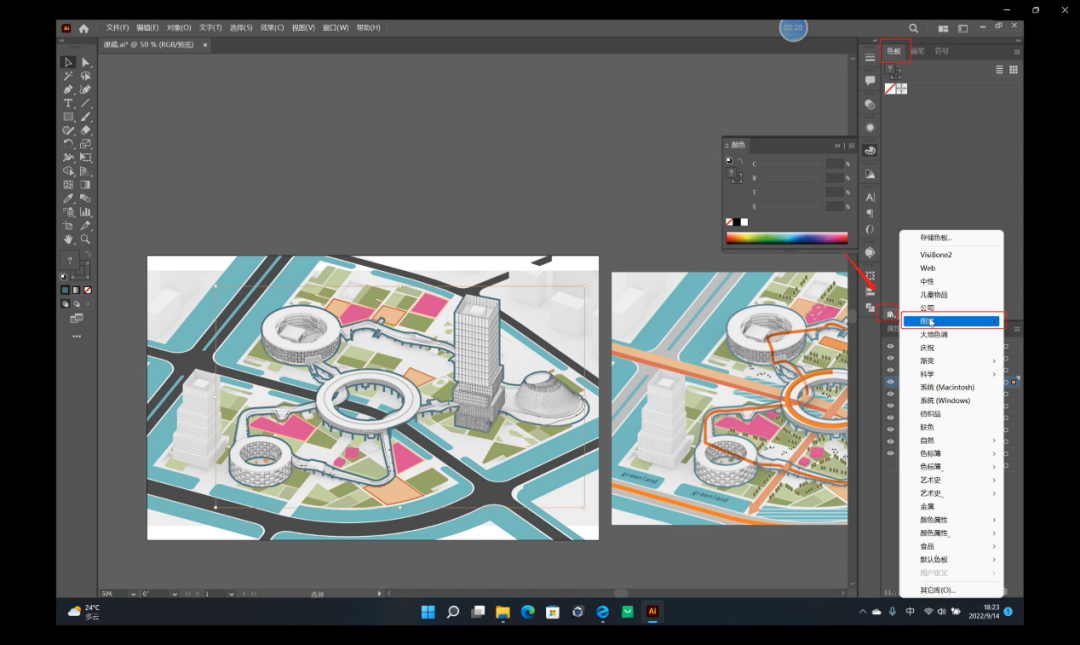
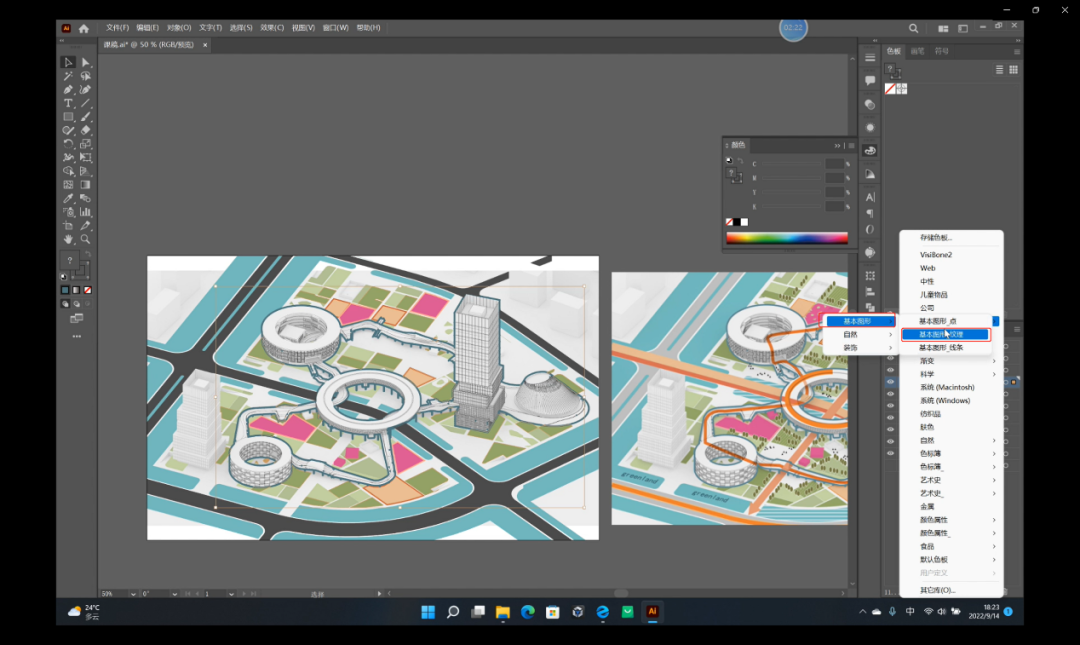
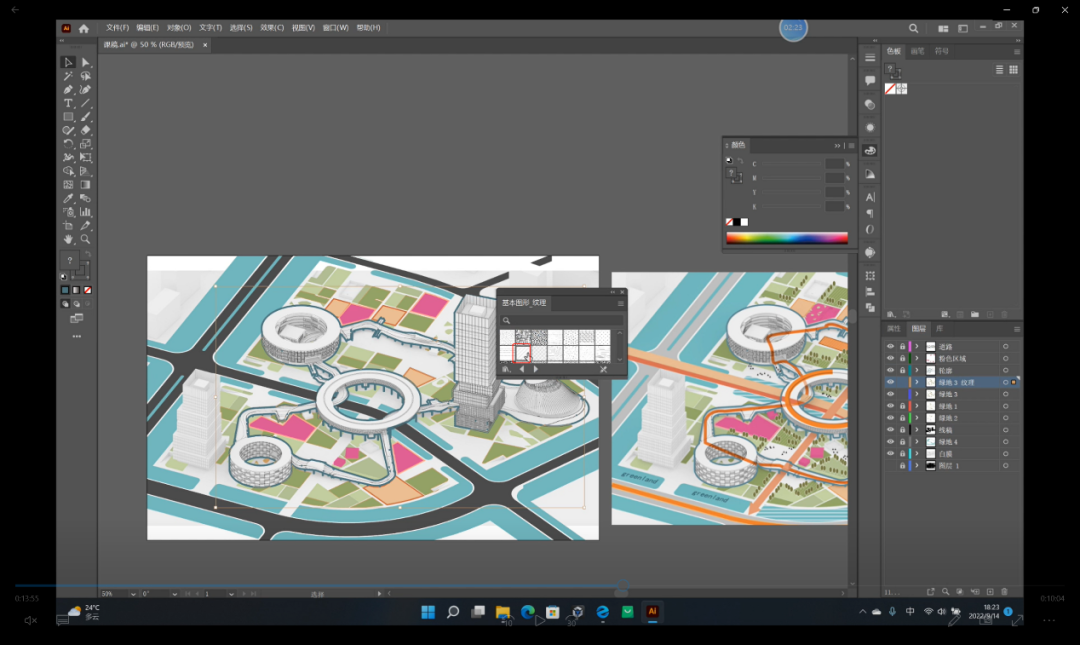
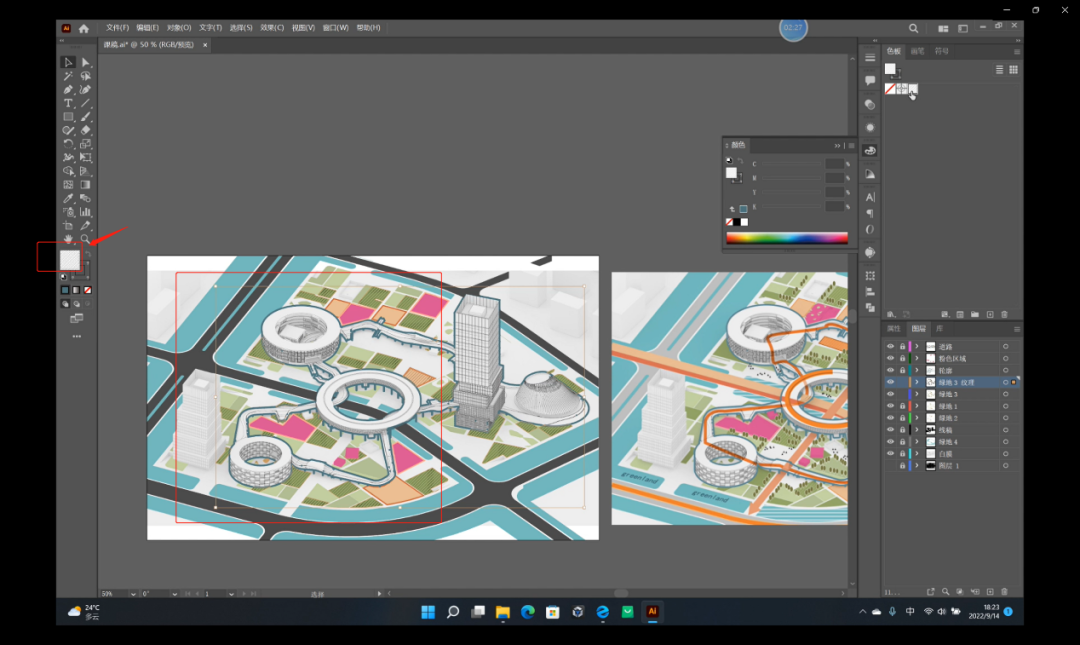
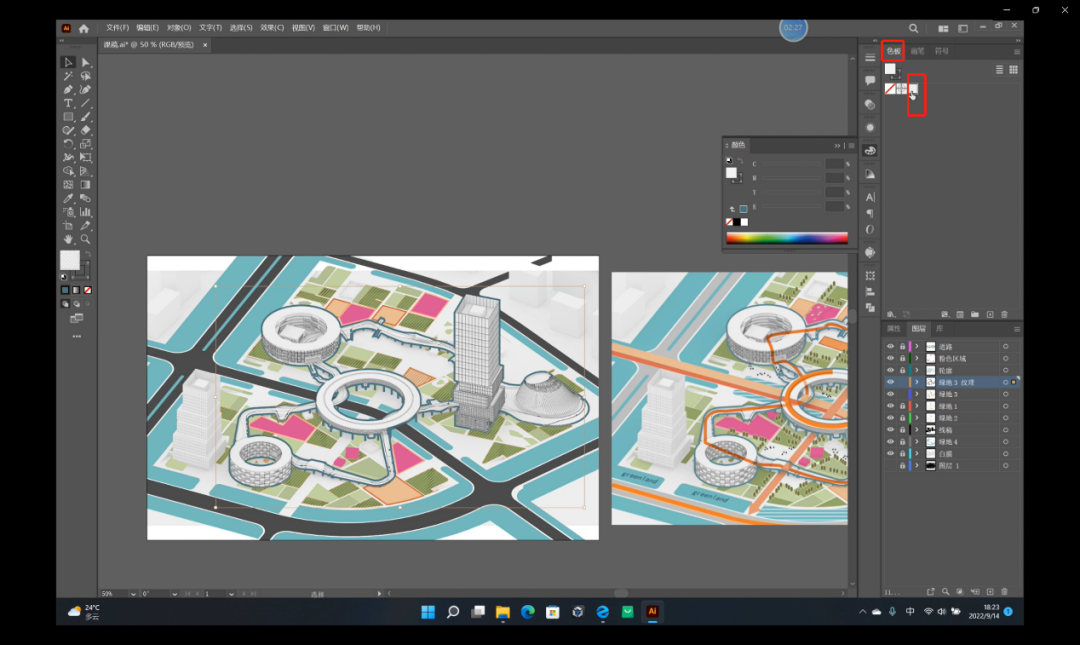
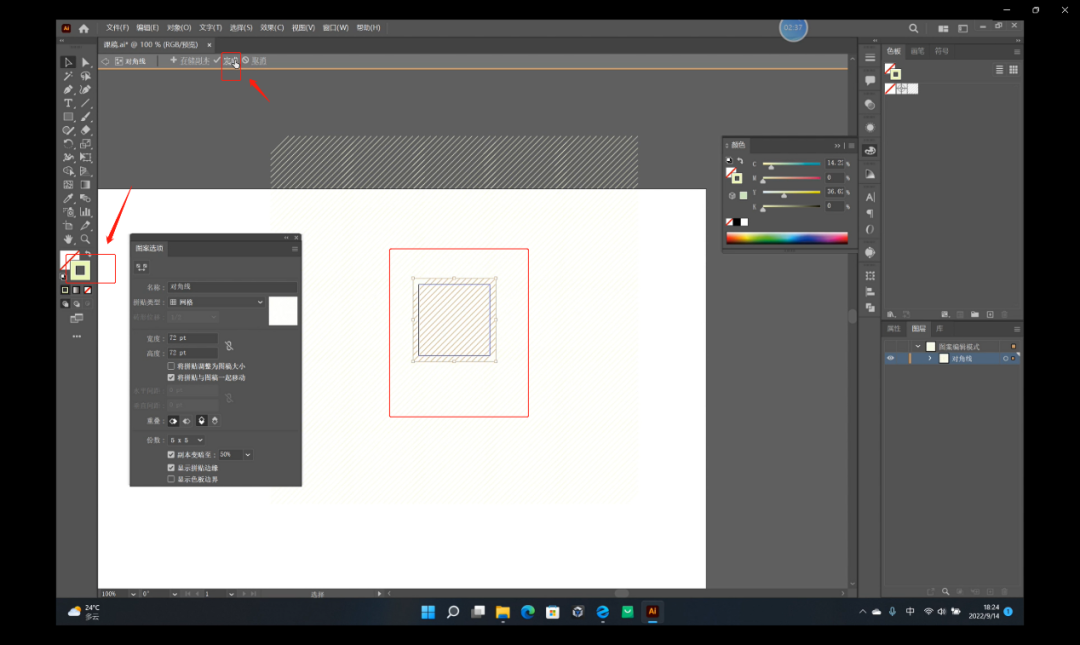
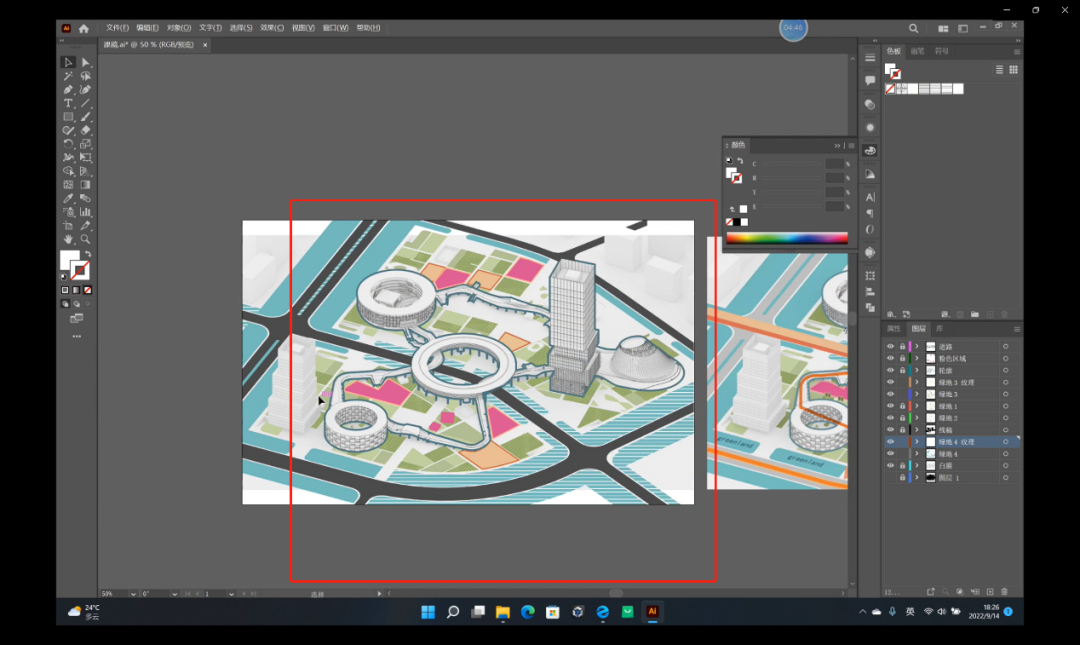
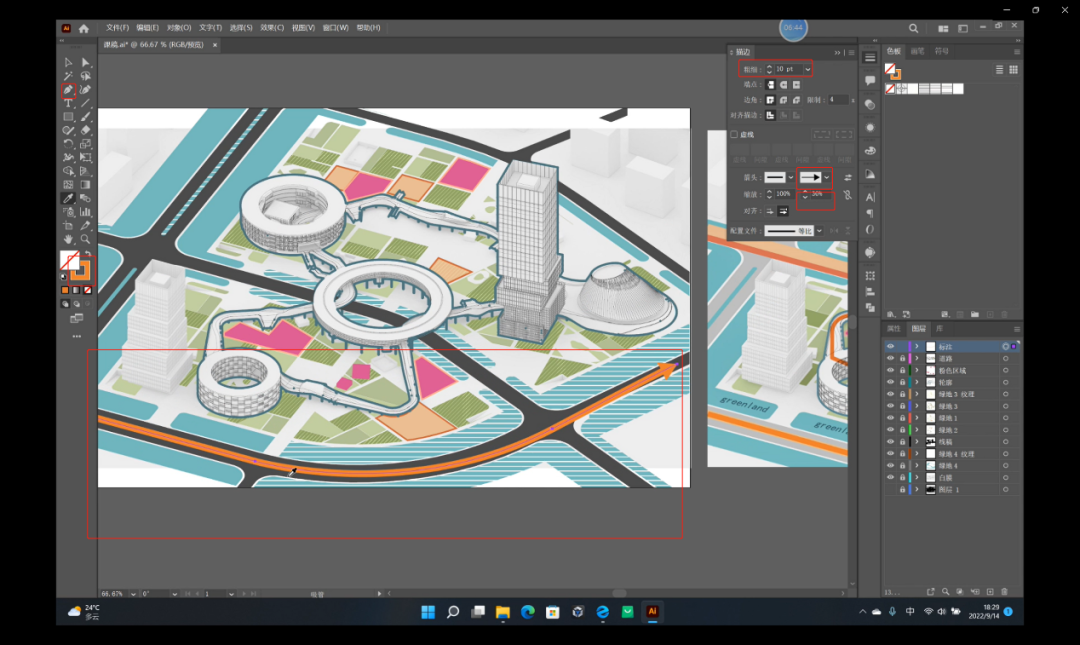
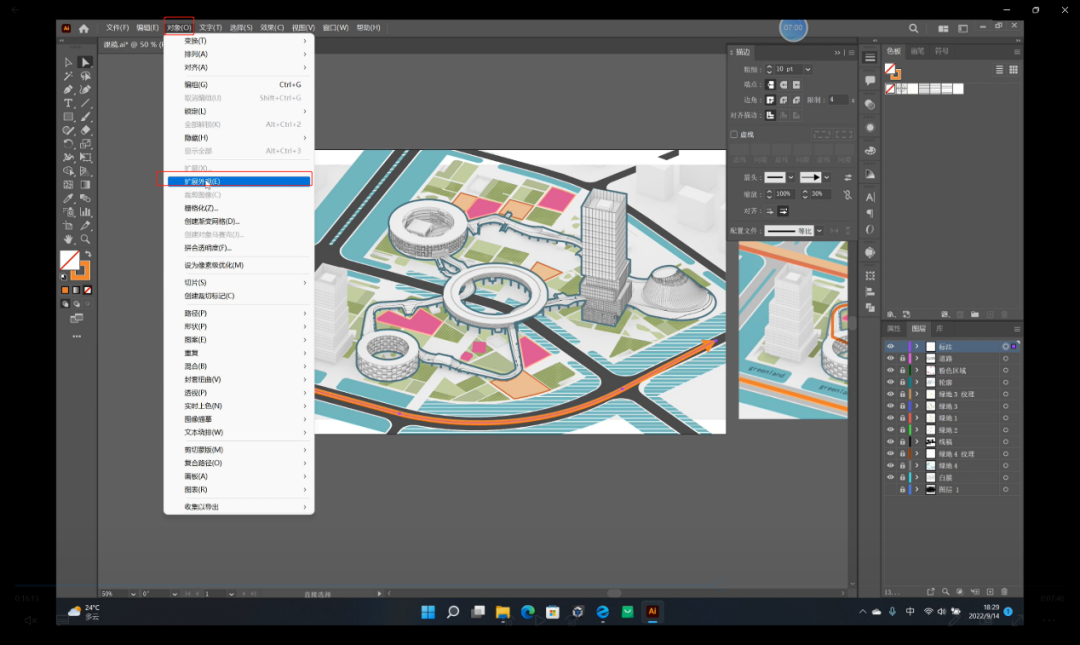
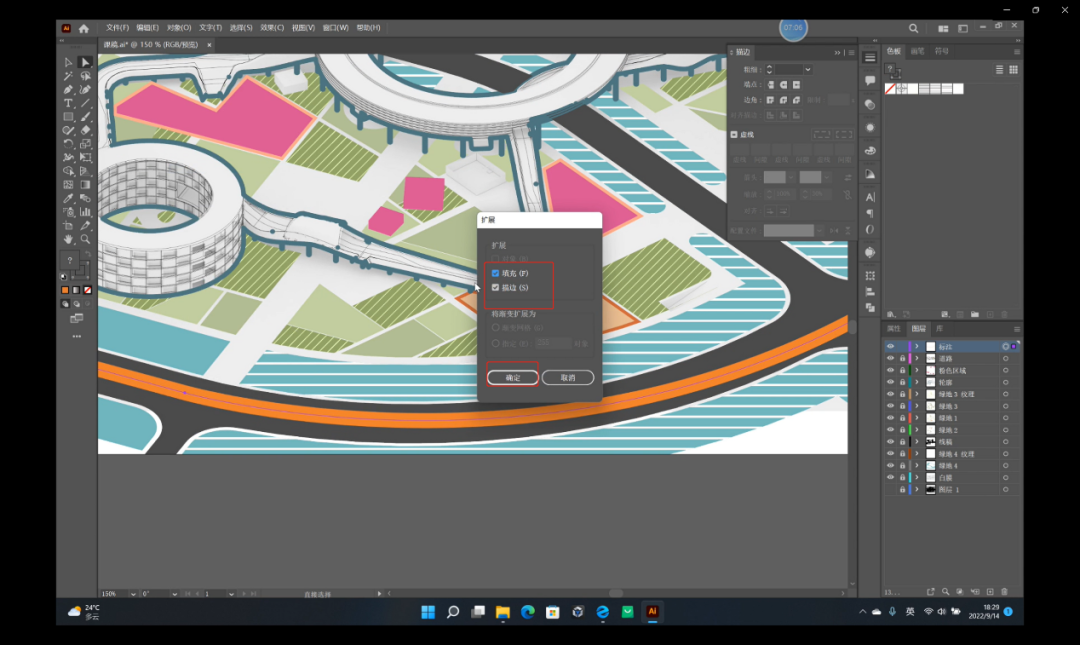
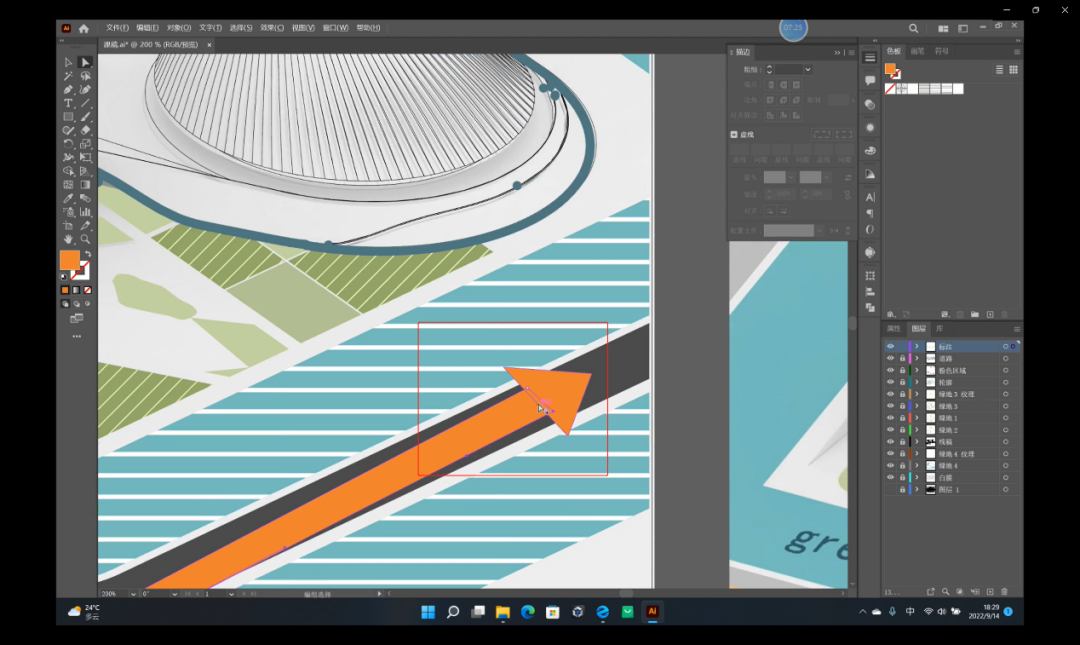
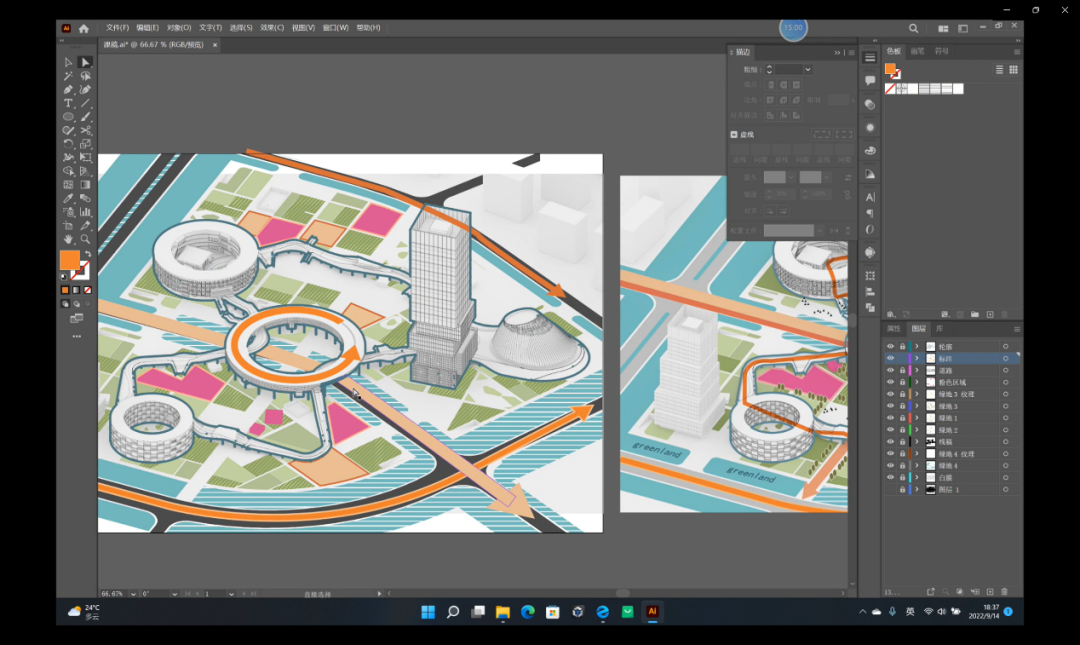
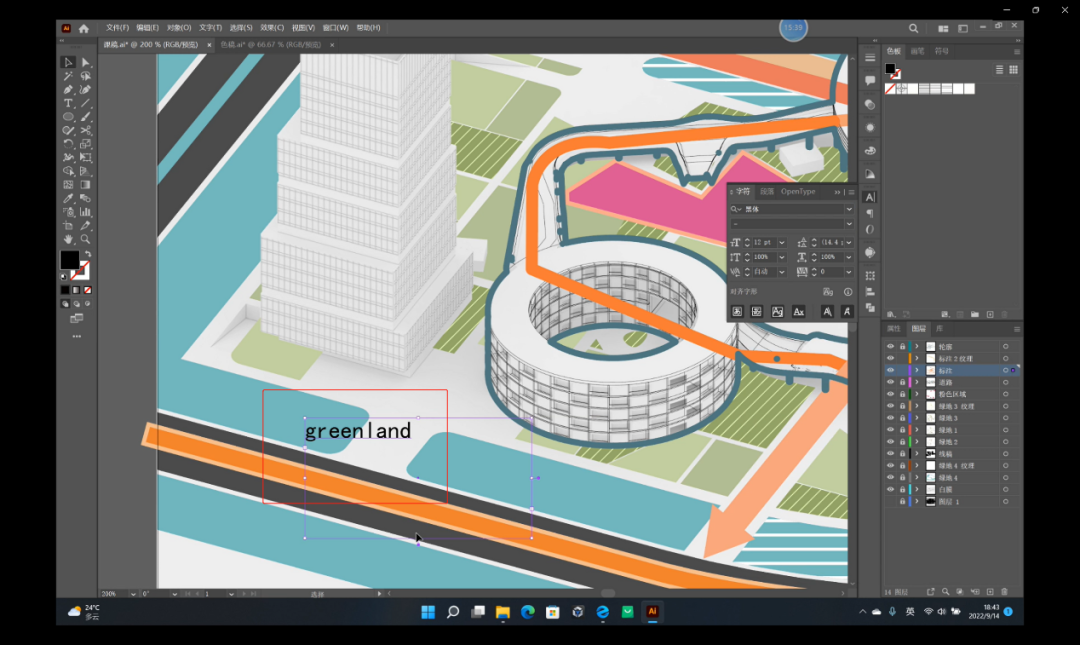
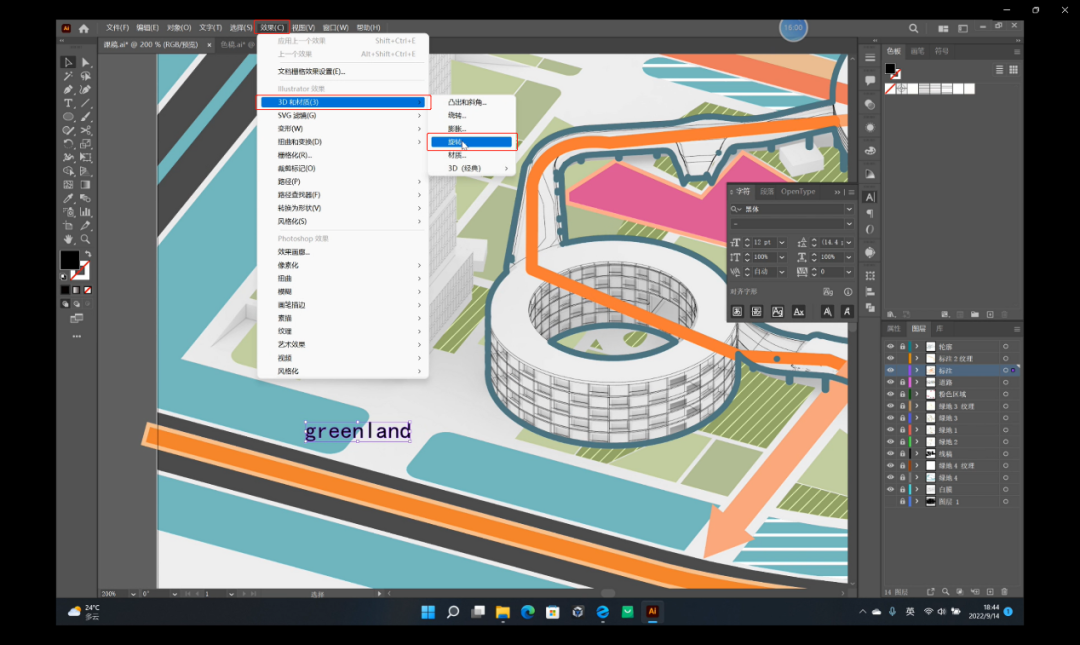
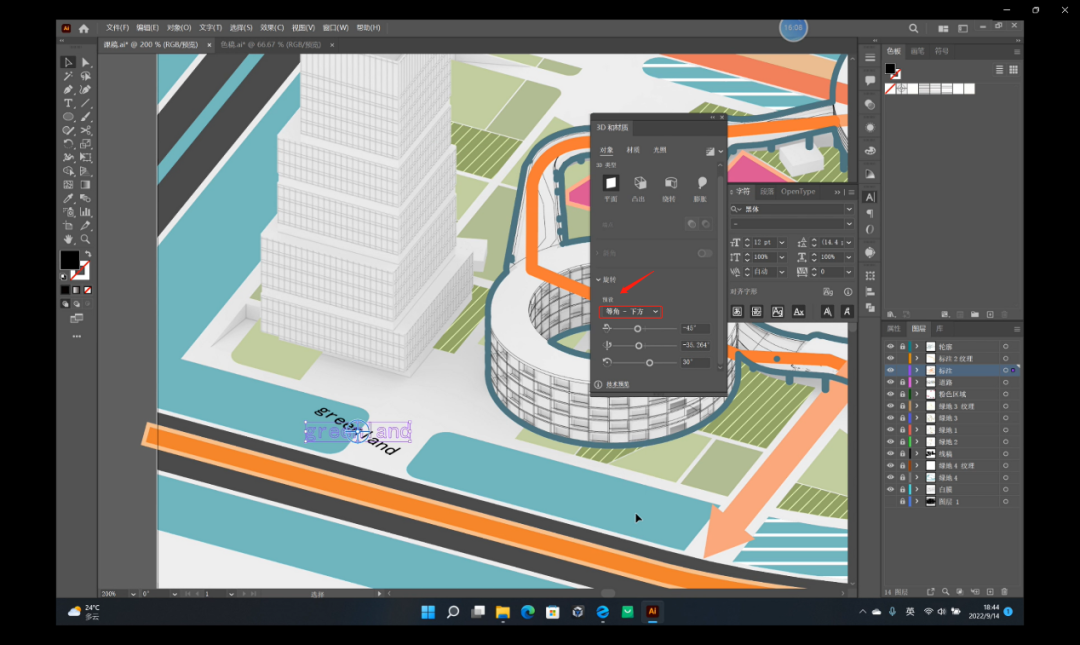
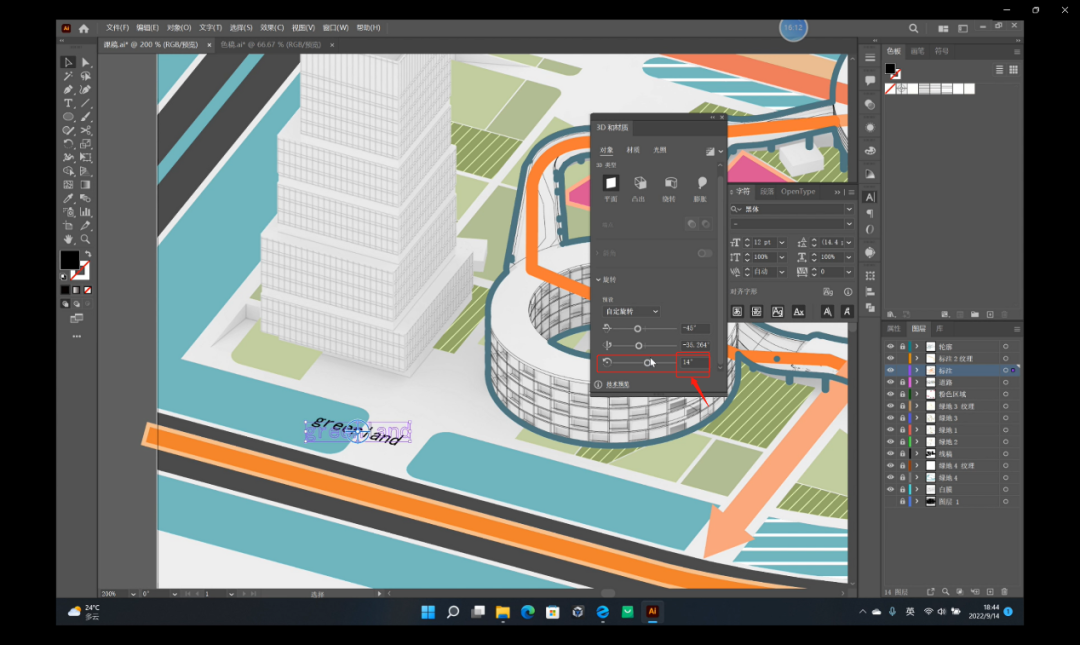
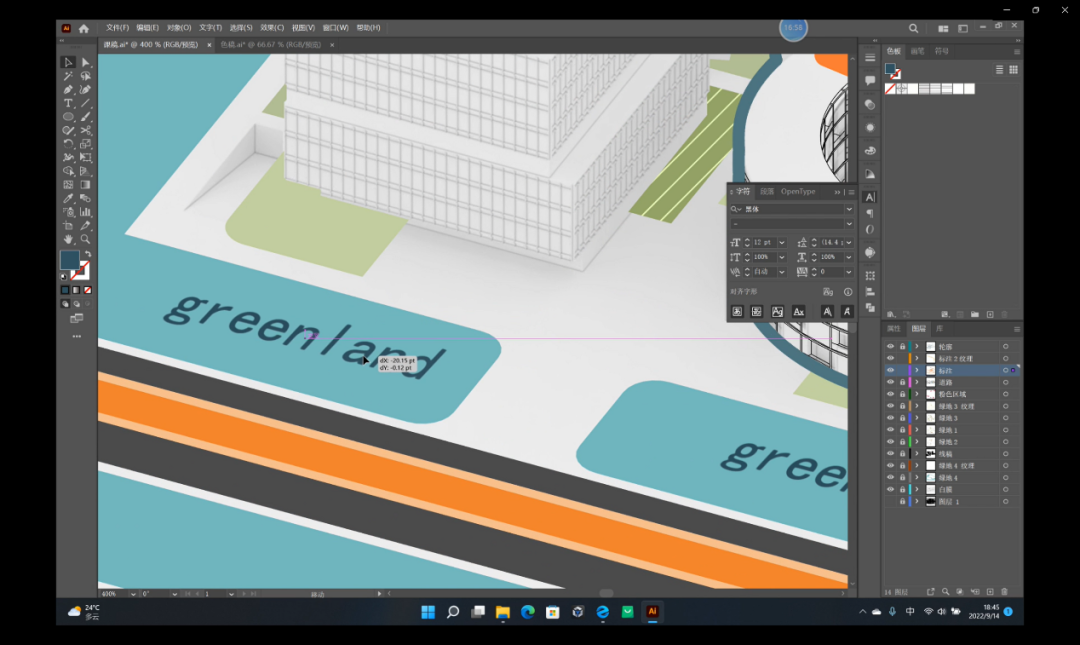
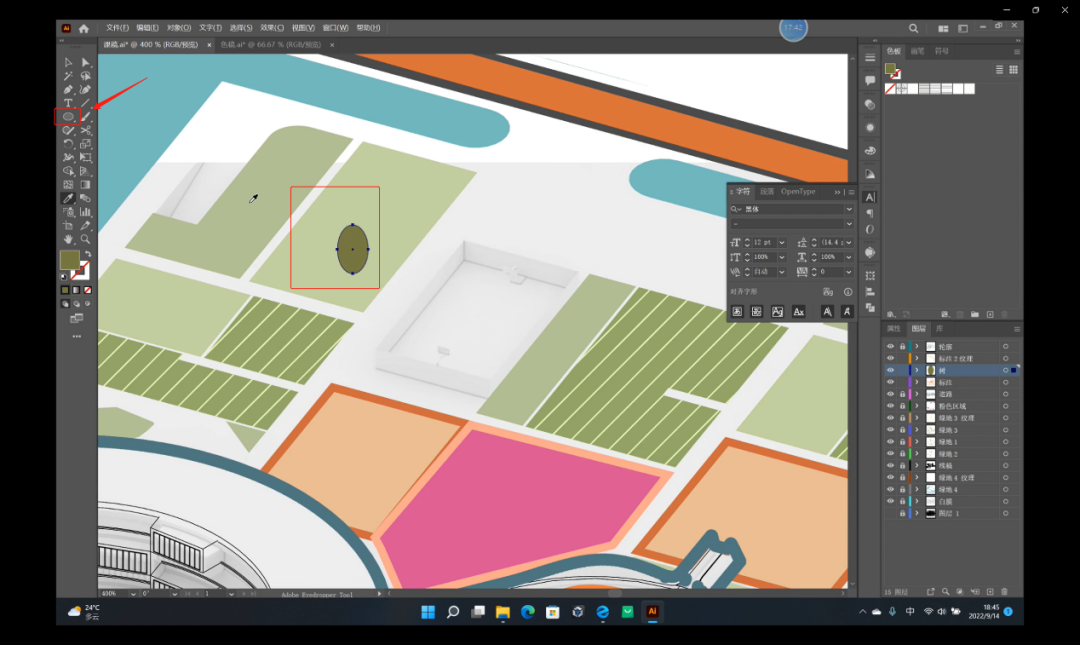
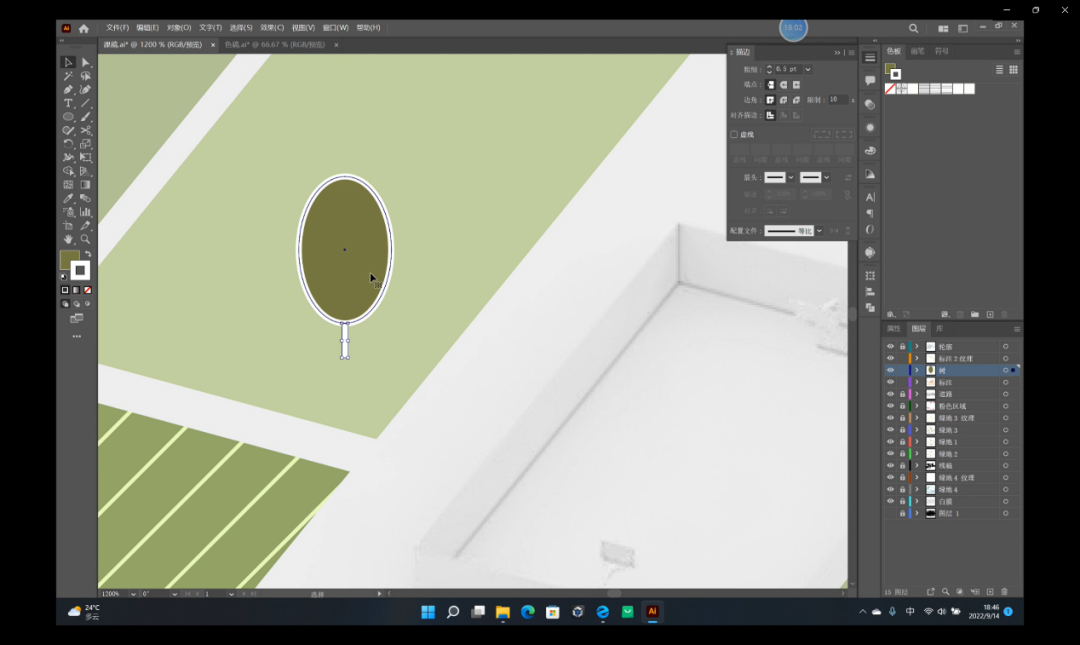
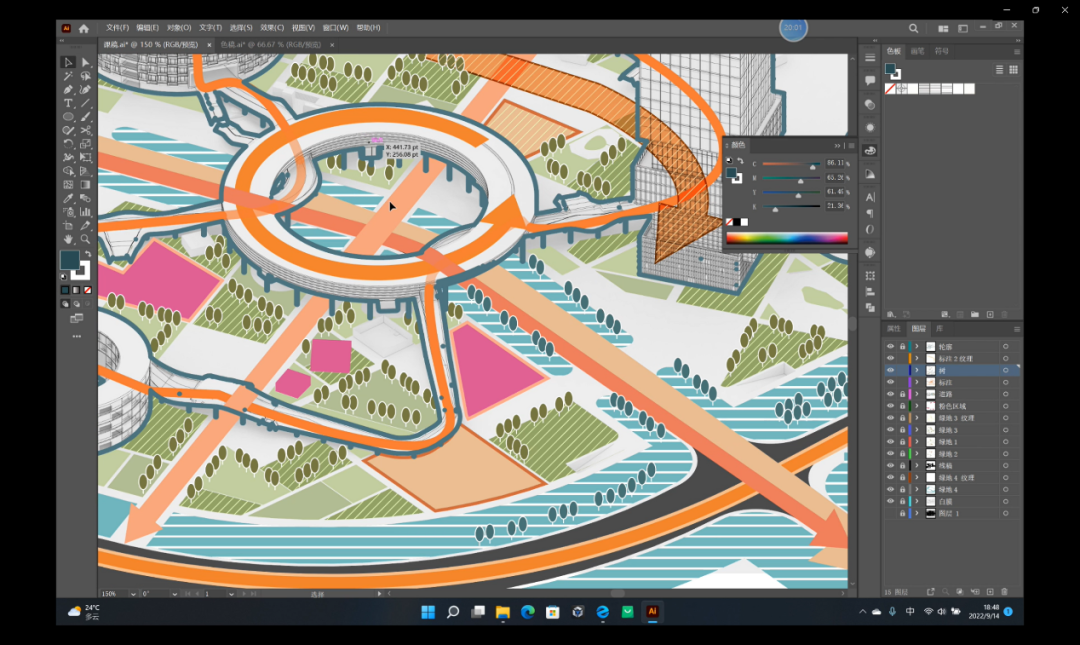
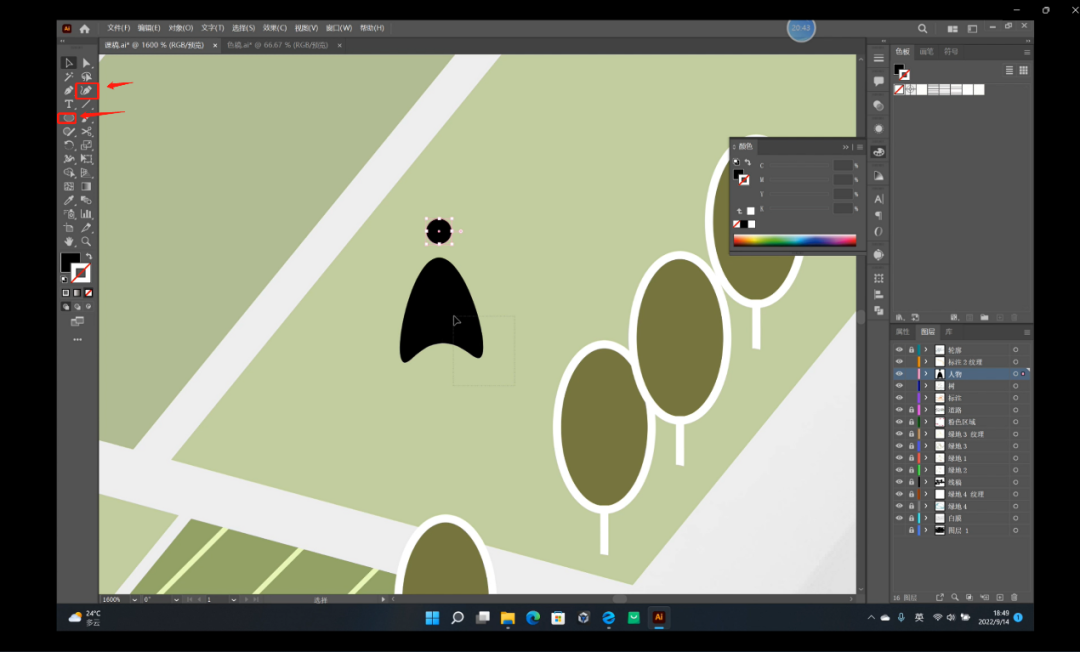
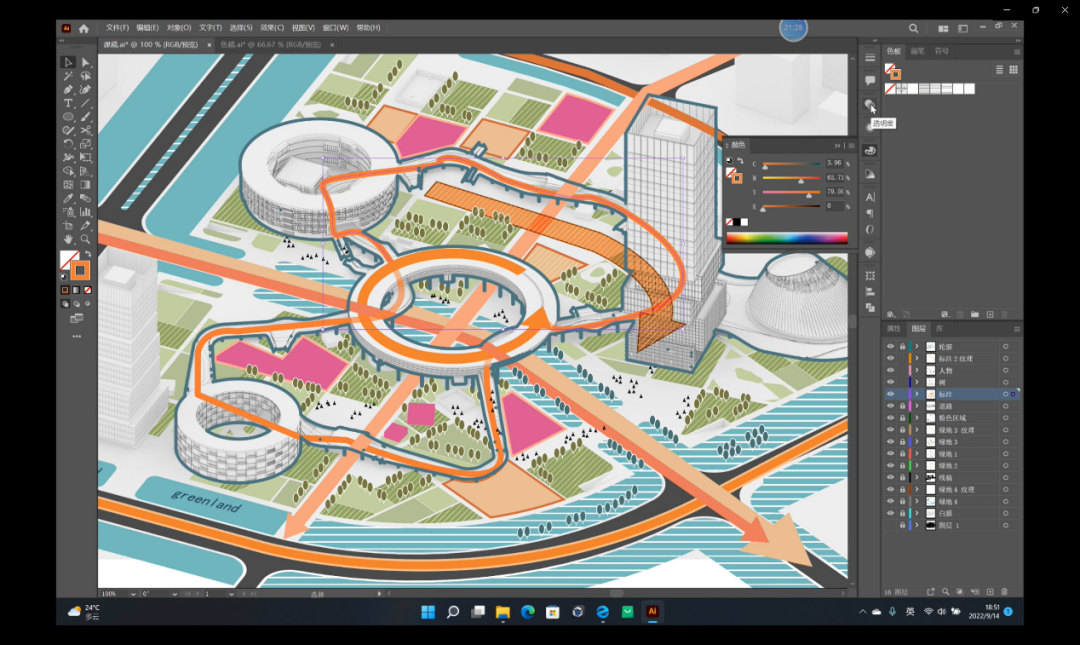
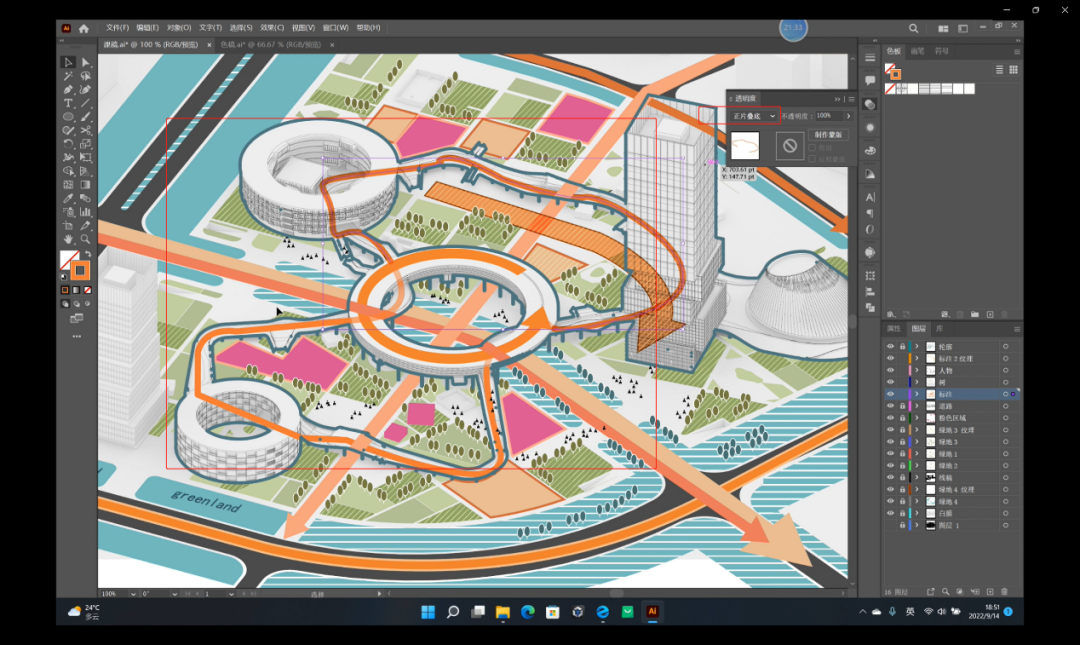
在现在的景观行业当中,有一个著名的事务所,他们做的图纸非常的有特色,被称为景观界的“BIG”,那就是”sasaki事务所”他们制作的白膜分析图非常受业内甲方以及同学们的欢迎,他们的图纸有一个非常明显的特点那就是有着大胆的配色,想要表达的内容清晰可见,可以让你的图纸在众多图纸中脱颖而出。这次就为大家带来一期sasaki分析图的制作方法,下图为本次教程的成果图。▼然后我们在工作窗口的上方找到Vray的资源管理器。(这里要提前安装好vray)首先我们找到灯光面板,把太阳光先关掉,旁边有个小太阳图标我们点几下就关掉了。接着我们来到设置面板,在渲染选项里面我们将渲染质量调为高质量。紧接着下边的渲染输出选项里面,我们将长宽比改为16:9,然后将宽度改为5000高度改为2813.我们再来到环境选项,这里我们将背景颜色改为一个亮灰白色,然后下边的全局照明我们将他勾选上,这里颜色也给他调为一个亮灰白色。紧接着我们再来到下面的材质覆盖选项,我们将他打开,然后覆盖颜色还是同上,选择一个亮灰白色。接着我们来到右侧的设置面板,首先先找到最上面的渲染质量选项,我们将下边的噪点限制改为0.02。然后再来到下边的抗锯齿过滤选项,我们将尺寸类型选项里面改为区域。接着再来到全局照明面板中,我们将下边的环境光遮蔽(AO)勾选上,将半径改为10,遮蔽量改为1.2。然后设置部分我们就处理好了,我们直接点击右上方小茶壶图标,开始渲染就可以了。渲染完成后,我们在左上方找到保存选项,然后找到合适位置点击存储就可以了。渲图部分我们就制作完成了,接下来我们再回到刚才的模型当中,我们接下来需要导出一个pdf格式的色稿,首先我们再右侧找到样式面板,找到里面的着色模式,这样模型里的材质就变为单一的颜色了,方便我们后边AI部分的选区工作。然后我们准备导出图纸,在上方菜单栏中找到文件-导出-二维图形。接着我们可以看到旁边有个选项的设置,我们点击开,这里会弹出面板,我们把里面的显示轮廓和延长边线都取消勾选,然后点击确定就可以了。这里我们按照刚才同样的操作步骤,再导出这一部分的图,这张图导出的目的是为我们后边再AI当中提取轮廓使用的。这一步我们就进入到AI的环节中来,我们把刚才导出好的色稿图,拖入到AI当中。紧接着,我们需要把每种材质颜色单独分图层,首先我们先新建图层。我们先从绿地部分开始,将每种不同颜色的绿地单独分到一个图层当中,首先我们选中其中一块绿地,然后再菜单栏中找到选择-相同-填充颜色。这样就能选中相同颜色的绿地部分,然后我们将刚才选中的绿地拖动到新的图层当中,这样他们就脱离原来的图层,在新的图层当中了。然后我们按照同样的操作,在将其他颜色的绿地部分以及道路部分给单独分开,这样我们在后边修改颜色的时候就方便许多。下一步我们将刚才渲染好的白膜底图拖入到AI当中,然后缩放到合适大小,与原有色稿对好位置。对好位置之后我们再把刚开始的色稿隐藏起来,这样我们这张图大致的一个雏形就出来了。下一步我们需要提取建筑的线稿和外轮廓突出下建筑主体部分,我们将刚才导出的建筑部分的色稿图单独拖到AI新的面板当中。这里我们首先需要对建筑整体线形的一个粗细进行调整,我们全选建筑,然后在右侧面板中找到描边面板(这里如果没有的话可以在上方菜单栏中窗口选项里边找到描边选项),然后我们将粗细改为0.1。下一步我们选中其中一根线,然后在上方菜单栏中找到选择-相同-描边粗细,这样就把线稿部分全都选中了。然后将线稿拖入到刚才的色稿窗口里来,将他缩放到合适大小与原有建筑部分进行对位。下一步我们再将建筑的外轮廓提取出来,再回到刚才的窗口当中,我们全选建筑,然后再上方的菜单栏中找到对象-扩展。这里会弹出扩展面板,我们将里面的填充和描边全都勾选上,点击确定就可以了。然后我们在右侧工具栏中,找到路径查找器,然后找到形状模式下边的联集。然后按照刚才同样操作,将他拖到刚才的窗口当中与建筑进行对位。下一步我们需要对刚才分出来的绿地,道路的部分将他们的颜色进行替换,这里我们可以将参考图拖入到我们的画面当中,然后我们通过用下吸管工具,对颜色进行提取。刚才我们已经将颜色部分替换好了,接着我们通过用钢笔工具对建筑部分以及绿地部分一些区域进行重点突出,这里我选择了一个粉色以及橙色进行突出,并且添加了描边。接下来我们可以再丰富下绿地部分,刚才我们只是单一的换了下颜色,我们可以在此基础上再给他添加一个纹理,我们找到其中一个绿地的图层,然后全选图层内的内容,然后新建一个图层按住Alt键将绿地部分复制一份到新的图层当中。然后我们在右侧工具栏中找到色板面板,在左下角的位置找到一个小书的图标我们点击下。找到里面的图案-基本图形-基本图形(纹理)。我们在里面选择一个斜条纹的样式。将他应用于填充色里边。因为这个图案默认的颜色都是黑色,所以我们需要对他的颜色进行一个调整,我们找到色板面板,在里面找到我们刚才设置的图案,然后双击它。这样就进入到这个图案的编辑面板,然后我们将颜色调整为合适的颜色,最后点击完成就可以了。下一步我们对画面添加一些箭头以及文字标注,这里还是需要用到钢笔工具,我们先画一条线,然后在线段的端点处添加箭头作为指引,这里的线段粗细设置为10,然后下边箭头缩放大小设置为30%接着我们需要对线段以及箭头部位做一个透视的调整,让他与画面的透视方向一致,这里我们需要用扩展外观工具,首先选中线段,然后在菜单栏中找到扩展外观,这样刚才的箭头就变成了一个形状。然后我们接着对线段部分也扩展下,用到刚才的扩展工具,这里还是将填充和描边全都勾选上。添加完以后我们在添加一些文字,这里的文字我们跟刚才箭头的操作方法大致是相同的,首先我们先输入一段文字。然后还是将文字先给他扩展下变为一个形状,接着我们在菜单栏中找到效果-3D和材质-旋转。这样三维透视字体就制作好了,然后我们可以给他替换个颜色,将他缩放到合适大小。下一步我们为画面添加一些树木以及人物等配景素材丰富画面,首先我们先制作树的素材,在左侧工具栏中找到椭圆工具。我们在画面当中随便画一个椭圆,然后可以给他添加一个白色的描边,接着我们再用钢笔工具画出他的树干,这样我们树的素材就制作好了,画完记得将他们进行编组。下一步我们在制作小人素材,首先用曲率工具将人的主体勾画出来,然后再用椭圆工具将头部画出来没这样小人就做好了。最后我们可以再检查下画面,这里我们可以将周围区域的环形线条进行一个正片叠底,与中间的环行线条进行一个区分。