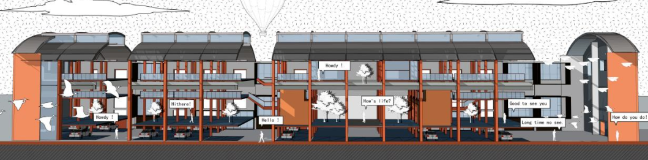
现在不管是在我们的课程作业、竞赛、以及项目当中,剖面图是必不可少的一类技术图纸,我们主要通过剖面图来表达房屋内部的结构或构造形式、分层情况和各部位空间的联系、材料及其高度等,是与平、立面图相互配合的不可缺少的重要图纸之一。

这期就为大家带来一期插画风厂房改造剖面图解析。
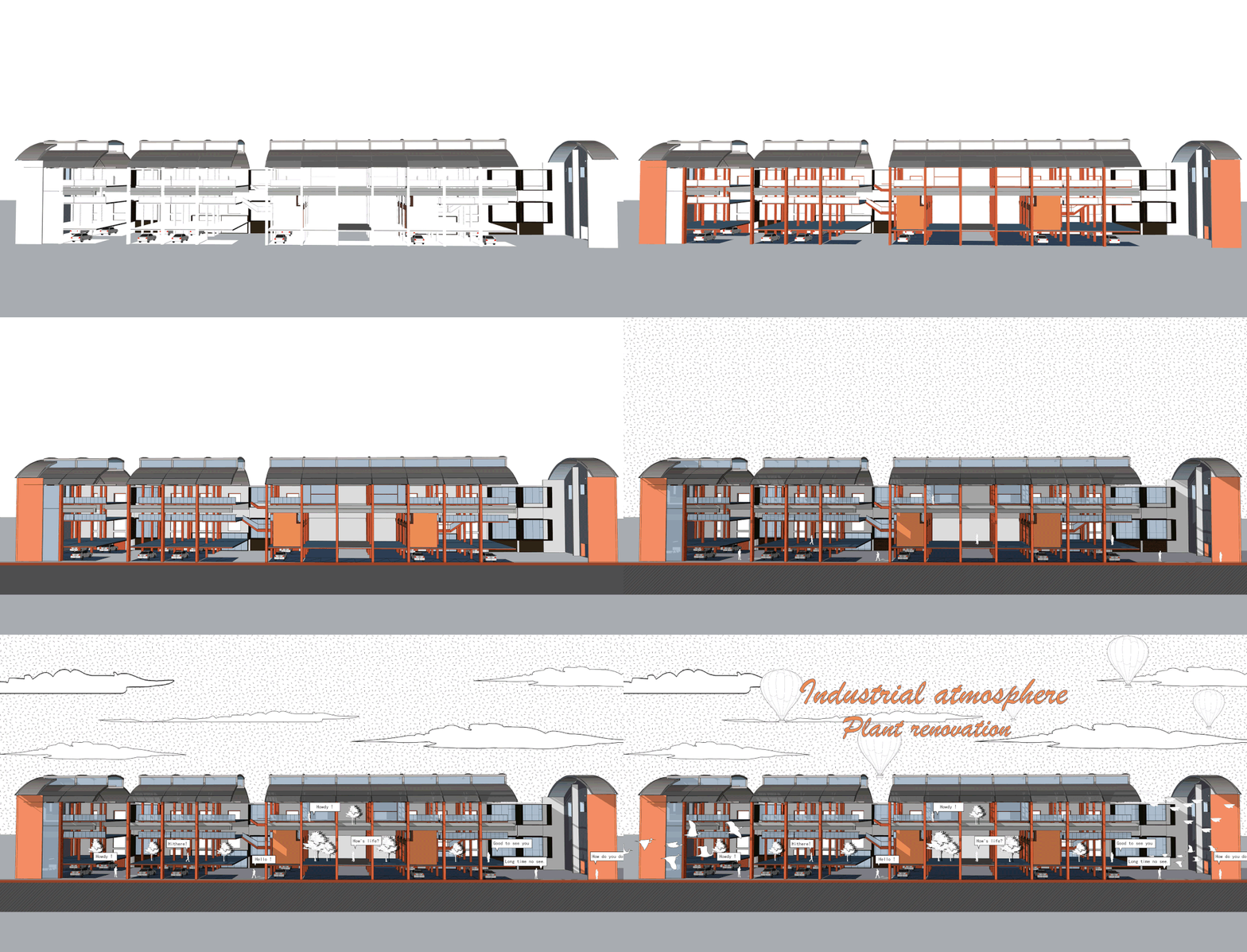


具体操作步骤


PART 1

SU导出图纸

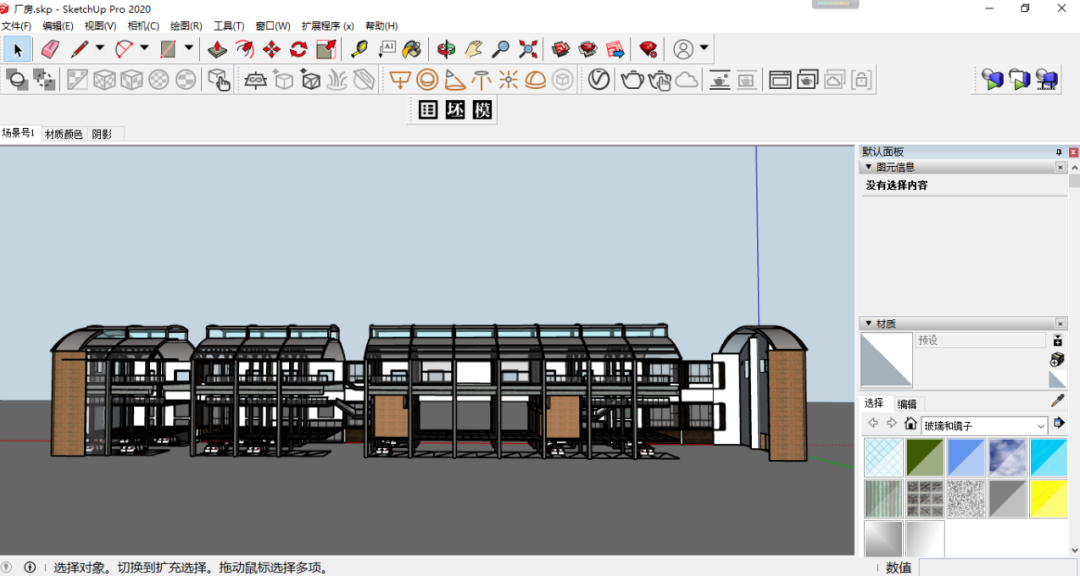
首先我们先打开SU模型,找到我们的模型文件。(这里已经提前建立好了场景)
 

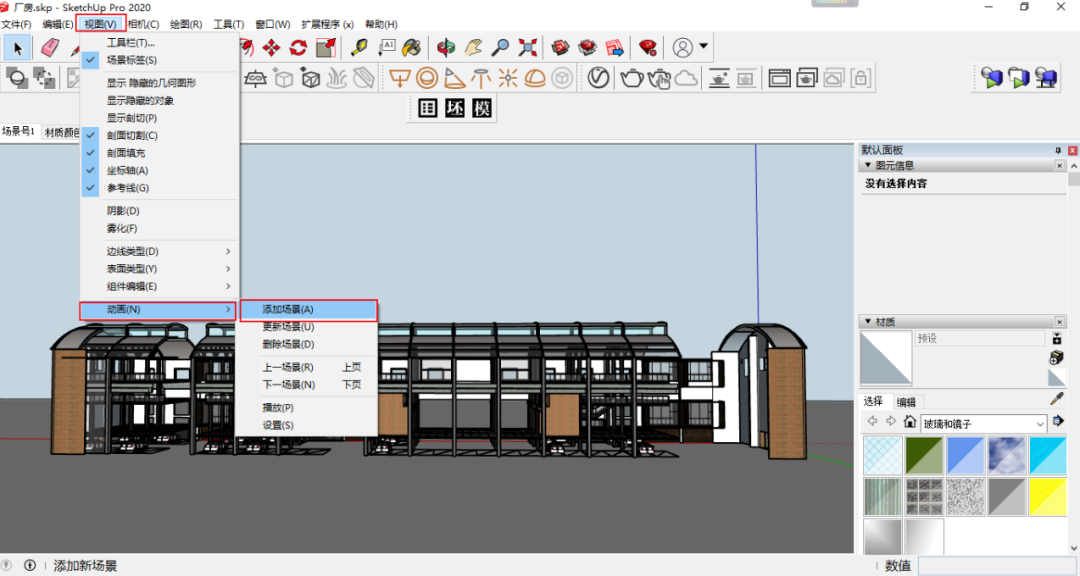
咱们再自己做模型的时候,如果建立场景的话只需要找到上方菜单栏中的视图-动画-添加场景就可以。
 

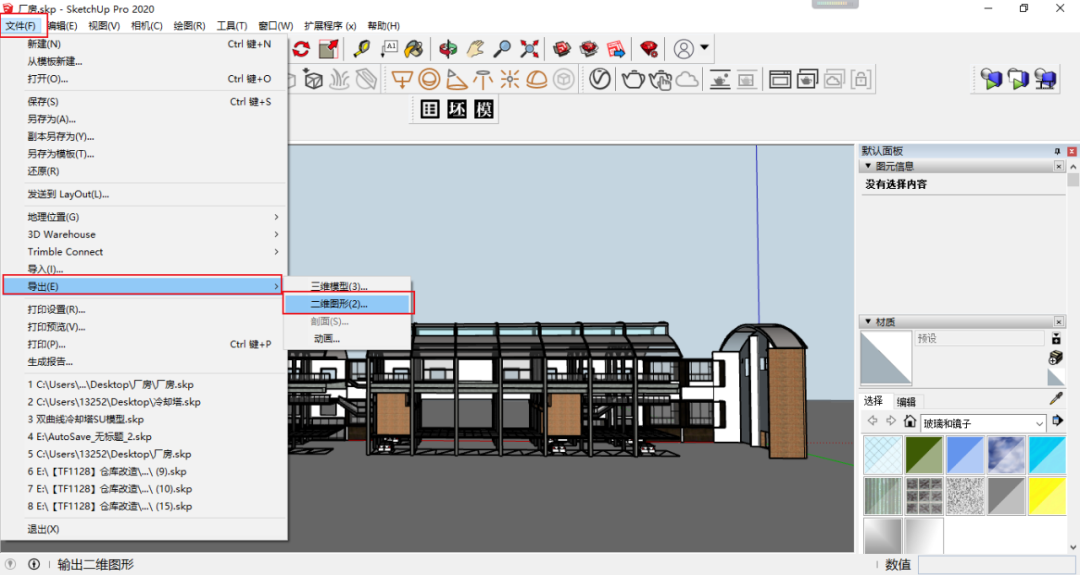
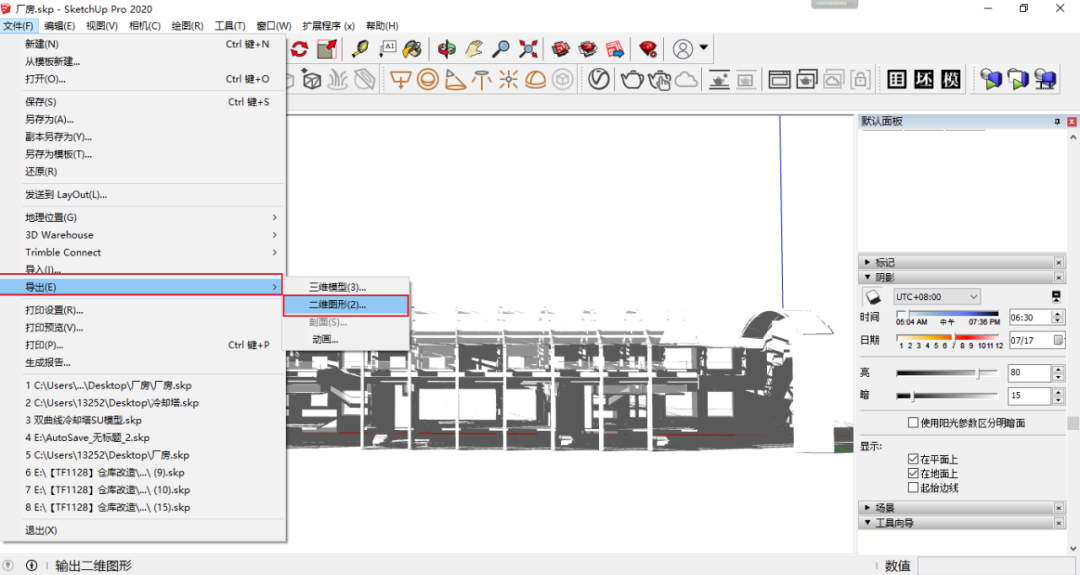
接着我们开始导出图纸,找到菜单栏中的文件-导出-二维图形。
 

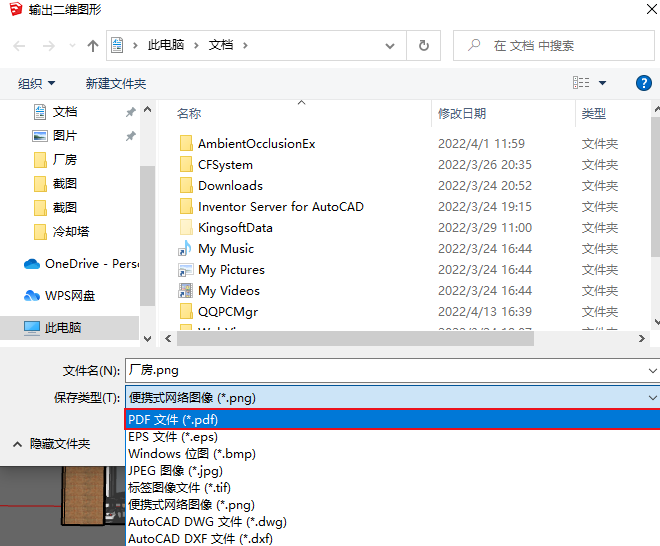
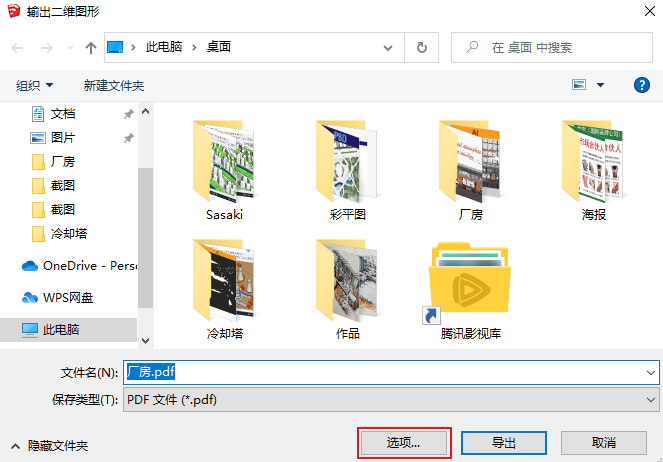
然后会弹出保存面板,保存格式我们这里选择pdf。
 

然后在保存类型的下面会有个选项的设置我们点击开。
 
 
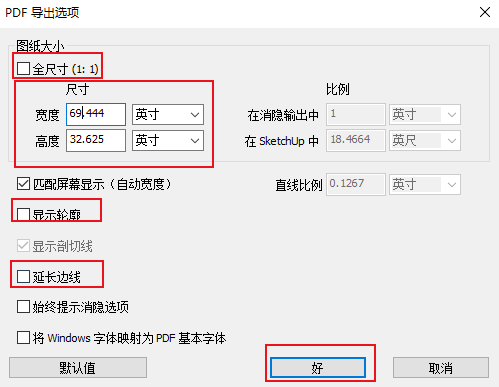
接着会弹出PDF导出选项,我们将全尺寸取消勾选,然后尺寸改为英寸,将宽度设为69.444高度设为32.625,下面的显示轮廓和延长边线取消勾选。
 
 
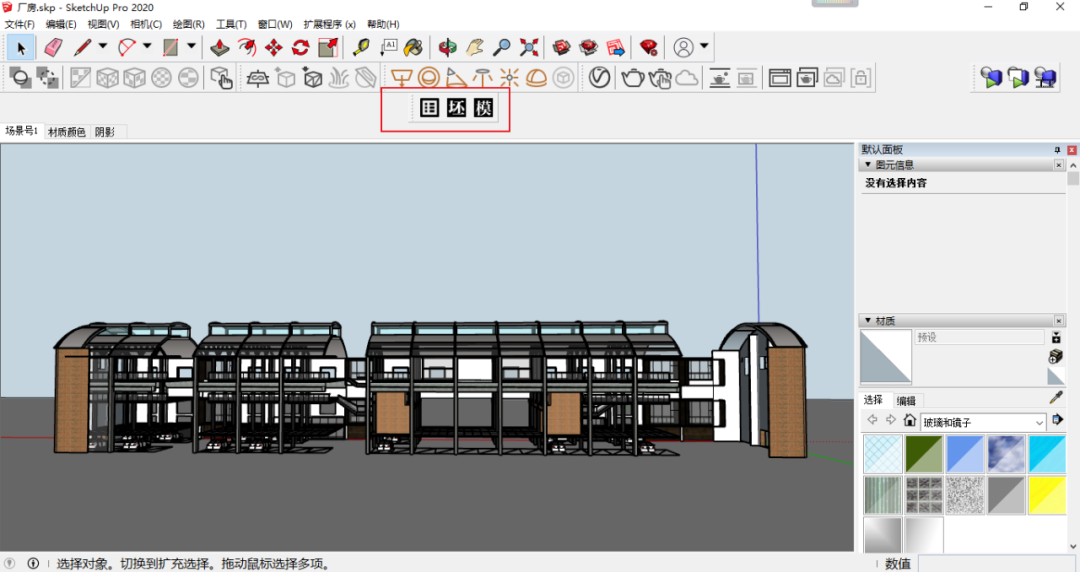
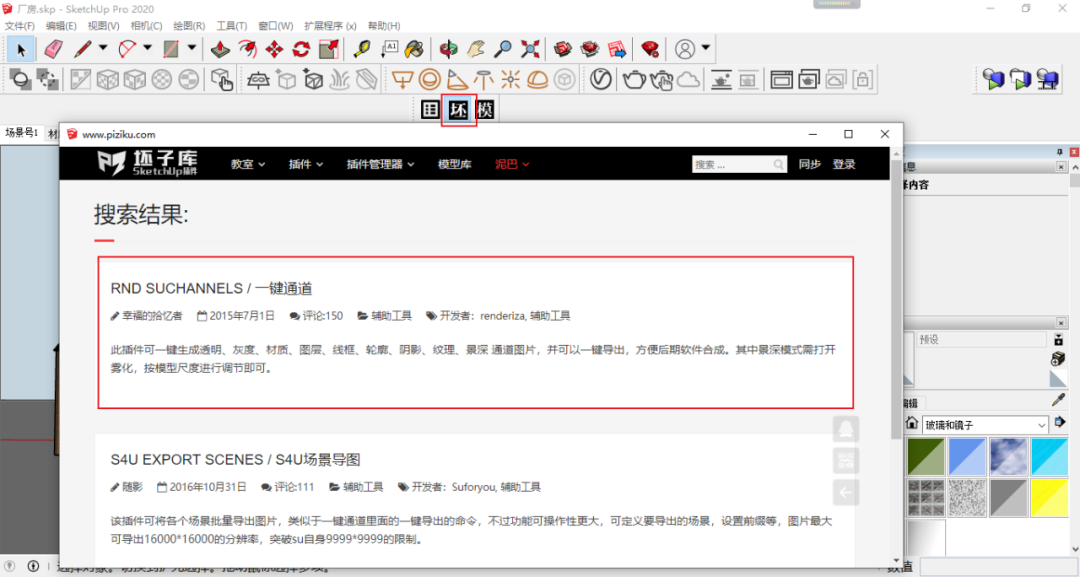
这样我们第一个图纸就导出好了,我们接着在导出一张阴影图,这里我们可以用到一个插件,那就是“一键通道”,这个插件我们可以在坯子库插件库里面下载到,所以我们可以安装一个坯子库插件库。


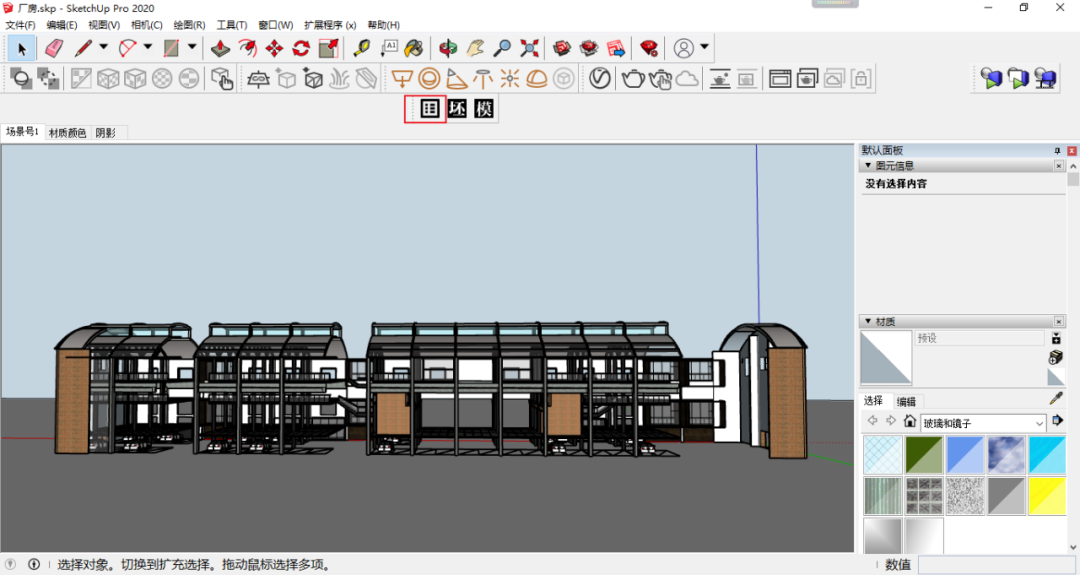
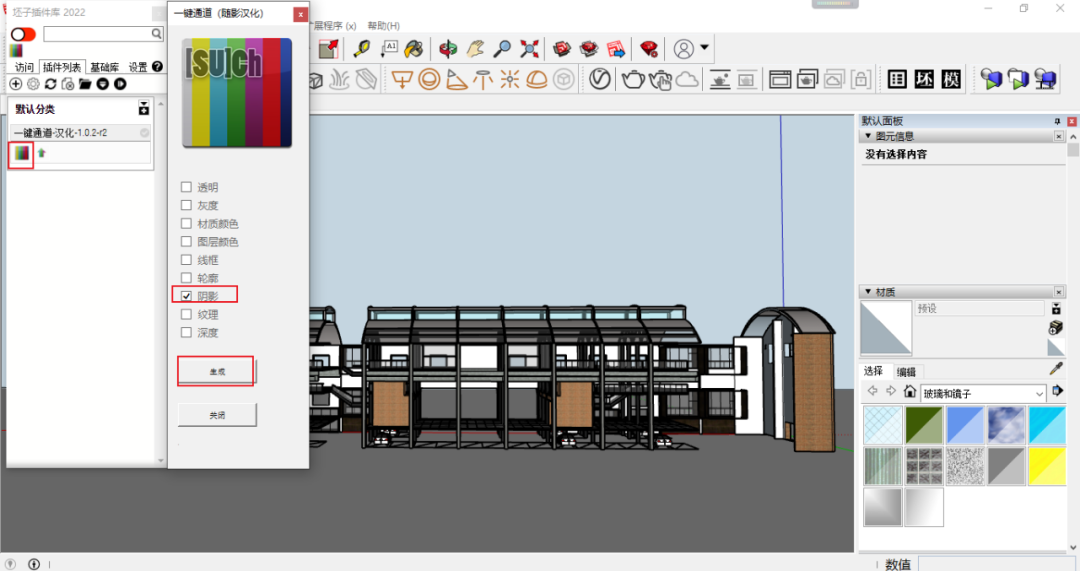
然后我们点击第一个图标。


这里我已经提前下载好了“一键通道”插件,如果是刚安装完坯子库,我们还需要在坯子库当中搜索“一键通道插件”进行安装。
 

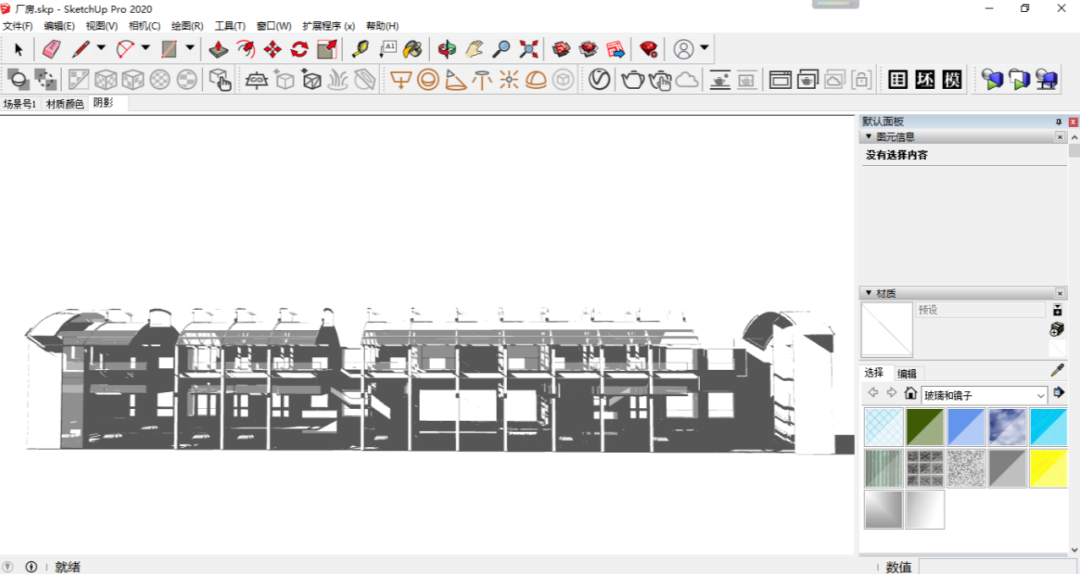
下载好后我们点开一键通道插件,这里我们只需要阴影,所以我们把其他部分都取消勾选,最后点击生成就可以了。


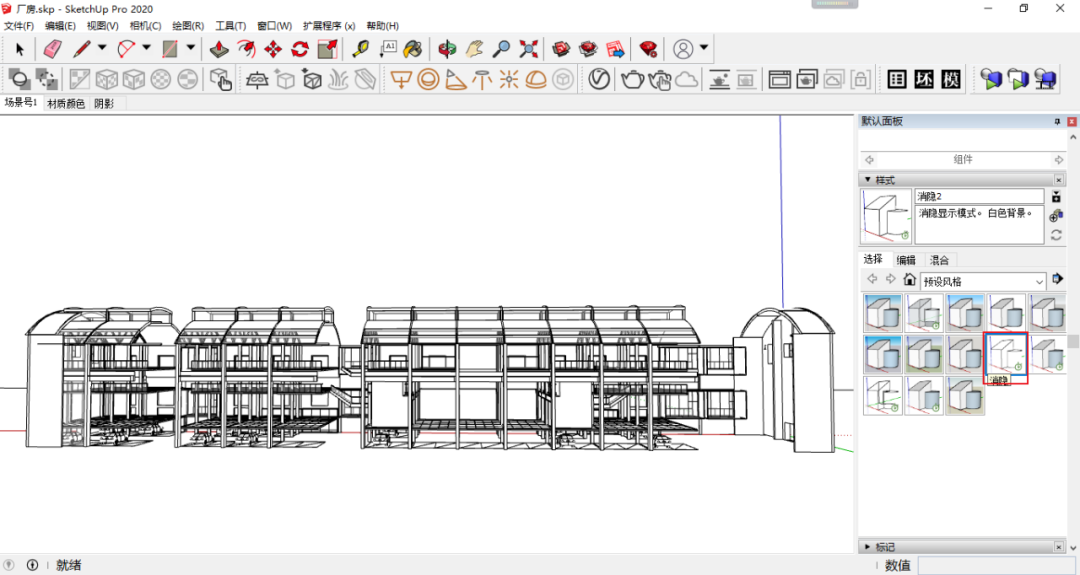
如果不想安装这个插件的话,我们也可以用软件自带的阴影进行理。首先我们先将模型样式改为消隐模式。
 

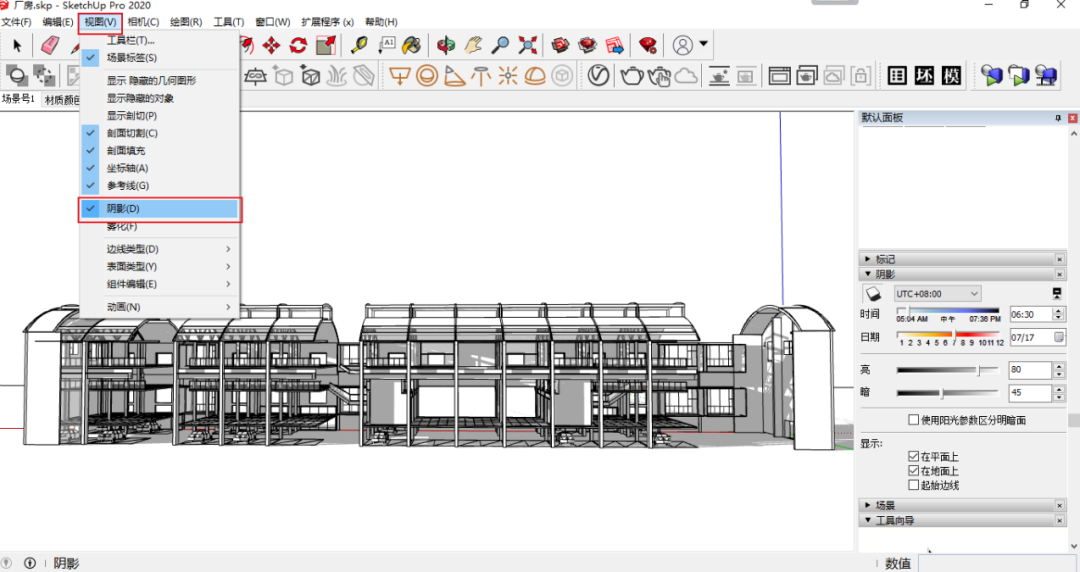
然后我们在菜单栏中视图选项中打开阴影。
 

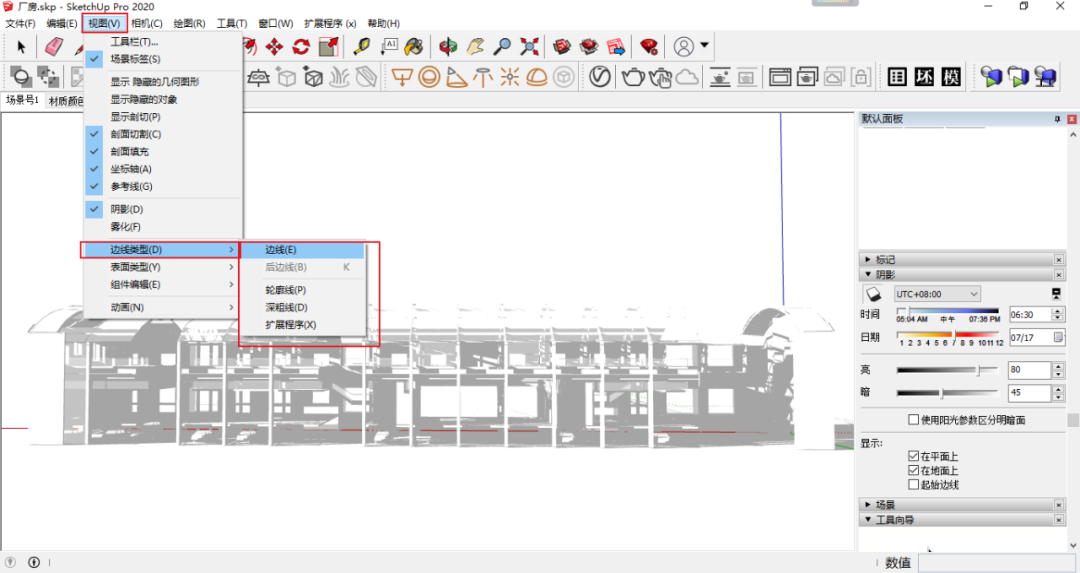
然后我们再在视图选项中,将边线类型中的所有线型都取消勾选。
 

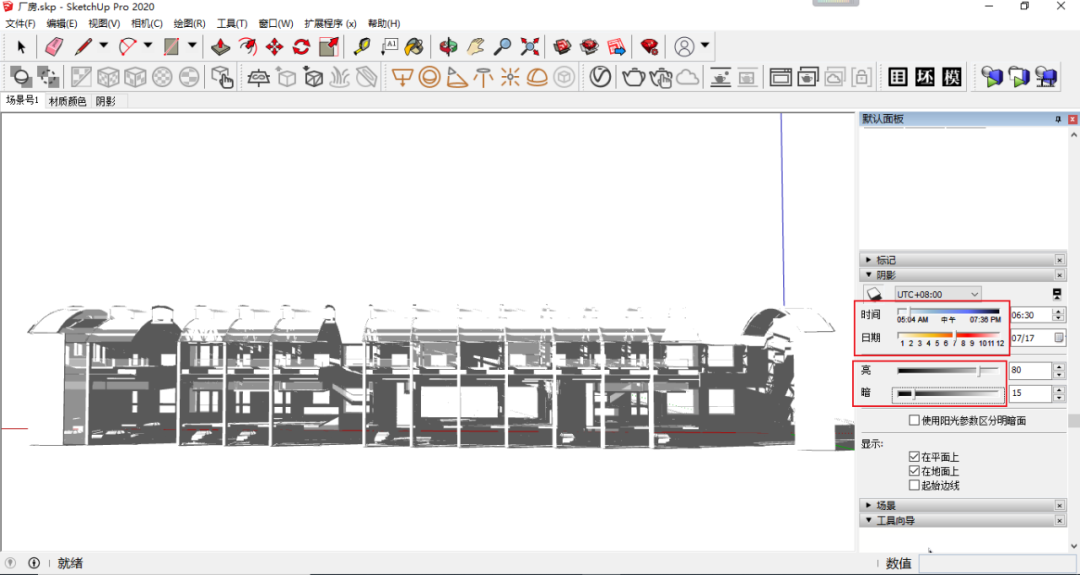
这样我们的阴影图就做好了,可以通过右侧的阴影面板来调节阴影的照射方向以及深度。
 

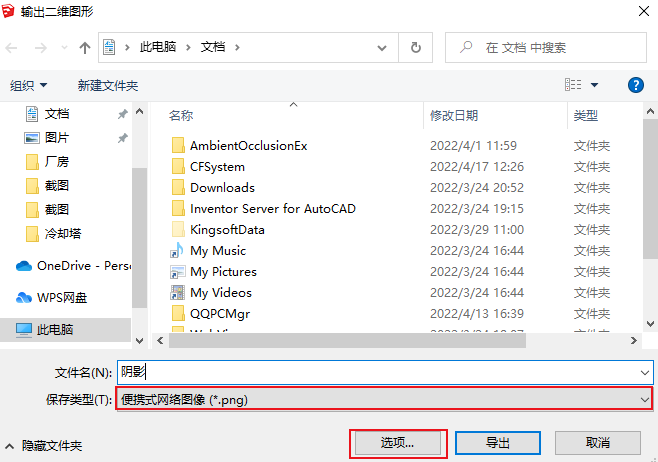
接着我们就准备导出阴影图,还是找到文件-导出-二维图形。


 这里我们保存格式选择png格式,接着还是点开下面的选项设置。
 

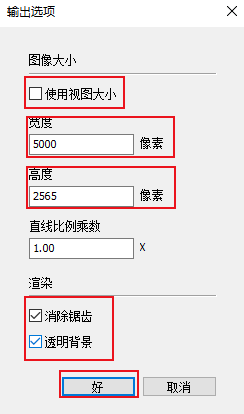
这里我们将使用视图大小取消勾选,将宽度改为5000像素,高度改为2565 像素,下面的消除锯齿和透明背景都勾选上,然后点击好。
 

这样我们导图部分的工作就完成了。


PART 2

AI处理pdf,更改颜色

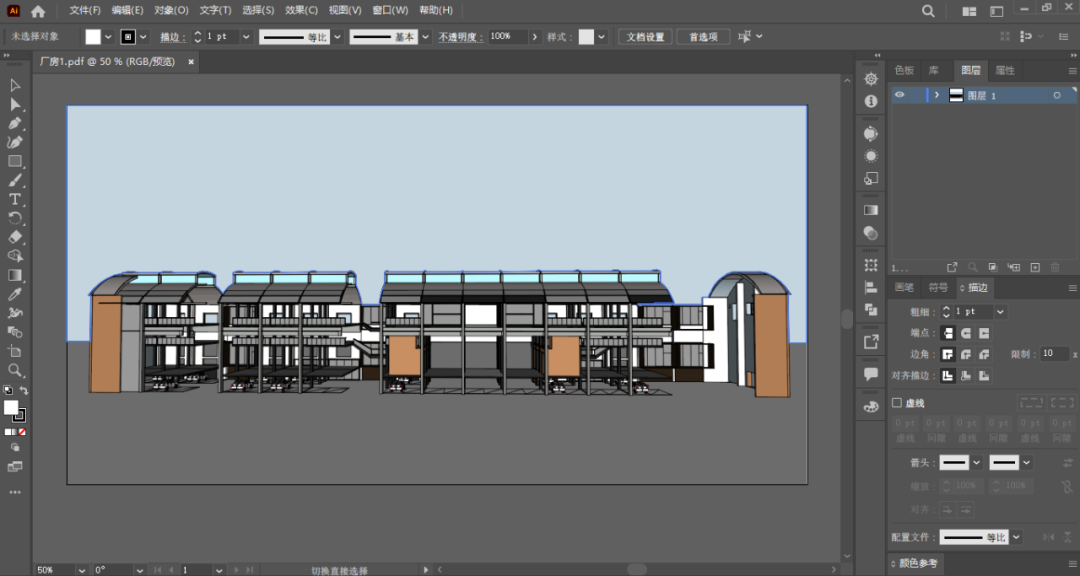
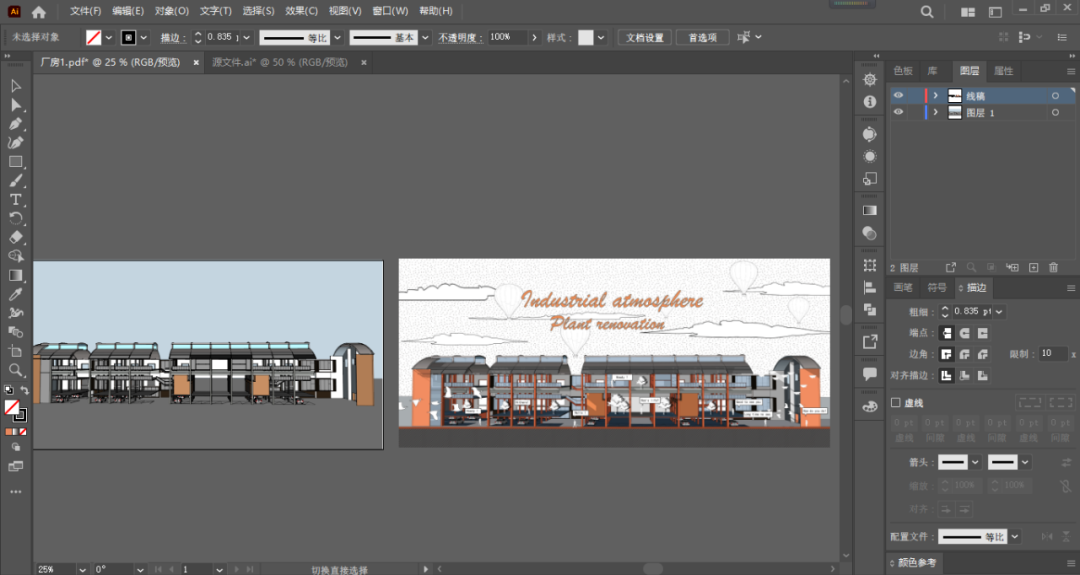
接着我们打开AI,把刚才导出的pdf图拖到AI当中。
 

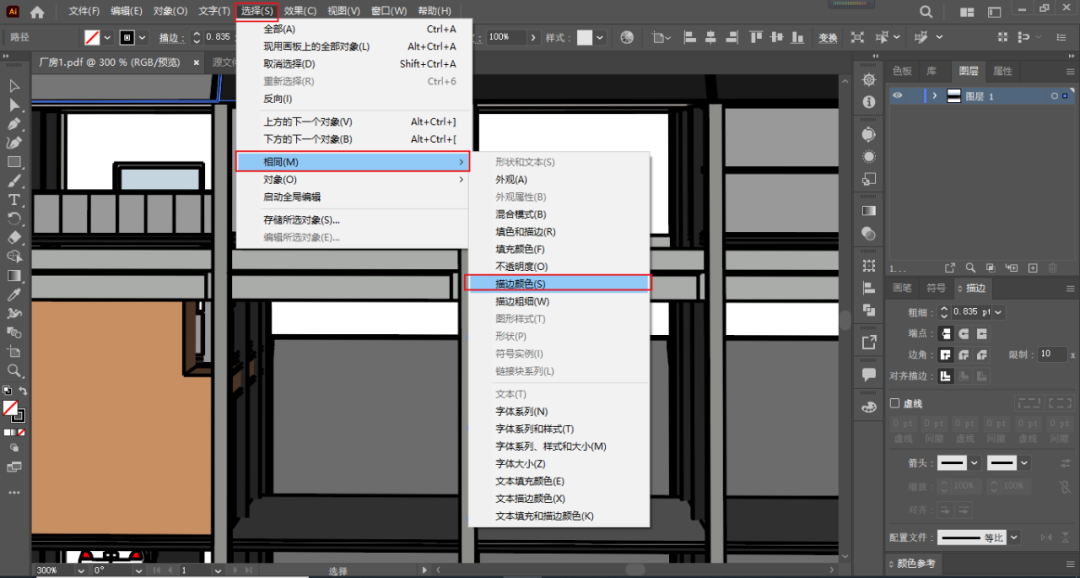
首先我们先将线稿分离出来,在我们图纸当中随便选择其中一条线。
 

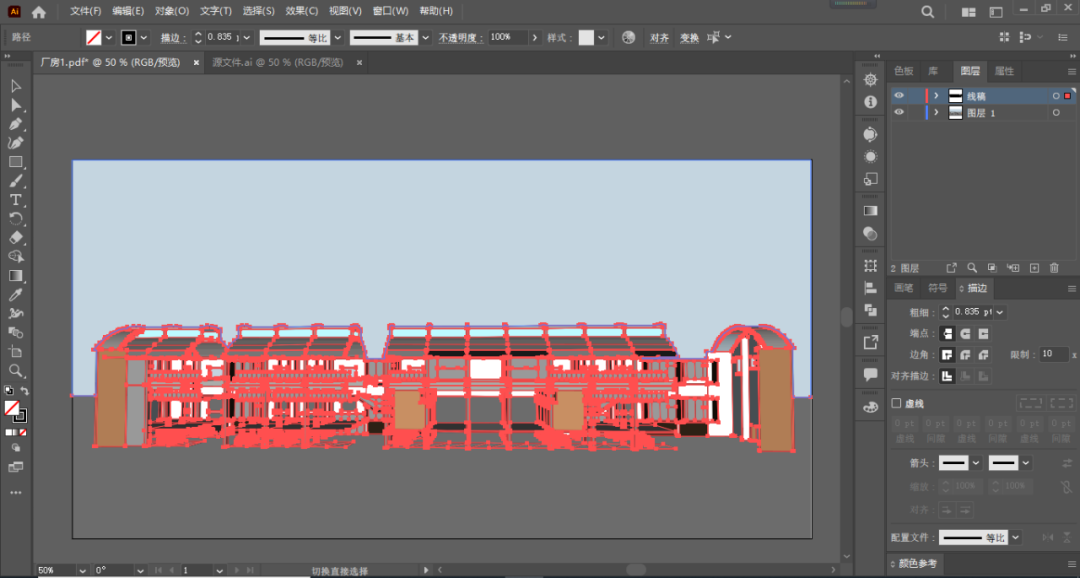
然后在上放菜单栏中找到选择-相同-描边颜色,这样我们就可以全选到我们的线稿。
 

然后我们在右侧图层面板中新建一个图层,命名为线稿,将我们线稿直接移动到新建的图层当中。
 

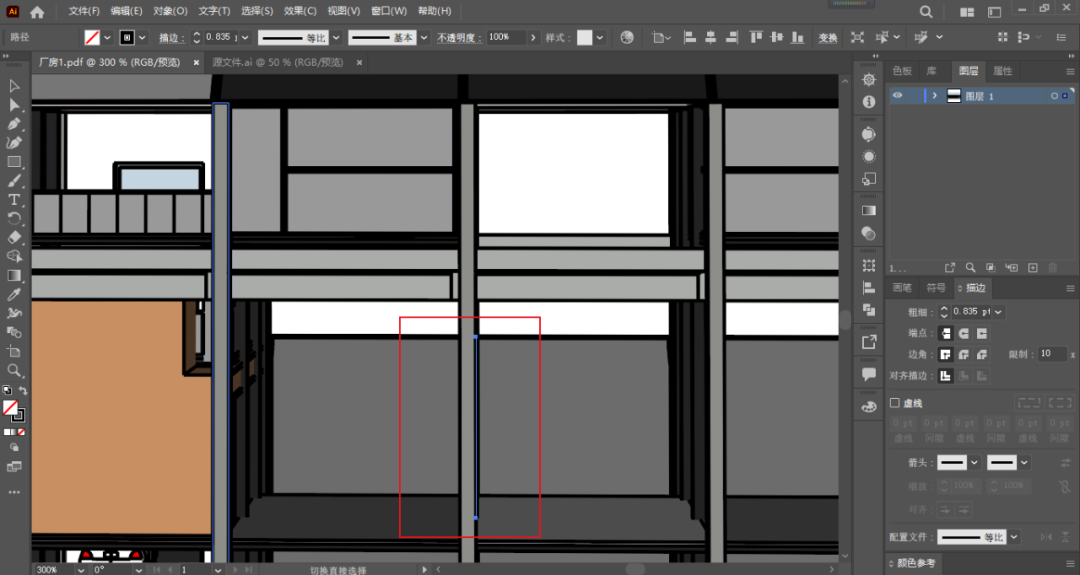
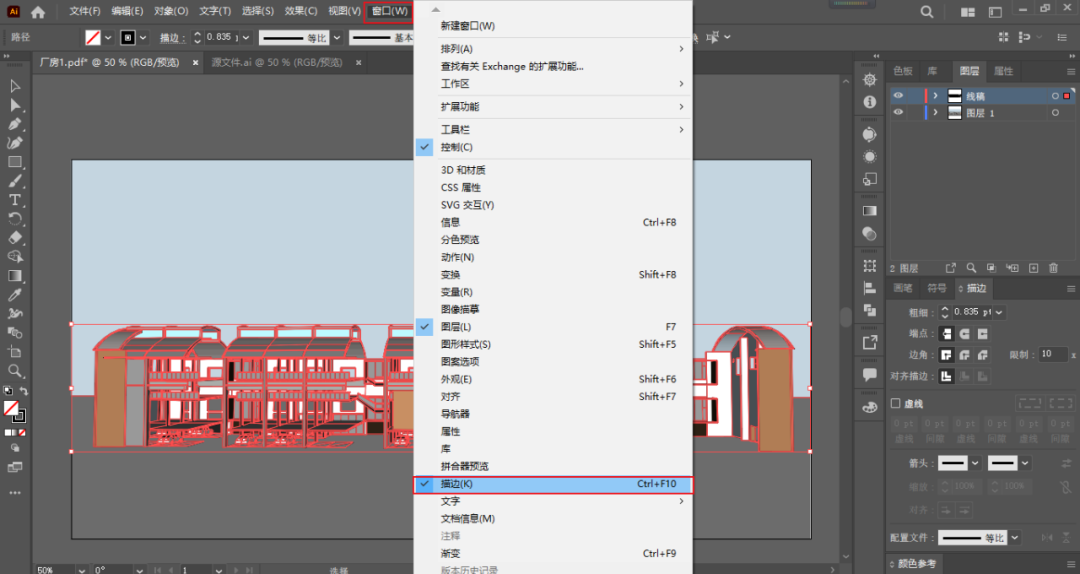
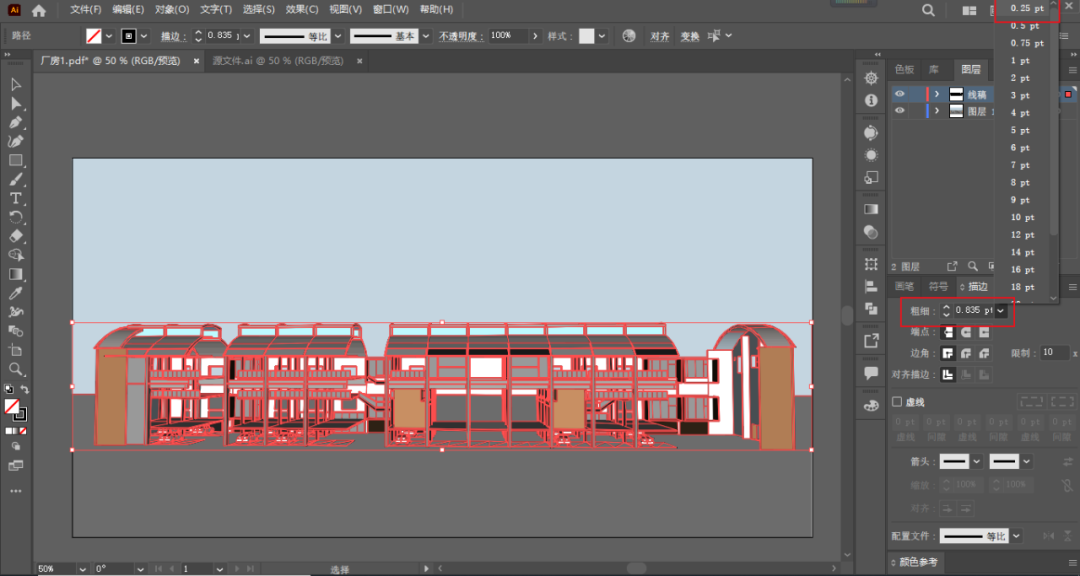
接着我们将线稿现行的粗细调整下,在右侧找到描边面板,如果右侧没有的话,我们可以从上方菜单栏中的窗口选项把描边面板调出来。
 

设置好后我们将线稿的粗细调整为0.25.
 

这样线稿就处理好了,接下来我们统一再给画面其他部分调整下颜色,这里也是我们需要把各个部分单独分离出来,这里我们可以把参考图放到画面的旁边。
 

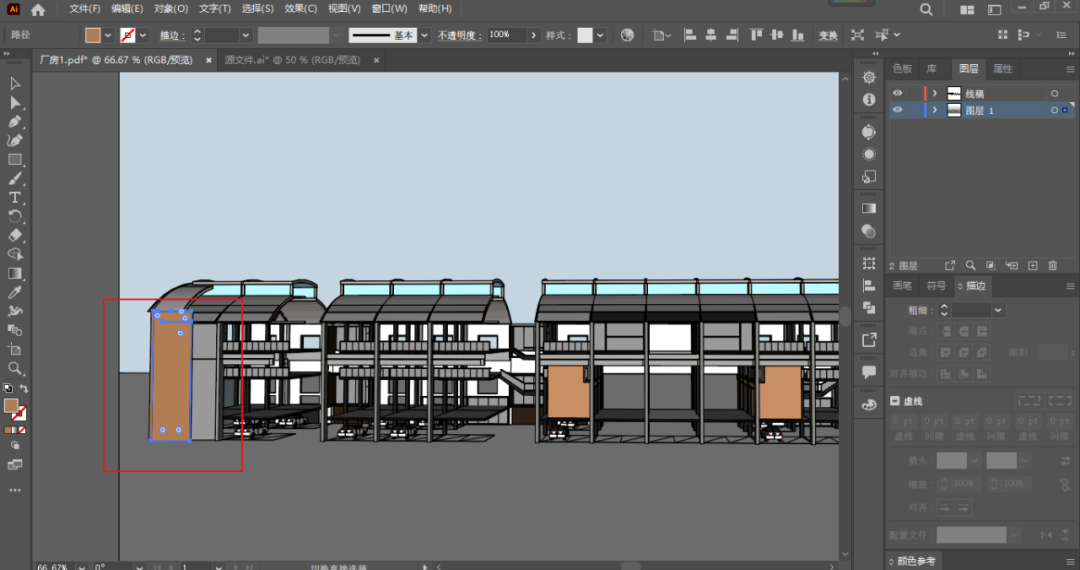
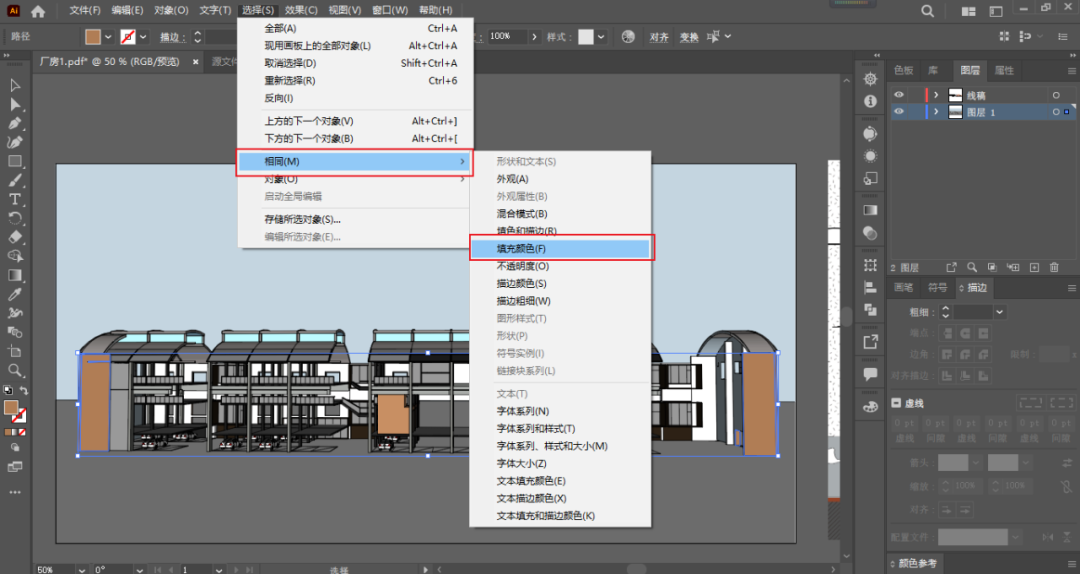
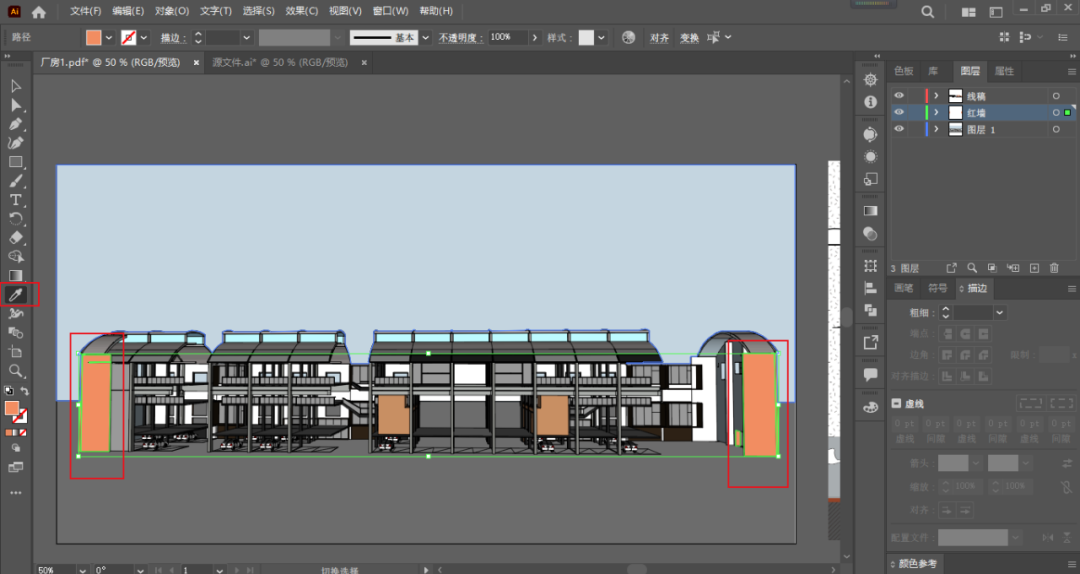
首先我们先对建筑外立面的墙体更改下颜色,先调整砖墙的部分,选择其中一块砖墙。
 

然后找到菜单栏中的选择-相同-填充颜色,这样我们就全选到了我们砖墙的部分。
 

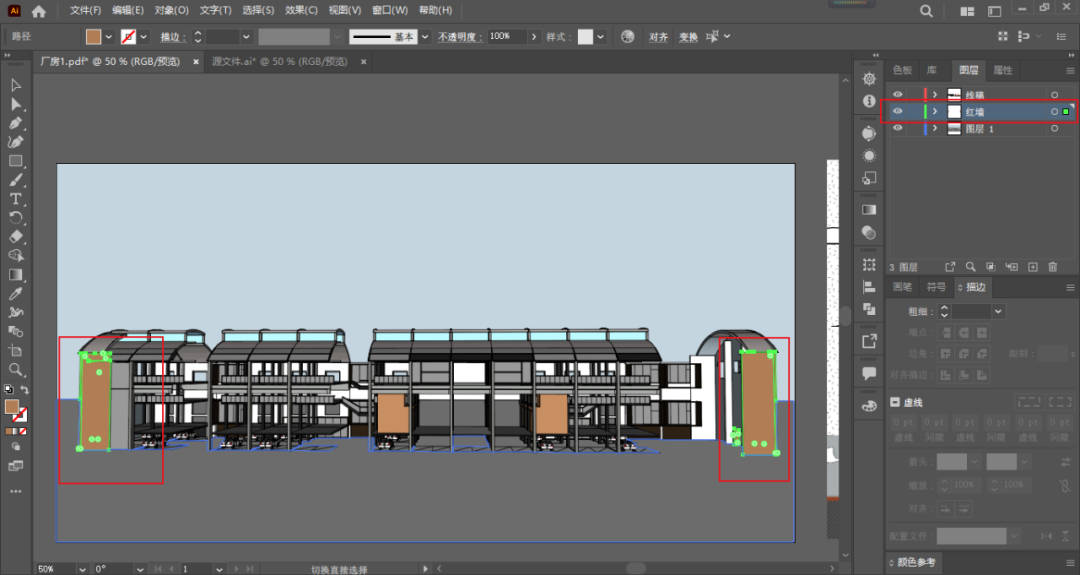
然后还是新建一个图层,命名为红墙,然后将他们拖拽到新的图层当中。
 

我们接着用吸管工具吸取下参考图的颜色。
 

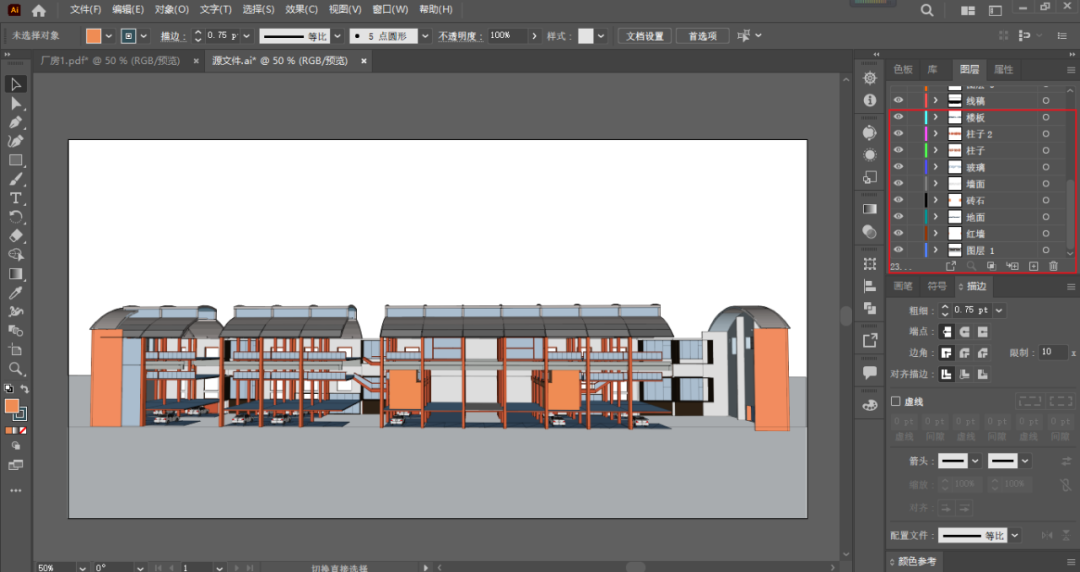
然后墙面、楼板、柱子、玻璃等其他部分我们按照同样操作,给他们分好图层,调整好颜色。


PART 3

添加纹理、阴影

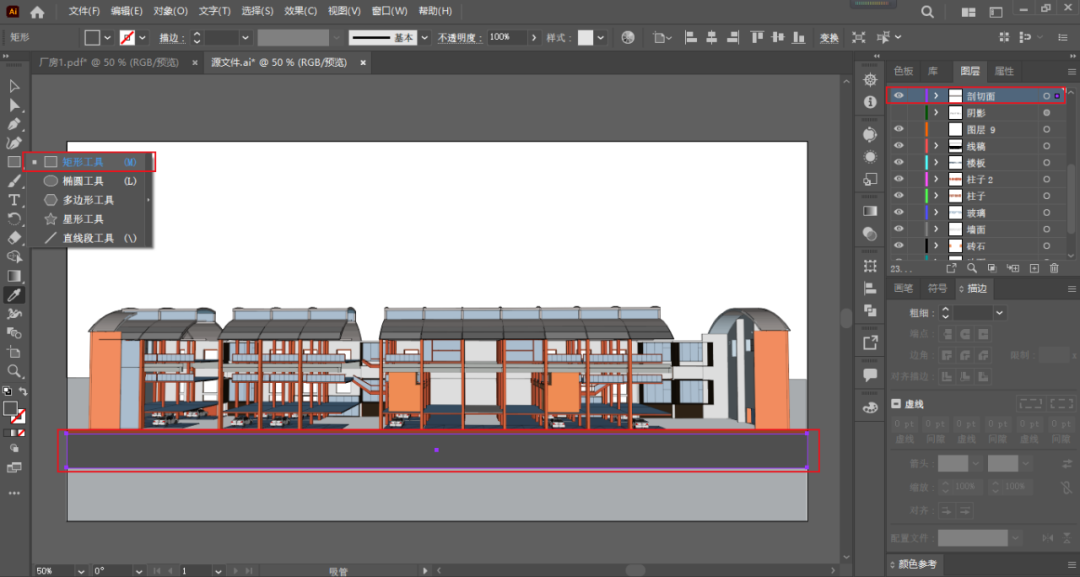
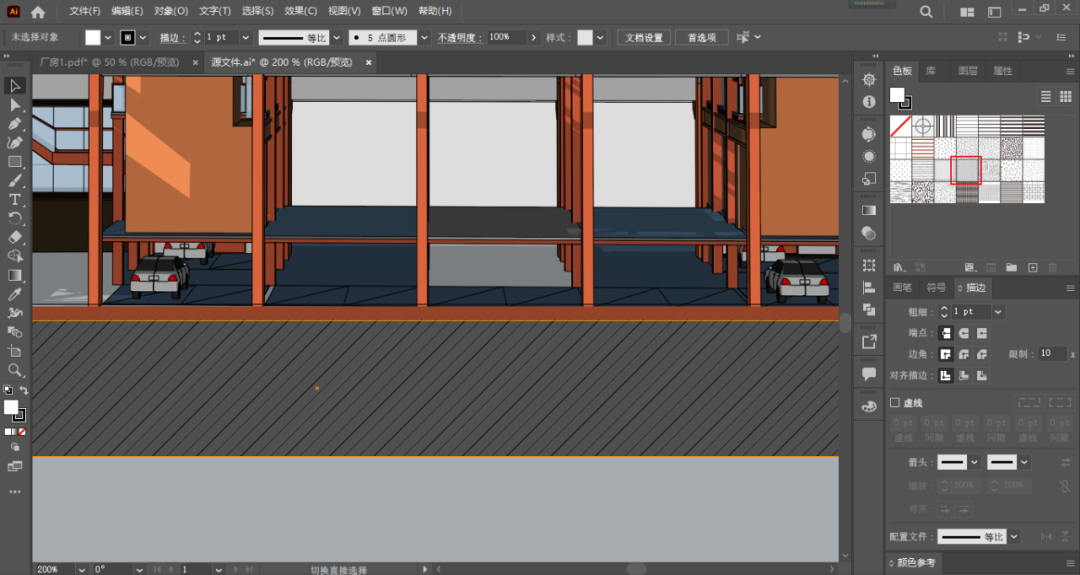
刚才我们已经将颜色以及线型调整好了,接下来我们在颜色的基础上在给一些部分添加一些纹理,首先我们先为建筑的下面添加一个剖切面,在左侧工具栏中找到矩形工具,然后在建筑下面大体画出剖切位置。
 

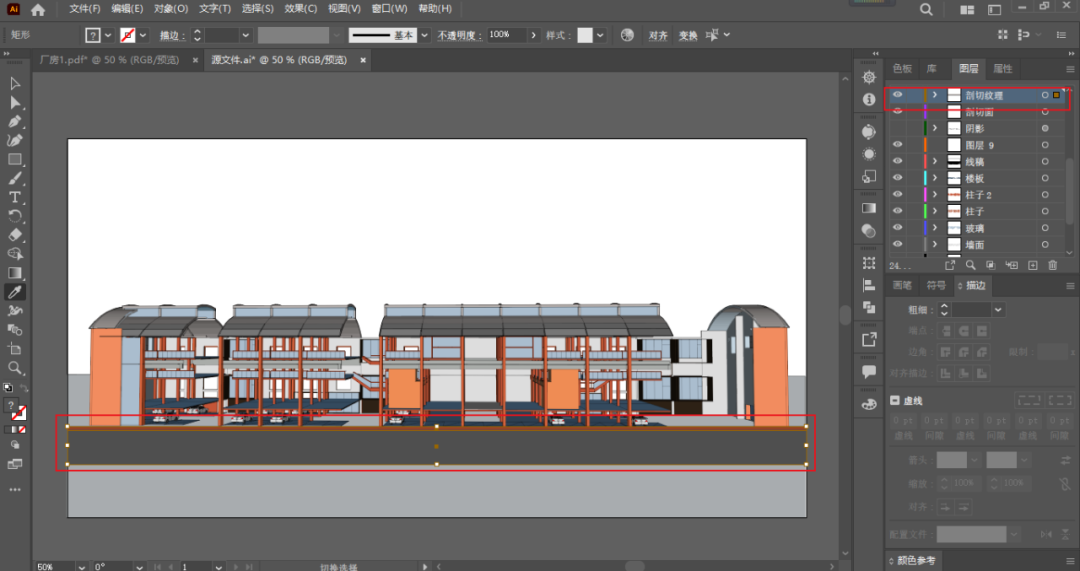
接着我们再新建一个图层,然后选中刚才画的矩形,按住Alt键将他拖到新的图层当中,这样我们将矩形又复制了一份,然后将这个图层命名为剖切纹理。
 

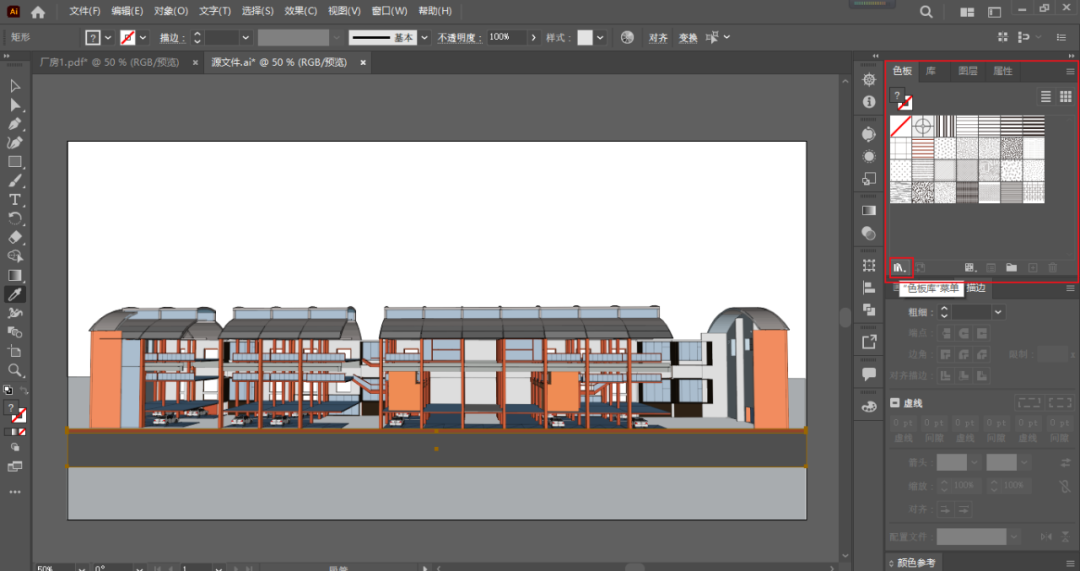
接着我们找到色板面板,在色板的左下角找到色板库菜单。
 

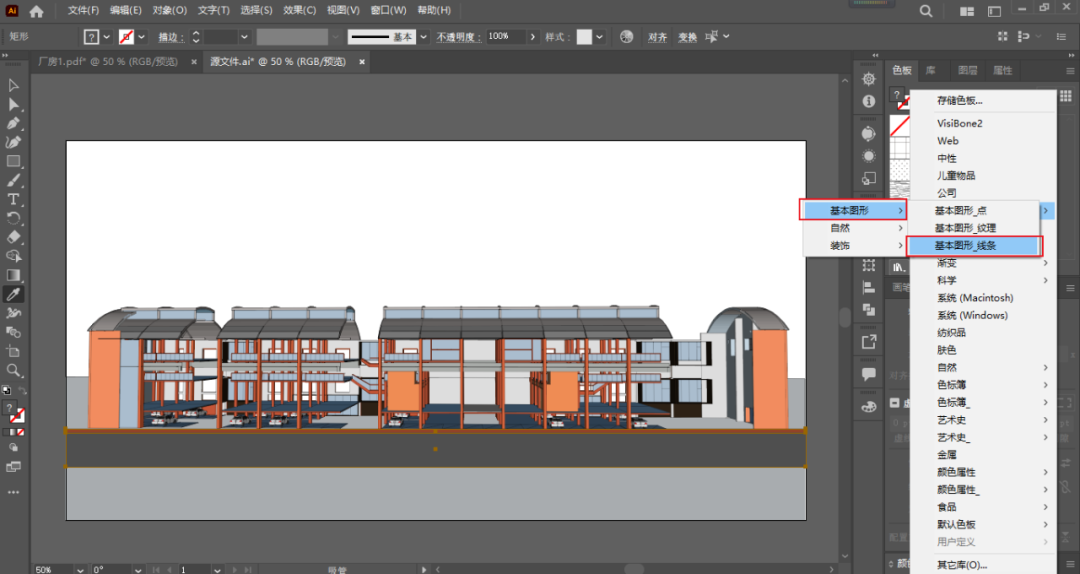
然后点击里面的图案-基本图形-基本图形线条。
 

选择一个合适的纹理。
 

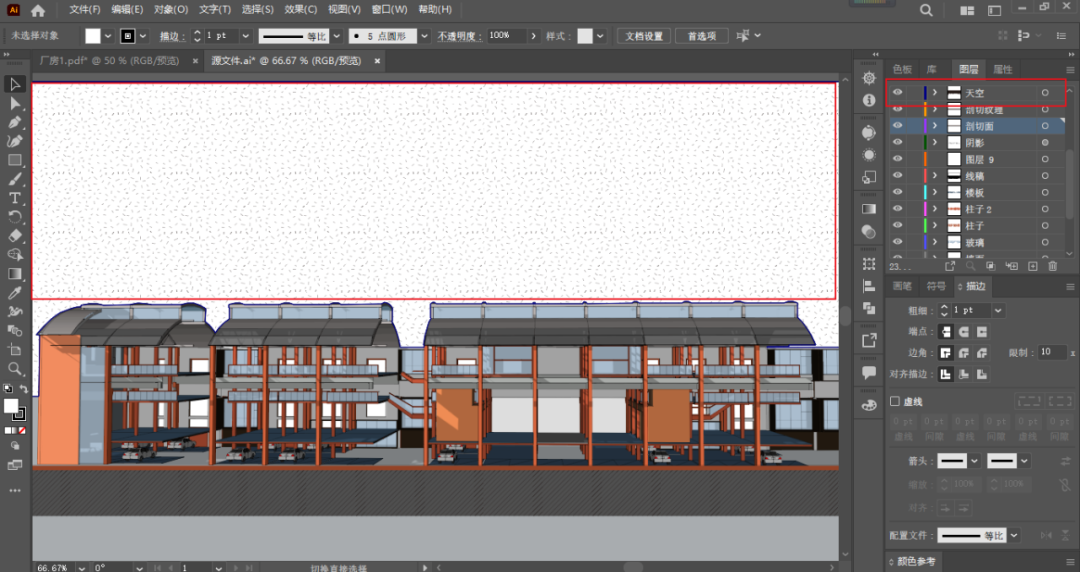
然后我们再给天空部分也添加一个纹理。
 

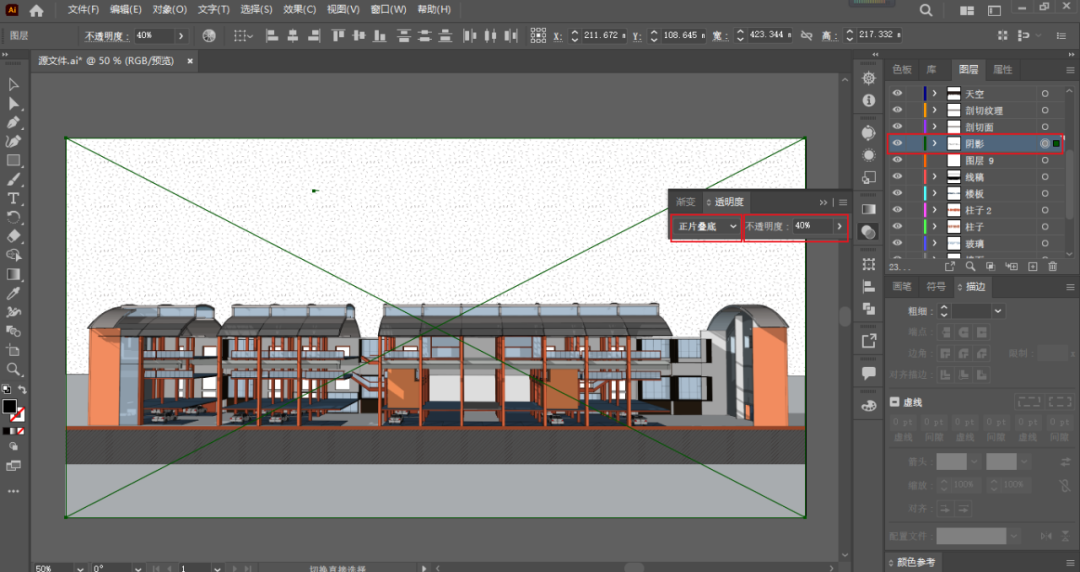
这样纹理就添加好了,其他部分就不再添加纹理了。接着我们把刚才导出的阴影图拖进来,然后我们在透明度面板中,将模式改为正片叠底,同时把不透明度降到40%,这样阴影部分就处理好了。


PART 4

添加配景

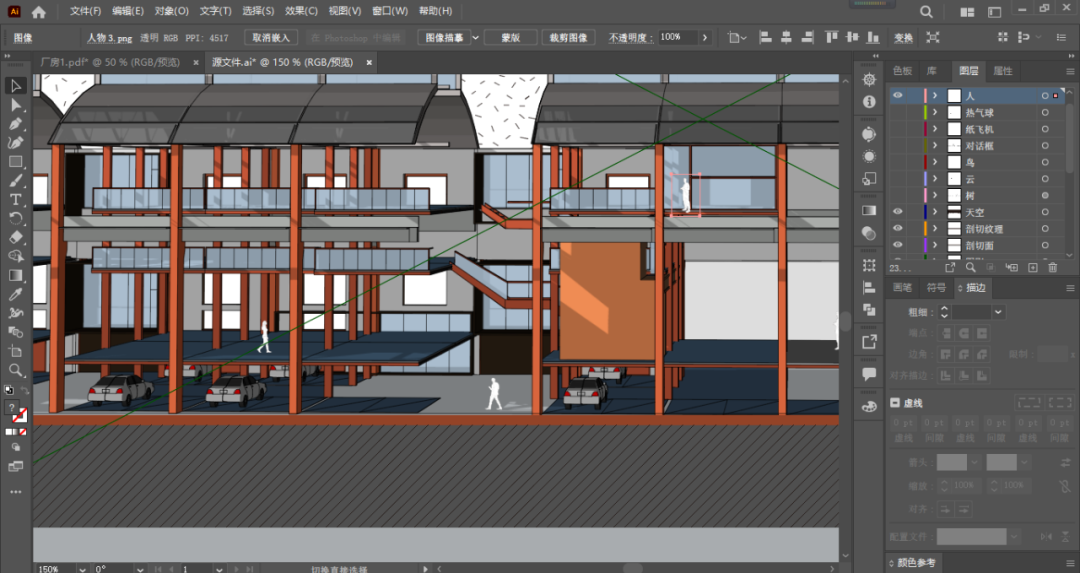
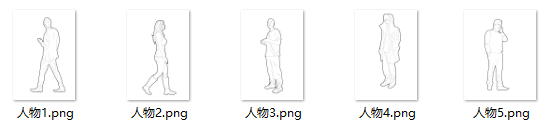
下一步我们就为画面添加一些其他配景素材,例如人物、树木、云彩等素材丰富画面内容,我们还是先新建一个图层,然后找到人物素材。
 

将他们逐个拖拽到画面当中,然后缩放到合适大小。
 

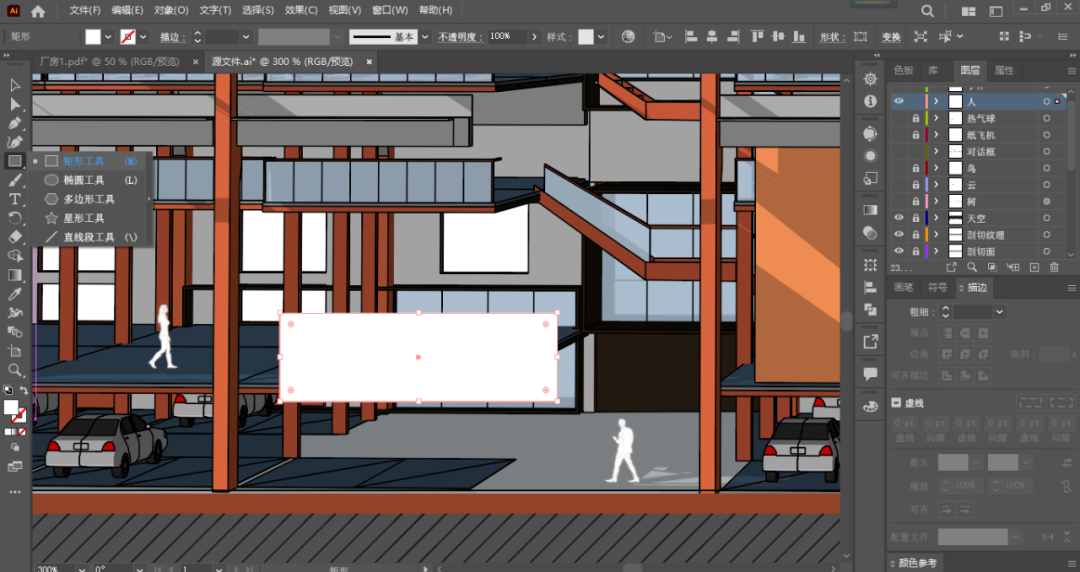
人物设置好后我们可以再给他们添加一些对话的场景,这里首先我们需要制作一个对话框,再左侧工具栏中找到矩形工具,然后新建一个图层。
 

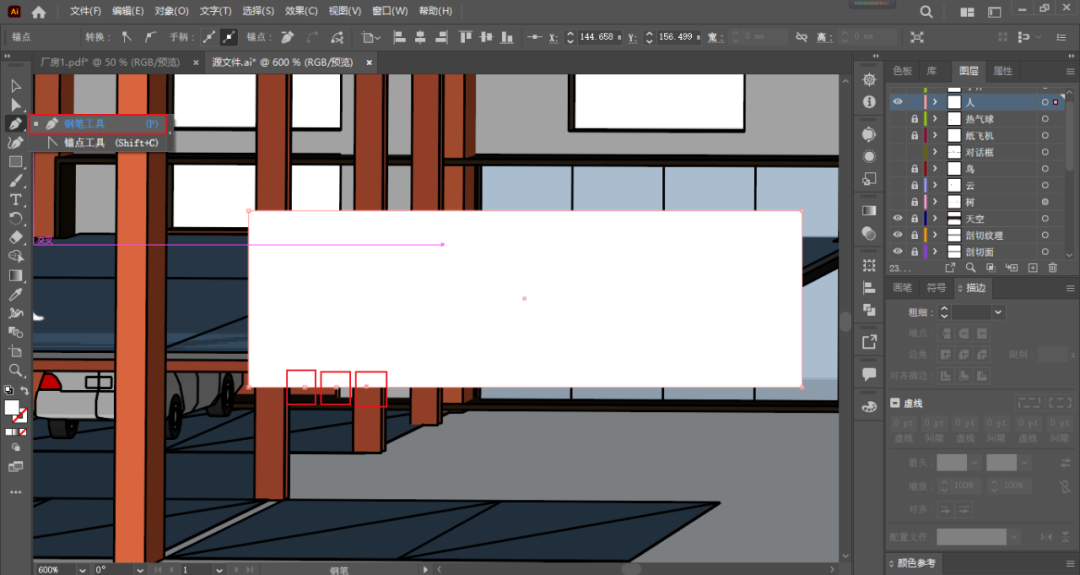
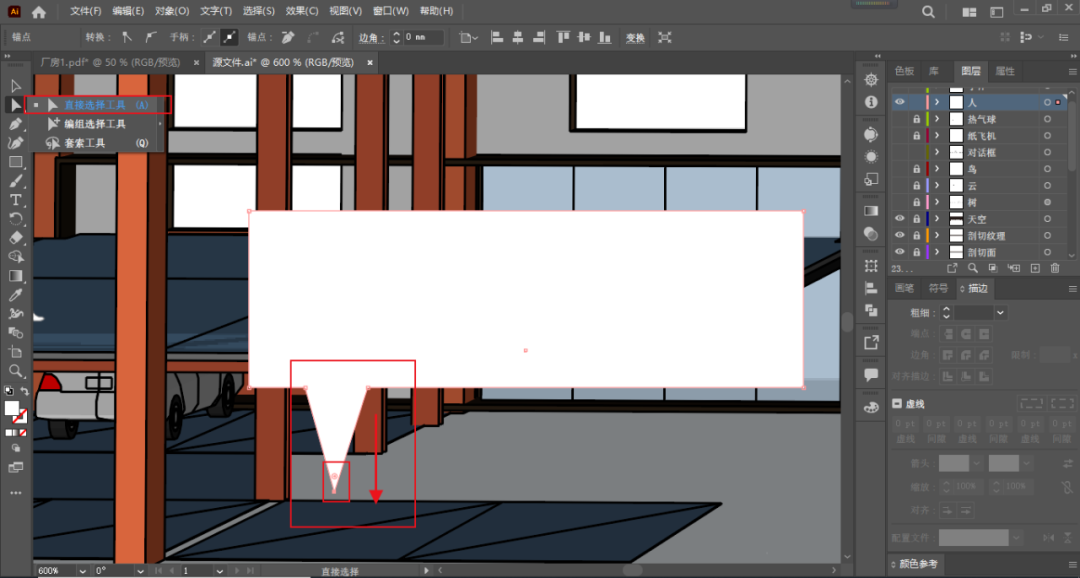
接着我们用钢笔工具,再矩形的边缘处添加三个锚点。
 

然后找到直接选择工具,将三个锚点的中间的锚点往下拉,这样就制作出了对话框的指引箭头。
 

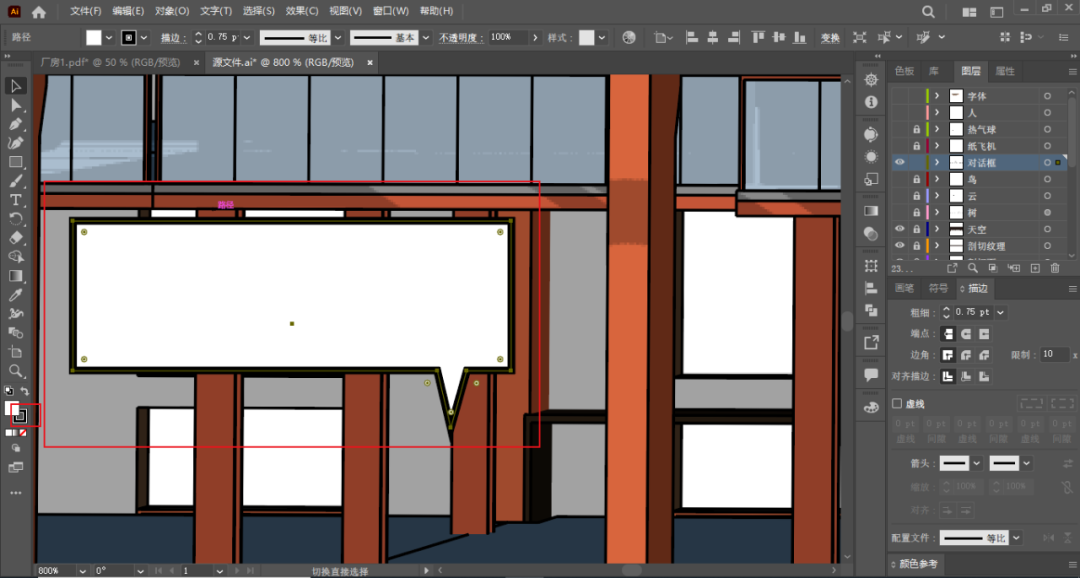
最后再给对话框添加一个黑色的描边,这里的描边粗细可以调整为0.75。
 

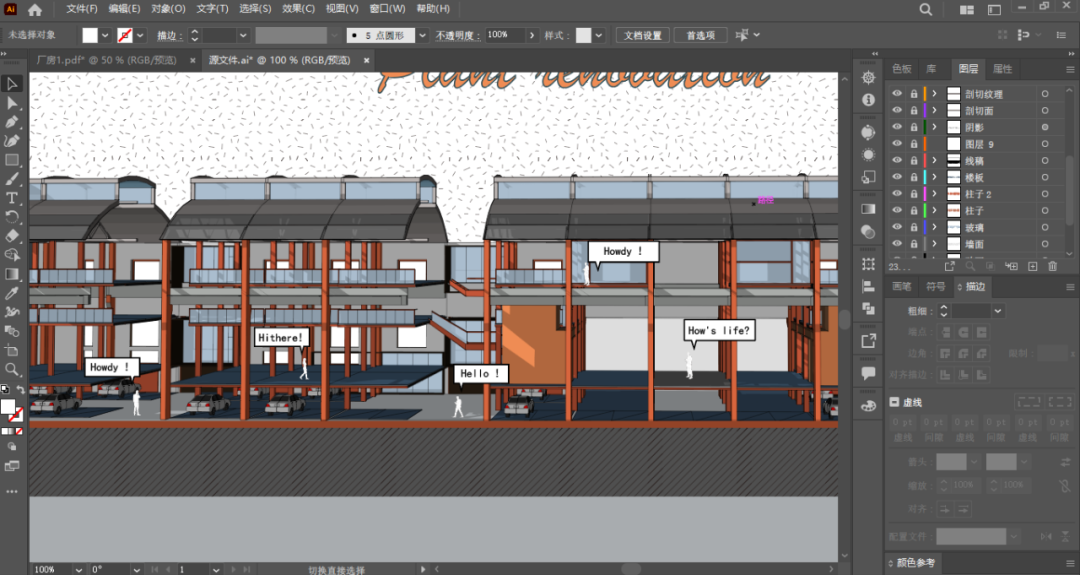
这样我们的对话框就做好了,然后我们多复制几个,再添加一些对话的文字就可以了。
 

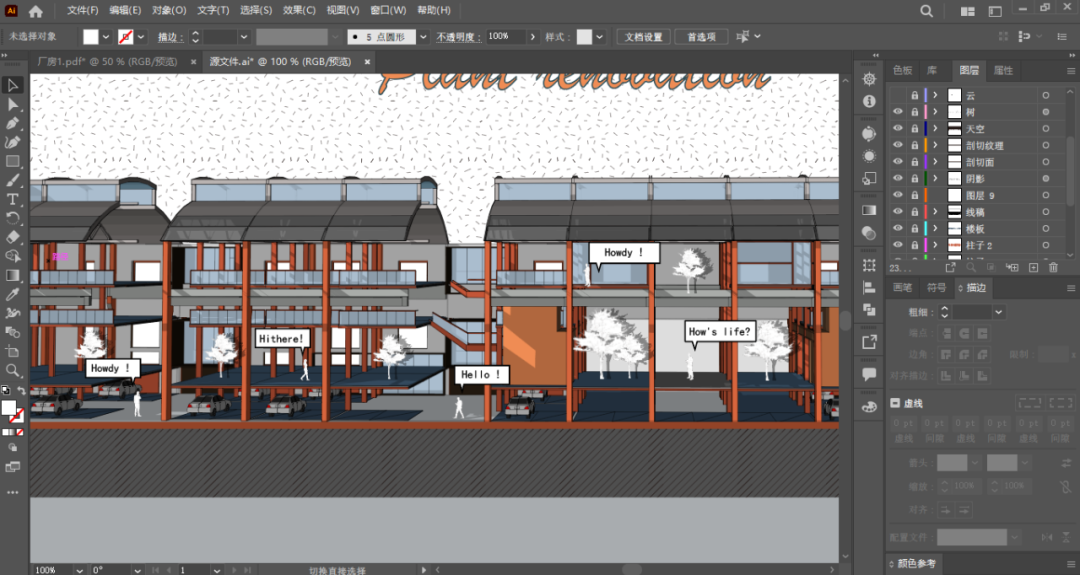
然后我们再添加一些树的素材。
 

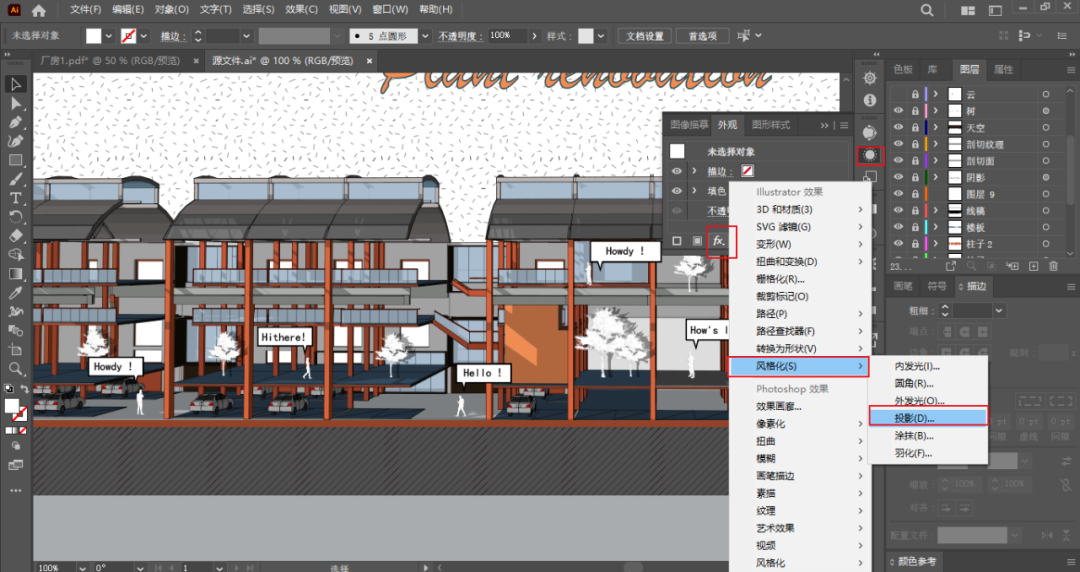
这里我在树的后面添加一个投影,在AI当中是如何添加投影效果的,我们只需要找到外观面板,如果没有的话,还是可以从上方窗口选项里面调出来的,点击开外观面板,找到下面的添加新效果-风格化-投影。
 

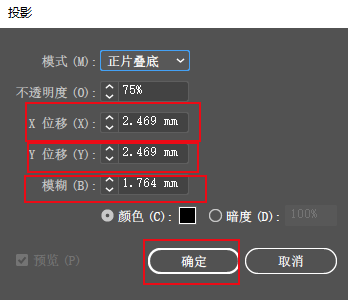
然后我们通过调整X、Y的位移距离来改变投影位置,这个跟PS当中的图层样式面板中投影的几个设置有点相似,调整好后我们点击确定就可以了。
 

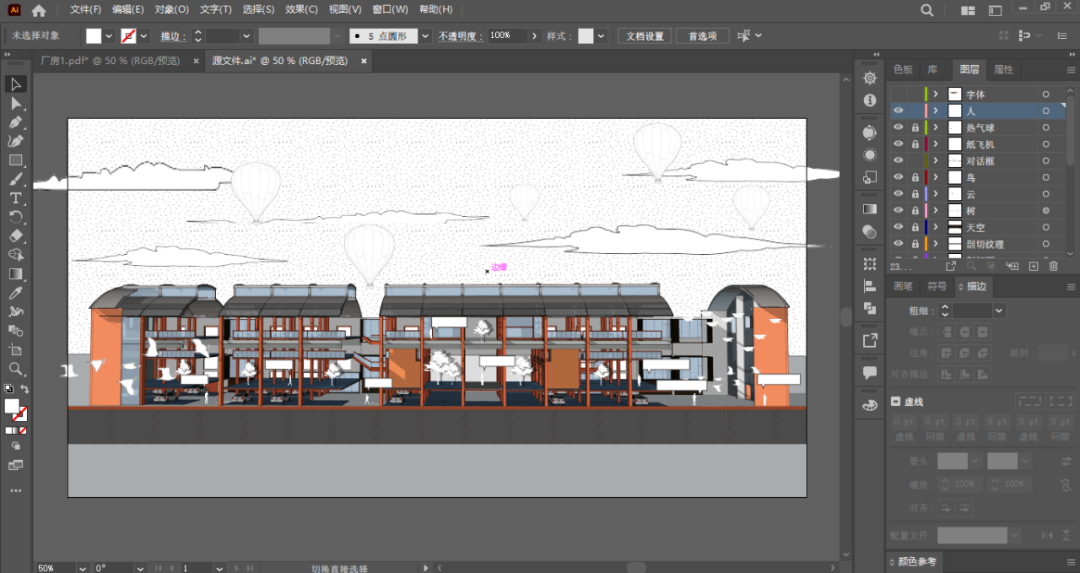
接着我们在画面当中添加一些云彩、大雁、热气球、纸飞机等烘托氛围的素材,丰富天空的部分。


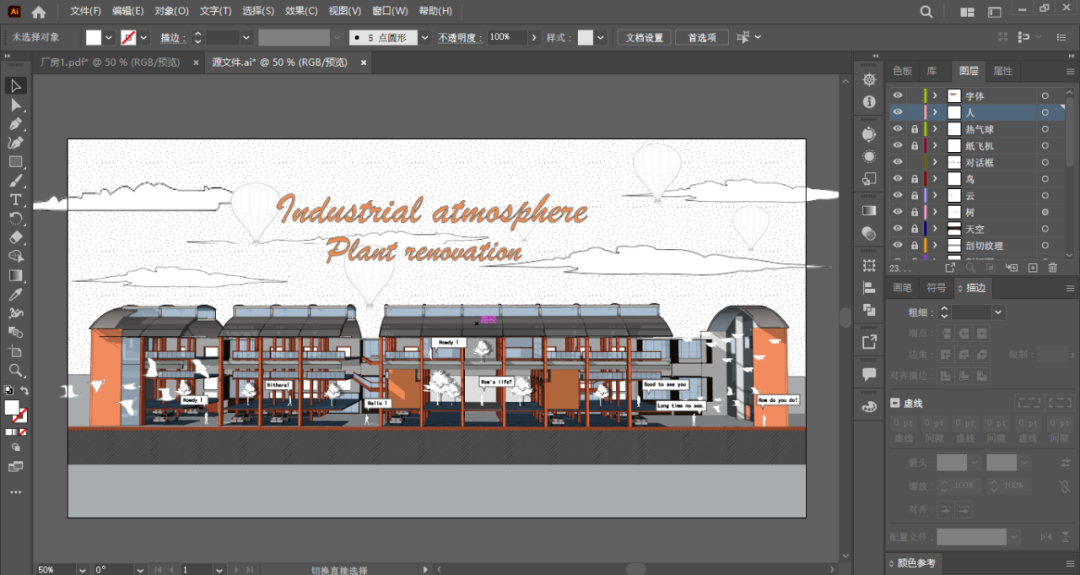
这样画面一下就丰富起来了,最后我们可以在画面中心添加一个主体的艺术字。
 

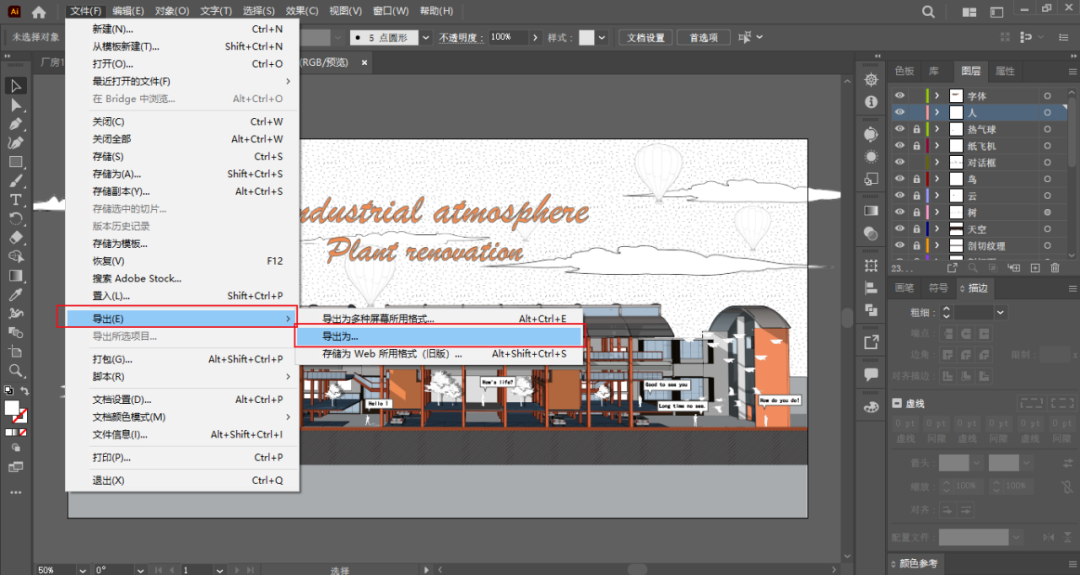
这样画面就差不多完成了,最后我们导出图纸,找到文件-导出-导出为。
 

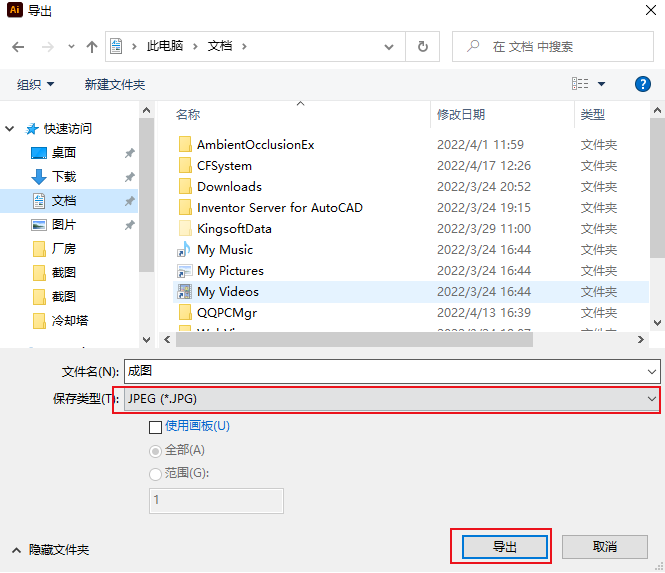
保存格式我们这里选择JPG格式。
 
 
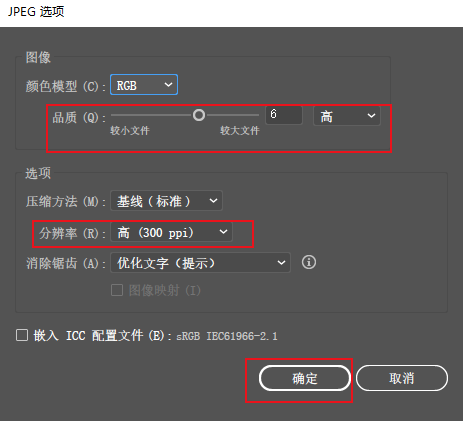
接着会弹出JPEG选项,这里品质选择高,分辨率选择300,其他保持默认点击确定就可以。

  
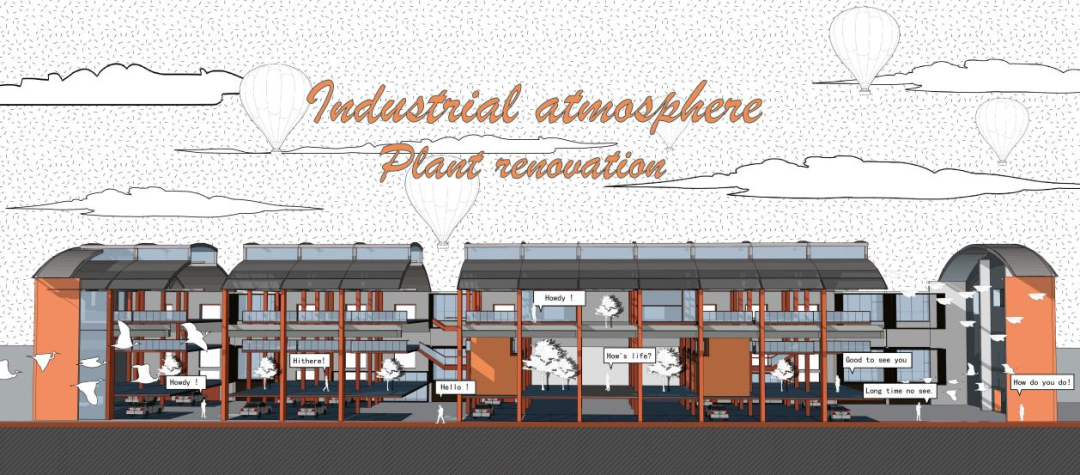
这样我们这期的图纸就完成了。

图纸版权归作者所有
作者:大谷