画图教室 | 零基础上手正版免费软件QGIS!!内附素材及视频教程 兼顾艺术效果和准确性的地形及河流可视化表达-好不容易找到了DEM数据,开始处理位图tiff却两眼一黑?
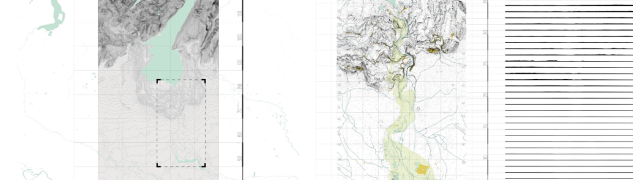
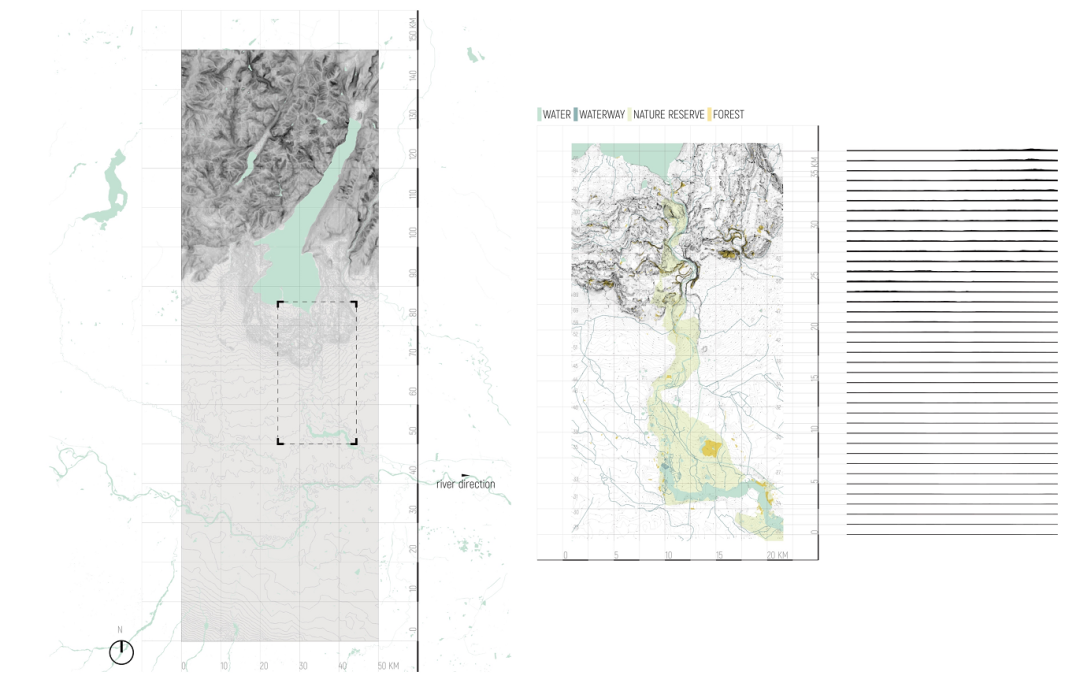
2023-06-15 新一期画图教室来了!本期教程是介绍地形及河流可视化表达, 场地位于意 大利G arda湖下 游区域 。 这样的技术图纸需要兼顾艺术效果和准确性。 艺术效果与项目的其他图纸和谐就可以。准 确性表达则需要你认真地收集DEM 数据。 一个优秀的地形分析往 往离不开高精度的DEM数据。 而TIFF 作为DEM数据的一种储存方式被普遍使用。 本期,我们选择了Qgis 来作为主要的绘制工具,便是因为它能高效地处理TIFF。 并且,在处理相同大小的文件时,Qgis对电脑的运行要求低于Grasshopper; 在安装和操作上,Qgis比Arcgis更轻便。
在开始本期的教程之前,我们首先一起来简单地了解一下DEM是什么吧~ DEM是数字高程模型(Digital Elevation Model) 的简称,是高程数据的3D 计算机图形表示,一般用于表示天体裸露地面(裸地)地形表面。地球的DEM数据不包括树木、 建筑物和任何其他表面物体。DEM 通常是使用使用遥感技术收集的数据构建的,但它们也可以通过土 地测量来构建。DEM 可以表示为栅格(正方形网格,在表示高程时也称为高度图)或基于矢量的不规则三角形网络。而数字高程模型本身由一个数字矩阵组成,来自 DEM 的数据通常以视觉形式呈现,以使其易于理解。这种可视化可以是等高线地形图的形式,或者可以使用阴影和假颜色将高程渲染为颜色。这是一种较为容易获得的地理信息数据。我们可以在各种网址上下载不同精度的DEM数据。 而通常我们下载后得到的TIFF文件又是什么呢? TIFF是标签图像文件格式(Tag Image File Format)的简称 ,是一种灵活的位图格式,也是一种自推出以来一直普遍用于打印的图像格式。TIFF 最初开发于1980 年代,被作为可以保存扫描图像的标准文件格式。目标是在扫描图片或文档时避免使用专有文件格式,并假设所有扫描仪最终都会支持 TIFF 格式。随着扫描仪变得越来越强大,TIFF 文件格式发展为支持灰度和彩色图像。由于图像质量非常高,即使是未扫描的图像也以这种格式保存并用于印刷材料。
本期涉及软件
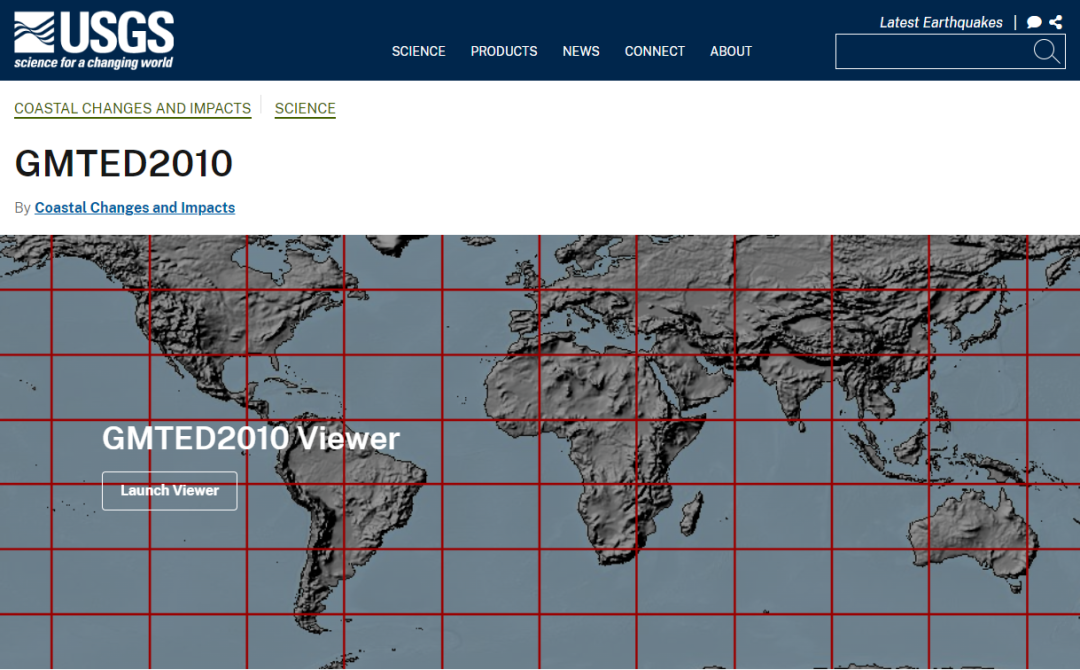
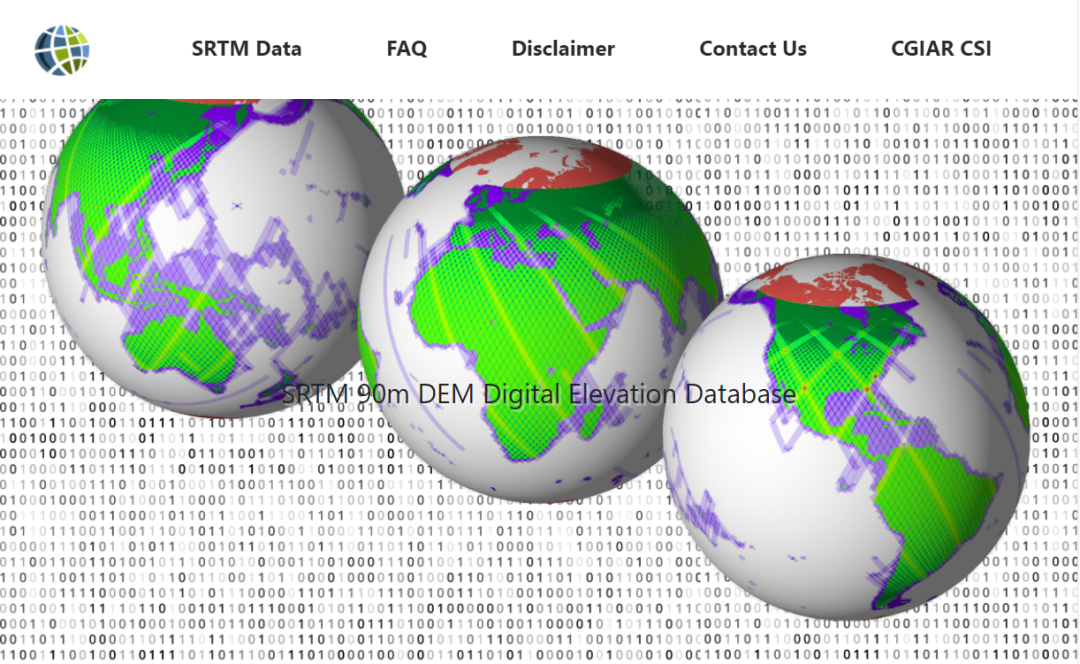
(QGIS下载地址:https://qgis.org/en/site/) 2.SRTM
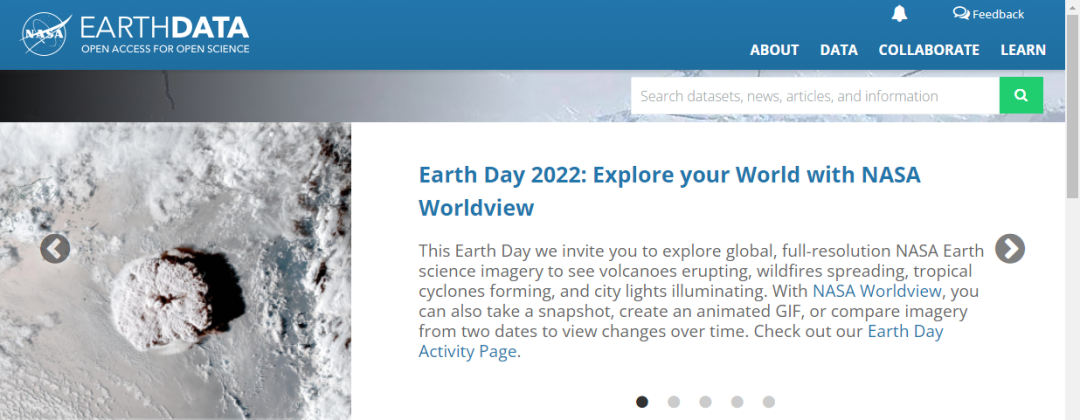
https://srtm.csi.cgiar.org/ 3.NASA
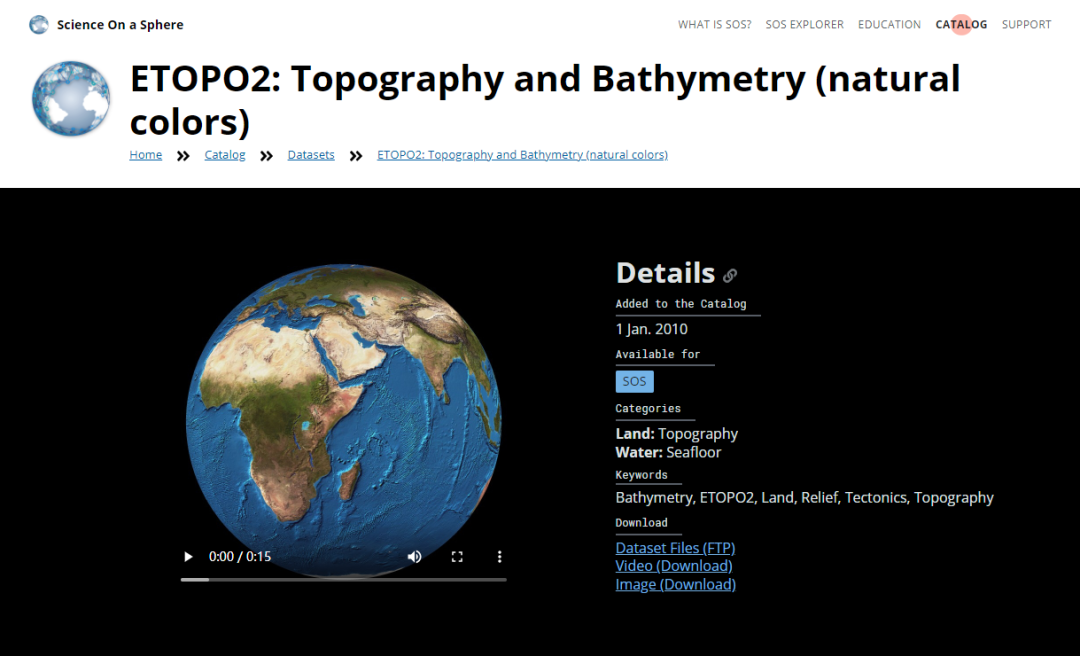
https://earthdata.nasa.gov/ 4.ETOPO
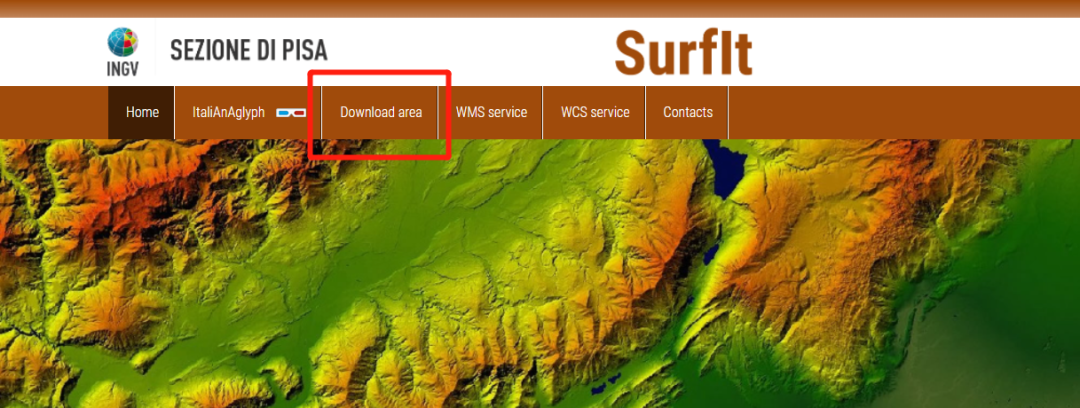
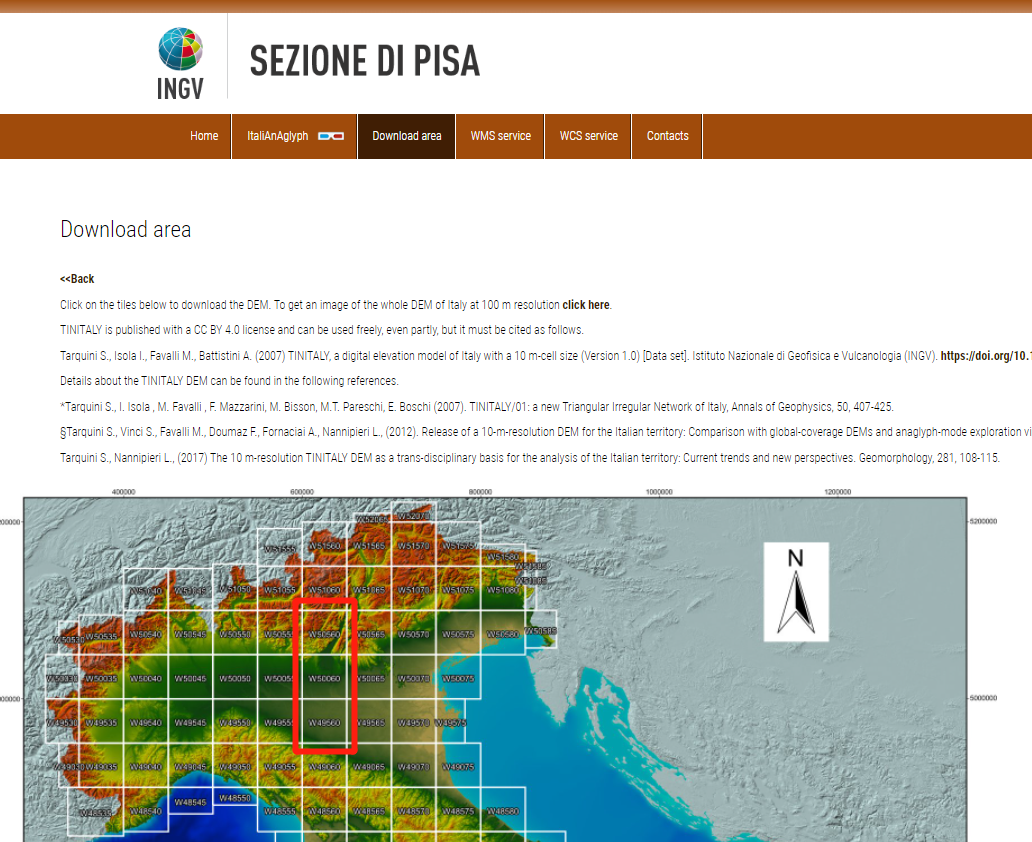
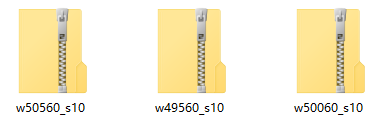
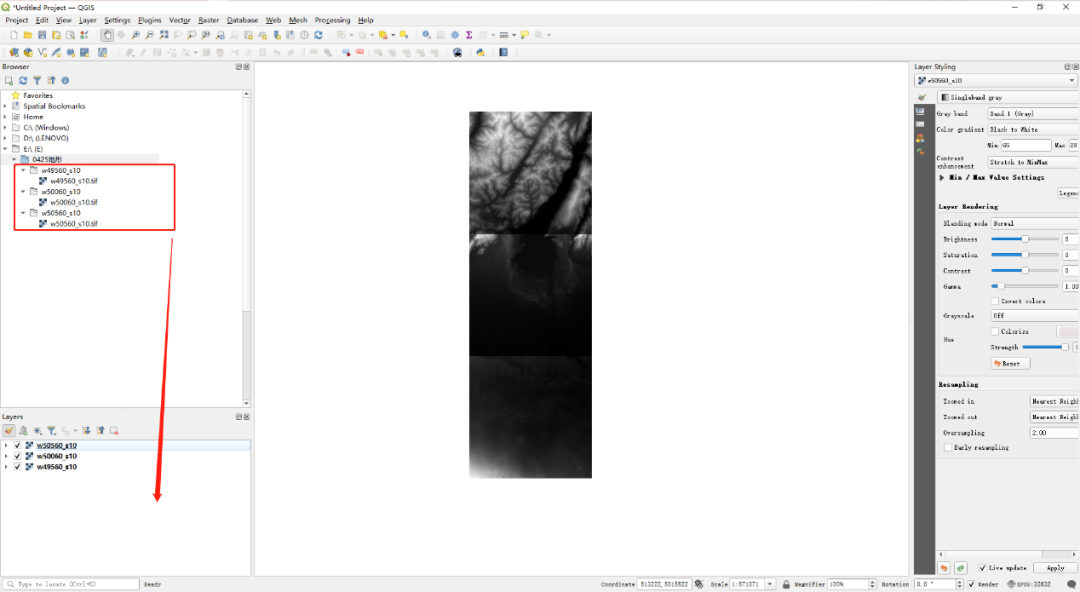
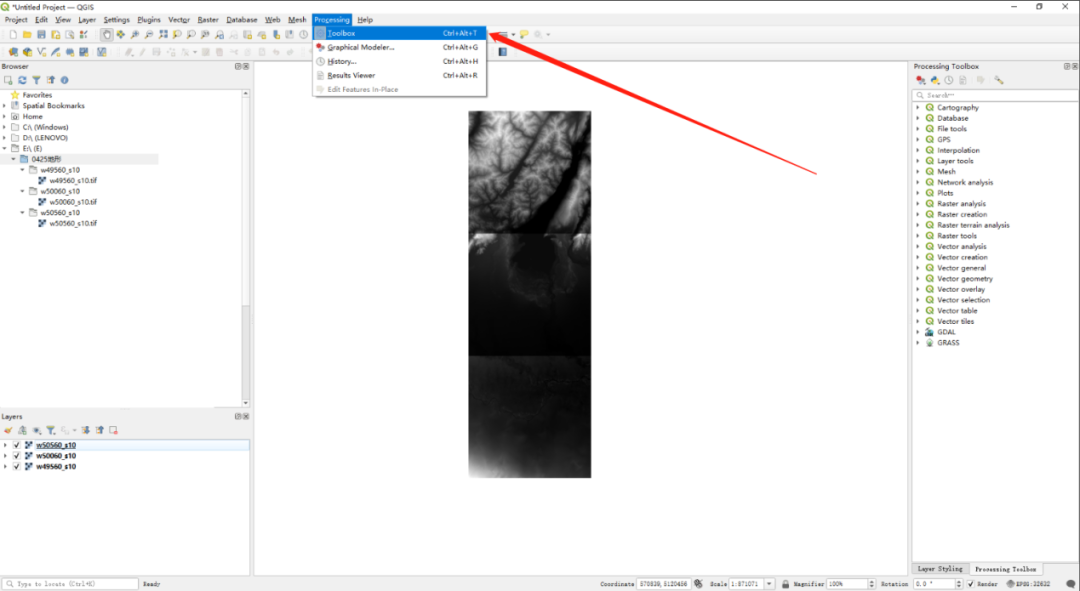
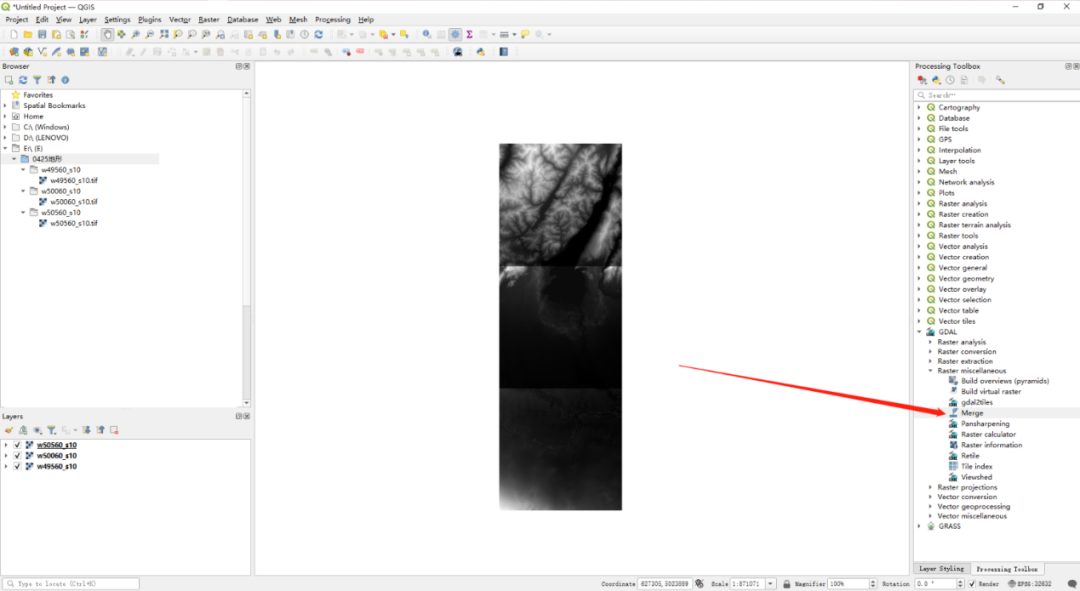
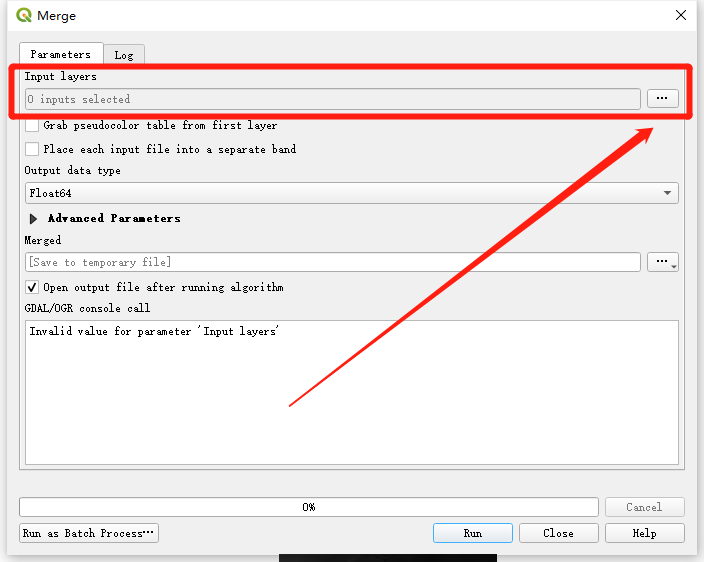
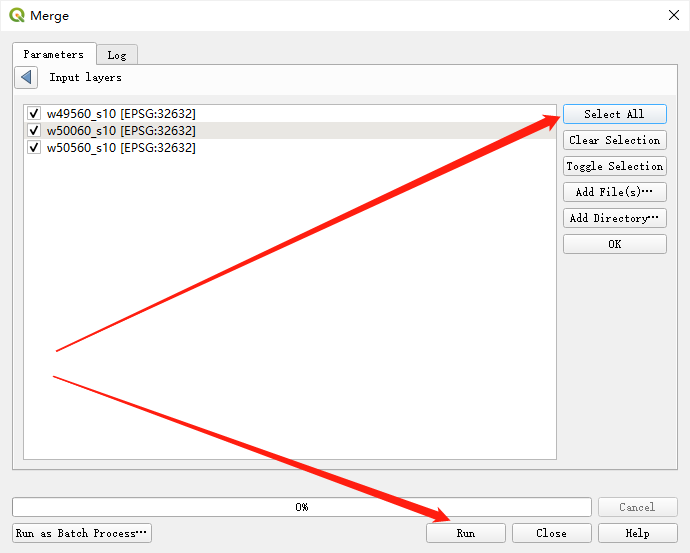
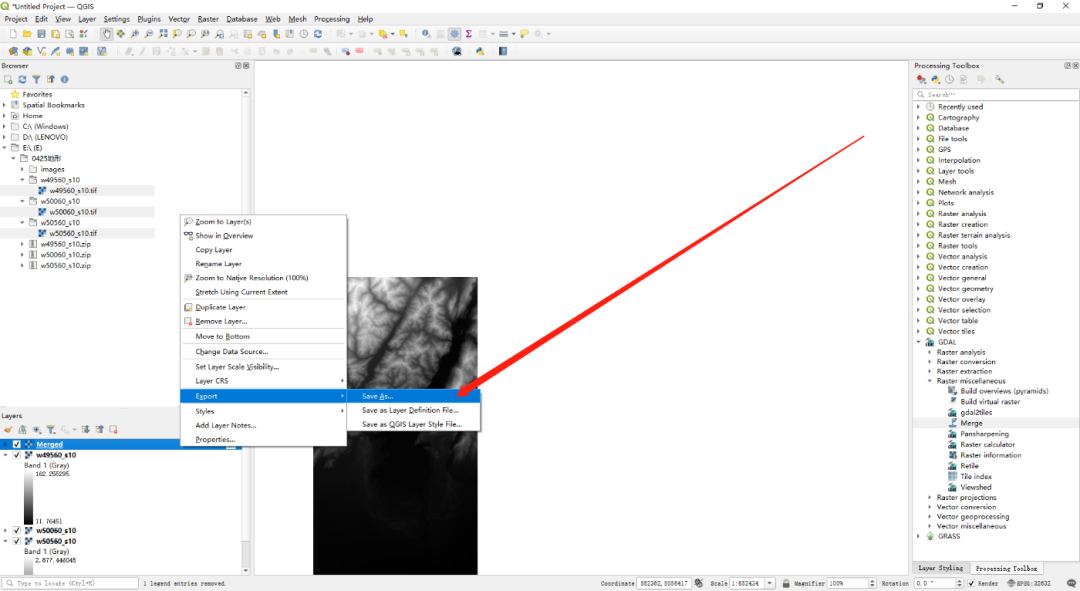
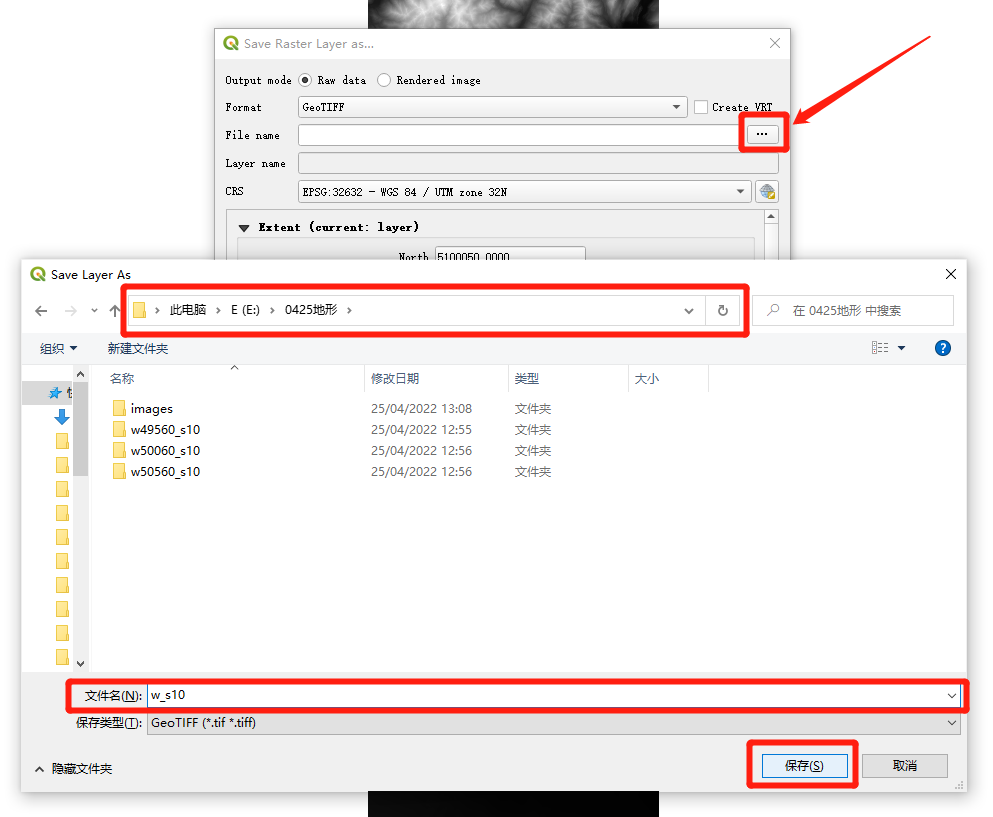
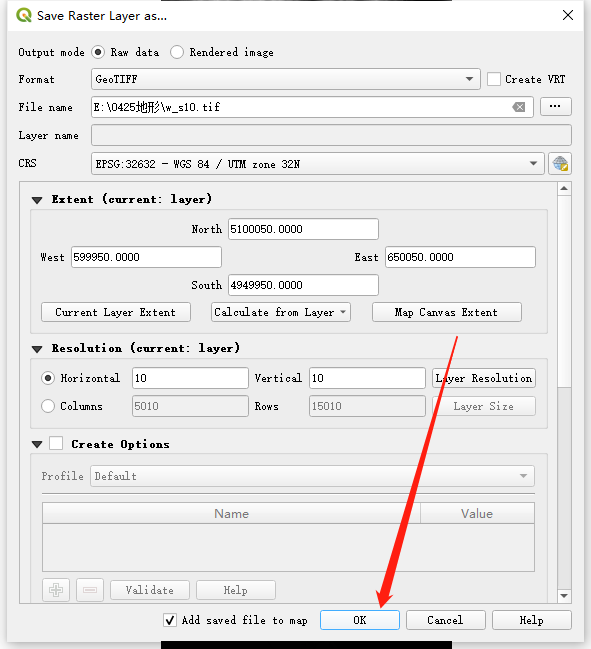
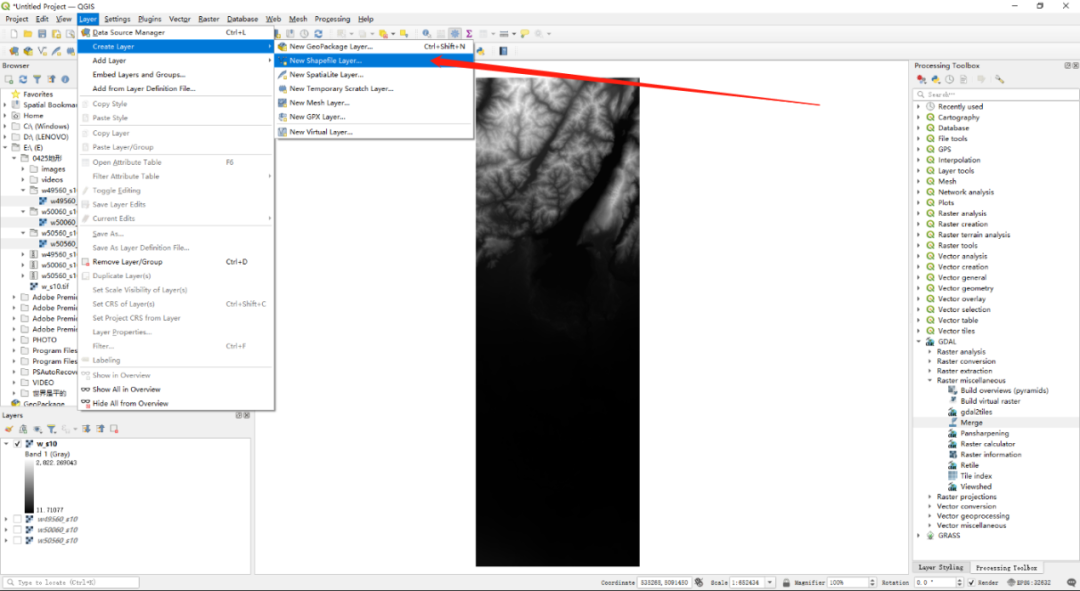
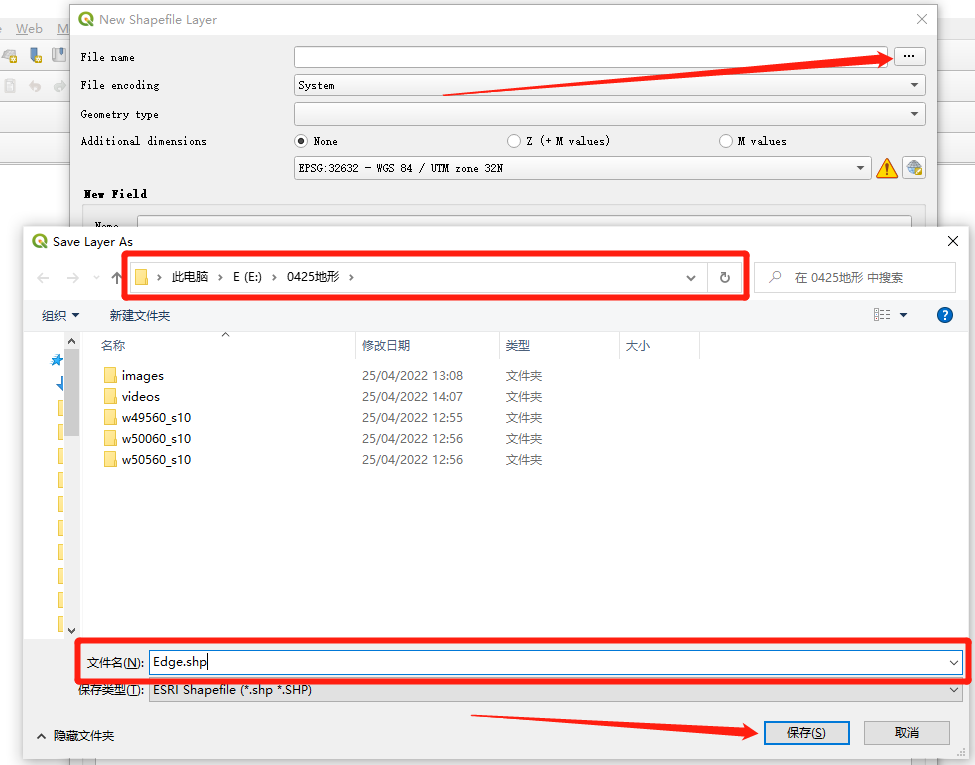
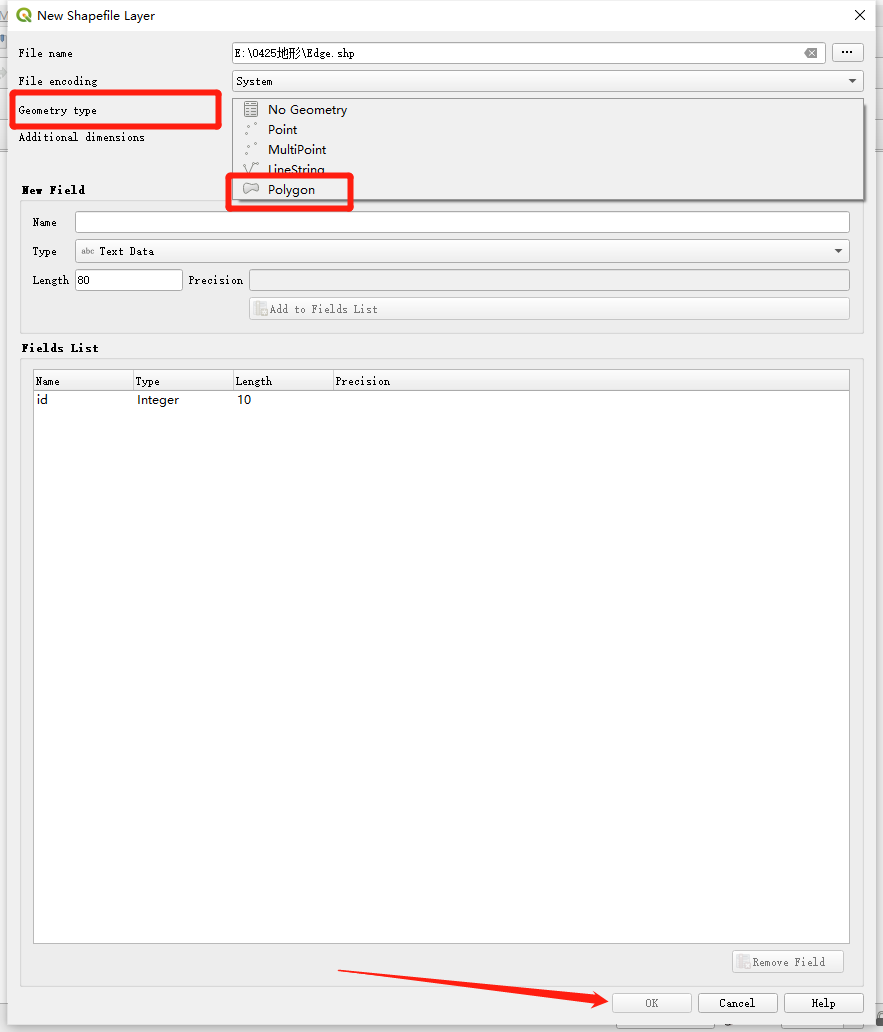
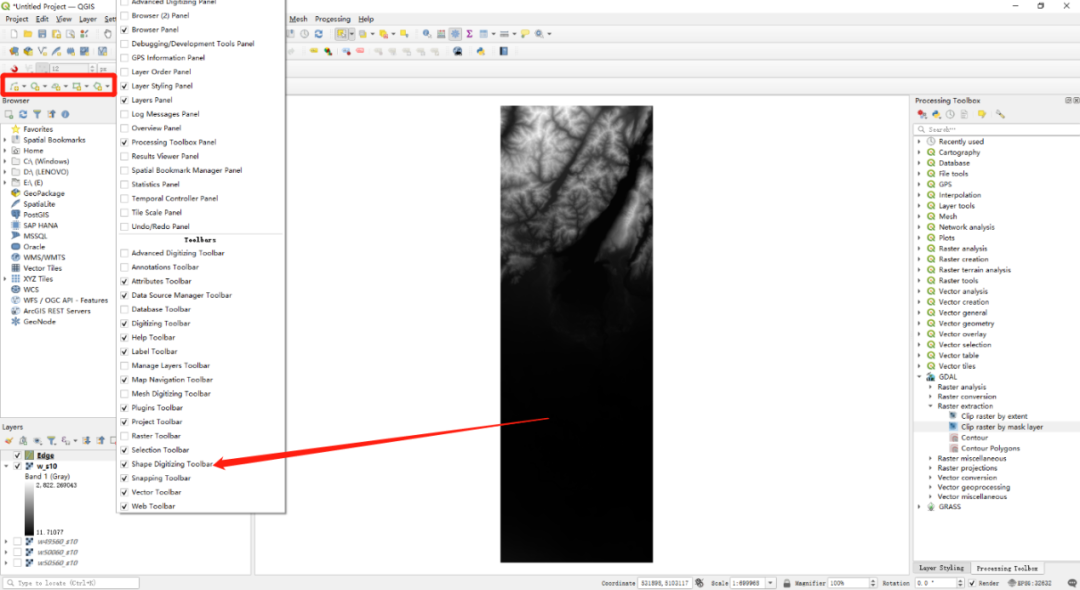
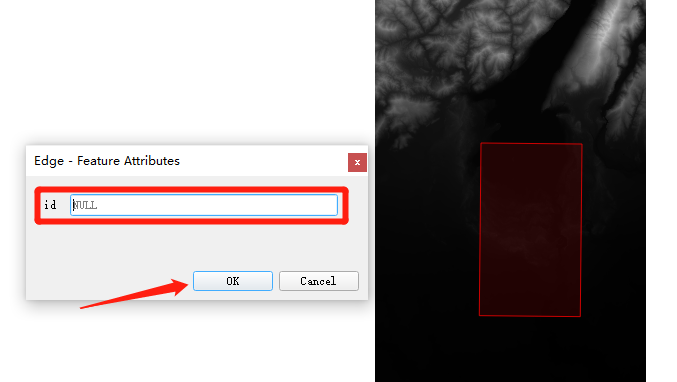
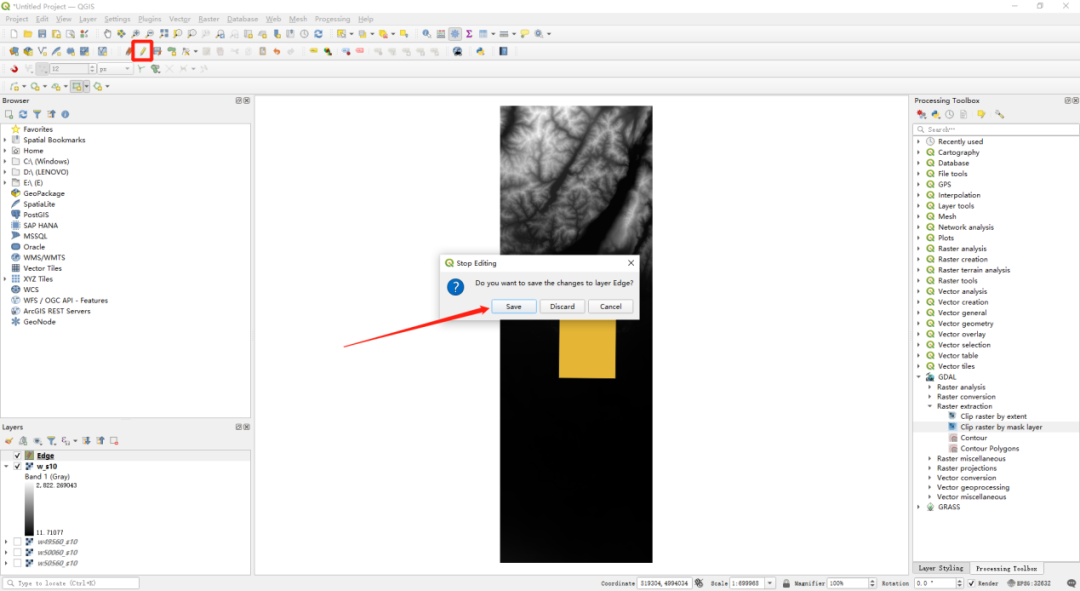
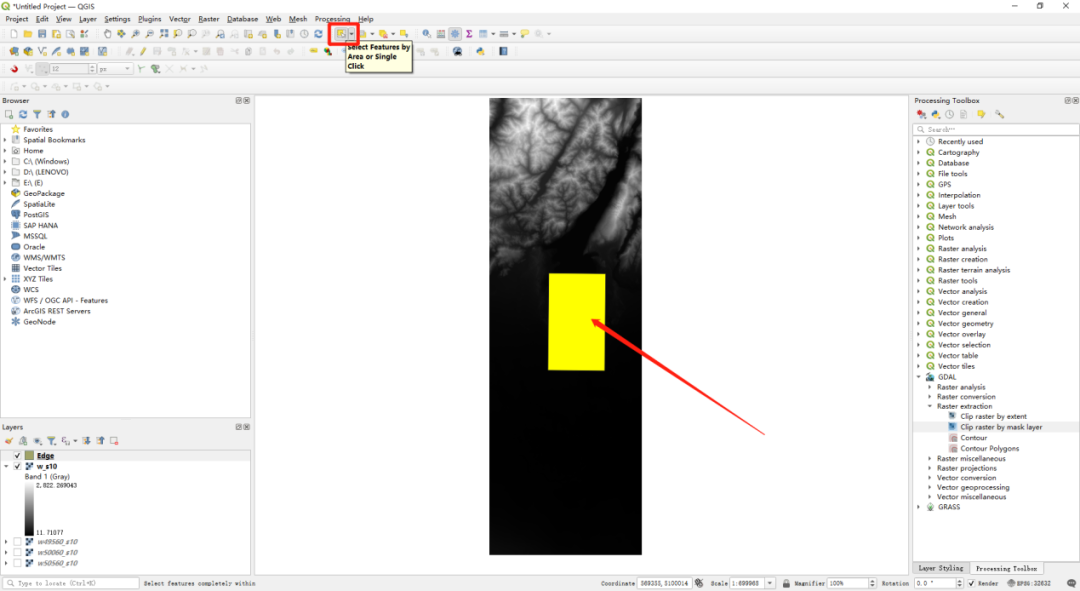
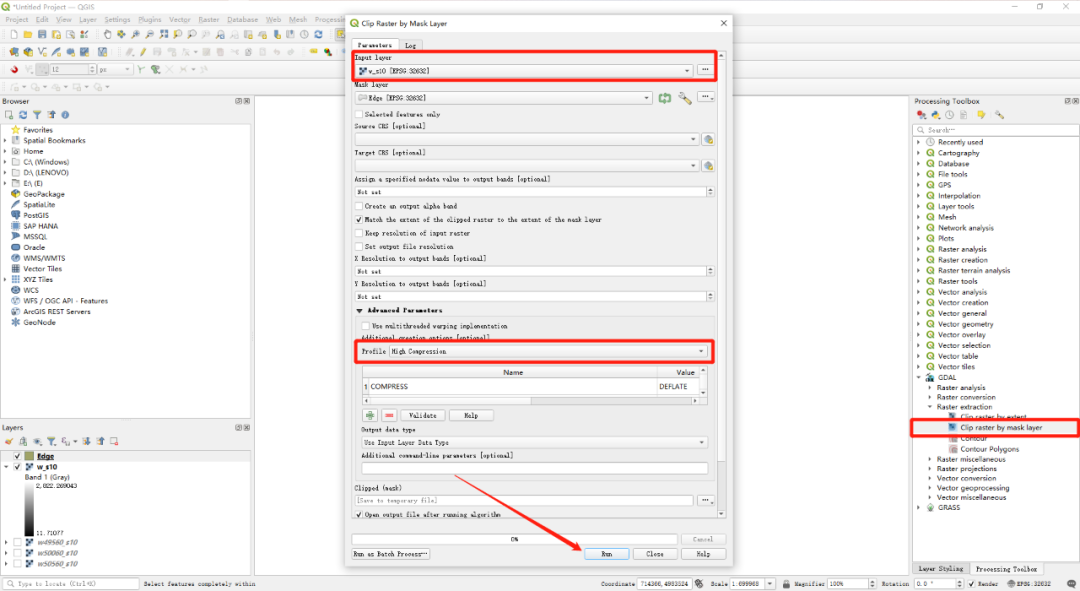
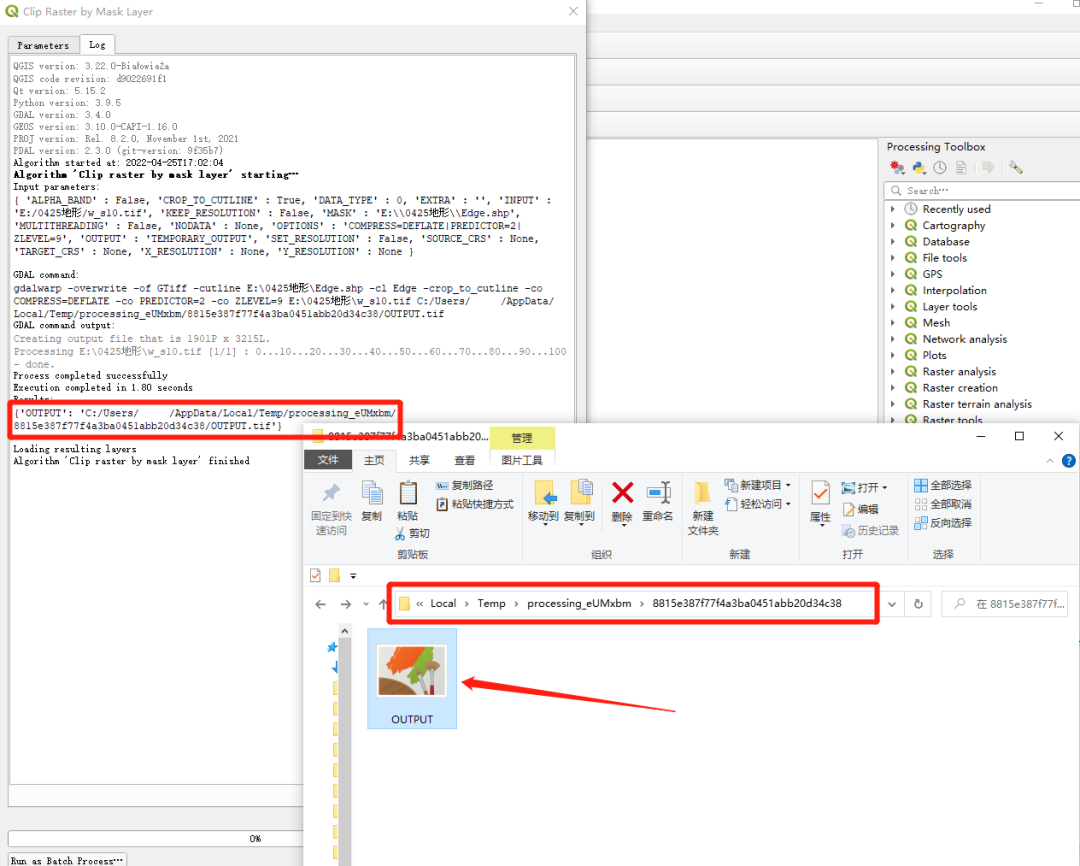
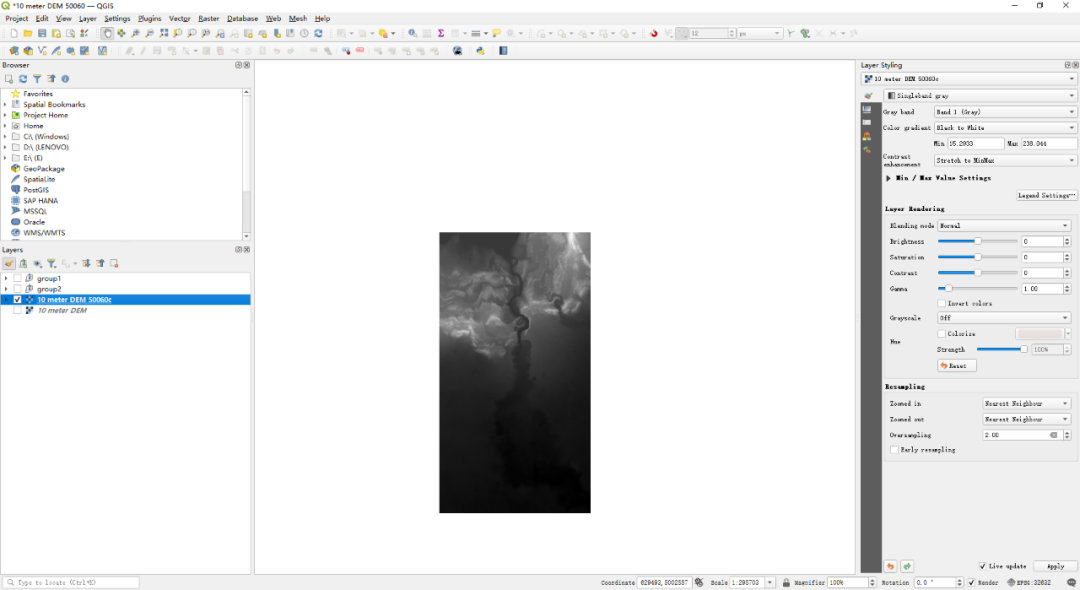
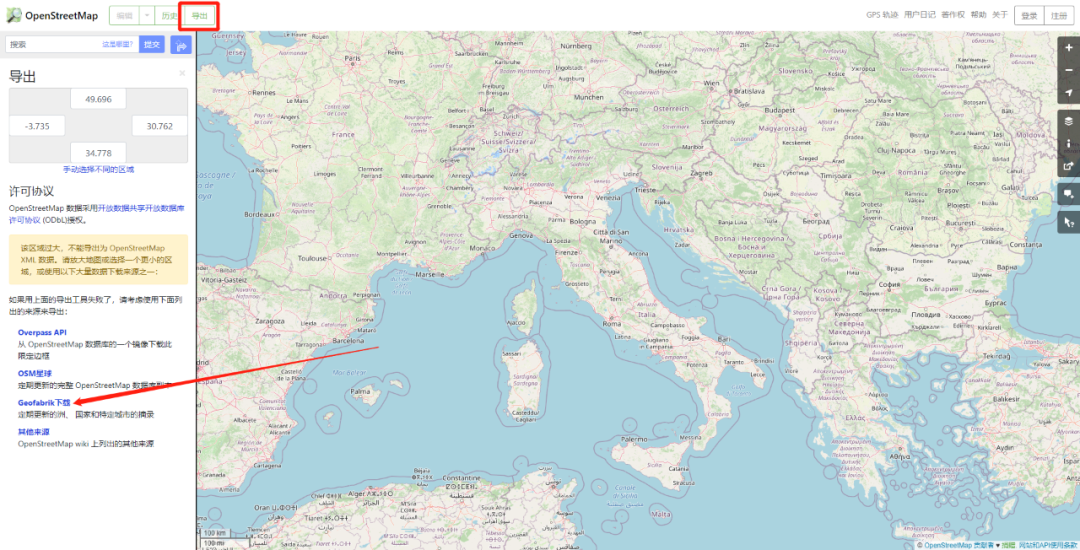
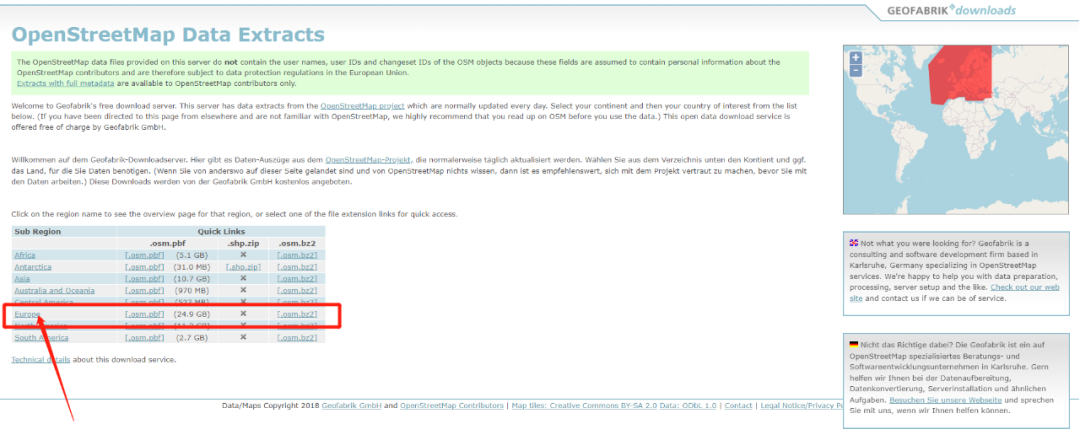
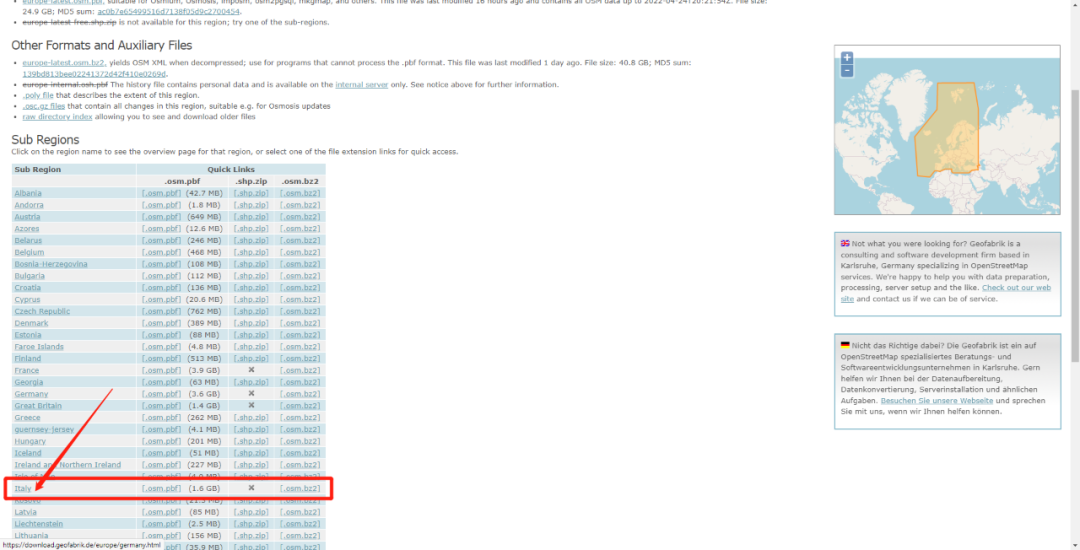
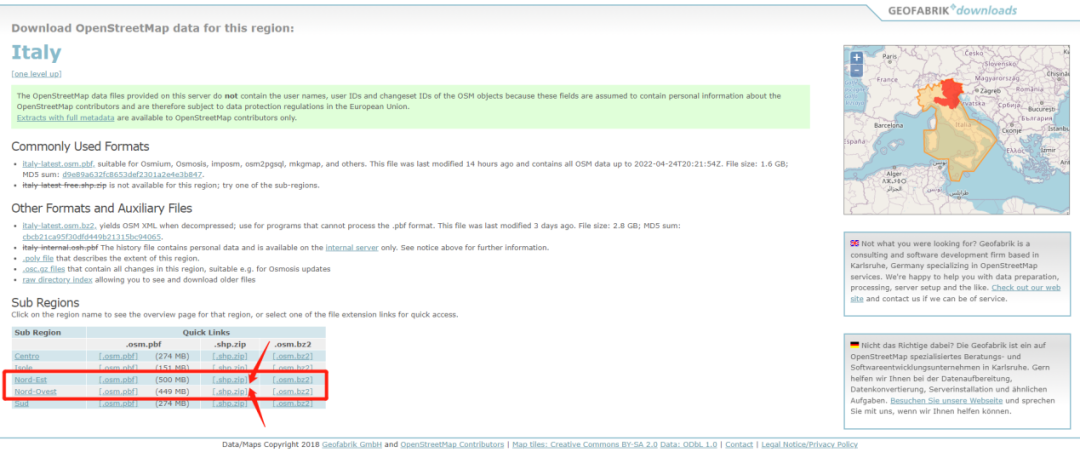
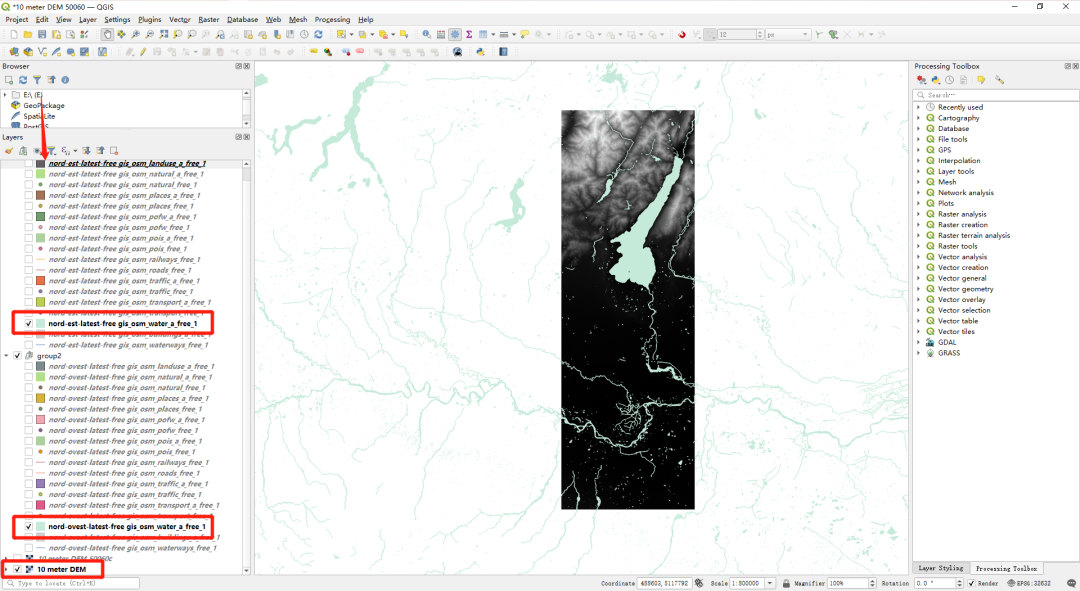
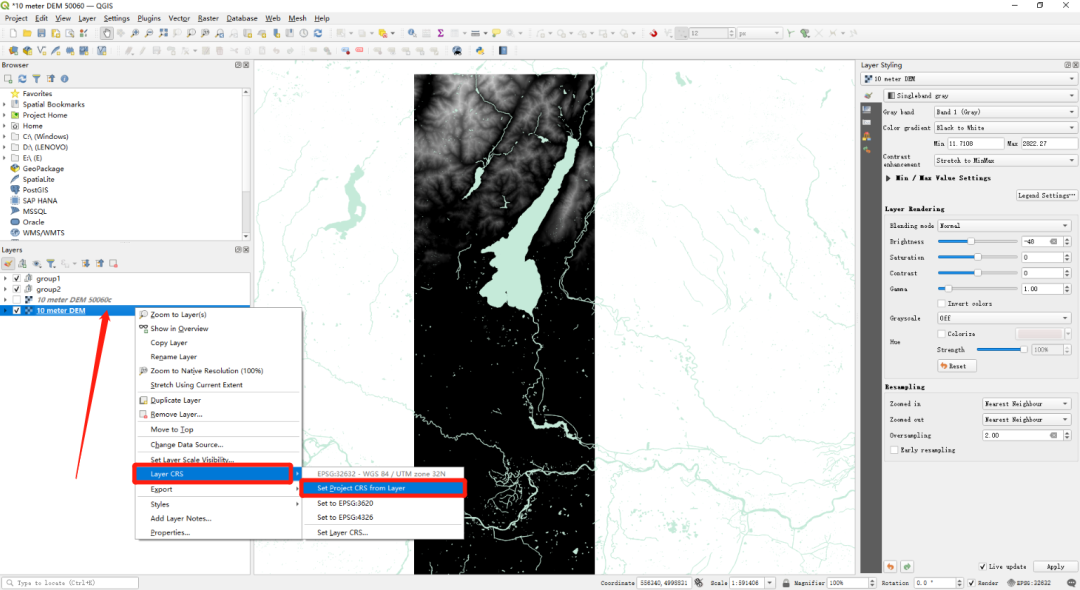
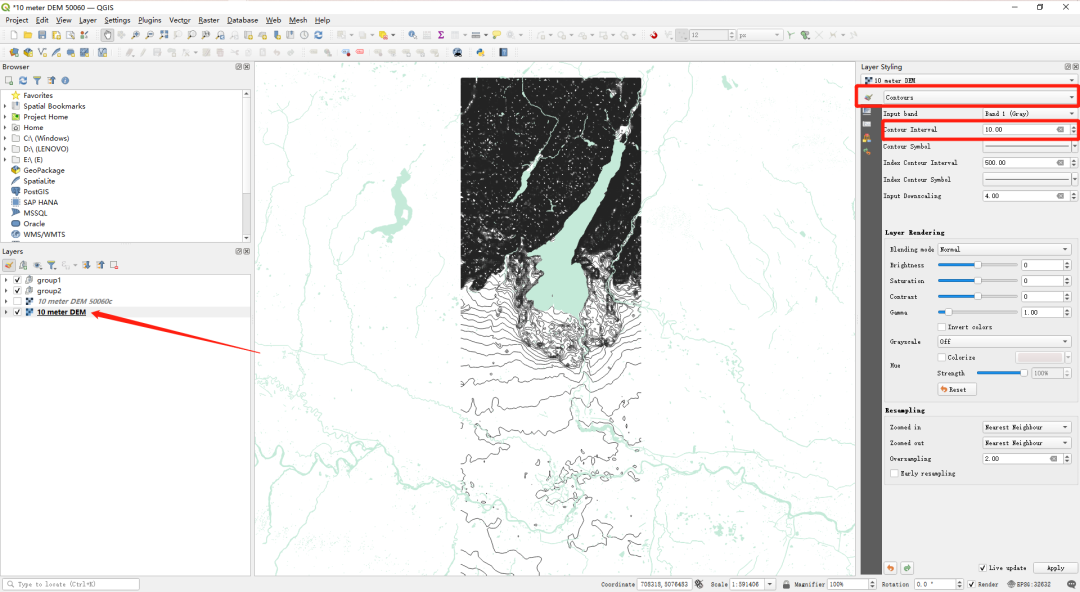
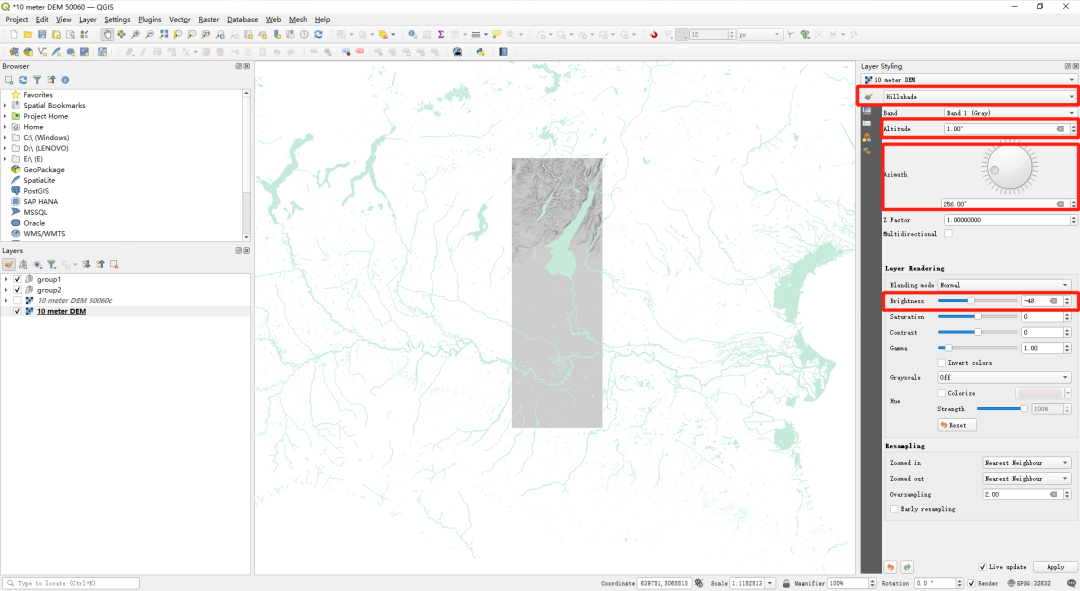
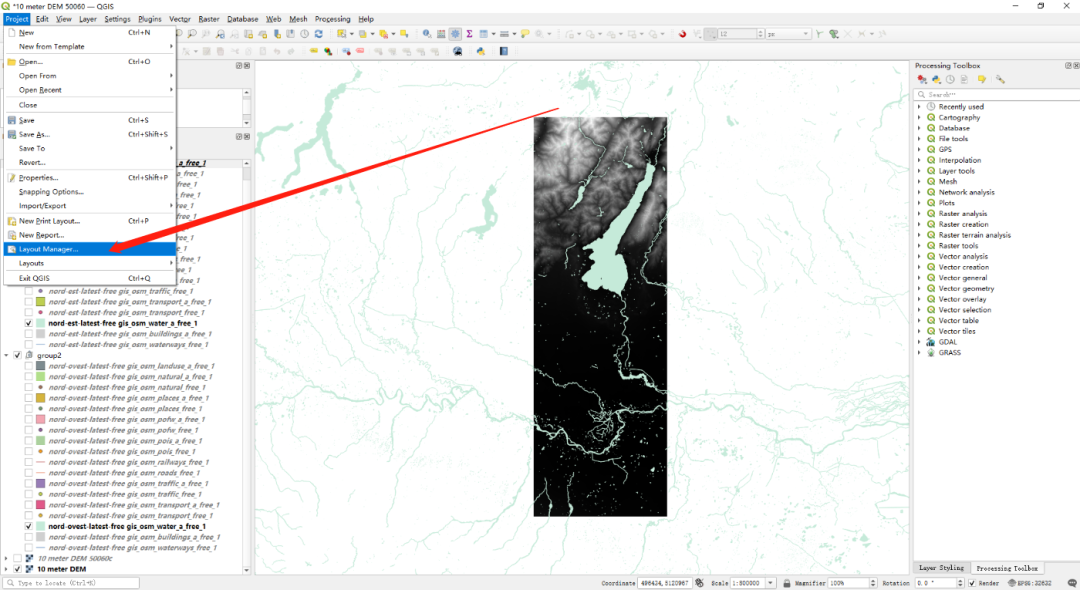
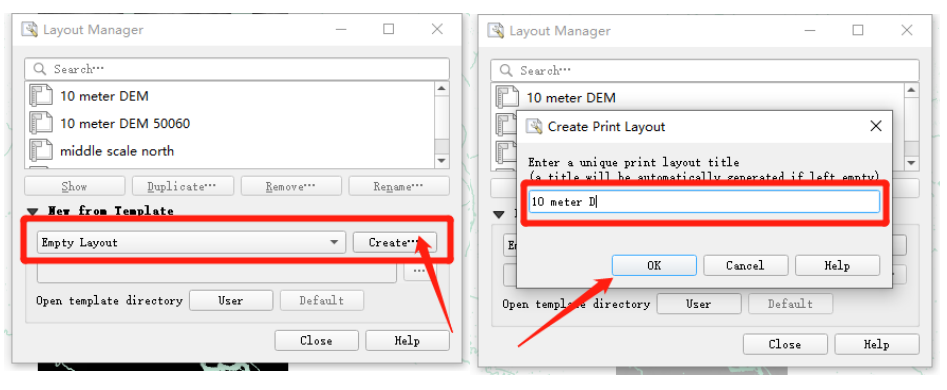
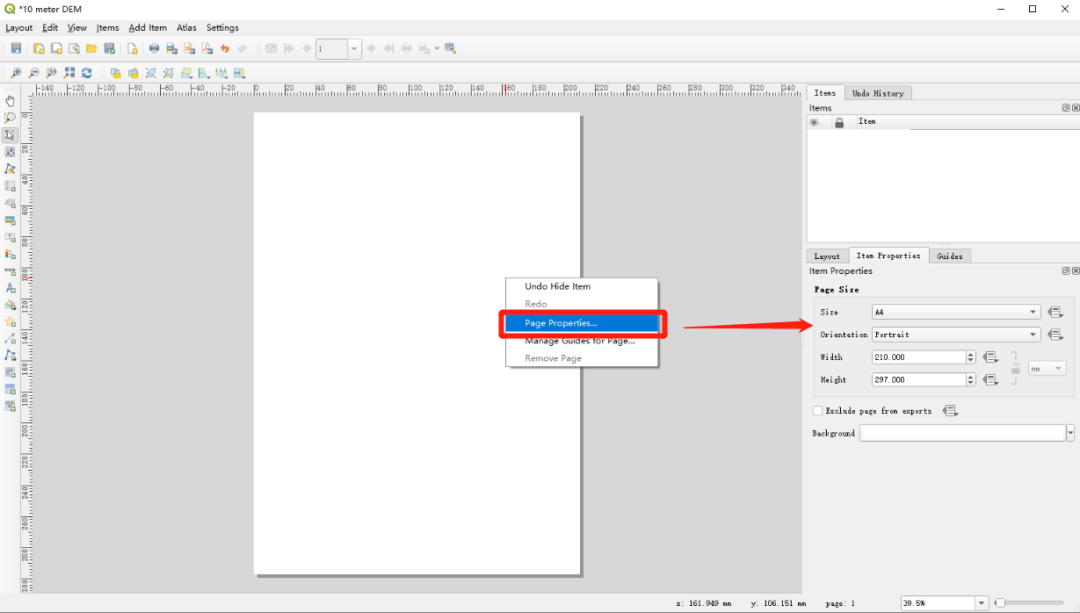
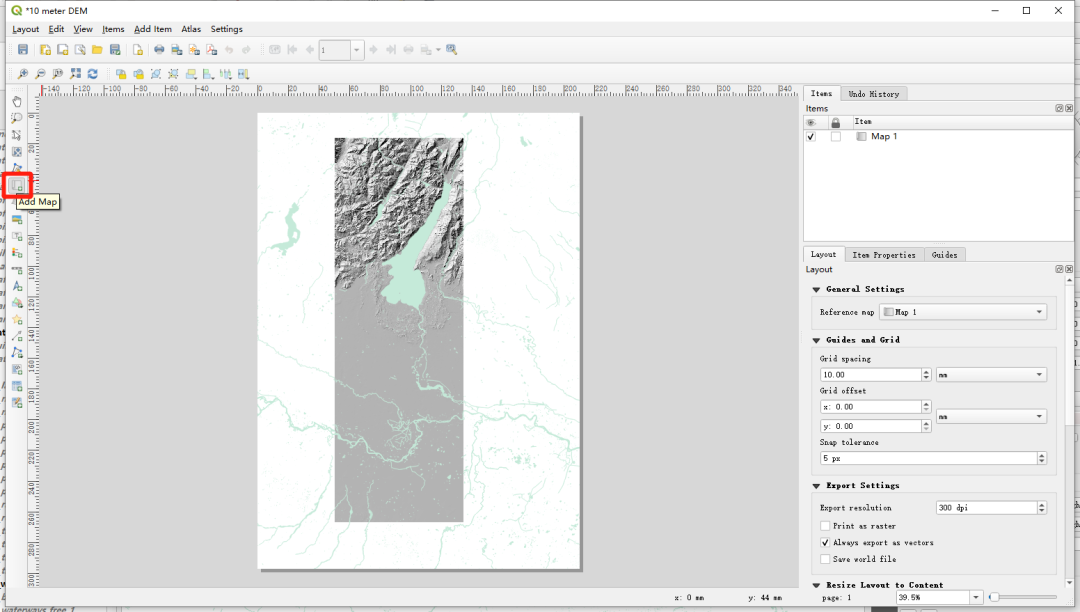
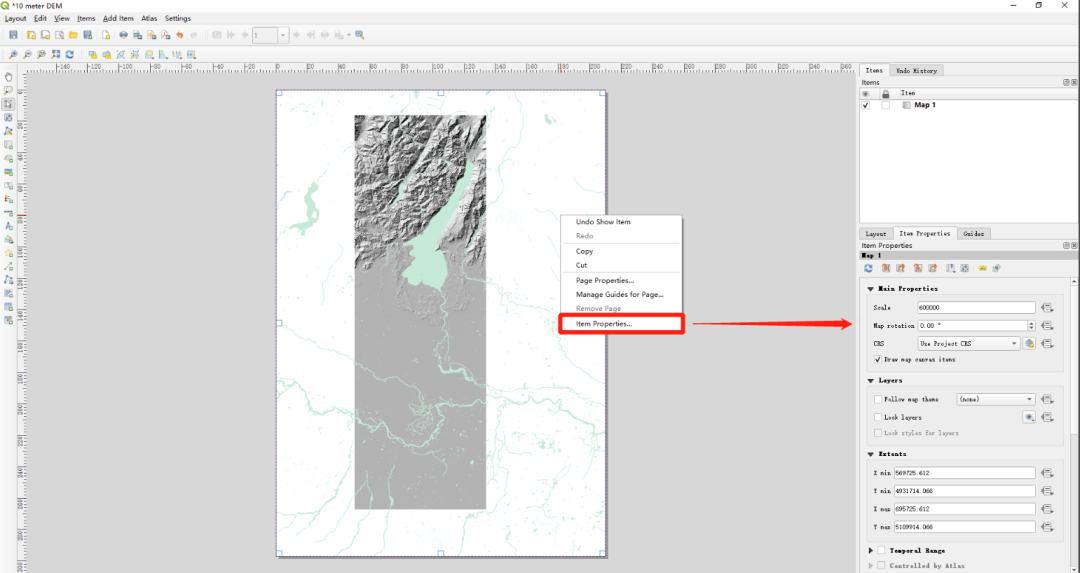
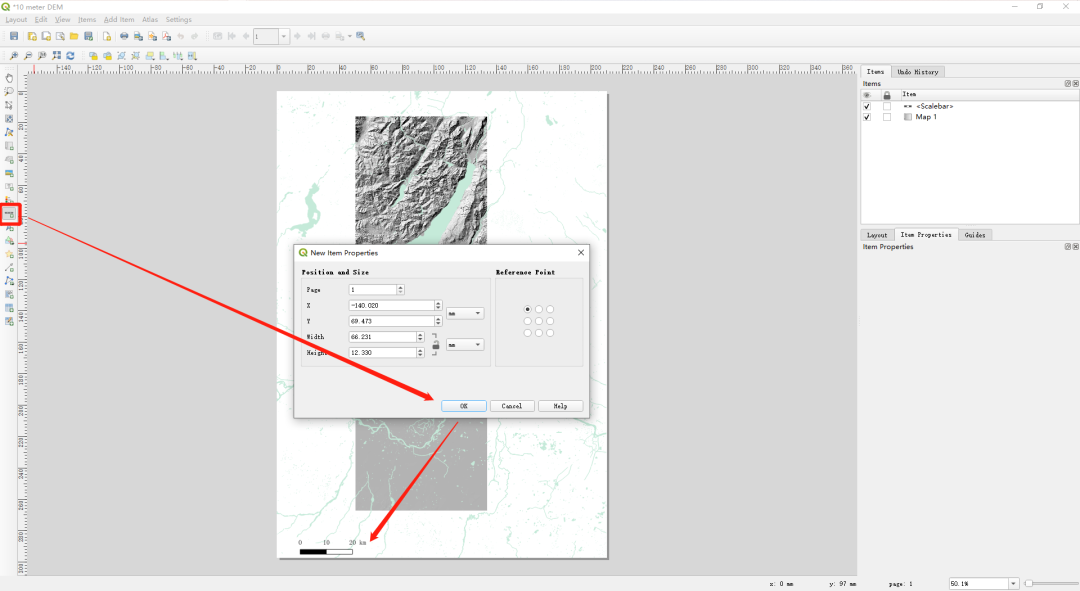
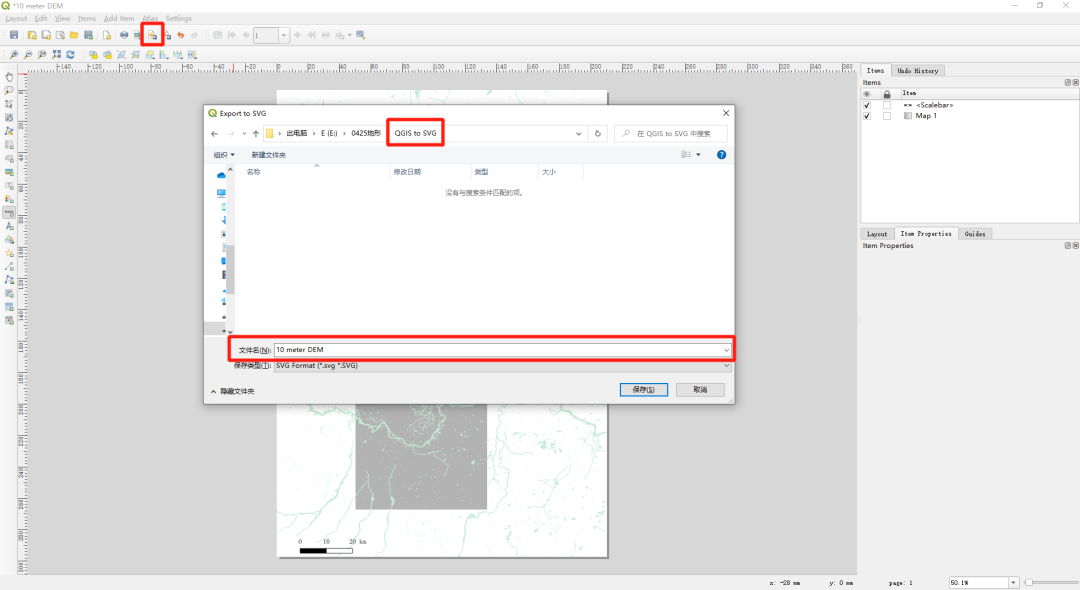
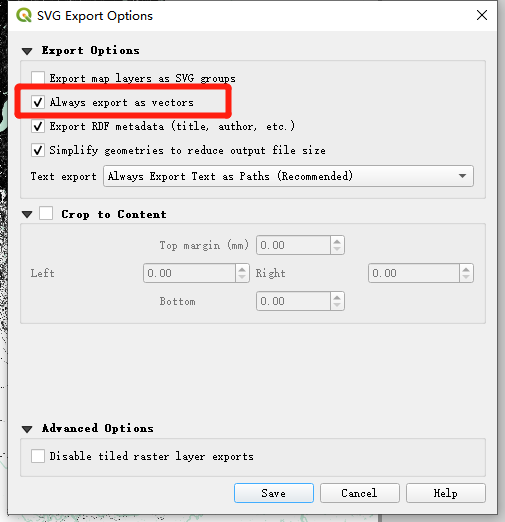
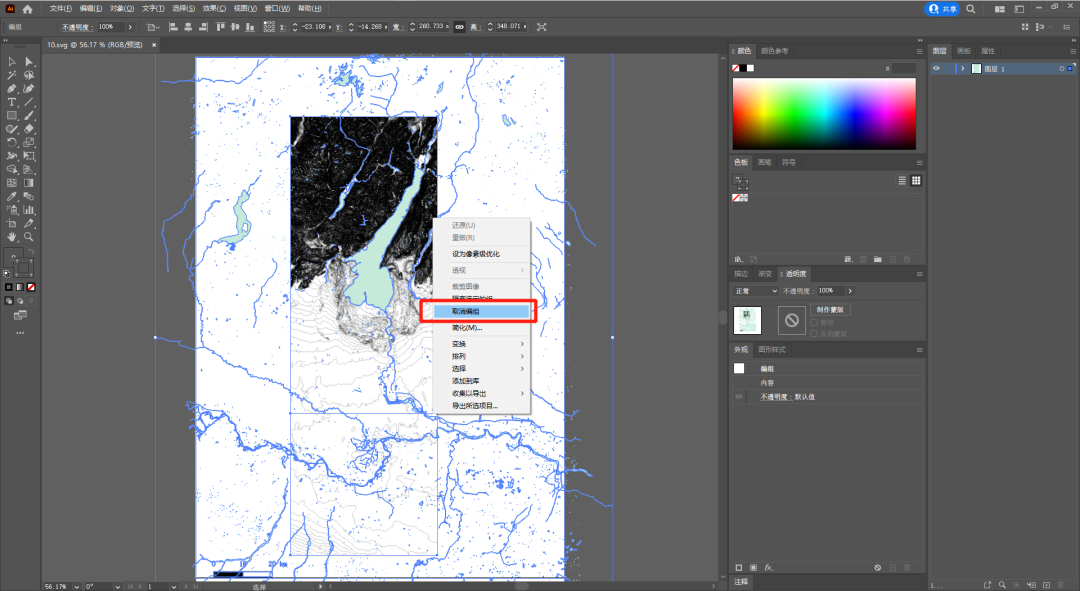
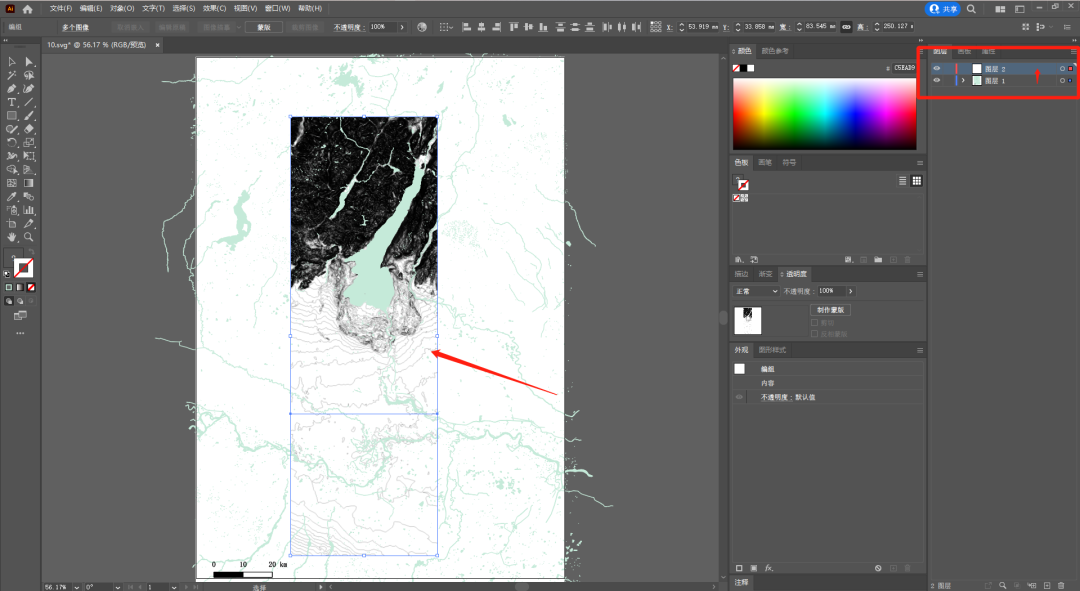
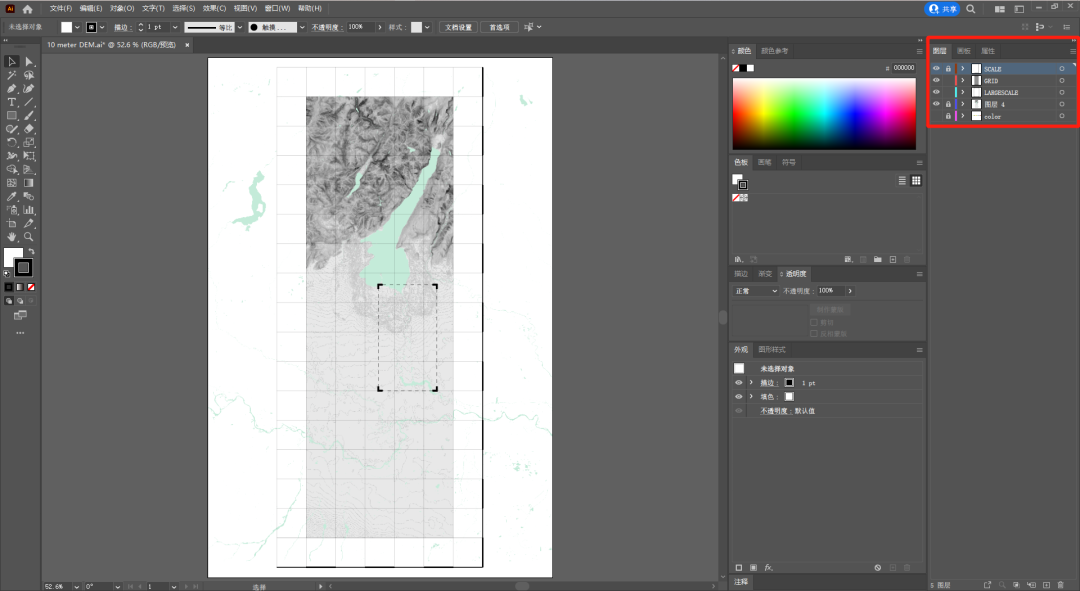
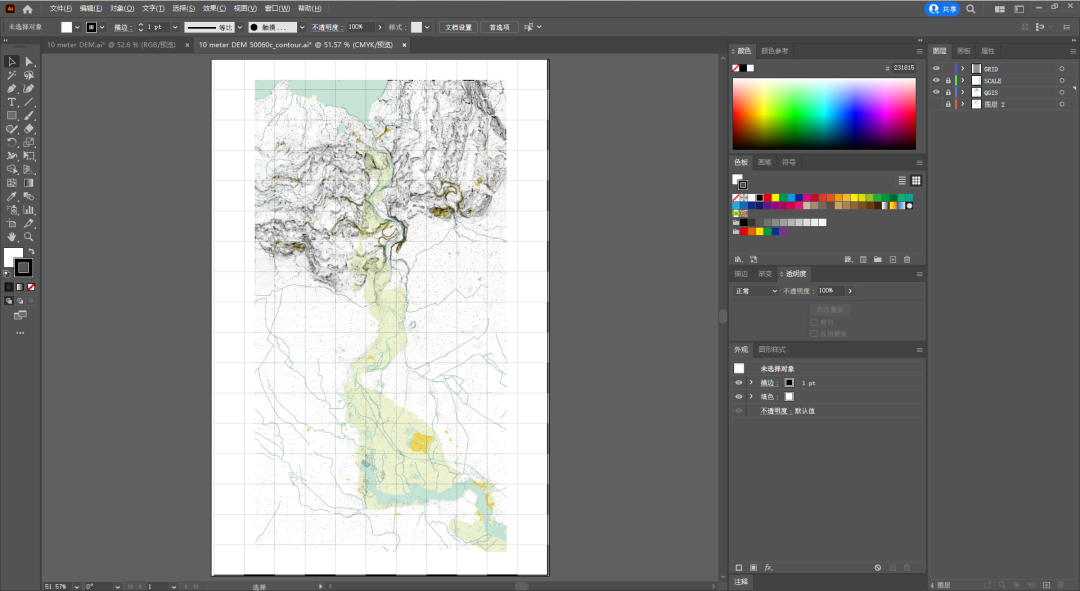
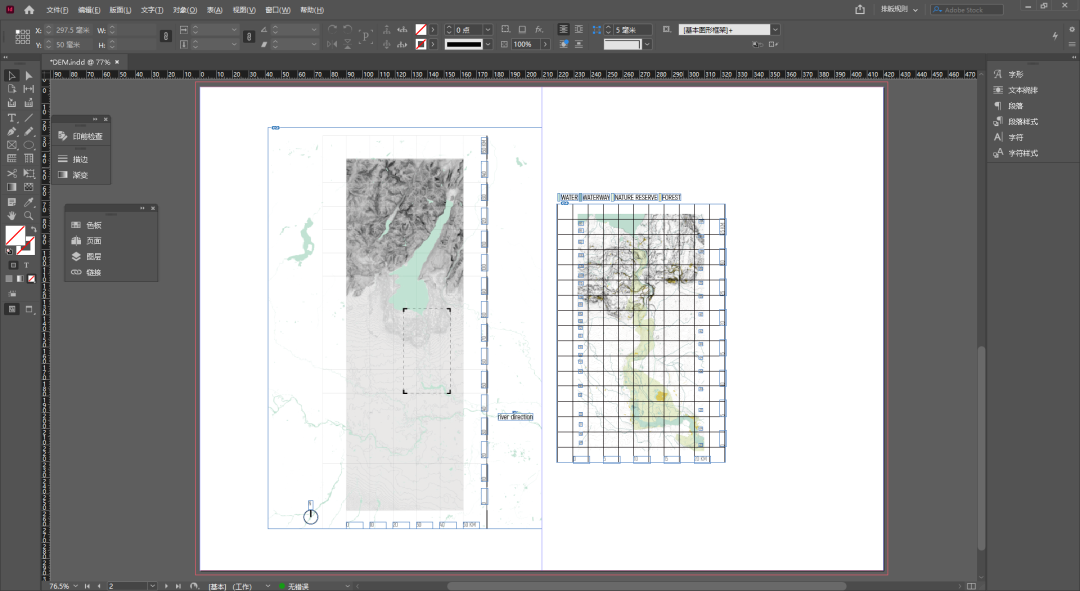
https://sos.noaa.gov/ 然而,想要获得高精度的数据 ,往往需要我们找到地区官网。 1.打开意大利地形信息的网址 http://tinitaly.pi.ingv.it/ 2.点击下载包含场地的三块 tile,得到三个压缩包 1.导入: 解压下载的压缩包后,打开QGIS,找到文件位置,按住//Ctrl//依次单击三个tiff文件,拖拽至【layers】 2.拼合: 在工具栏【Processing】打开【Toolbox】找到【GDAL】>【Raster miscellaneous】>【Merge】双击运行,单击【Input layers】右侧【···】>【Select All】>【Run】 3.导出: 在【Layers】找到【Merged】右键单击,找到【Export】>【Save As】,点击【File name】右侧【···】,选择位置并给文件命名后单击【保存】,再单击【OK】 4.绘制裁剪边界: 4.1单击工具栏【Layer】>【Create Layer】>【New Shapefile Layer】, 点击【File name】右侧【···】,选择位置并给文件命名后单击【保存】,选择【Geometry type】为【Polygon】,再单击【OK】。 4.2单击工具栏【Toggle Editing】启动编辑,右键单击工具栏空白调出【Panels】>【Shape Digitizing Toolbar】>【Add Rectangle】以右键单击结束绘制后输入【NULL】值,再次单击工具栏【Toggle Editing】>【Save】,完成编辑。 5.裁剪: 单击工具栏【Select Features by Area or Single Click】>单击绘制好的rectangle,找到【Processing Toolbox】>【GDAL】>【Raster extraction】>【Clip raster by mask layer】双击运行,将【Input layer】设置为合并后的tiff文件,展开并设置【Advanced Parameters】>【Profile】>【High compression】>【Run】,复制路径,将tiff文件剪贴归类到自己的文件夹 在OSM中下载shp.文件: 【导出】>【Geofabrik下载】>【Europe】>【Italy】>【[.shp.zip]】 下载地址 www.openstreetmap.org 1. 在QGIS 中导入文件: 无需解压下载的压缩包,直接打开QGIS,找到文件位置,将所需的shp.文件及tiff文件全部都拖拽至【layers】,打开需要的图层(因为示范场地位于两个区的交界处,所以打开了两个water的shp.文件) 2. 统一坐标系: 在【Layers】>【tiff文件】空白处右键单击,点击【Layer CRS】>【Set Project CRS from layer】 3.将灰度图显示为等高线: 在【Layers】单击tiff文件后,在右侧【Layer Styling】分别设置显示样式【Symbology】和等高间距【Contour Interval】 4.将灰度图显示为山体阴影: 4.1在【Layers】单击tiff文件后,在右侧【Layer Styling】分别设置显示样式【Symbology】和山体阴影【Hillshade】 4.2调整【Altitude】的数值,数值越小,显示效果越细腻 4.3调整太阳方位【Azimuth】 4.4调整显示效果【Layer Rendering】,适当降低亮度【Brightness】 5.在QGIS 中导出文件: 5.1单击工具栏【Project】>【Layout Manager】>【New from Template】>【Create···】,命名后点击【OK】 5.2在图纸上右键单击,点击【Page Properties…】设置图幅【Size】和方向【Orientation】 5.3在左侧工具栏点击【Add Map】,在图纸上单击第一次,确定Map左上角,单击第二次,确定Map右上角,完成图框绘制,稍等一下,图像就会加载出来 5.4点击选中Map,右键单击【Item Properties…】设置比例尺【scale】 5.5在左侧工具栏点击【Add Scale Bar】添加比例尺在图面上 5.6点击工具栏【Export as SVG…】,将导出文件归类保存到新建文件夹//QGIS to SVG// (SVG和PDF都可以保存矢量文件,但是SVG更加轻便,所以此处建议使用SVG) 5.7勾选【Always export as vectors】 1.将导出的含有等高线和山体阴影的SVG文件,使用Ai打开 2.选中物件,右键单击,点击【取消编组】 4.将导出的山体阴影叠加进来 5. 根据比例尺,在新建图层中加入10km的网格等分析装饰线 这样,第一张示范图就完成啦! 用相同的原理,也可以制作出第二张示范图哦~ 最后记得养成好习惯!! 不要直接在PS或AI里添加文字!! 文字全部都到ID里面去!!! 这样两张表达不同侧重点的地形+河流+绿地空间的分析图就完成啦! 有什么问题欢迎小伙伴们在留言区里讨论交流哦~~