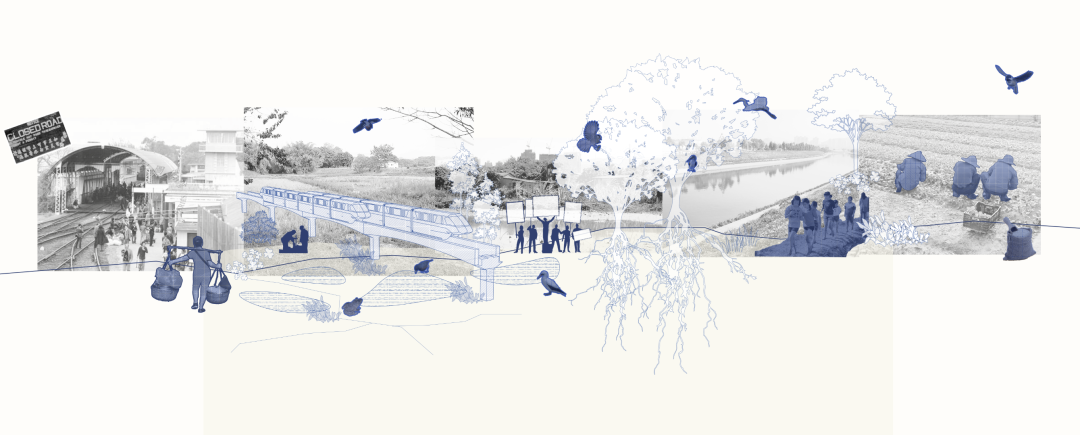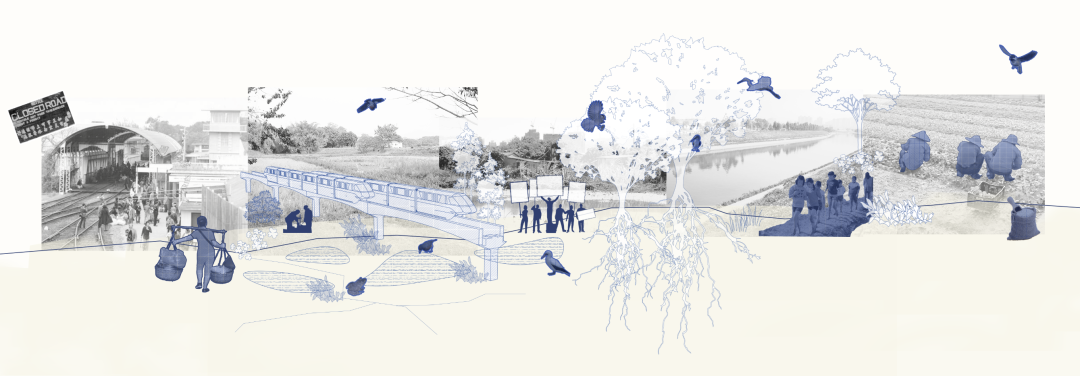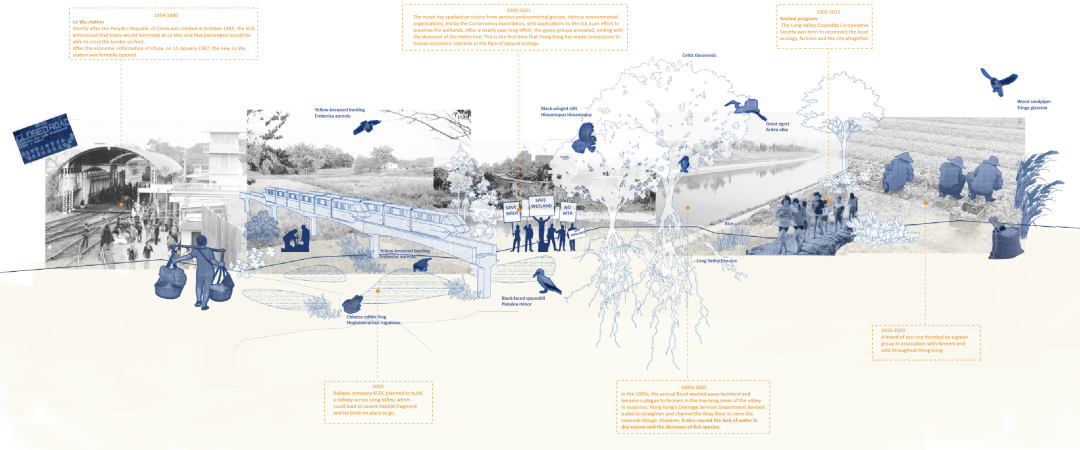
拼贴图纸无论是在作品集还是在展板中都有非常关键的作用。能让人一眼就看到你所关注的主题和背景。拼贴在项目中的作用是承上启下的,既是对于mapping分析的补充和总结,也是对于后面设计部分的伏笔和铺垫。
那么制作一张信息量和重点都很明晰的拼贴分析图的工作流是什么样子的呢?今天就给大家带来作品集前期非常关键的历史文脉背景分析。给大家分享如何制作一张重点突出的拼贴图!
| 本期图纸分享者 |
小鱼
HKU MLA
PART 1
项目背景
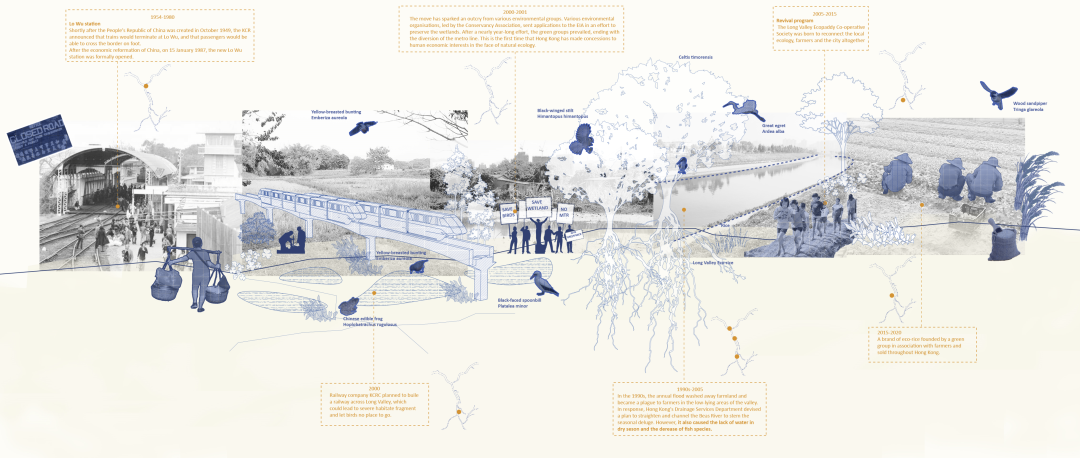
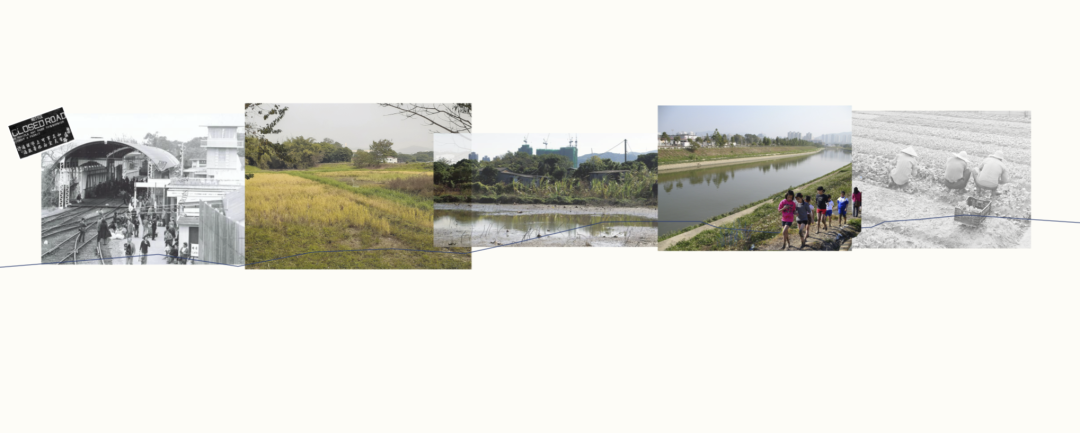
这个项目位于深圳和香港的边境线上,探索关于边界的定义和可能性。本项目站在鸟类的视角上重新审视边界的含义,希望通过营造鸟类栖息地,在一定程度上消解原有的用地边界以及不同类别的人群之间的精神边界。这张图反映的重点是展示这个场地在时间尺度上经历的一些重要节点和事件。这里需要注意,在前期的分析图中展示的信息相当于是为后面的设计做铺垫,所以要先有整个逻辑链再来思考画面内容,如果画到哪里想到哪里很容易出现逻辑链不完整,前后无法对应等问题,希望大家注意。
所用软件:
AI PS
PART 2
制图步骤
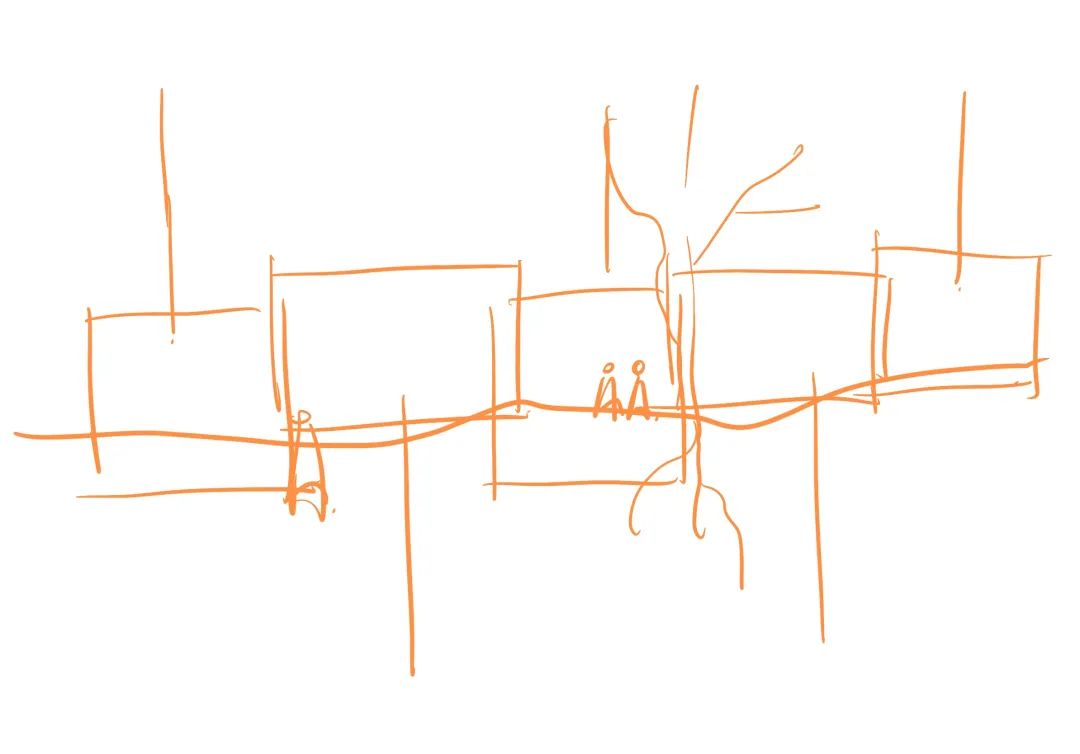
01 图面构思
先大致画一个草图,基本确定每个区块的内容和整体结构。
02 资料整合
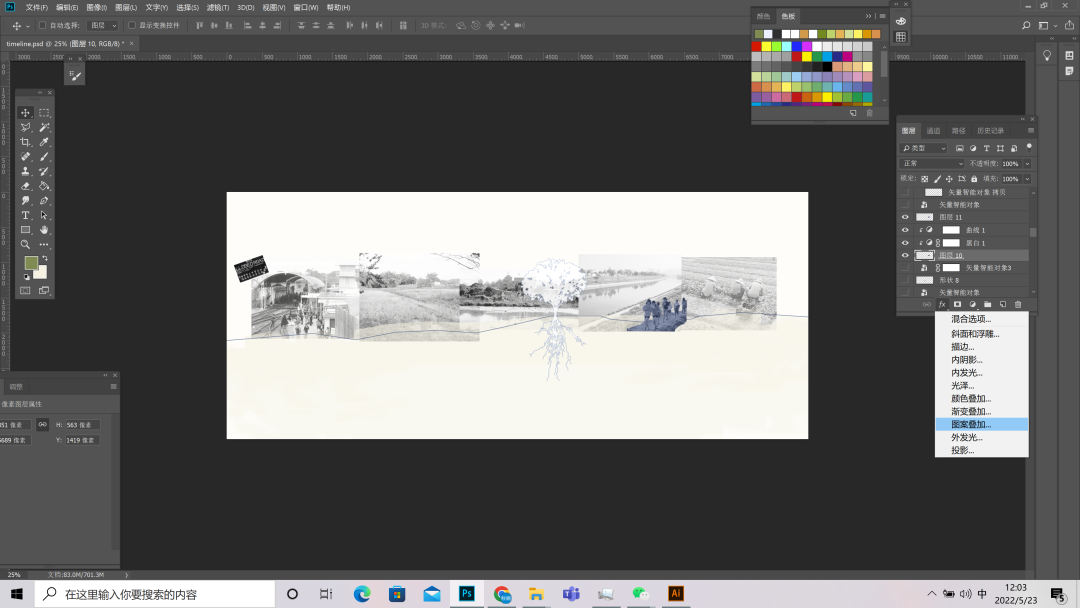
拿出之前收集的资料图片,将其按照草图的位置放入ps中,可以根据需要或者主次关系调整大小。
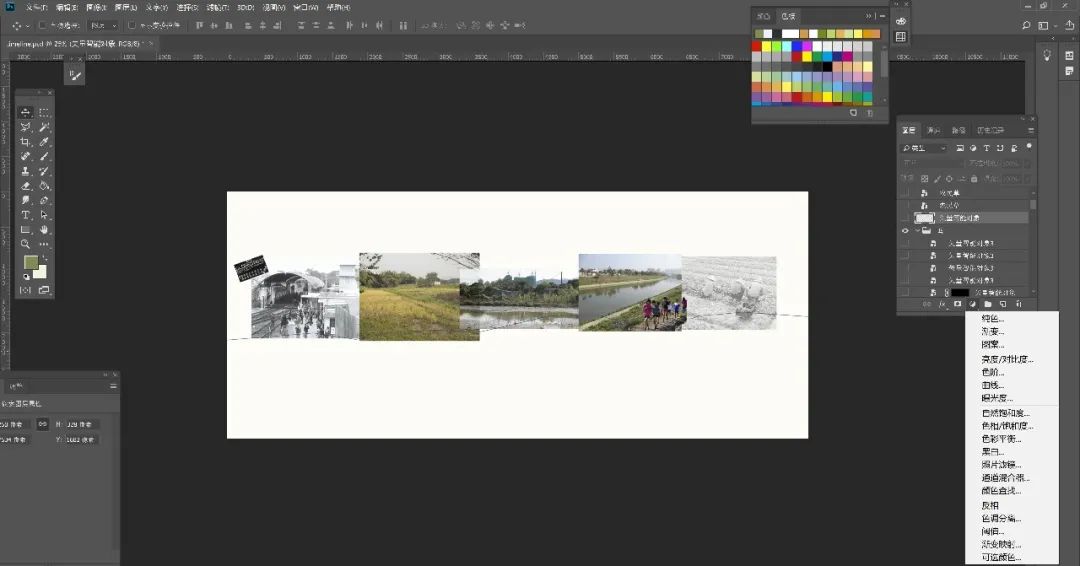
将图片调整为黑白,可以拉动曲线来控制明暗等参数。
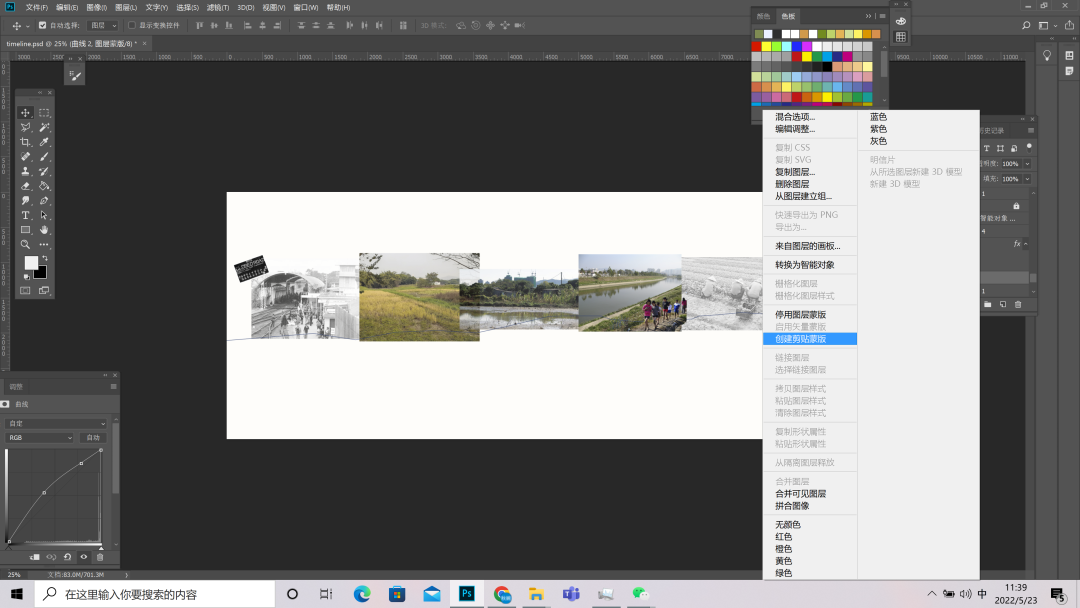
注意在这里使用了剪切蒙版,方便还原和修改。
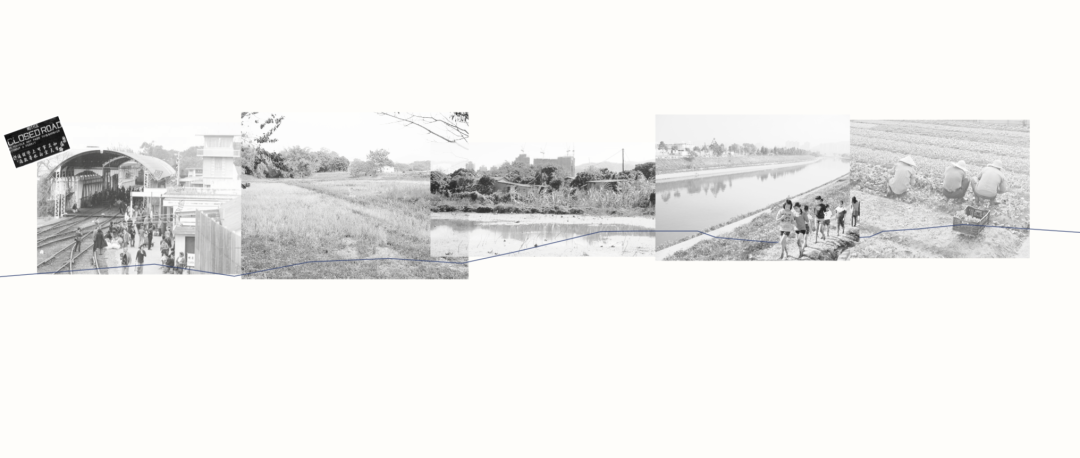
03 加入重点元素
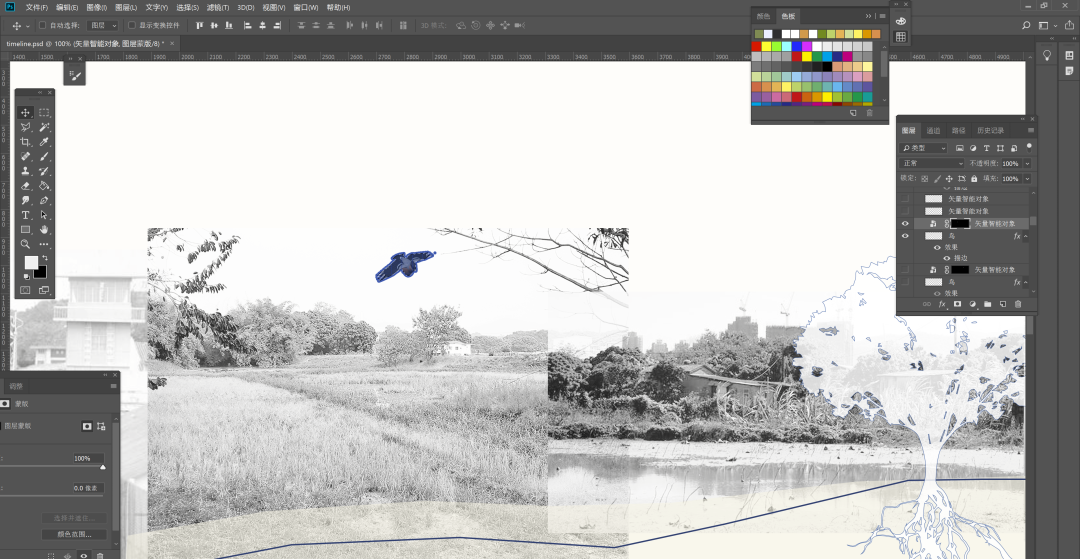
在这一步中,将人物、鸟类等元素进行处理,增加画面的分量和可读性。
如何将图片处理成矢量素材?
1.谷歌搜索关键词,找到合适的图片。
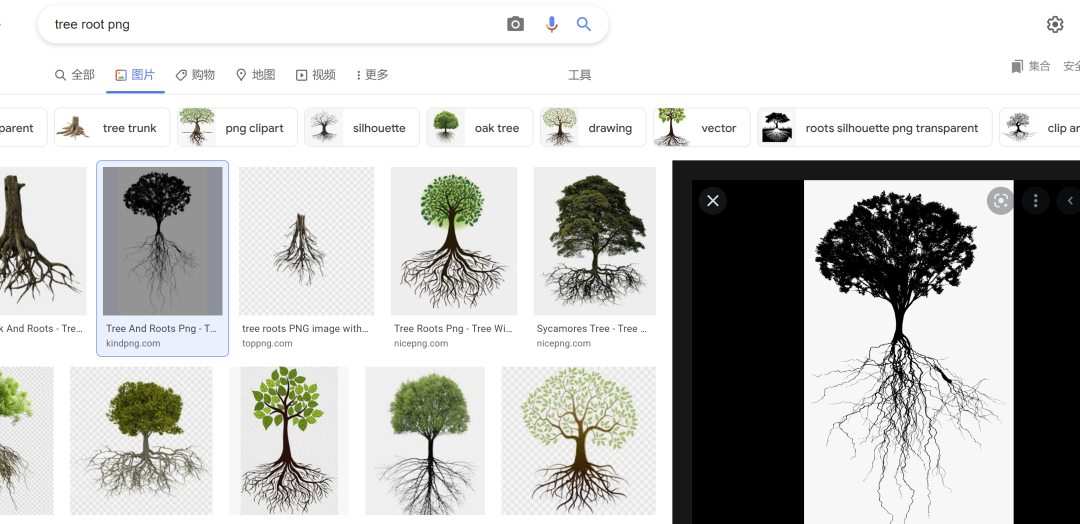
2.将图片保存置入ai中。选择图像描摹。
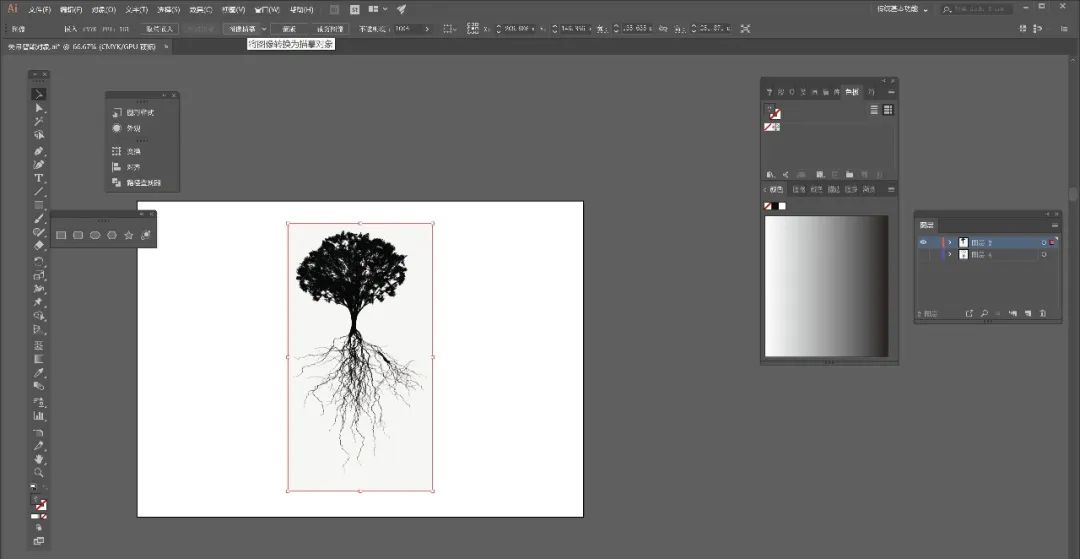
3.选择黑白模式即可,调整阈值来调整精细度。
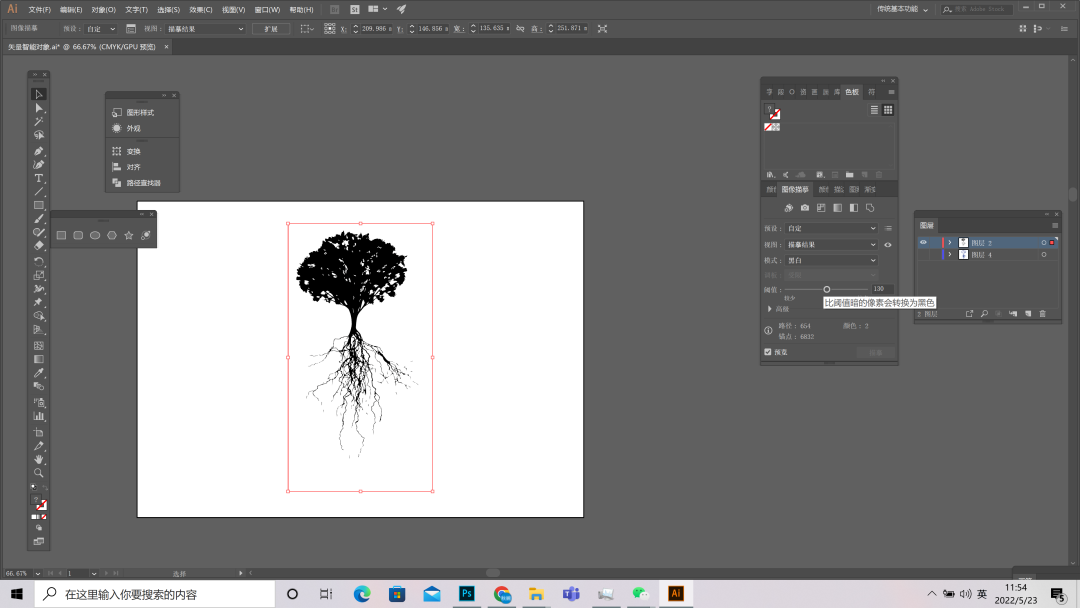
4.点击扩展,将其转化为路径。

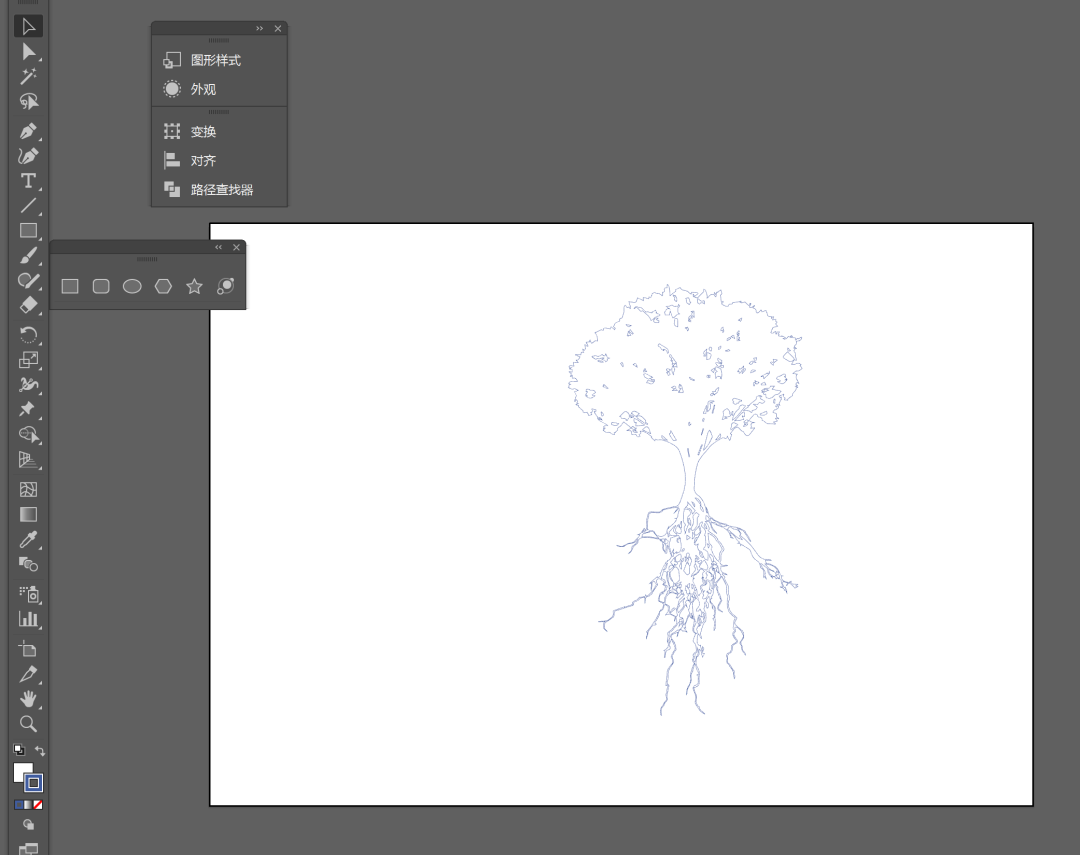
5.将其填充为白色,描边蓝色,完成。
如何通过自制纹理来突出信息?
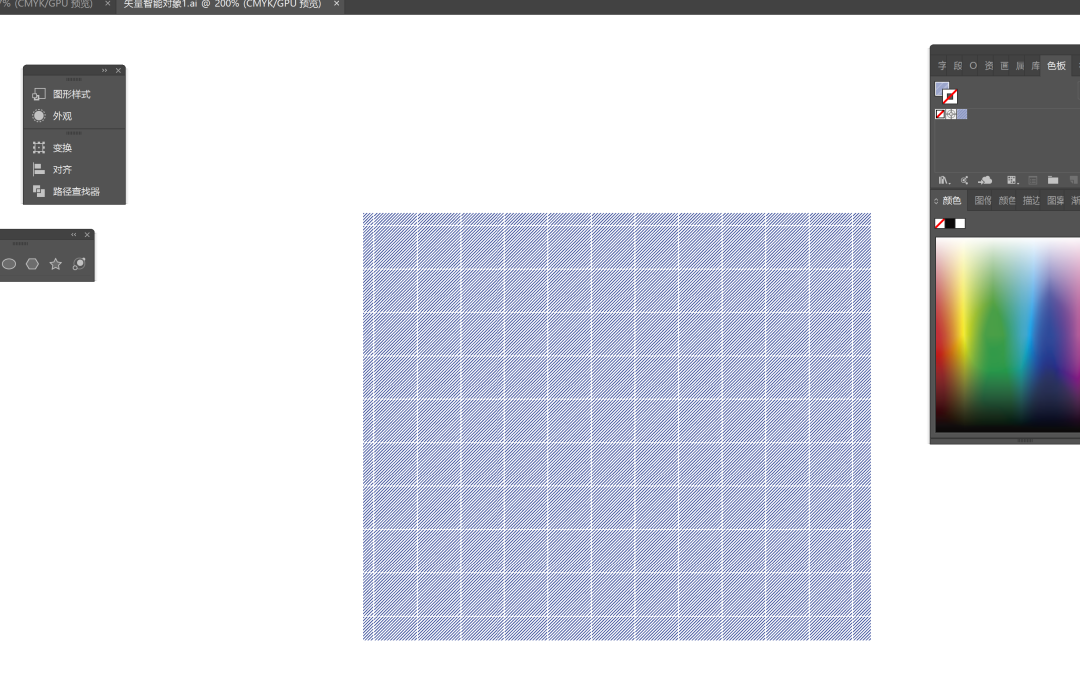
这里介绍ps和ai两种方式。
1.PS
选择混合选项中的图案叠加,可以自定义需要的图案。