画图教室 | 港大学姐教你绘制信息量与可读性兼备的三维场地剖面分析图!
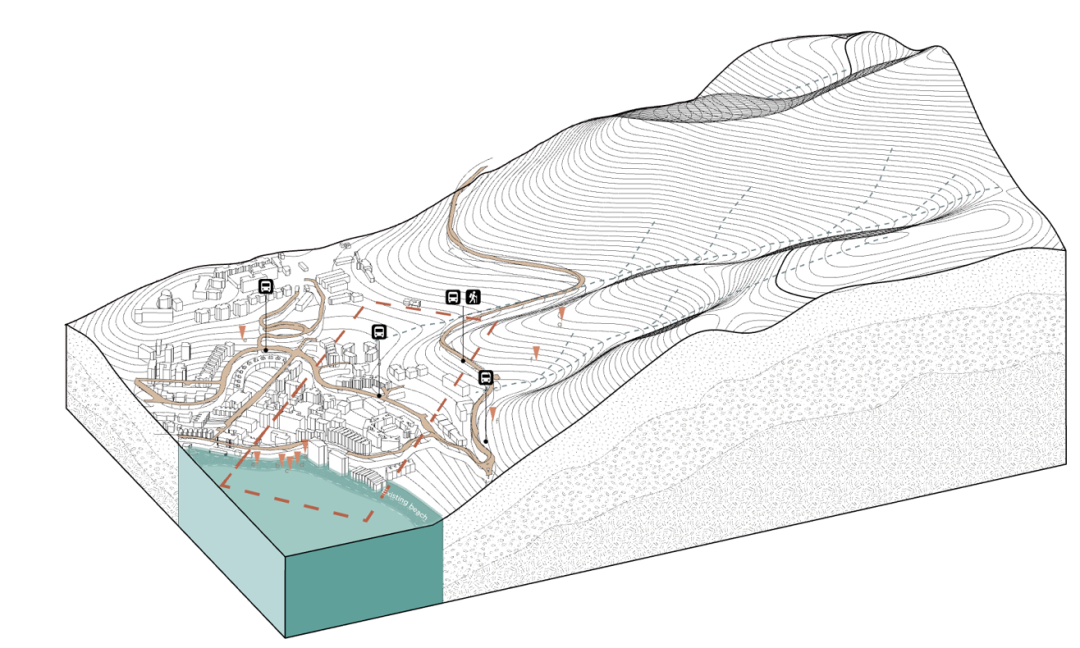
以section形式表达的景观分析图不仅更加直观,也可以利用它的三维特性结合其他表格数据类的信息。
作品集的审核老师每天都会面对无数份作品集,所以必须要让审核老师在最短的时间被吸引眼球同时找到重点。这就要求图面既不可以过于平淡,也不可以由于盲目追求酷炫而忽视了信息的表达。以section形式表达的景观分析图不仅更加直观,也可以利用它的三维特性结合其他表格数据类的信息。场地分析图的关键在于将复杂的场地信息归纳总结,过滤筛选,找出最重要的冲突和问题,同时表达需要简单清晰,可读性强。
所需要的软件:Photoshop、AI
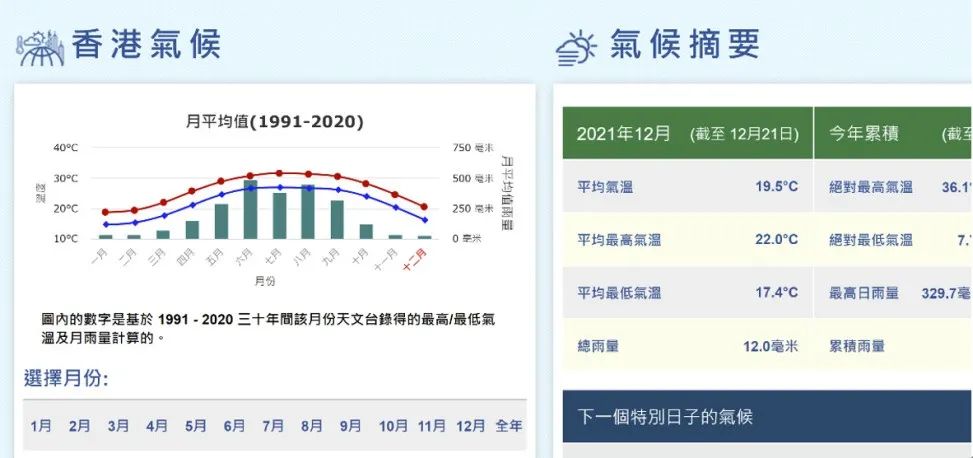
资源获取网站:Google earth;open street map/usgs;香港天文台
Y学姐
香港大学 HKU MLA北京林业大学 园林专业图纸背景:
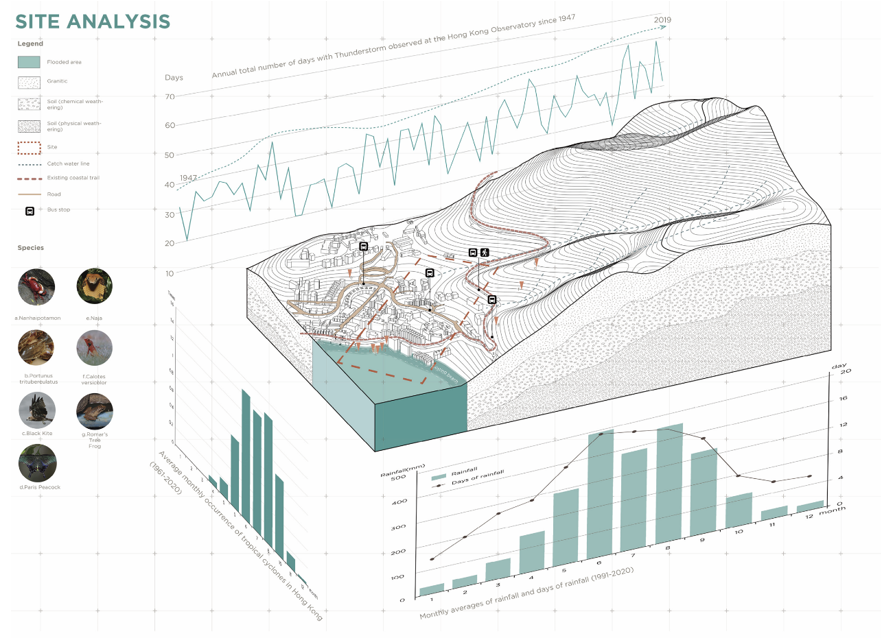
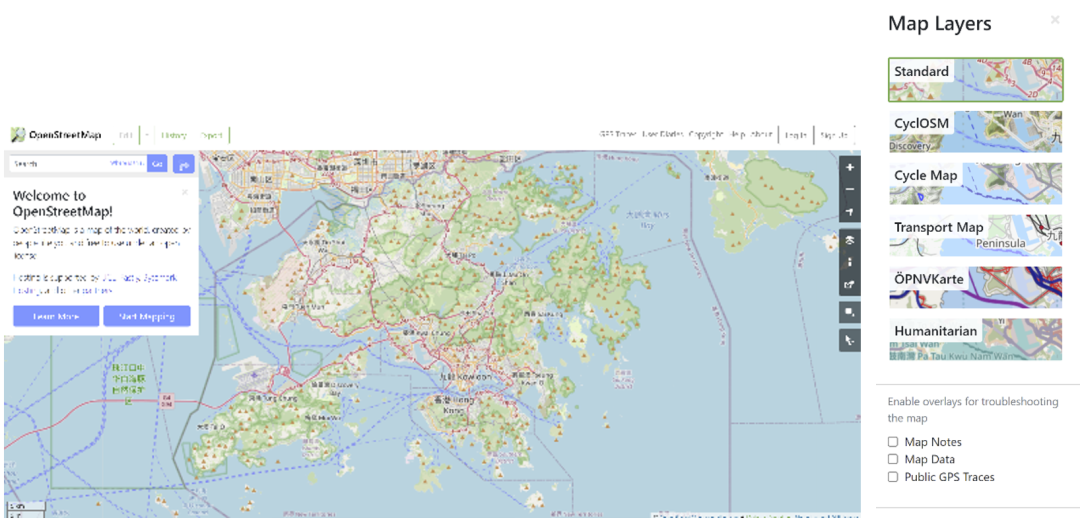
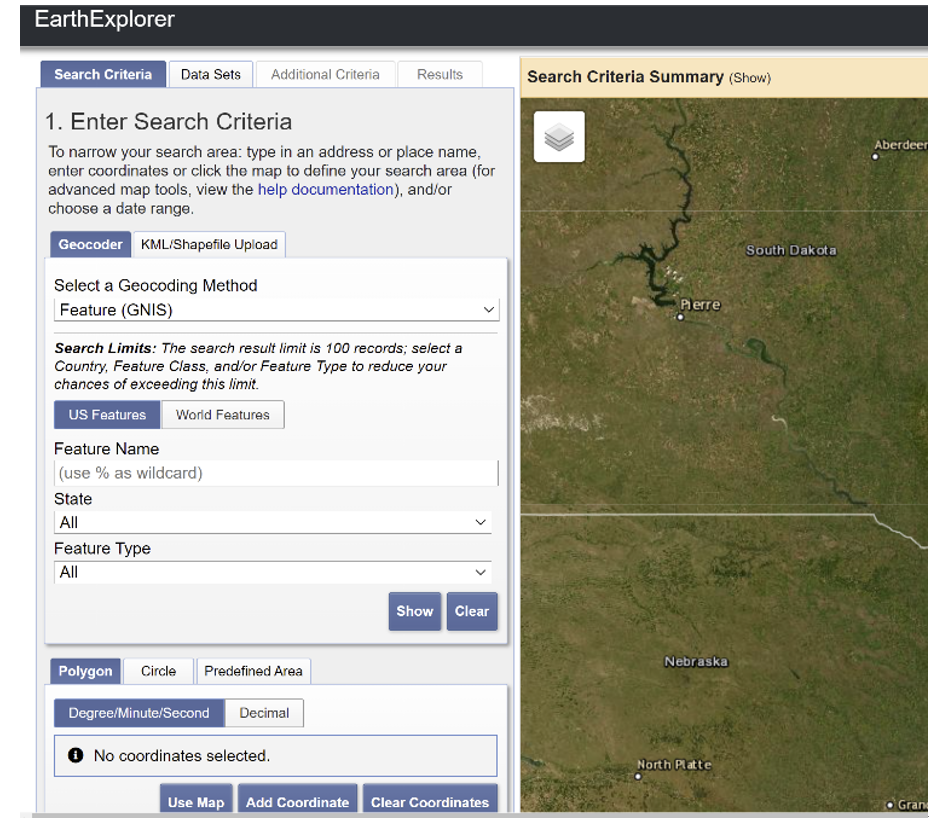
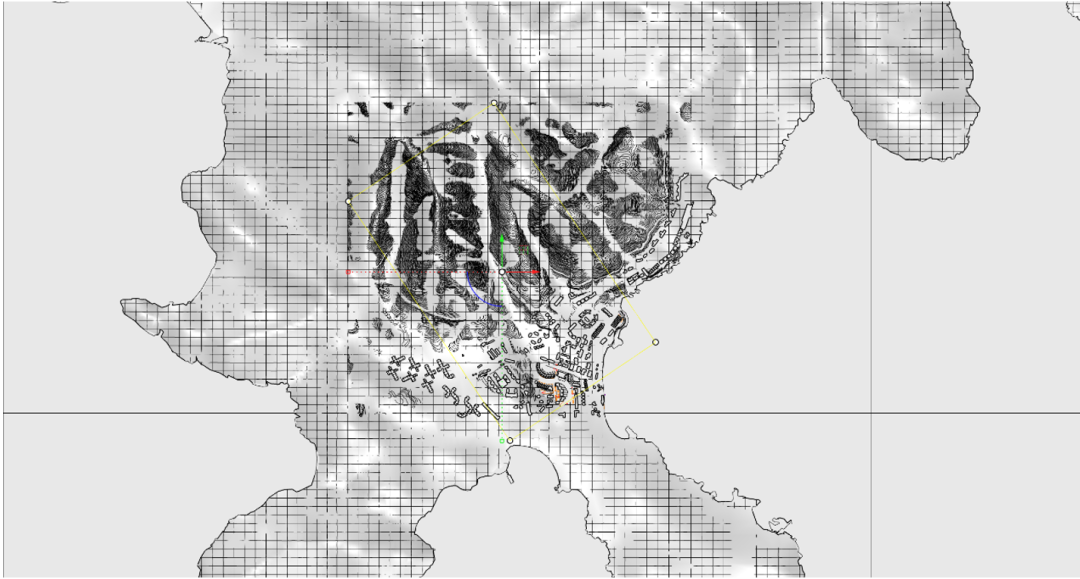
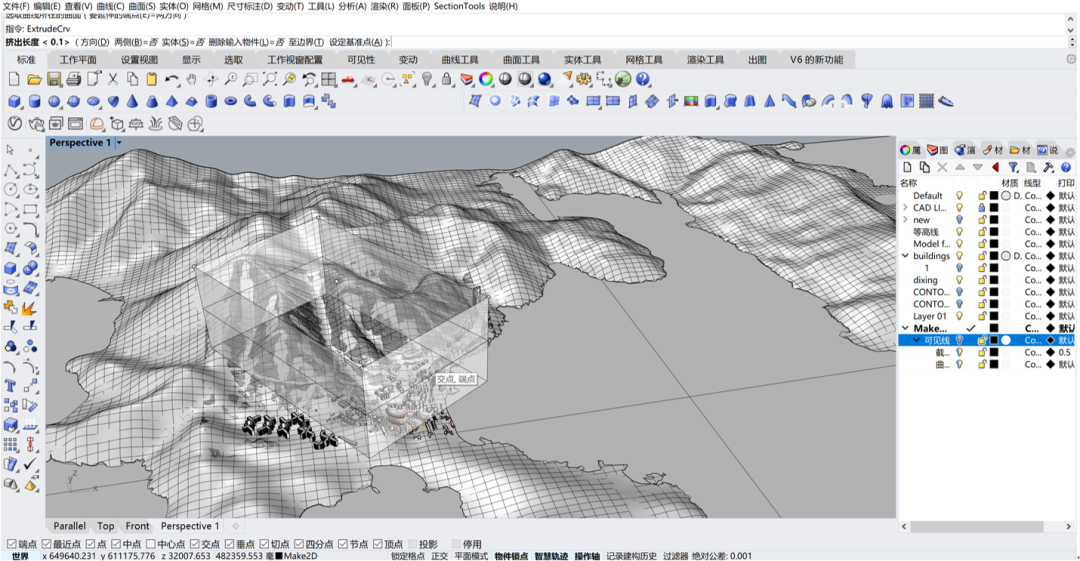
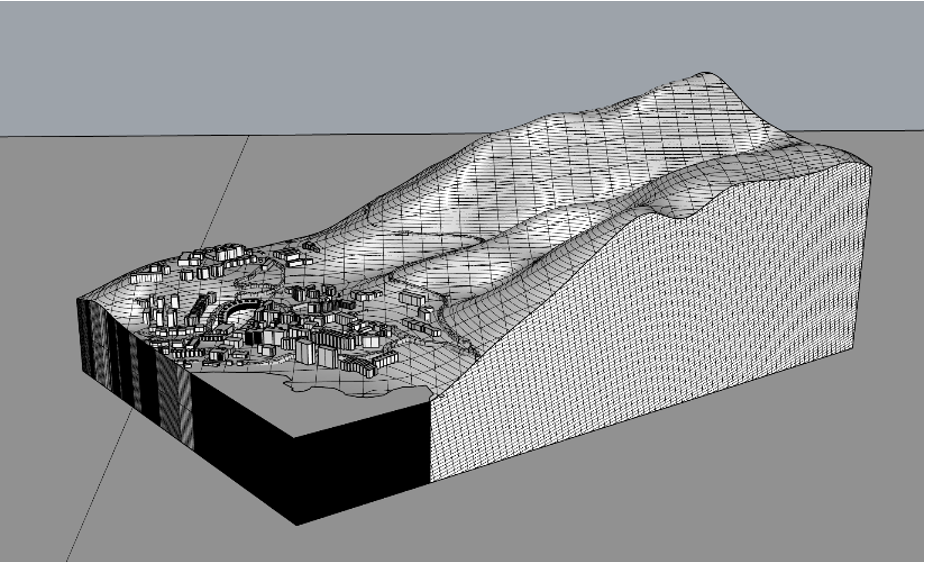
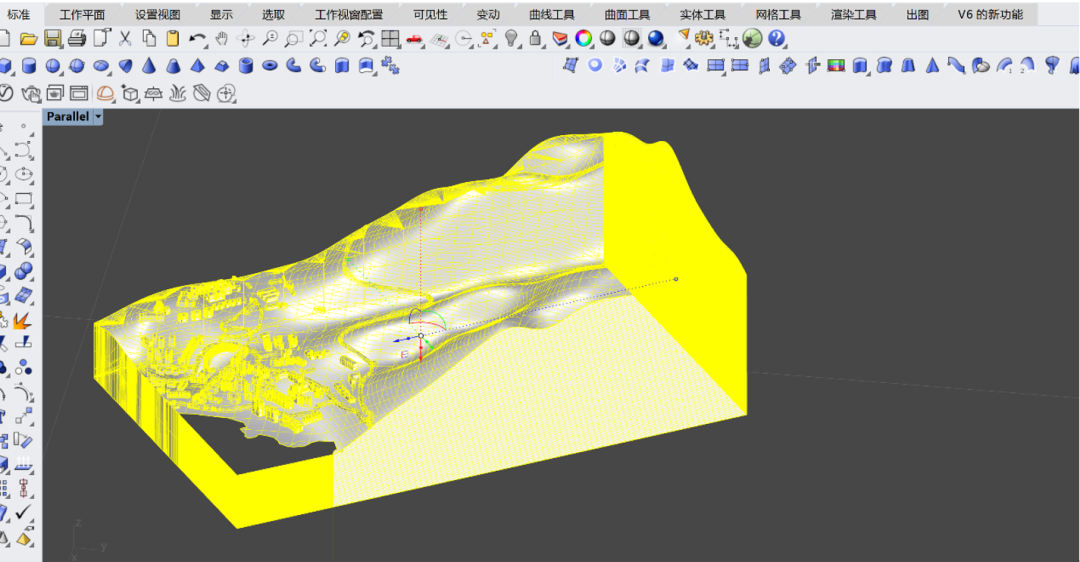
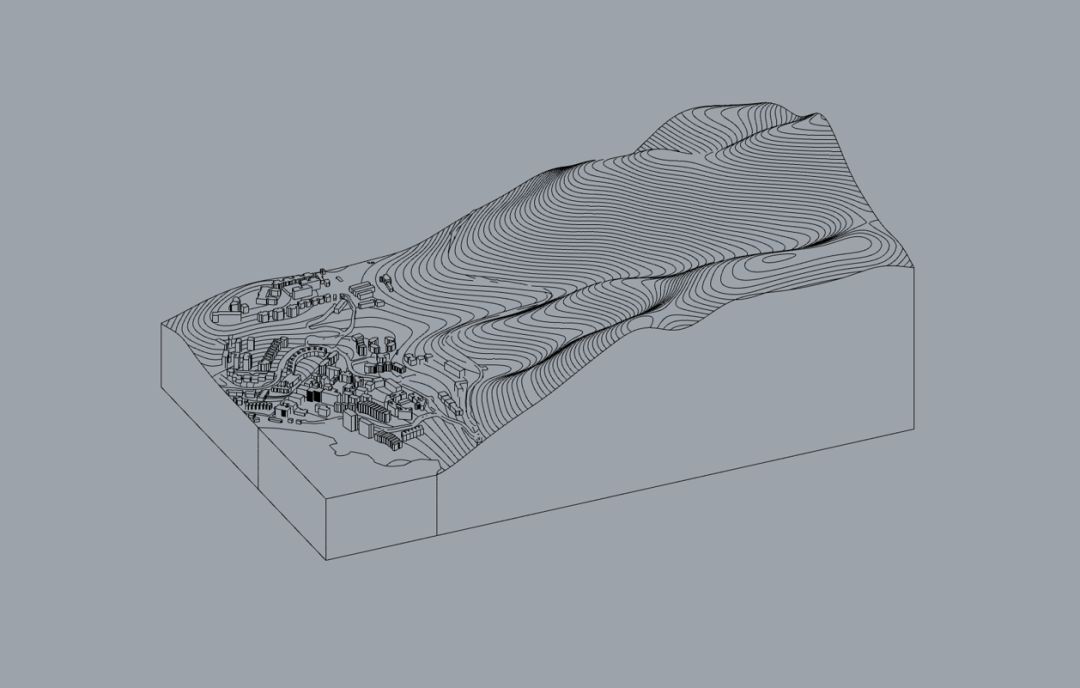
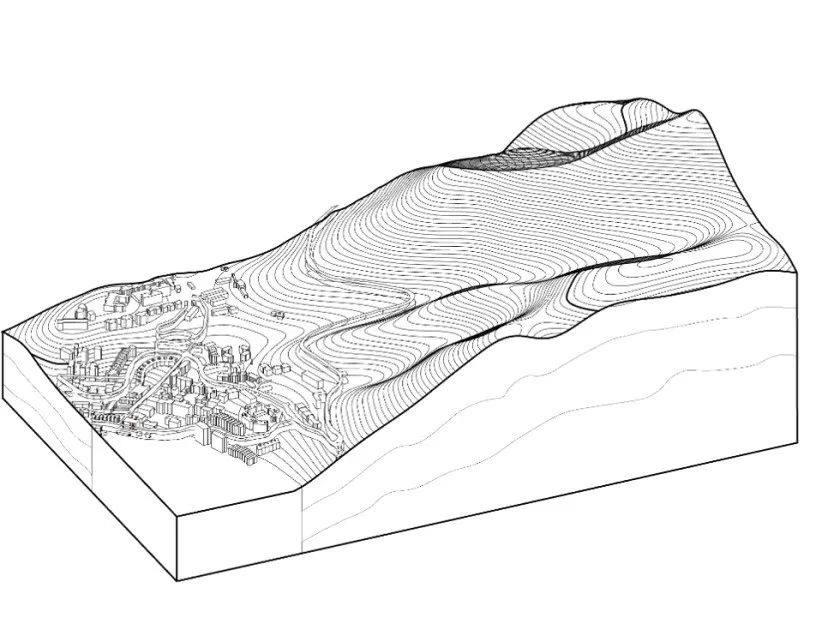
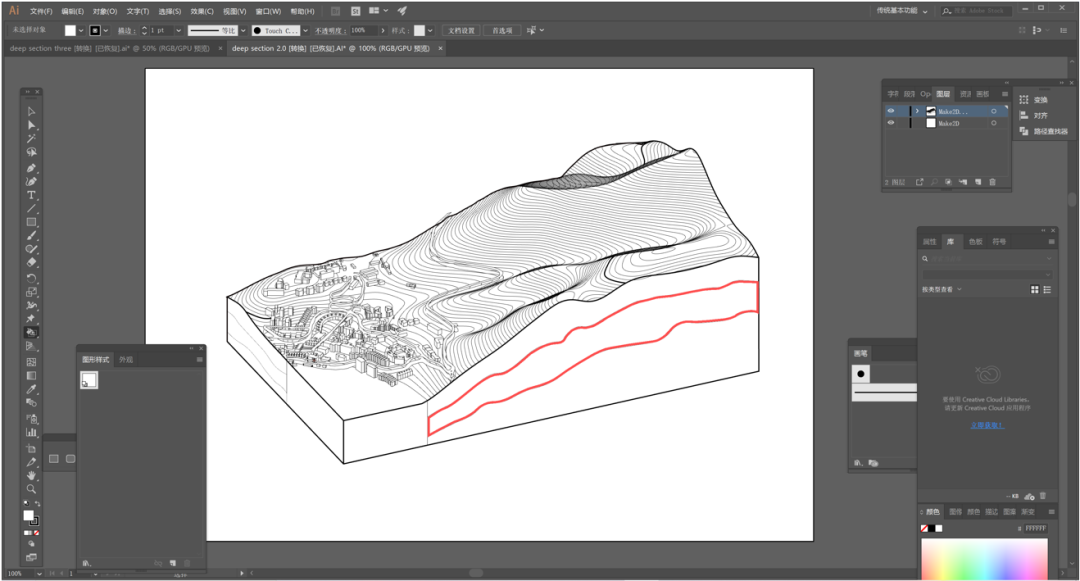
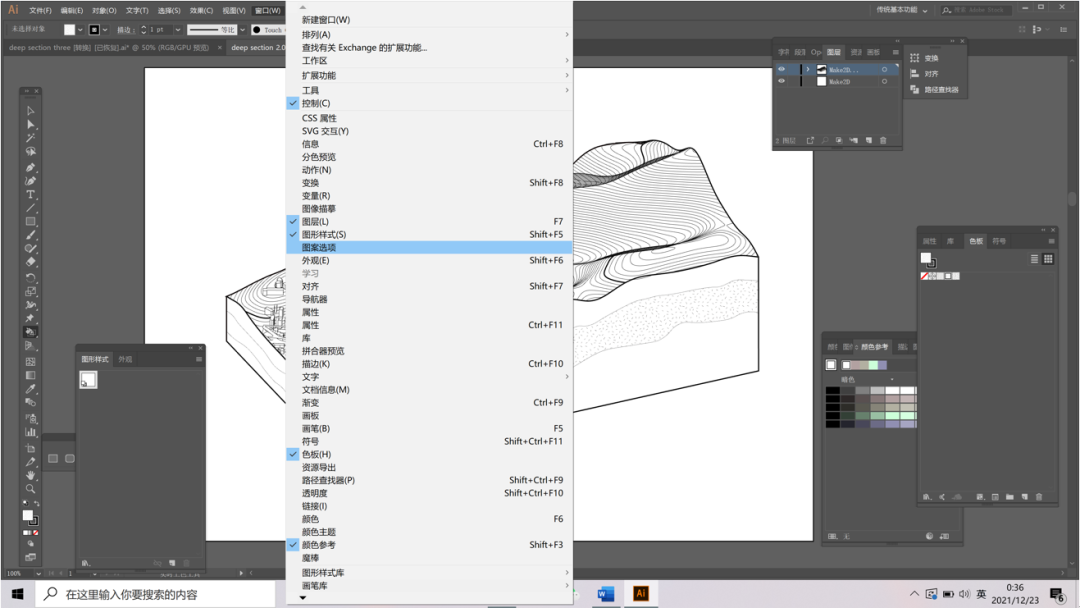
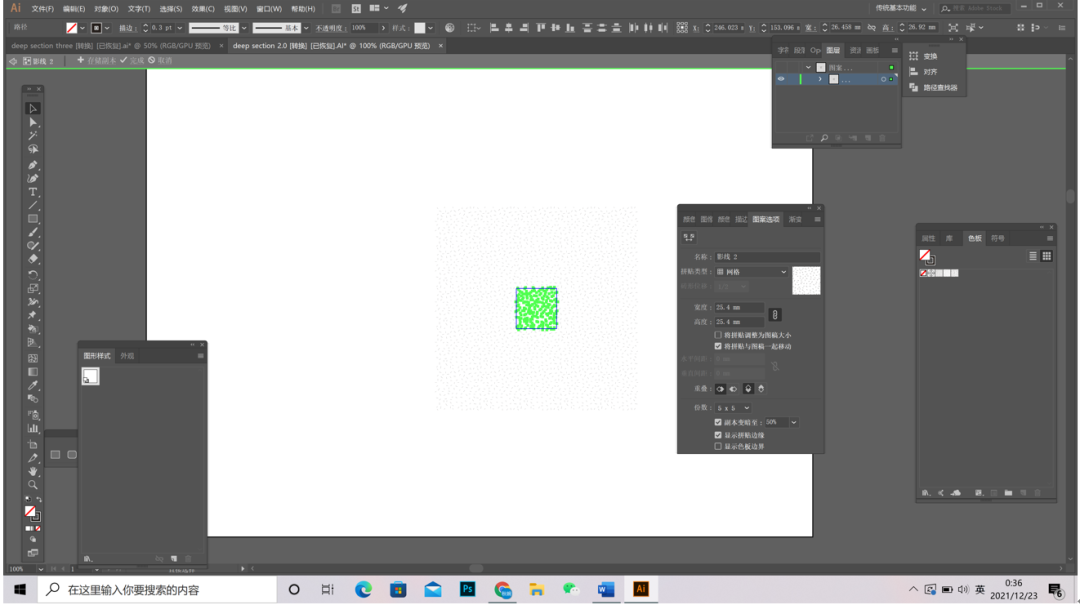
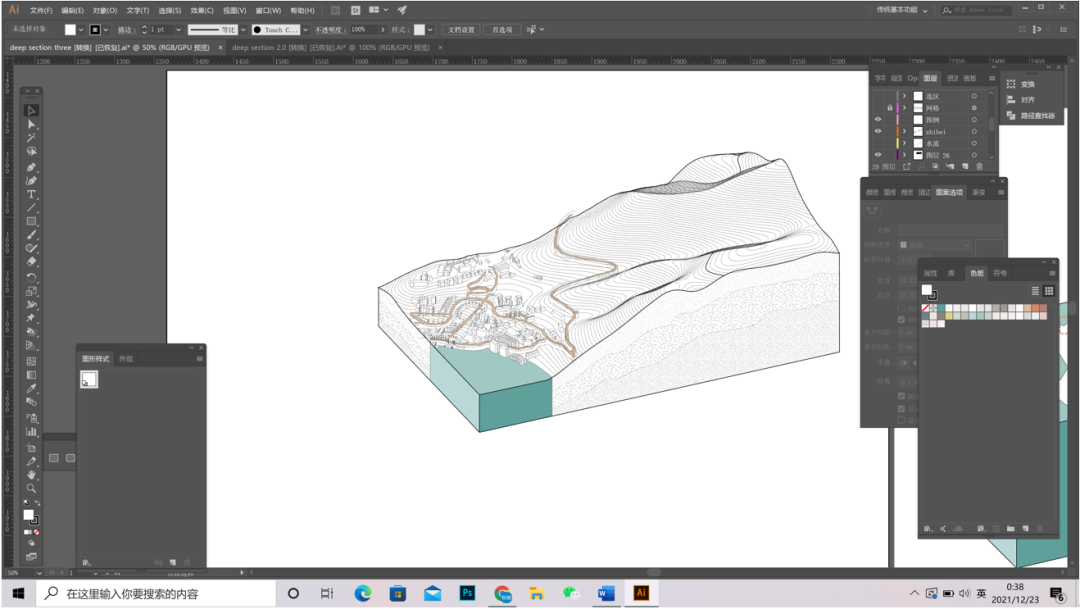
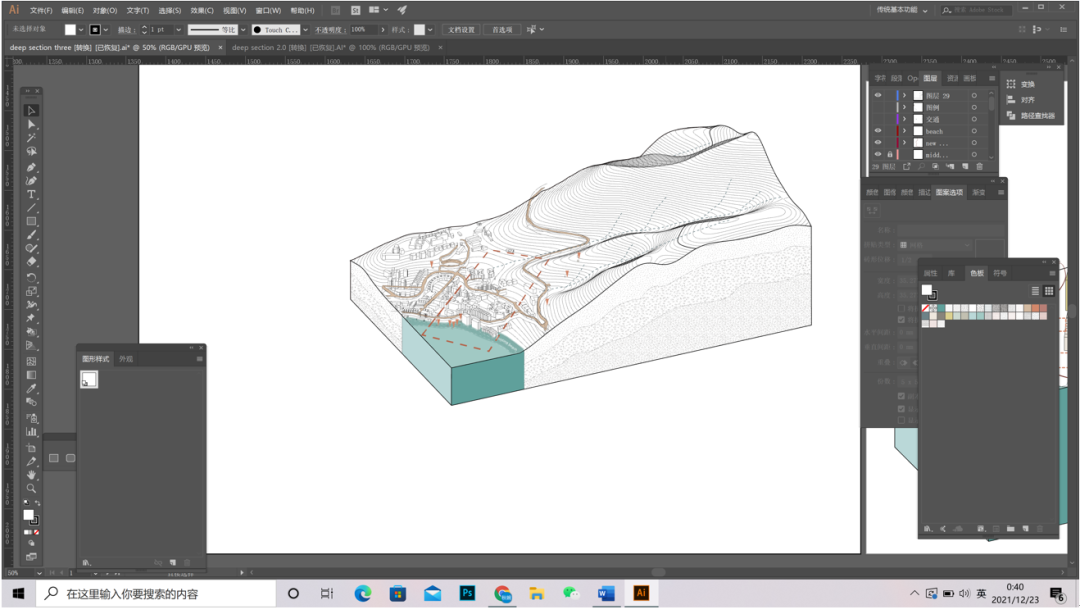
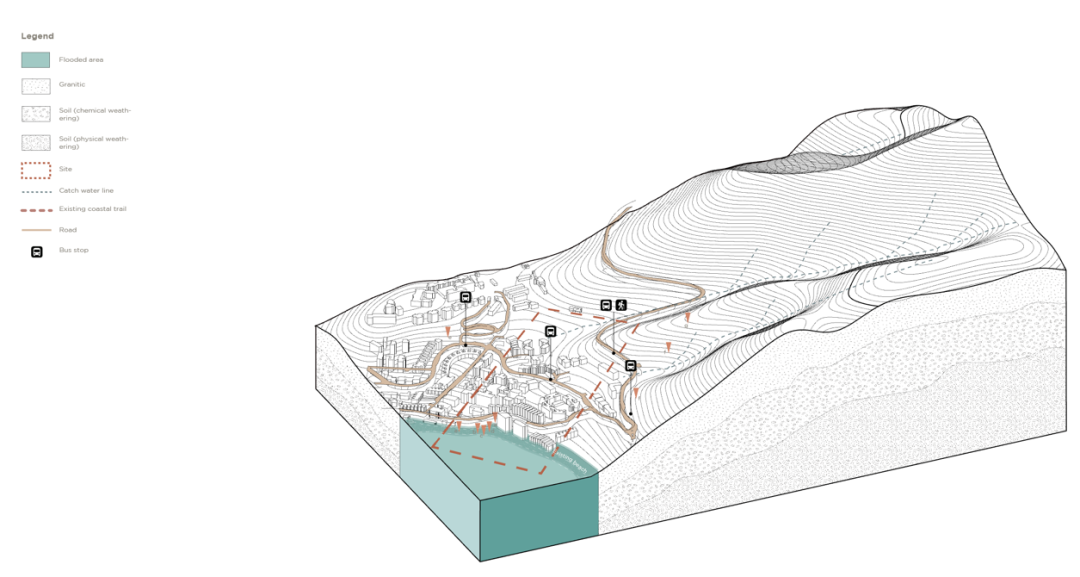
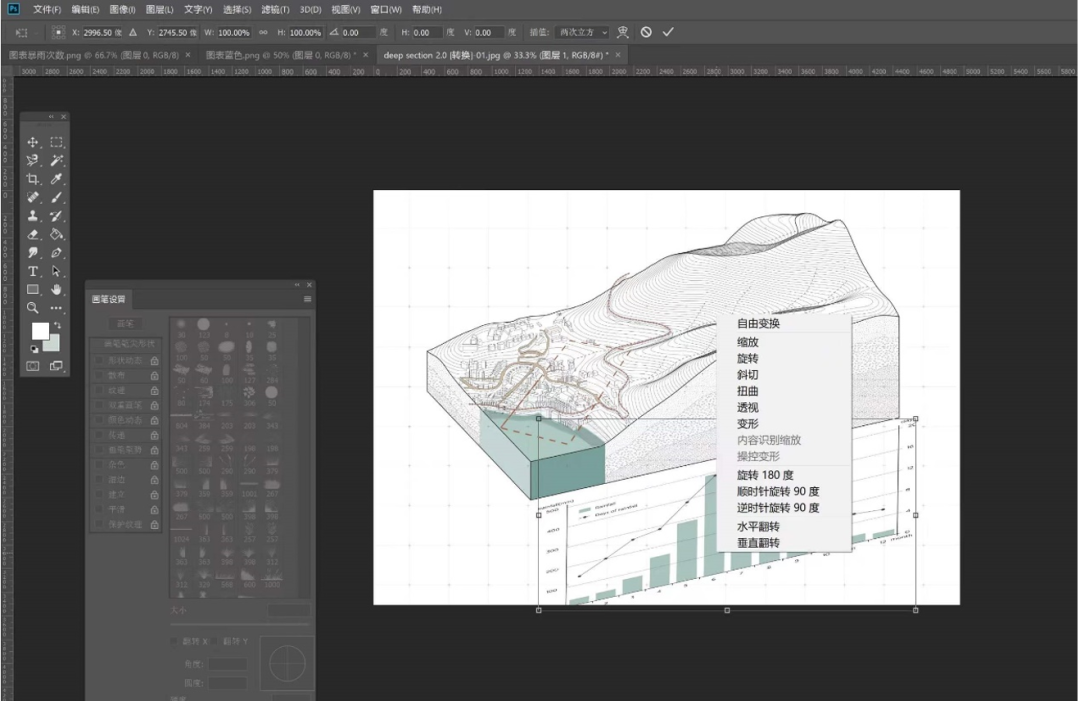
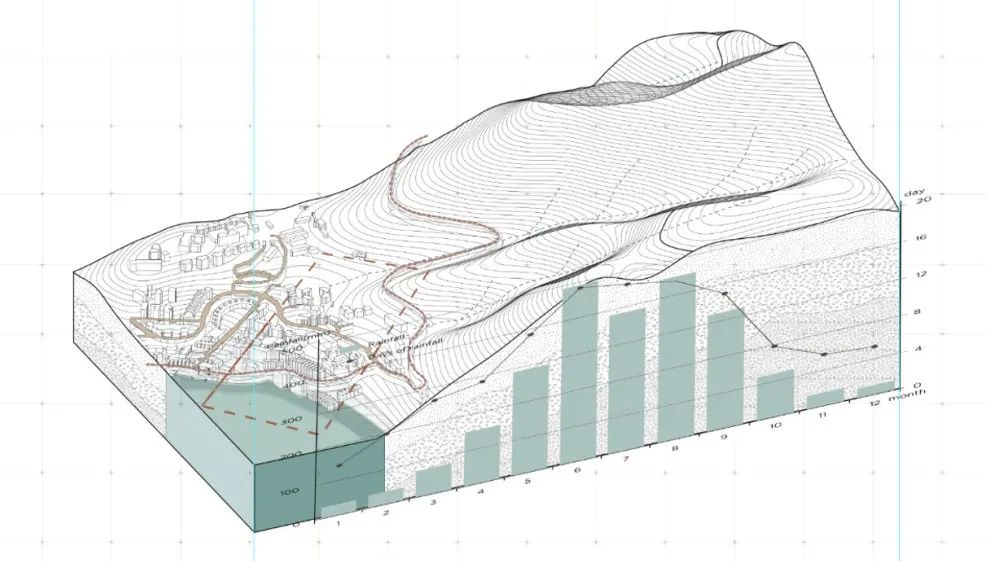
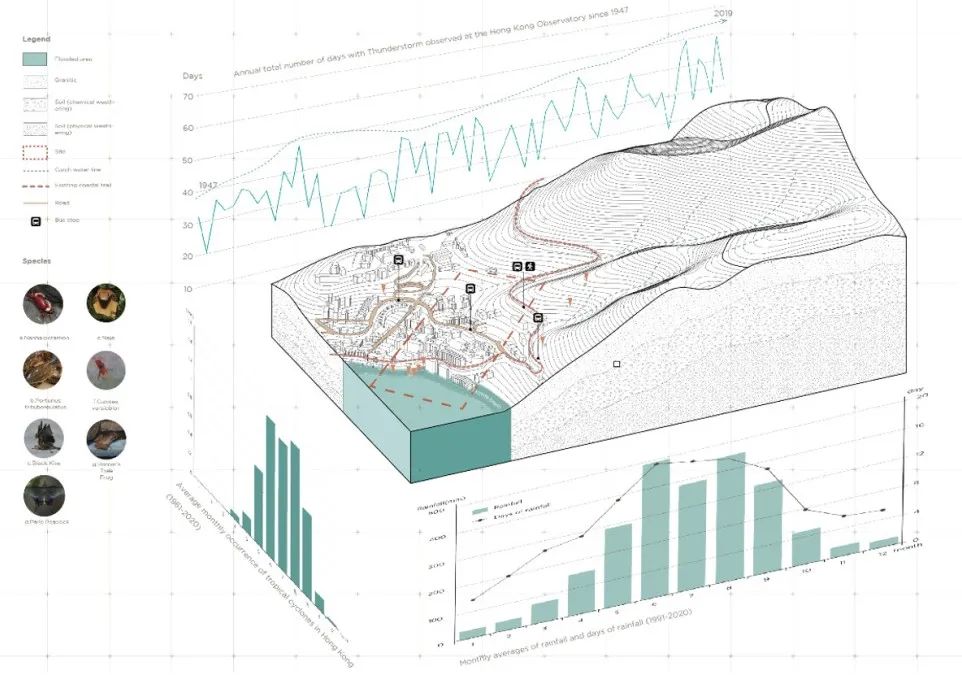
今天分享的主题是绘制关于台风过境对于场地影响的分析图。场地背靠山体,面对海洋,夹在中间的部分不仅会遭遇到台风过境导致的风暴侵袭,陡峭的山体地形也让降雨很容易聚集后续的方案是找到一种合适的策略介入场地,保护人和其他的生物。所以在这张Mapping中需要表达的关键信息有两点:① 所选区域遭受的“两面夹击”的气候危机。② 以数据来表明灾害天气逐年增加以及最频繁的暴雨台风集中出现在夏季。图纸绘制主要分为如下几个步骤:1.数据、地理信息查找 2.底图处理 3.图面信息叠加 4.表格叠加绘制这一类分析图最关键的就是地理信息的处理,同学们在做作品集的时候尽量选择较为知名的城市或者地区,这样很方便在政府相关网站上直接下载cad文件。除此之外,3D maps 和usgs 网站都是很好的提取地理信息的渠道。Open street map: 可以获得一些城市交通、用地等方面的详细资料。https://www.openstreetmap.org/#map=11/22.3567/114.1363Usgs: 需要注册,输入所需的地区,可以获得所需的遥感数据,通过gis处理后可以表现在图中。网站链接:https://earthexplorer.usgs.gov/下载好cad文件后导入rhino,一定要记得分好图层,等高线、建筑等信息不要混乱。在所需的范围上画一个长方形的框,将所选范围框住。利用extrudecrv 命令向下挤出四个面来执行trim命令,以这四个边为切割工具切割整个场地,得到我们想要的区域。在这里可以使用sweep2对于两侧切割的部分进行封面,但是如果画的是线稿风格的图纸,这一步操作与否影响不大。将文件导入ai进行线条粗细的调节,将剖到的部分加粗。同时将需要填充材质的部分画出来。选择合适的纹理,在图案选项中,可以调节纹理的密度,线条颜色粗细等。这种图例可以在 nounproject网站上找到很多。网站链接:https://thenounproject.com/本图所想表达的是香港近20年的每月平均降雨量,以及每年出现大型台风灾害的次数。资料来源于香港天文台。将图片下载后导入ps进行颜色调节。再将刚刚画好的section 导入ps,将表格使用扭曲工具,将四个角调节成与section的边界重合。以此类推,将另一个表格也如上操作。最后,在ai里加入文字和物种的图片。我们的分析图就绘制完成啦。今天画图教室带来的内容和技巧大家学会了吗?
欢迎大家留言交流想要学习的图纸,
也请持续关注后续的其他专题哦!