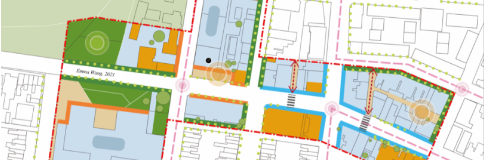
制作作品集过程中,同学们一定曾经遇到过灵感火花在脑海点亮,想要表达对场地的理解和独特想法,却不知从何下手的情况。此时,一张场地分析图是我们一个整合与概况场地信息的最高效的方式。所需的场地的区位,周边条件,交通都可以通过场地分析图来达到。
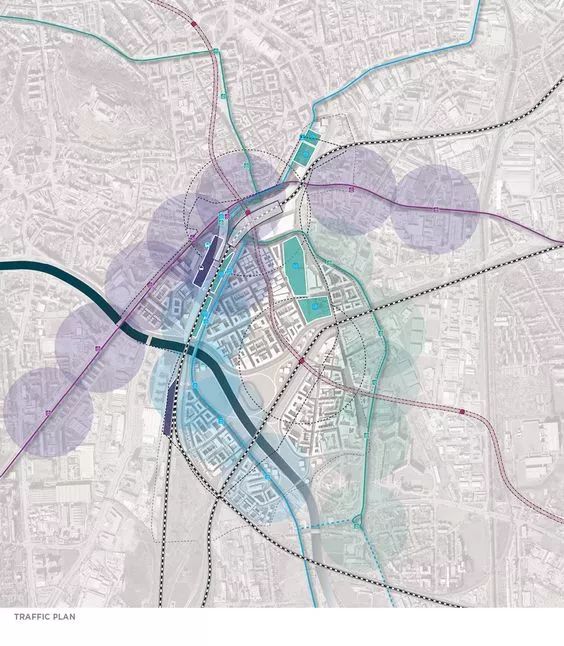
本次画图教室将带着大家使用AI,快速绘制一张平面场地分析图。它兼具概念化表达的简练和具体信息的呈现。过程较为简洁,可以快速上手。成图可以作为前期的mapping,也可以一图多用,作为不同类型的分析图纸的base。
这种场地分析图简单实用,略加修饰就可以产出不同类型的技术和概念分析图纸。可谓是低成本画出精美图纸的高效法宝,非常值得一试。
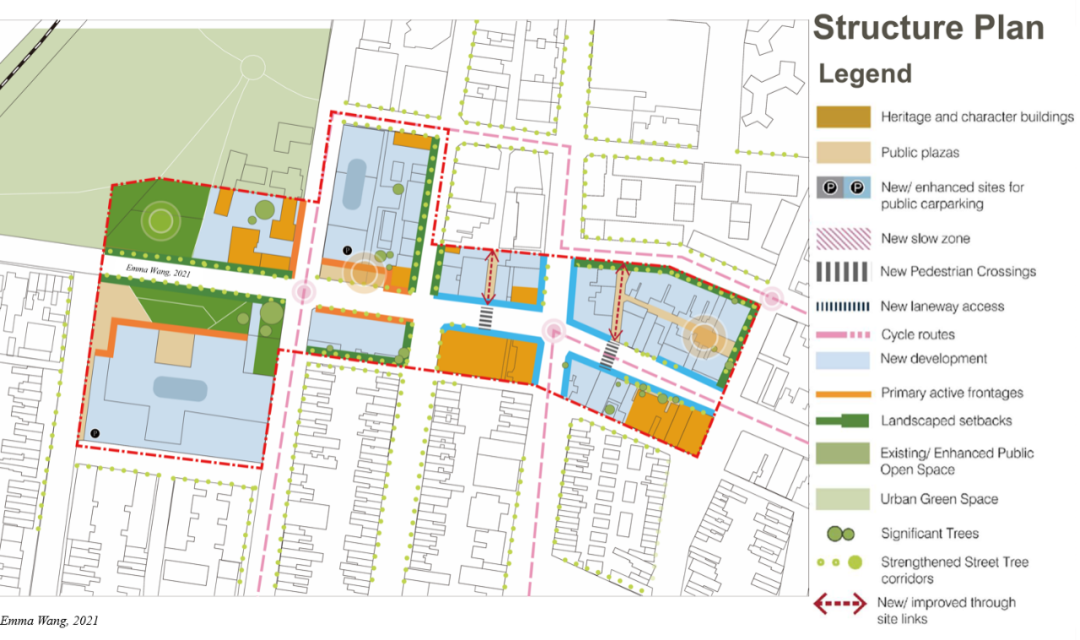
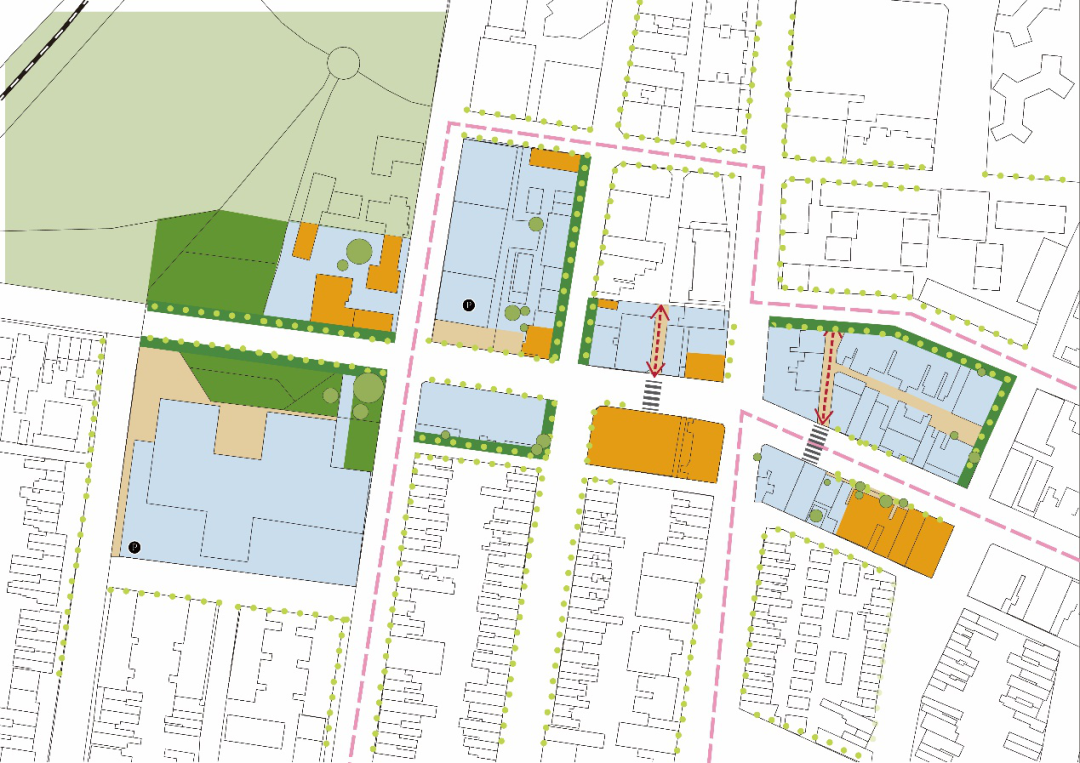
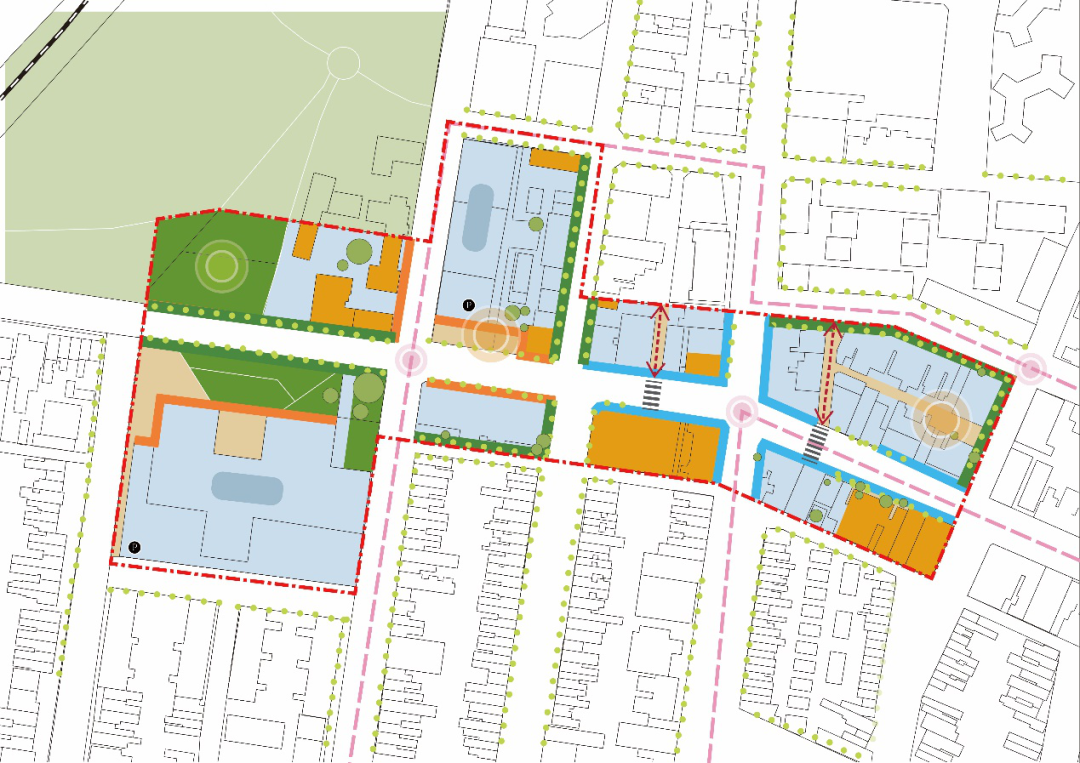
接下来介绍的图纸来自于去年在悉尼大学USYD的UD课程中完成的街区改造项目。这张图的图底加上不同的内容,被分别用作分析场地现状的status plan和分析改善策略的structure plan。本次教程将以structure plan这张图为例,完整讲解平面场地分析图在AI中的绘制过程和技巧。

PART 1
项目简介
克利夫兰街位于悉尼市地方政府区域内,悉尼 CBD以南 1.6公里,Surry Hills 和 Redfern之间,步行即可到达雷德芬和中央火车站的城市副中心地带。
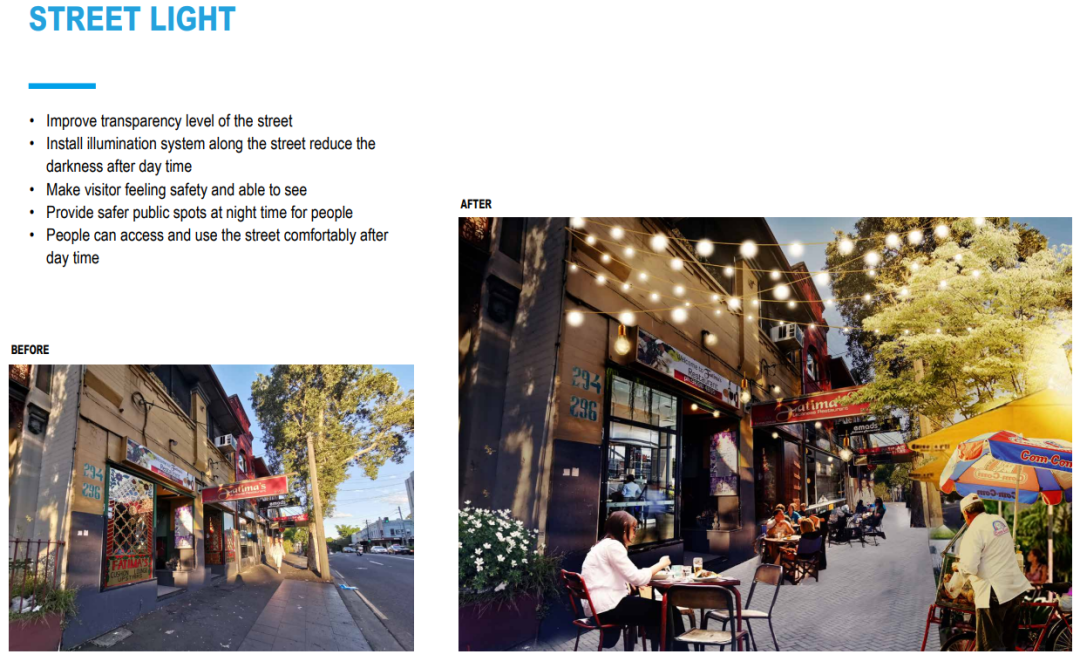
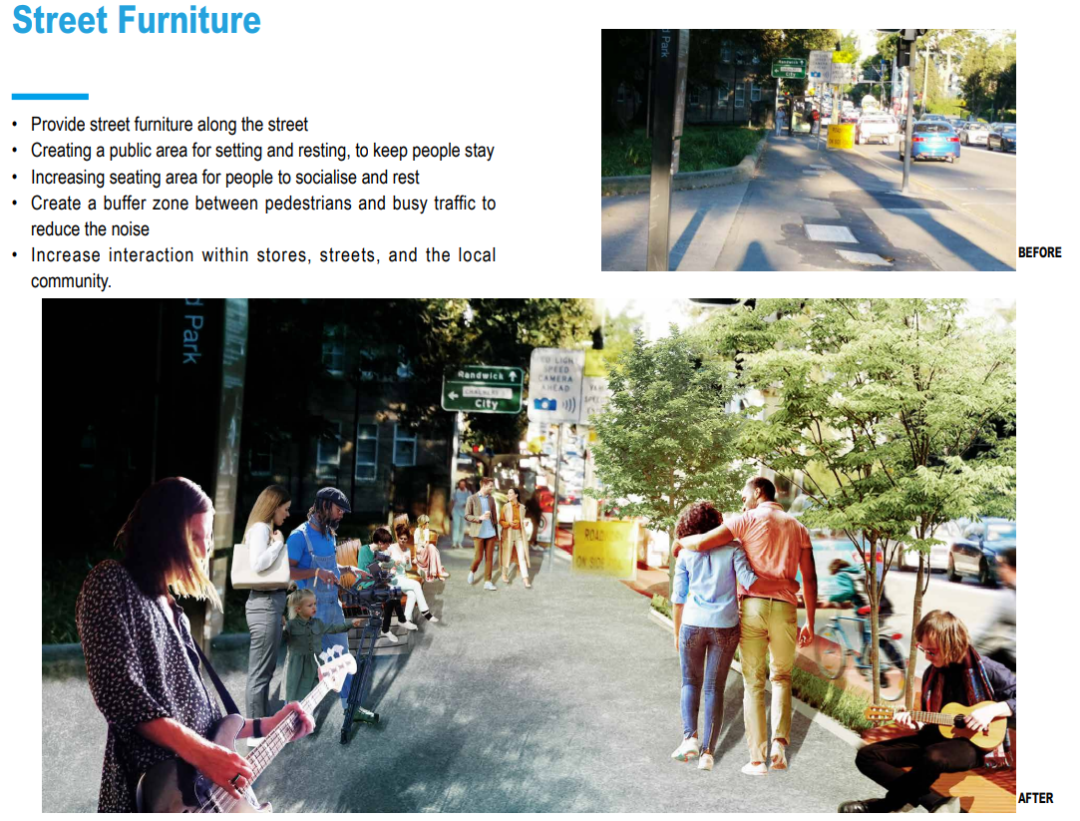
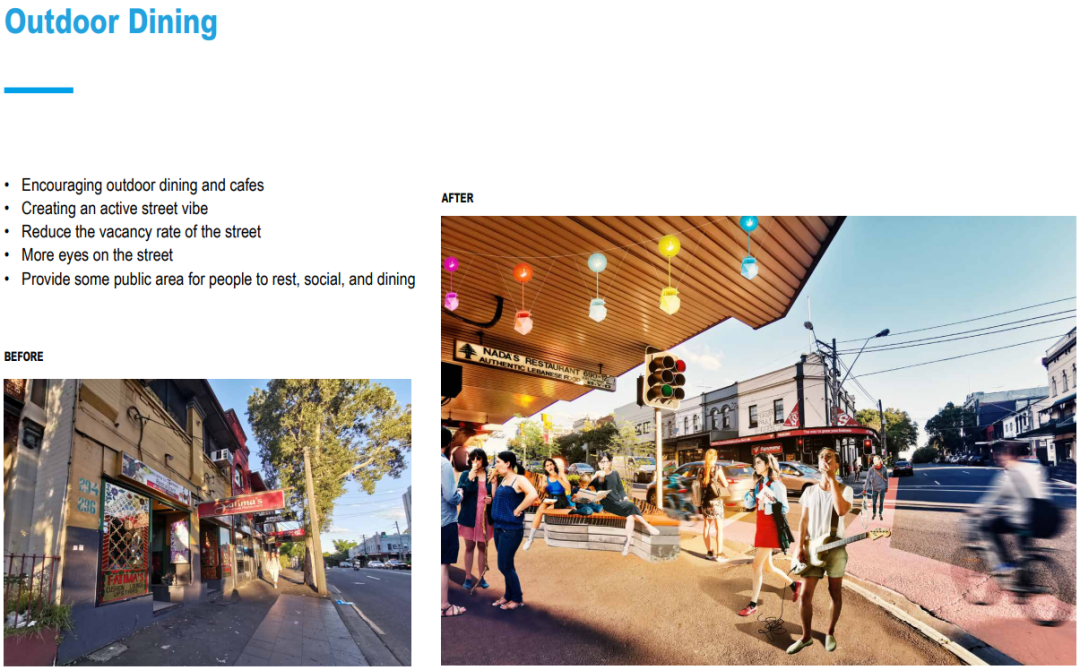
它贯通东西,是链接悉尼中央商务区与郊区的核心板块。该场地目前存在的问题包括:街道生意萧条,安全性缺失;骑行线路中断,交通不便;缺乏开放空间,生活体验感差。设计将采用三大活力措施,极大丰富场地生活游览体验。结合场地的交通与区位优势,提升可达性和安全性,激活街区的活力商业与缤纷生活。1: Add additional lights灯光扮亮街道,拥抱安全街区2: Add Furniture 添置户外家具,尽享休闲生活
3: Create Open Spaces 创造开放空间, 聚焦活力商业
PART 2
绘图过程
第一步:确定表达内容
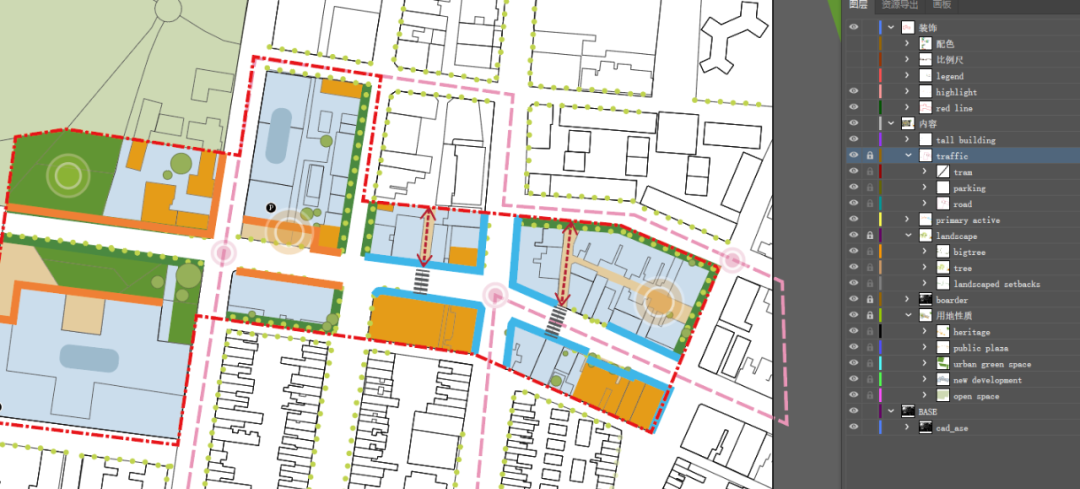
建议将需要表达的内容分为基础信息、重点信息、装饰性信息这三个层级,分别标注好图层名称,从下往上放置在Base、内容和装饰这三层中。
例如:
1. Base图层:场地红线,地块边线,建筑、绿地和道路等基础信息;置于底部。
2. 内容图层:重点建筑,新增绿地,用地功能,慢行道路等重点信息;置于中部。
3. 装饰图层:highlight,箭头,图标,颜色滤镜等装饰性信息;置于上层。
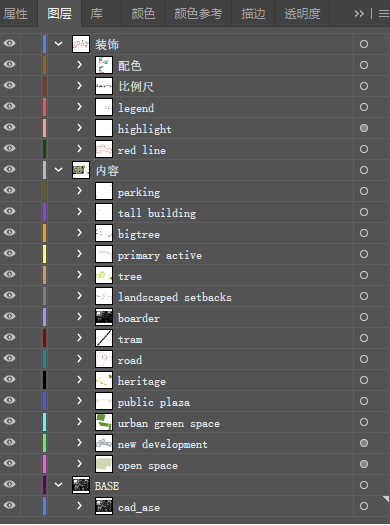
确定表达内容有助于有逻辑的推进画图,同时也能促进teamwork时与他人的对接。
(当然这一个步骤也可以先构思好,整体画完后再做图层整理。图层整理的主要目的就是让自己或他人在一段时间后再去修改完善这张图纸的时候能够高效无缝对接,不至于出现忘记当时都画了什么内容、找不到放在哪里这样的问题。这样再改起来就比较容易上手,避免了在清理图层和寻找信息上过多消耗时间)。第二步:分层绘图
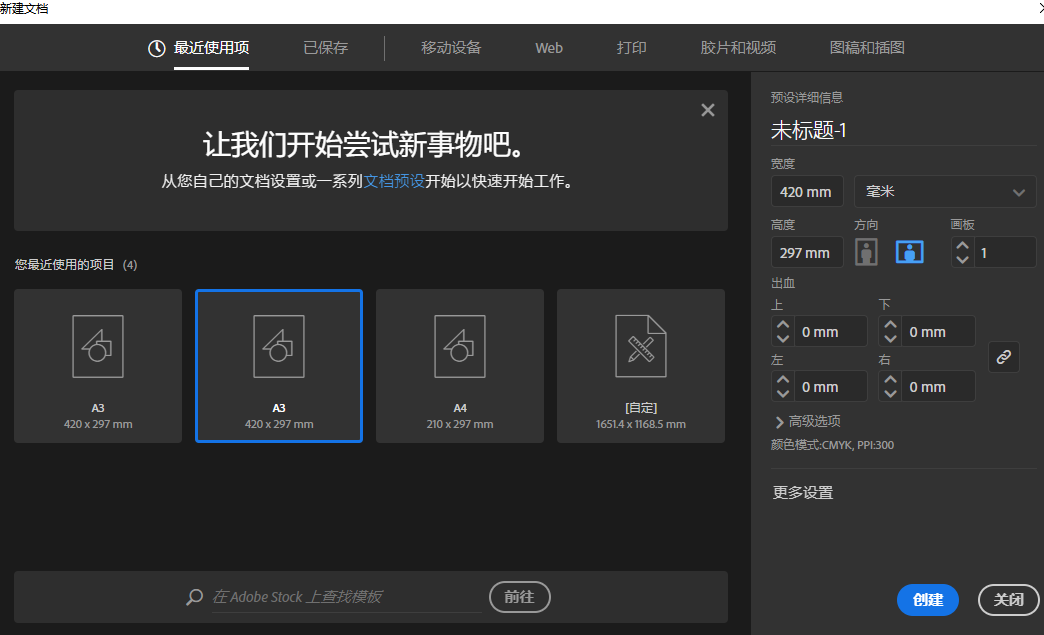
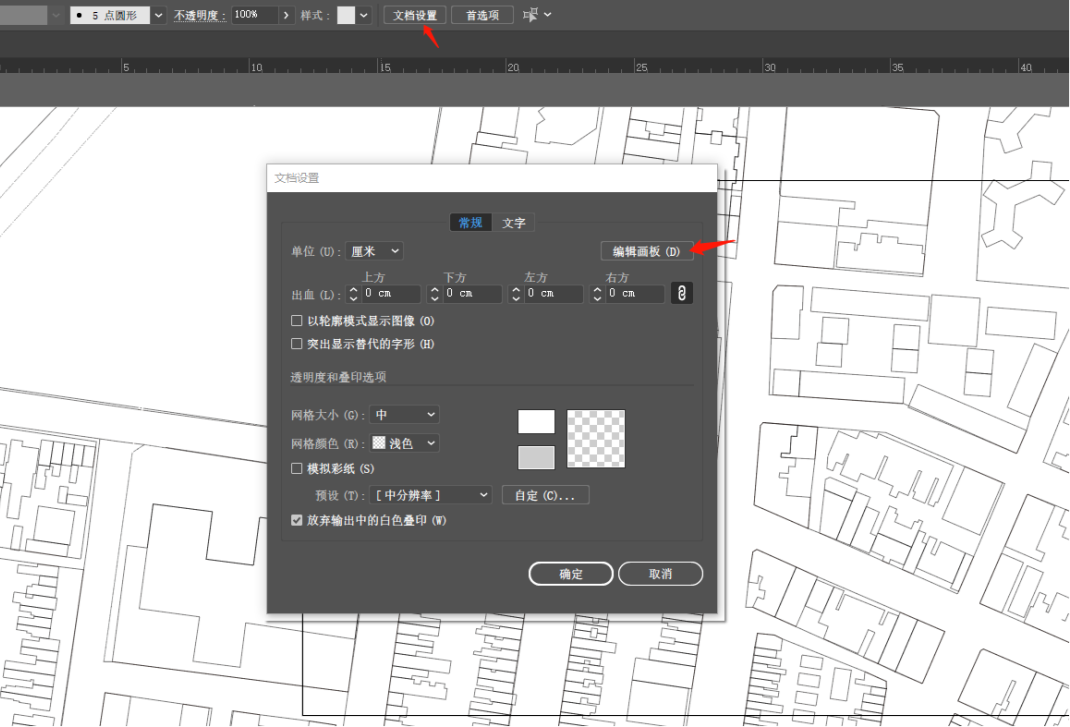
1.BASE图层:新建文件,设置画板,放置底图和参考图。导入从OpenStreetMap,Cadmapper等网站上获取的(或自己手描的)场地CAD。导入后取消编组。
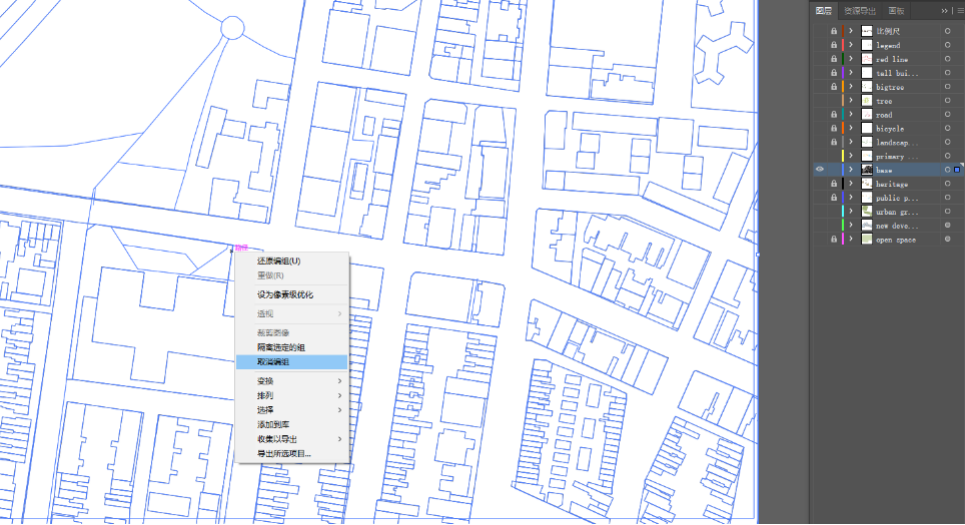
shift+m处理杂线:涂画区域,shift+m合并线,live paint 填色,然后expand,就拥有了单线。这之后就可以删去不要的线,让底图更简洁清晰。
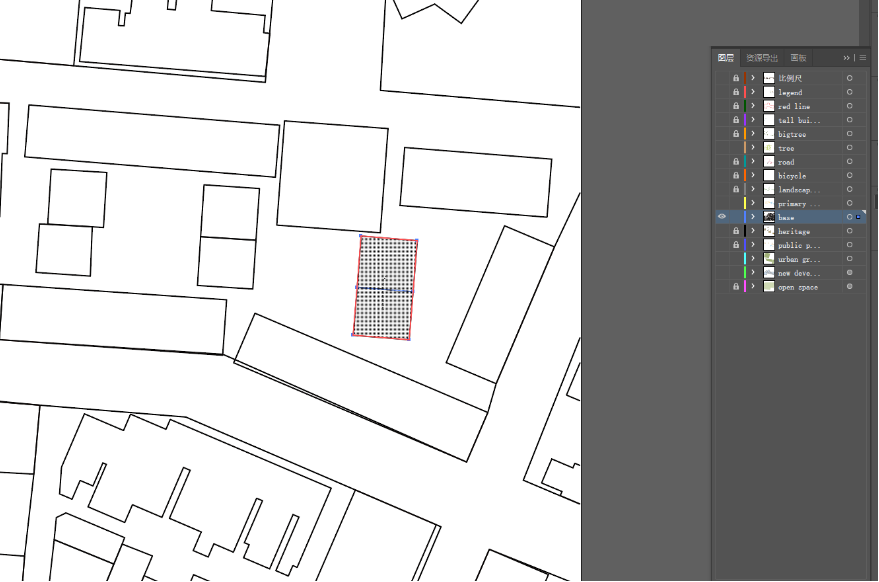
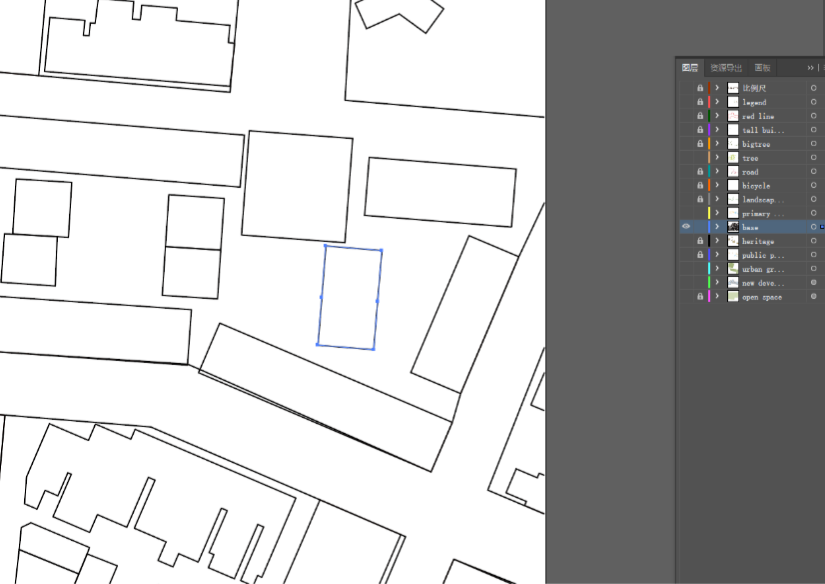
然后调节线宽,颜色和线型。图中选用的是0.5 pt的黑色实线。所有信息确定后,将该图层命名为cad base,放入base图层。
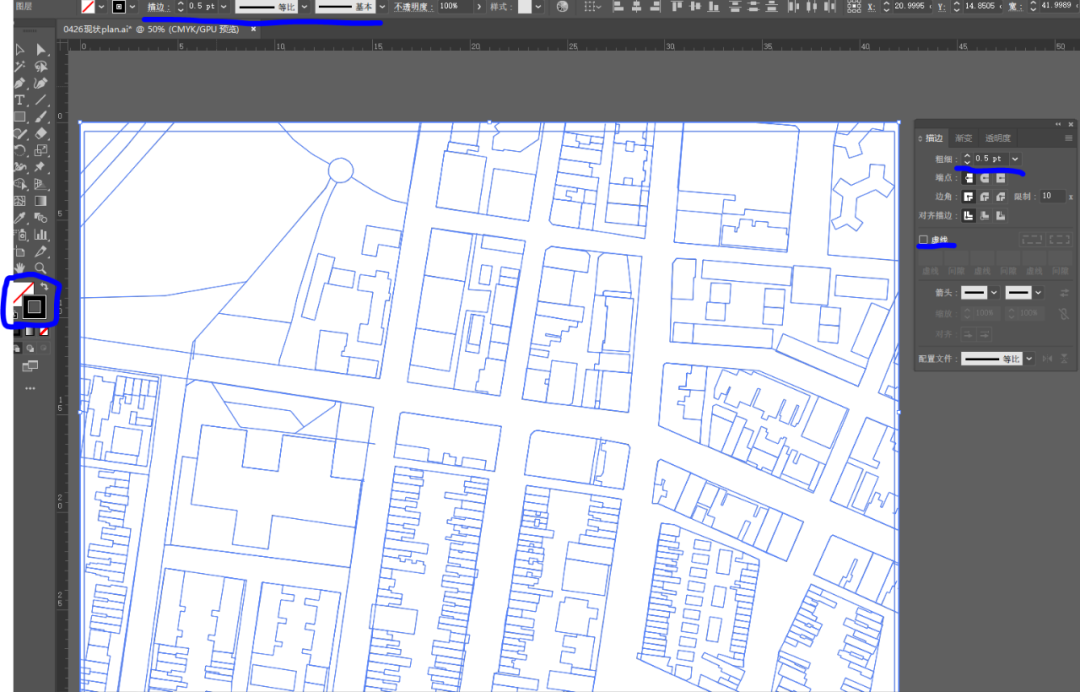
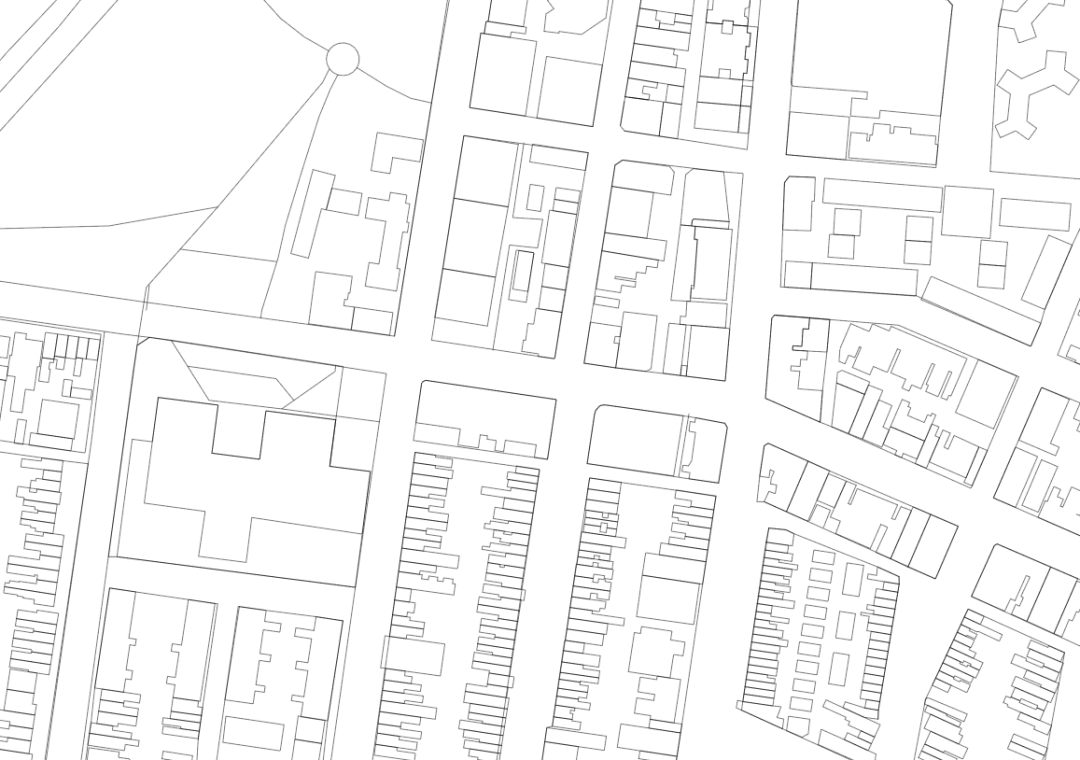
2.内容图层
复制边线,ctrl shift v 原位粘贴至新图层。
用地性质:
选中需要填色的区域,使用快速填色工具(快捷键k)填色。分别将居住区,保留区,现存绿地,新增绿地放入以对应内容命名的图层。结合场地信息分别为它们填上不同的颜色。可以按住ALT然后点击小眼睛——仅让该图层可见。然后鼠标移至该图层的最右侧,点击后该图层内所有图形文件被选中,进行统一上色。
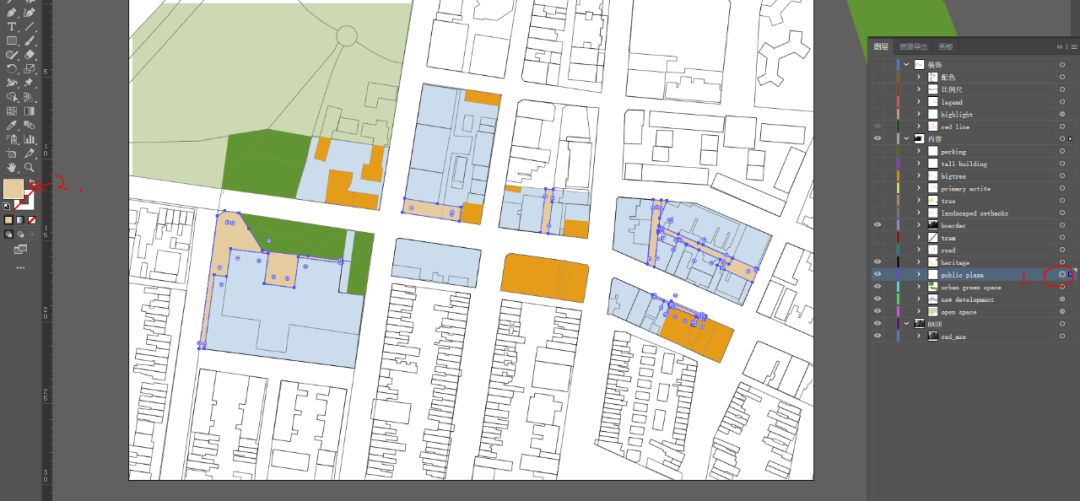
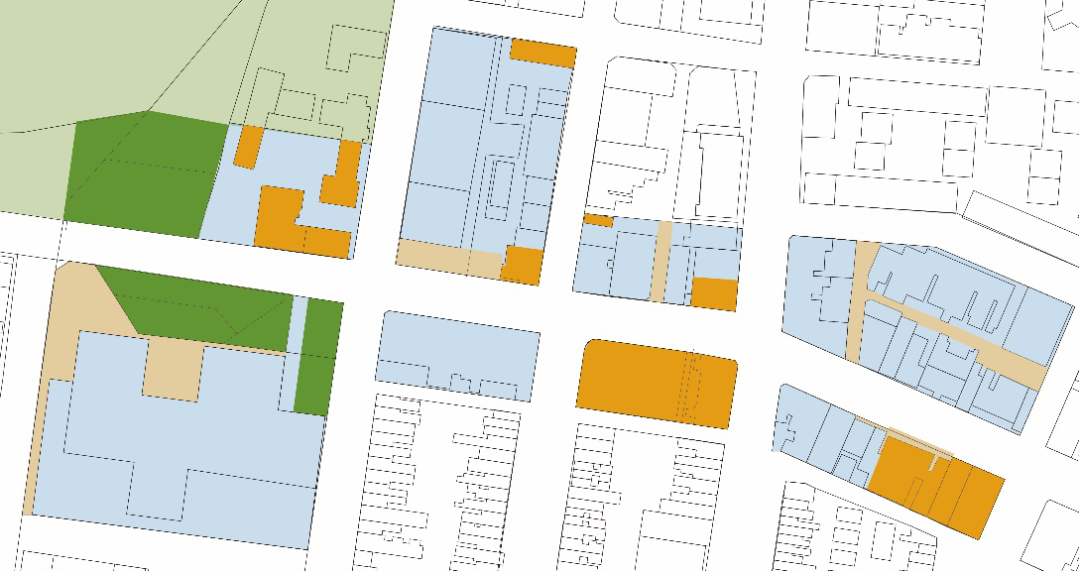
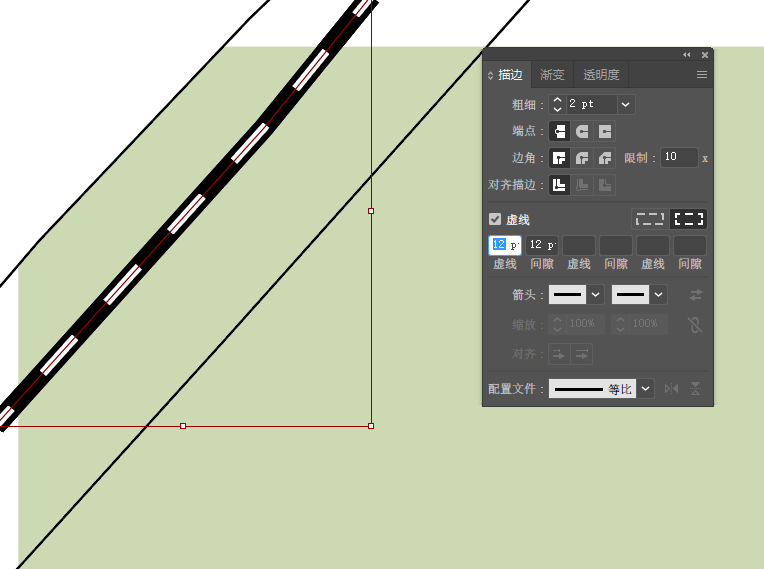
铁道线:沿着铁道线绘制黑色粗实线,复制一份原位粘贴,调节为白色细虚线叠在上面。
停车场:黑色圆形小圈,上面加白色的字体P绘制出停车场示意图标。右键编组,按住alt复制拖动放置在场地中。
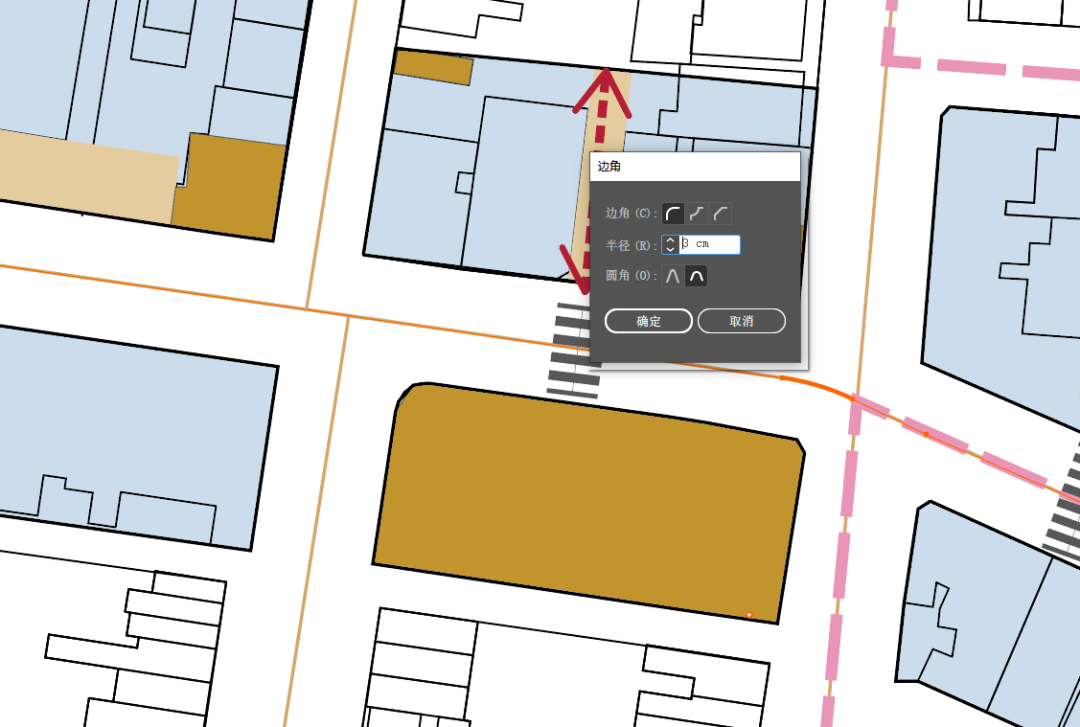
如果拐角较多的话,可以使用round corners(效果-风格化-圆角),让画出的线变得平滑。
需要再次编辑时,使用直接选择工具-双击锚点进去可以编辑半径数字。
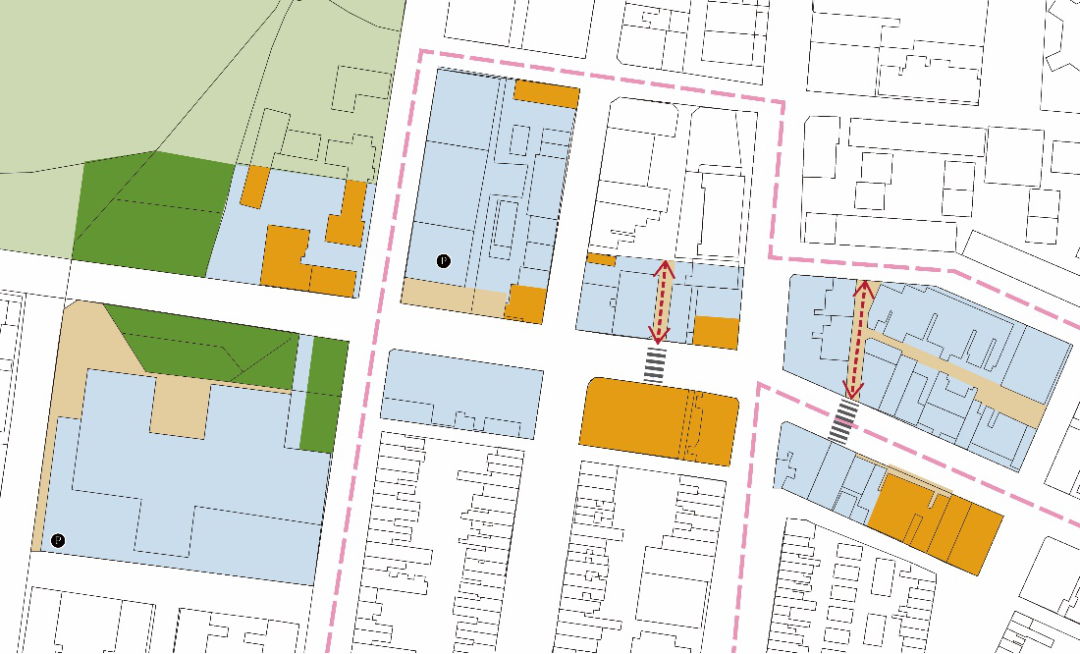
绿化: 根据地块线画出景观退线,使用椭圆工具(快捷键L)画出行道树和场地内的树。利用不同颜色和线型把他们区分开。
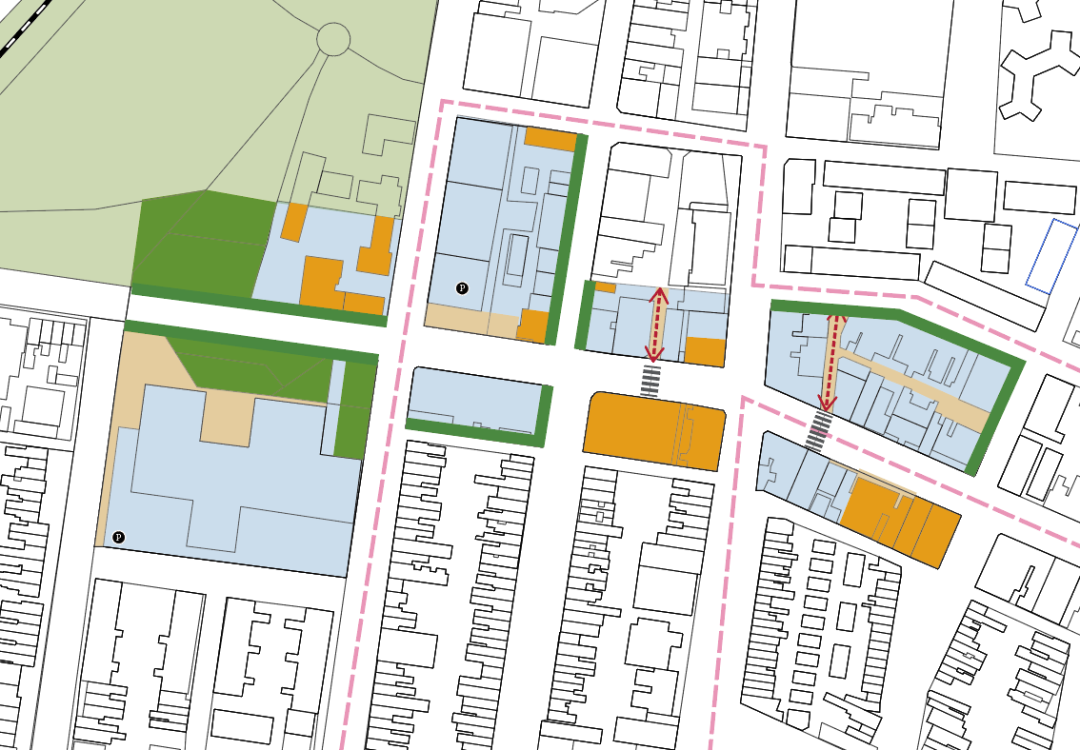
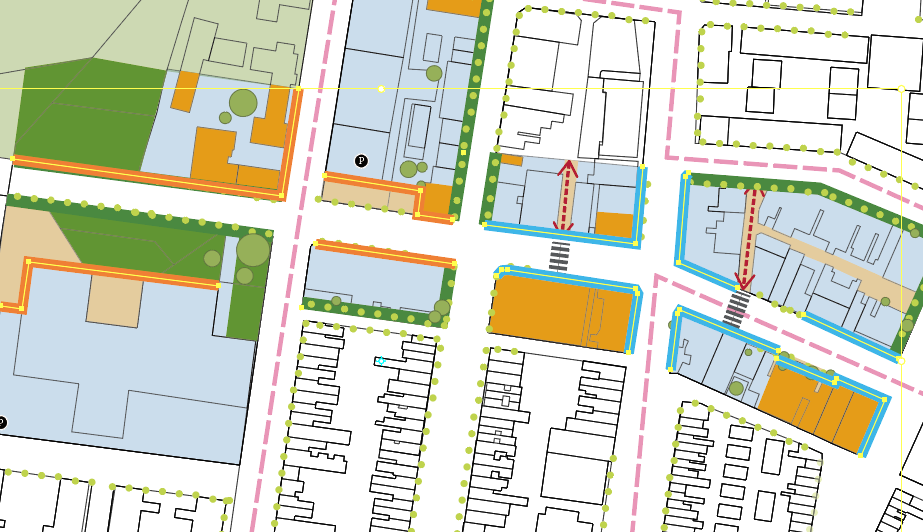
场地界面:钢笔工具沿地块线描出active frontage和inactive frontage.用具有对比的两种不同颜色将他们区分出来。
重点建筑:长方形倒圆角,示意场地内的高层建筑。
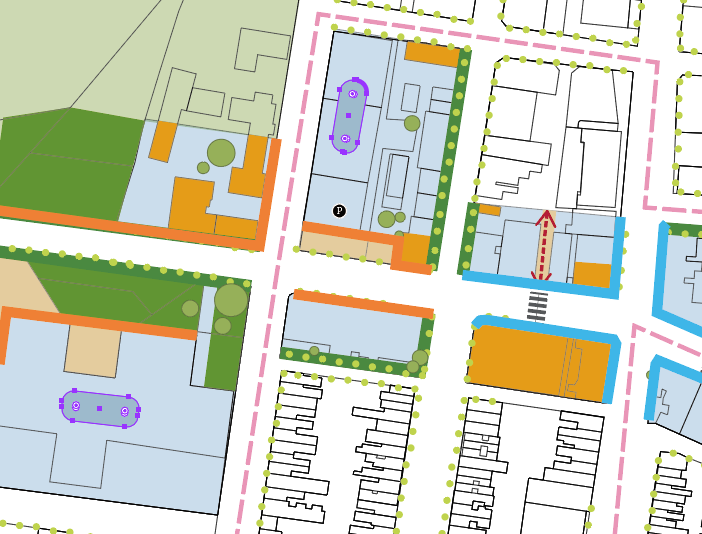
略加调整图层顺序,使图面和谐,内容图层就完成啦。
3.装饰图层
添加场地红线:调节颜色和线型使其与图面和谐。本图使用了红色点划线。
叠加不同透明度的圆圈,放置在重点区域上。调节透明度。绘制红色箭头和灰色虚线分别表示新增人行通道和过街道路。整理图面,选择画板和清晰度。导出成图,收工结束!
PART 3
软件技巧
PART 4
网站推荐
本期画图教室的最后再给大家推荐几个好用的网站,帮助大家在AI绘制分析图中便捷获取场地文件,3D模型以及图标和配色方案。大家可以把这些网站放入网页收藏夹中,画图时候方便取用。
✅场地信息类
场地信息提取-Openstreetmap: https://www.openstreetmap.org/#map=16/48.8598/2.3304
CAD和模型下载-Cadmapper: https://cadmapper.com/
✅图标类
便捷中文搜素-Iconfont: https://www.iconfont.cn/
高质量图标:https://www.flaticon.com/
✅配色类
多组可供选择的配色:https://colorhunt.co/
Adobe配色方案:https://color.adobe.com/zh/create/color-wheel/
渐变配色-Uigradients :https://uigradients.com/#EasyMed