画图教室| 红配绿能有多出彩?打造一张好看又不失细节的插画风效果图!(内附素材)
插画风图纸无论是在现在的作品集还是竞赛、作业当中都非常受欢迎,如果能有一张好看的效果图不仅能够撑起版面而且能
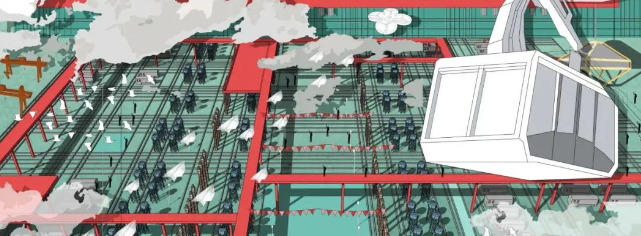
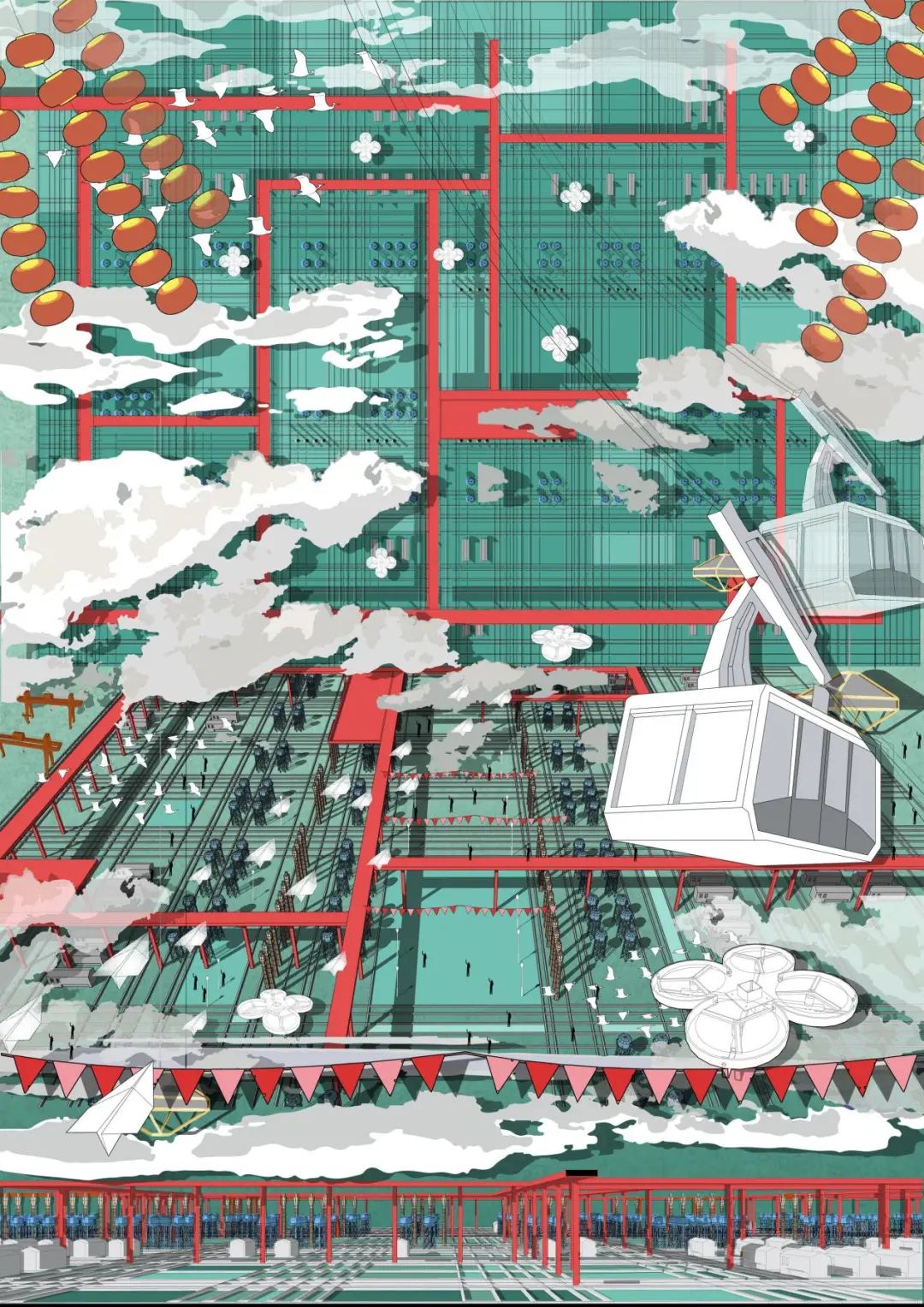
插画风图纸无论是在现在的作品集还是竞赛、作业当中都非常受欢迎,如果能有一张好看的效果图不仅能够撑起版面而且能为自己的成果增添色彩,本次为大家带来一款好看的又不失细节的插画风效果图。
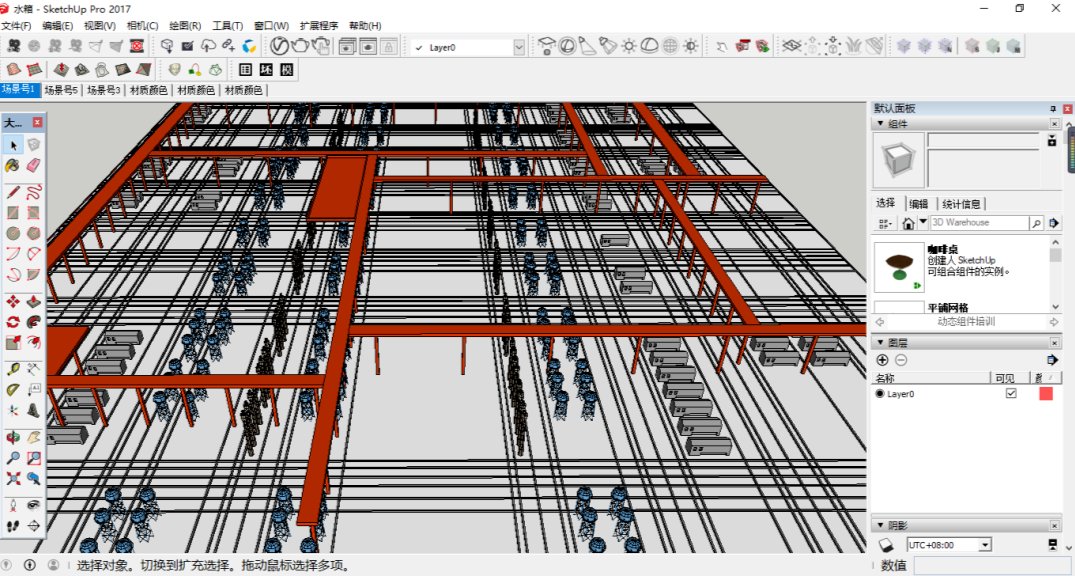
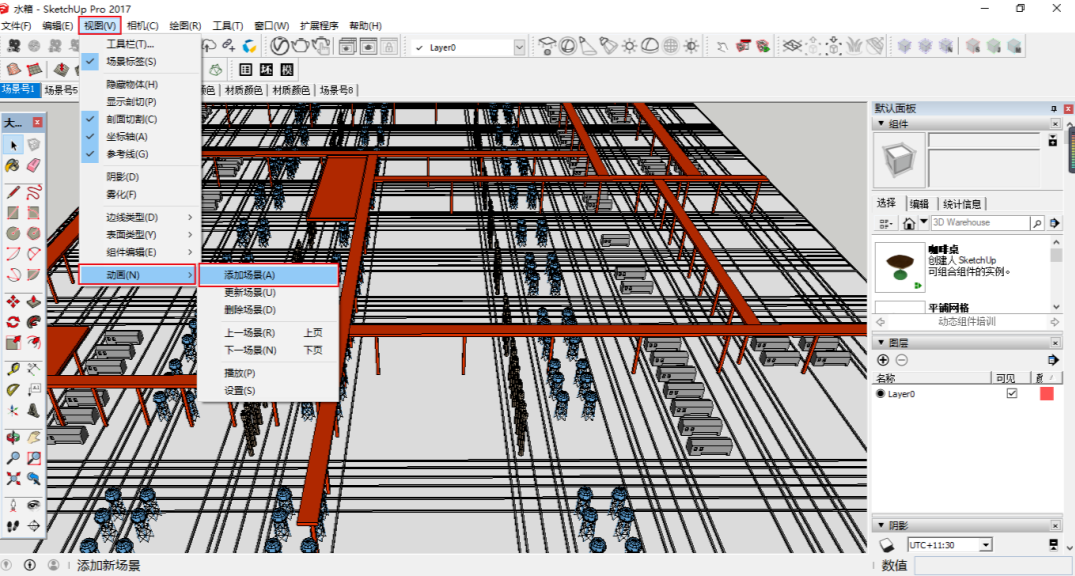
这里已经提前建立好了场景,如果是在自己的模型当中我们只需要找到上方菜单栏中的视图-动画-添加场景就可以添加场景了。
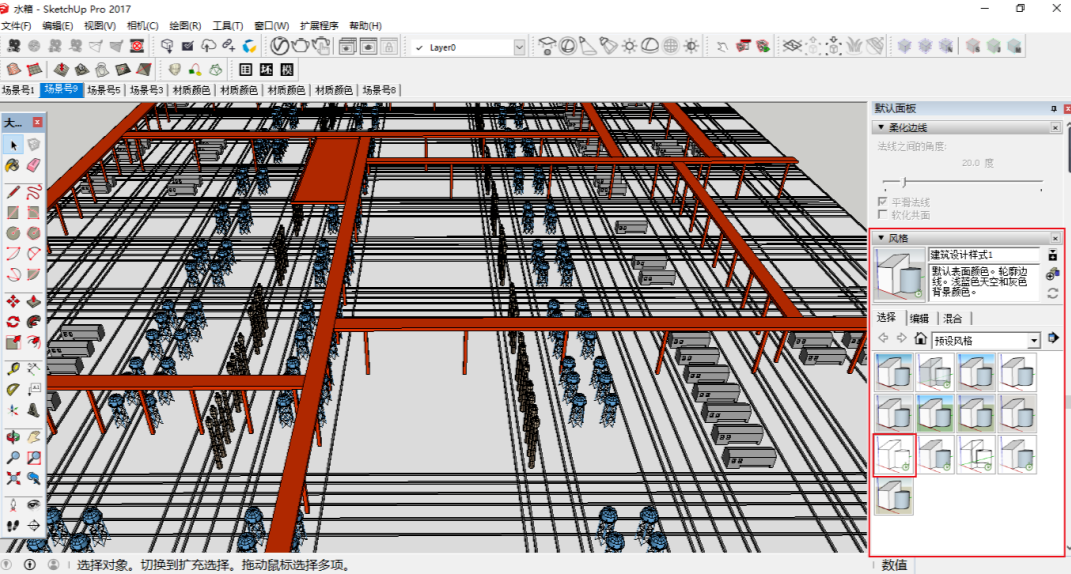
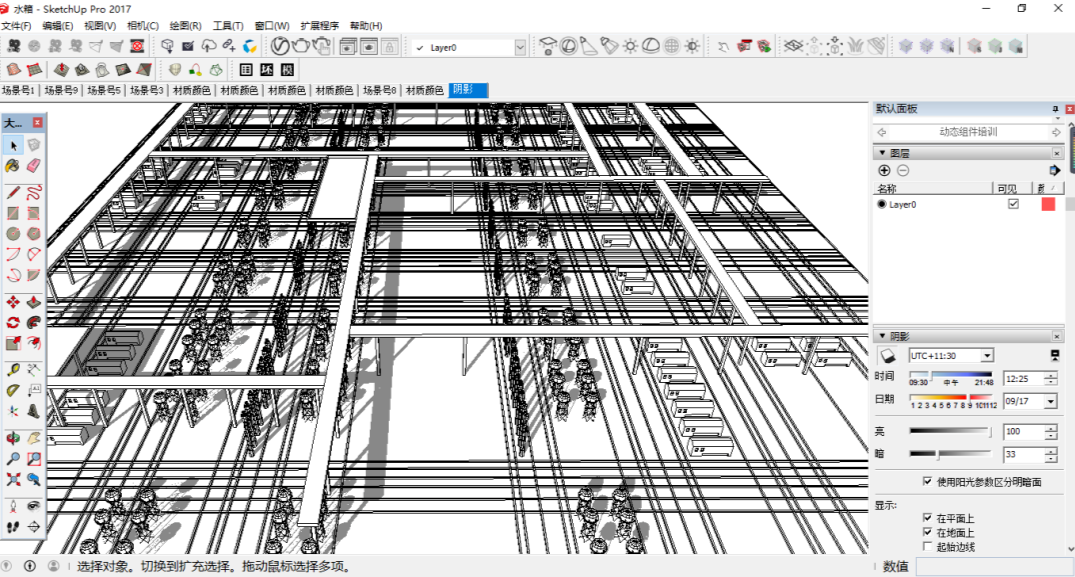
接着我们开始准备导出图纸,首先我们先导出线稿,我们在右侧工具面板中找到风格面板,然后找到消隐模式这样线稿就出来了。
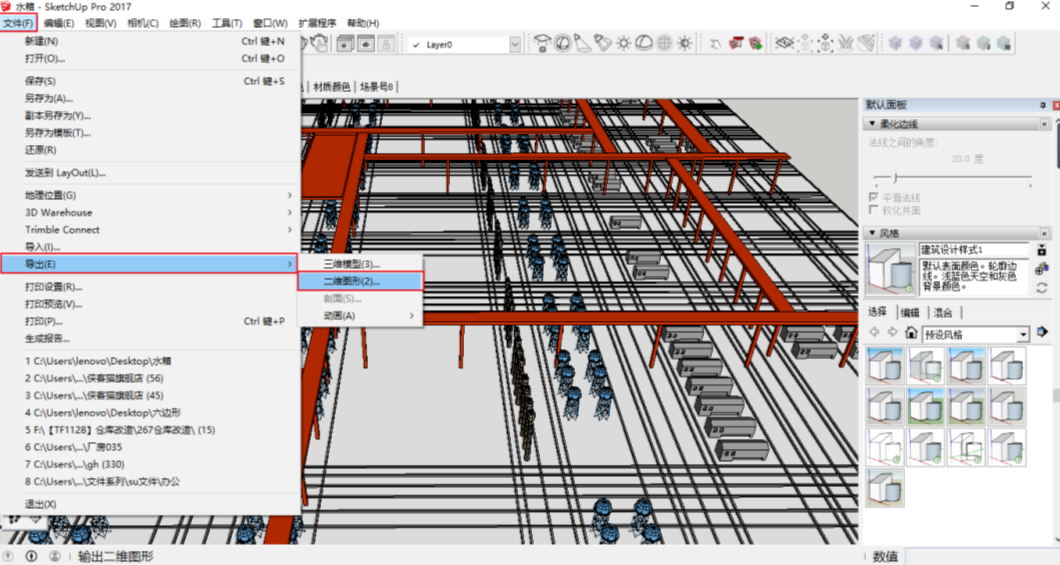
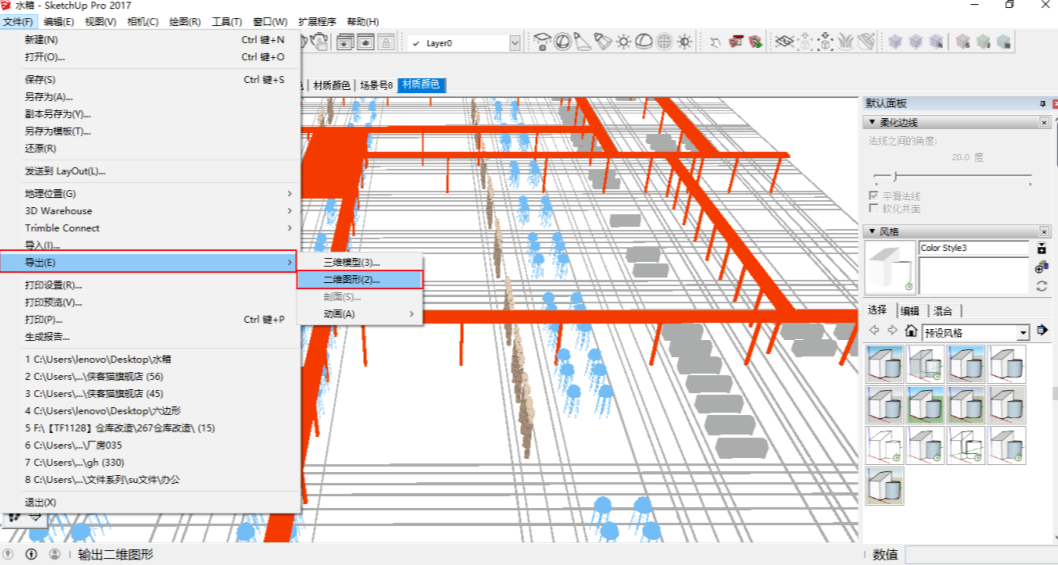
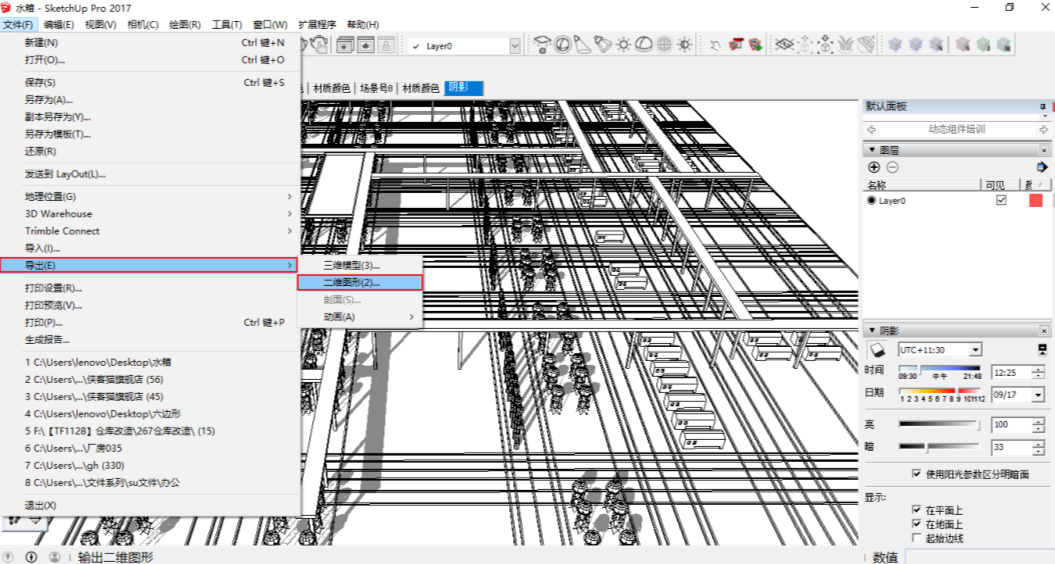
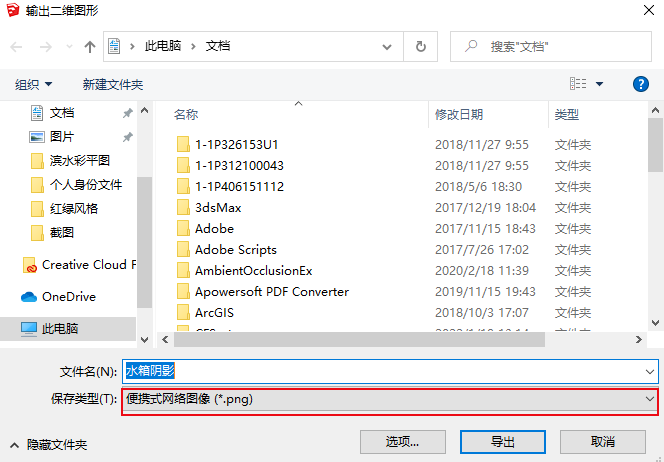
我们准备导出线稿图,找到上方菜单栏中的文件-导出-二维图形
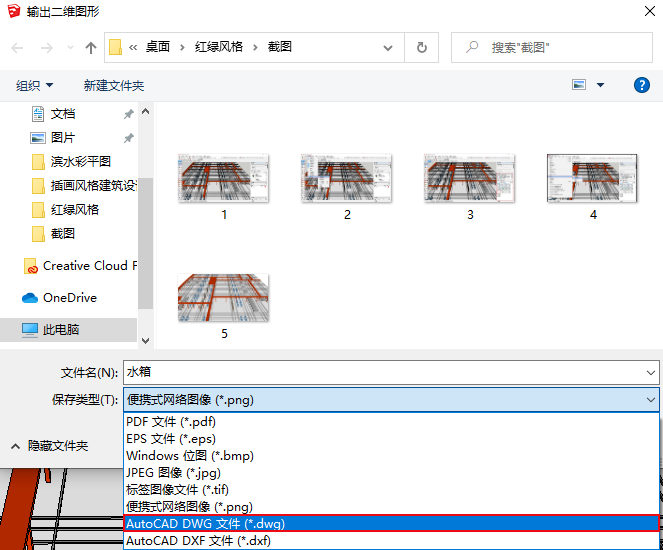
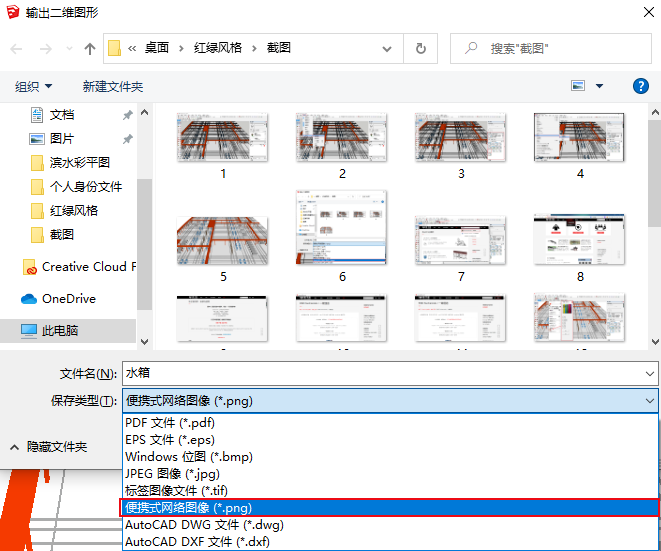
这里会接着弹出保存面板,这里的文件格式我们选择dwg格式,这样线稿就导出好了。
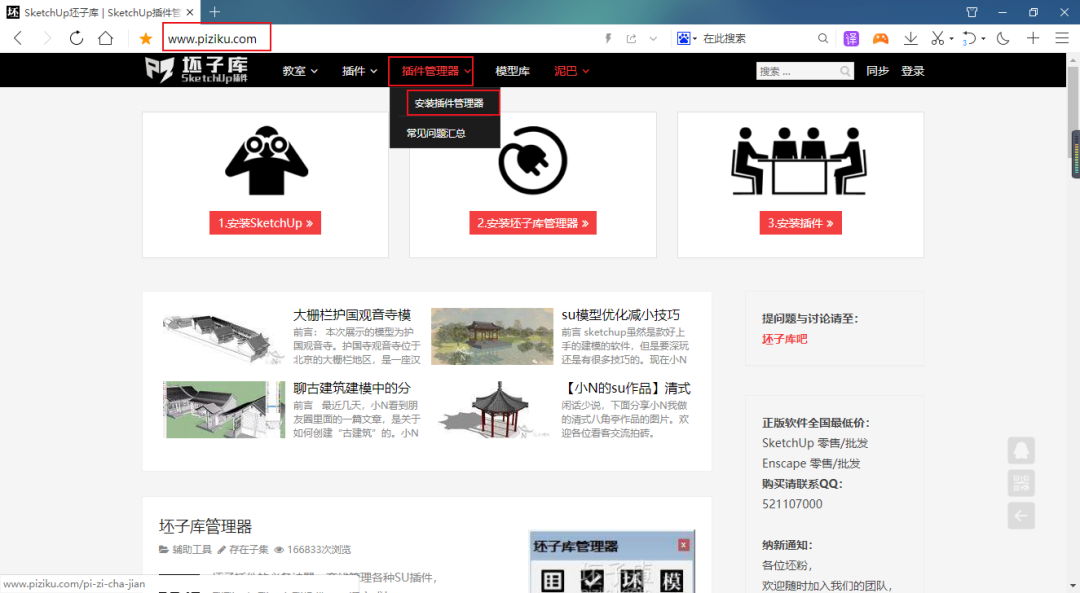
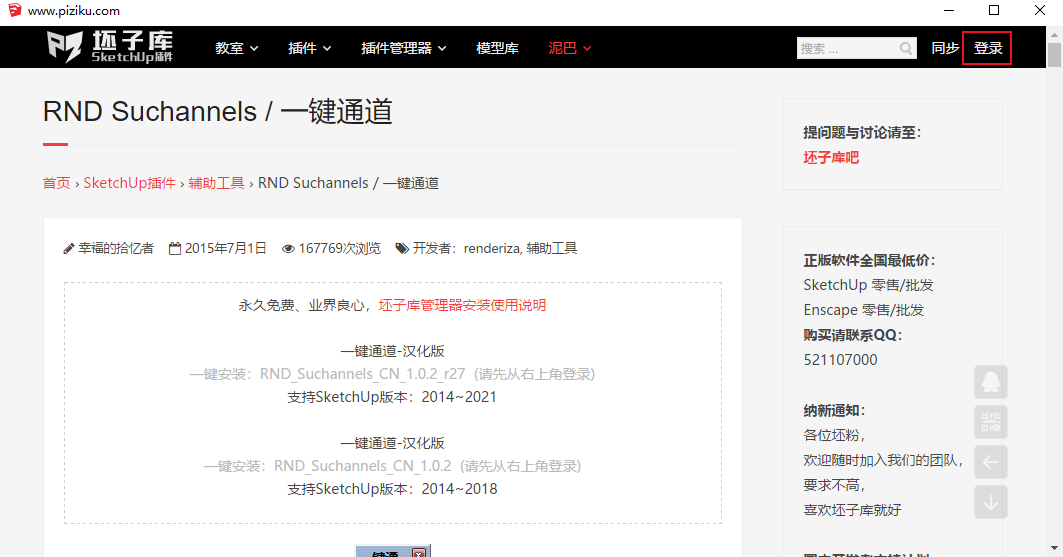
接着我们再导出色稿,这里我们需要用到一键通道工具,一件通道工具可以在坯子插件库当中下载。我们首先需要先下载坯子插件库,这里给大家送上网址http://www.piziku.com/大家这从这里下载就可以。
我们打开网址后找到上方菜单栏中的插件管理器-安装插件管理器
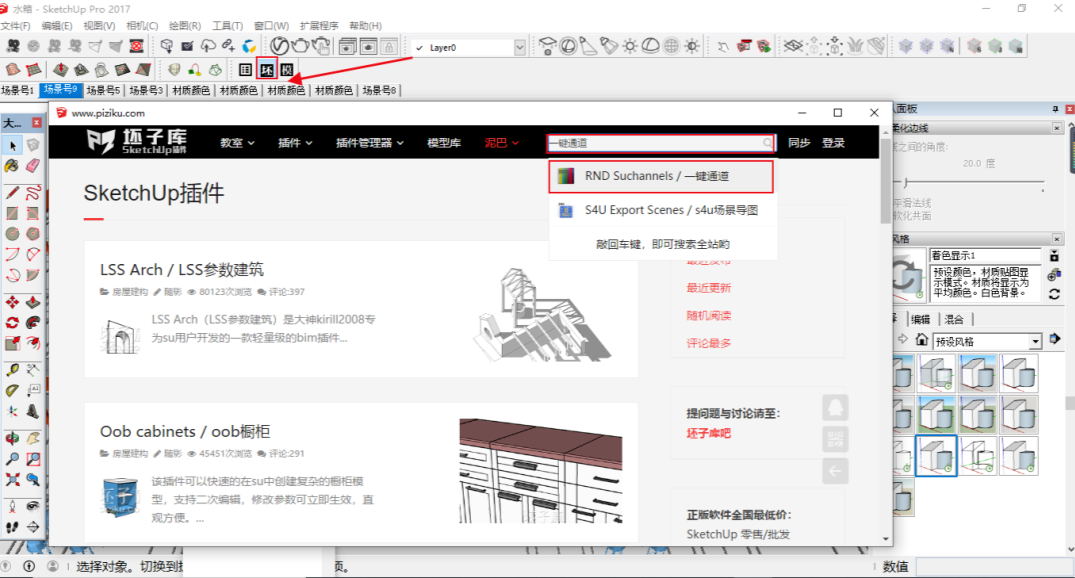
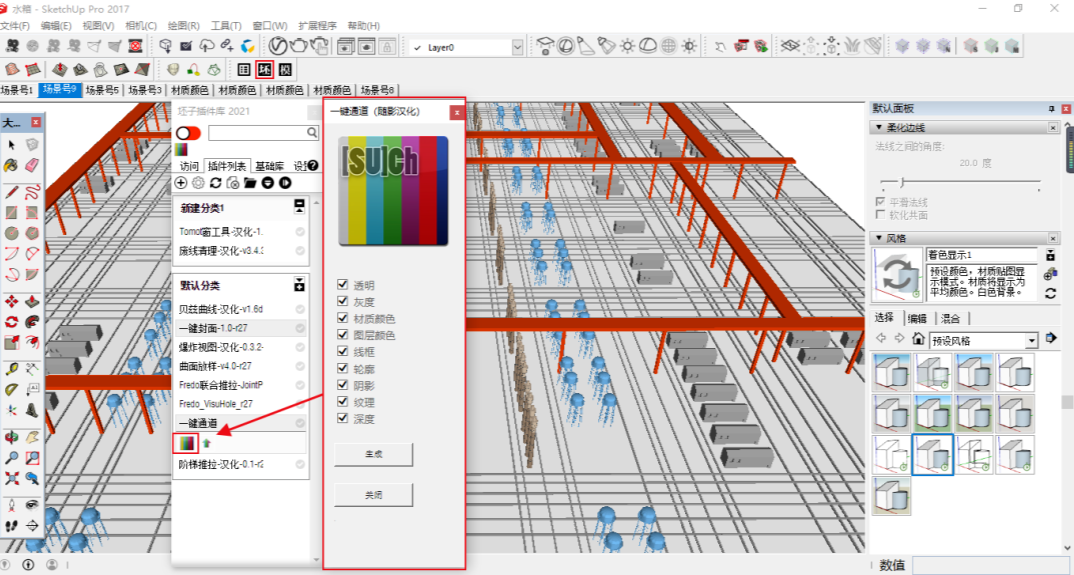
进入界面后就会有下载方式以及安装方法,我们按照上面的操作就可以。安装好以后我们在草图当中找到上方工具栏中有个坯字的小图标,我们点开以后在搜索栏当中输入一件通道就可以查找到插件了。
然后点击进去后就会有下载方式,这里在下载之前一定提前先注册一个账号,然后才可以下载。
下好之后我们就可以在坯子插件库当中找到一键通道工具了。
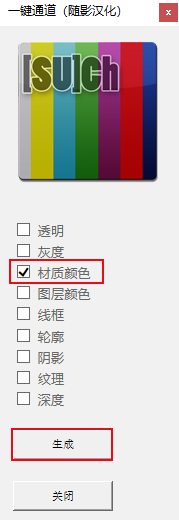
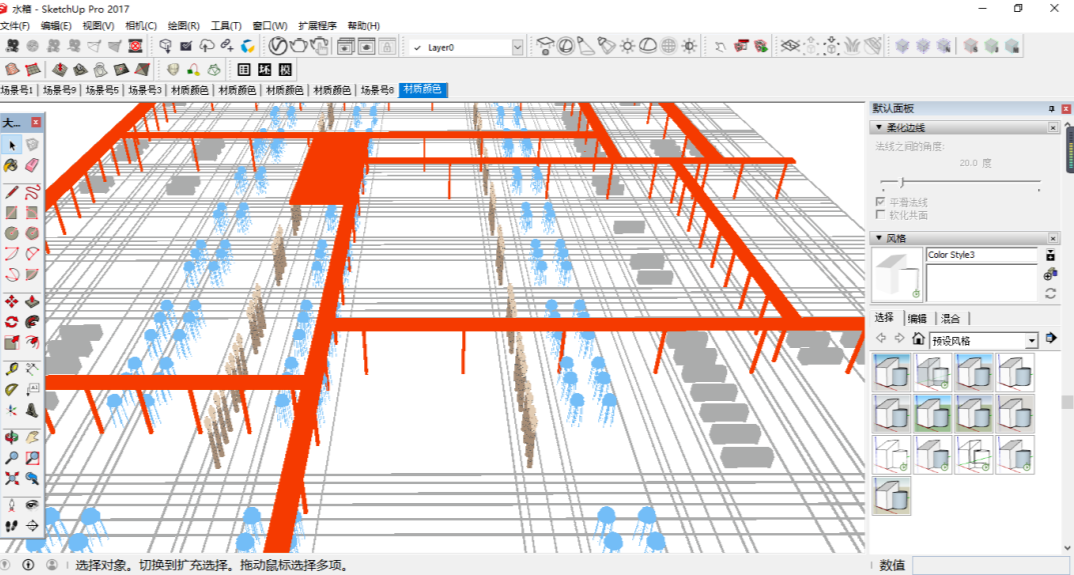
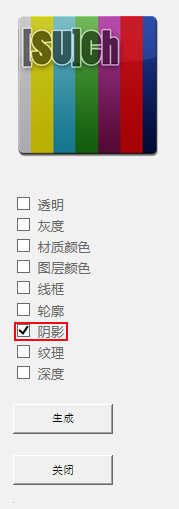
安装插件我们先介绍到这里,接着我们就可以准备导出色稿了,我们还是找到我们刚刚建立好的场景视角,然后打开一键通道工具,这里我们只需要勾选材质颜色就可以,然后点击生成。
这里弹出保存对话框,然后这里的文件格式我们选择PNG格式。
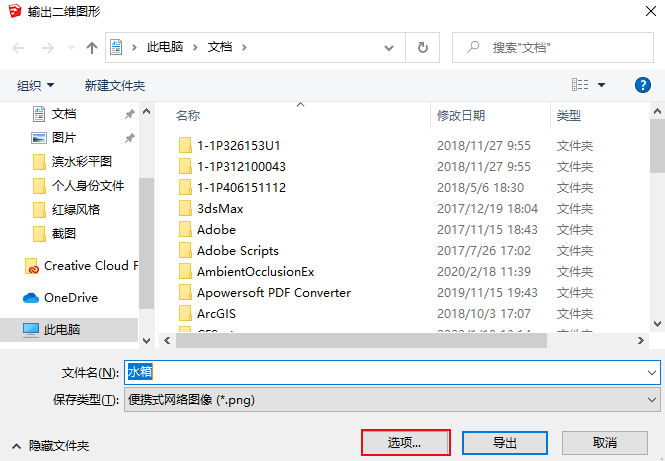
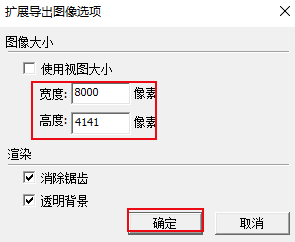
然后在导出旁边有个选项设置,我们点击进去,将视图大小取消勾选,然后把宽度改为8000像素,其余的选项保持默认即可
然后我们再将阴影导出,还是使用一键通道工具。勾选阴影
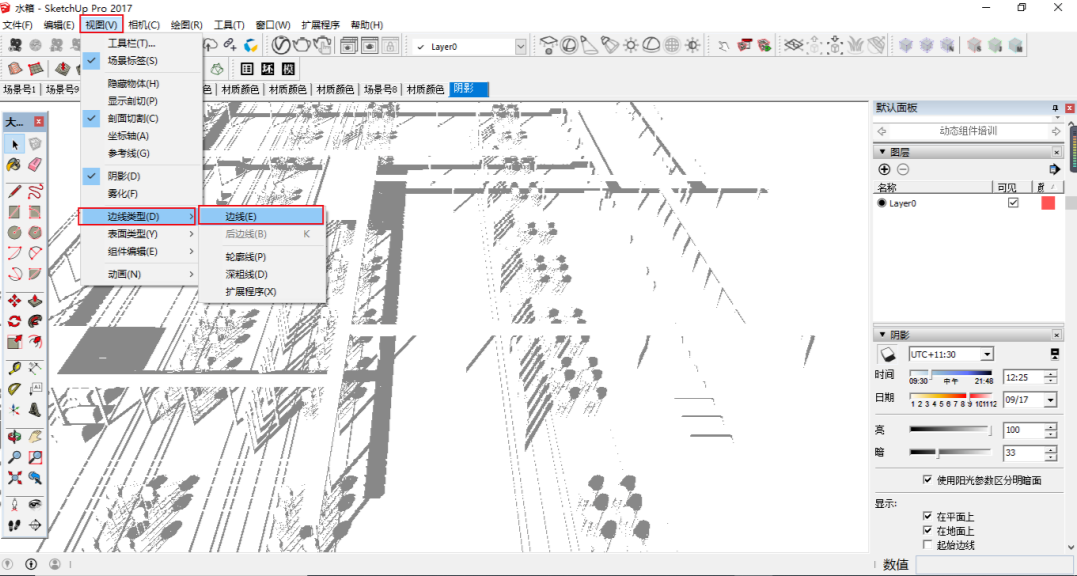
这里我们还需要将线框去掉,在菜单栏中找到视图-边线类型,将里面的边线取消勾选,这样我们就得到一张纯正的阴影稿。
然后我们再找到文件-导出二维图形。保存格式还是选择PNG格式,点击导出
这样鸟瞰角度的三张图纸就导出完成了,其余的角度我们按照同样的操作步骤分别导出就可以。
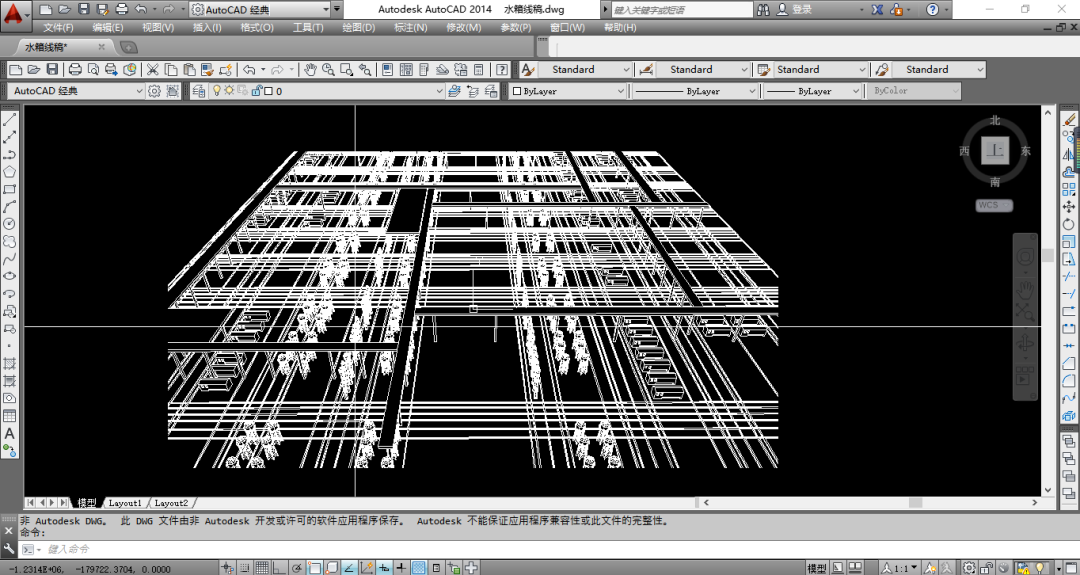
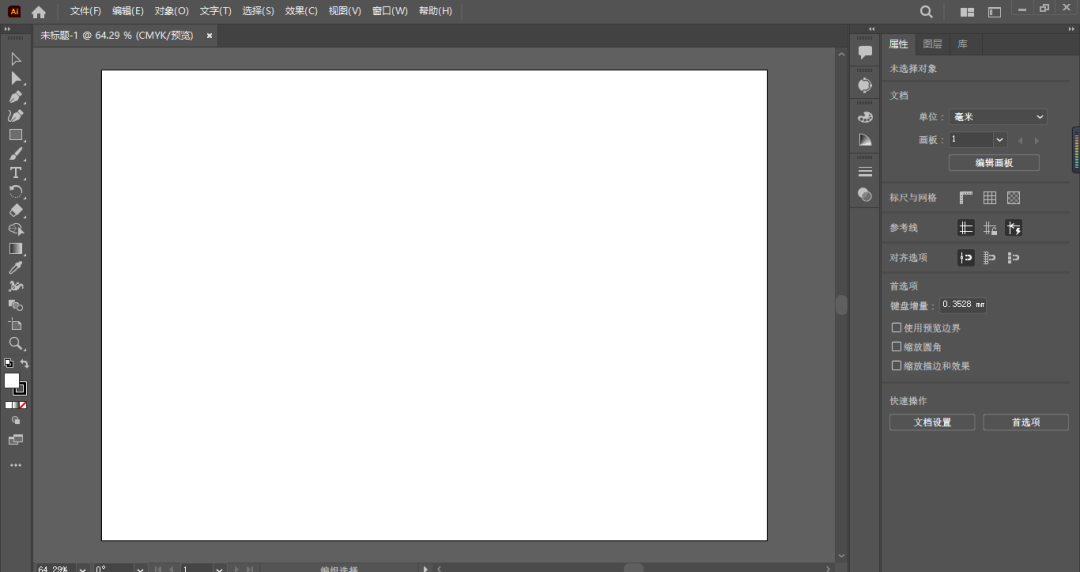
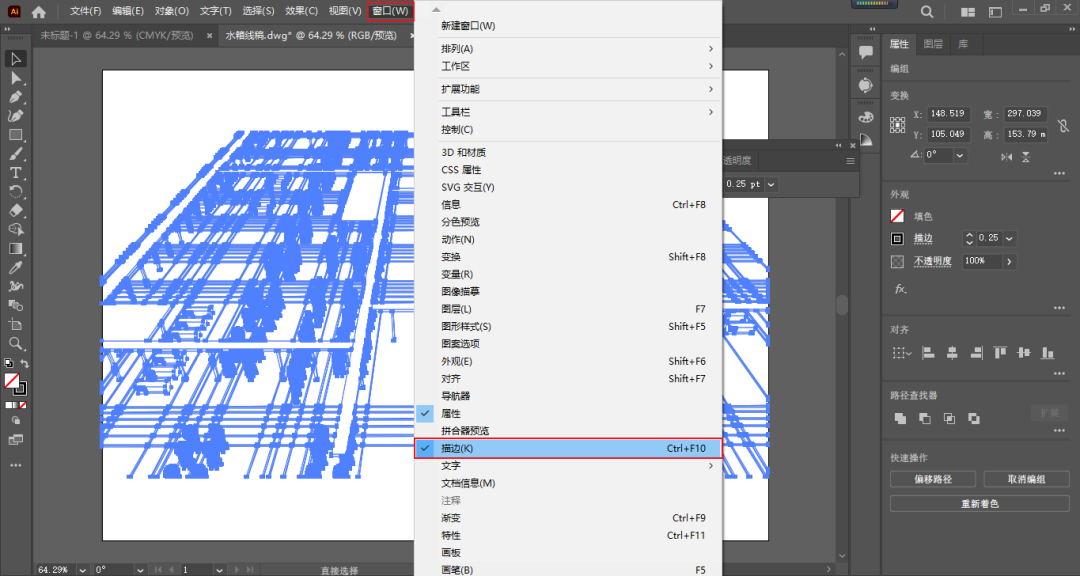
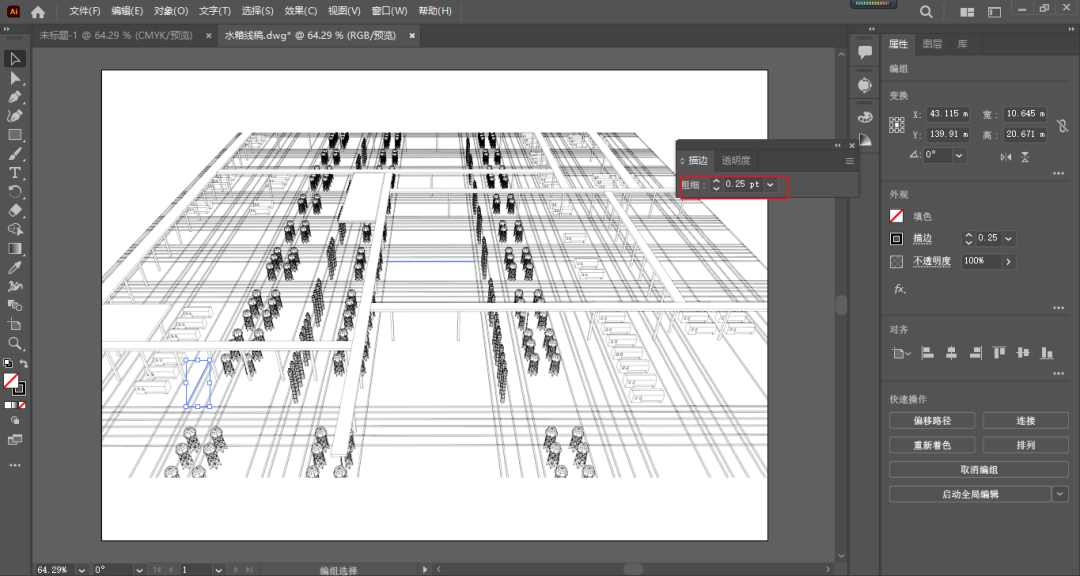
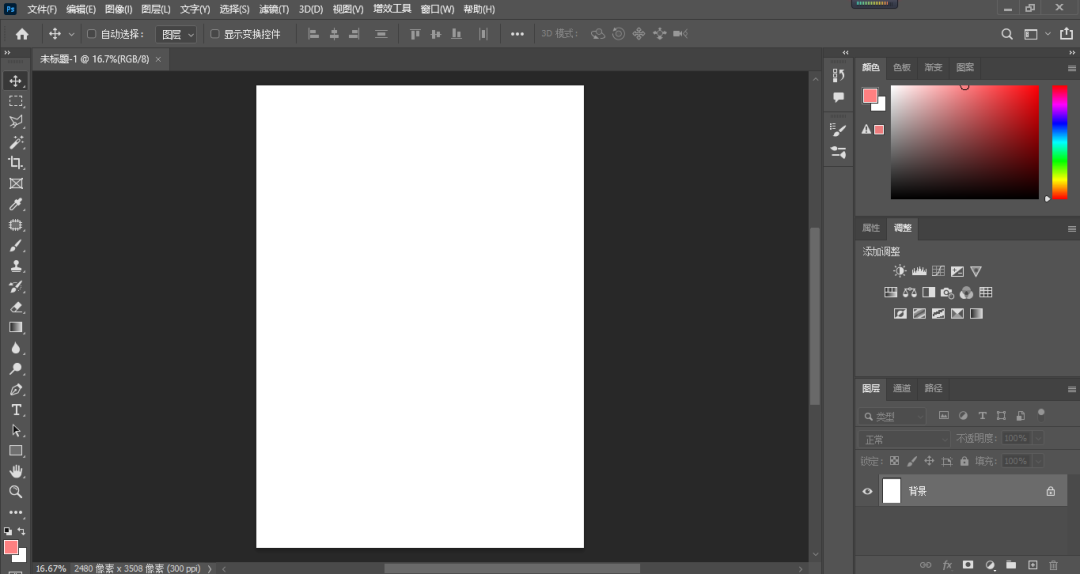
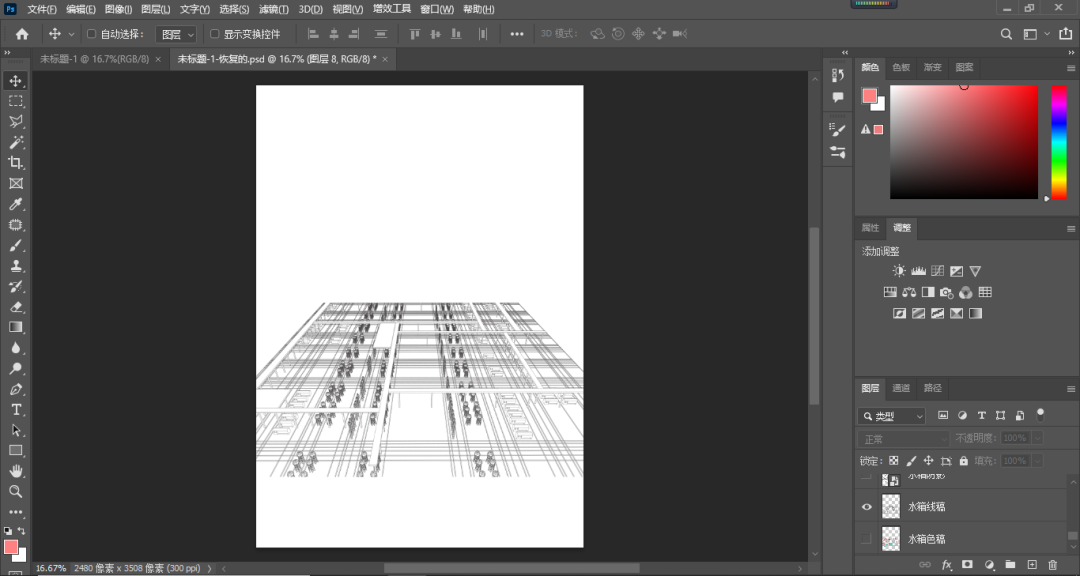
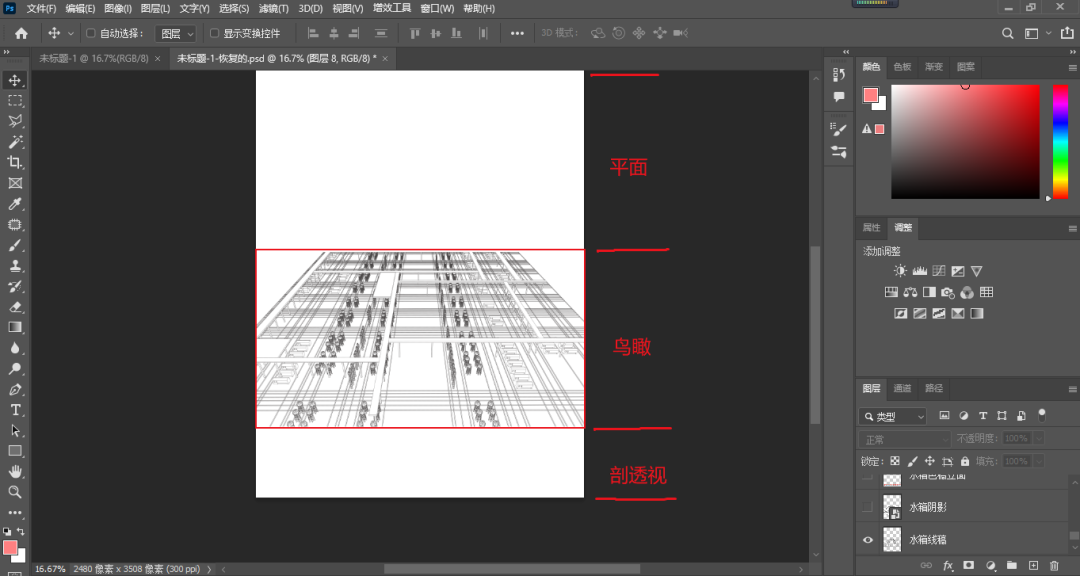
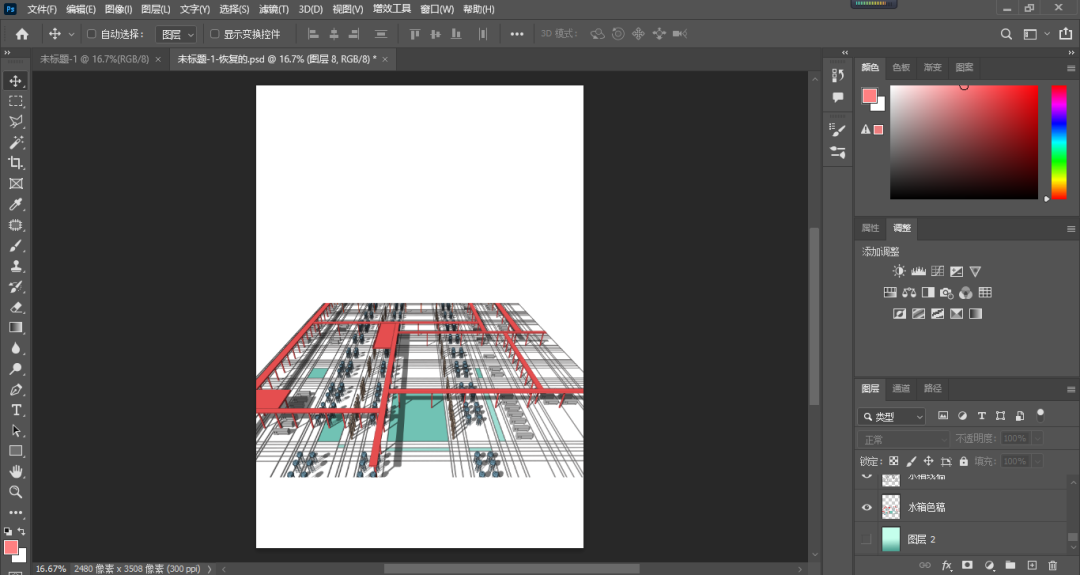
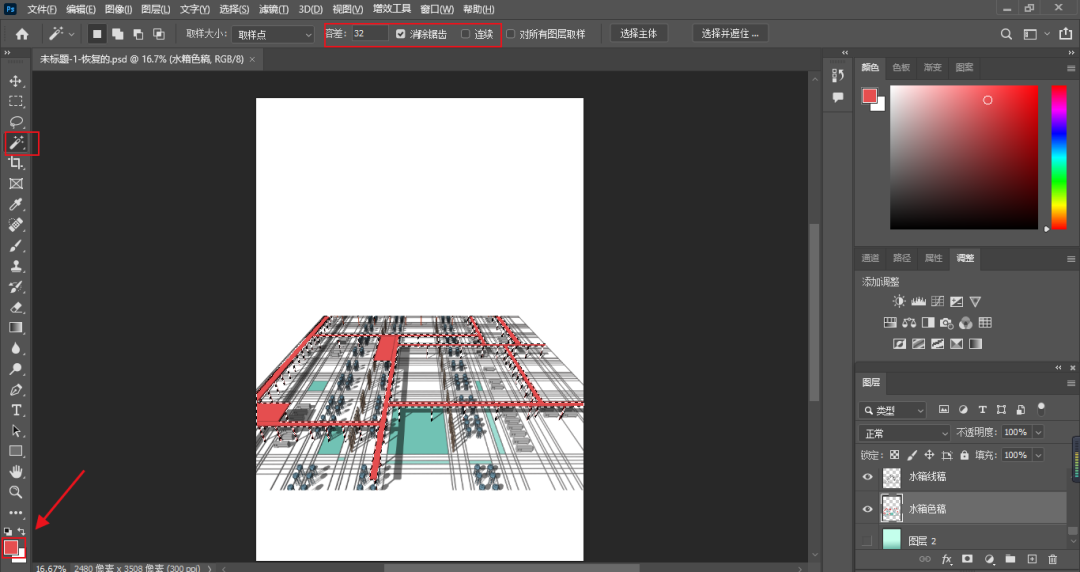
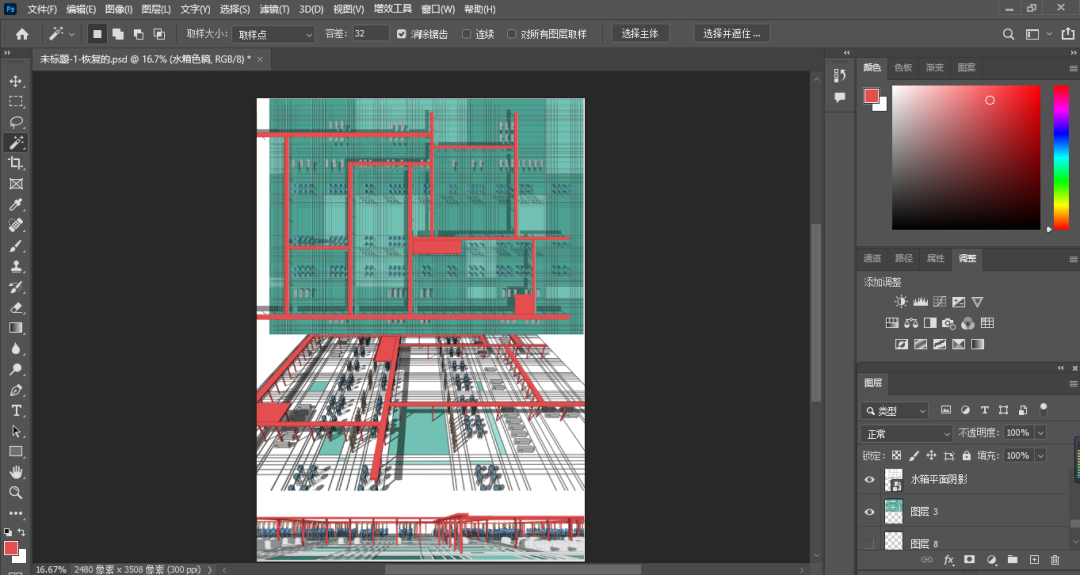
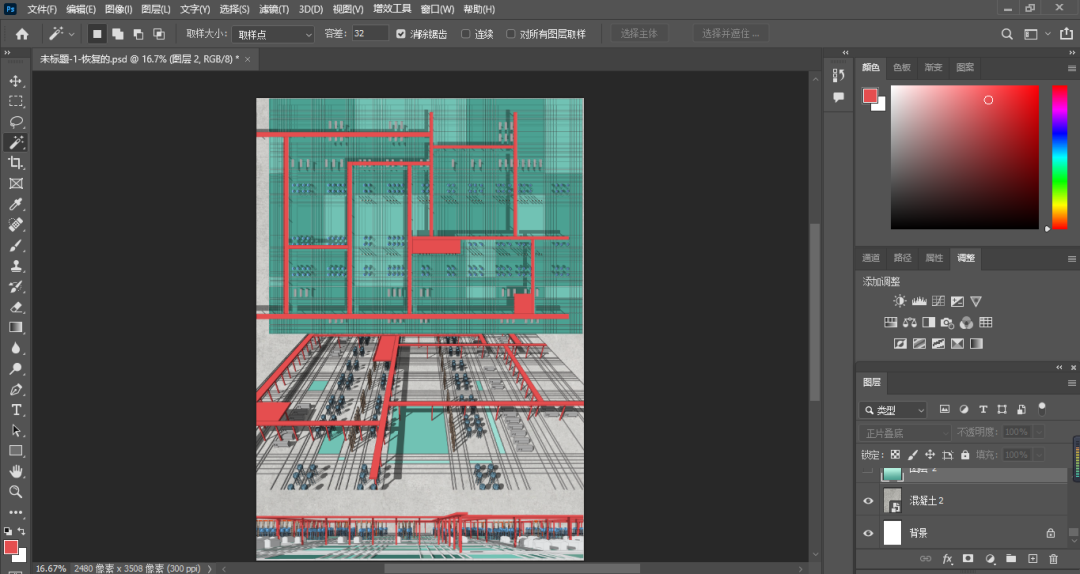
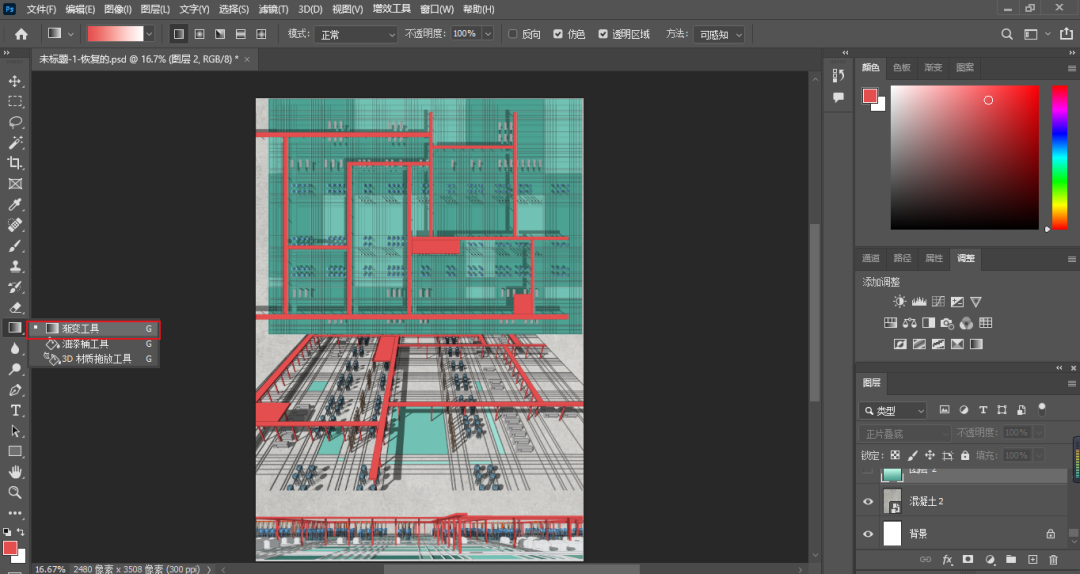
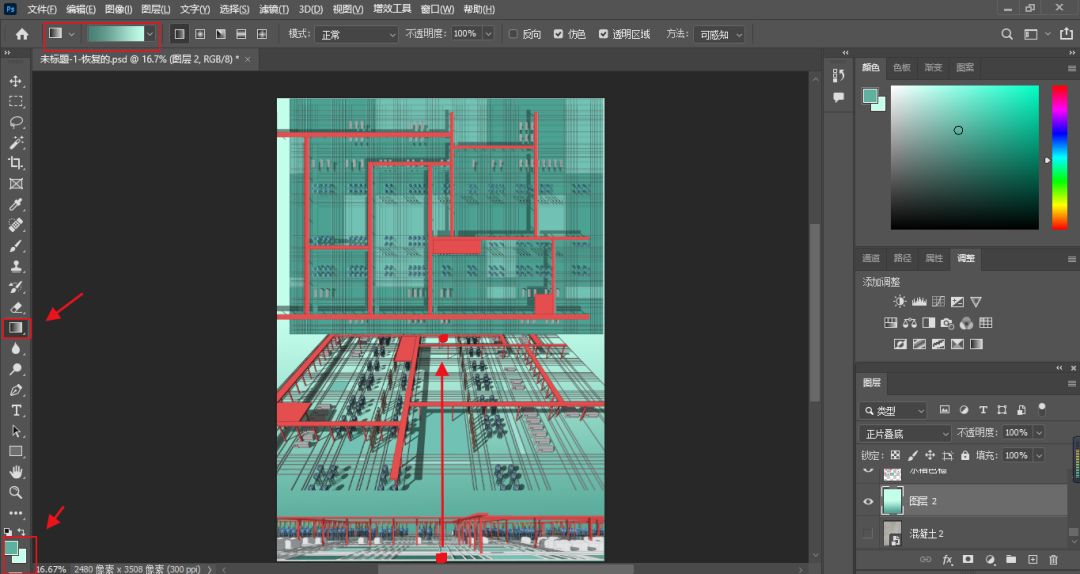
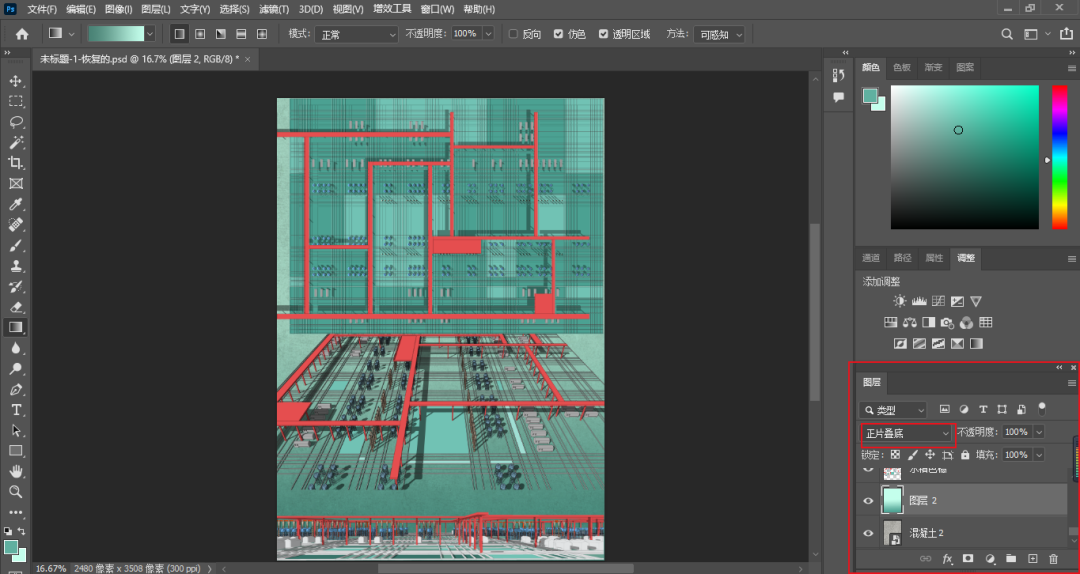
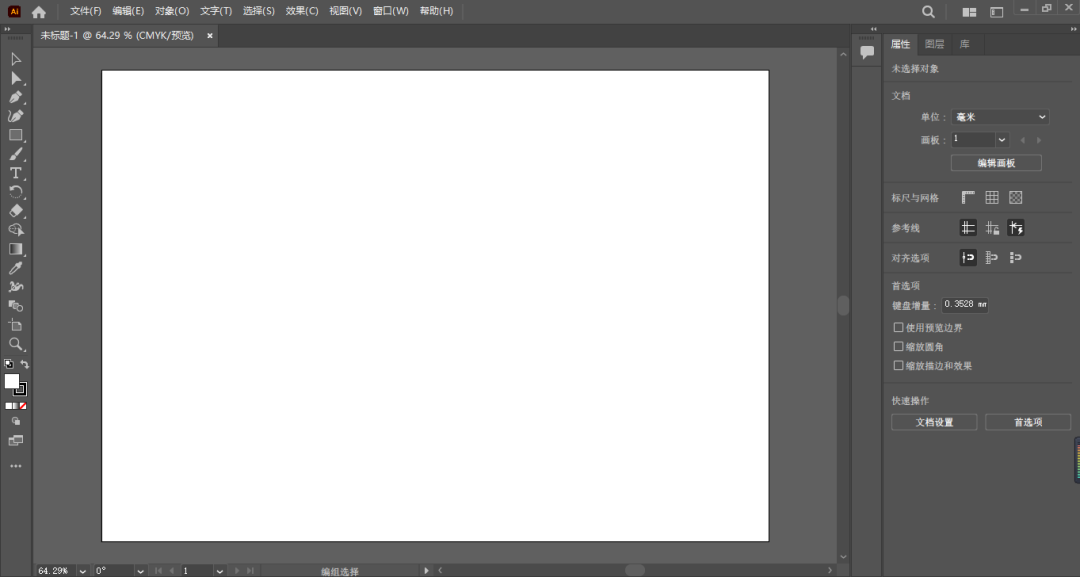
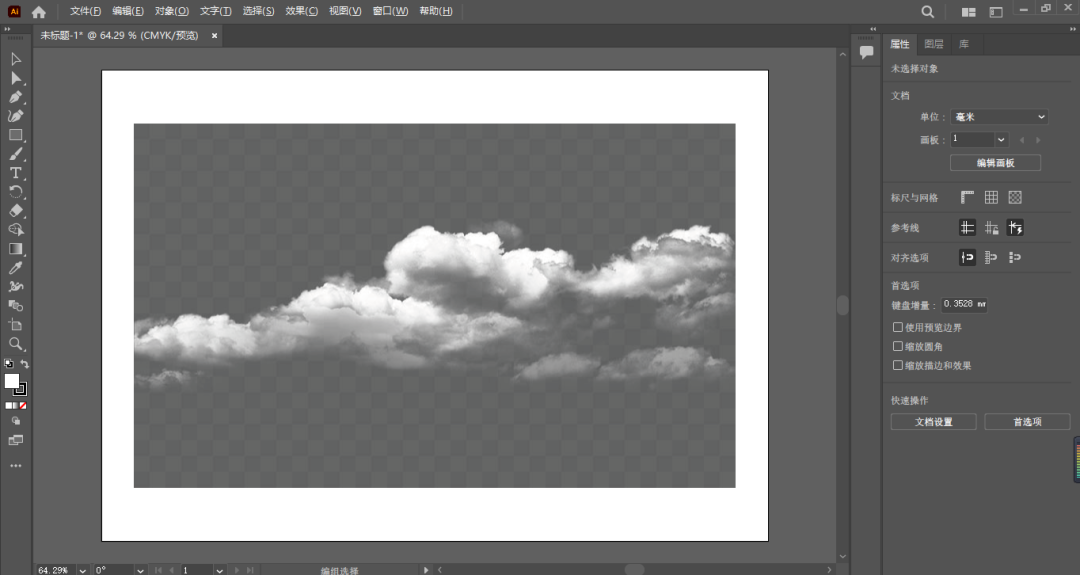
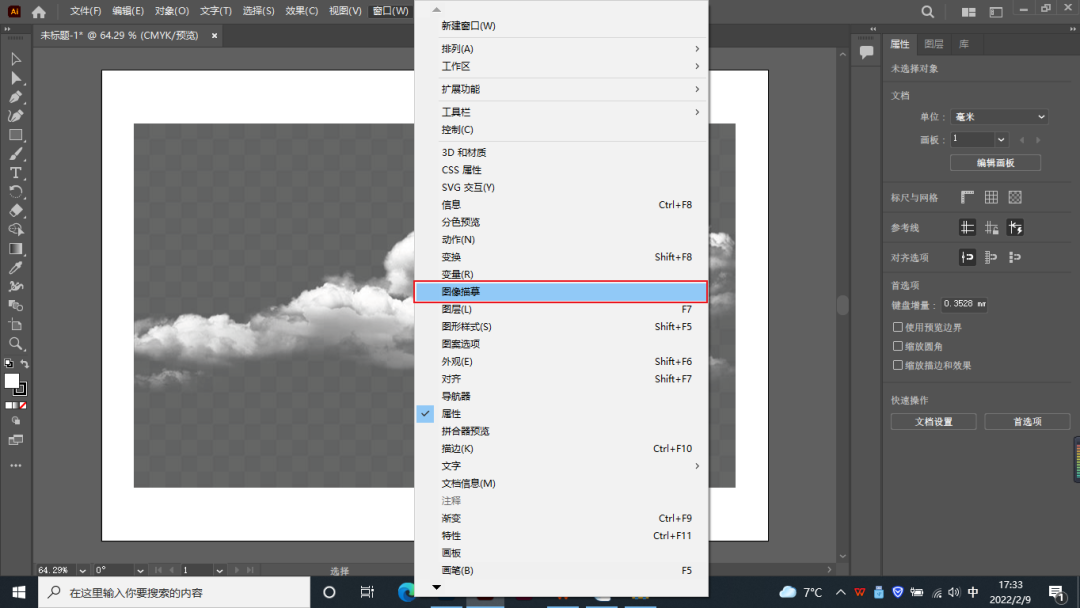
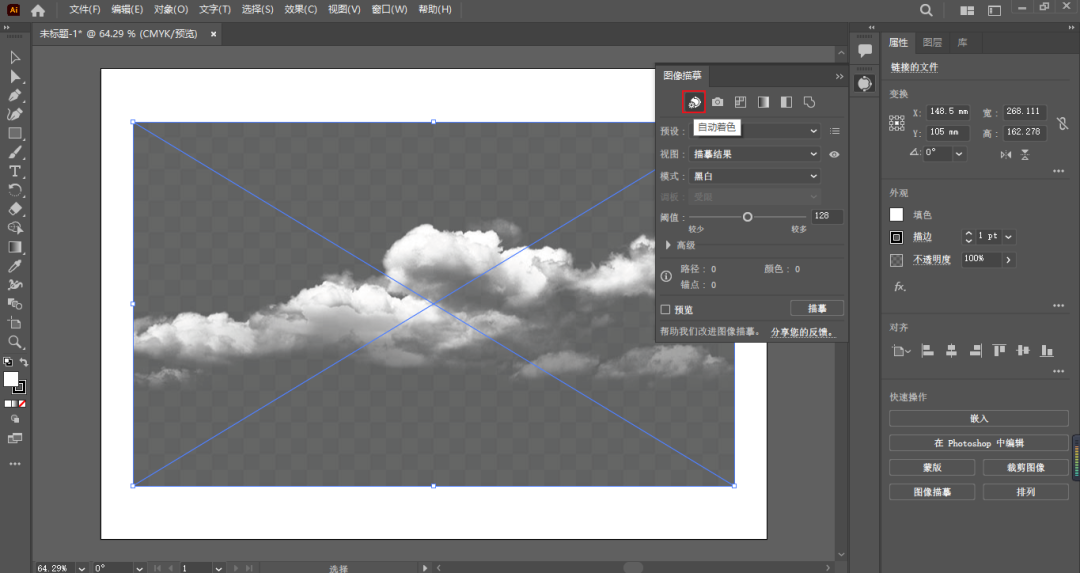
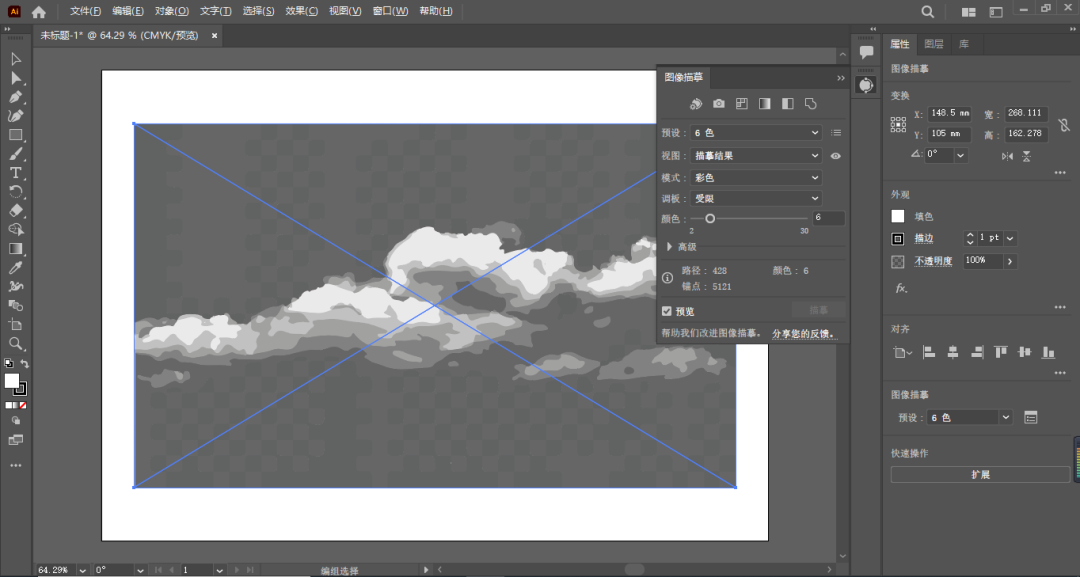
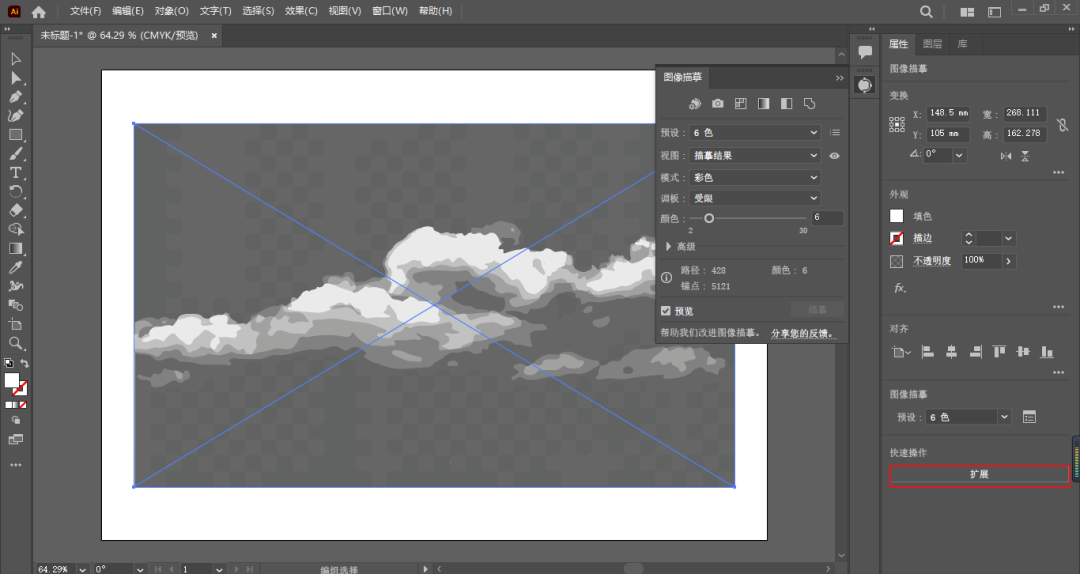
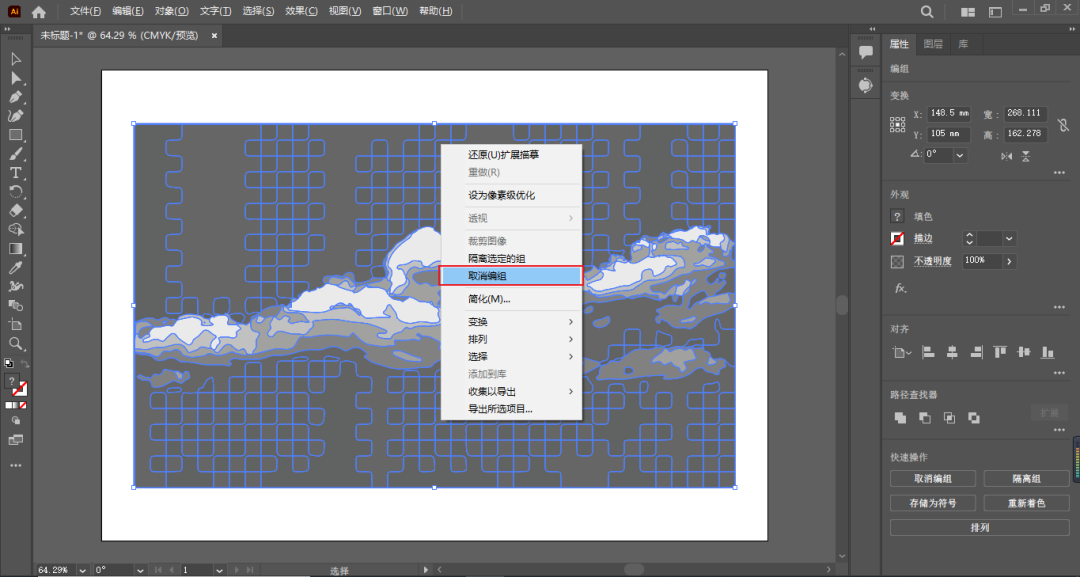
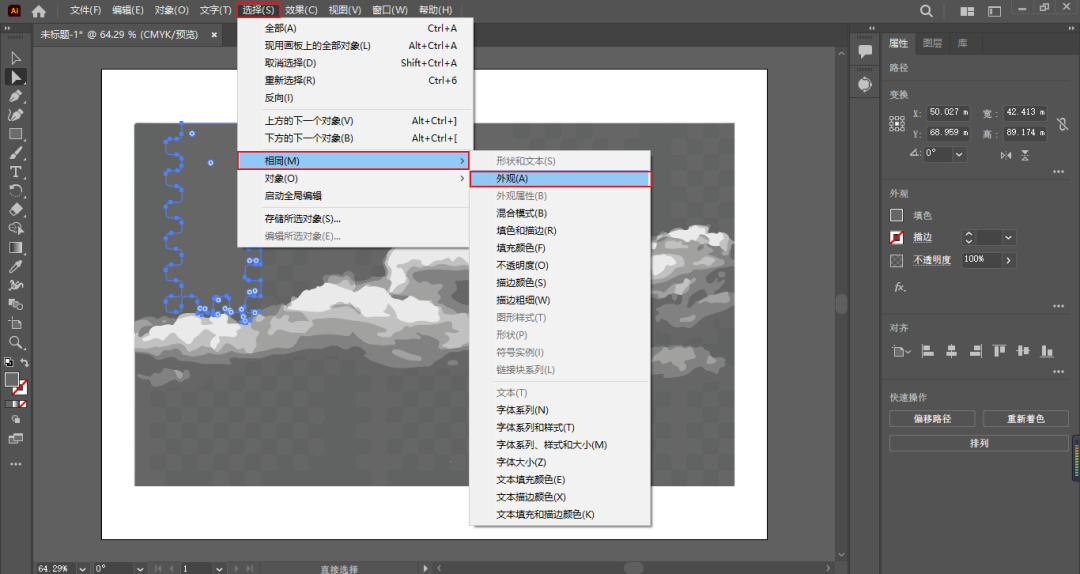
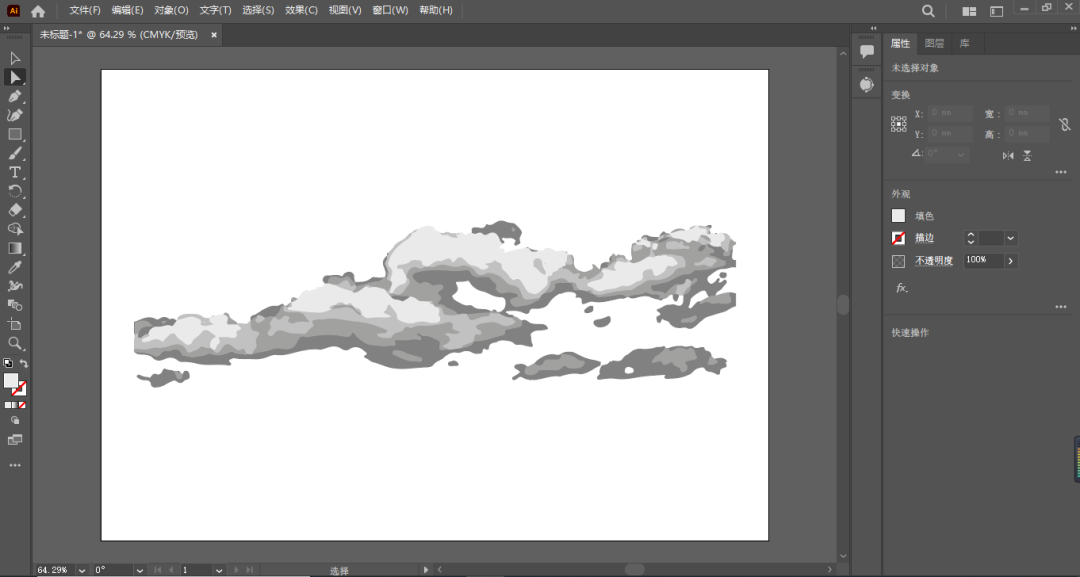
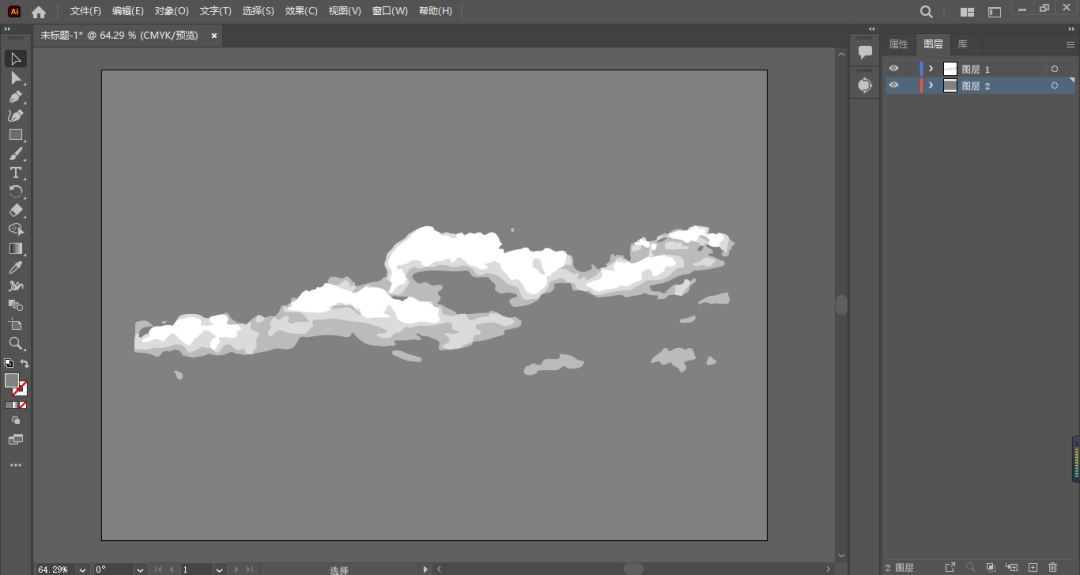
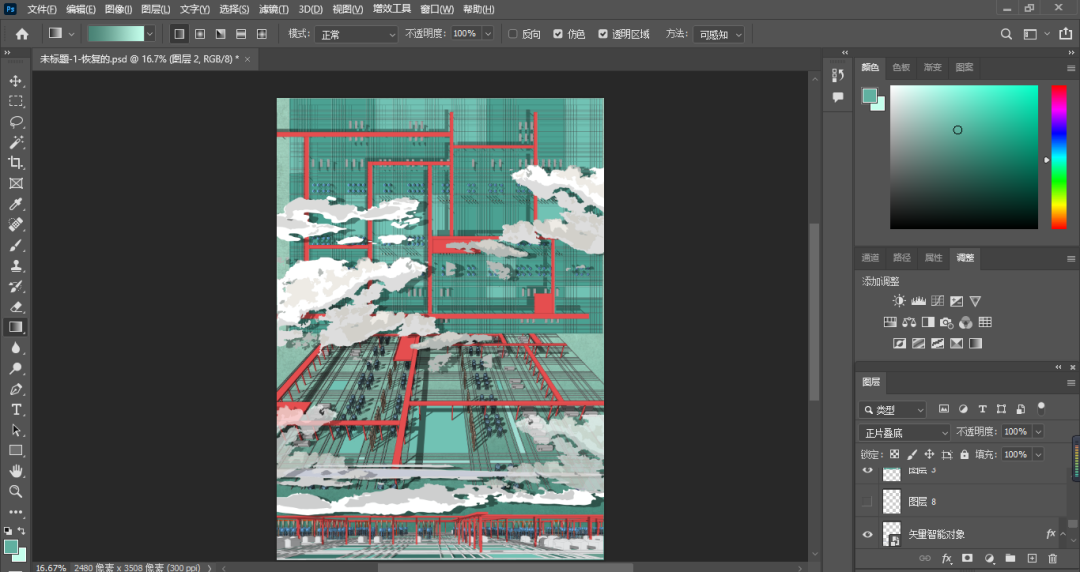
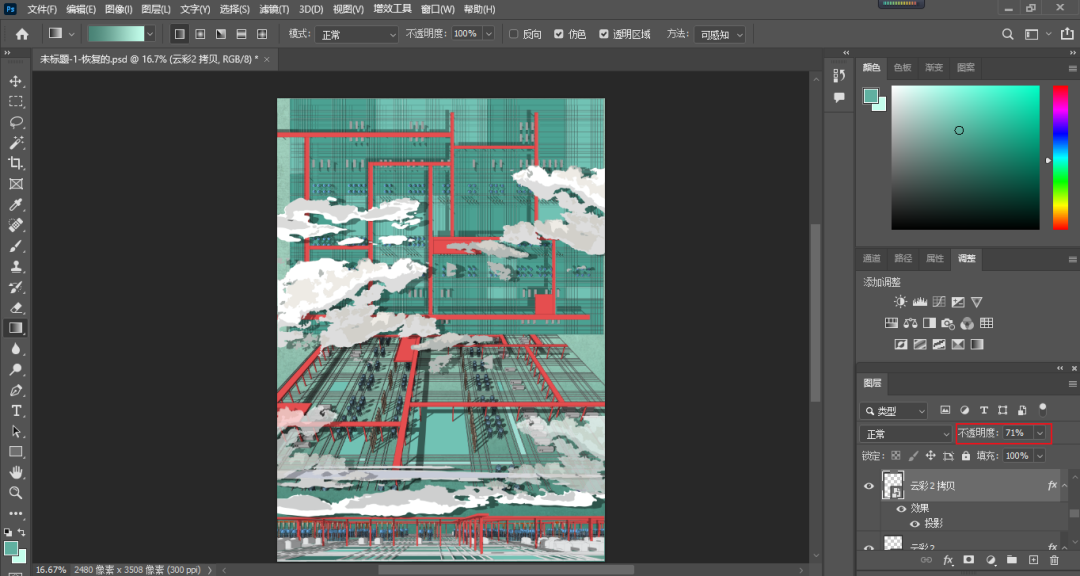
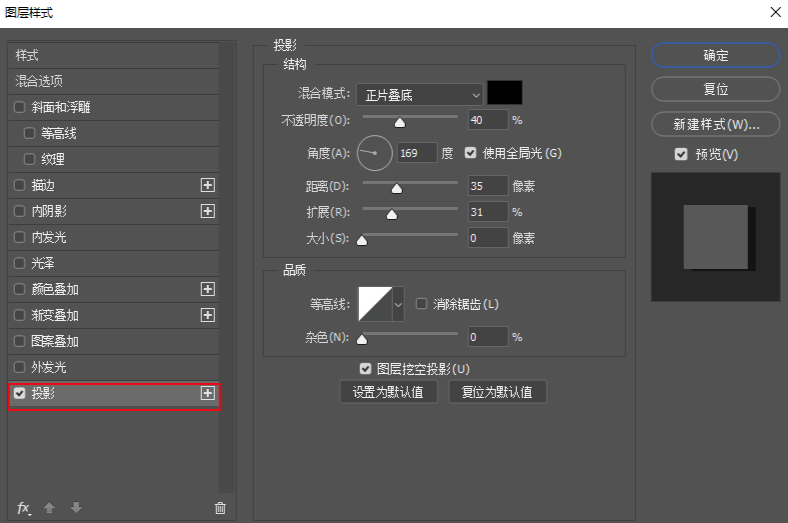
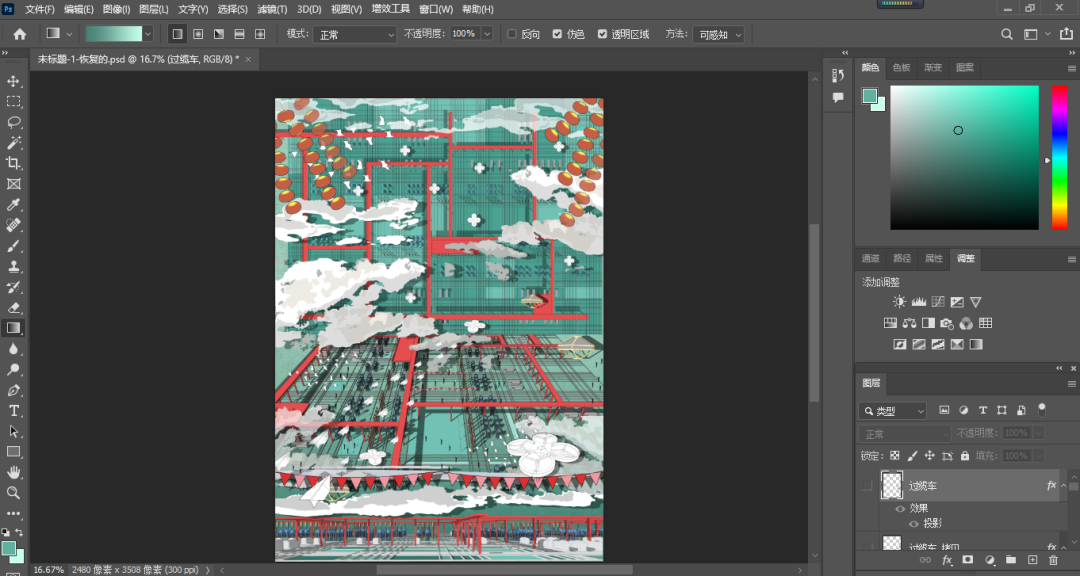
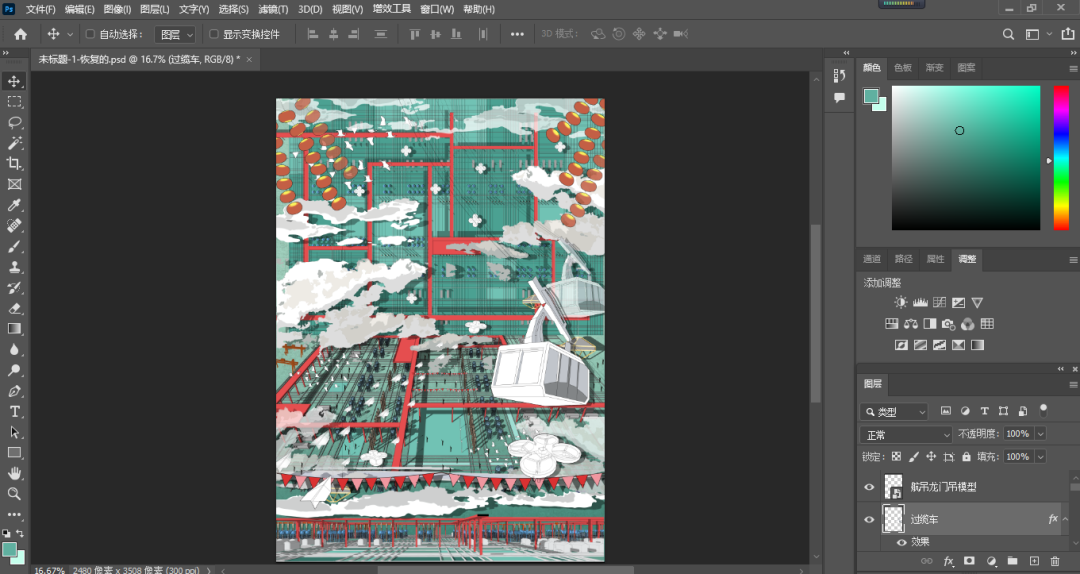
然后我们稍微调整下线稿,有一些废线条或者是删减的线条稍微调整下,点击保存,然后我们直接打开AI,然后新建一张A4大小的画布。我们直接将刚才CAD文件拖拽到AI当中,接着我们给他调整下描边大小,在右侧找到描边工具,如果没有的话我们可以在上方菜单栏的窗口选项中找到描边工具,然后将粗细调到0.25.这里我们先需要构思下图纸位置,我们将鸟瞰放在画面的中心位置,然后上留出平面的部分,下方一小部分预留出剖透视的部分。这里我提前将色稿更改了下颜色,我们可以先在左侧工具栏中找到魔棒工具,然后在上方工具栏中将容差调为30 左右,将连续取消勾选,然后选择需要更改的区域,在左侧工具栏中找到颜色面板选择需要更改的颜色就可以了。接着我们在刚才同样的方法,先将平面线稿和剖透视线稿在AI调整好线形以后在逐个拖拽到PS当中,接着我们再将各自的阴影图和色稿也拖拽进来。下一步我们需要给底部的背景色填充一个颜色,这里我们可以先贴一张贴图作为背景底色,这里我选择一张混凝土贴图作为背景底图,注意:这里要将贴图放置在这些图纸图层的下方,不然就遮盖到上面的图纸。背景填充好了但是感觉跟画面不融洽,我们可以再在上面再加一个渐变色,让他与画面统一起来,我们新建一张图层,然后在左侧工具栏中找到渐变工具。然后我们选择一个渐变色跟画面大色调相近的颜色就可以。这里我选择了一个深绿色和浅绿色,然后在左侧工具栏将前景色和背景色分别改为这两个颜色就可以,接着我们用渐变工具将画面的下方作为起点往上拉,然后另一个点拉到画面的中间部分就出效果了。然后我们在右侧图层面板中将图层样式调为正片叠底,放到混凝土图层的上方。这样背景色就调整好了,接下来我们再为画面周边添加一些配景,首先我们先添加一些云彩,目前我们做的这张图纸的风格是插画风的,所以也需要一些插画风云彩作为配景,但是网上这种素材不太好找,这次教大家如何简单快捷的制作出插画云彩,首先我们需要现在网上找到一个比较好看的一张真实云彩的,这里尽量找那种云彩轮廓比较清晰的,然后我们再打开AI还是新建一张A4大小的横板画布。接着我们在上方菜单栏中找到窗口工具,在里面找到图像描摹工具。然后我们再点击图片,之后点击描摹面板中的自动着色选项。在下方的预设选项里面选择一个6色,这里的设置可以作为参考,这里的设置需要根据不同图片来进行相应的调整。如果感觉生成色块颜色少的话我们可以再选择6色或者更多的颜色16色如果感觉色块颜色可以的话我们就可以点击右侧工具栏中的扩展选项。这样就已经生成轮廓了,然后在左侧工具栏中找到直接选择工具,点击云彩周边灰色快,在上方菜单栏中找到选择-相同-外观也就是说我们选中了和他相似的颜色色块,然后点击删除就可以了,其余的同样删除掉只留云彩部分,这样我们就得到云彩的素材。我们可以将云彩更改颜色,不想要的地方也可以删除掉,只留出需要的部分。全选云彩,直接将他拖拽到PS当中。我们将云彩放置在画面周边一些空白的区域,这样可以起到丰富画面的效果。给其中的一些云彩降一下不透明度,让云彩之间也有层次感。这里将云彩素材添加了一个投影,这个投影我们可以在右侧图层面板中双击需要加投影的图层,调出图层样式面板,在面板中找到投影选项添加投影就可以了。接着我们在添加一些无人机,大雁以及灯笼其他的配景来丰富画面,为画面增添色彩。然后我们可以在右侧前景部位在添加一些过缆车配景来丰富画面。