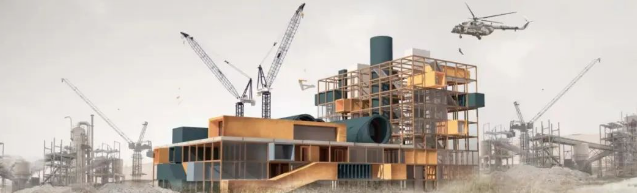
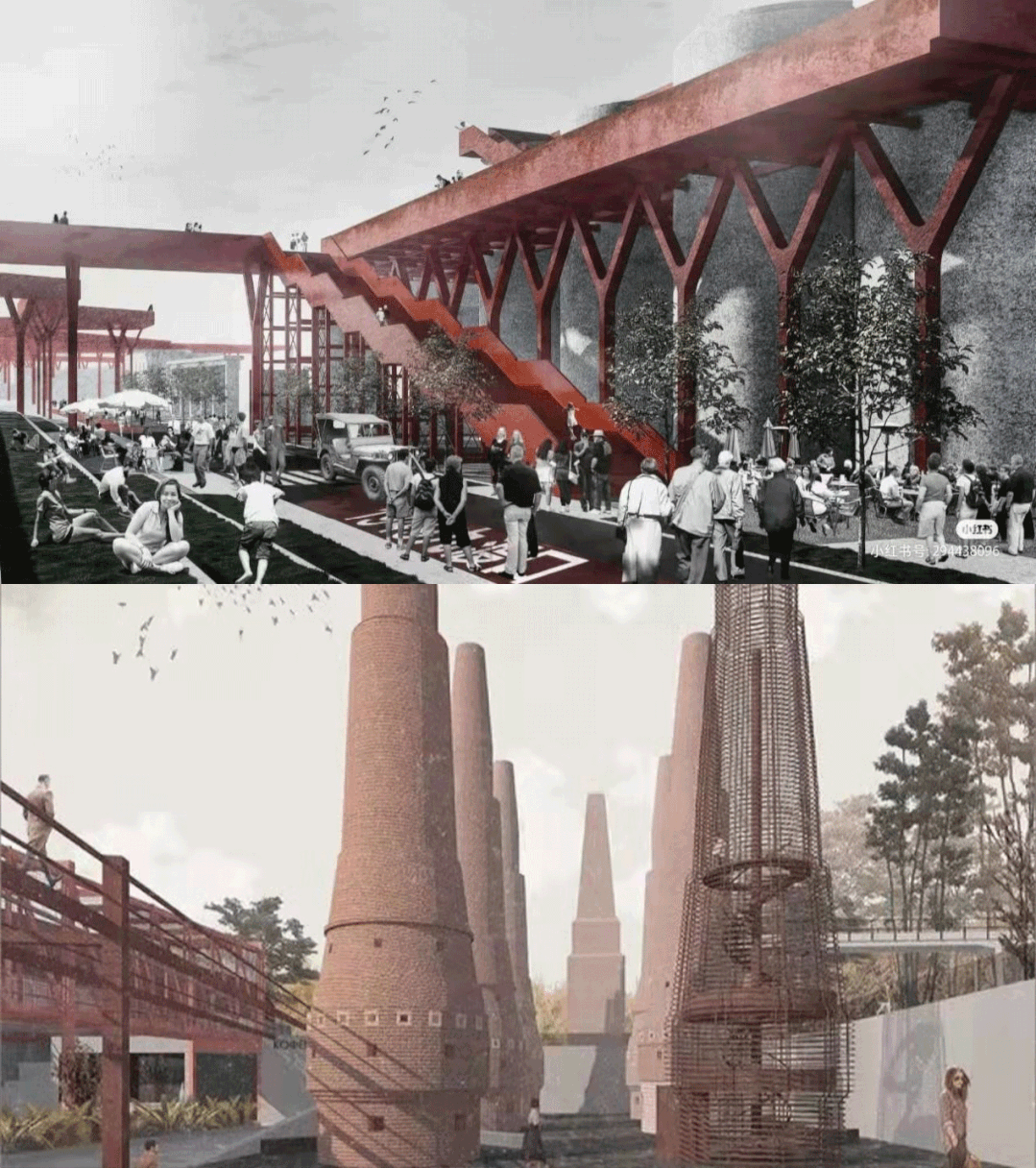
关注如何打造一张工业风遗址改造效果图:
随着城市更新的持续推进,工业建筑遗址改造也逐渐火爆起来,不管是课程作业还是竞赛方向选择,都开是对城市更新改造方面逐渐倾重,改造就是对遗址在工业废弃地上的设施和场地环境加以保留和更新利用,并有选择型性地进行艺术加工再创造,以保留工业遗址发掘,和彰显技术美学特征。
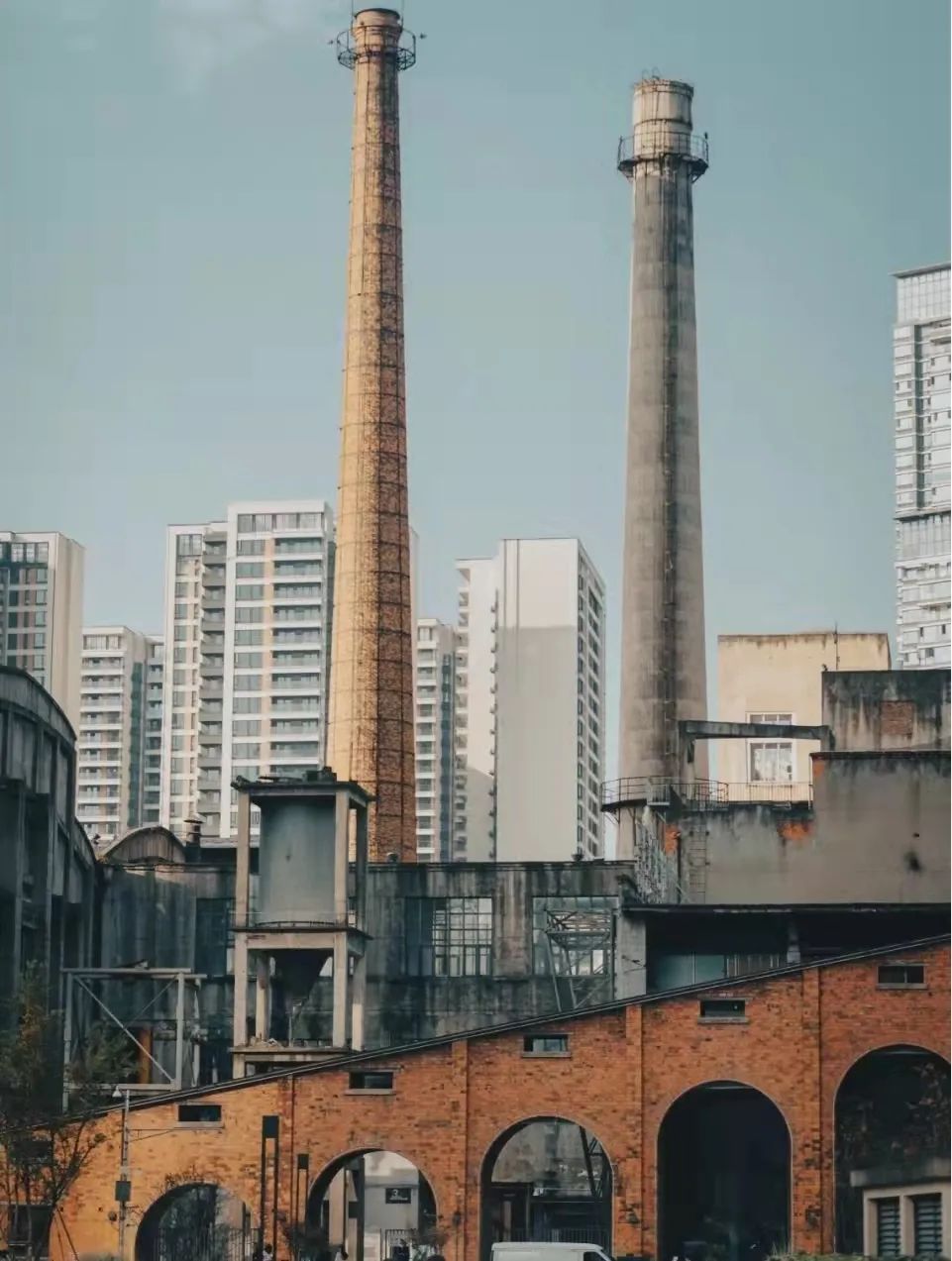
本次画图教室我们就以下图为例,给大家带来工业风的遗址改造效果图教程。
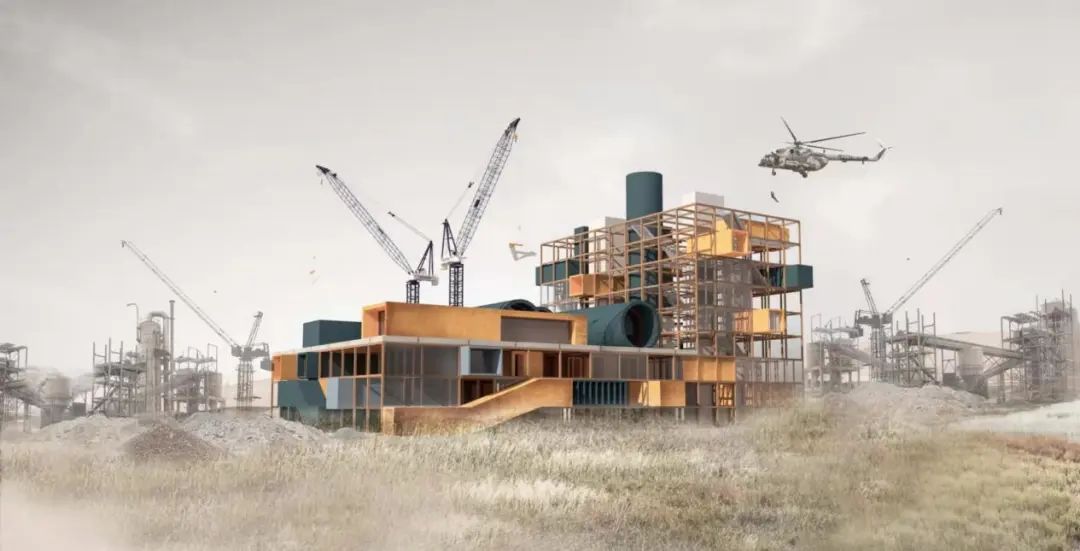
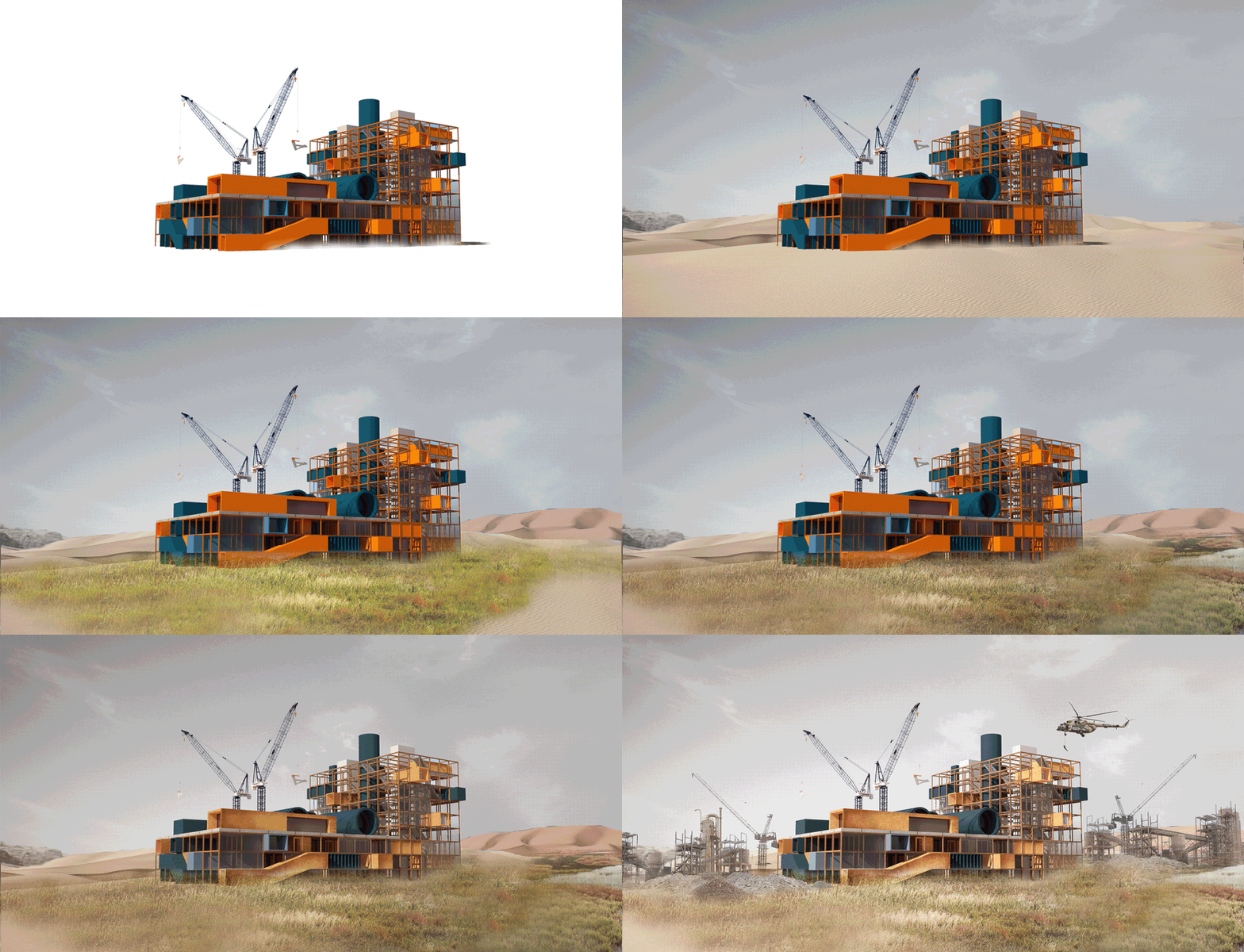
具体操作步骤:
PART 1
PS导入渲染图
01. 创建文档,导入素材
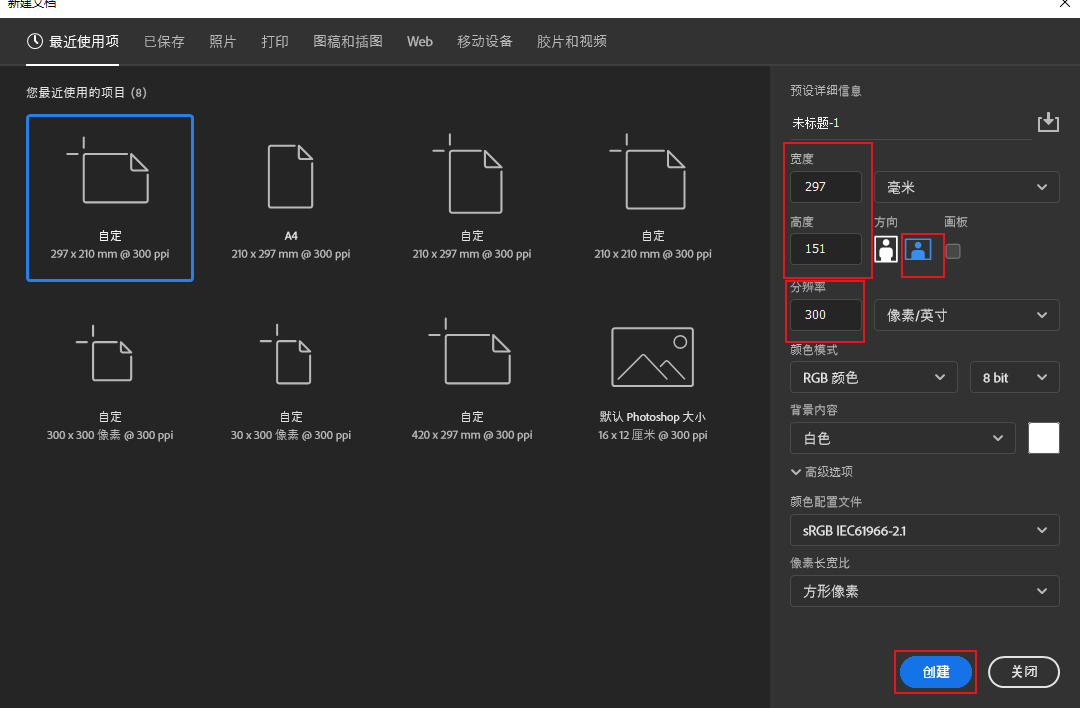
首先我们先打开Photoshop,新建文档,宽度设为297mm高度设为151mm, 分辨率设为300,然后点击创建。
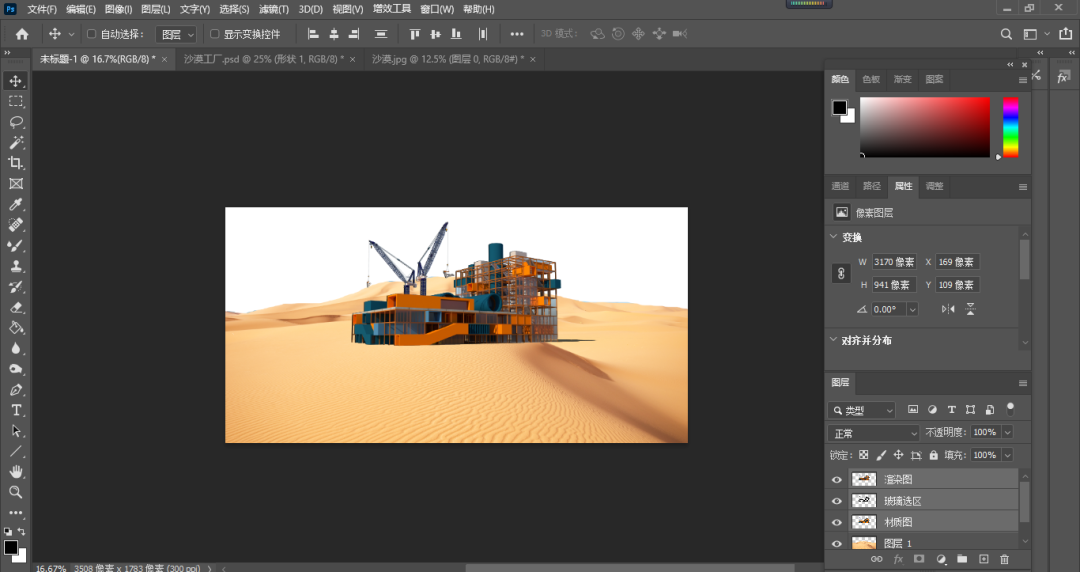
接着我们将文件夹里的渲染图、选区图以及材质通道图分别拖入到PS当中。
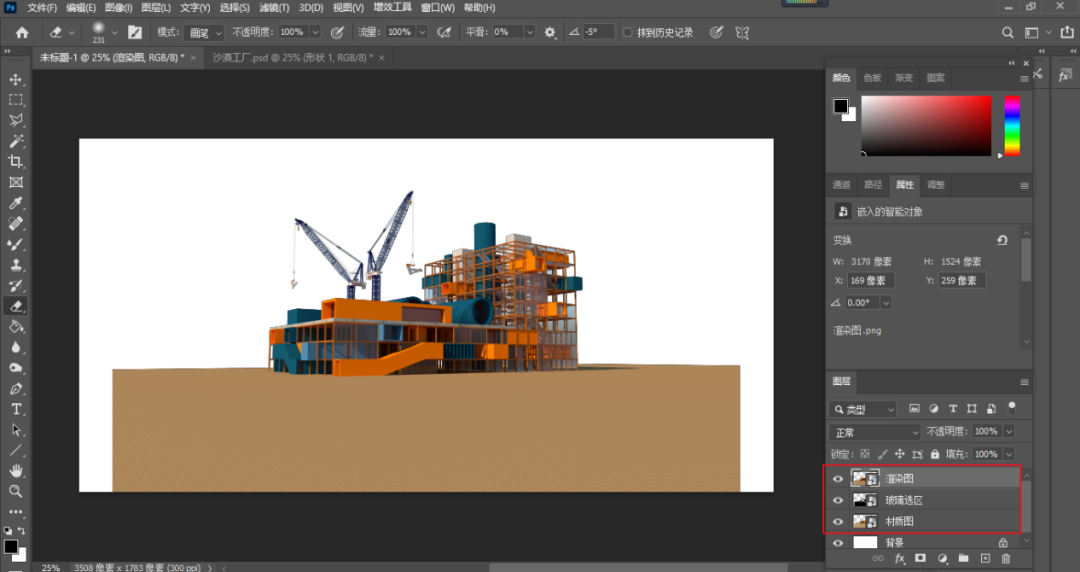
02. 处理渲染图
然后我们在左侧工具栏中找到魔棒工具,我们把建筑下边的绿地部分给他删除掉。这里再用魔棒之前先将图层面板里面的这几个图层进行栅格化。
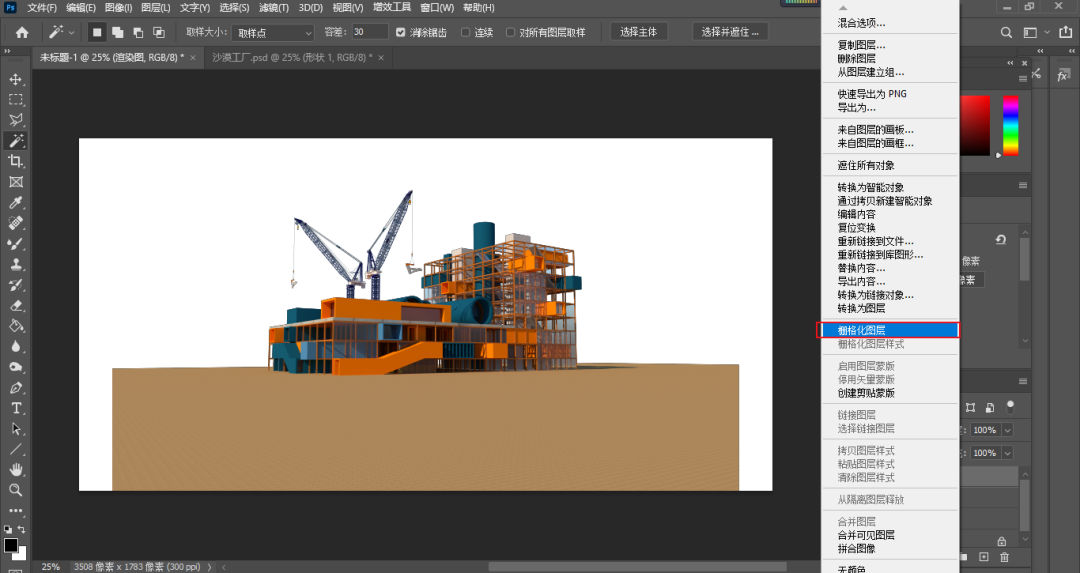
我们在左侧找到魔棒工具,然后在窗口的上方将消除锯齿、连续勾选上,然后容差调为30 。
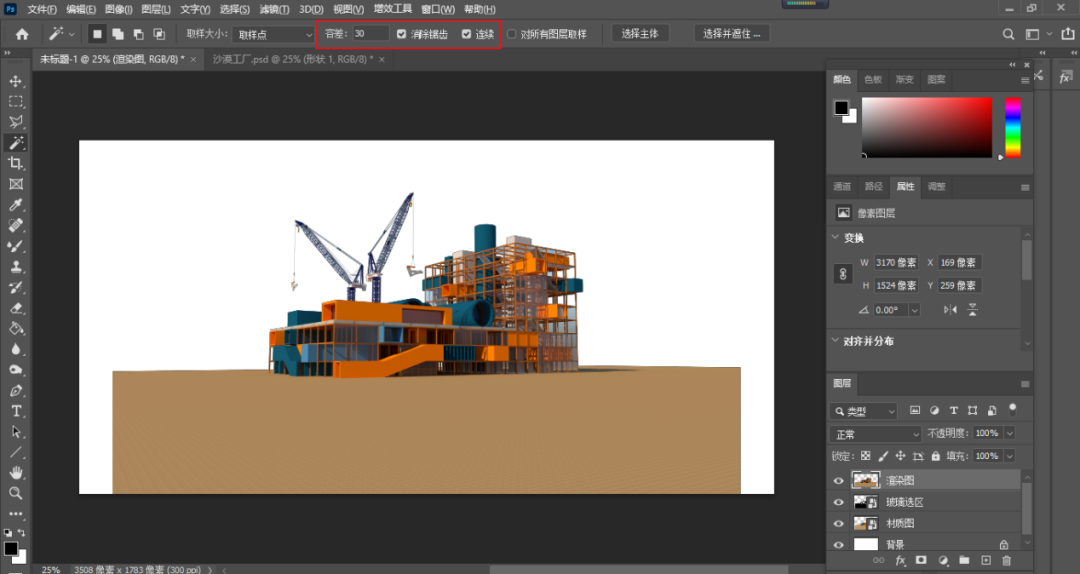
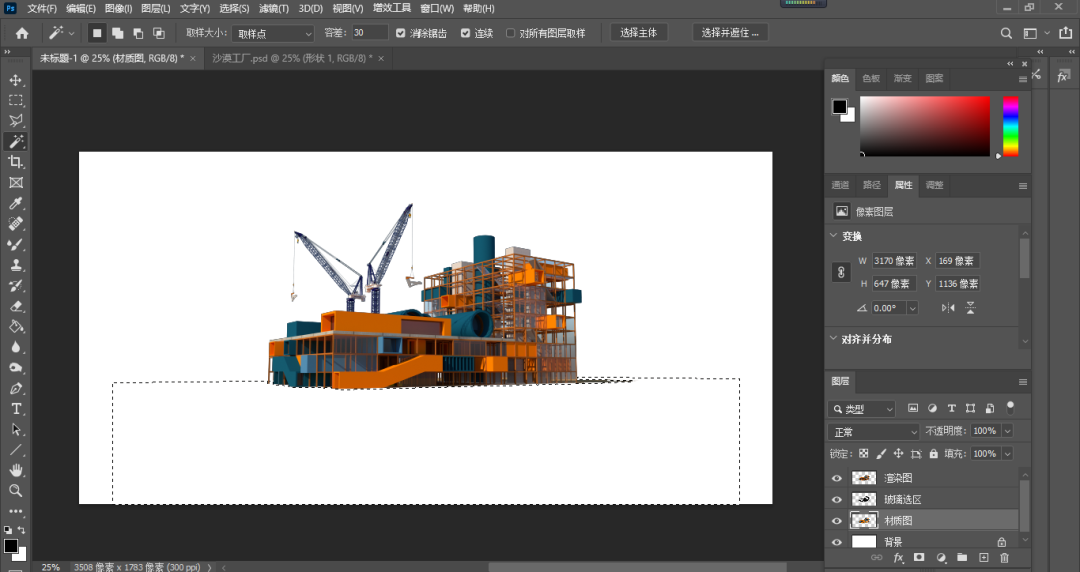
接着我们用魔棒点击绿地部分,然后点击删除就可以了,这样我们渲染图部分就处理好了。
PART 2
添加背景素材
01. 获取并处理背景图
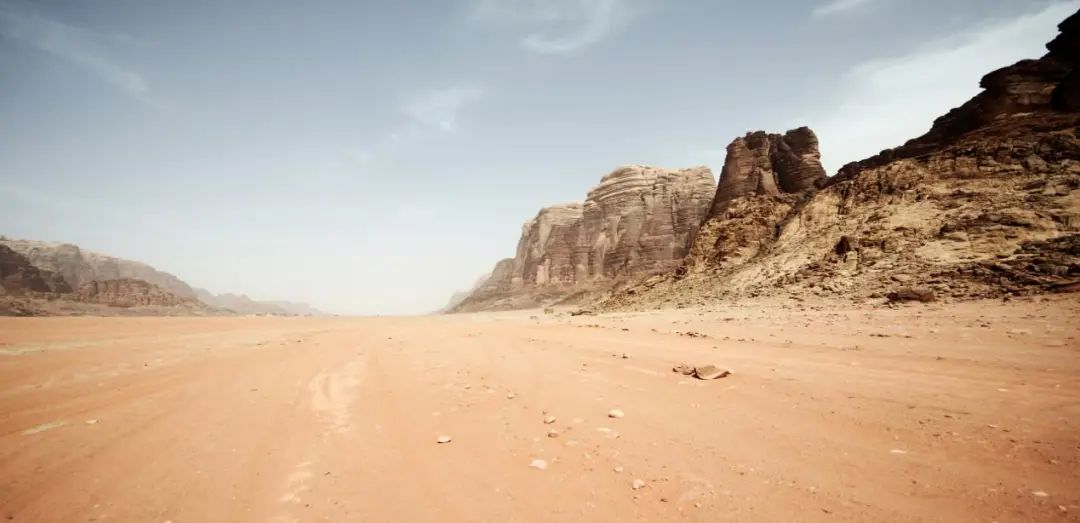
首先,我们先从百度里面获取素材,找到一张沙漠的实景图,和饱和度低的天空图就可以。
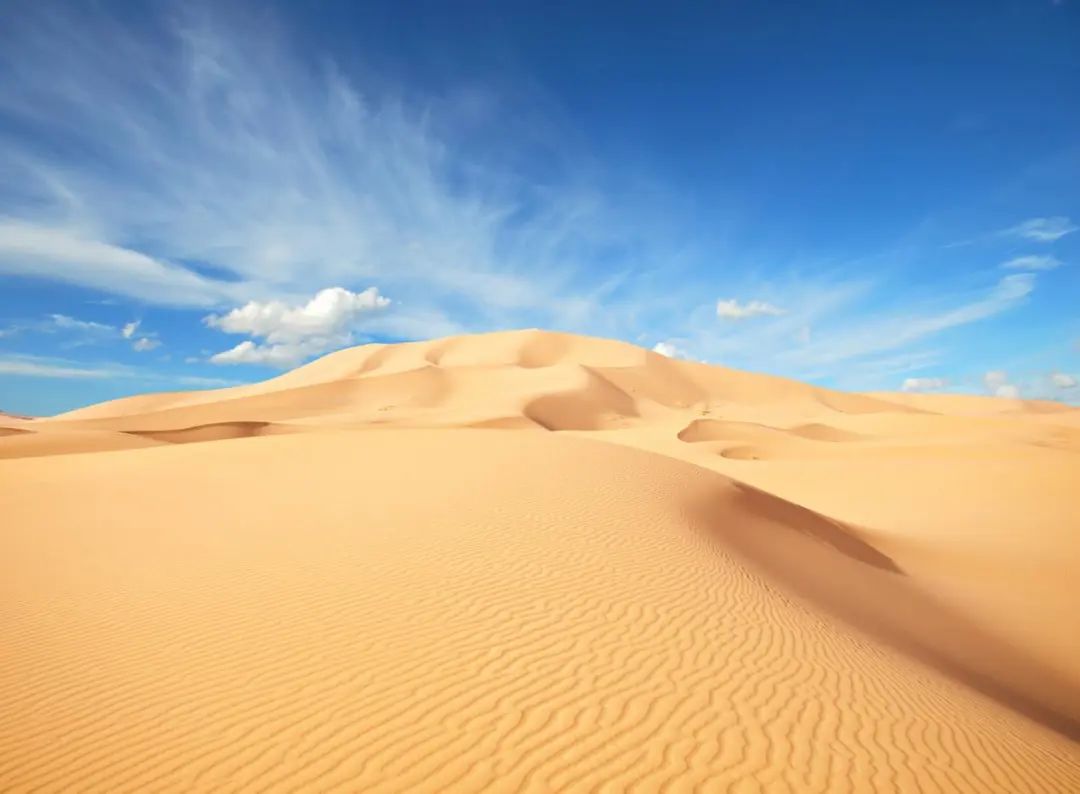
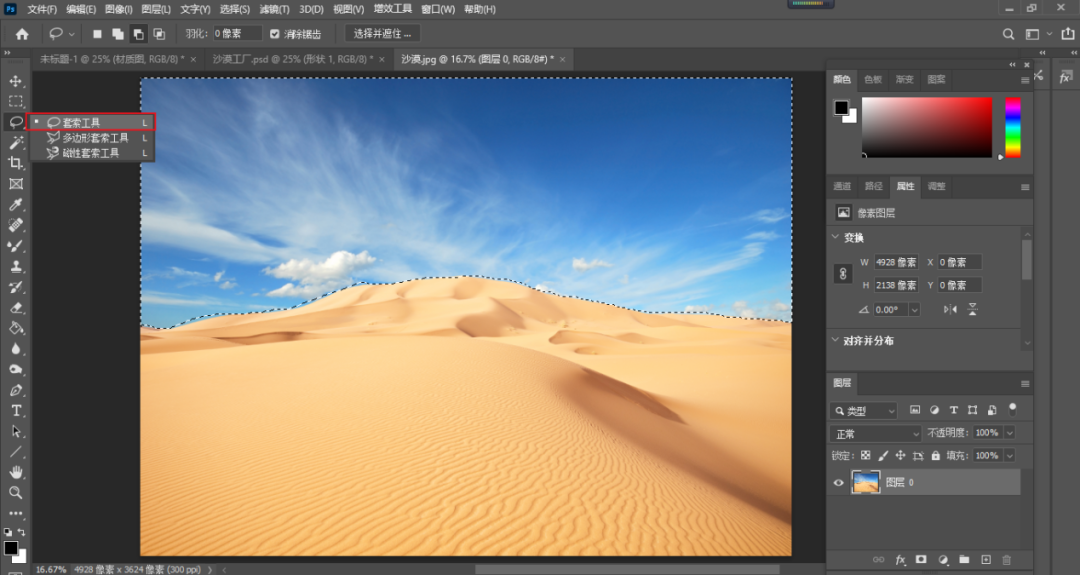
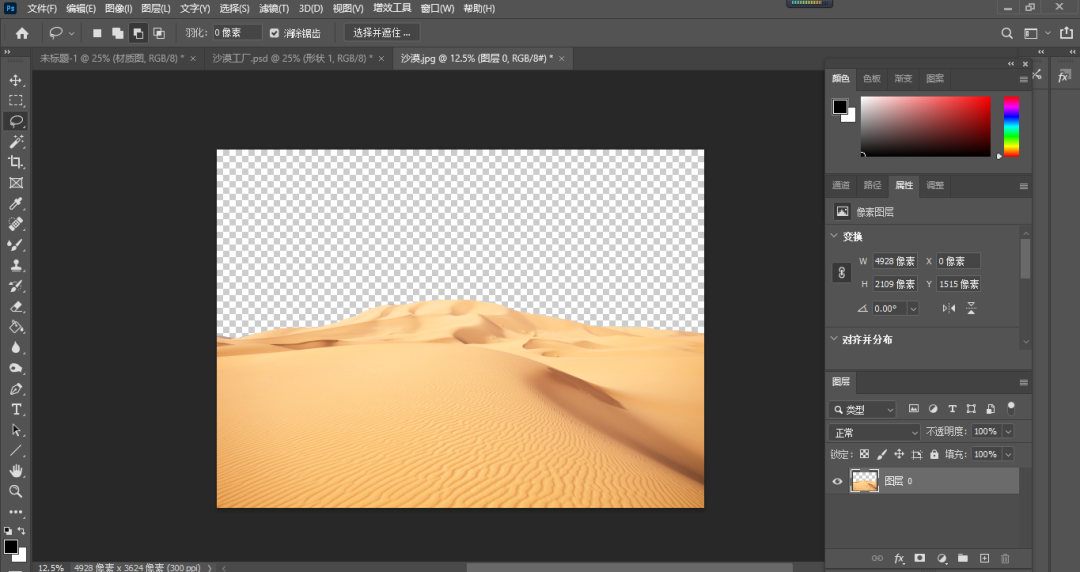
接着我们先将沙漠这张图拖拽到ps当中,我们先处理下这张图的天空部分,我们把天空部分先给他抠掉,在左侧工具栏中找到套索工具然后把天空部分圈起来,接着按删除就可以了。
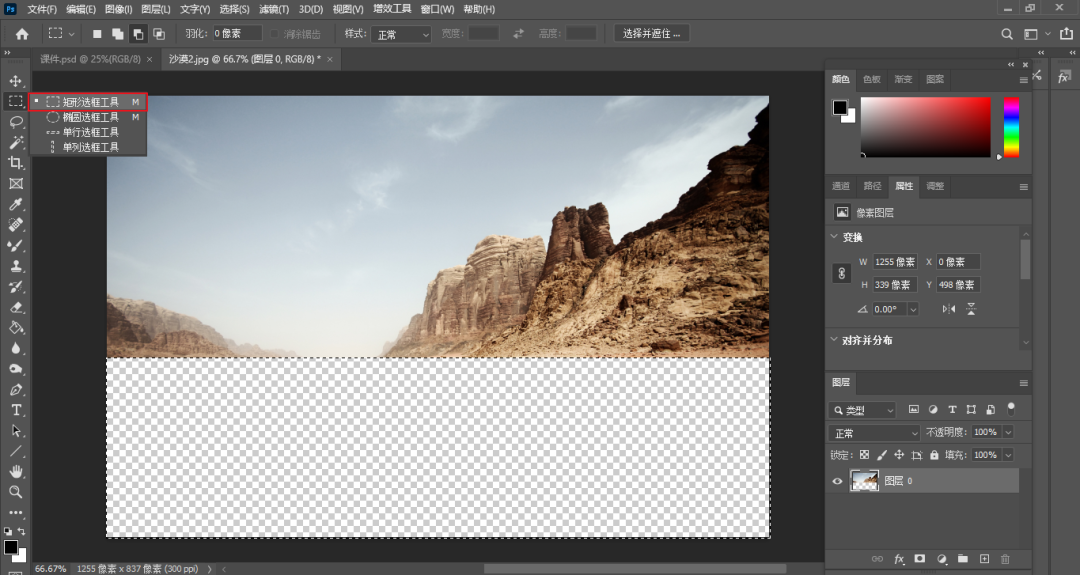
接着我们再将刚才另一张图拖拽到PS当中,这里我们只需要上边的天空部分就可以,所以我们在左侧工具栏中找到矩形选区工具将下边的部分给他删除掉。
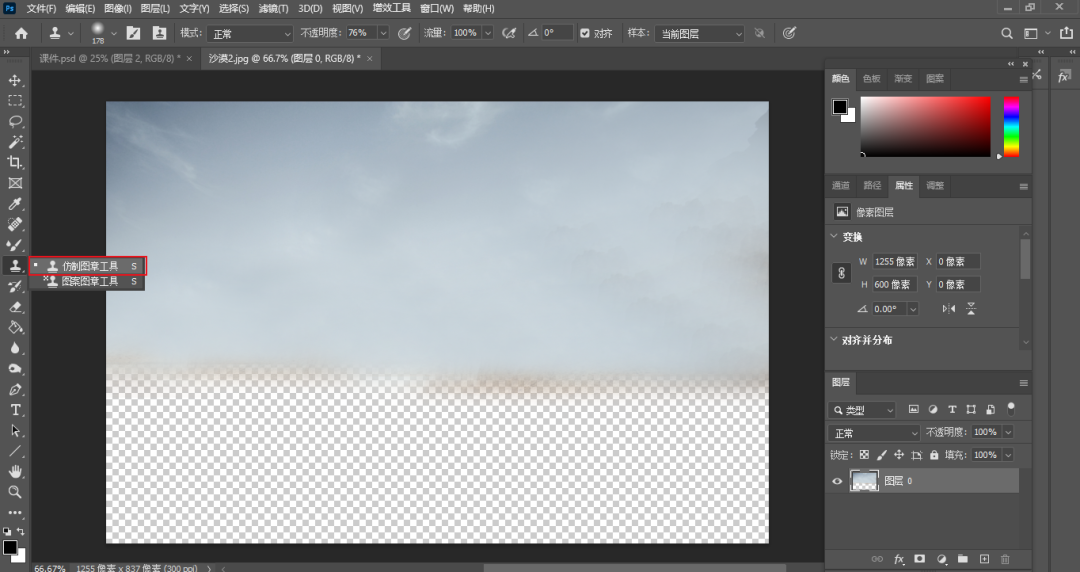
通过用仿制图章工具,将其他山体的部分也盖印成天空。
02. 合并处理渲染图和背景图
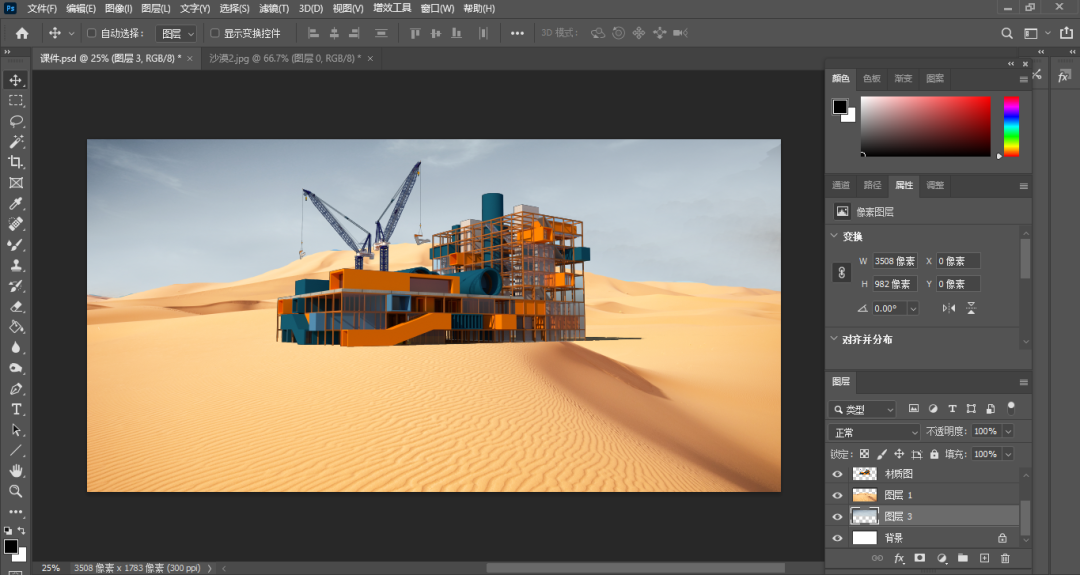
然后我们再把沙漠图和天空图拖入到刚才的渲染图界面当中,拖拽到合适位置。
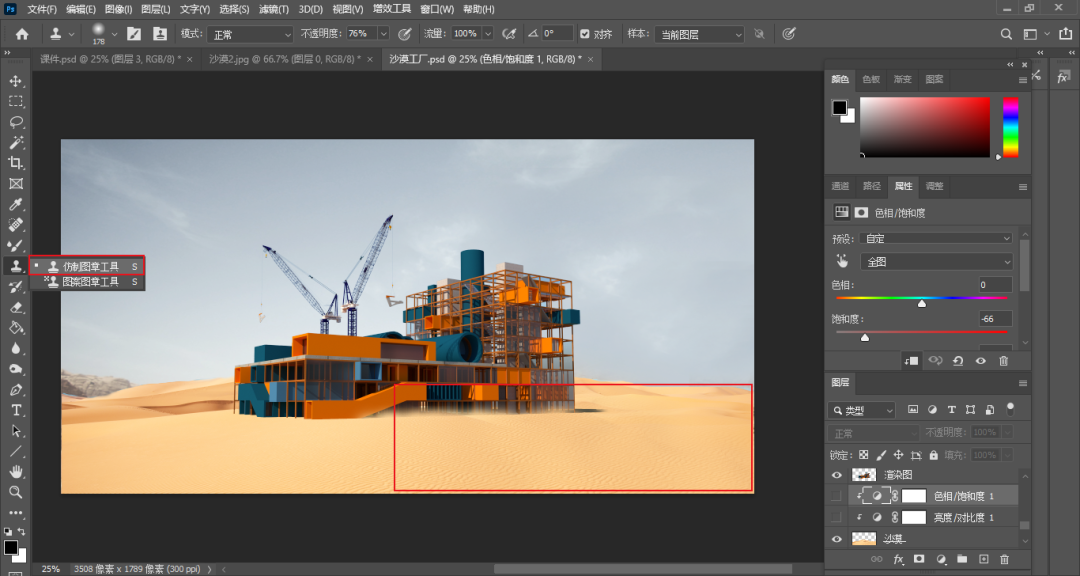
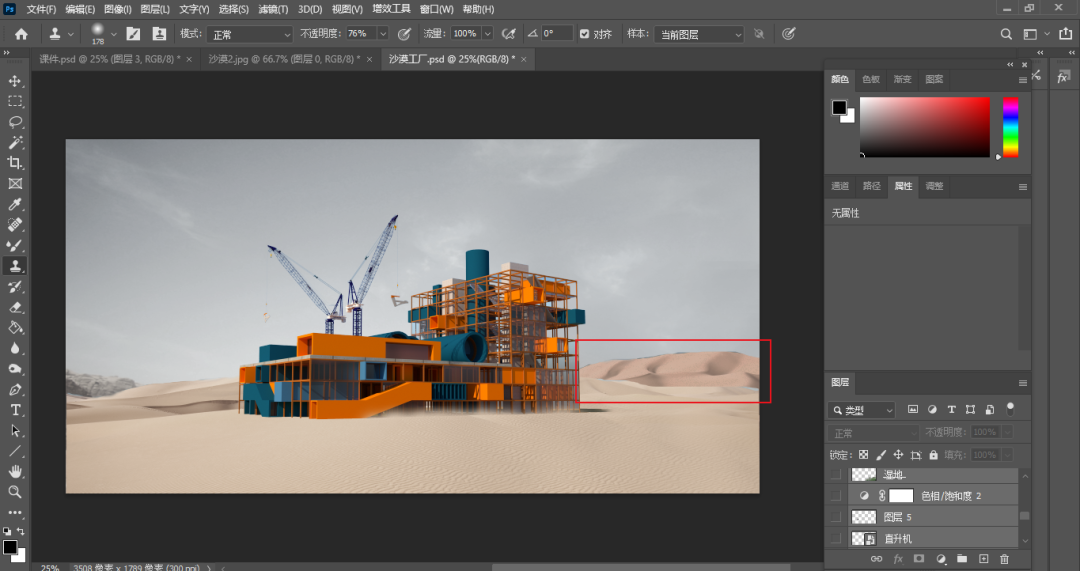
然后我们再用仿制图章工具吸取下左边沙漠部分的样式,将右侧凹陷的沙漠部分填平。
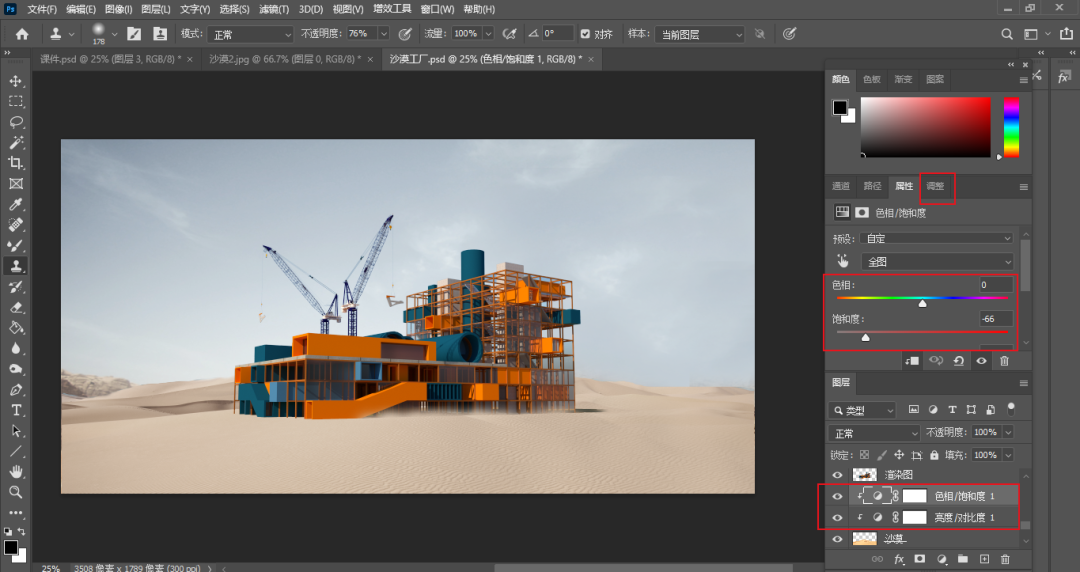
然后我们再给沙漠部分降下饱和度,亮度提高,在右侧调整面板中找到色相饱和度,按住Alt键将光标放在这两个图层的中间,当光标变为转折箭头的时候,这样就将饱和度的调整单独赋予到这个图层上了,接着将饱和度降低,然后在按照同样方法在给他提高下亮度。
接着我们再将刚才的沙漠图层复制一份(Ctrl+J)将他放在第一个沙漠涂层的下边,然后我们再将它往右边移动下。
03. 加入草地素材
然后我们再前面的部分在添加一个湿地的素材,我们把草地的图片拖拽进来。
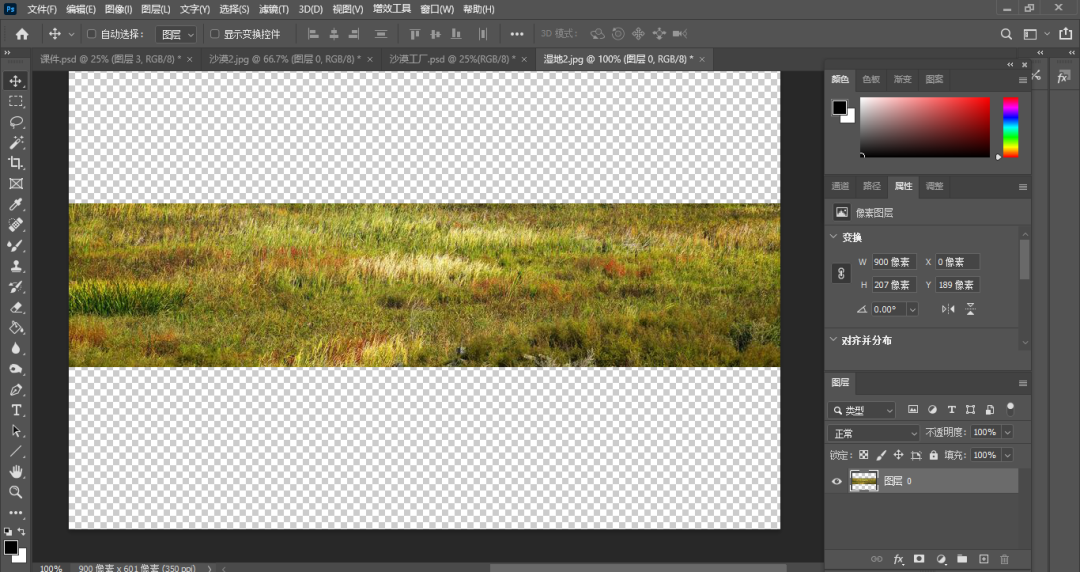
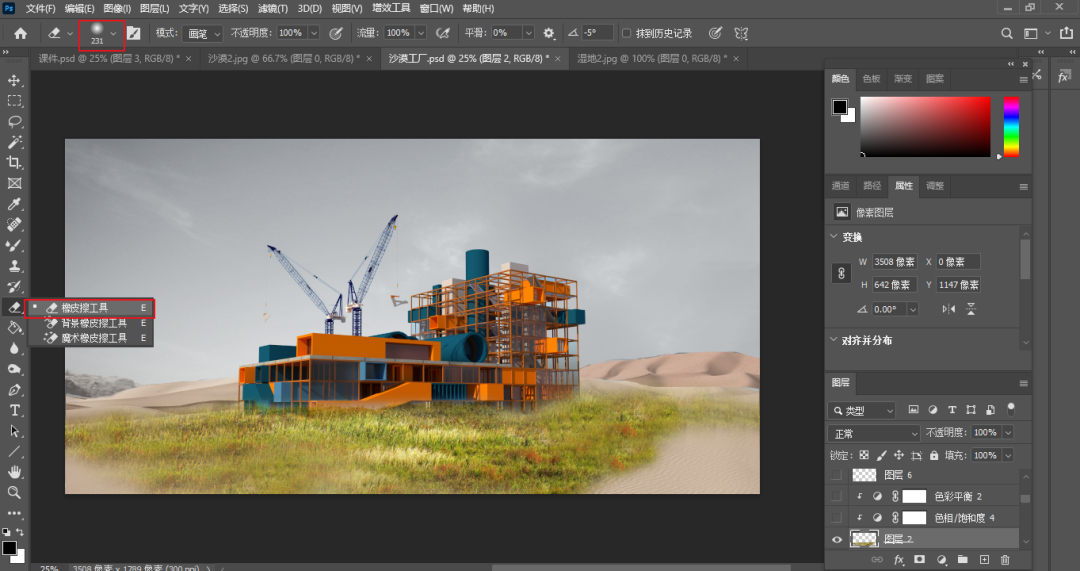
还是直接拖到刚才的界面当中,然后我们再找到橡皮擦工具,将笔刷改为柔边笔刷,然后在草地周围擦拭下。
接着我们再将图层的不透明度给降下来。
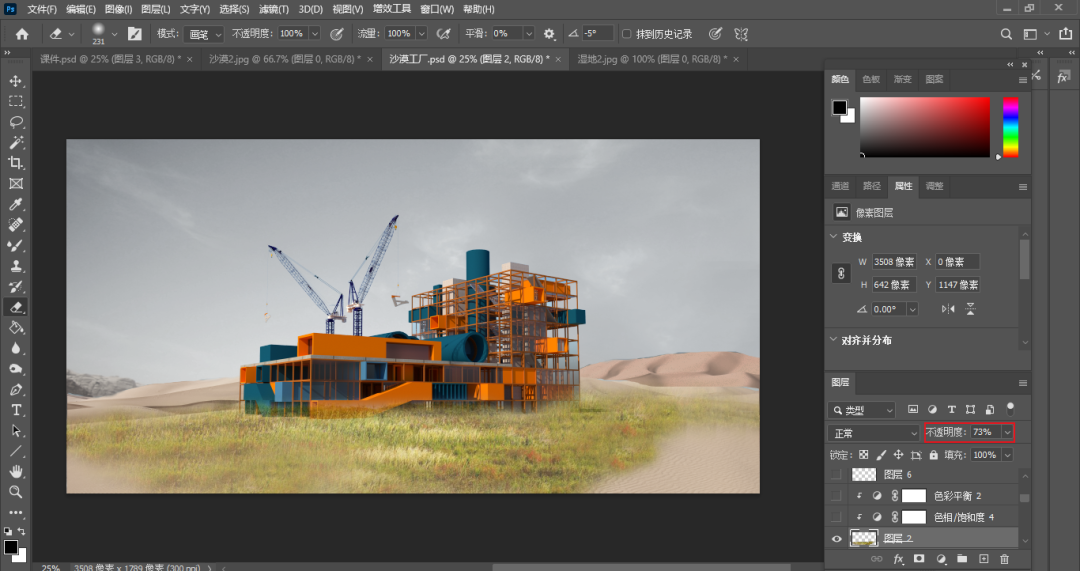
现在的草地饱和度还是稍微有点高,我们还是按照刚才同样方法,为这个图层添加一个色相饱和度,然后降低它的饱和度。
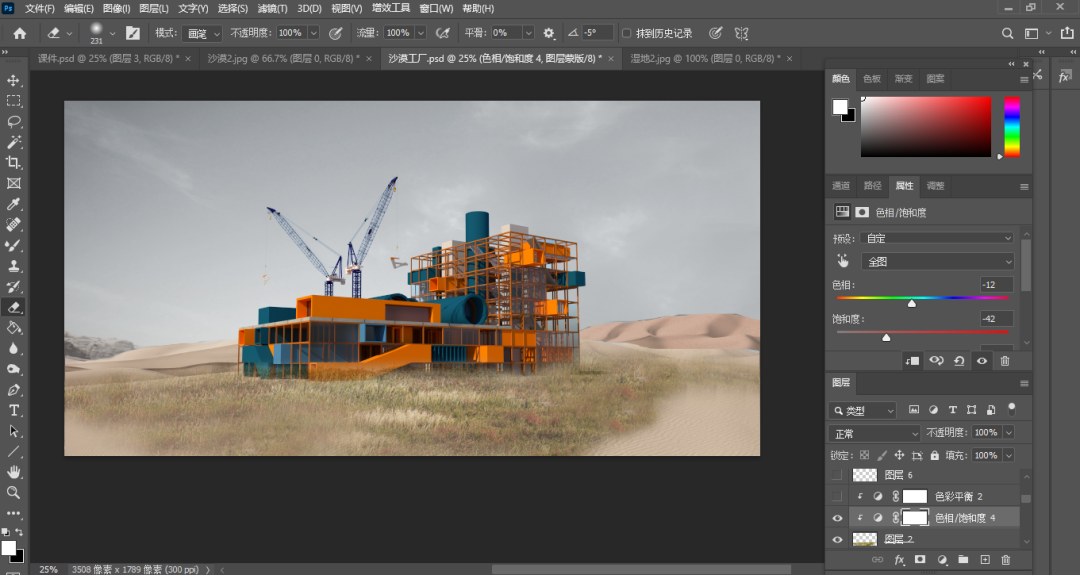
草地部分里边还有一些其他的颜色花草,感觉还不够统一,我们可以再次基础上在添加个色彩平衡,让色彩更平衡一些。
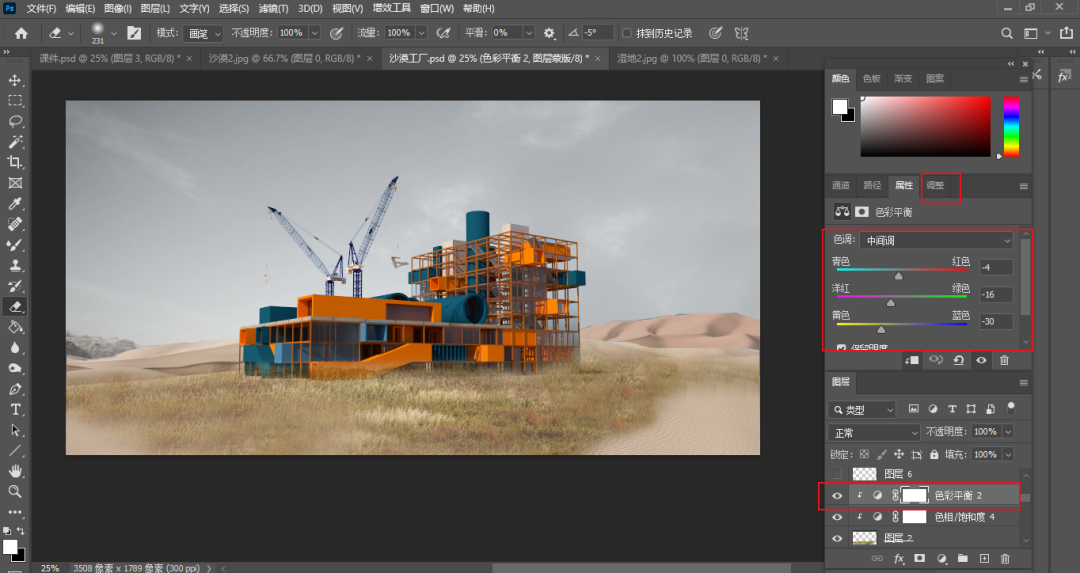
可以看到在右侧我们给他流出了一块区域,这里我们可以在添加一个不同样式的草地图片来丰富画面内容,添加完以后也是按照同样的操作在这个图层上添加一个色相饱和度和色彩平衡,使得图片能融入到旁边的草地当中。
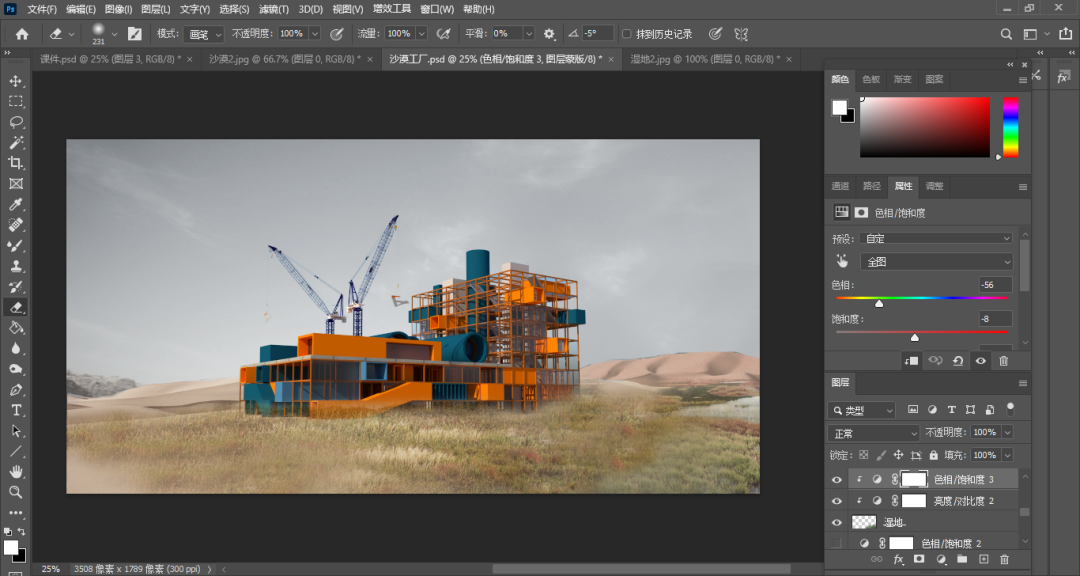
PART 3
建筑部分深化
下一步我们继续围绕建筑主体部分进行深化,现在建筑整体饱和度偏高,我们先给建筑主体降一下饱和度。
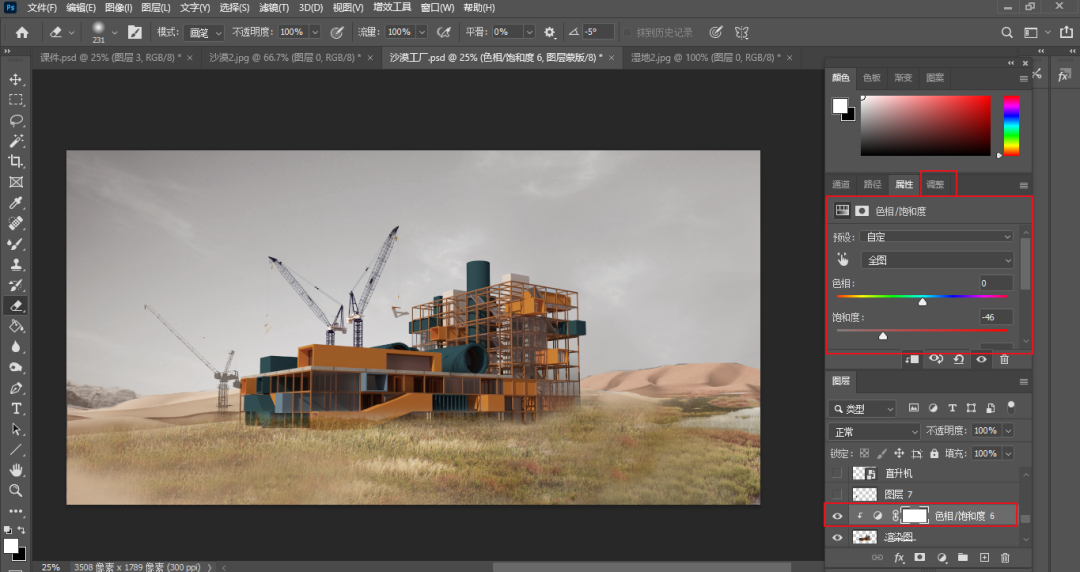
接着再将建筑稍微调亮一些,我们直接在渲染图图层上面再添加个亮度对比度。
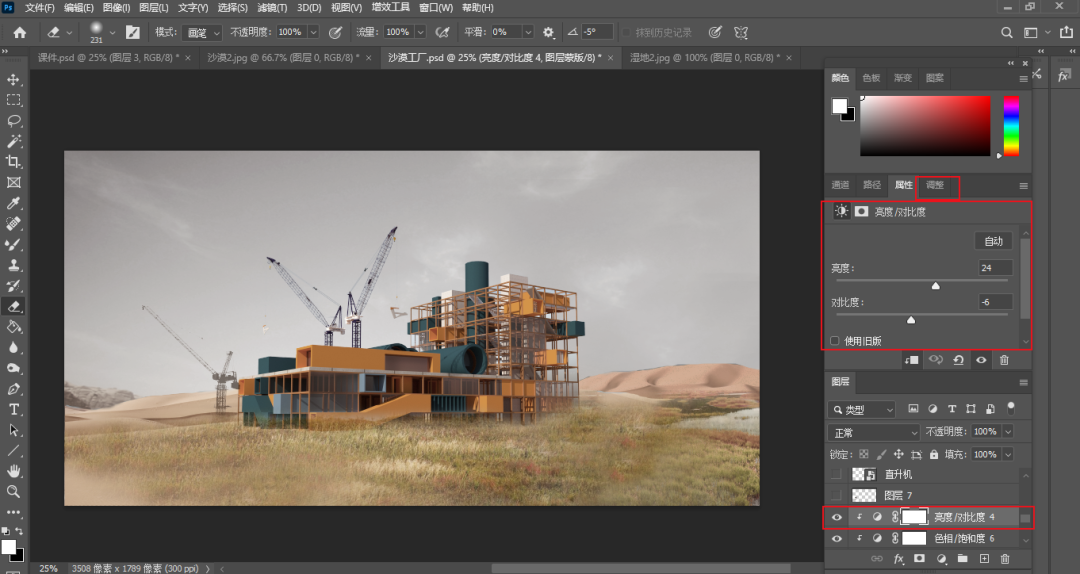
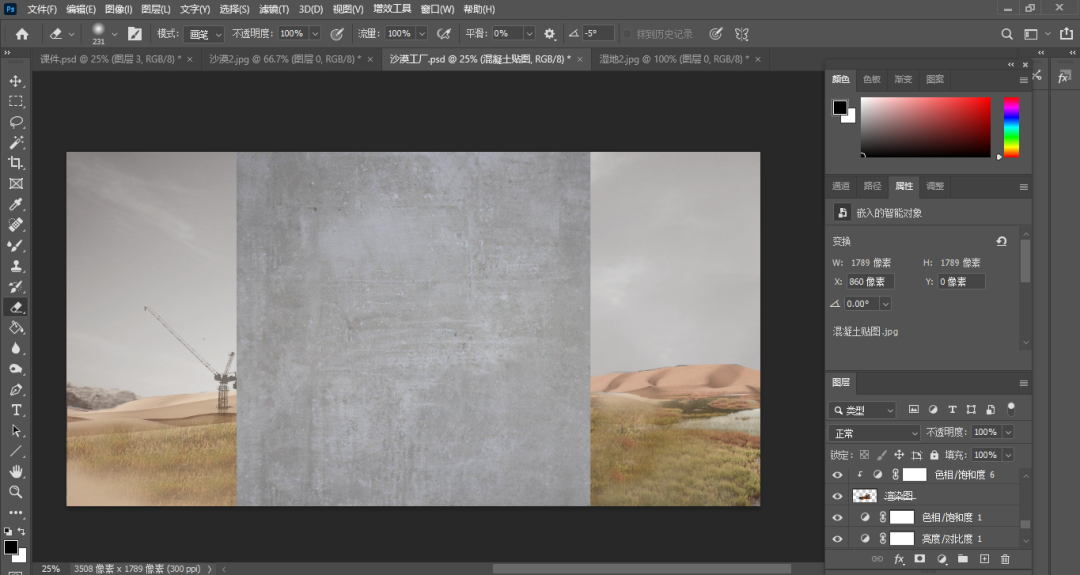
现在建筑主体是普通的渲染素模,我可以再在基础上添加一些材质贴图,丰富建筑细节。首先我们找到一张混凝土的贴图,拖拽到PS当中,Ctrl+T 将它调整到能覆盖满建筑物就可以。
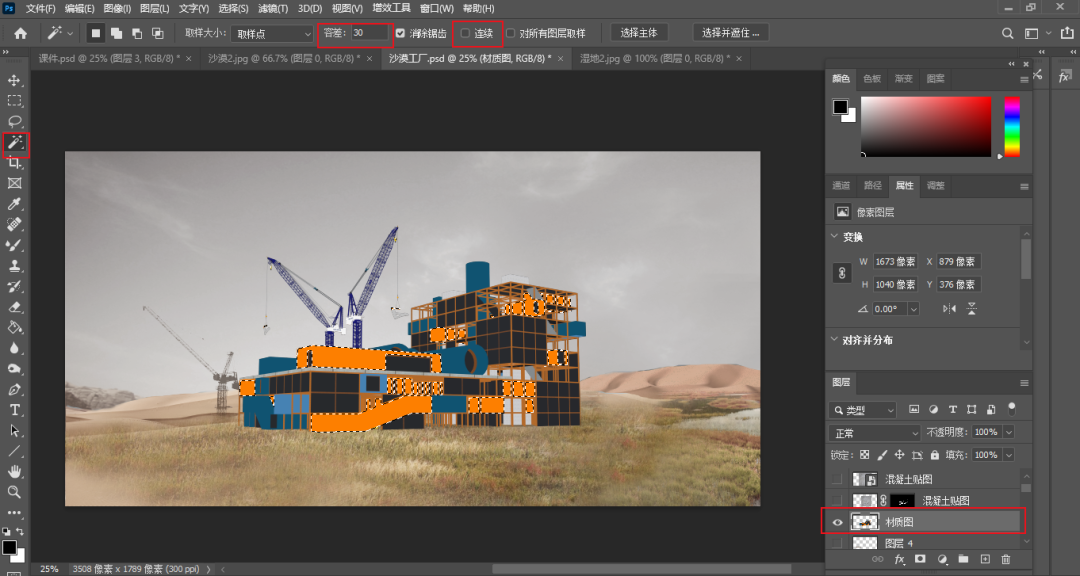
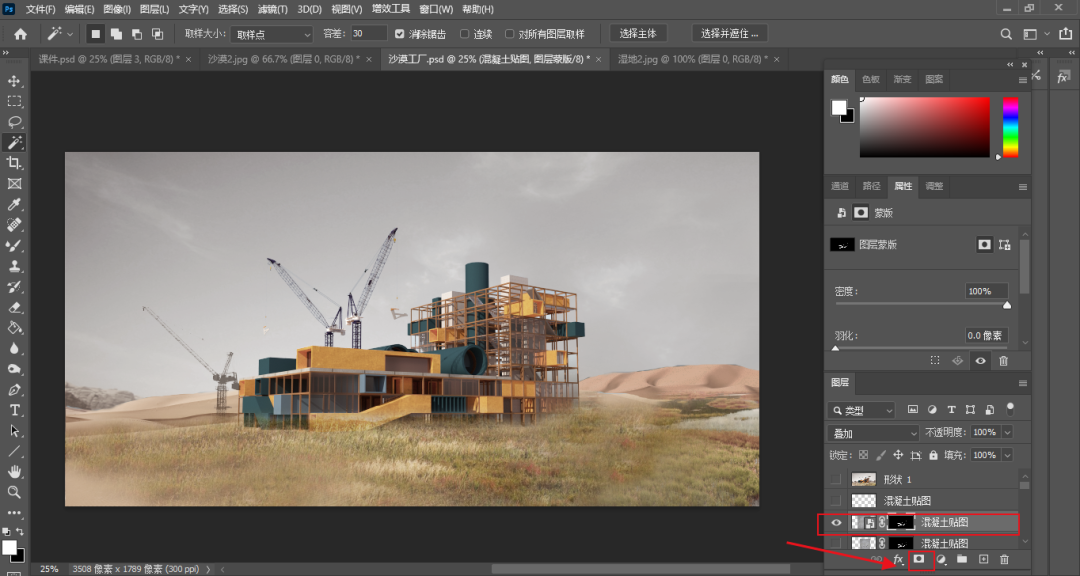
找到刚开始拖进来的材质通道图,选择魔棒工具在窗口上方的工具栏中将容差改为30,然后取消勾选连续,接着我们只选择黄色体块盒子的部分。
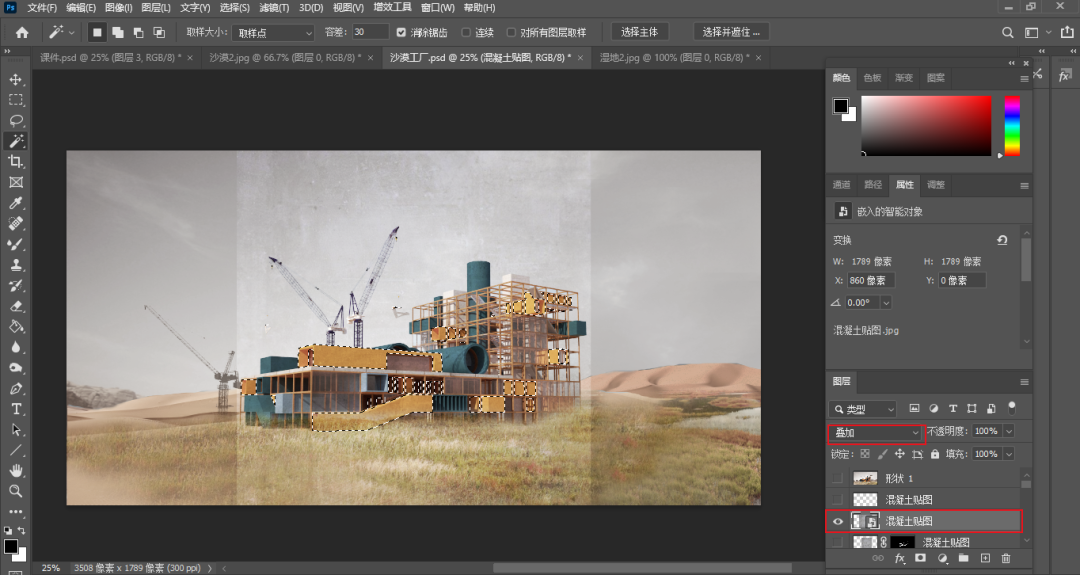
我们再回到刚才的混泥土图层,将图层样式改为叠加,然后点击图层面板下方的添加图层蒙版就可以了。
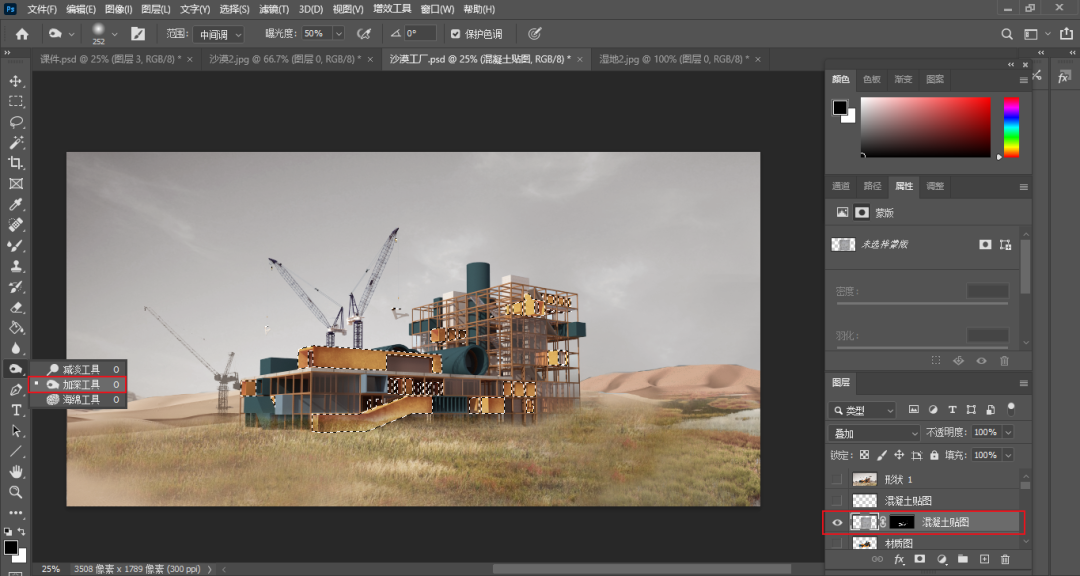
然后我们可以再用加深减淡工具,在黄色体块暗部的边缘处加深下让体块对比更明显。
PART 4
添加配景
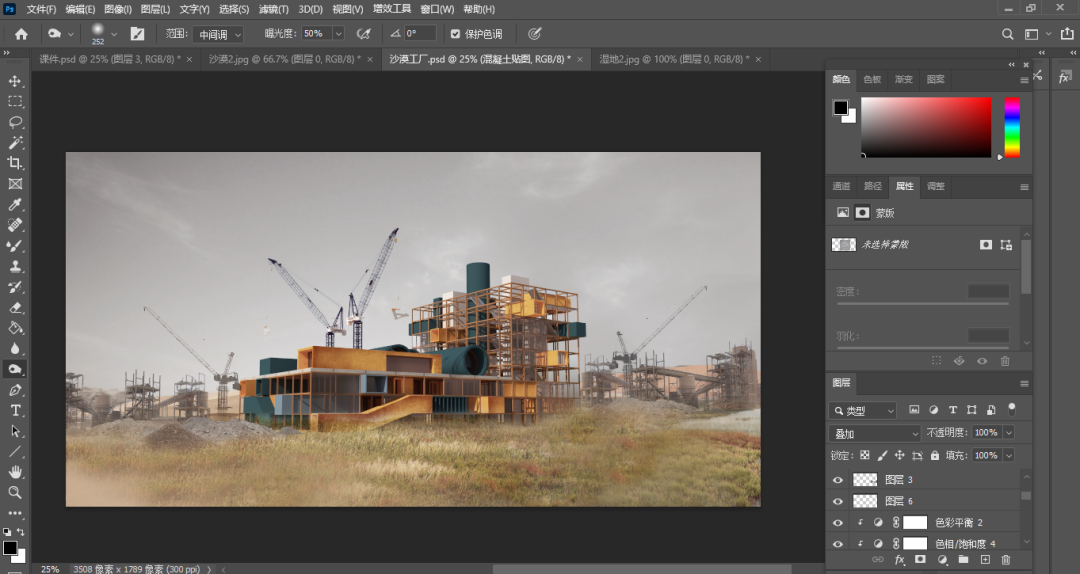
建筑部分我们已经处理好了,接着我们可以在建筑周边区域添加一些工厂厂房以及一些建设场景来丰富周边环境。
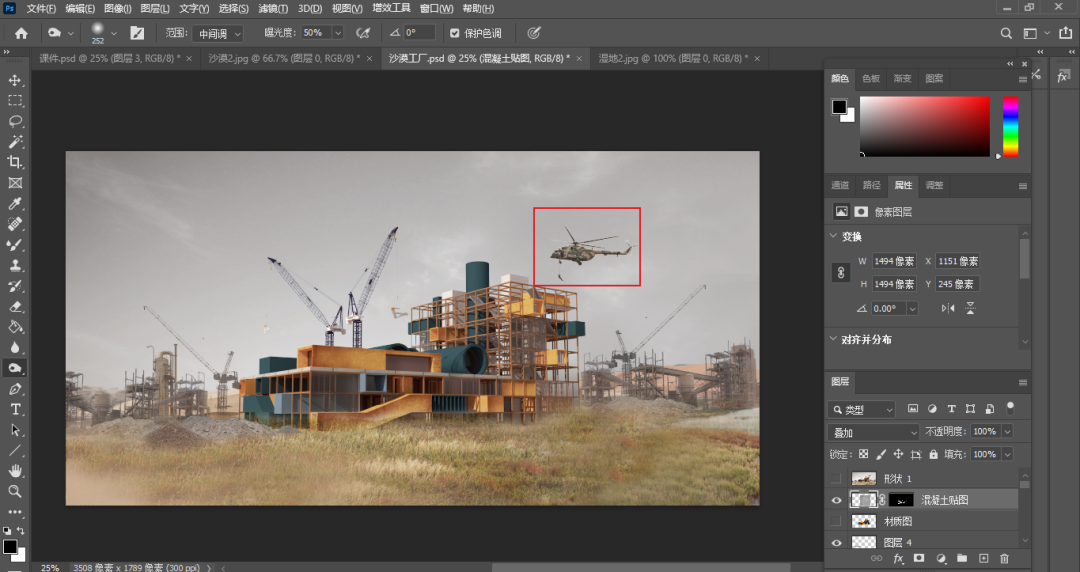
然后我们可以在建筑的右侧添加一个直升机人物降落素材,增加画面的动感。
PART 5
最后调整
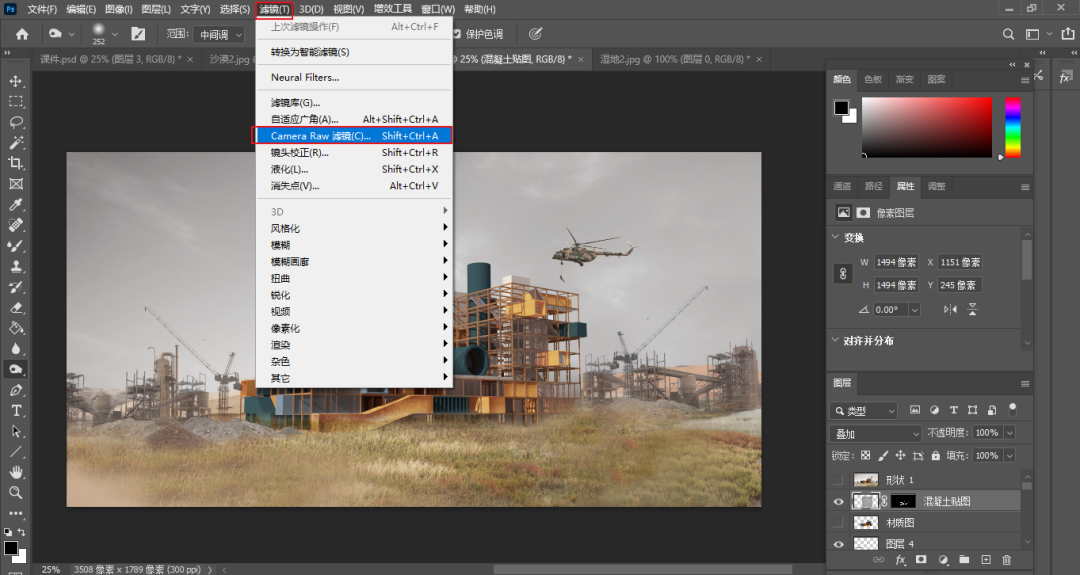
现在我们这张图就差不多完成了,我们再做最后的调整,全选所有图层,按住Shift+Ctrl+Alt+E盖印图层,然后找到上方菜单栏中的滤镜-Camera Raw滤镜做最后画面调整。
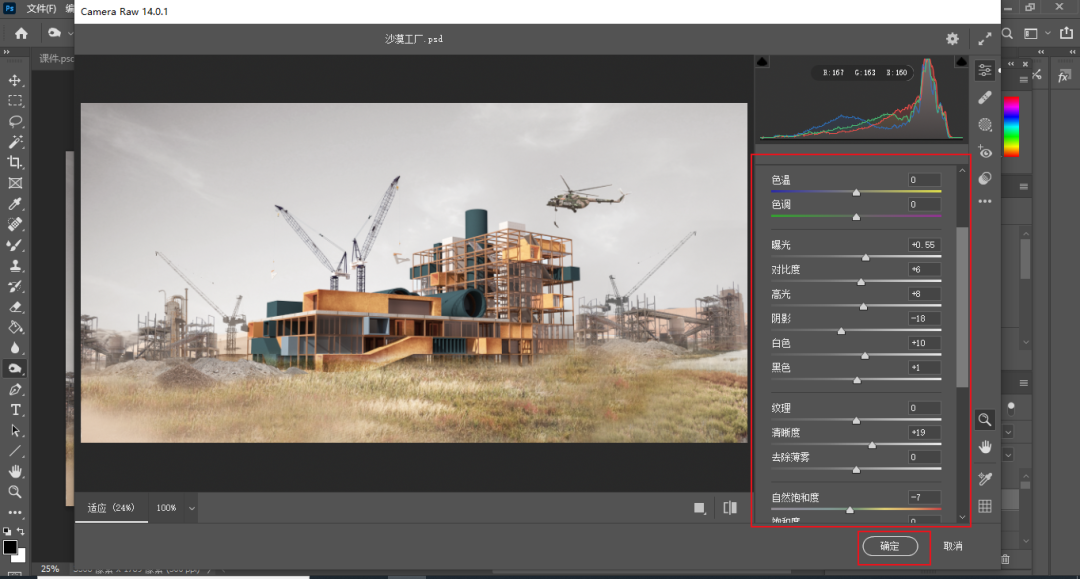
这样我们这张图就大功告成了!