作品集终于做好了!
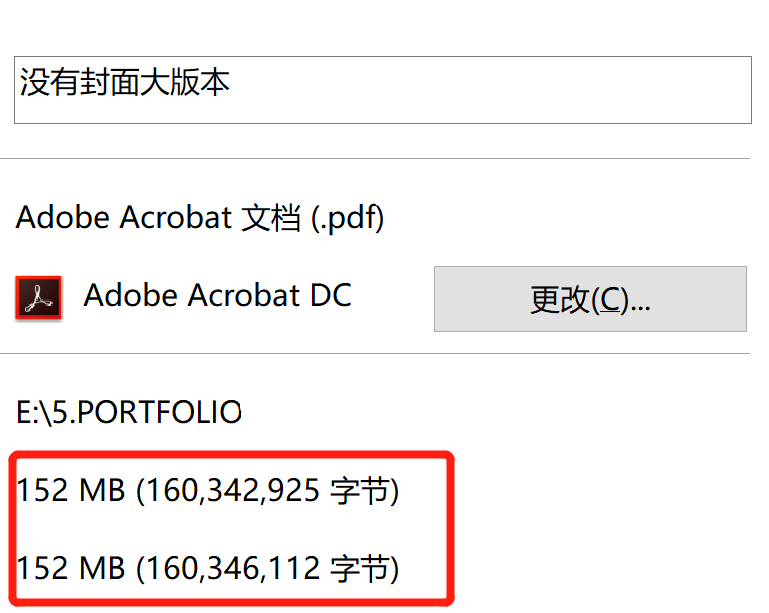
突然发现自己的文件大小超过学校要求
怎么办?莫慌
今天的文章直接粗暴
邀请之前被这个问题困扰的学长学姐
总结他们用过最好用的方法
解决同学们在最后导出作品集时
缩小文件大小的问题!
置入文件改为JPG格式
相信大多数使用Indesign排版的同学都会习惯于铺好图片的位置后将PS,AI文件直接拖入已经选定的区域,这样方便快捷,但这种做法最终会导致作品集很大,PS,AI的源文件大多数分辨率和像素是很高的,而真正的作品集(多数A4甚至更小)是不会需要这么大的图片的,因此最后导出PDF时,将图片尤其是本身就很大的图片,如景观的Master plan,建筑的渲染效果图导出JPG,可以帮你节省非常非常大的空间。笔者在和以前的队友在一起制作作品集时因为这个问题节省了几十兆的空间。
Indesign 导出后图片,在Ps里调整图像品质
之后每一页放入PS里,点击 文件-存储为 调整图像品质,如图
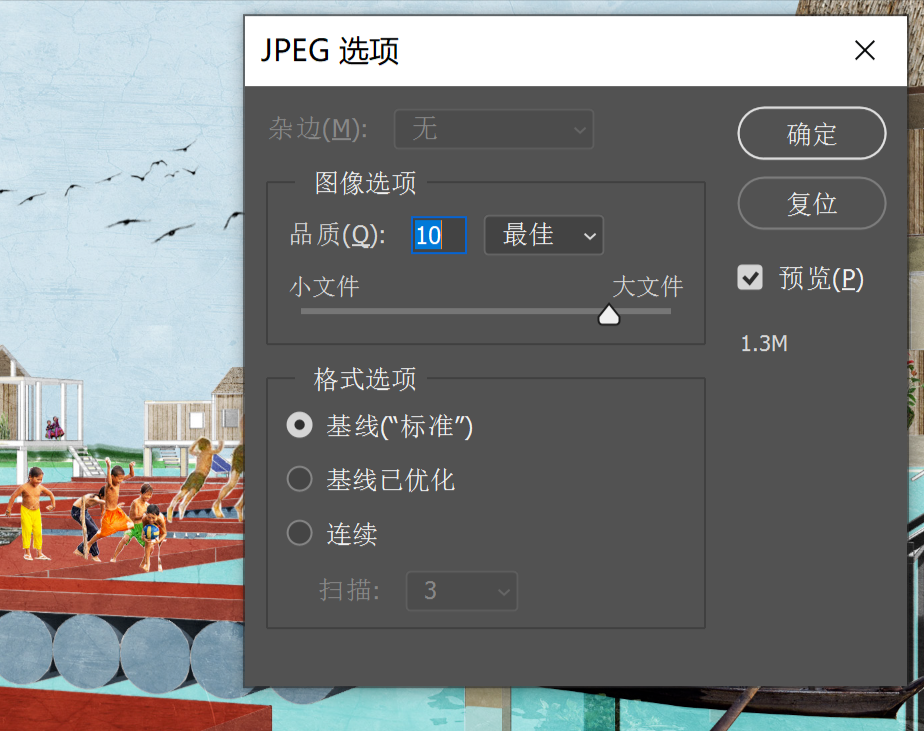
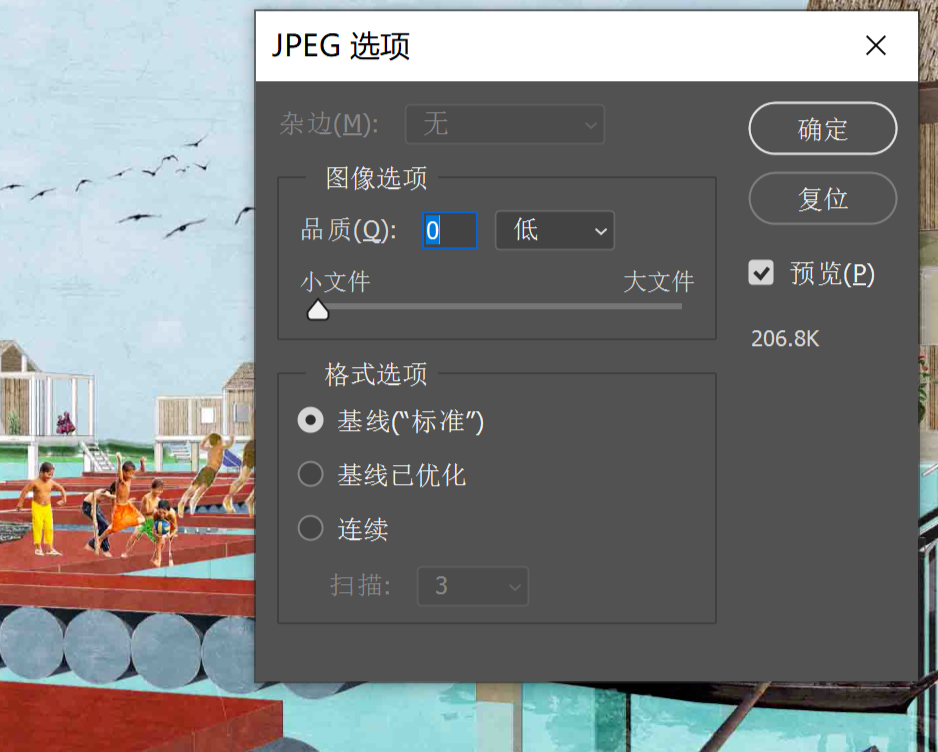
可以不选择压缩至最低,我的测试是每张A4版面压缩到500-700K,品质都不会受太大影响。之后再合并PDF,已经压缩到20M以内。
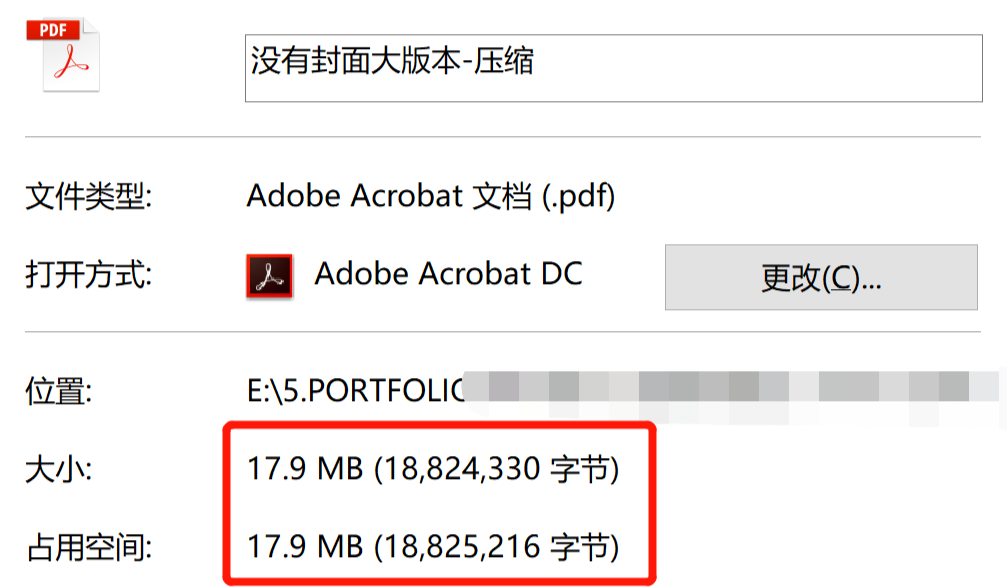
Indesign设置
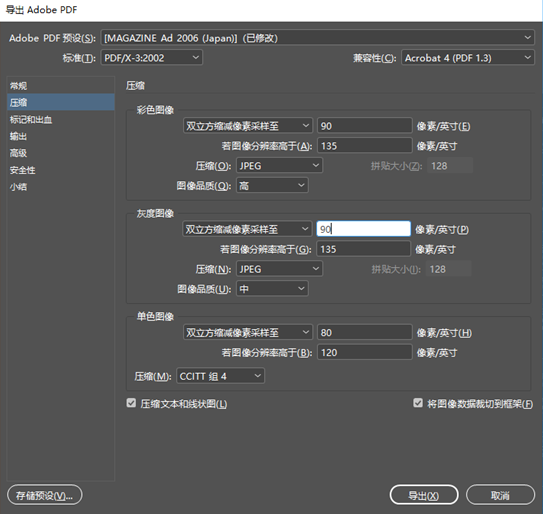
Indesign导出压缩选项中有三个子选项,其中彩色图像是占用PDF容量最大的部分,其次是灰度图像和单色图像,作品集中的很白底稿,黑白PLAN,文字都属于后两者,这也意味着后者可以相比于彩色图像可以减少其清晰度,我们知道,在一般作图的过程中我们选择的默认的清晰图纸像素是300PPI,这包括了一张图的所有部分,因此在Indesign这里我们可以对图纸进行再区分。
在保证图像品质为高的前提下调整各个选项的参数
在调整的过程中,我的建议是在保证图像品质为高的前提下调整各个选项的参数,一般来说很多PDF的分别率在150上下其实就已经足够了,当然不同的图纸和作品集需求不同,页数不同,同学们可以根据自己的需求在此基础上浮动。在你保证了你的参数到一个清晰满意的临界值后再调整图像品质,经验来看一般下降一个档次就已经到了清晰度的极限了。
Acrobat 缩小法
我们将自己的PDF拖入Acrobat中,这时我们可以直接选择缩小PDF大小,或者我们选择“优化PDF”如图;
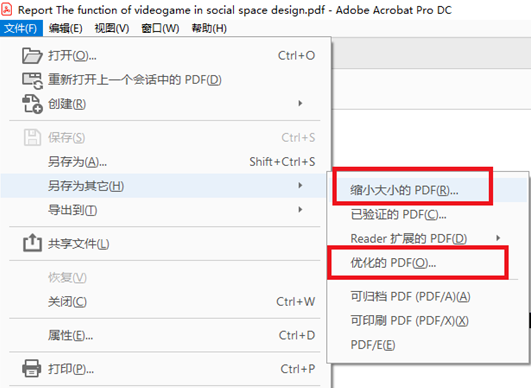
这时另存为的PDF就是缩小的了,我们可以在Acrobat中重复操作几次。但Acrobat压缩是有一个临界值的,当系统认为无法在压缩时,导出的PDF便不会缩小。
方便省时法
Step3:将导出的pdf放进网页压缩器压缩
最后说一下,不知道有没有小伙伴跟我一样想过,能不能在indesign排版的时候,插入ai、psd文件,在InDesign里直接导出的pdf然后放到网页上压缩?答案是:最好不要。因为这样你会发现,尤其ai文件线稿一多,这些文件在网页上选择高清无损压缩的时候就会很难压缩,最后导致你原本的pdf可能是200M,网页压缩后只能压到170M。
PDFShrink
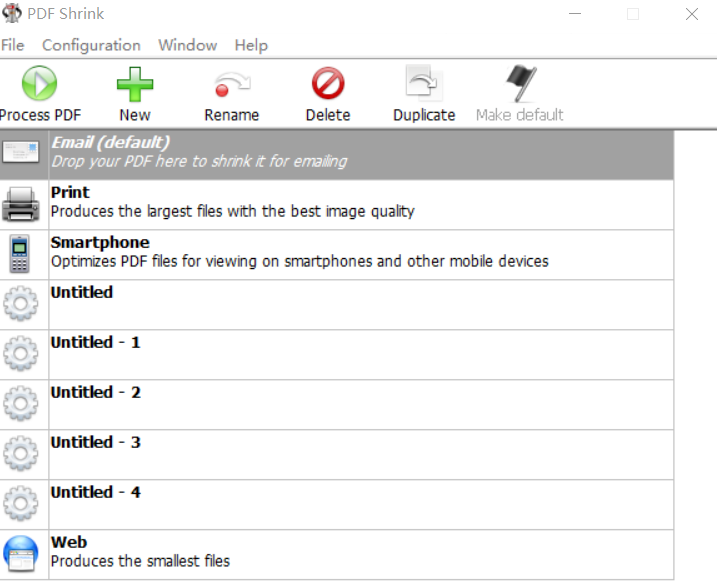
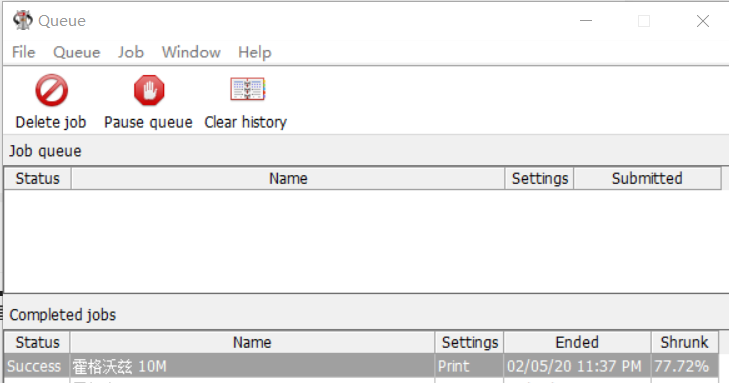
以上几种方法都是学长学姐
亲自总结出来的经验
相信同学们肯定能快速上手解决文件过大问题
大家如果还有其他作品集软件小问题
可以在评论区留言
大家共同解决各种疑难问题.