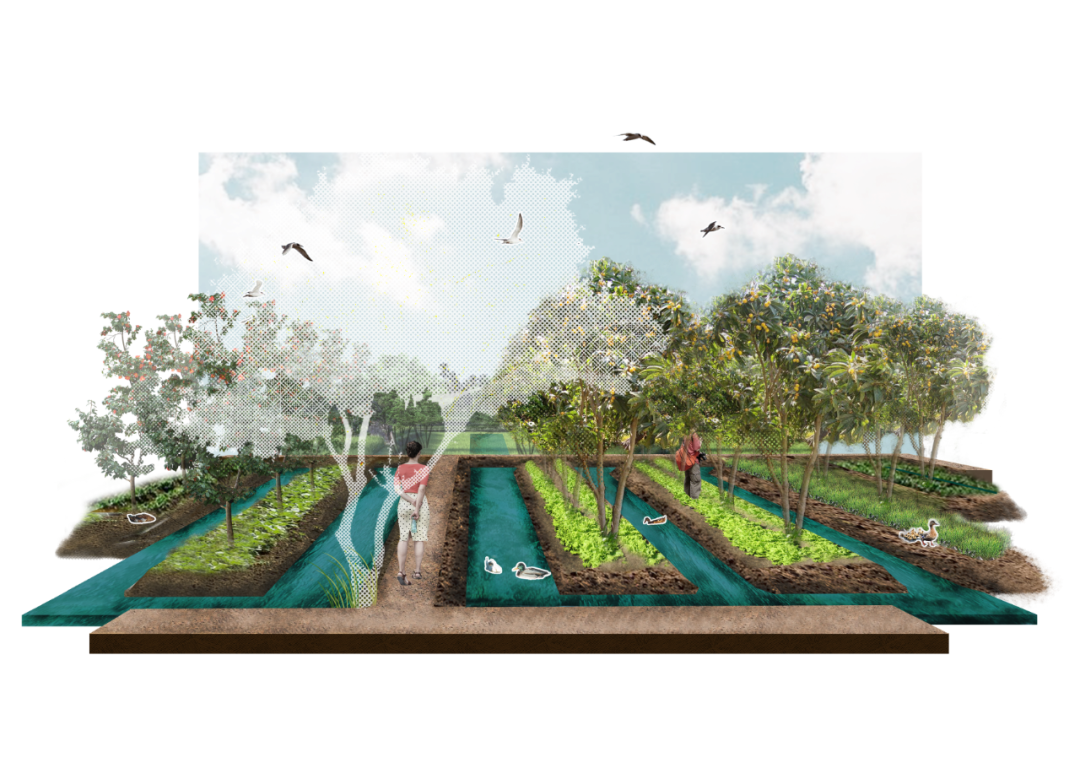

新一周的画图教室来啦!今天我们邀请的我们的亲学员、老朋友Y同学来分享她垃圾堆基地改造项目作品集中的一张效果图,超详细制图步骤,还有制图素材分享给大家,身边有电脑的同学不妨正好动手操作试试呢~

|本期图纸分享学员 |
Y同学
华南理工大学 风景园林

20fall录取结果
哈佛大学GSD MLA1哥伦比亚大学Columbia MUD荷兰代尔夫特大学TUD MLA密歇根大学Umich MLA弗吉尼亚大学UVA MLA南加利福尼亚大学USC MLA

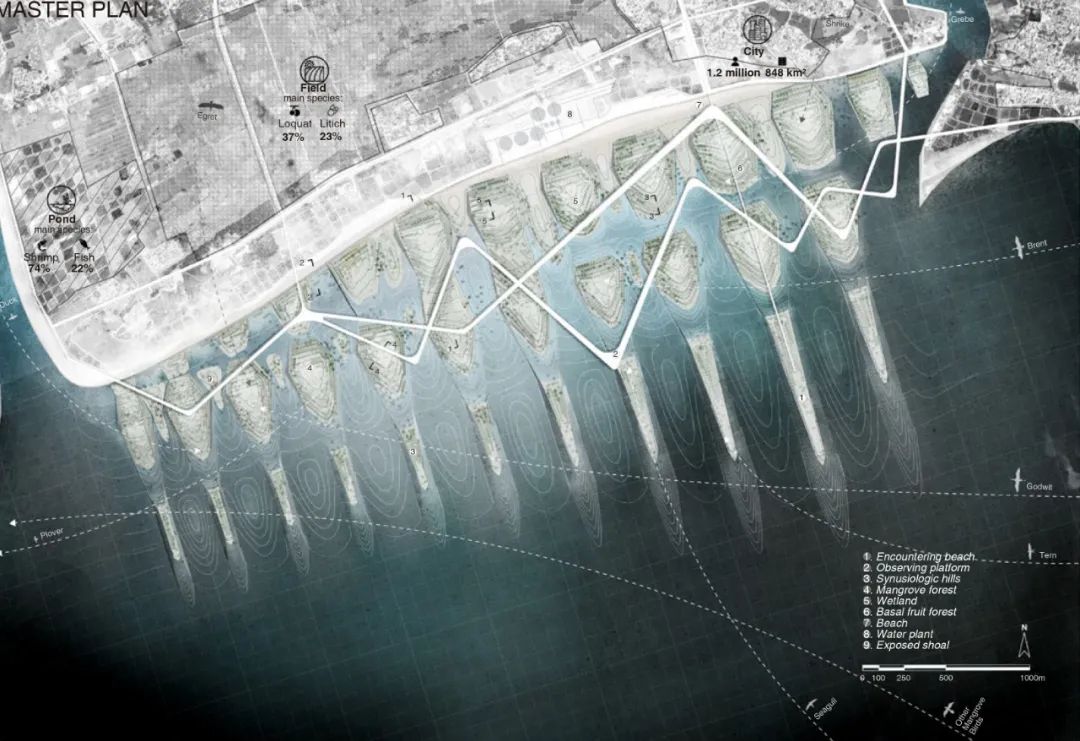
图纸项目背景:本次分享的项目是位于湛江的一块垃圾堆积地改造项目。由于湛江是重要的候鸟迁徙通道,同时场地周围有国家级红树林保护区,再加上场地本身的农田属性,这个项目同时涉及了候鸟-红树林-农田-海滨公园-污水处理等几个方面。

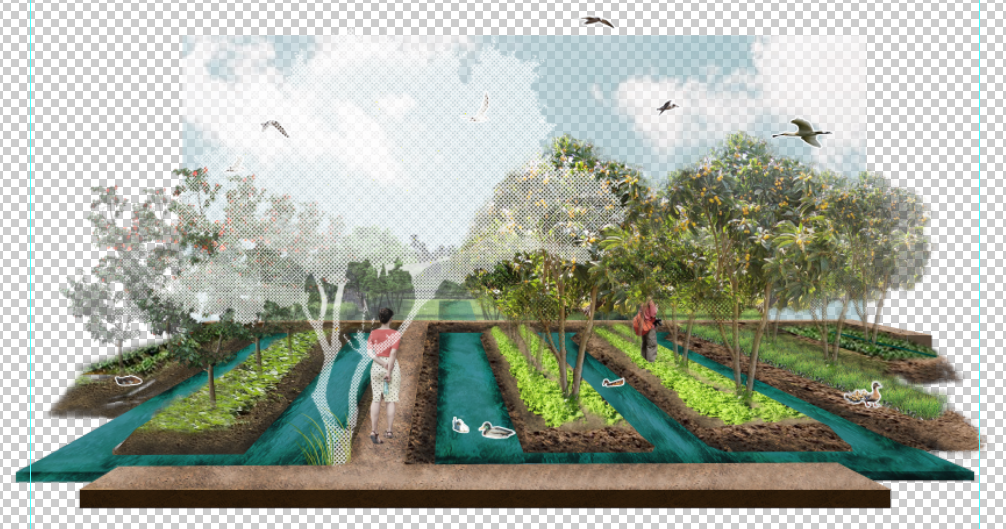
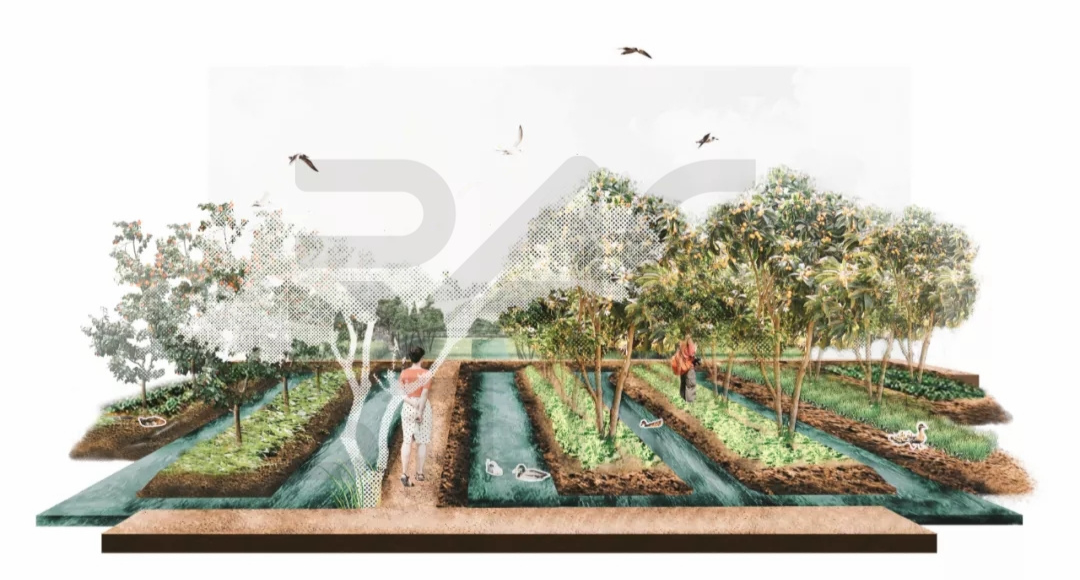
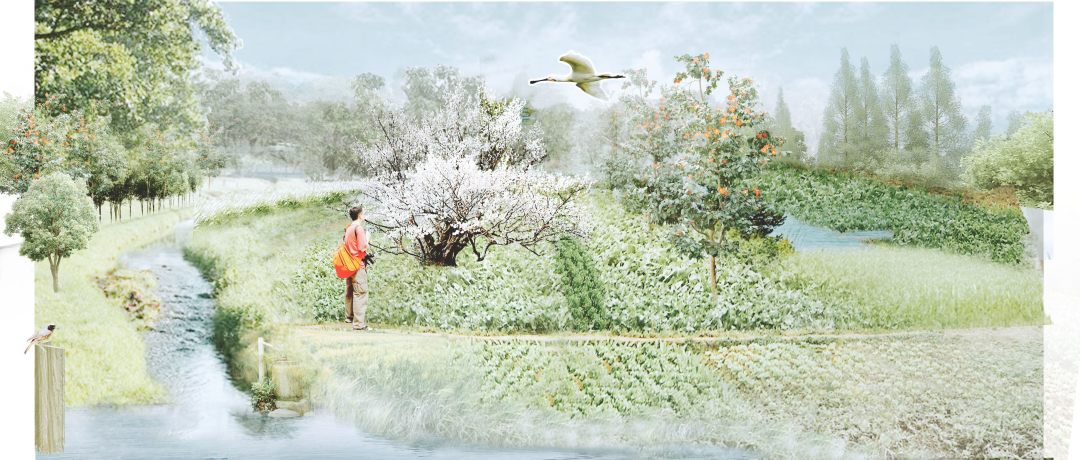
今天分享的效果图的重点是农田重构、水系引导与候鸟保护。生态类项目是大家一定会接触的一类项目。即使没有专门做这方面的内容,生态主题也可以穿插进不同类型的项目中,体现你的宏观思路与对环境的重视。仅仅一张“生机盎然”的美丽效果图很容易沦为万金油,放哪都合适,但哪都不出彩。抓住你项目的核心特征,选取精华角度,并适当突出你的主题,才能在“生机盎然”的基础上,真正传达出你的设计理念。

效果图 它是一个大项目中较为独立的一部分,所以我想把它单独拿出来说。

在开始介绍前,想先和大家分享一下在此之前画的一张纯“生机盎然”但是思路混乱的半成品反例❌,希望大家引以为戒:
 · 此图有什么问题吗?·   

角度看不出设计点;画得仿佛一片荒地,没有逻辑;人在干嘛?鸟在干嘛?看不出水是自然水系还是人工水渠;水的形状是个啥?等等槽点
看到上面这张图大家肯定能认识到思路清晰的重要性,所以我将会从构图与基础、PS拼贴部分和后期加工,三个方面进行效果图的分享。


 丨构图与基础丨


1. 建模
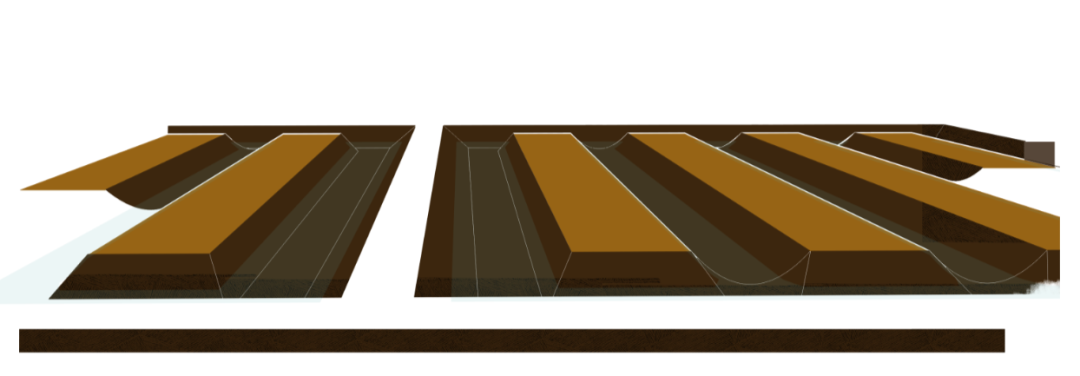
线稿的来源是模型。因为我想表现的就是整整齐齐的垛基果林的意向,因此建模非常简单,只把田基和水建好就行了。

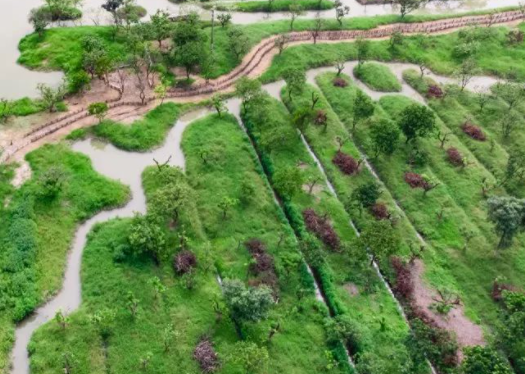
网图,广东垛基果林大概就这样,一条条法棍一样的条状田基,上面种着果林等经济作物;周围有水带
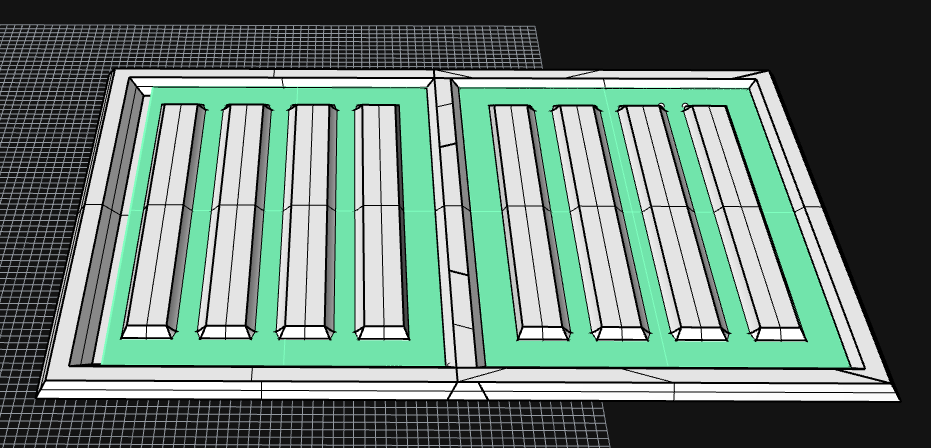

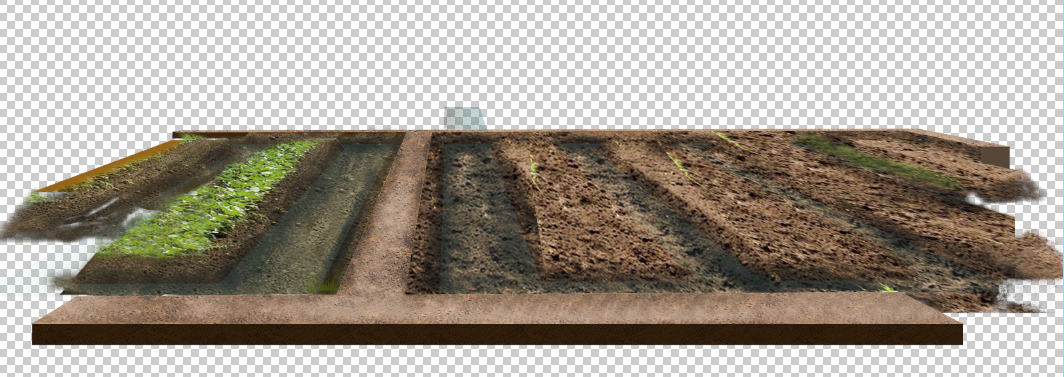
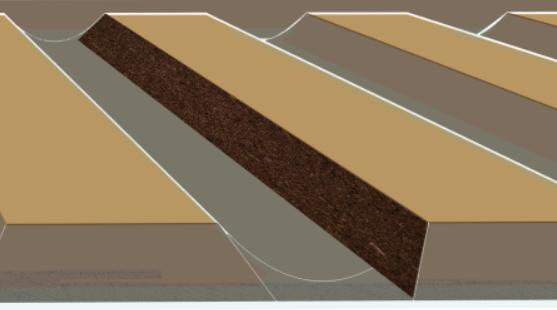
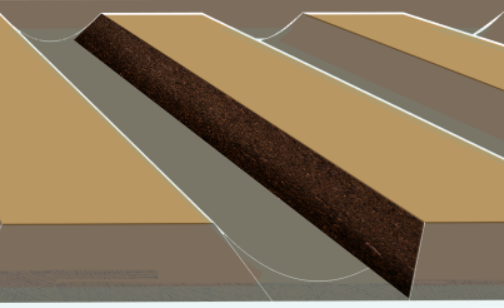
大概就建了这么一个巧克力块
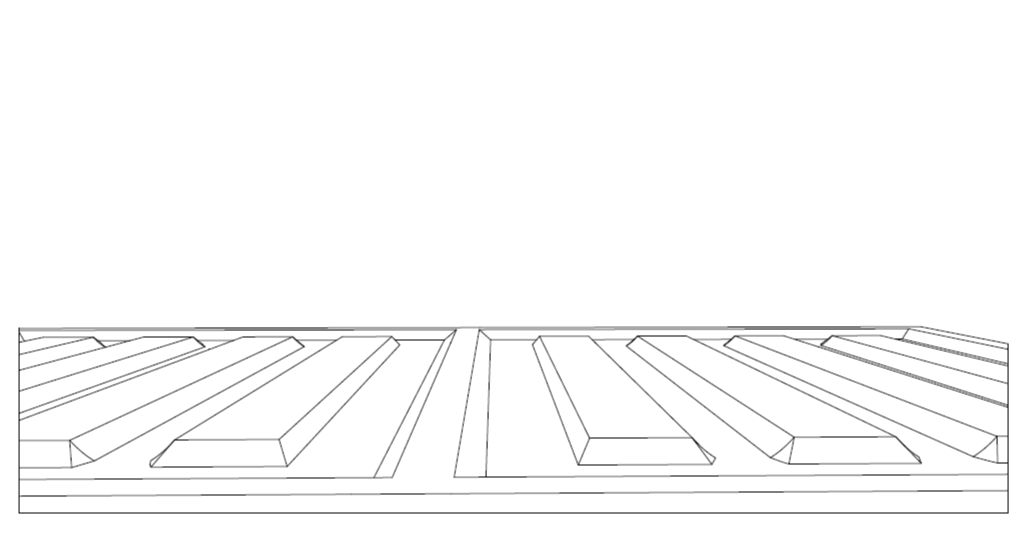

材质上,因为我的主体材质只有水面和土壤两部分,所以我仅区分了两种材质。剩下的所有细节,如土壤湿度、地面作物等等细节,都决定在PS内加工。

2. 找角度
找角度非常非常重要,请务必在开始导出线稿前,先截一张裸模的图,手绘你的后期内容上去,然后跟队友和老师再三确认,并保证透视的准确,以免出现中后期重开的悲剧(如同上文反例)。

找了具有强空间感的一点透视的角度,最大限度地表达我的设计理念


在这里顺便说一下,景观项目相较于建筑项目,在画图上更难画出空间感,因此找好巧妙的透视是一个小诀窍。

3.在草图上明确画面的内容

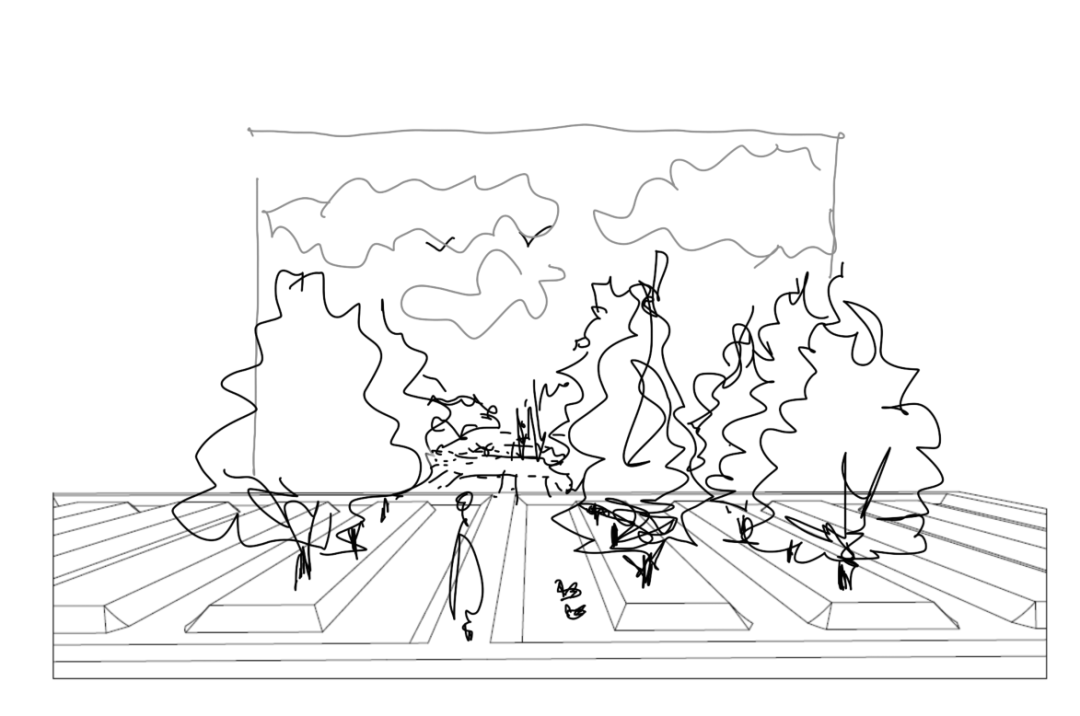
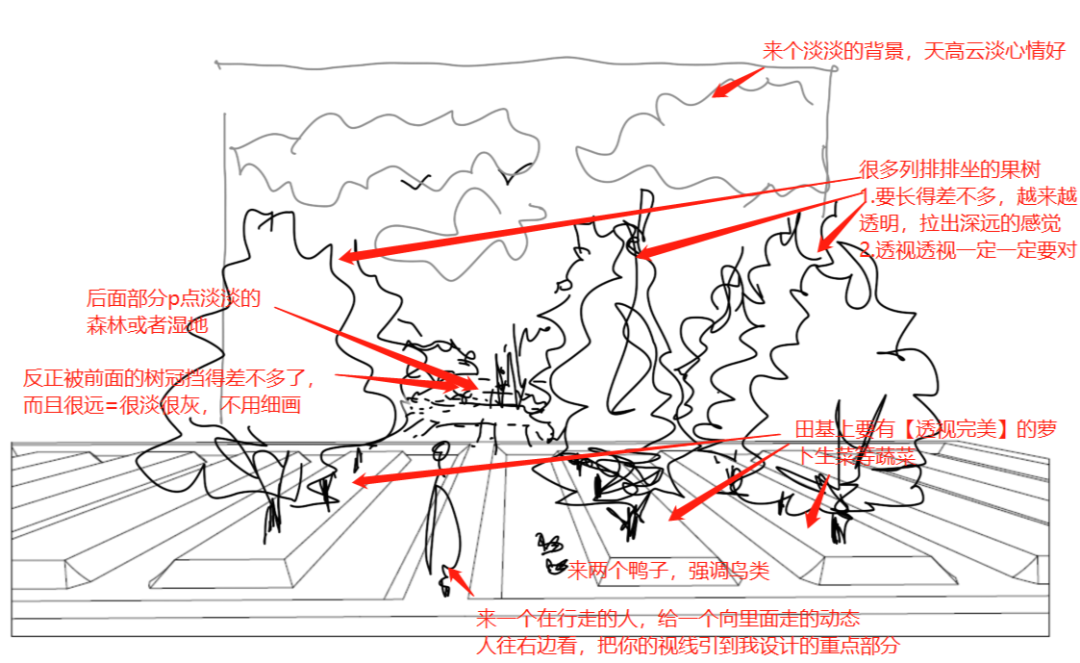
很快速地把我想要的内容手绘上去


画的时候要想好构图、每部分着墨多少、强调谁虚化谁、大概想要个什么形状的树、想要个什么穿着什么季节衣服的人等等
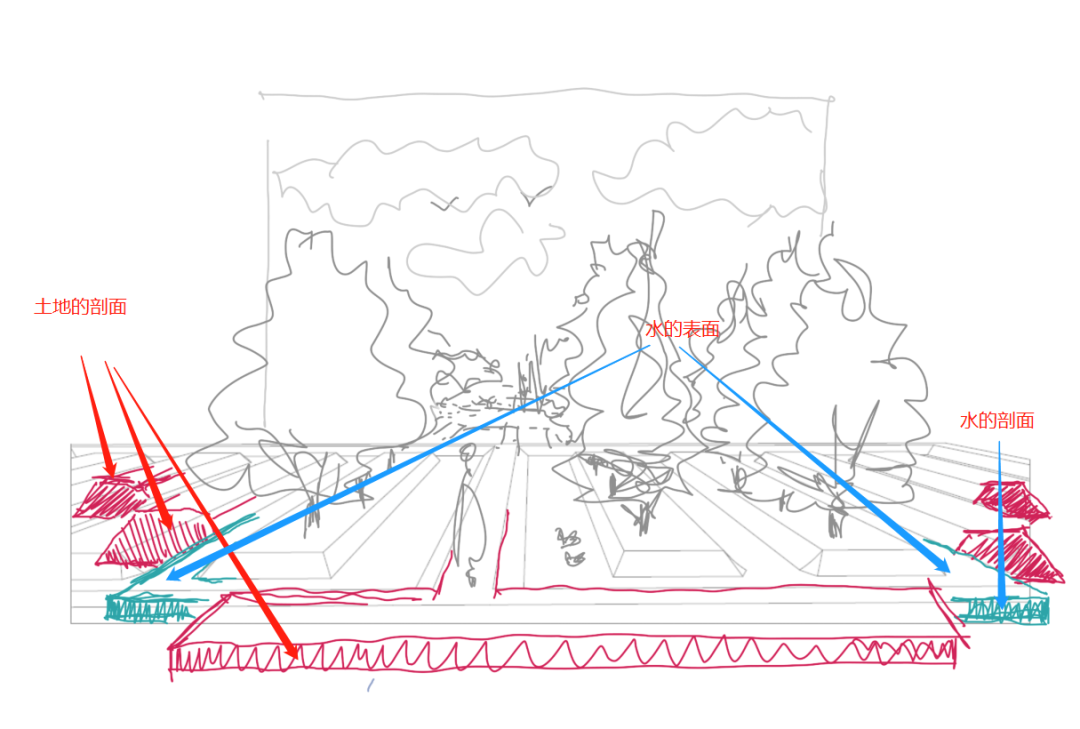

到此,构图还没结束。如果就这样方方正正p出来,会很死板难看。而且三四个田基一模一样,会让信息过少。因此我决定把土地和水分段剖开,让老师一目了然这整块地的结构,并让画面灵动一些。

远处的退后,前面的放大


在草稿上想好了这些画面细节后,整个效果图其实已经在我心里画好了,接下来需要做的就是让PS自己画出来啦(好的我们去睡觉吧)。


4.生成线稿和底色
很可惜,PS2050还没有研发出来,我们只好自己来动手了。

利用油漆桶工具区分亮面和暗面


因为这是一张偏写实的效果图,线稿是不需要展示在成品里的,因此我只将它用于区分区域,在PS内油漆桶上色区分出亮面和暗面即可。

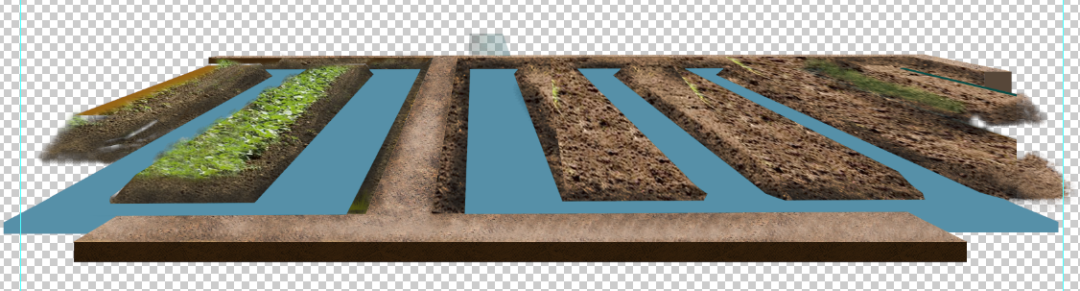
用高透明度的蓝色表示了一下水的范围和水位高度


 丨 拼贴部分丨


1. 找图

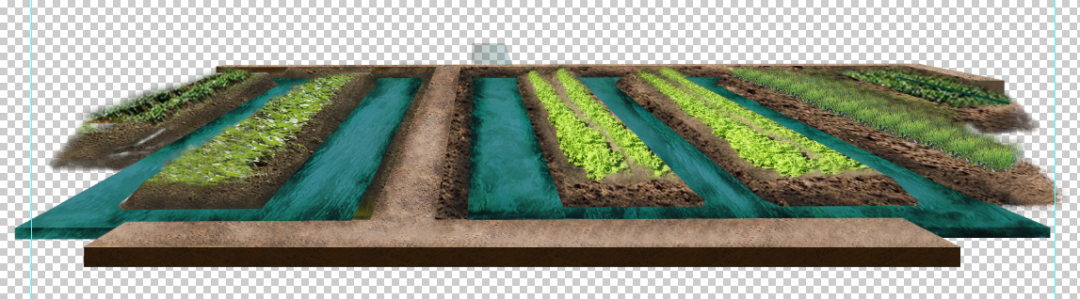
首先要知道我们需要哪些图。在这张效果图内,主体部分需要:土壤、田埂(整整齐齐的行列状田地)、果树、人物和鸟类、水面。

2.土壤
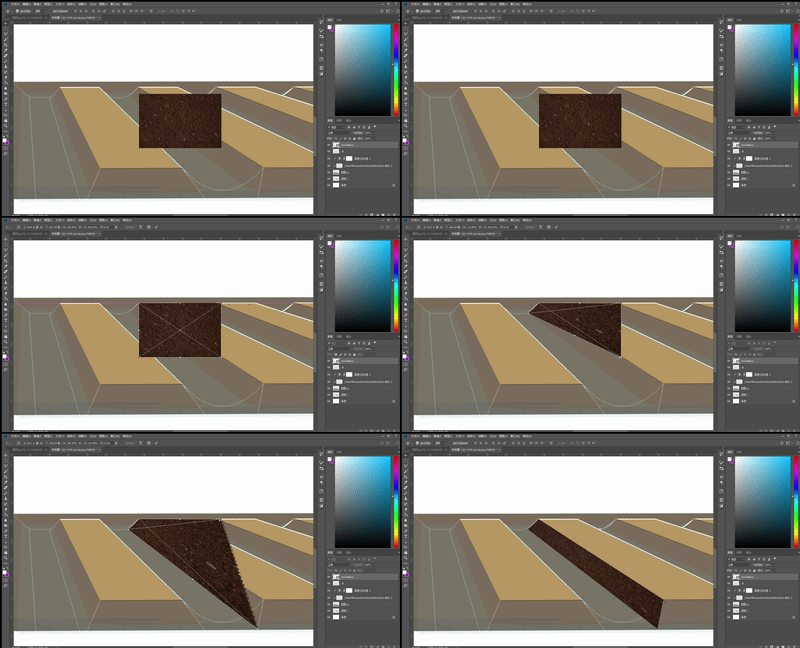
因为我们是块状土地,只需要找到一张土壤的俯视图(google搜索soil texture就有很多),然后拖进PS进行透视的调整就可以了。

如何拉透视:选中图片所在图层-CtrlT进入编辑-按住Ctrl键后再用左键拖动四个顶点的小块块(此时鼠标图标变白)
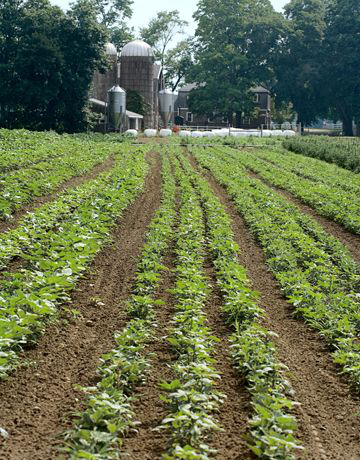
请注意:在选择土壤材质时,人走的地方需要细密一点,坡上需要松散一些。尽量别选变形太大看着奇怪的。同时,为了避免重复,可以适当选一些从照片上扣下来的,本身透视就和我们比较符合的部分。如:

这张图很完美,一方面有一些土壤的部分,一方面又满足了地面层蔬菜的内容

整理完毕后就是:

这里我已经加入了一些阴影。关于如何添加阴影和提亮,请看第三部分

拉好土壤之后,我们用同样的手法继续做水的部分。


3.水面

先把水的整个区域填个色

主要是为了区分,并给个大底色。不用太亮的蓝色。

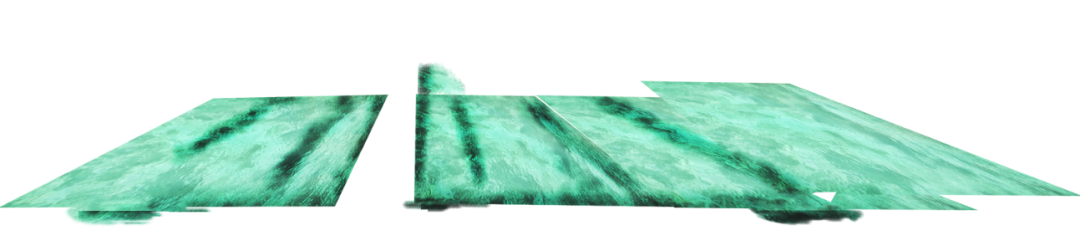
水面材质.               

水面材质我找了稍微抽象朦胧一点的,因为如果水面材质太逼真,比如泳池水面,效果图很容易变得像Lumion直出,有些土味。

先把水的整个区域填个色大概按照水面走向,复制粘贴几张再进行变形。不要只用一张,拉得很大,把所有细节全都没有了。这个水怎么加阴影也请见第三部分。
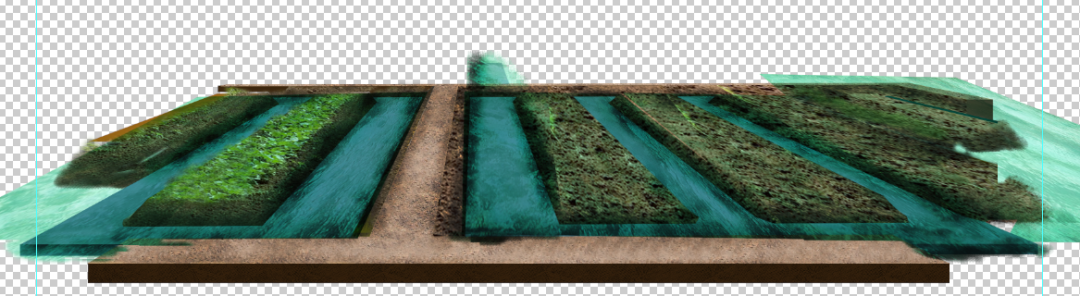
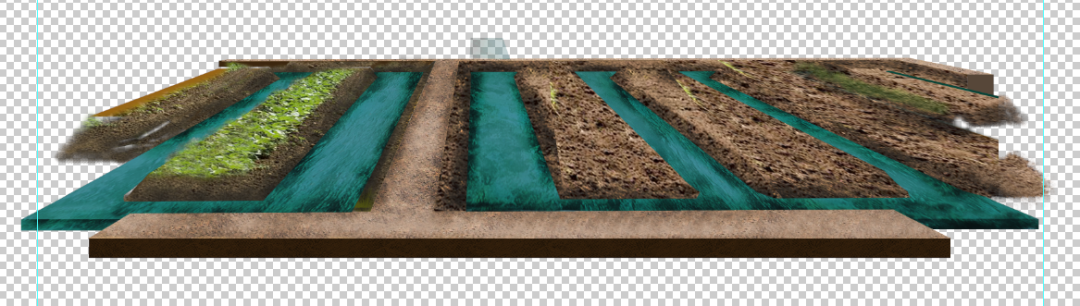
放回土壤界面,让水的材质图层位于水的填色图层之上,选中水的材质图层,按Ctrl+Alt+G,创建剪贴蒙版,让水的材质图层完美贴合水的填色图层。别忘了把水的厚度画出来哦(这里我其实画得有点浅了。这是因为建模建浅了,PS内改动的话会影响透视,就将错就错了)。

创建剪贴蒙版前

创建剪贴蒙版后前

在图层栏上看应该是这样:

创建剪贴蒙版前

创建剪贴蒙版后

(水的填色图层自己还有一个蒙版,是我调整形状用的,不用管)
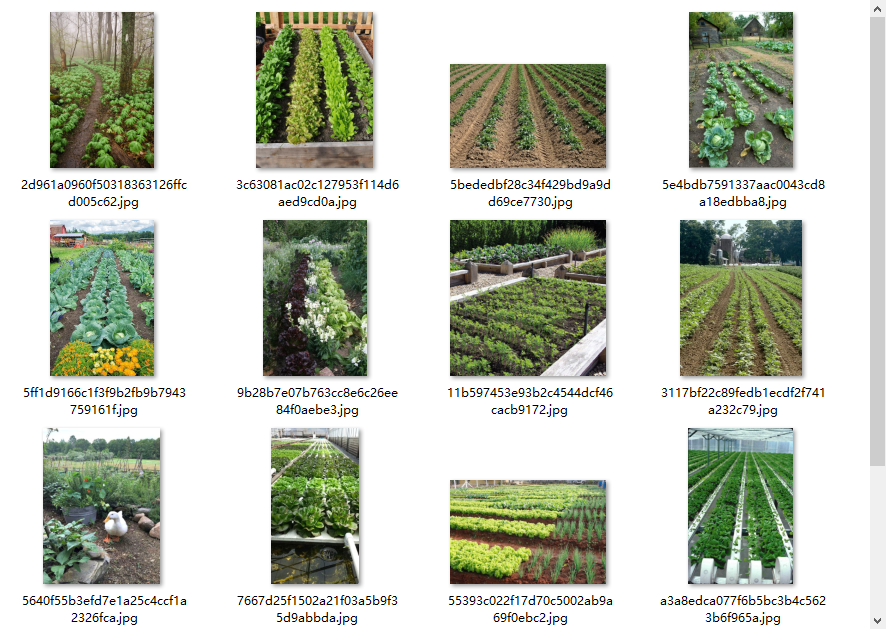
4.地面植物
先在Pinterest上找很多整齐的田埂图:


先把好看的都存一下

然后细细挑选透视差不多的,再进入PS后,Ctrl+T微调一下,就可以使用了。

选好植被图并调好透视后

实在没有的话,就自己手动一棵草一棵草种吧。比如上图中右边第二列,就是我一棵草一棵草种的。选用多种方式种菜(拼贴+手种),能增加画面的丰富程度。

5.果树和人
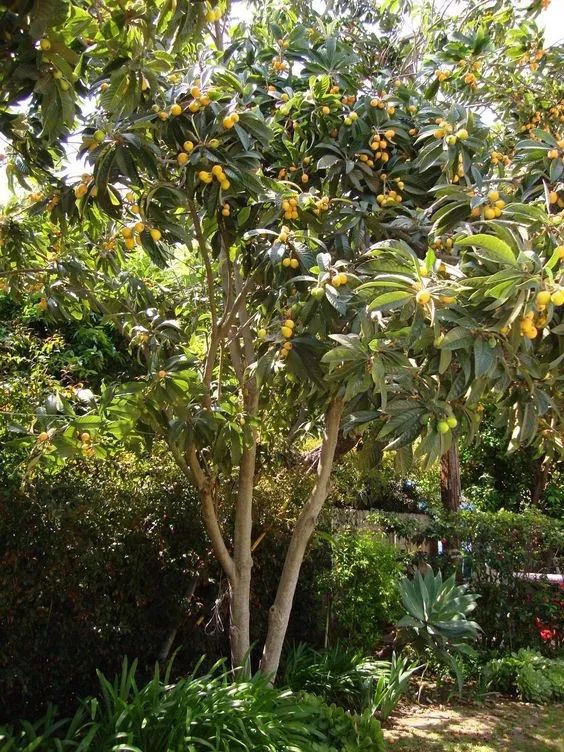
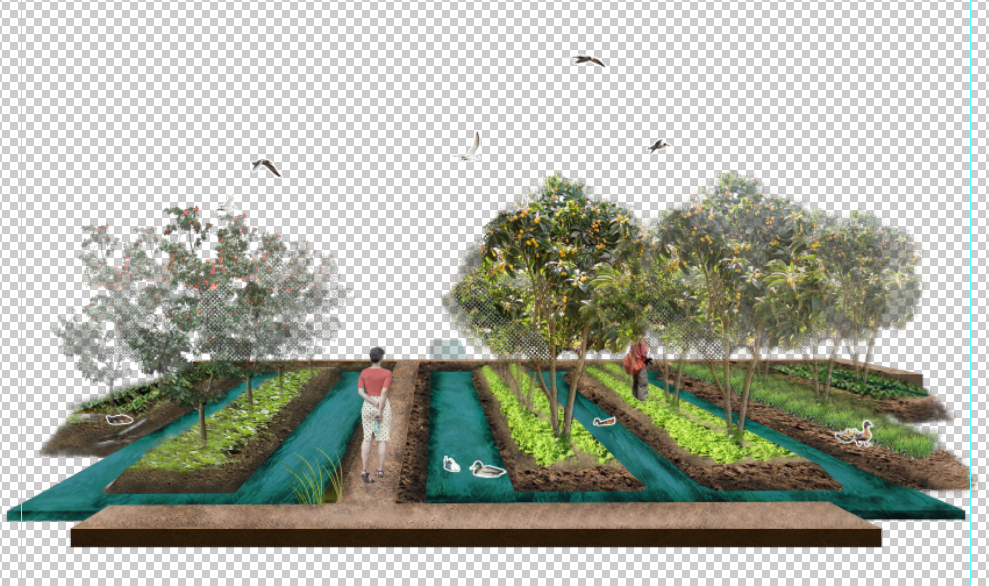
选一棵顺眼的果树(一定要有果子啊!),沿着透视复制粘贴:

选了这棵树抠图很痛苦!

然后细细挑选透视差不多的,再进入PS后,Ctrl+T微调一下,就可以使用了。

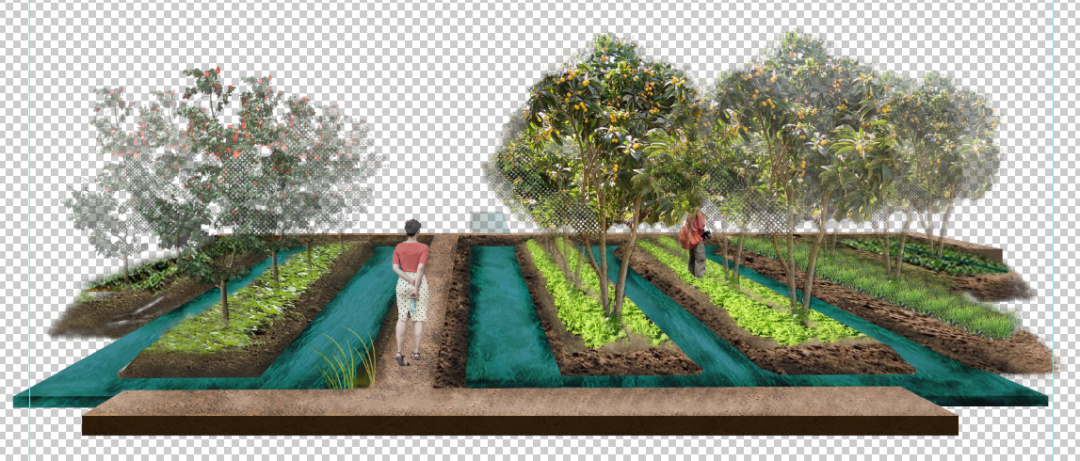
加了果树和人

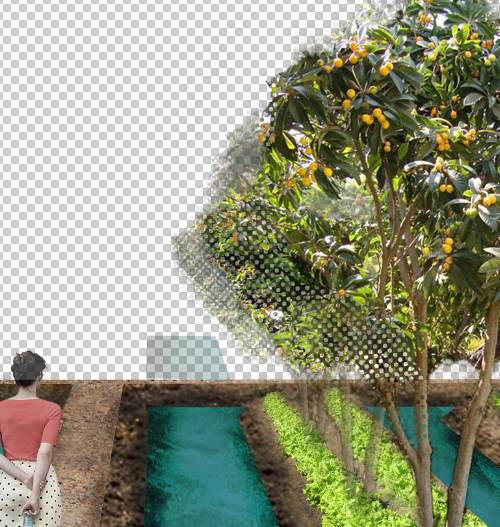
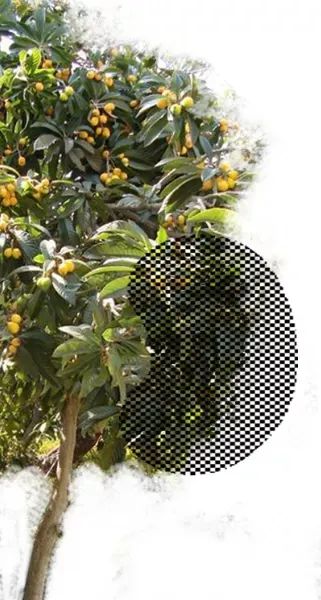
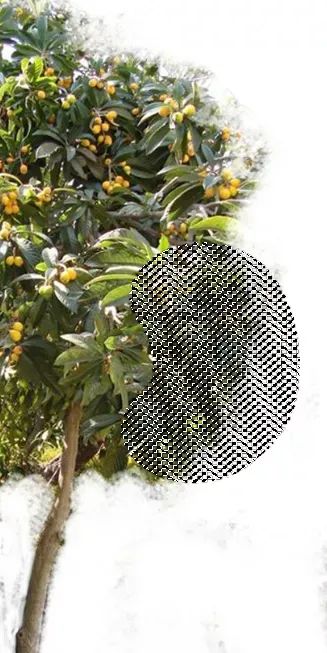
因为发现如果全是实打实的树,就算加了透明度也很压抑,因此我选择给他们做成网点效果,就变得很透气啦。

网点效果长这样

做法也很简单。首先你需要一个网点笔刷(放素材包了哦),然后选一个疏密适中的笔头。

这个有点密了,仅做演示用

然后,新建一个图层,在树上你想要打网点的地方涂抹几下。

不要全涂了,边缘能看见的地方

稍微有点网点就行。否则会很乱


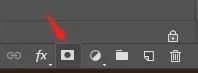
创建蒙版的图标在这里

在图层栏里,Ctrl+右键这个笔刷的图层,选中笔刷区域后,Ctrl+Shift+i反选区域。然后选中树的图层后,在右下角创建蒙版。这个目的是把这些黑点覆盖的区域从树上删除。
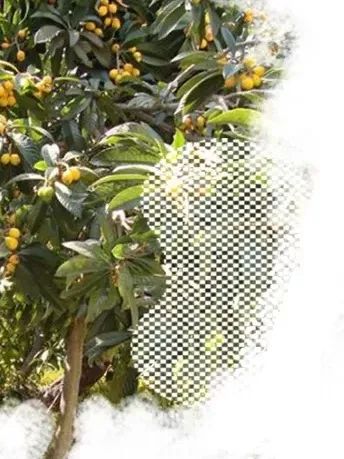

|创建好蒙版之后,把网点图层关闭即可。后续调整可在蒙版图层调整。
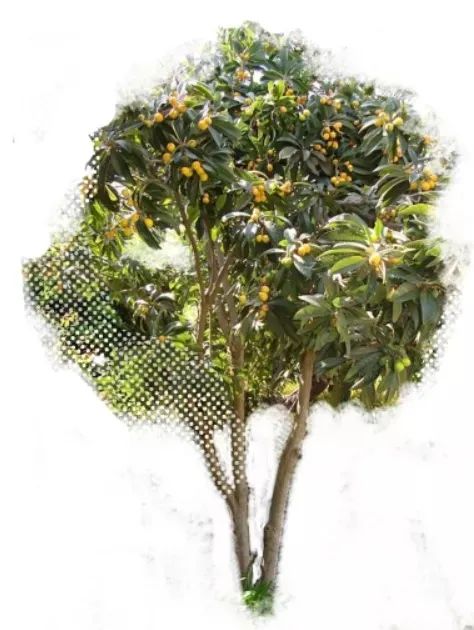
|经过很多轮尝试,我最后选择了边缘比较模糊的树来进行复制粘贴。


6.鸟
因为鸟类是我设计的特色,而在果园内活动的大多是留鸟,因此,在确定好鸟的种类后(请不要出现不该出现在这里的鸟反而出现了的尴尬情况,老师要是一眼看出来了会很折损印象分的),把扣好图的鸟丢进去,然后加个白边强调。

加白边的方法:描边或填充均可


7.背景
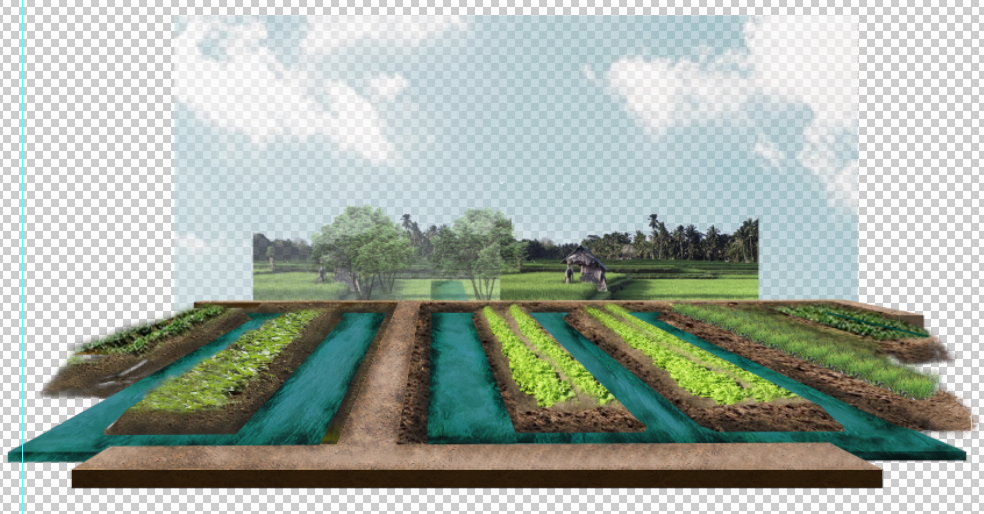
找了一些森林、田野和天空的图,加进去即刻。注意要稍微调灰一点,边缘不要太整齐,可以适当加一些单棵树去打破一下过于完整的画面。

背景就是很简单地加了一下


8.前景树
在做完这些后,整个画面有些沉闷,所以我决定加一棵白色的前景网点树来提亮。同时,还有一个暗示路的另一边也会有内容的作用。

这棵树制作的方法和前文一样,只是把整个树给填充成白色了


丨后期加工丨

1. 阴影
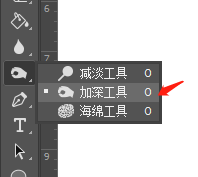
因为景观模型有时不像建筑模型那样有强烈的阴影,我们需要手动添加。而用到的工具就是:

加深减淡工具,我的超人

这样,即使是平平无奇的土壤材质图,我们也能手动画出阴影啦!

加深前

加深后

有了这个好东西,我们就能画出在靠近水的部分因为潮湿而颜色较深的田埂啦。请注意,在选择加深工具的笔头时,要选边缘模糊的,如:

否则边缘会很生硬


2. 调色
画面整体已经完成,但是看上去蓝色太蓝,绿色太绿,每个颜色似乎都有自己的想法。即使我们再绘制的过程中也在一直同步调色,但还是会因为专注细节而无法控制整体。这个时候,我们可以先导出一张完整的jpg,再重新放回PS整体调色即可。(也可以发手机先用滤镜软件调着玩,看顺眼了再进PS精调)

调色前

调色后

因为我这个项目的其他图纸都偏暖,所以我也把效果图调成了暖色。调色对图纸的提升非常大,请大家千万不要忘记这一步。

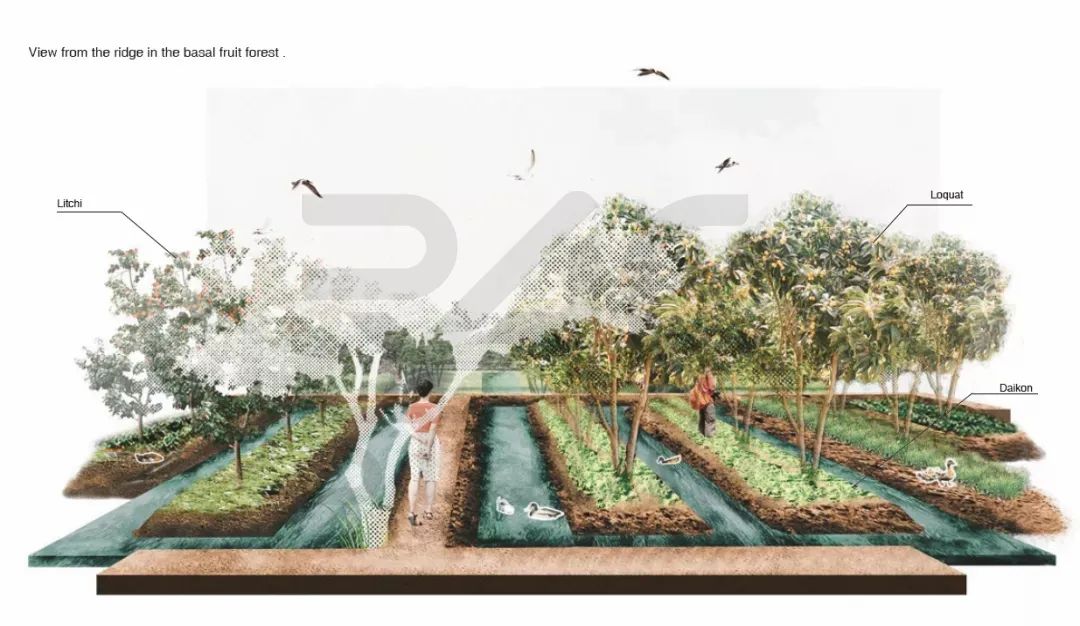
3. 加字
最后,加一些锦上添花的说明性文字。引出线和字一定要轻巧,要细。不能破坏画面的整体感。
最后作品集呈现效果