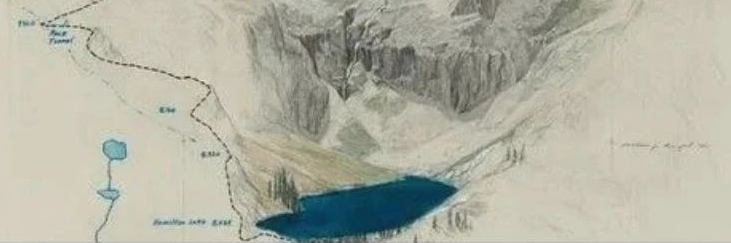
地形分析是在进行设计和建模时的必经步骤,在设计前的地形分析一般在Arcgis中进行,但是对于设计后的场地模型的地形分析,在rhino中用gh分析更加便捷。小编还用了一款十分好用的插件——兰亭Lt,一起看看在实例中它的用法~
项目背景:
本次教程选取的是一块基于雨洪管理的市区综合性公园模型。遵循园区内雨水不外排的原则,主要地势是四周高,中间低。教程分为简单模型和复杂模型以及直接拉电池组进行高程分析三个类型进行讲解,继续看下去吧!
所用软件:
Rhino, Grasshopper
丨具体操作丨
一、针对简单的地形模型的处理方法
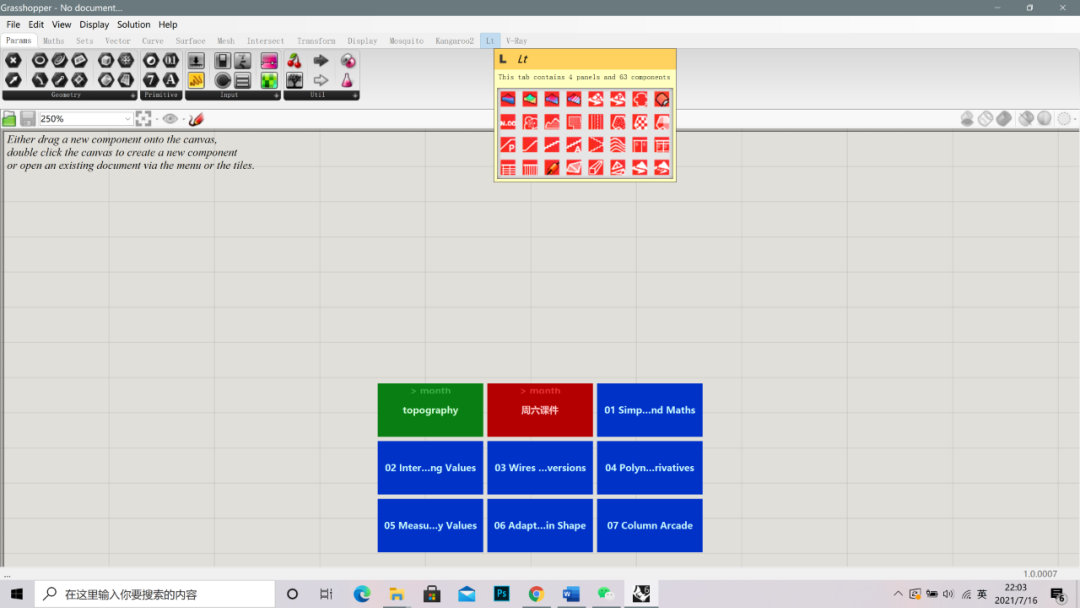
1.打开grasshopper,点击兰亭插件。
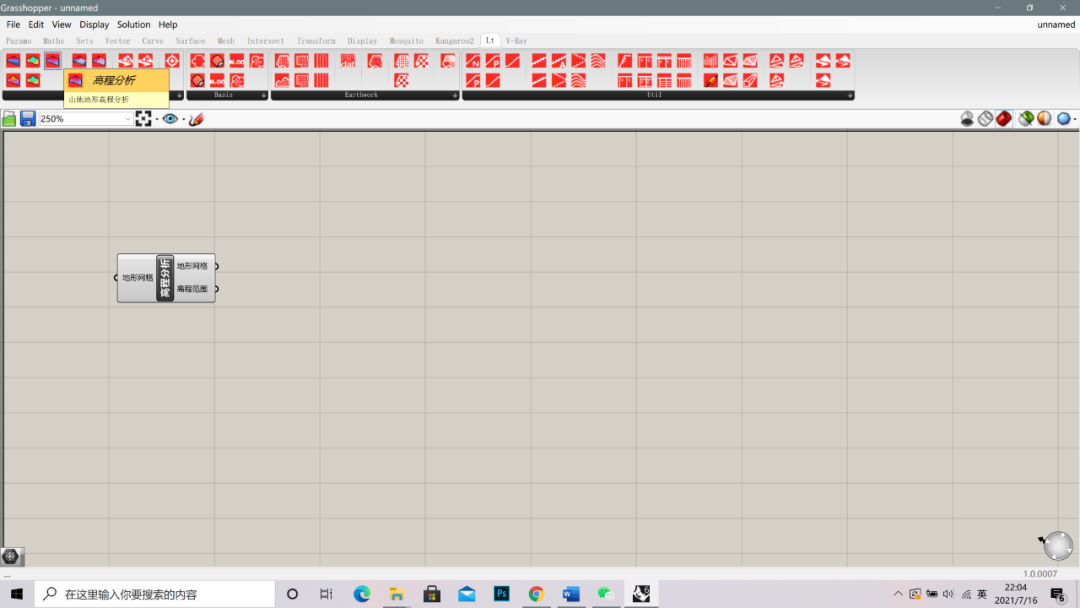
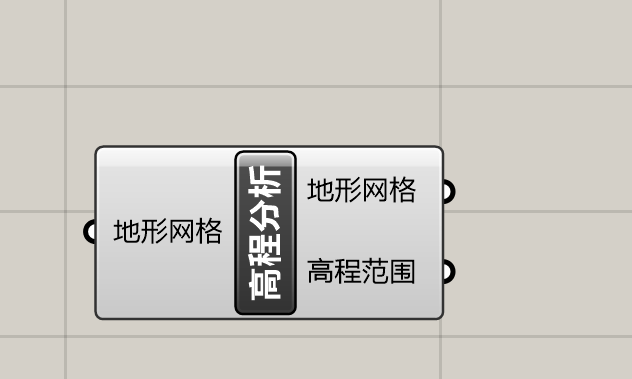
2.选择高程分析,界面中会弹出对应电池组。
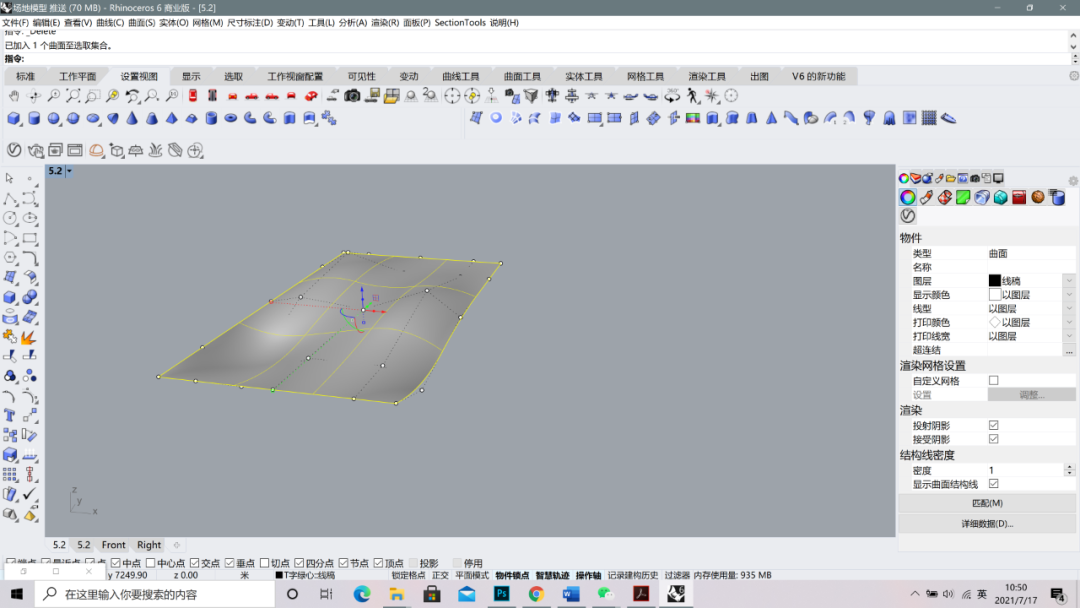
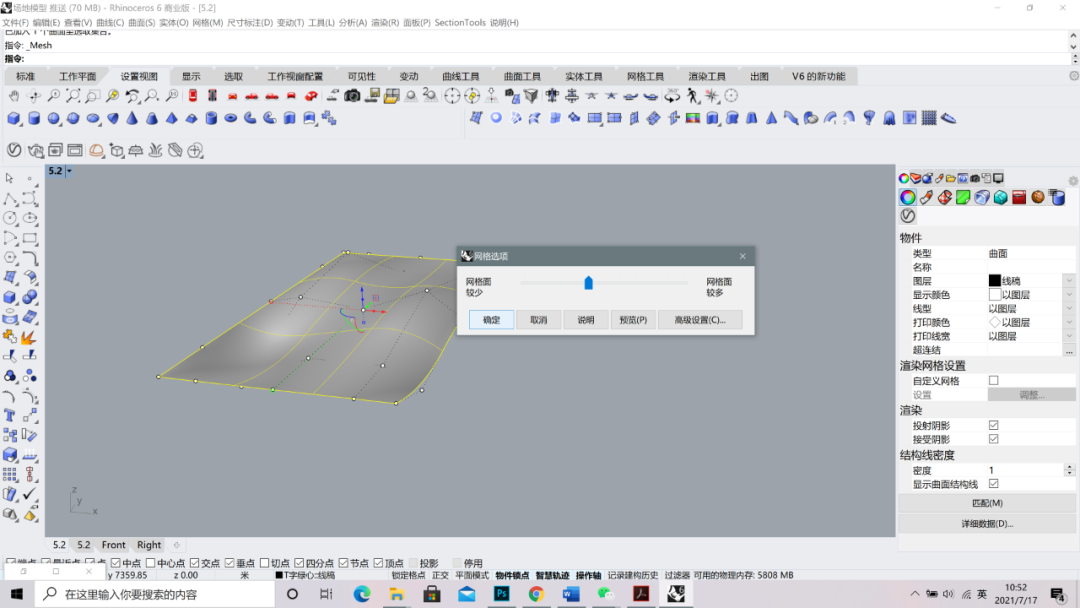
3.回到模型界面,选择网格——将曲面转化成网格。如果模型的曲面较少可直接点击确定,若曲面较多可以调整至较少的网格面防止后续操作卡顿。
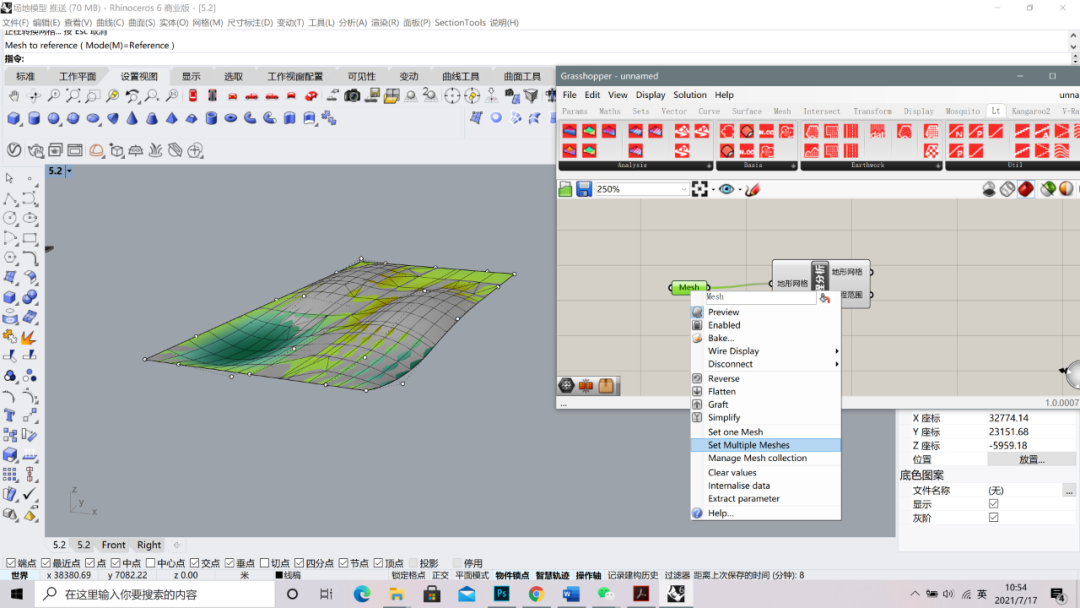
4.双击gh界面,输入mesh,选择 “set multiple meshes”。选中刚刚生成的网格。
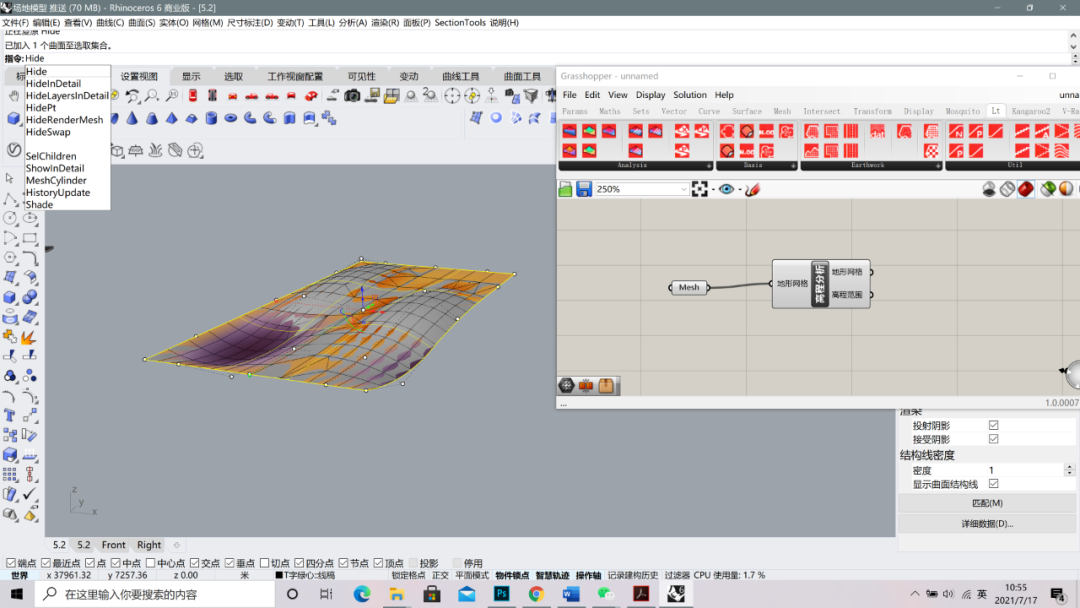
5.选中曲面隐藏,即可看到网格的高程分析图了。
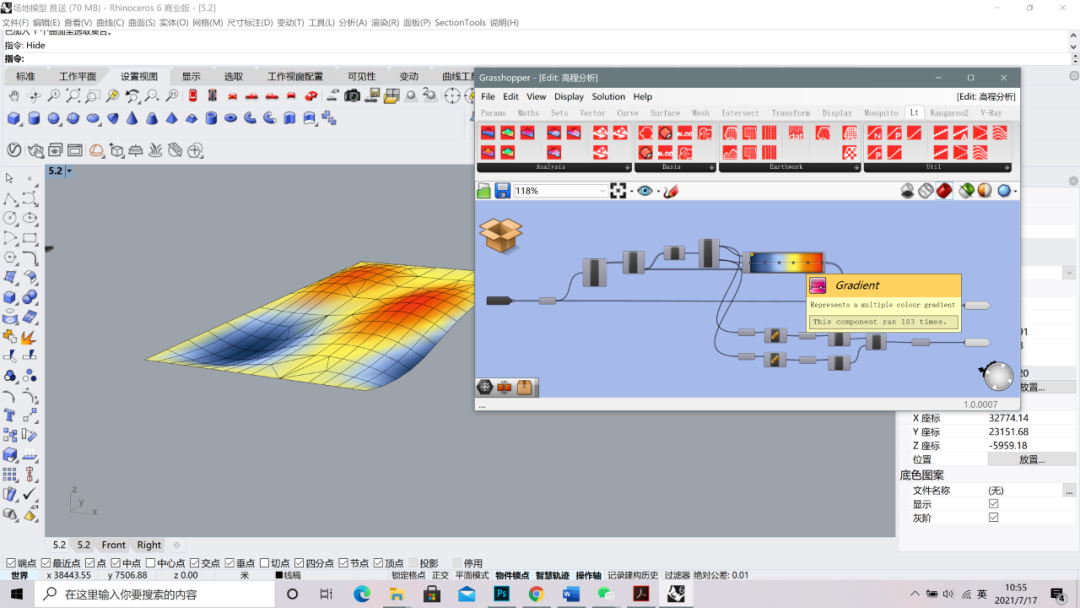
6.双击“高程分析”电池组,输入“lanting”即可看到里面的电池组公式,选择颜色一栏就可以调整高程分析的颜色。
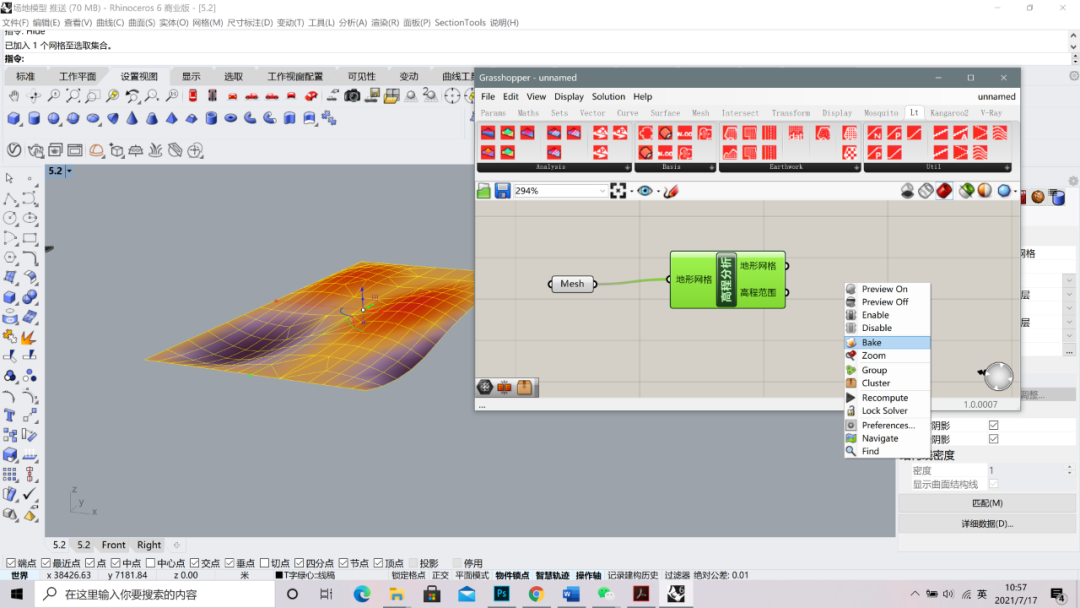
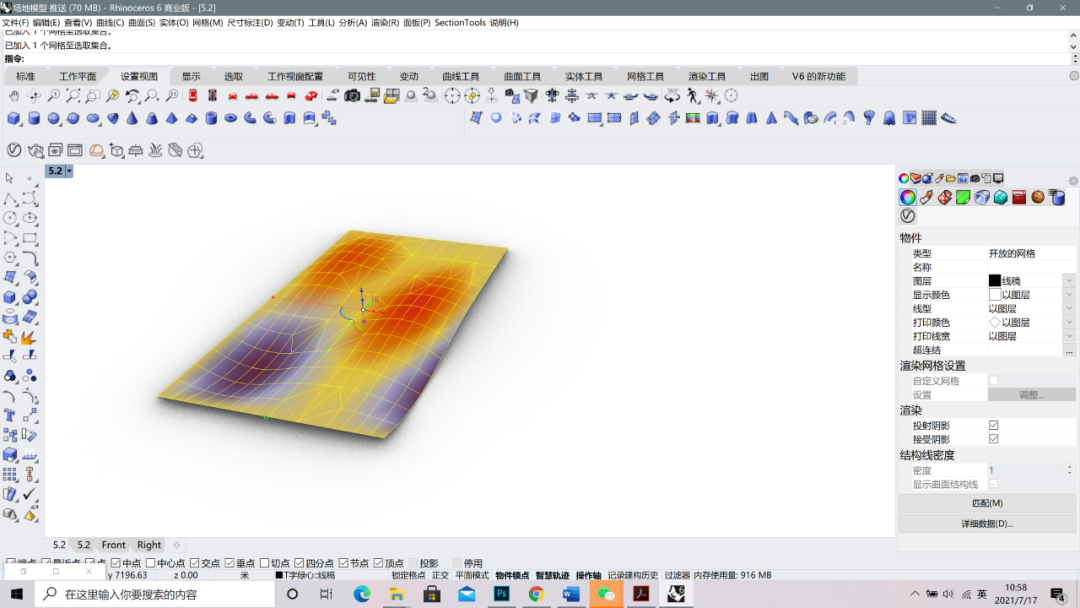
7.右键选择bake,导出高程分析,操作就结束了。
二、针对复杂的地形模型的处理方法
复杂模型和简单模型在高程分析的思路上是接近的,主要的区别在于对于复杂网格的简单化处理这一步骤上。
1.第一步,对模型进行处理,将道路、水系、节点的部分设计等和地形无关的部分删除。防止分析过程发生卡顿。
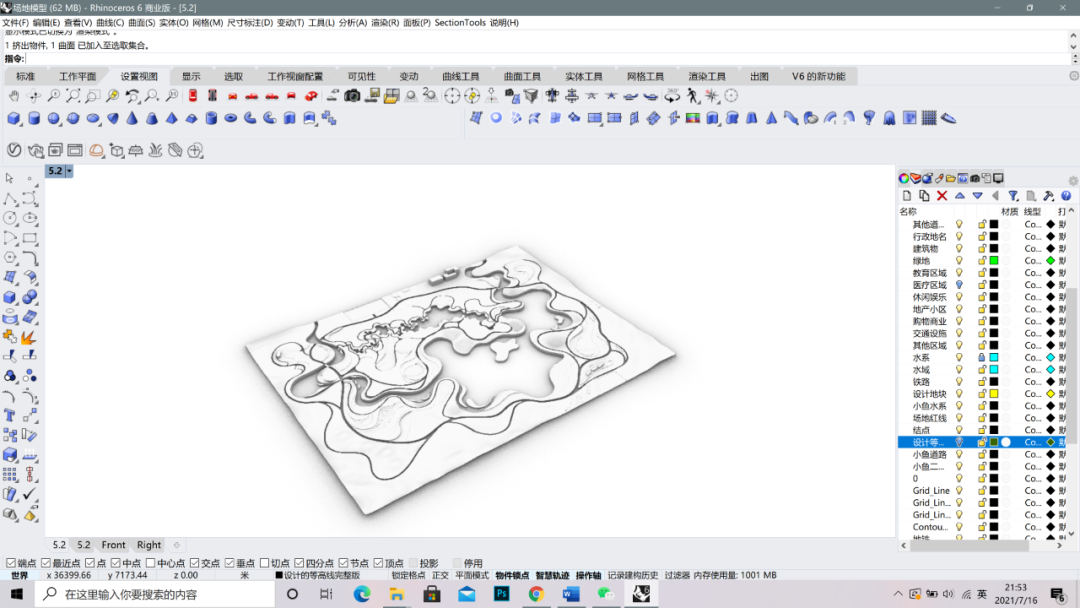
2.第二步,同之前介绍的一样,打开gh,打开Lt插件
点击高程分析
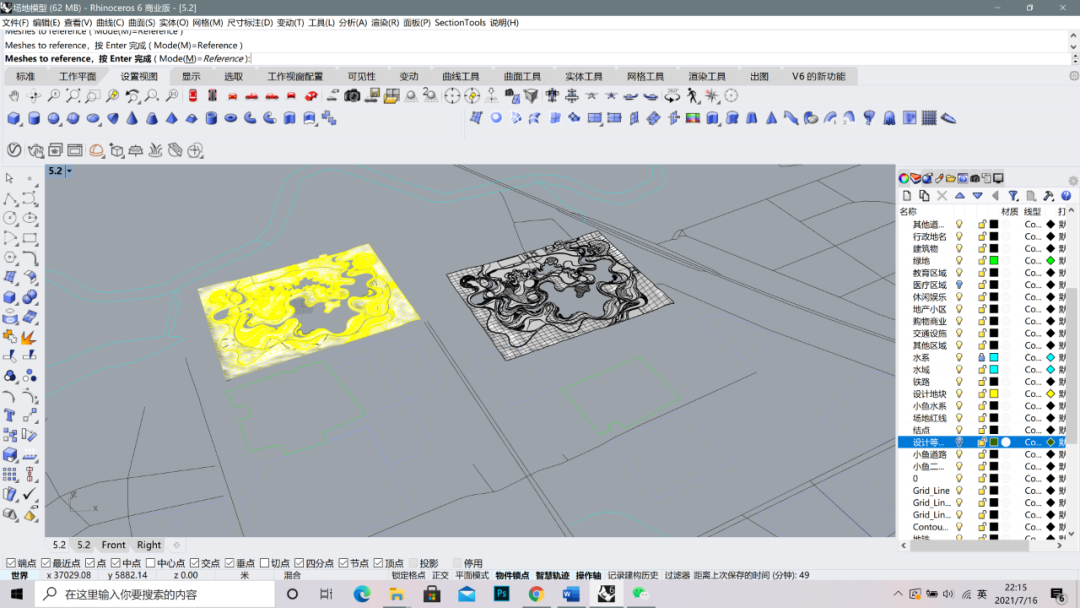
3.(这一步可以在gh中直接转化,也可以通过rhino转化)在这里是在rhino中选择了将曲面转化成网格的工具。为了防止卡顿可以选择网格面较少。
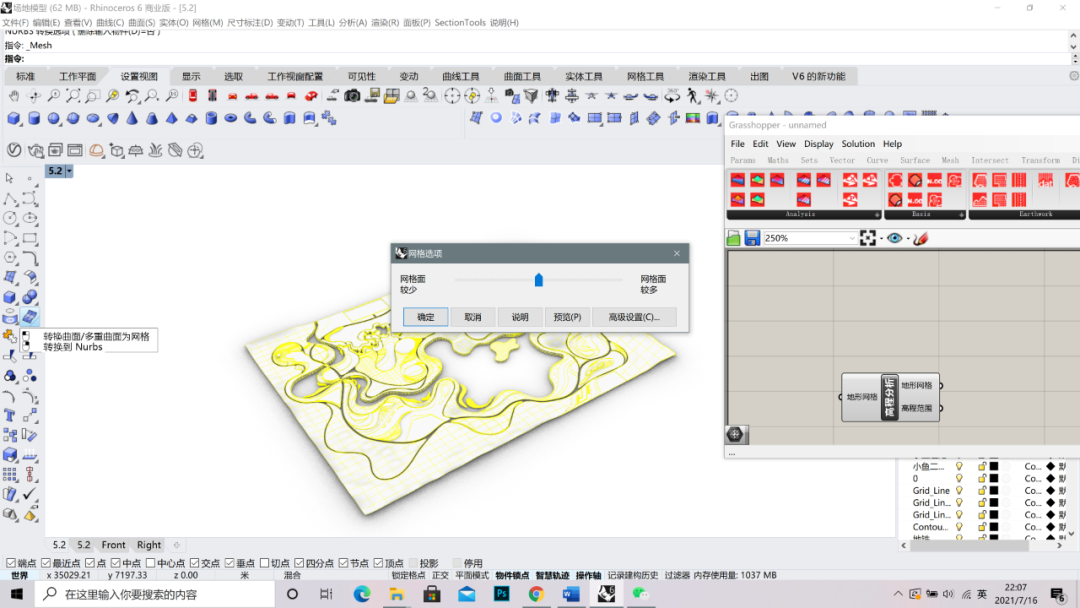
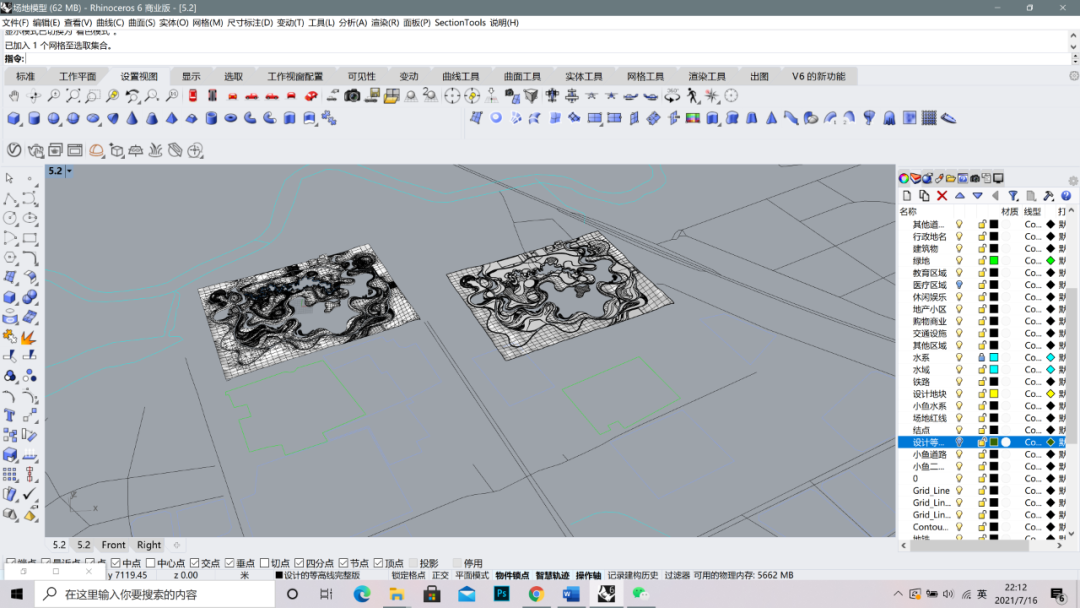
点击确定后约10s,网格生成完毕,这时将原有的模型挪开得到左边的网格面和右边的原有模型。
4.输入mesh命令,将网格拾取,这一步同上面的一样,在此不作赘述。
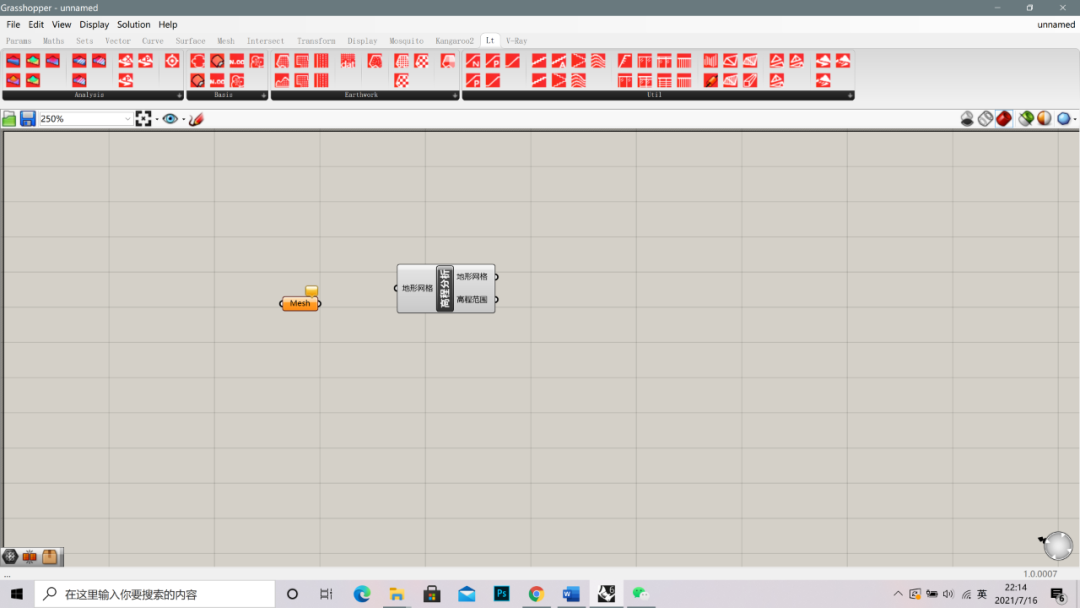
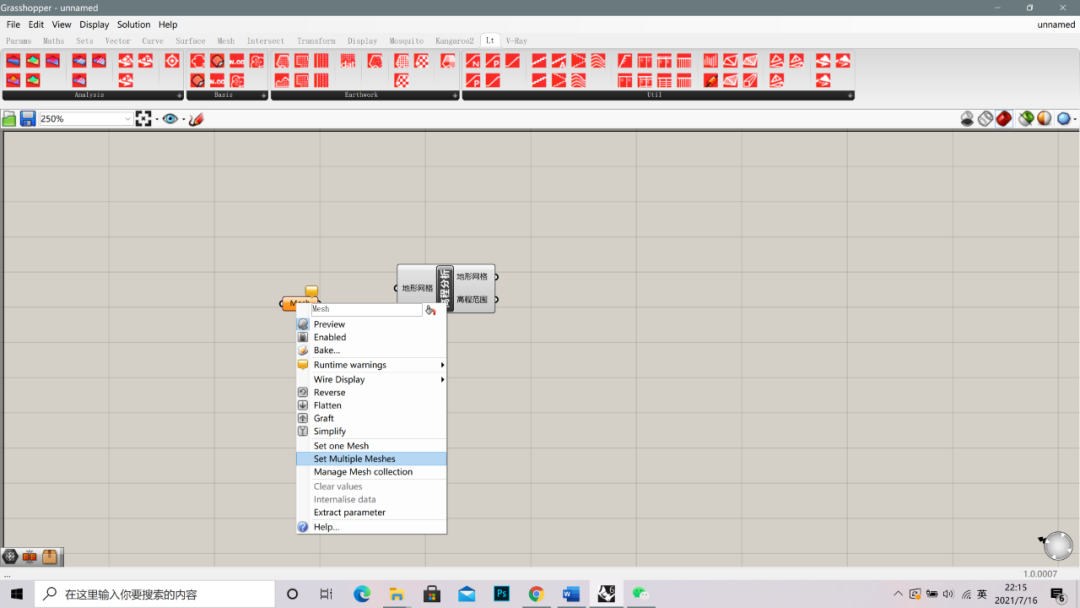
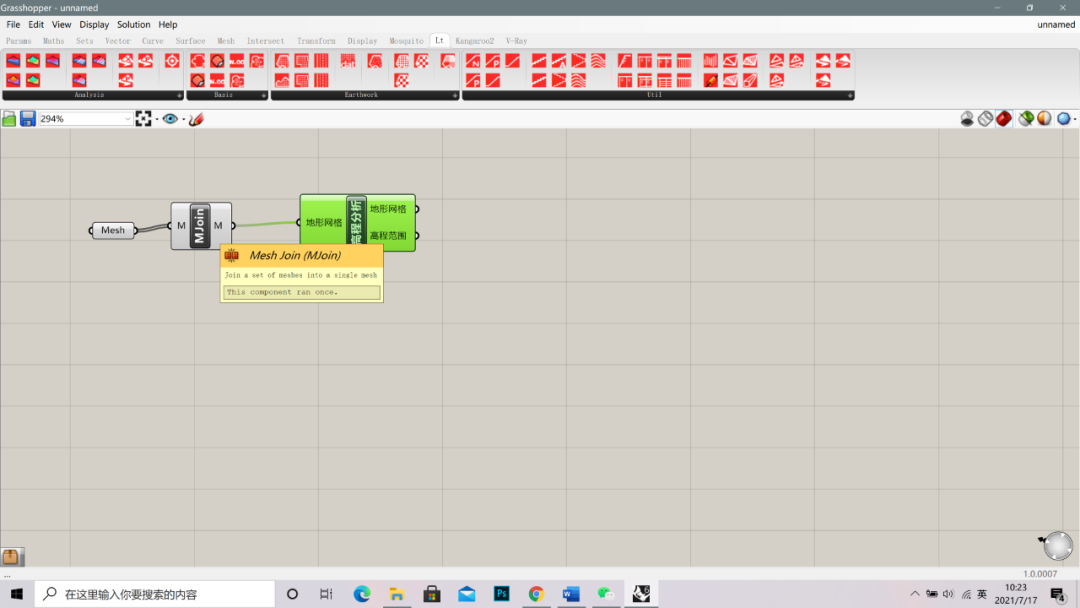
5.不同于之前的简单曲面操作,由于网格面较多,分析过程容易造成闪退,在这里增加Mesh join操作,再连结至高程分析电池组。
6.后续操作同上
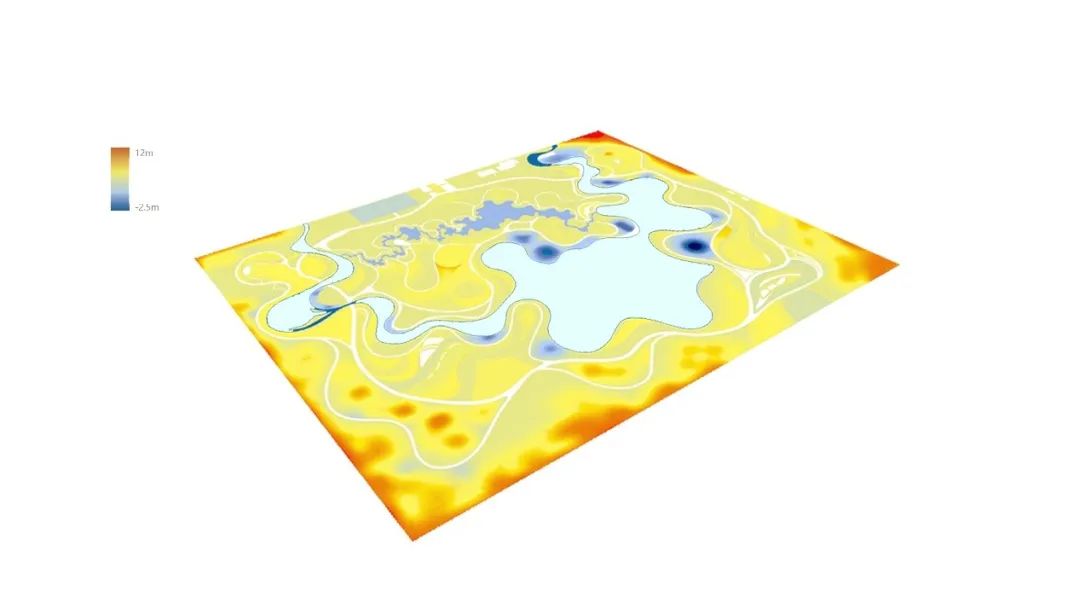
7.可以在ps或者ai中加入图例,将图面表达变得完整。
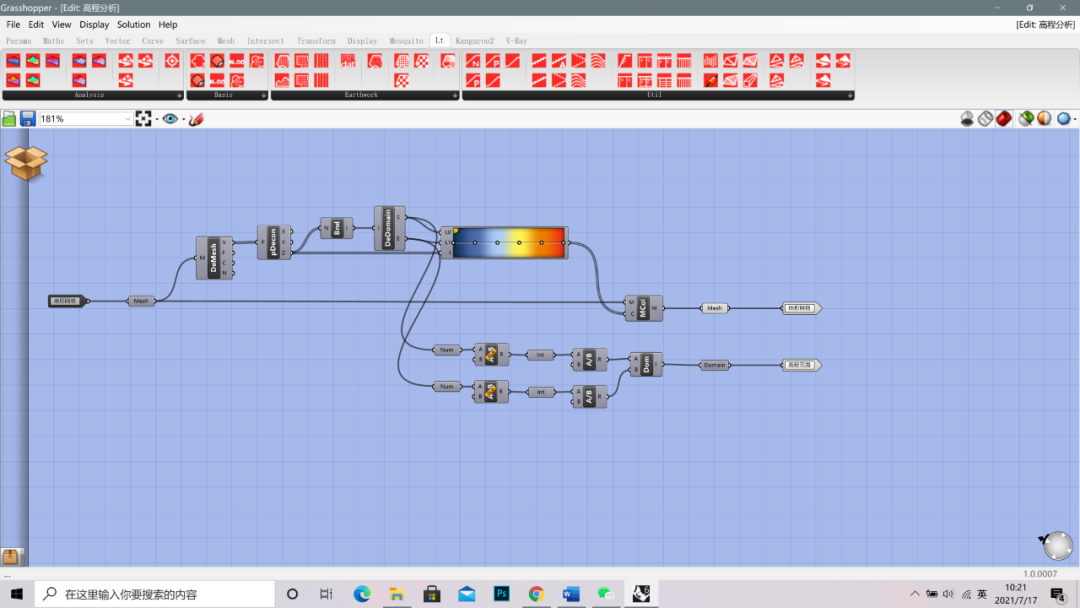
附:高程分析的完整电池组,不安装插件的小伙伴也可以直接按照图上的电池组进行高程的分析。
三、直接拉电池组进行高程分析
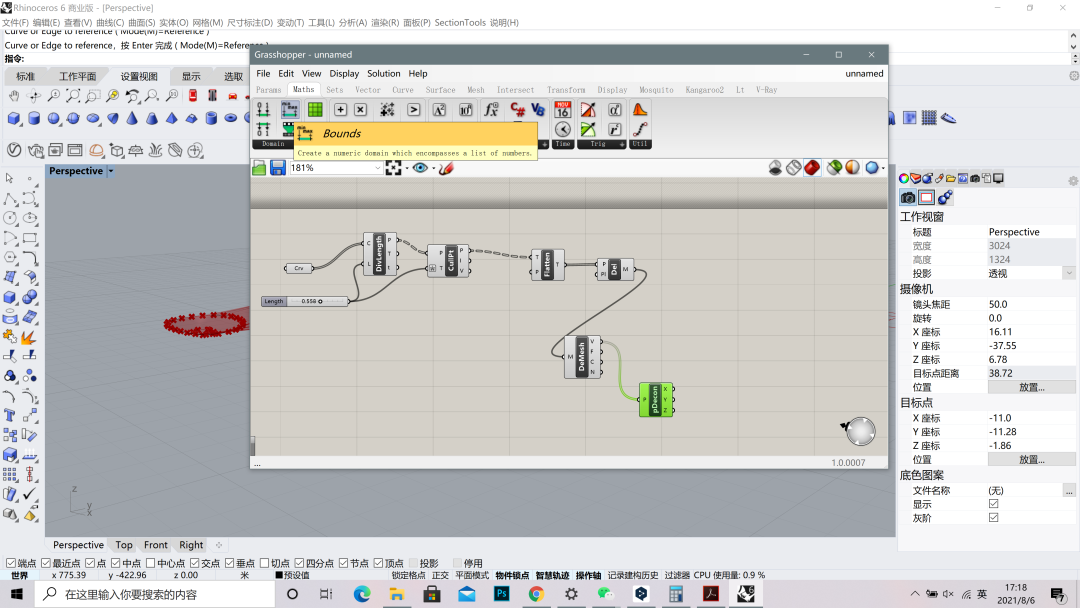
1.在rhino里选择需要操作的模型,输入contour 命令,得到等高线后,将原本模型隐藏。
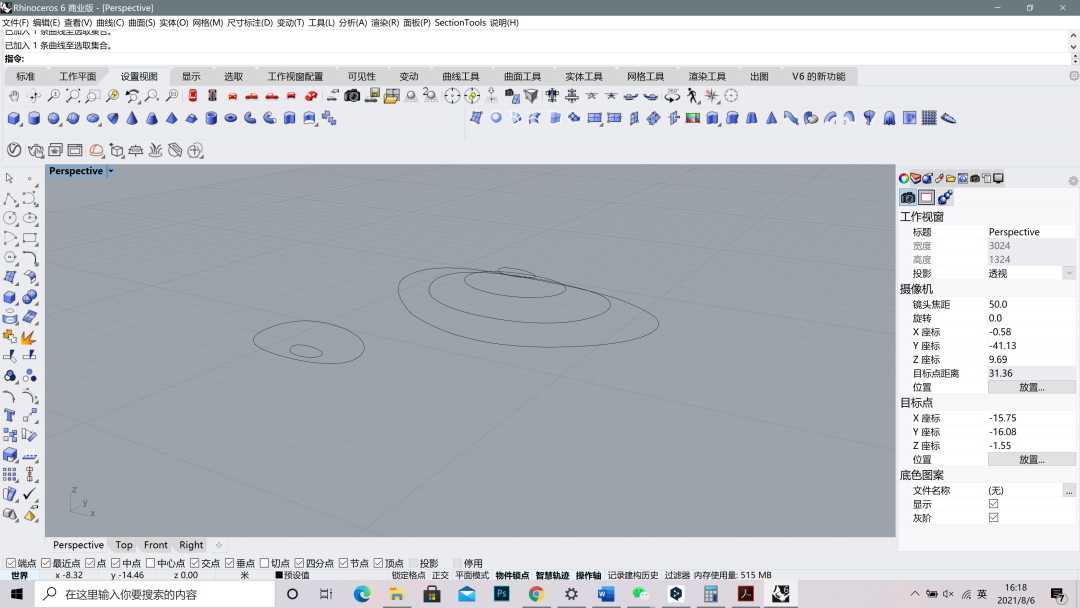
2.将线条拾取进入gh。按各个长度分割。调整长度。
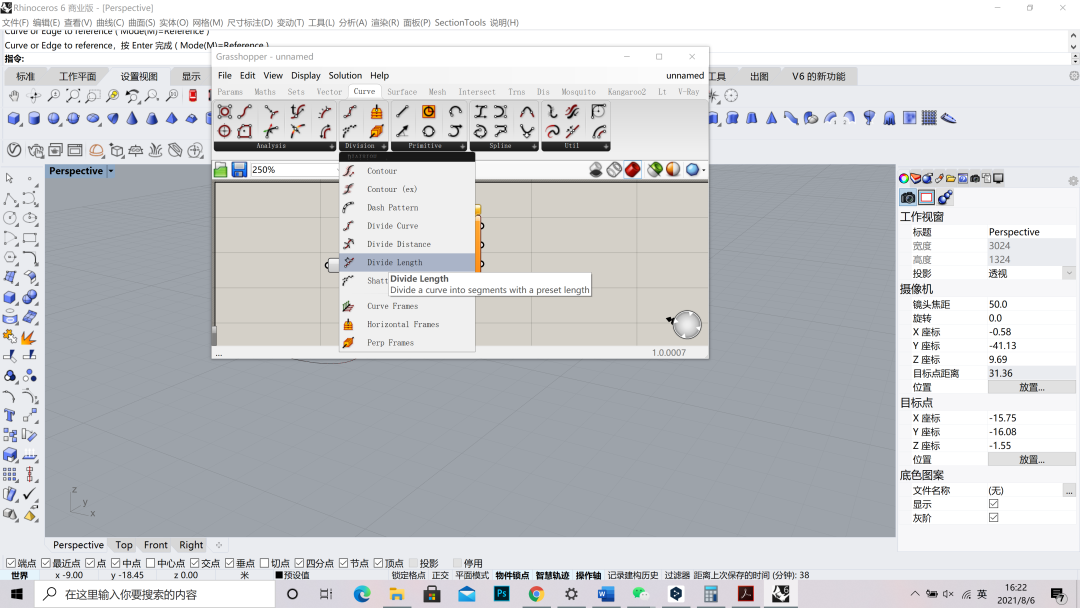
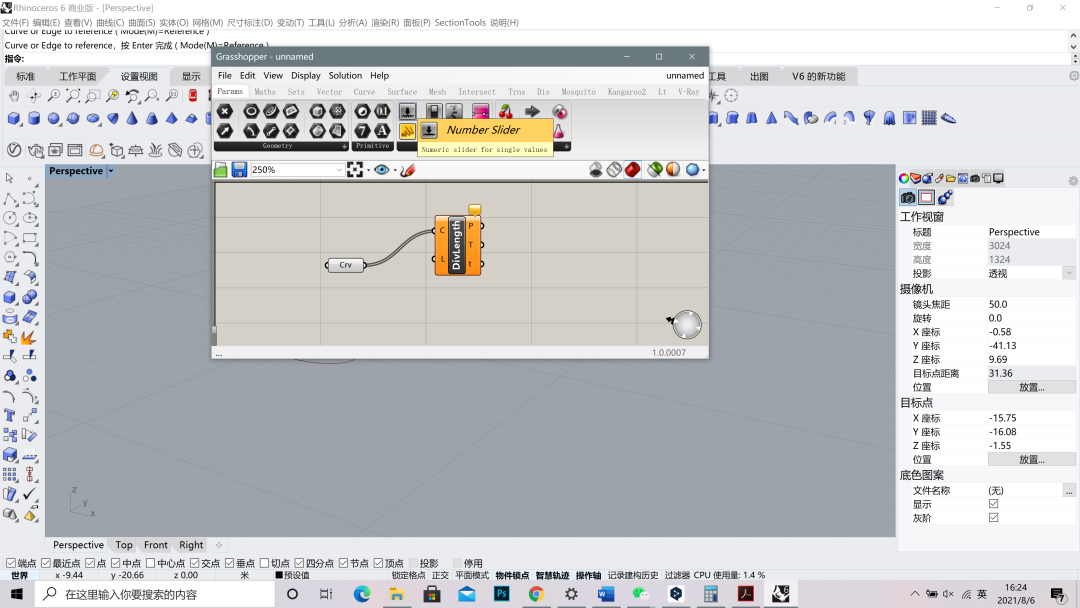
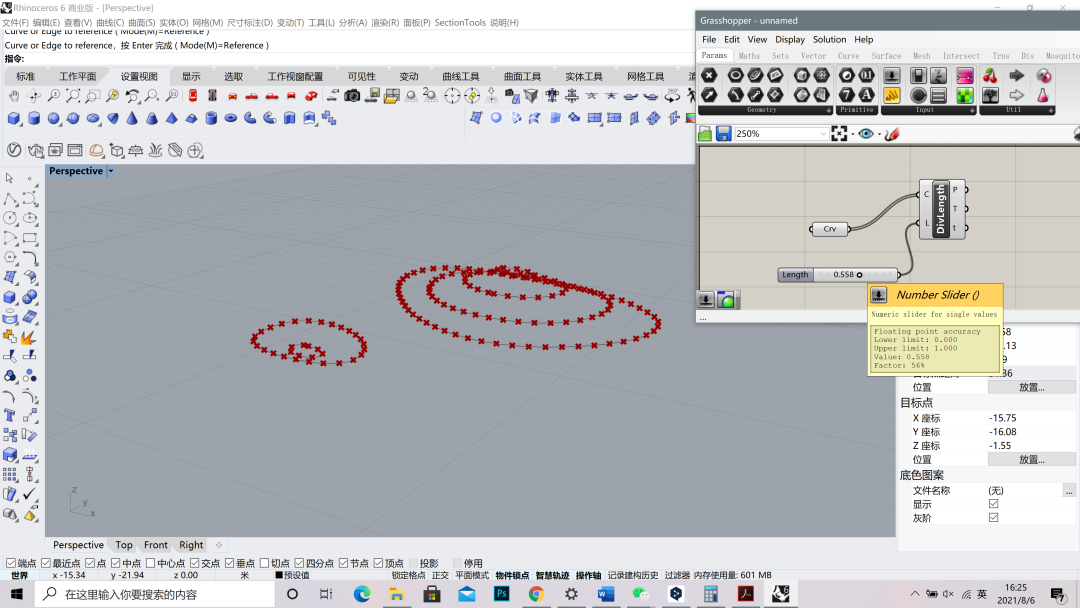
3.把距离过近的点都去掉。
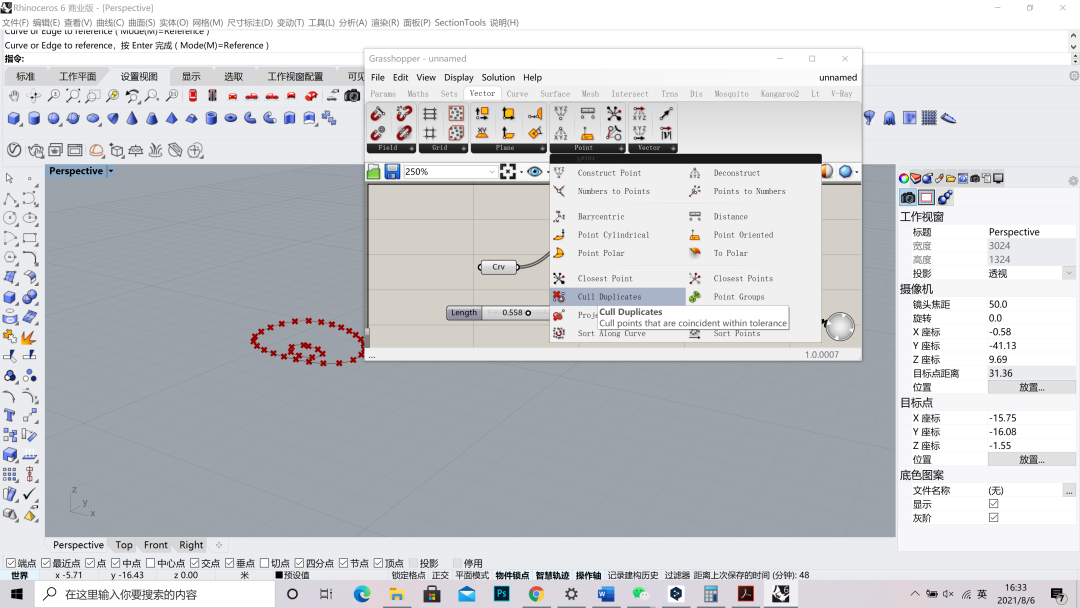
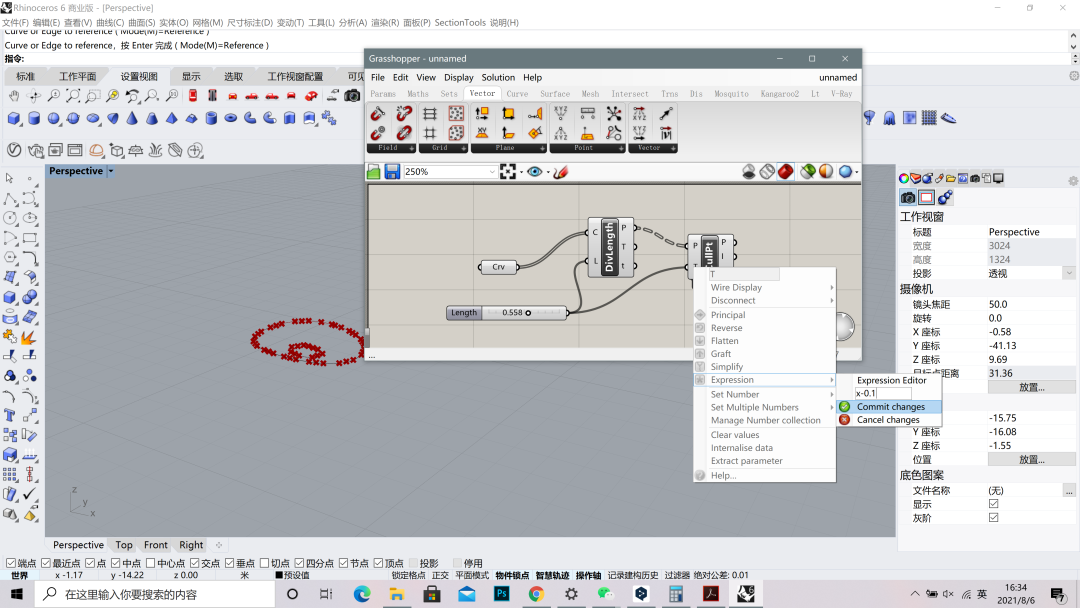
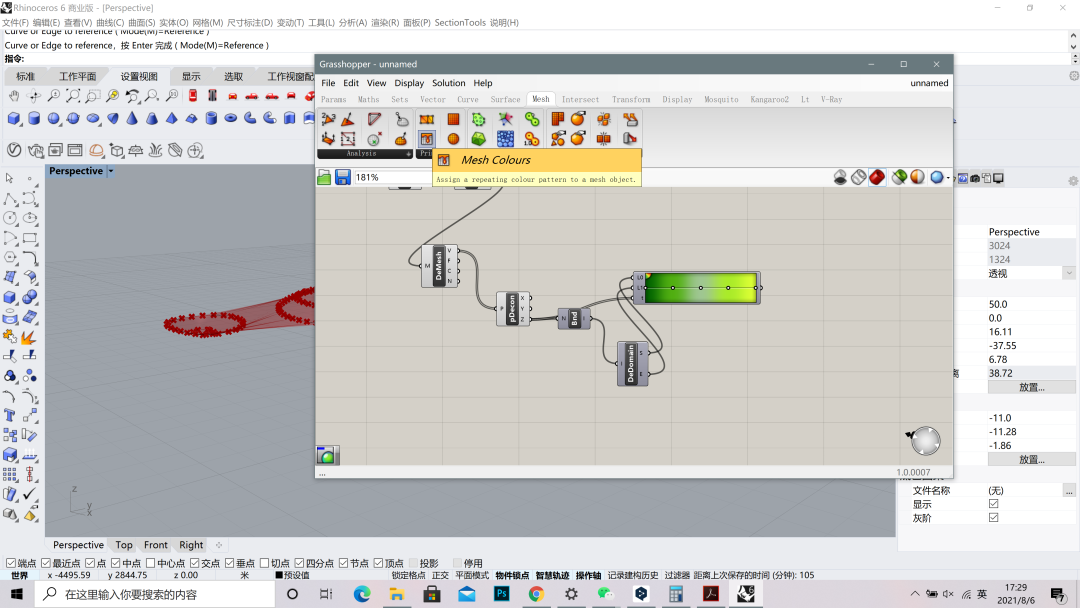
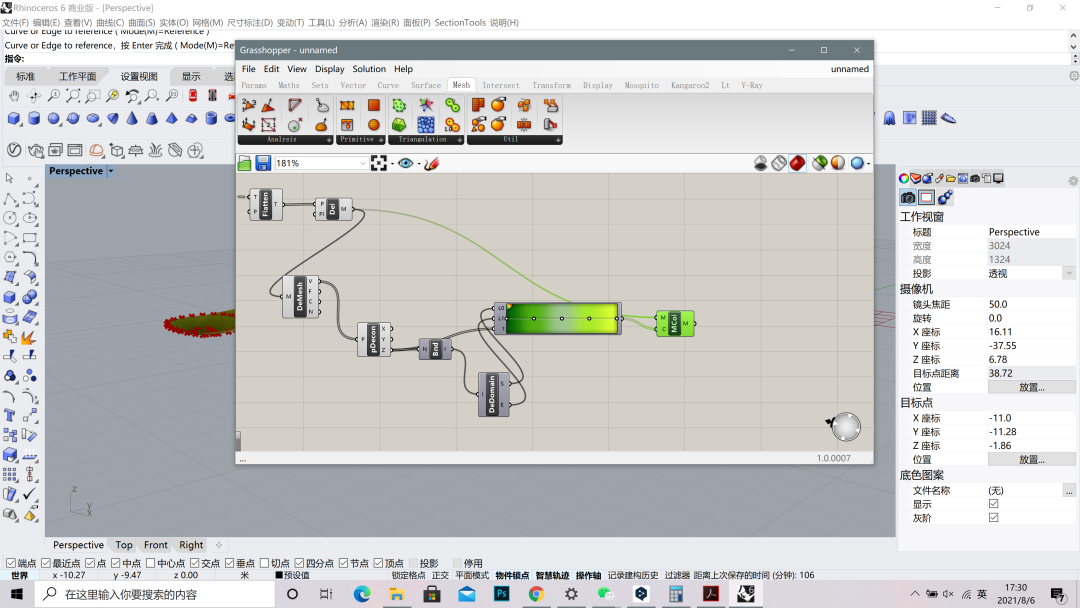
4.将点数据推平(flatten),然后创建三角网格,将点变成面。
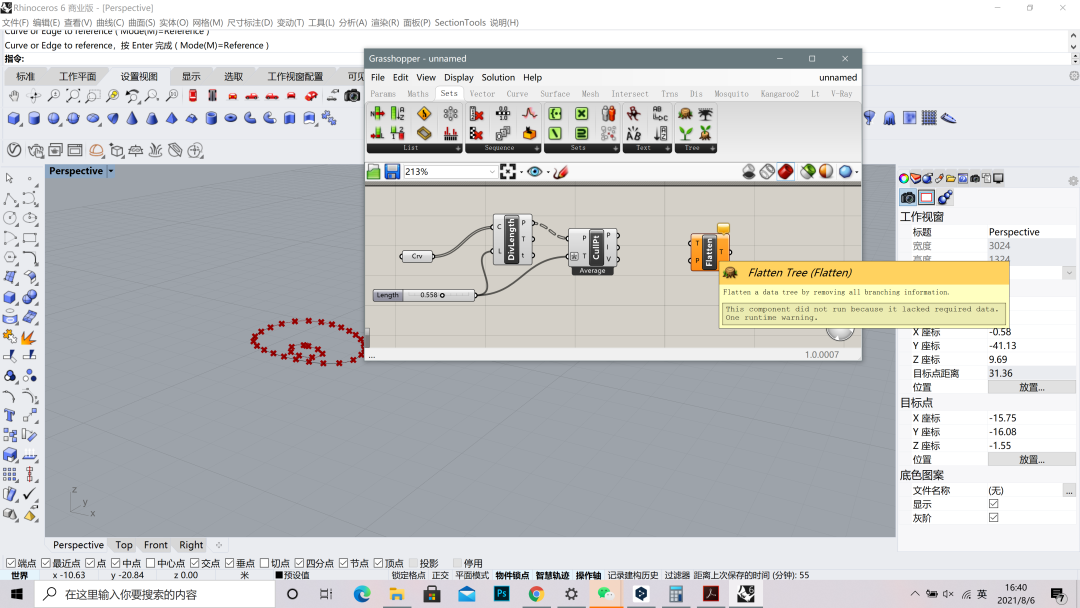
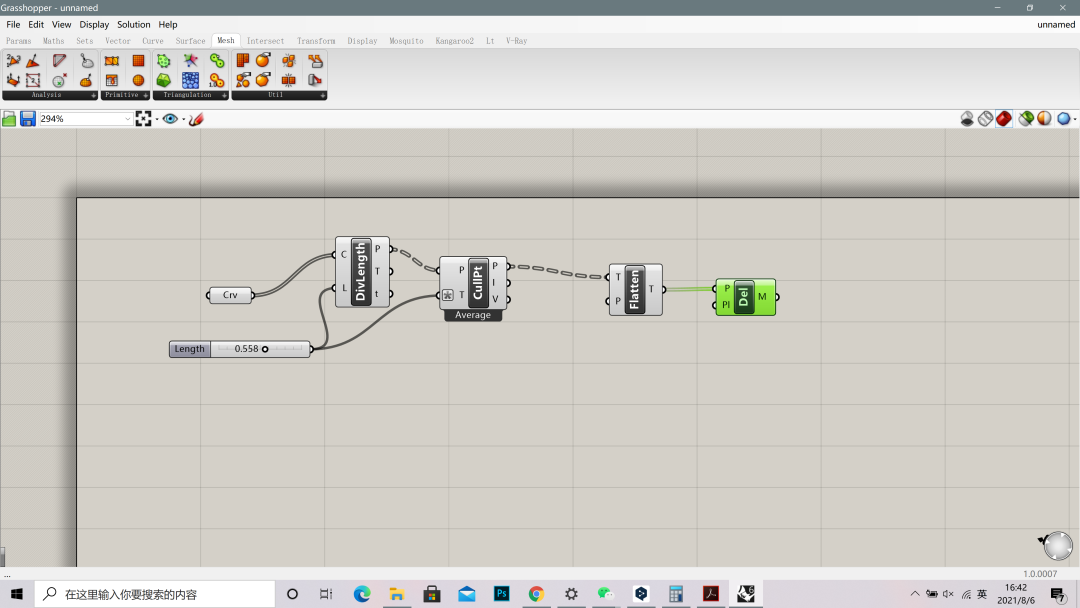
网格就建成了。
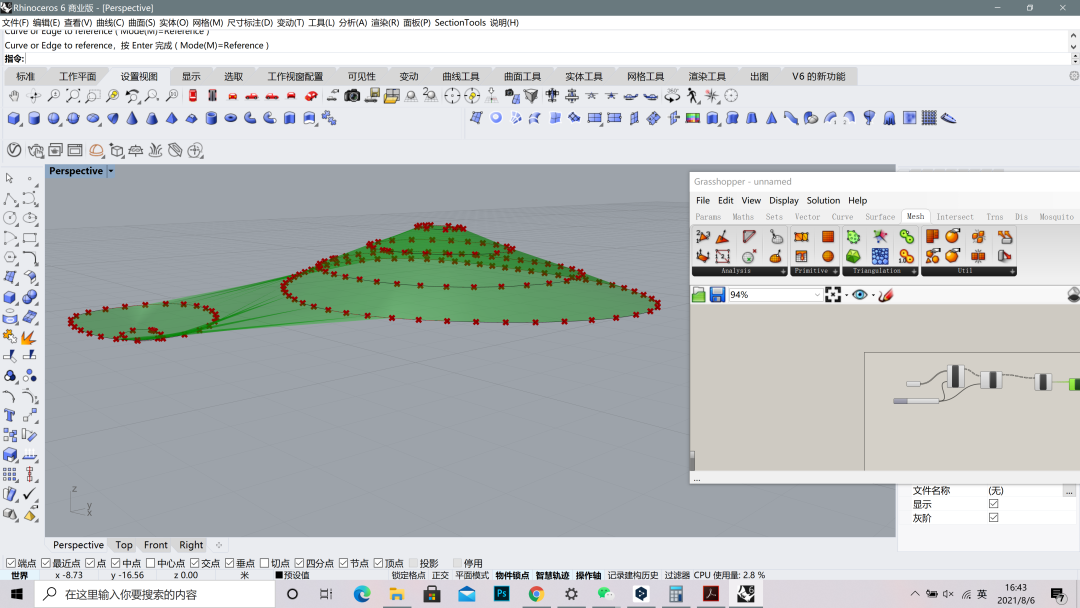
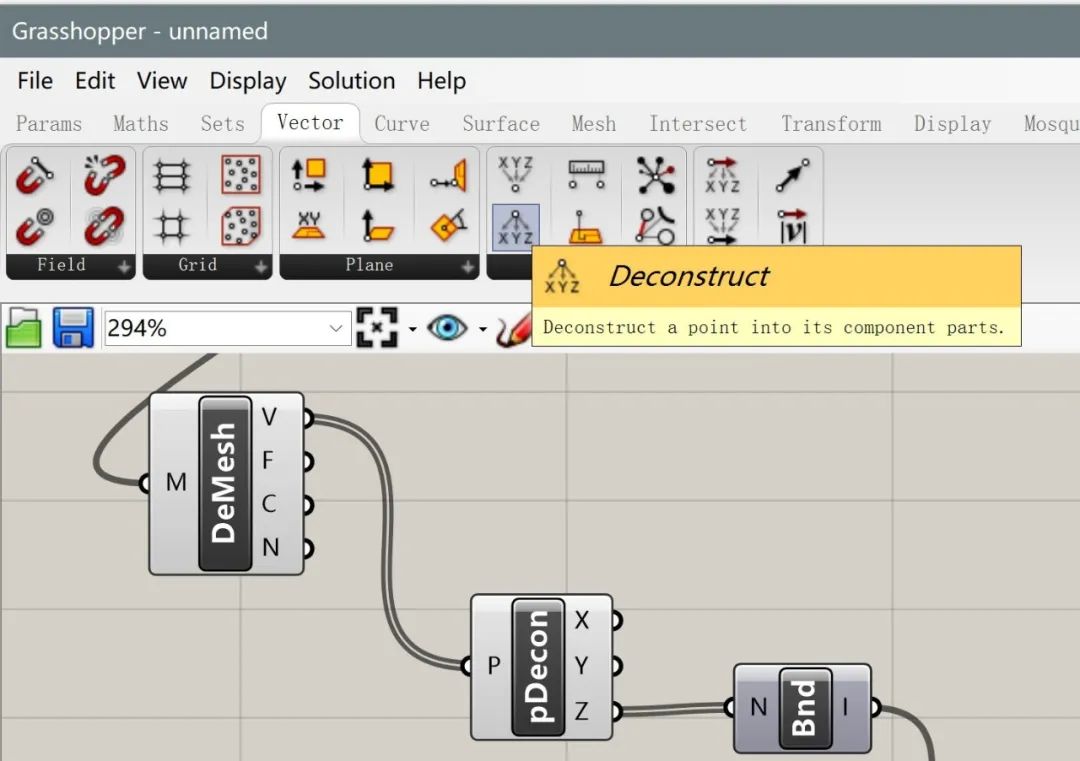
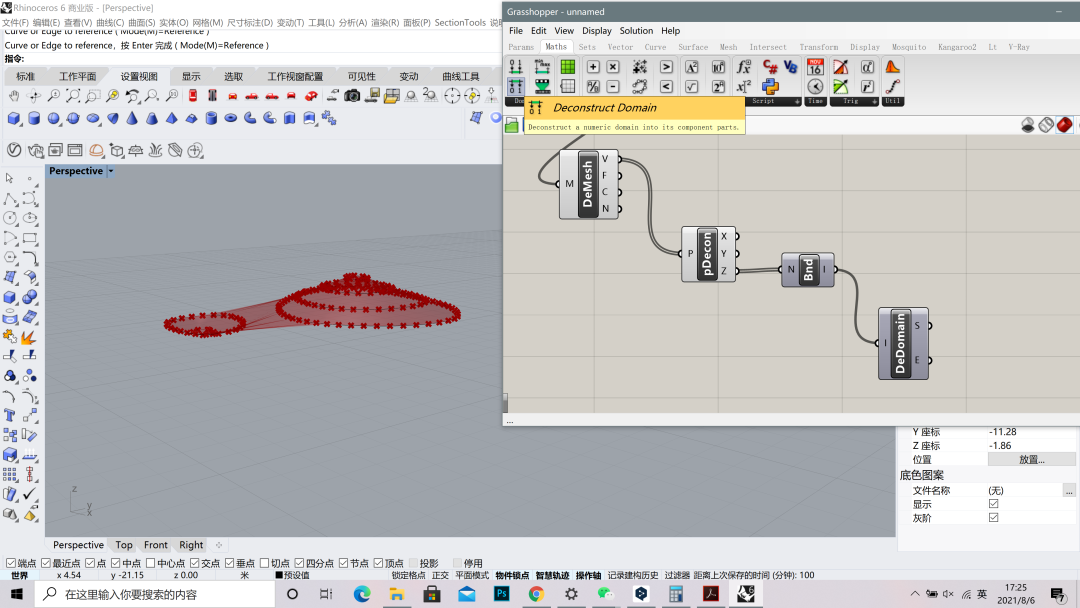
5.将模型结构,再提取其顶点
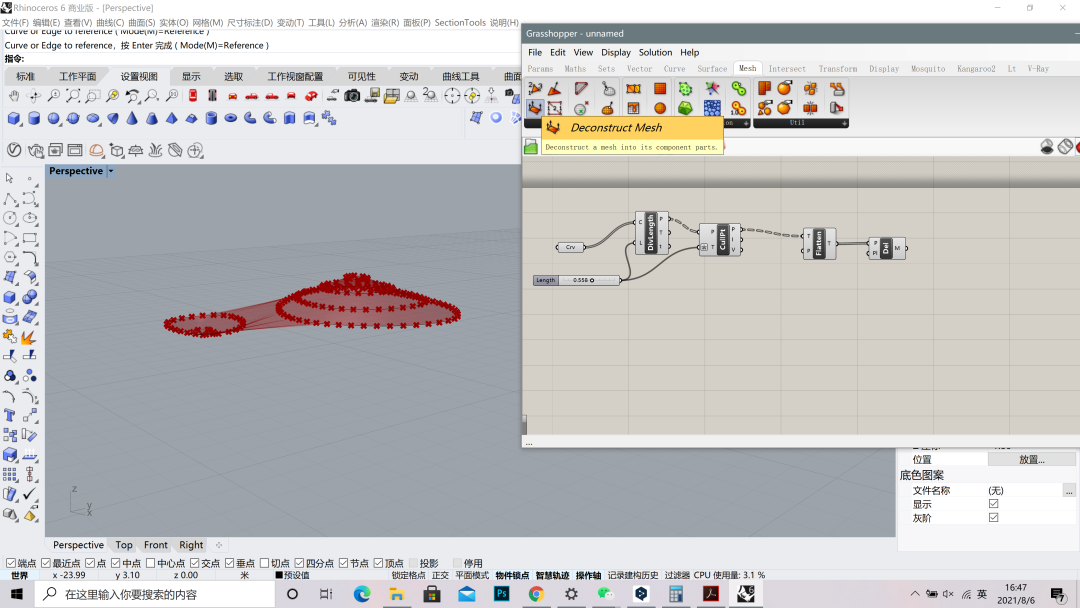
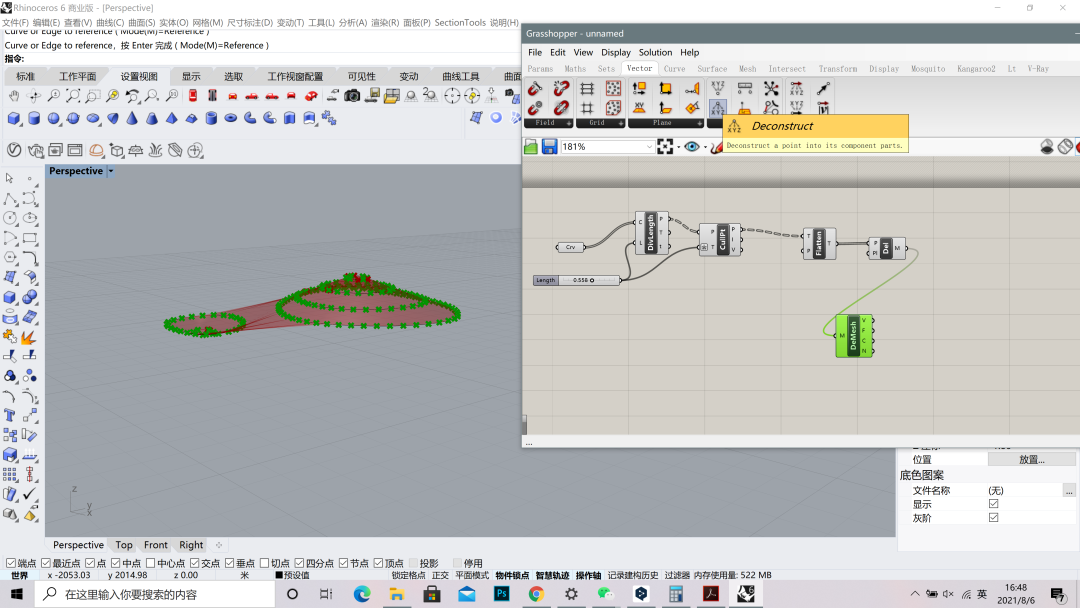
6.根据顶点的Z轴高度生成一个域,再解构它。
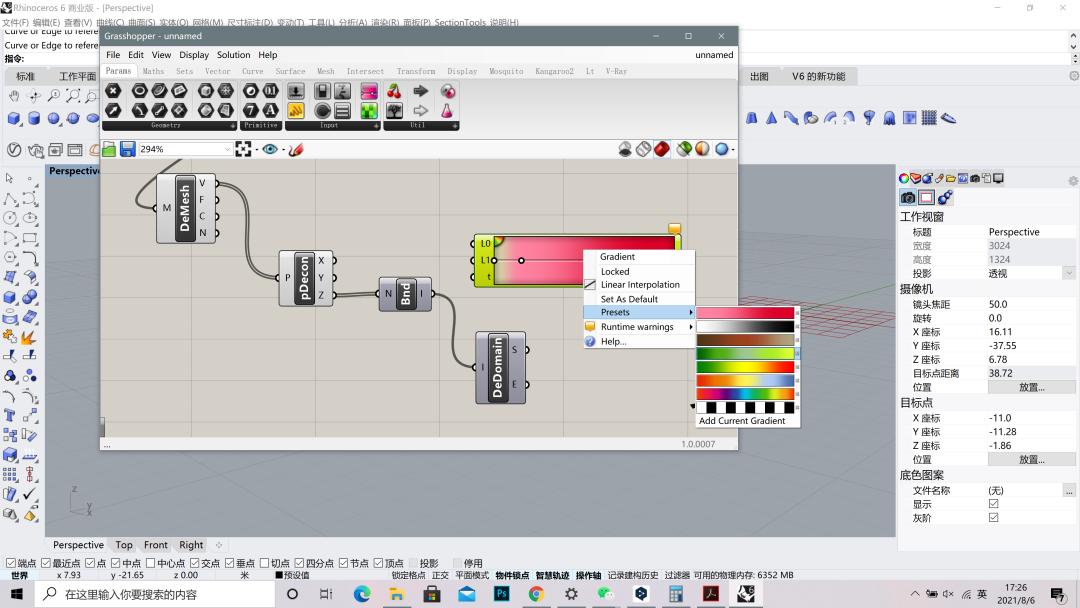
7.选择一个喜欢的颜色渐变
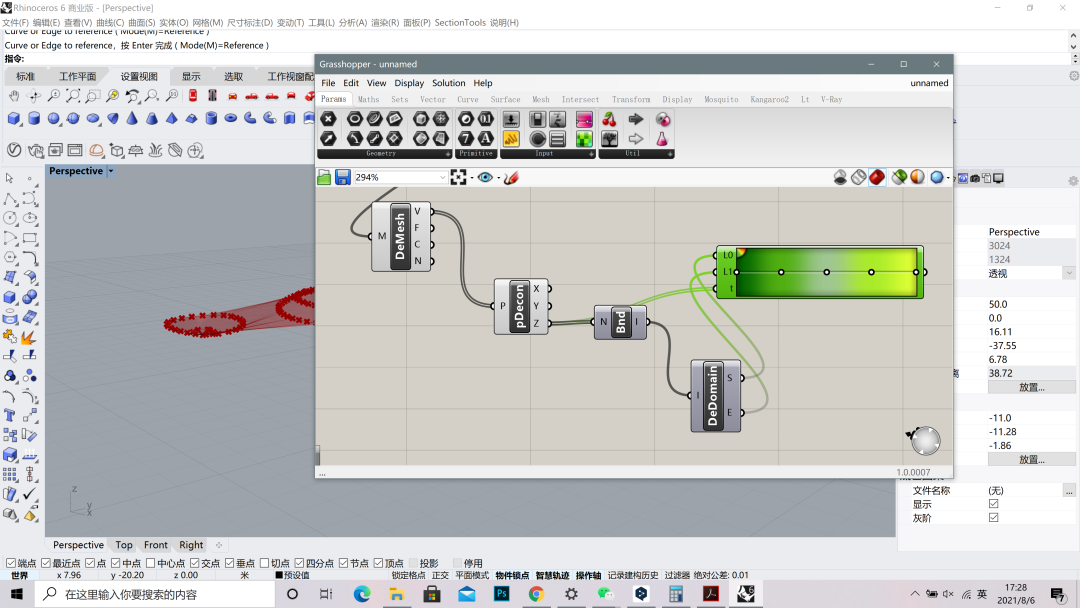
8.最后将模型着色
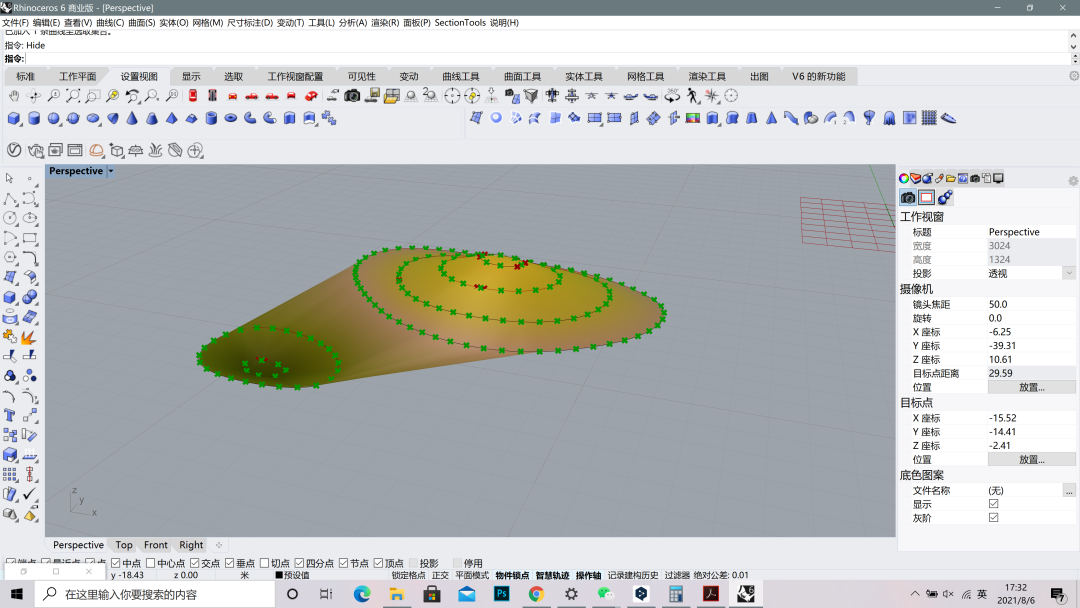
得到了最终高程分析后的模型
OK今天的画图教室就是这样啦,后续还会更新更多关于grasshopper绘制分析图的教程,请持续关注哦!
想了解更多留学信息、院校资讯
作品集、竞赛、软件等相关内容
也欢迎大家成为画图教室特邀媒体积极投稿
可添加下方RAC干货图图微信进行咨询