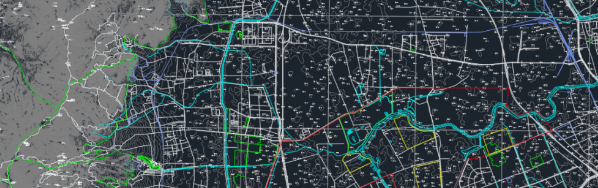
运用Arcgis进行地理数据分析在城市规划方面的运用较多,对于景观专业的一些大尺度项目设计也是必不可少的,例如乡村规划、棕地改造、旅游区规划等等。通过这些地理数据的支持才能让设计更加有科学依据。
本文主要介绍的是利用CAD文件创建TIN~
话不多说,我们直接开始吧!
丨具体操作丨
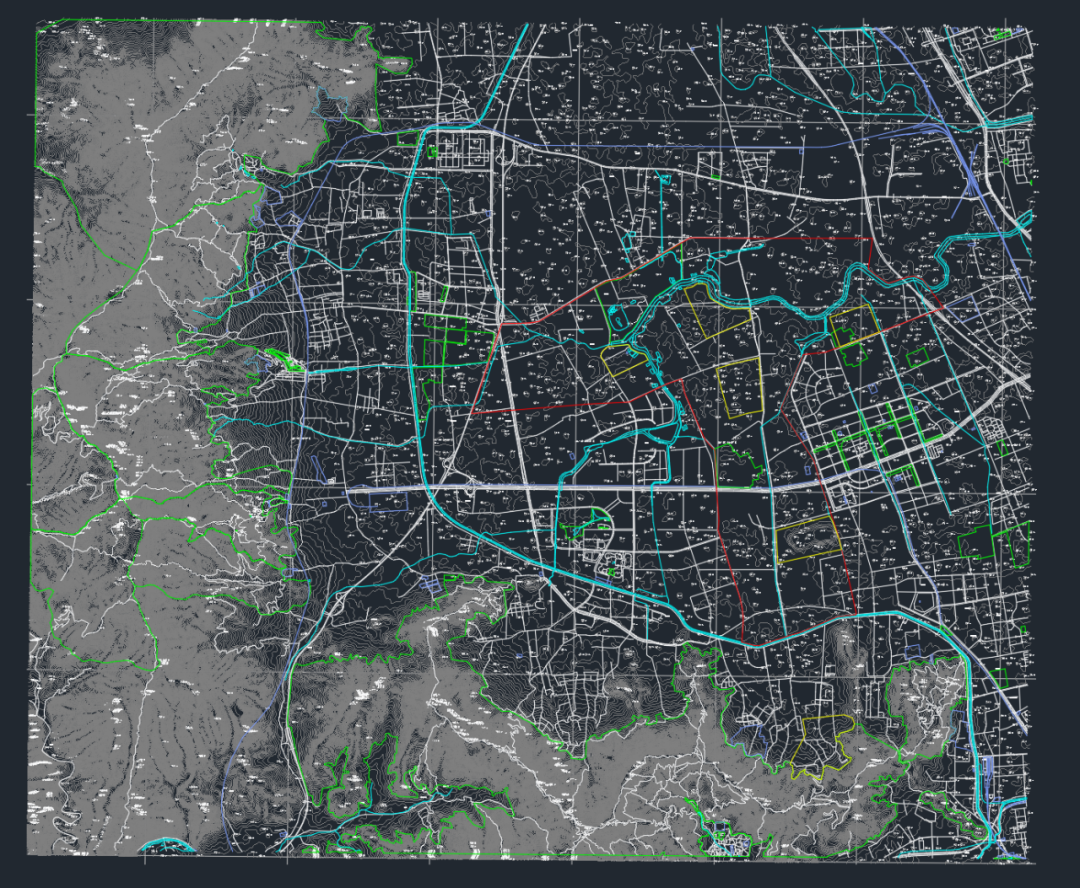
1. 将cad文件的底图处理好,关掉不需要的图层(保留道路等高线等必要数据即可)
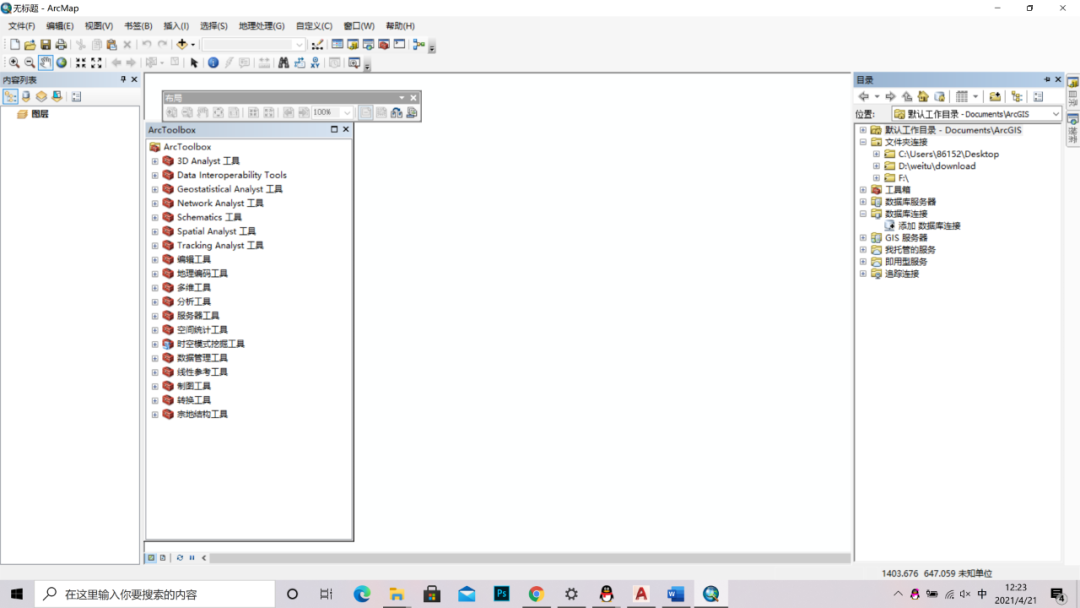
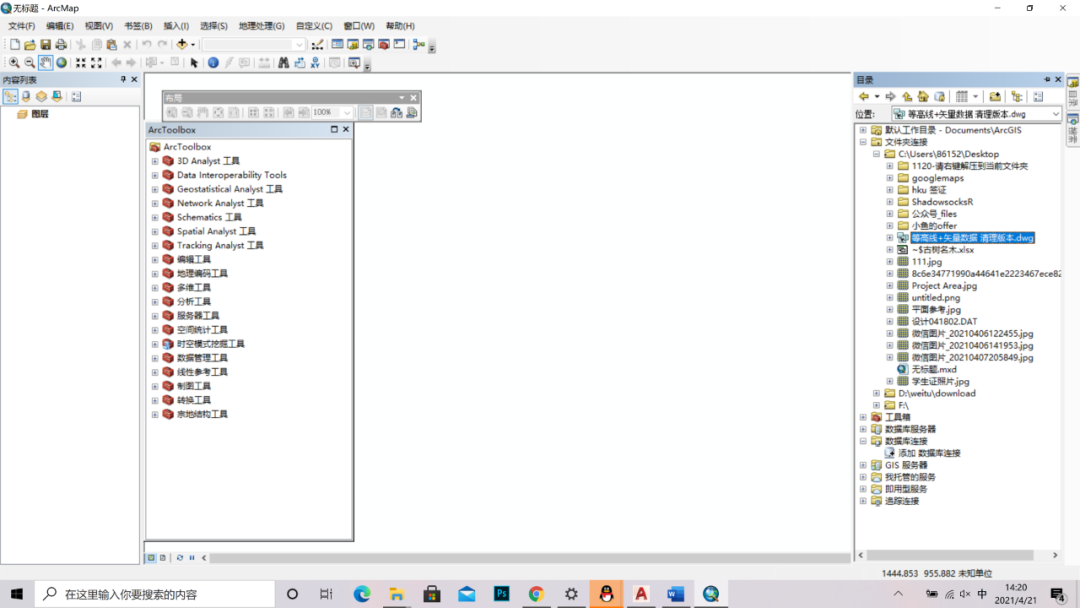
2.目录,选取链接文件夹,找到刚才保存到文件,双击
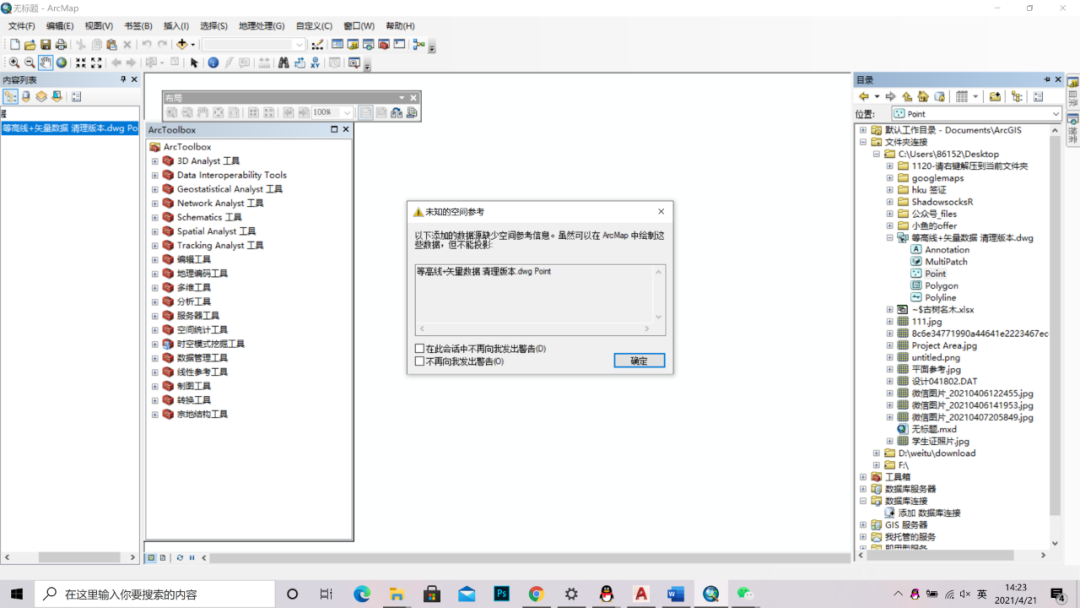
3.进一步清理cad文件,点击点文件,双击Point,拖动进入图层
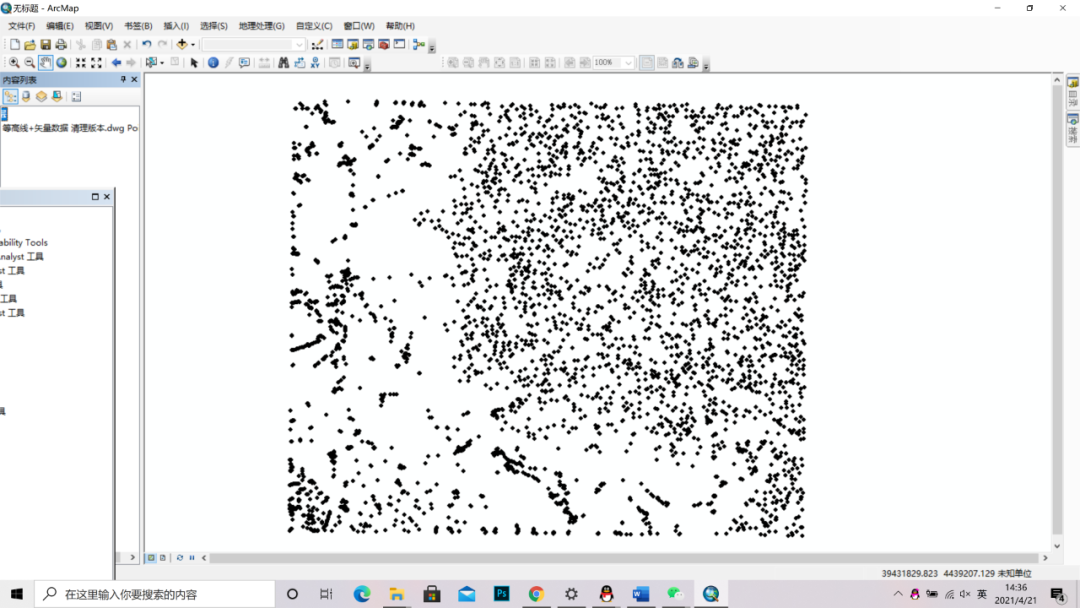
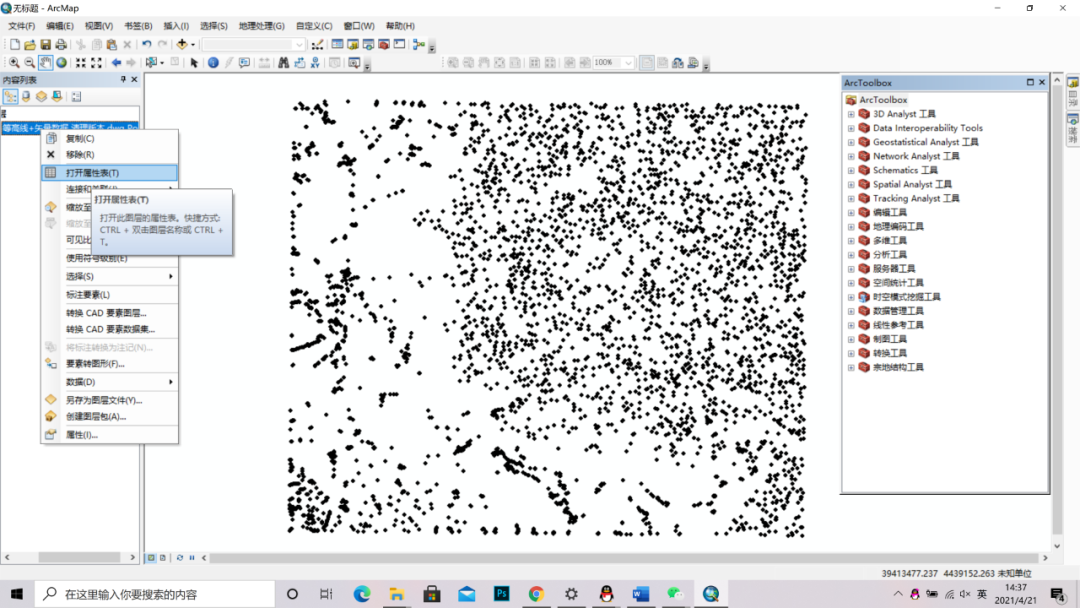
4.右键打开属性表
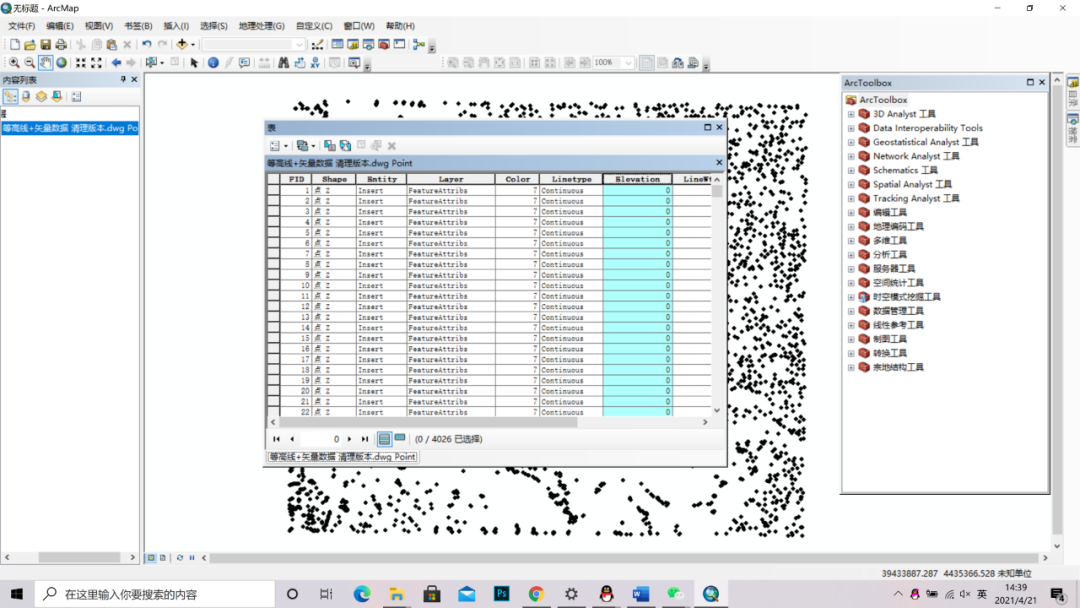
5.选择高程elvation 一列
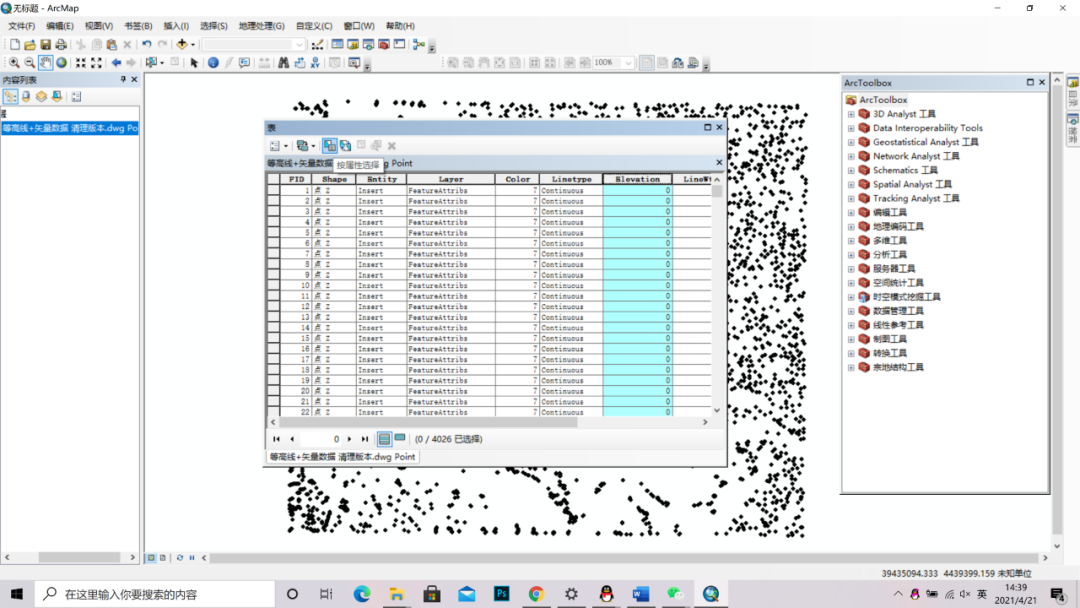
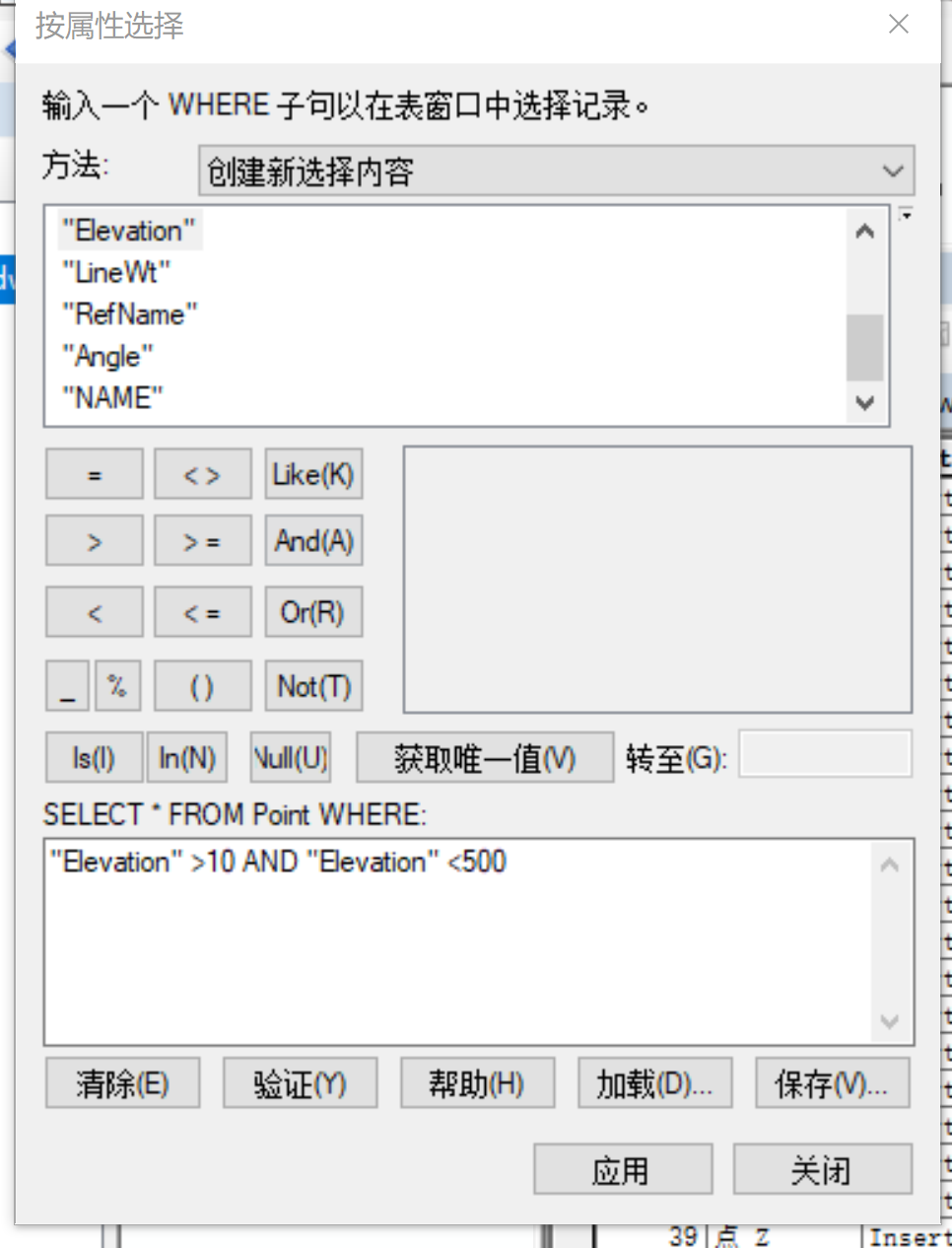
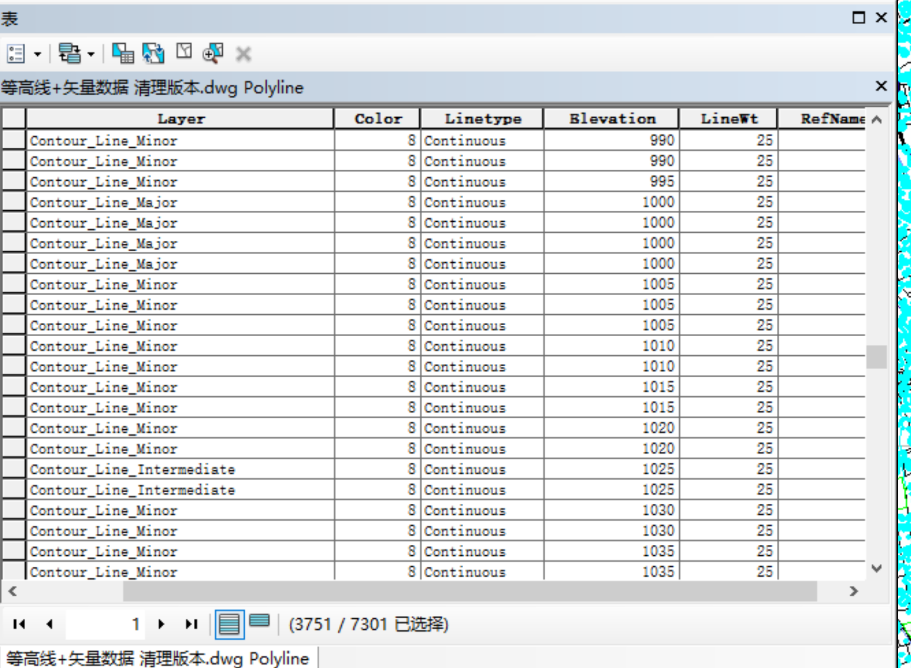
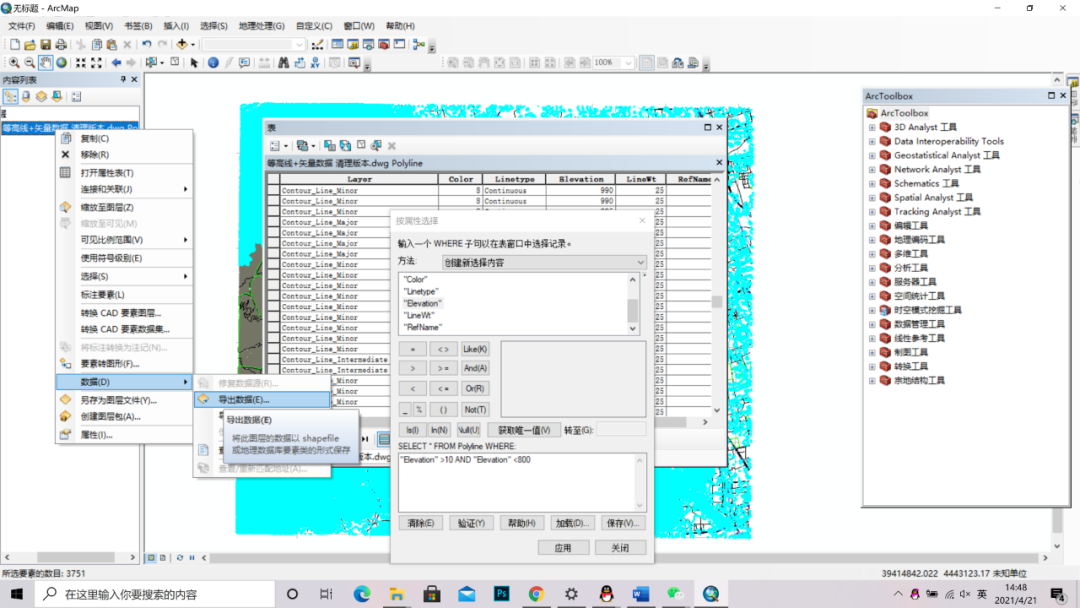
6.同理,清理线(polyline),按属性选择,输入范围,点击应用
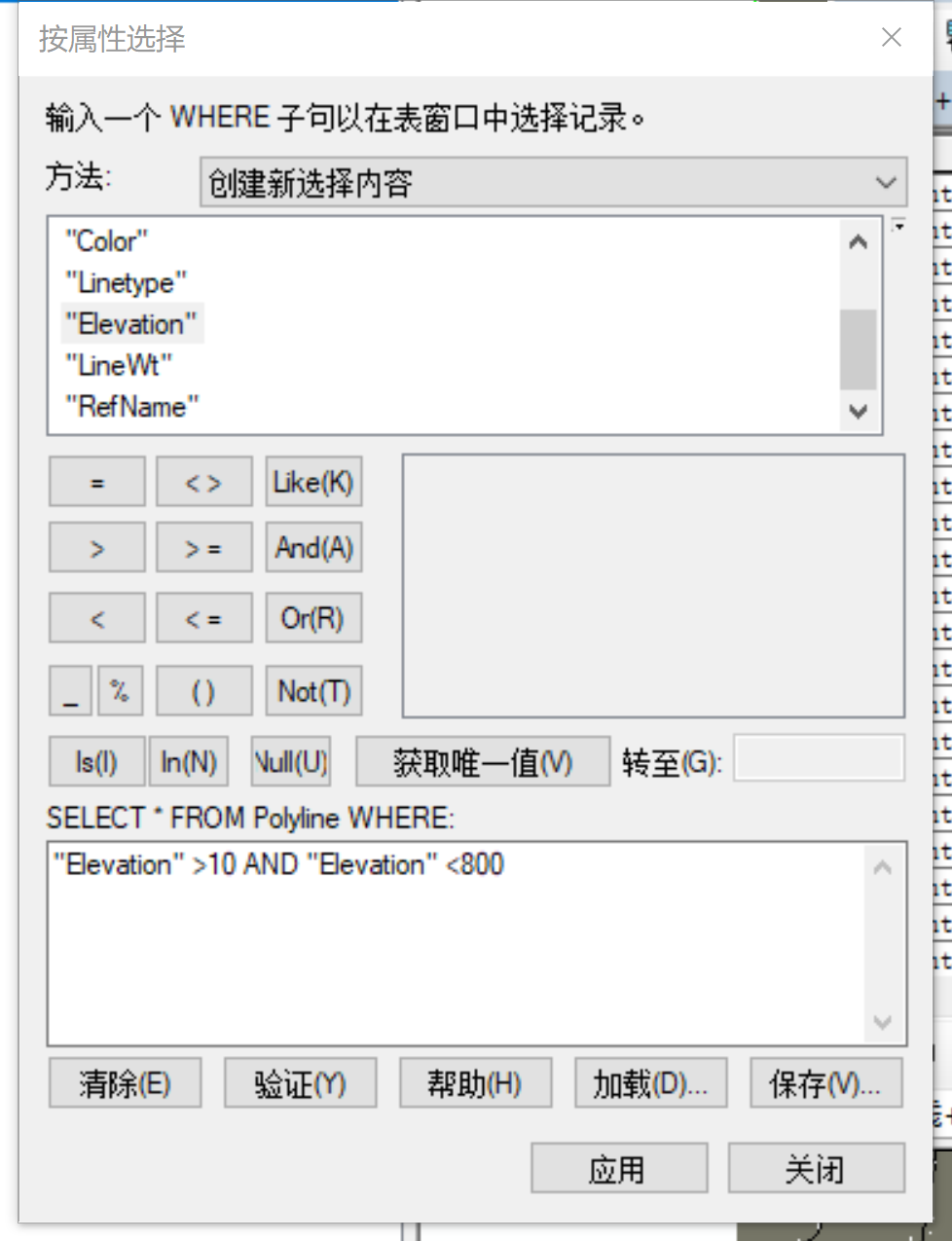
此时有3751条有用的线被选择
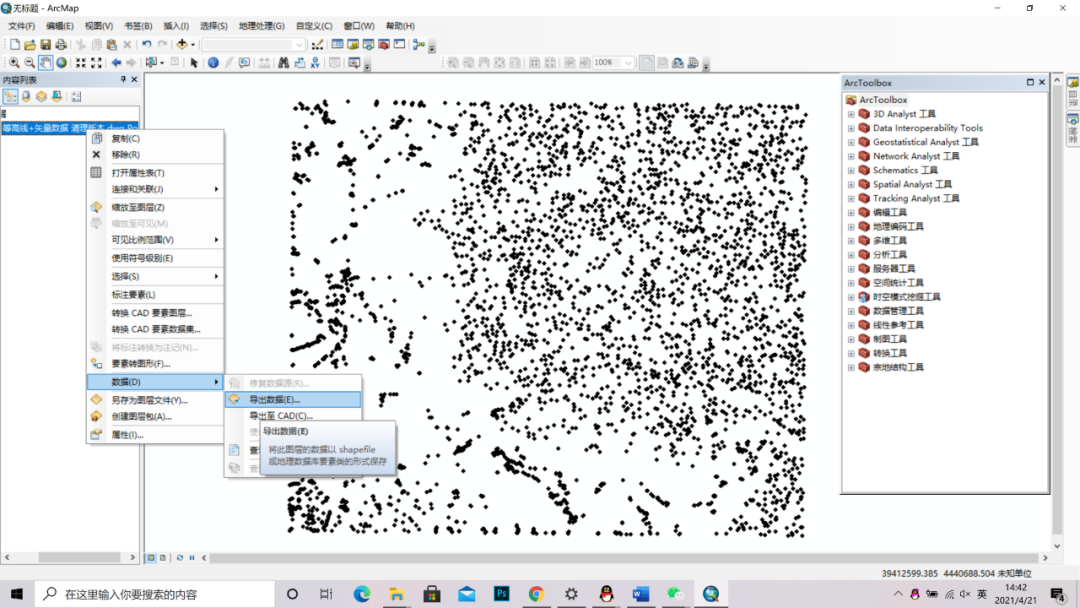
7.右键单击,选择数据——导出数据
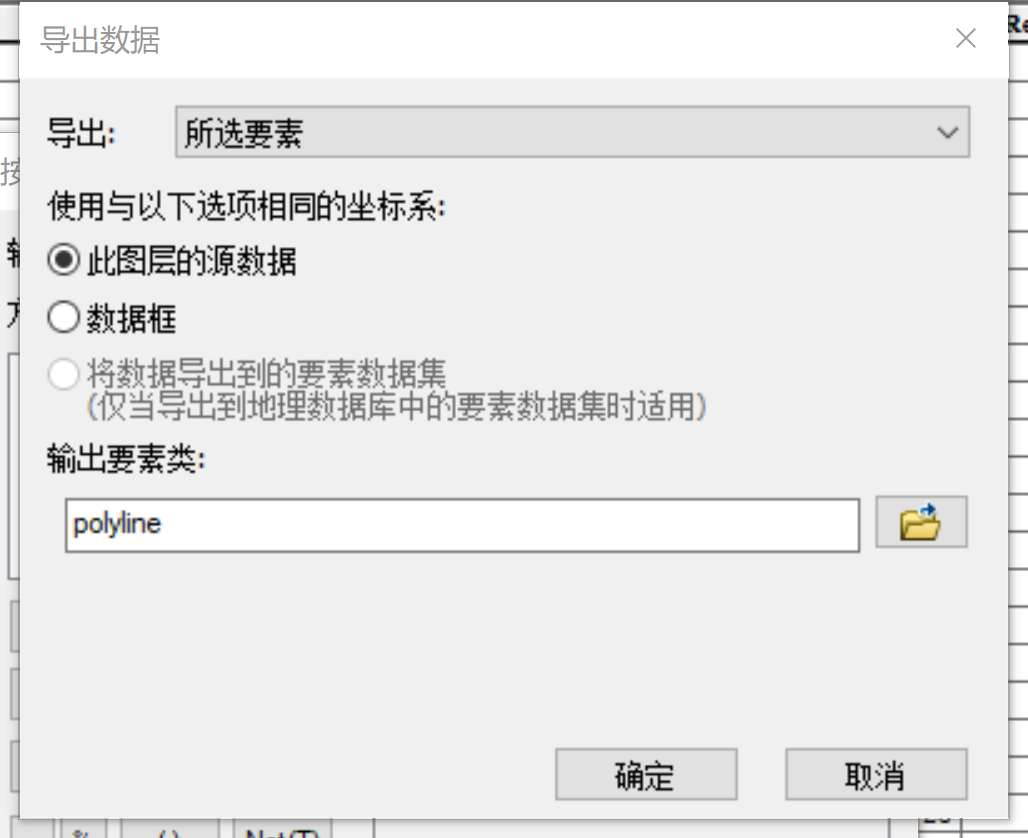
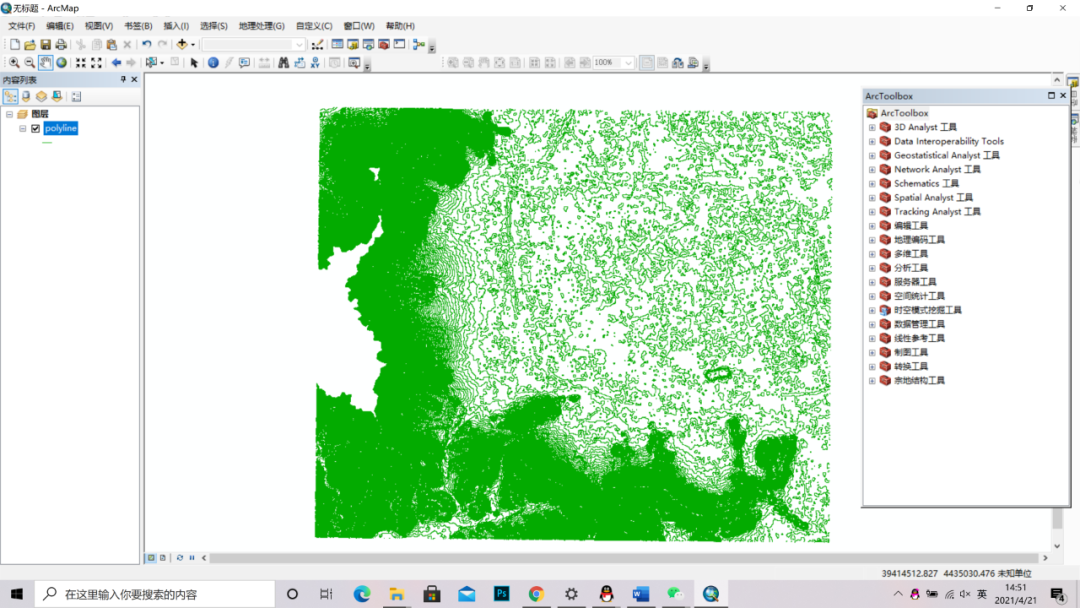
由此得到了有用的等高线数据
同理也可以清理面和字符(annotation)
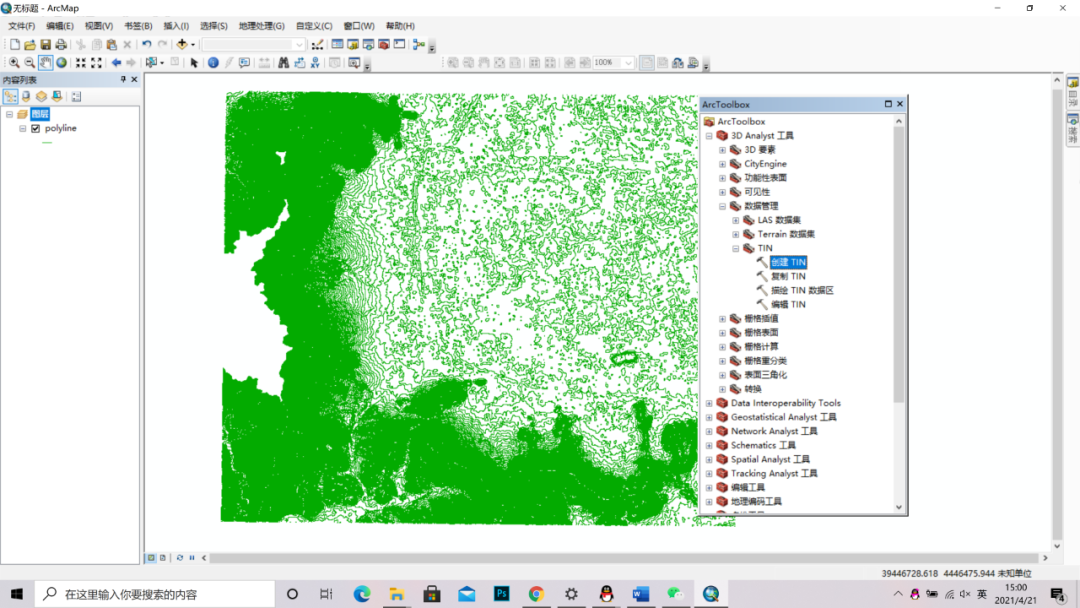
8.下面进入到创建tin的步骤,打开toolbox 选择3D分析工具——数据管理——TIN——创建TIN
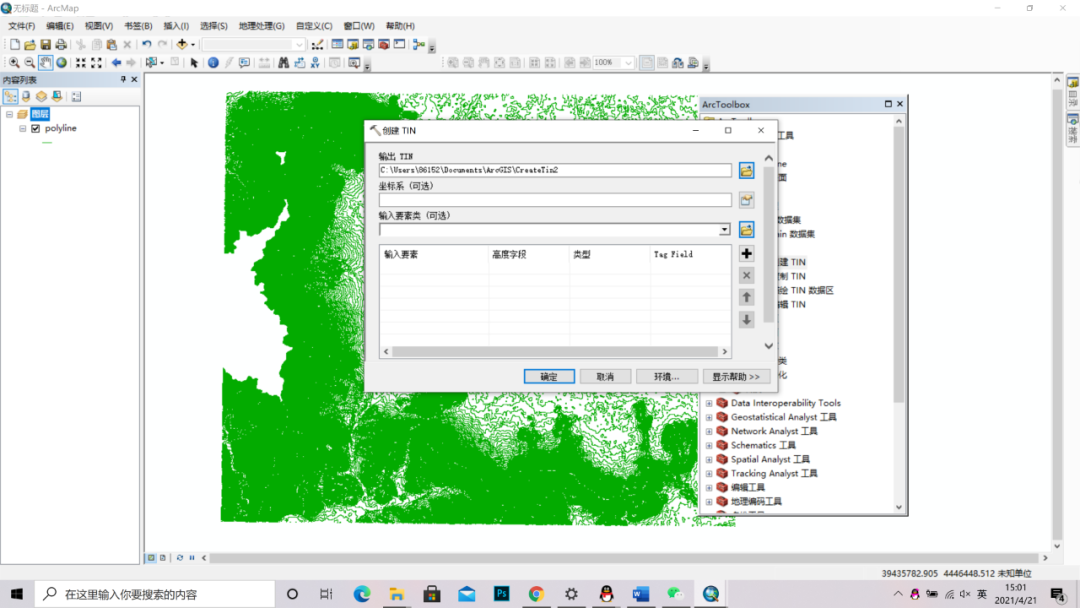
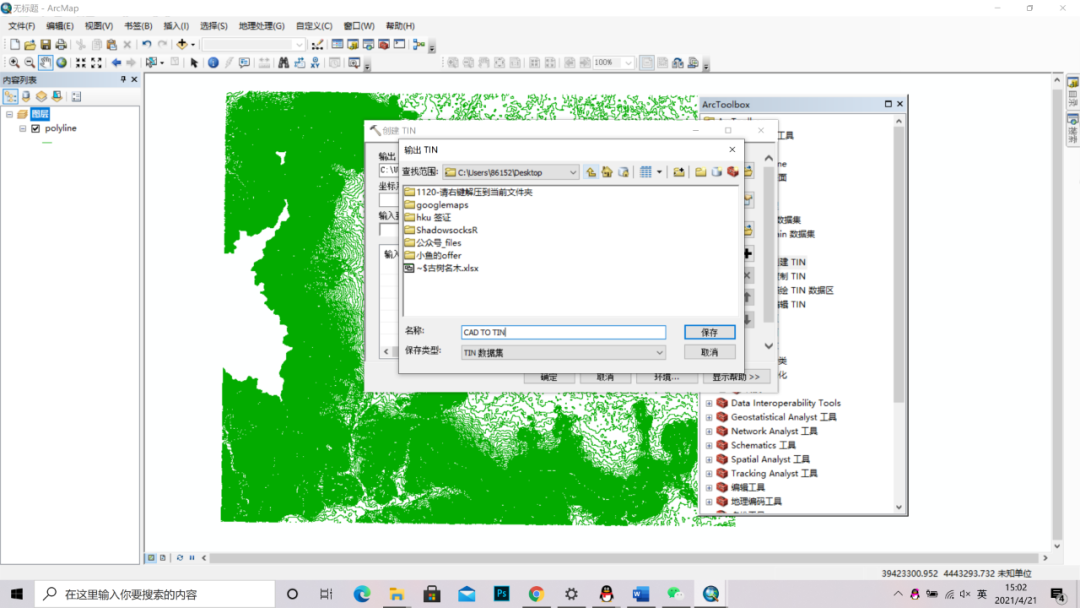
9.选择要保存到的位置,命名。
10.在输入要素一栏拖进polyline(由于所用于示范的cad文件point和annotation图层无所需信息所以没有拖入,可随需要而定)
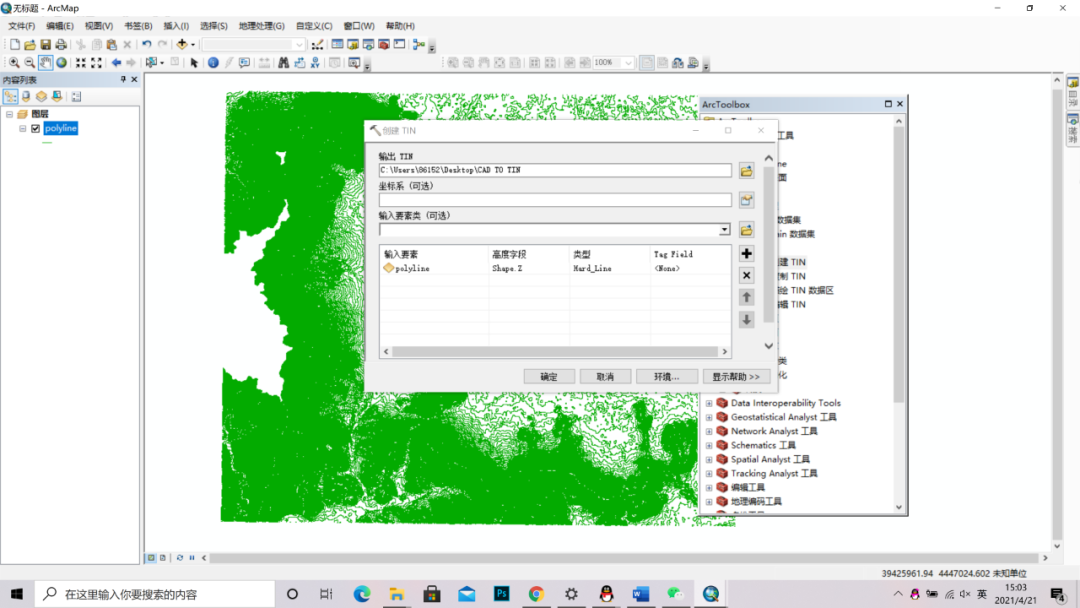
11.将高度字段改为elevation(若有point 和annotation要素也都同样改为elevation)
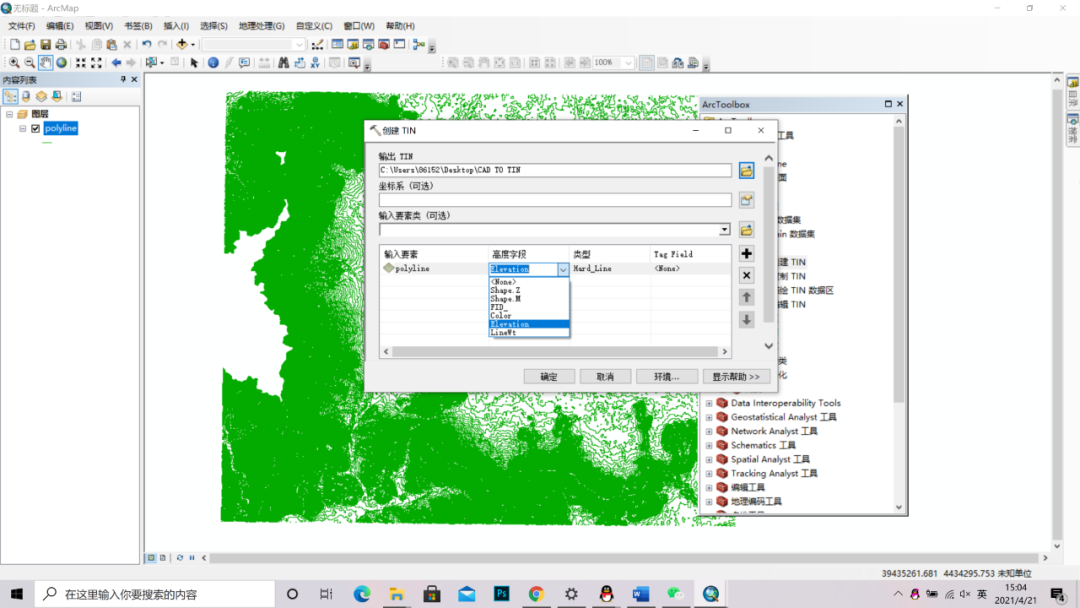
12.改完后点击“确定”按钮,就开始创建TIN文件啦!(过程可能会有点卡,耐心等待一下就好)
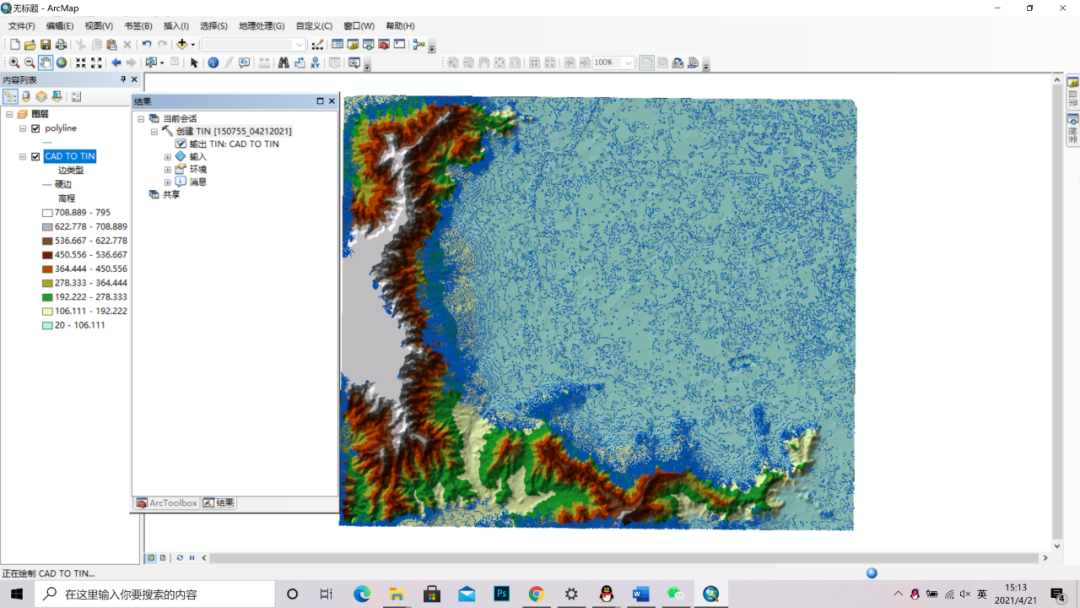
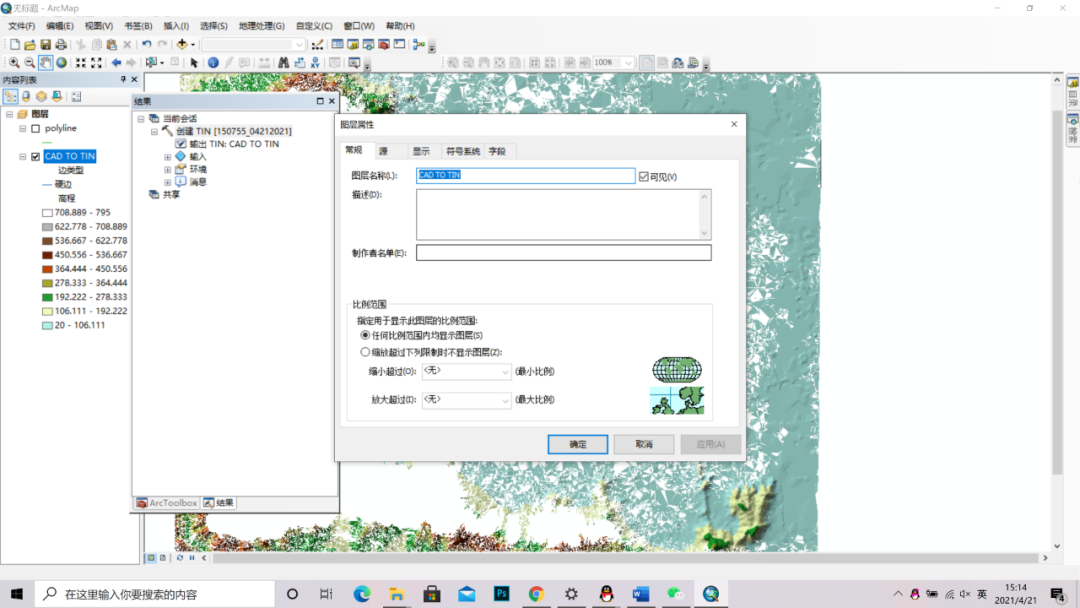
13.双击该图层,可以对分析的数据和配色进行修改
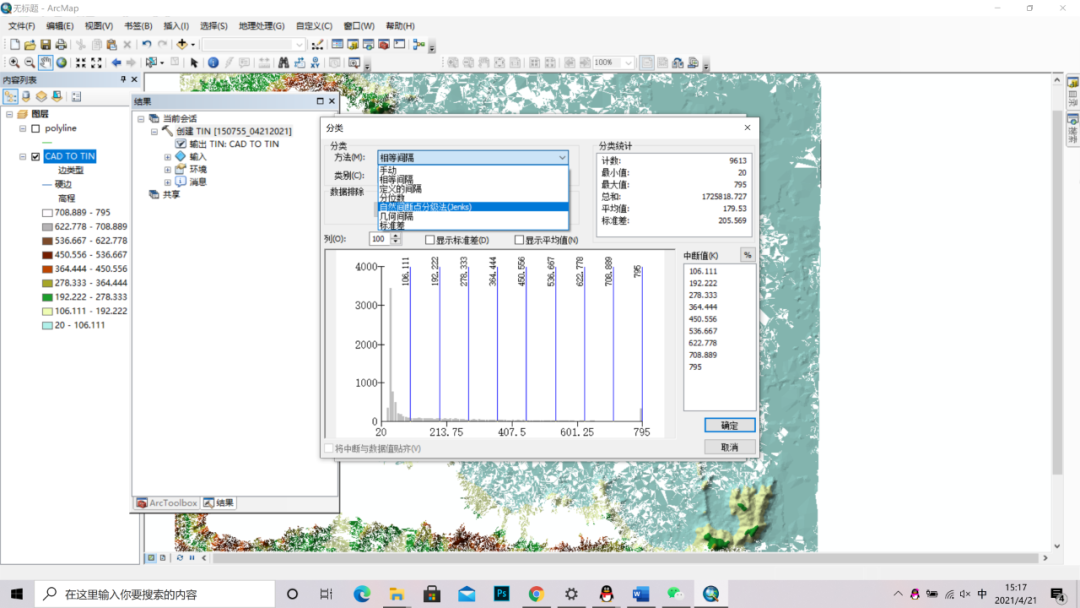
14.高程点的分类可以选择自然间断点分级法,并且选择合适的配色
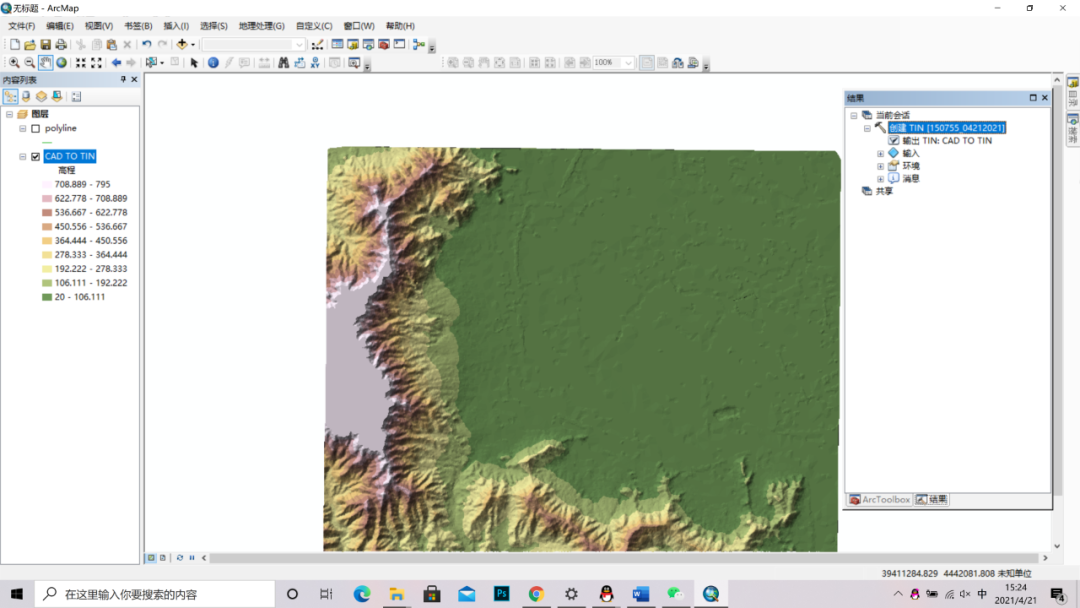
进一步进行坡度和坡向分析
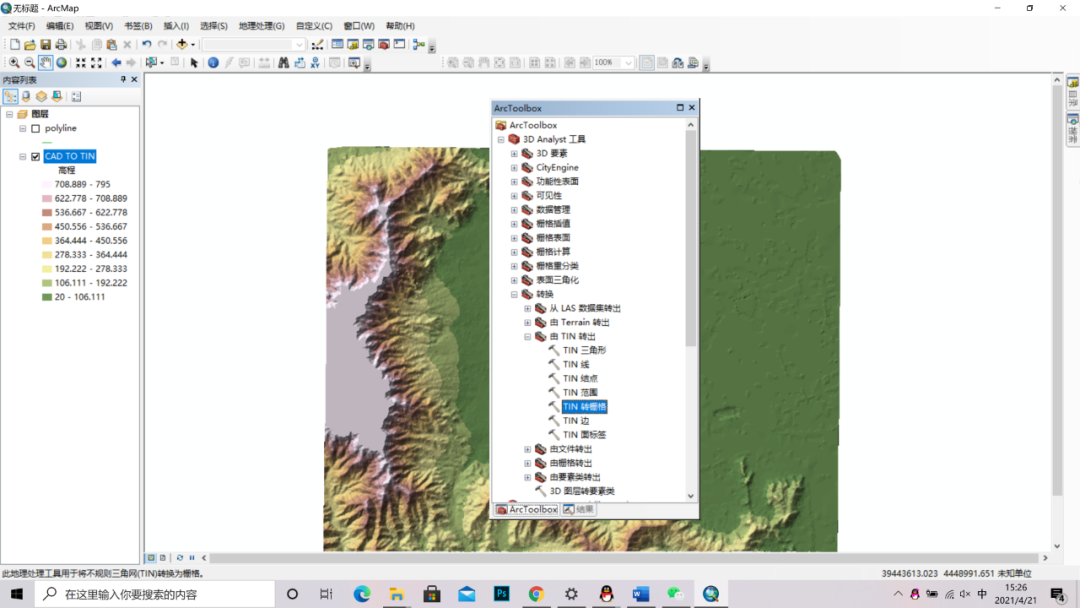
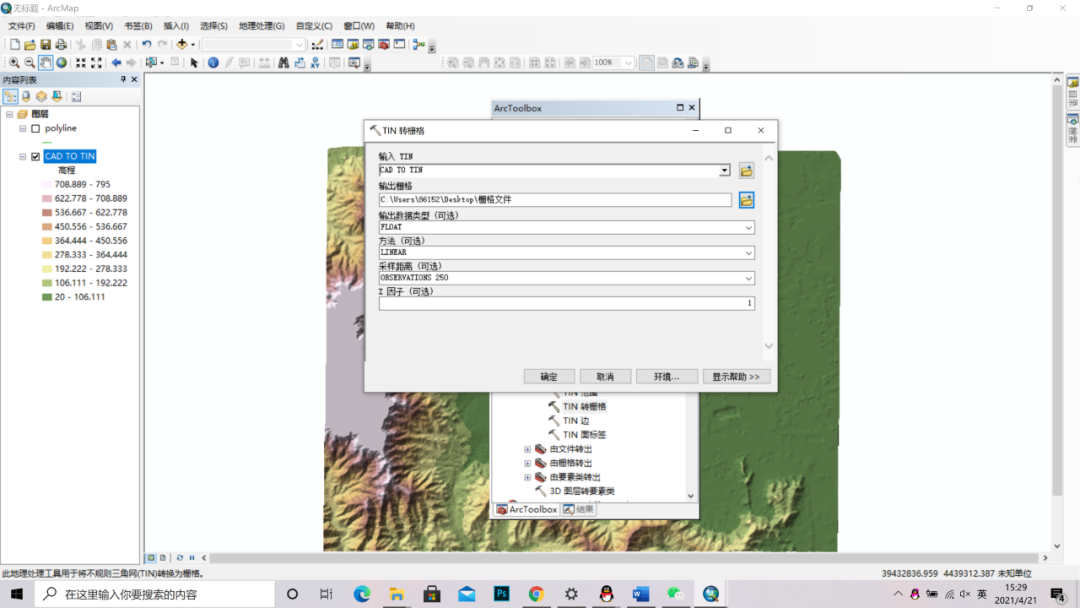
15.首先将刚刚处理过的TIN文件转化为栅格文件。
打开toolbox:3D 分析工具——转换——从TIN转出——TIN转栅格
命名为栅格文件
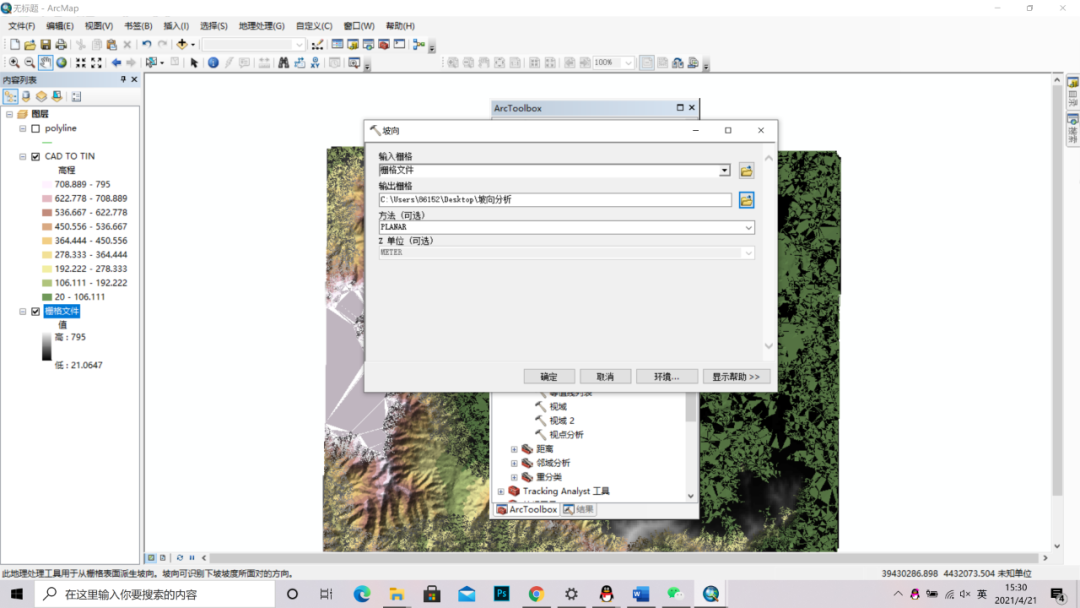
16.下一步:选择空间分析工具——表面分析——坡度/坡向
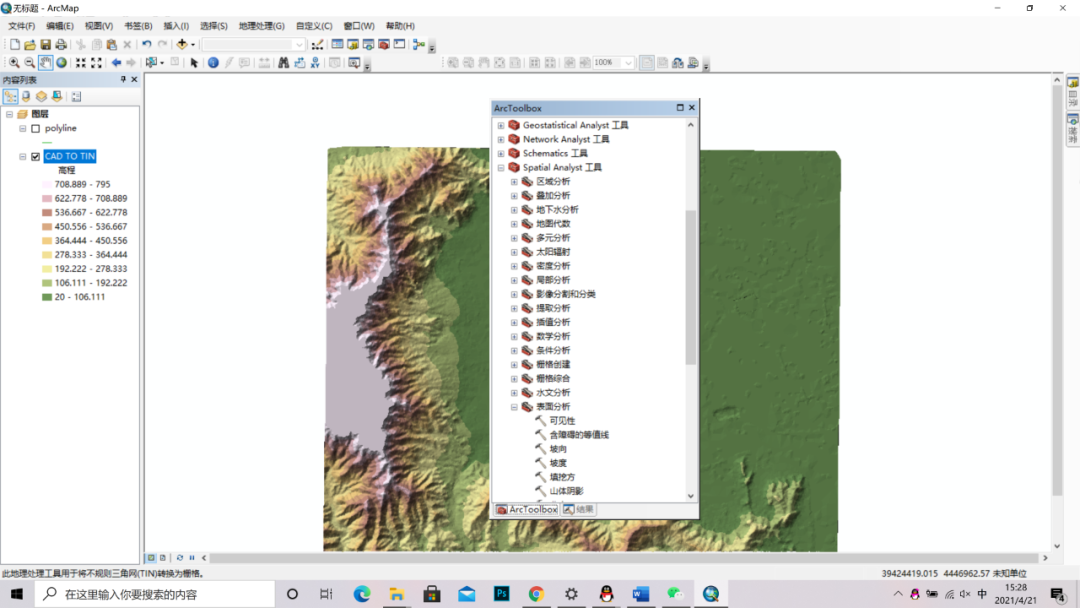
17.输入之前转化好的栅格文件,在输出一栏命名为坡向,点击确定
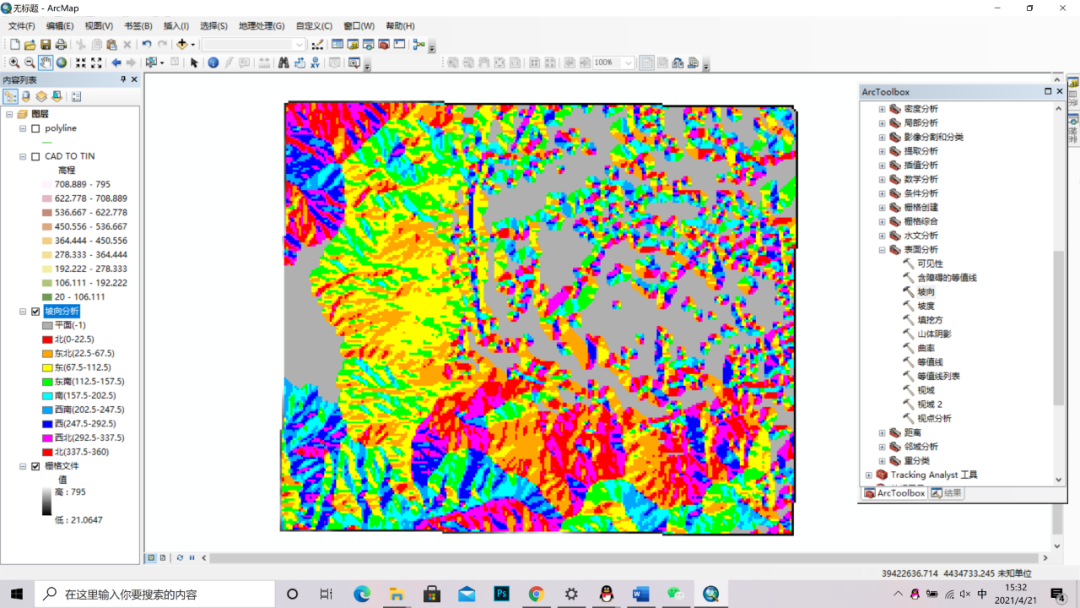
18.得到了坡向分析数据图,同理可以双击图层修改颜色等属性
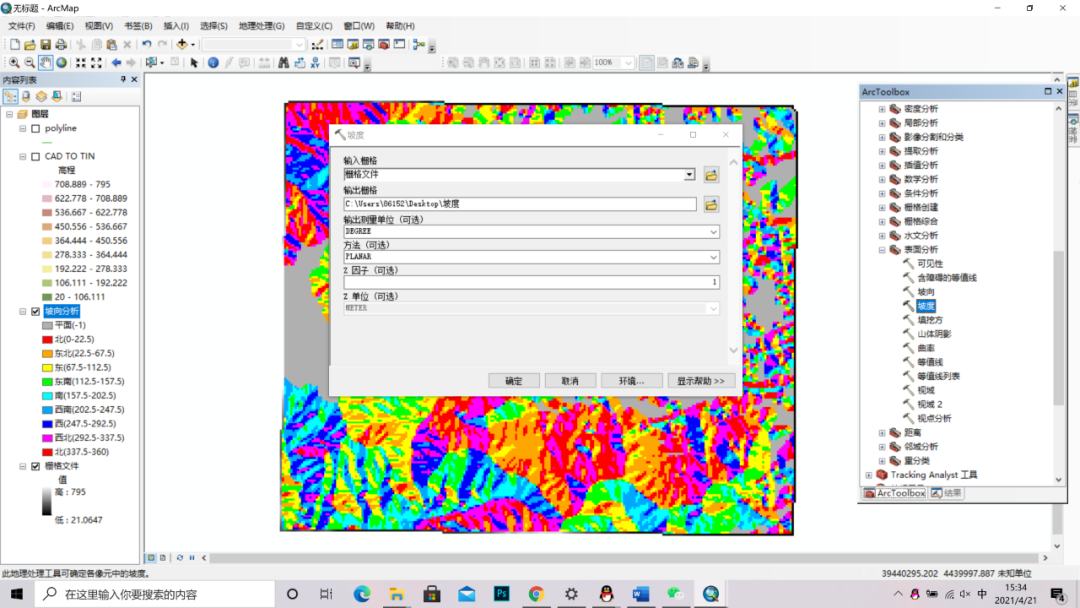
19.下面进行坡度分析:
双击toolbox中的坡度选项,输入栅格文件,输出文件命名为坡度。
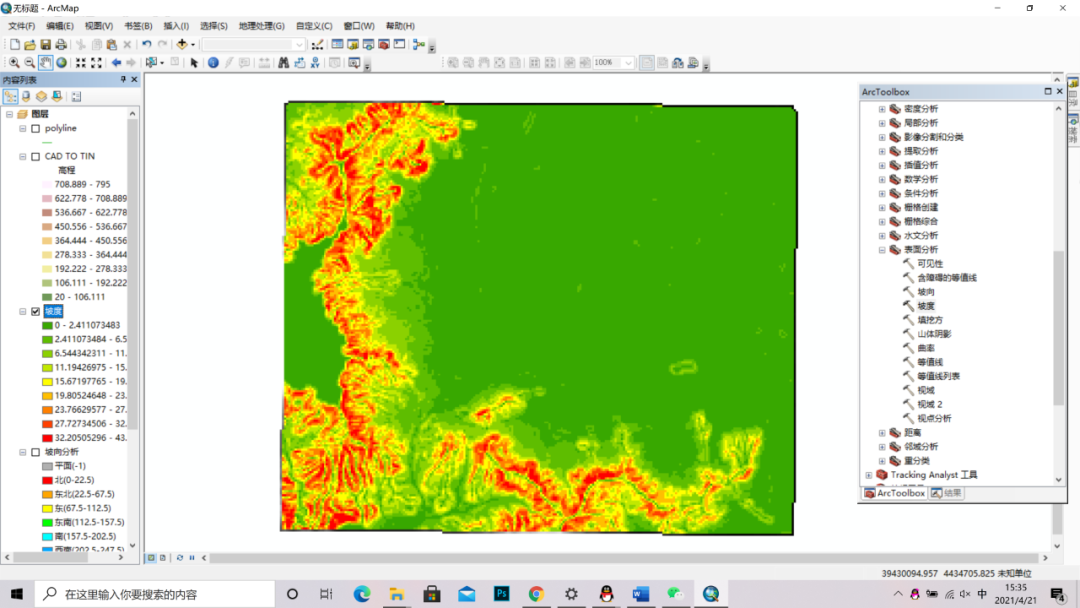
点击确定,得到坡度数据
导出图片:
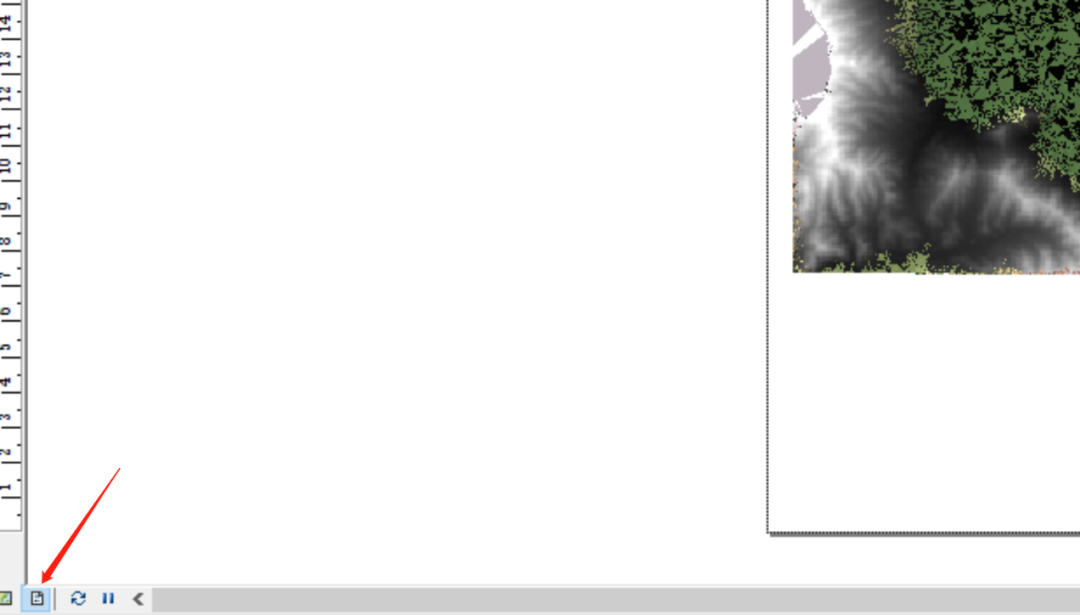
20.点击最下方工具栏的布局视图,将图片放在中央
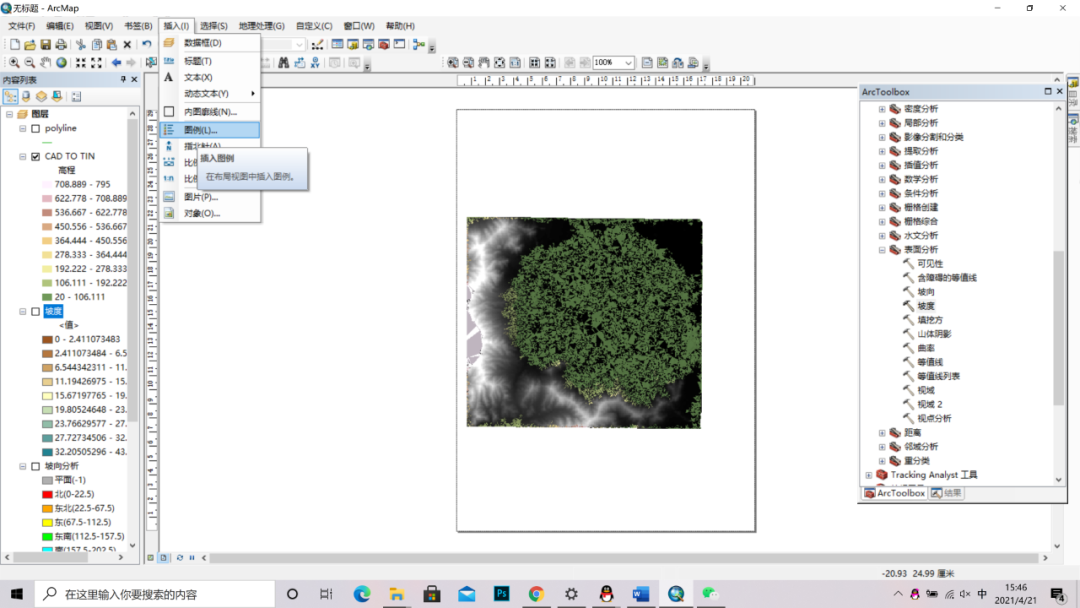
21.点击上方工具栏“插入”,选择插入图例
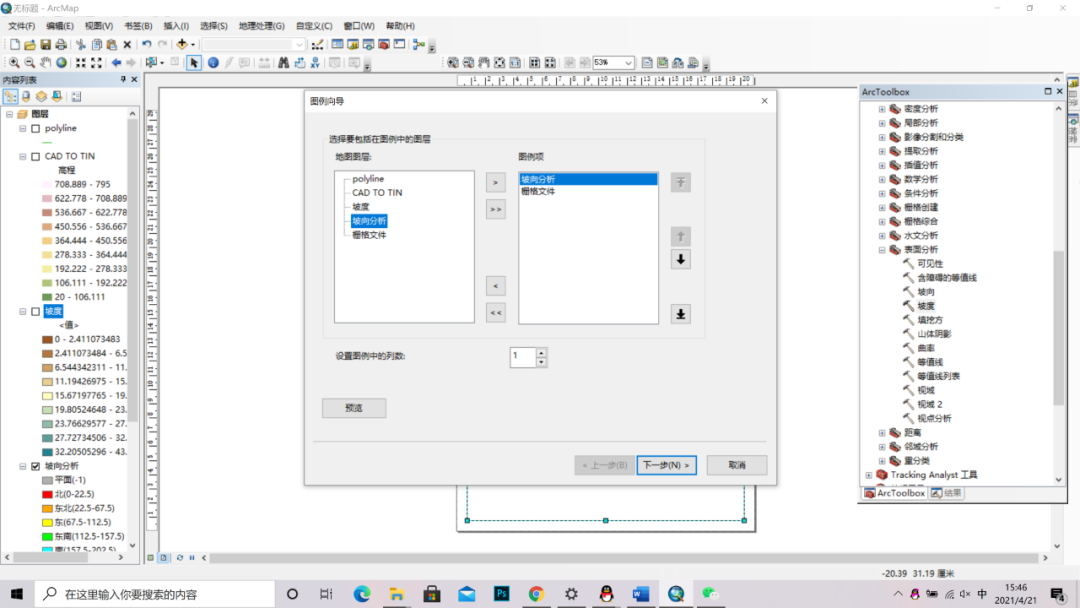
22.选择需要的图例,点击下一步(这里会很卡)
继续点击下一步,得到图例。
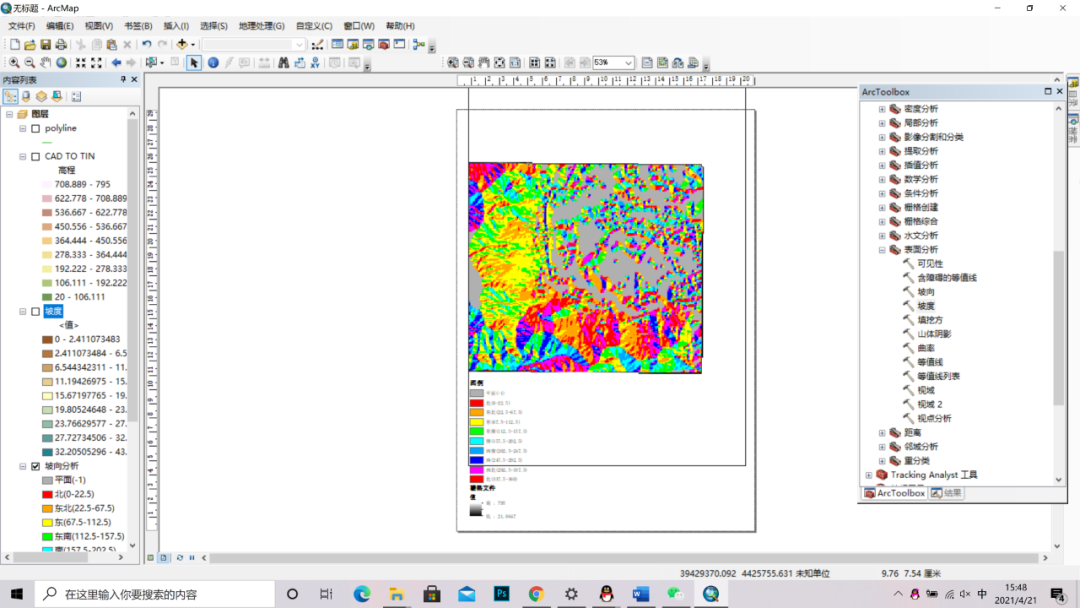
23.出图:文件——导出地图
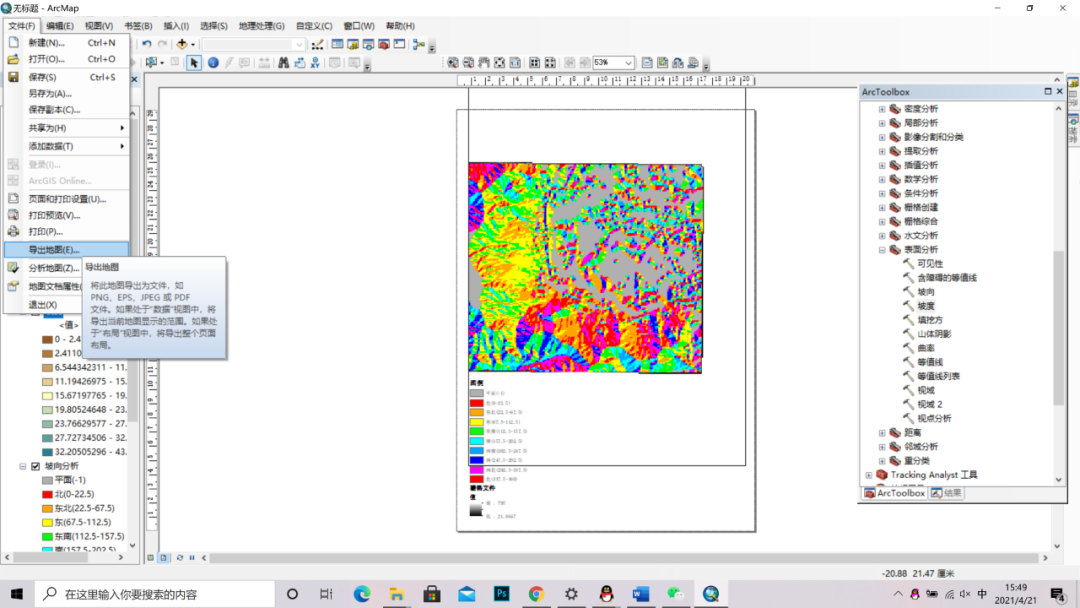
得到最终图片。本期画图教室到这里就结束啦~别忘了随时补充知识储备哦我们下期再见!
— 更多内容 —
想了解更多留学信息、院校资讯
作品集、竞赛、软件等相关内容
也欢迎大家成为画图教室特邀媒体积极投稿
可添加下方RAC干货图图微信进行咨询