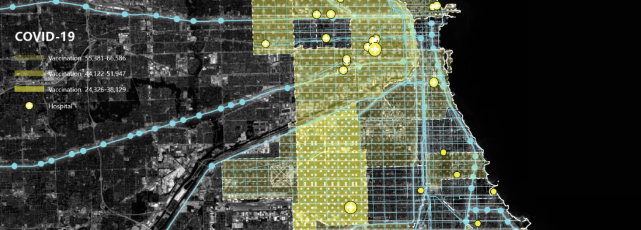
在做大尺度的项目时,很重要的一个步骤是尽可能的将场地内所有的信息都搜集到,然后根据所收集的场地信息进行mapping,找寻场地需要解决的一些问题,由此来推进设计。所以在一开始,就需要将大尺度场地的基本信息呈现出来,如果当目标已经明确时,则可以只表达出与设计相关的基础信息即可。
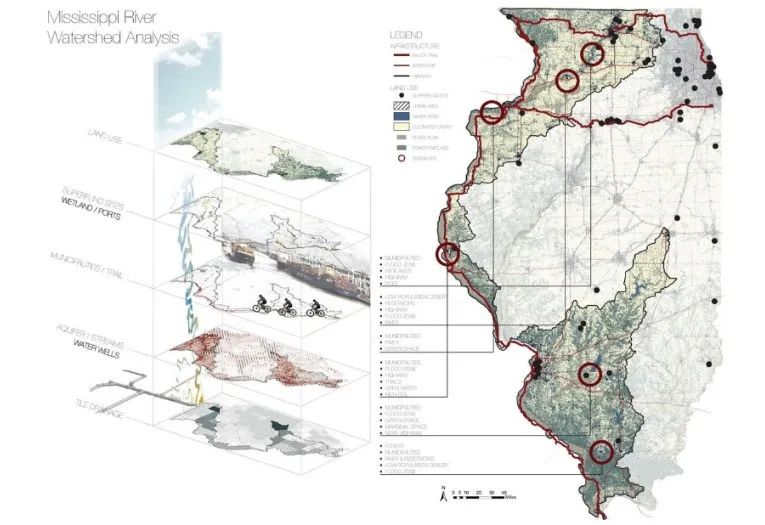
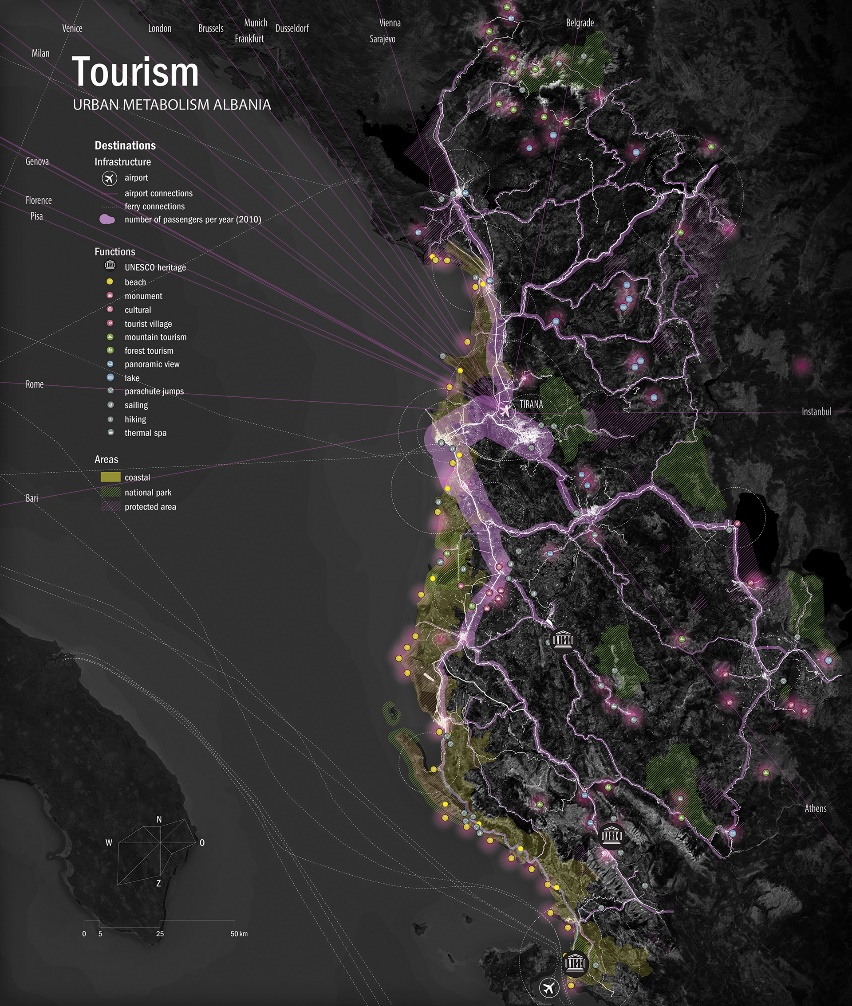
(Reference Pinterest)
今天会向你展示如何从网站获取信息,导入gis,并最终用AI实现图面表达。既保证图面信息,也兼顾了图面的表达。
丨具体操作丨
1.在不知道任何获取信息网站的情况下,同学们可以在google中搜索,地名+gis。比如:chicago gis。一般情况下,搜索国外的地方都能较快的找到所需要的地方的gis文件。
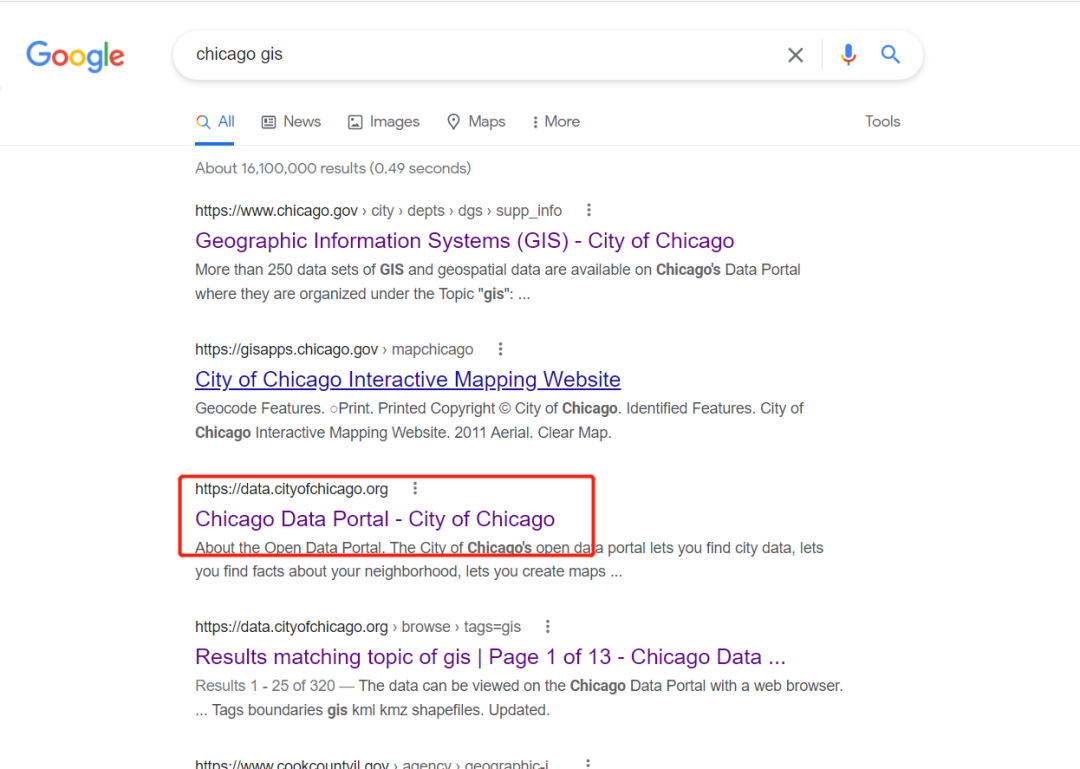
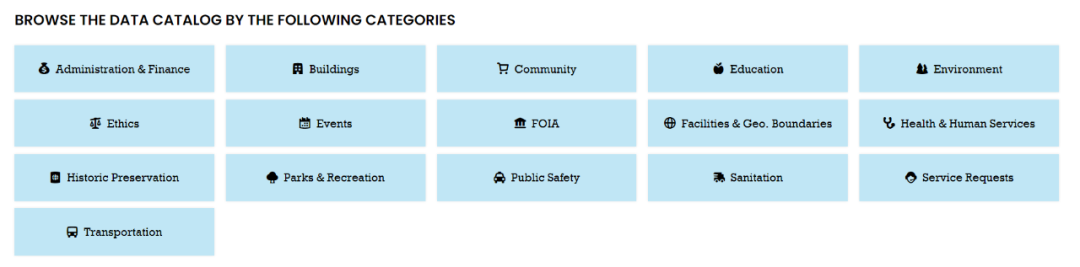
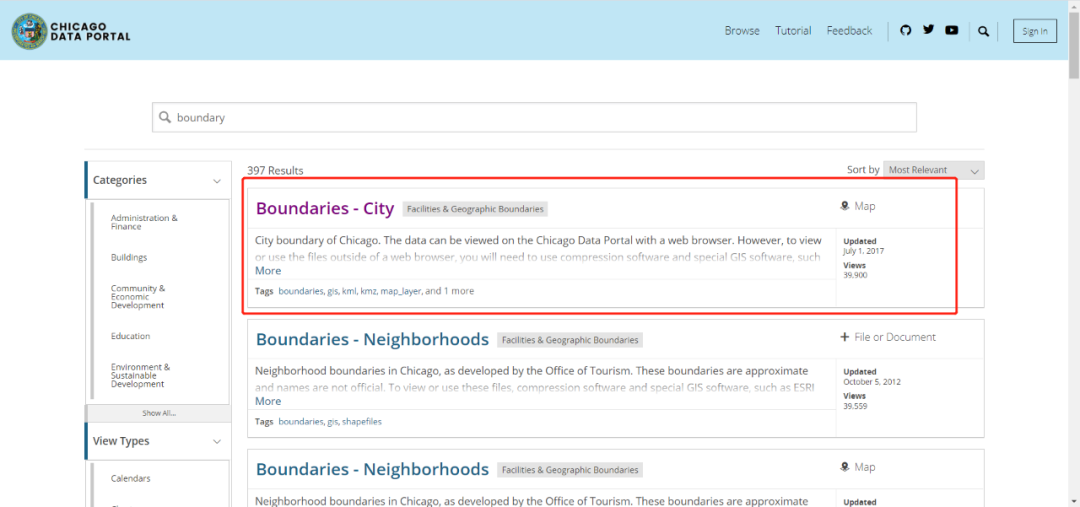
根据自己的需求点进去查找,比如我们先把最基本的城市轮廓信息找到。在搜索栏中搜索boundary,出现的第一个就是了。
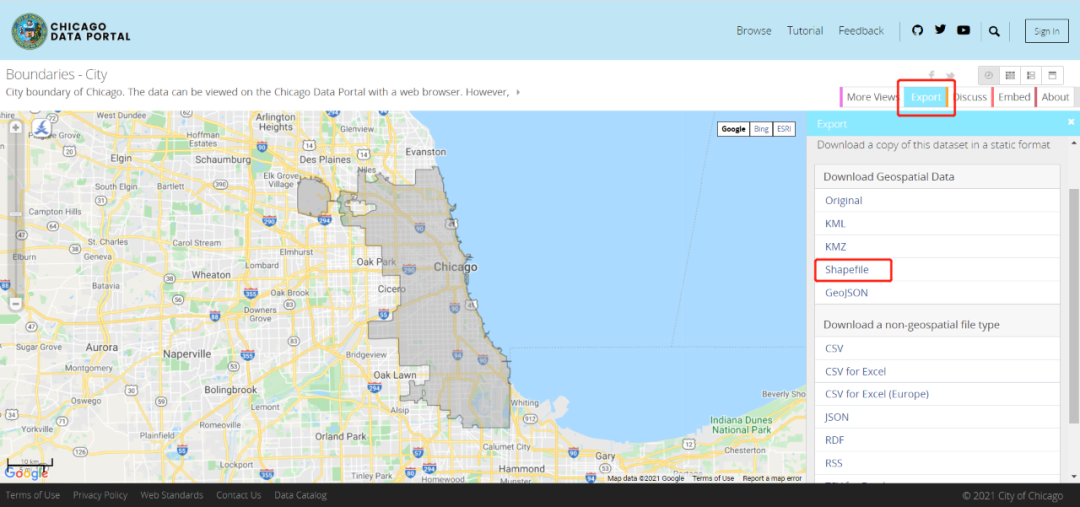
点进去后,点击export,选择shapefile格式下载。
同样的步骤,再搜索一些交通的信息,输入major streets/metro line等等。这样搜索下来后,则拥有了一系列压缩包文件。
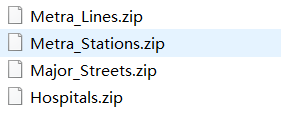
3.将这些压缩包都解压。
然后打开ArcGis,在顶部add data,将刚刚下载的信息都导入到gis中。

如果找不到刚刚那个文件夹,可以在右侧catalog里选择connect to folder。
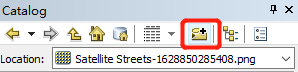
在同一个政府网站中下载文件的好处就是,可以无需设置坐标系统,将数据直接导入即可。将这些shp格式的文件一个个拖入左侧栏中即可。
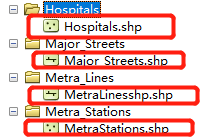
4.将信息全部拖入后,在gis中呈现是这样子的。
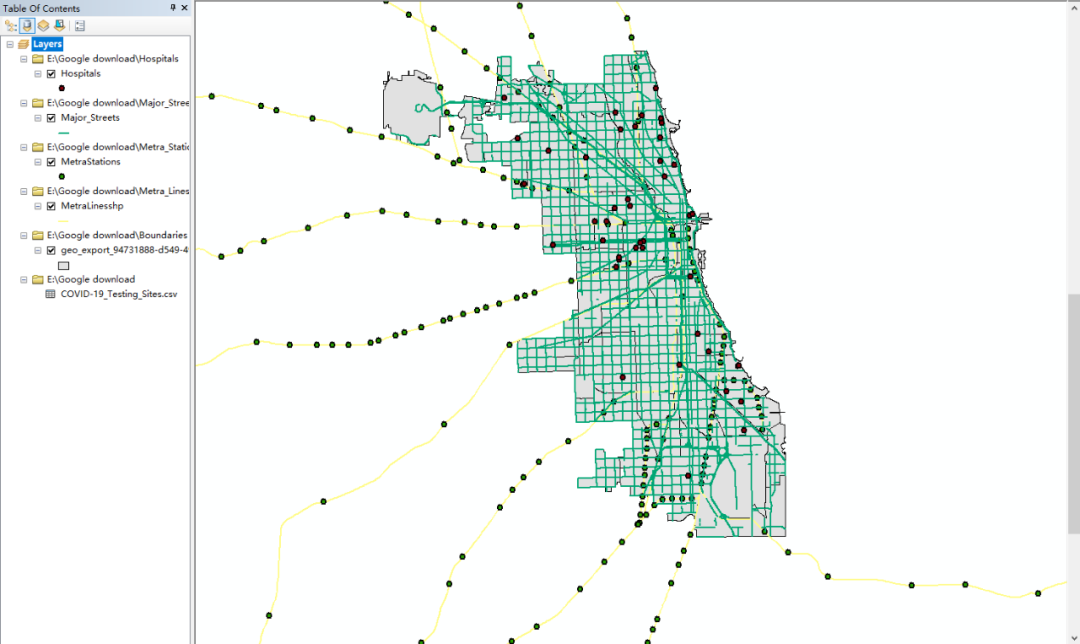
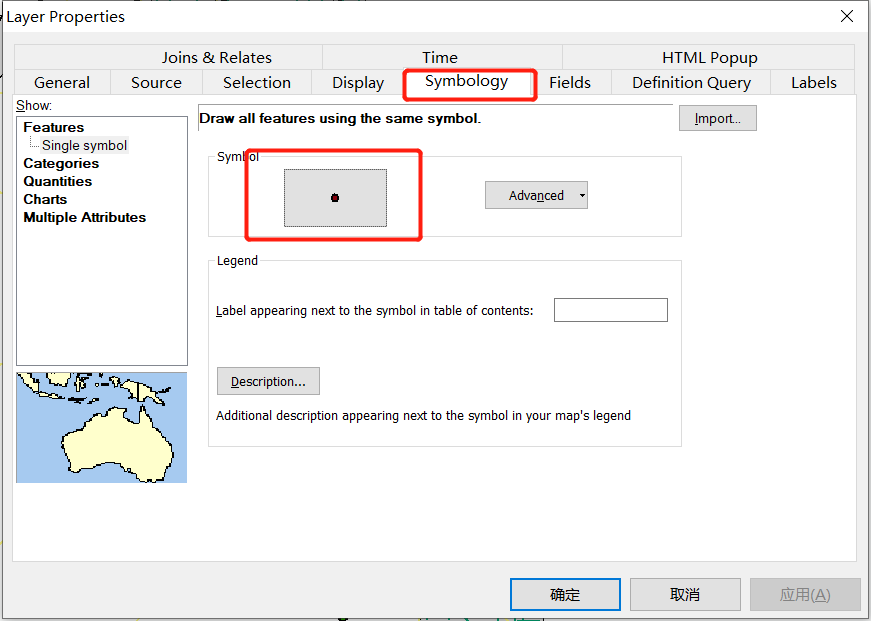
6.这个时候,也可以导入一张tiff格式的卫星图当做底图,然后在gis中调整这些信息的表达。比如你想调整这个hospital的点的样式,右键图层选择properties,再点击symbology,改变这个点的样式。
7.但是我更加喜欢将这些信息堆叠到ps或者ai中进行一些操作,gis可以导出ai文件,并且这种文件在ai中是可以编辑的。左上角点击File-Export Map-Ai文件。
打开AI文件,看到图层只有一个,这个时候可以点开这个小箭头,gis中的图层仍然是保留着的。
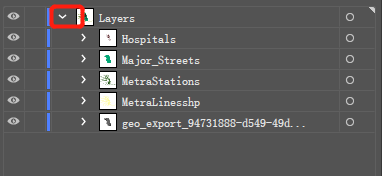
将所有的东西都右边取消编组并释放剪切蒙版,将其一个个分好图层。
在取消分组前,先把这些文件都拖出layers这个一级图层,因为他这些图层是一层包一层的,有时候他有一些限制。
拉出来之后,就把这个编组给取消掉,需要多次取消编组,因为他可能有蛮多个编组的。
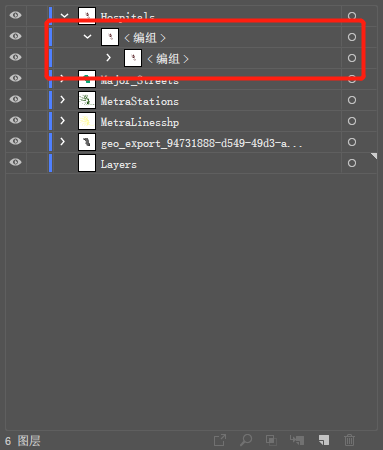
释放完剪切蒙版后,可以看到此时子图层是这样的。
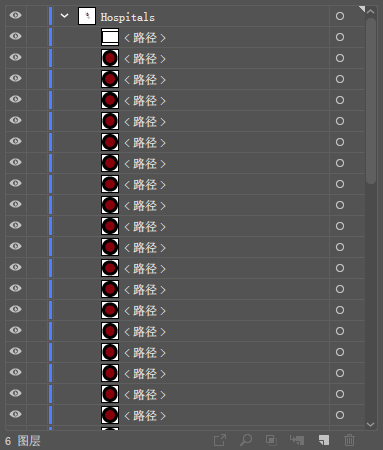
这个时候只需要将第一个方框的图层删除掉,hospitals这个图层里就都只有圈圈了,这个时候就可以批量的去调整描边或者是填色等一系列操作了,这样就会快速且方便。
8.然后可以到Mapbox上下载一个高清的卫星底图。https://www.mapbox.com/ 也可以到google earth去下载高清图片,但是有时候我感觉mapbox上的图会更好看点。
这个网站可以下载一百张底图,不仅有卫星图的,也可以自己设置矢量的,都还挺好看的。
9.网站点进去后,选择new style,选择satellite,再搜索场地。
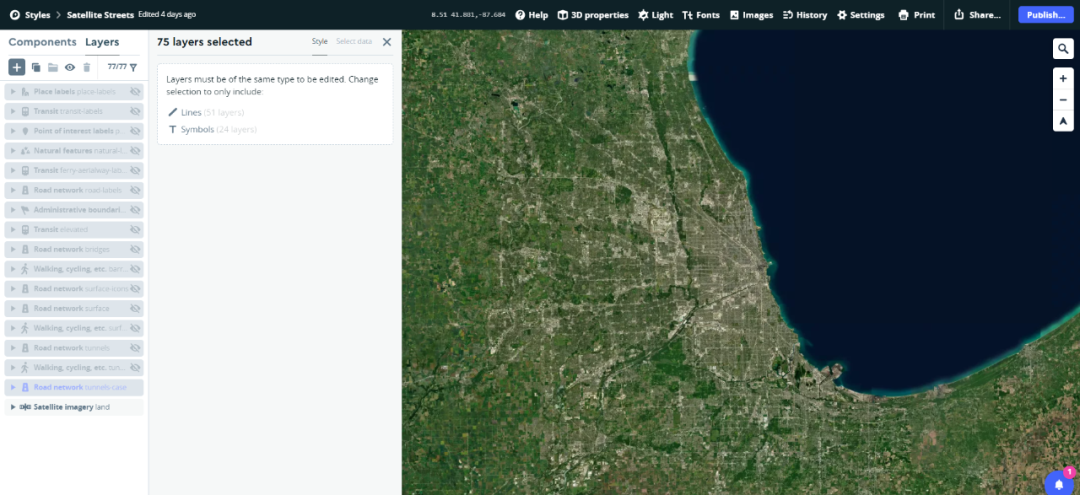
在左侧图层这里,因为我们仅仅需要一张干净的无信息的卫星底图,所以点击第一个,再按住shift点击倒数第二个图层,再点击那个眼睛,将左侧的layers都关掉。然后点击右上的print将底图导出。
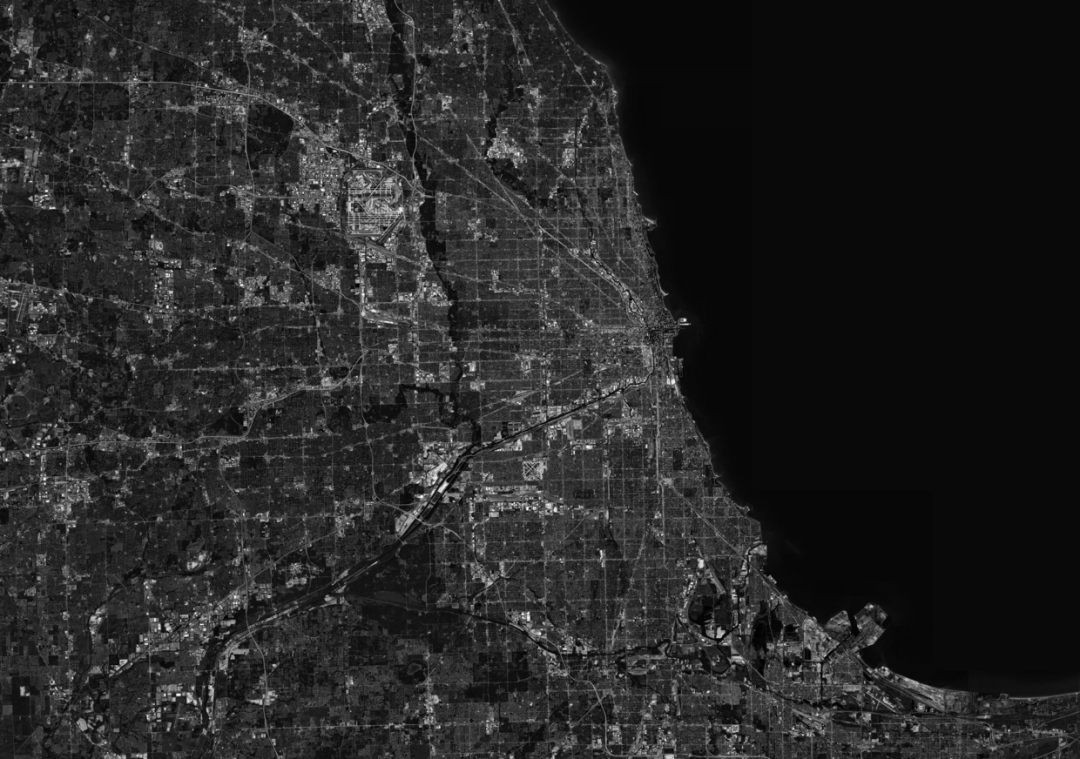
10.获取到底图后,我会用ps调整一下底图,将其变为黑色,再调整一下亮度和对比度,让他没那么抢眼但又不影响美感。
11.将底图拖进AI,再将刚刚从gis中导出的数据叠加上去,可以看到现在的图面非常的杂乱。
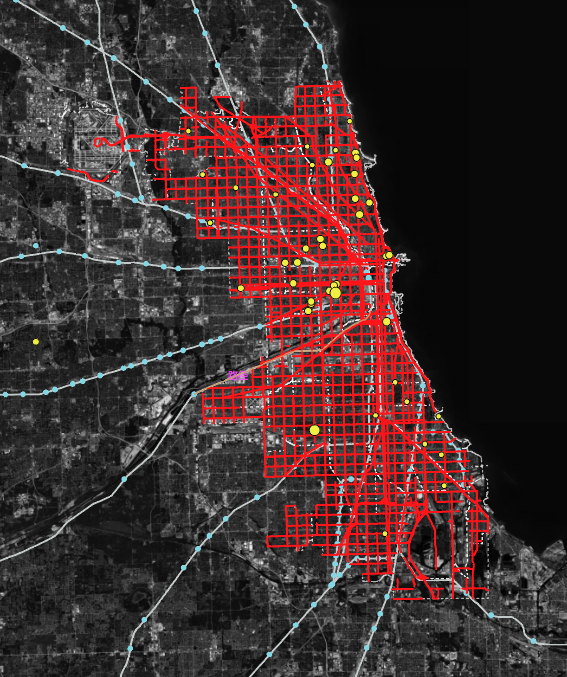
所以此时需要调整一下线性线宽以及配色,可以吸一些参考图的色板,也可以找到一些自己觉得适合的色板。重要的信息放大清晰一点,不重要的信息则要么降低透明度要么减少线宽,调整后的图面是这样的。
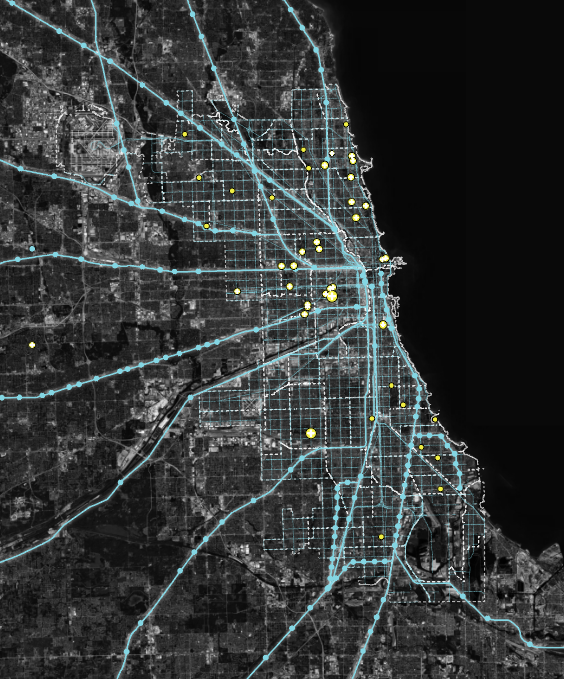
这里我是将路网设置为蓝色,并把铁路网加了外发光。将主要道路变成很细的线,有就好。因为这些只是一些很基础的路网信息,后续还要叠加居民疫苗的信息。
12.这个时候,可以再到刚刚的那个网站去查找疫情相关的数据,这里我看到了一个打疫苗居民数量分布的很直观的图,但是在export时我发现他没有shp格式,虽然也有excel格式,但我觉得转换来转换去其实稍微有点麻烦,有时候自己手动操作一下会更快一点。
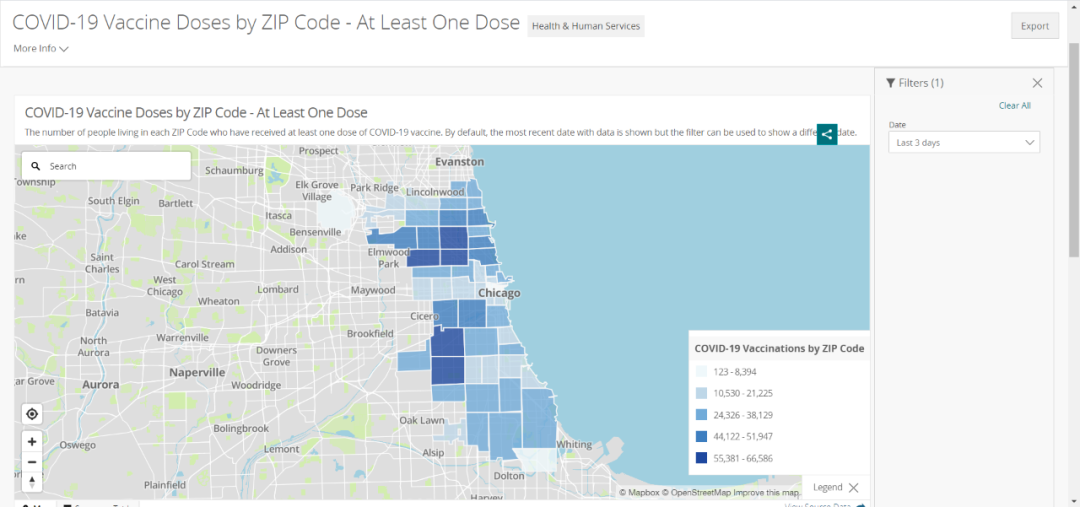
于是我就按照图中的分区来到AI中,找到community area的boundary,进行颜色深浅的区分。于是进一步的图纸是这样的。
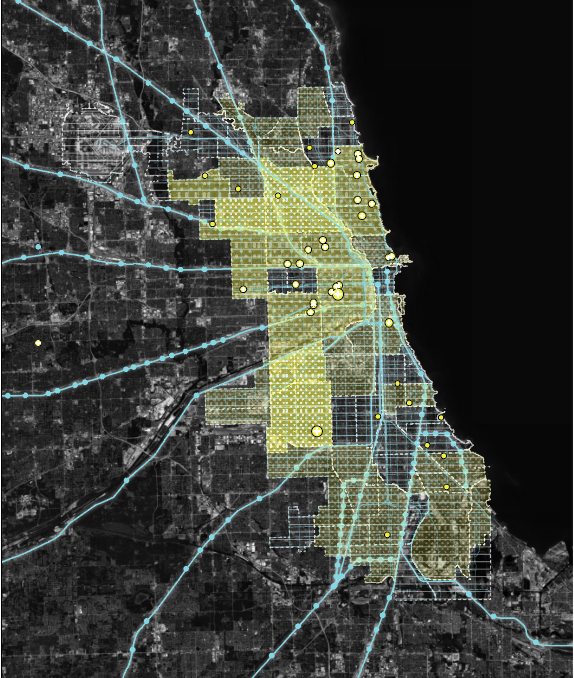
在这里我除了颜色深浅进行了区分外,还叠加了一些横线和点点的hatch,丰富一下信息。
13.到这一步,基本的信息已经有了,可能后续还会叠加一些其他的信息。
再整体的观察一下图面,会发现左下的部分其实有点空了,可以再次丰富一下图面信息,所以我又回到刚刚那个网站,查找一些更加直观的图,于是我就找到了下面这张柱状图。
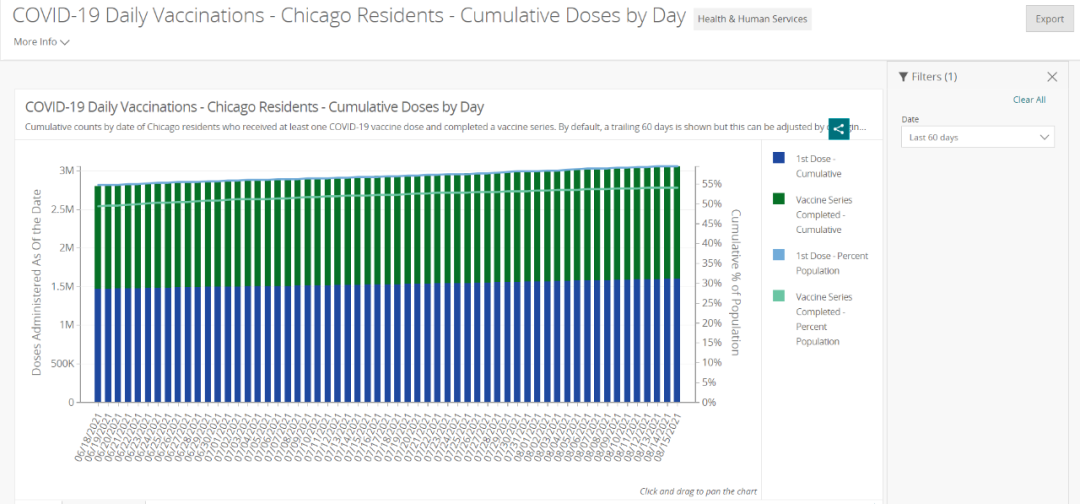
以这个内容为例,他展示的是柱状图,但是在右侧export部分也仍然可以导出excel的格式。
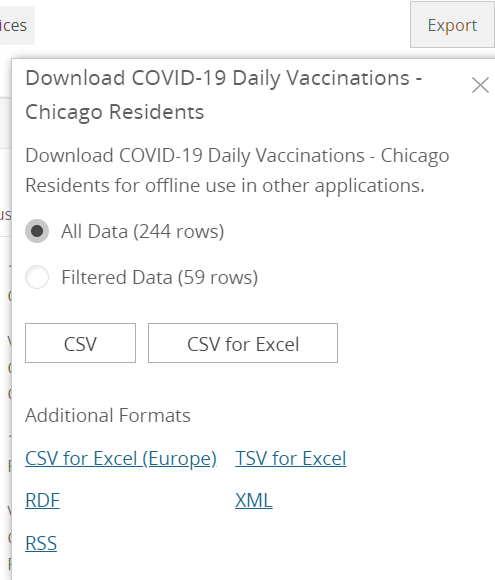
14.但是在这里我们只需要柱状图,所以在网页空白处右键鼠标(ctrl+P),打印当前页面。打印出来的文件是pdf格式,这个格式拖到AI里,是可以编辑的文件,也就是说你可以编辑柱状图内的内容,无论是颜色还是字体之类的,这个非常方便。
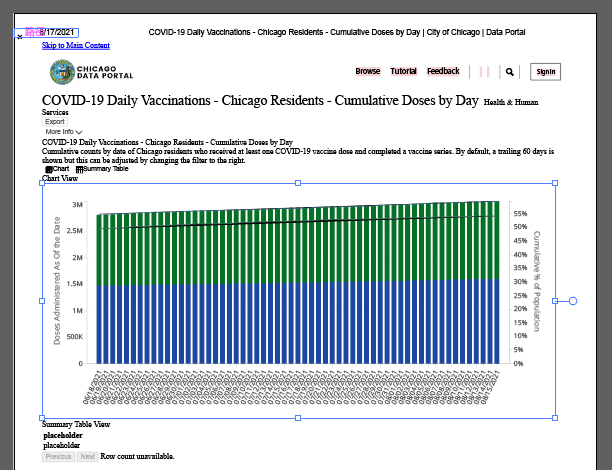
15.同样的,也需要将这些内容取消编组并释放剪切蒙版。然后把这个图标拖入图面左下角,进行颜色透明度等一系列操作。图面呈现是这样的。
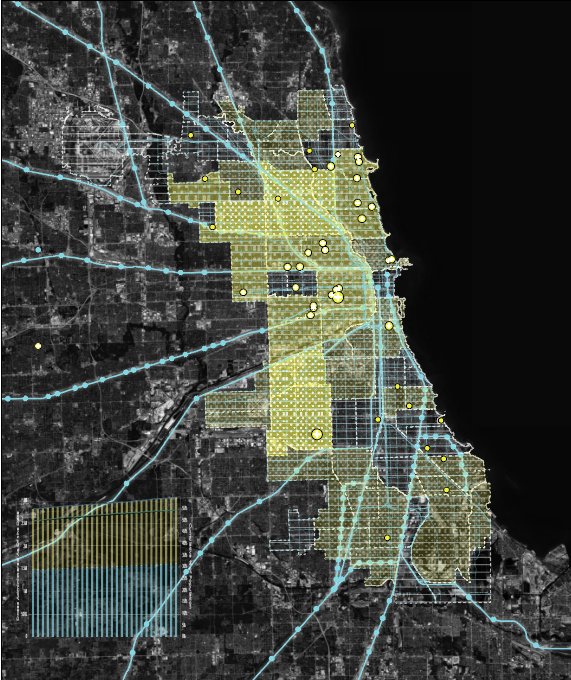
最后只需要再加上一些文字说明即可。
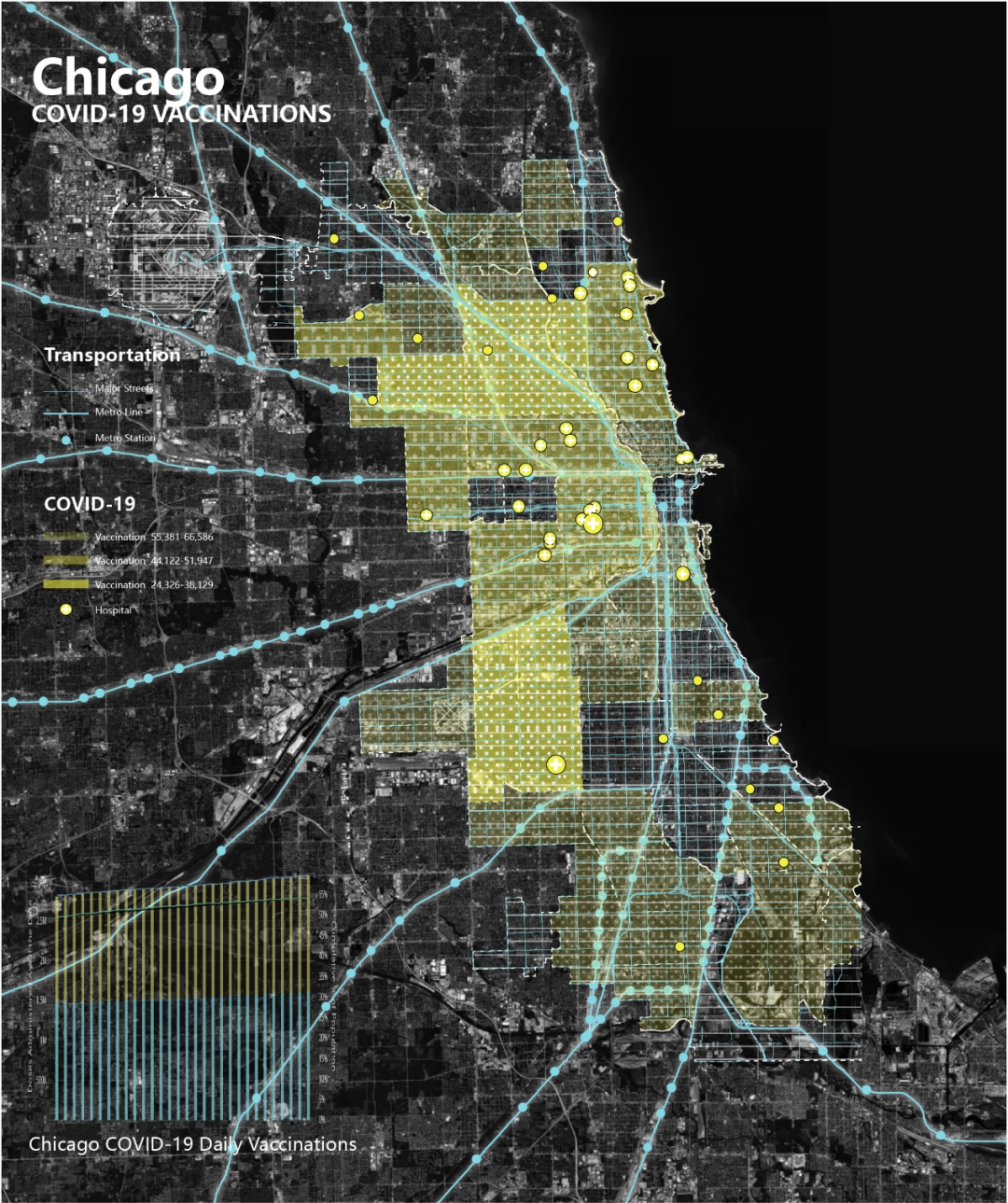
OK今天的画图教室就是这样啦,后续还会更新更多关于图纸教程,请持续关注哦!