新一周的画图教室又来啦~

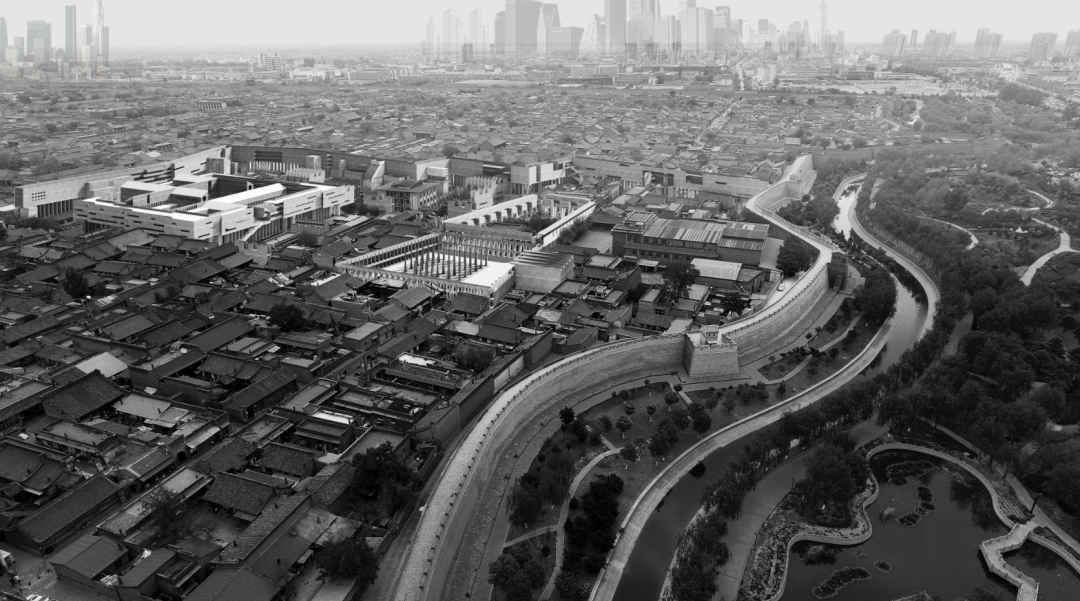
上周向大家分享了“Platforms - 平台”这个项目,位于南京市的明城墙是一个充满纪念性和生活性的城市意象,它包含着市民的记忆、承载着这座城市的历史。城墙那巨构的存在与市井的场所形成强烈对比,而现今的城市新建设却忽视了城墙及其历史的存在。在此背景下,我们需要去关注这些城市纪念碑和市井生活,通过建筑手段抵抗快速的城市化对历史、文脉和记忆的侵蚀。


具体的项目内容在上星期和大家介绍过啦,可以点击图片回顾哦~
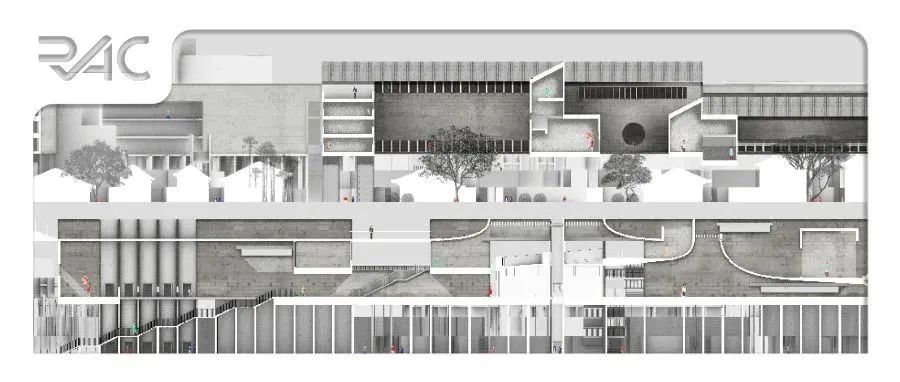

画图教室|黑白灰下的城市色彩 Platforms - 平台


|本期项目分享学员 |
Chris
南京工业大学 建筑

21fall录取结果

香港大学 HKU March 2y项目爱丁堡大学 Edinburgh MAUD MSc

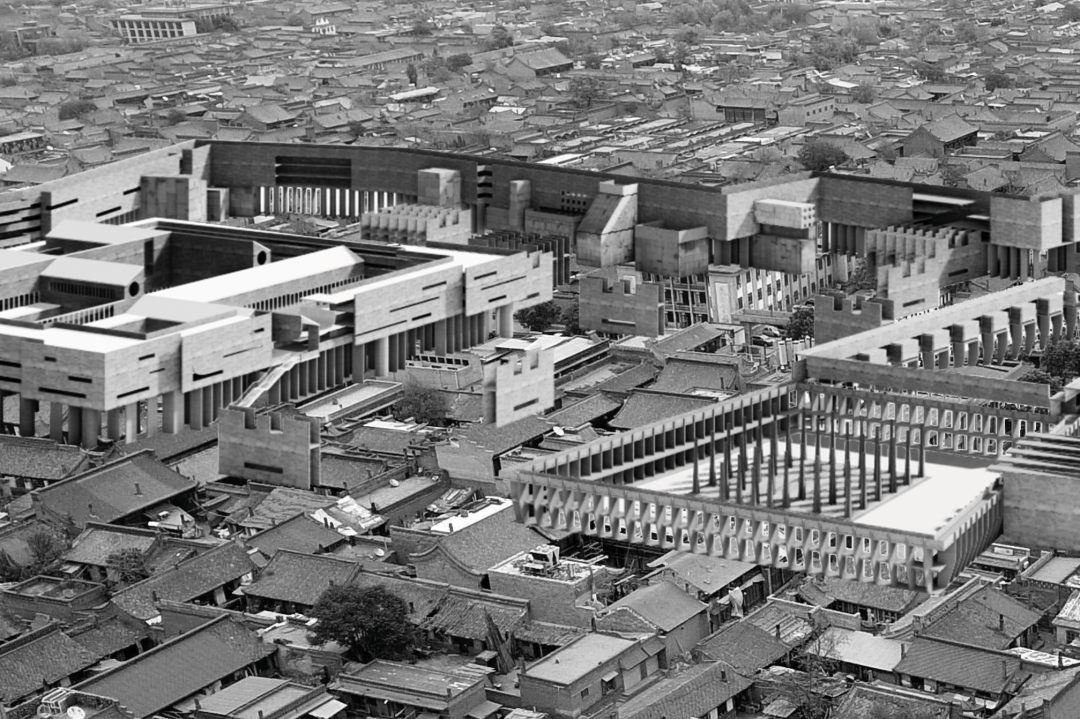
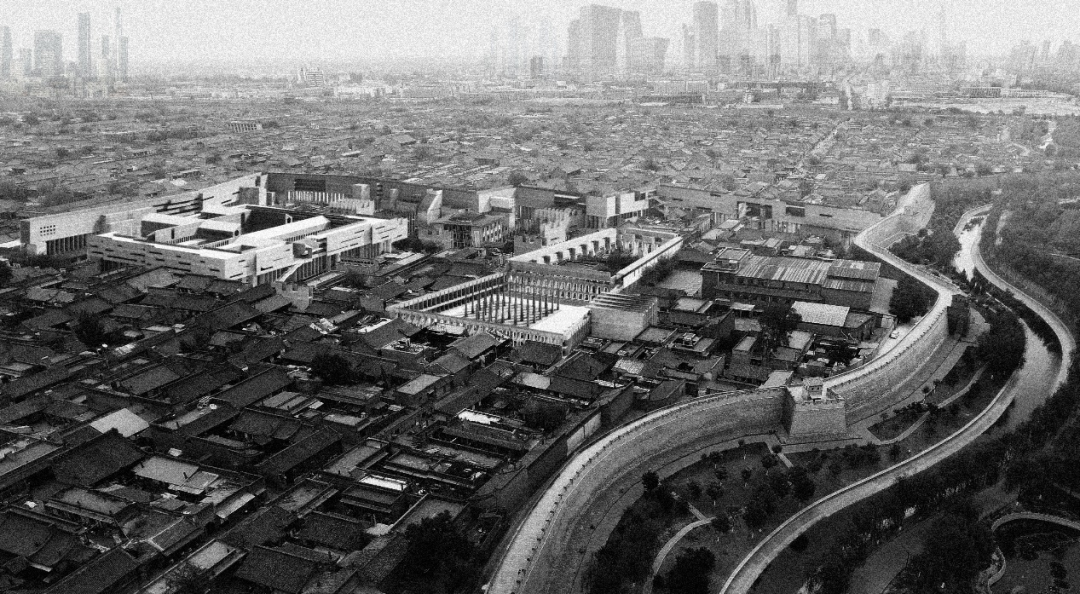
那么今天RAC又邀请到21fallChris同学来为大家分享具体的制图过程。快来看看这样一张满满历史类效果的图是怎么样做出来的吧~

该项目是关于通过对Aldo Rossi的阅读,探索如何重构场地的集体记忆,并以此做出该地区的概念设计。对Rossi的阅读使我觉得整套图中的建筑色调以灰度为主,以表达一种历史感,相对比较严肃同时又有些概念性。

关键词:历史/栖居/集体记忆


PART 1绘图思路

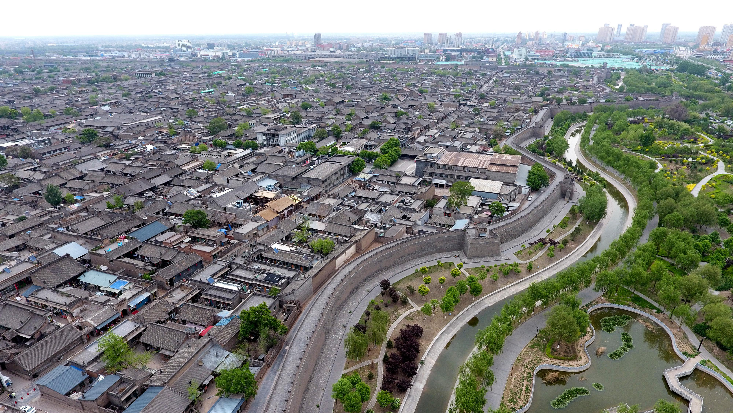
首先确定整个图纸方向、基调。比如这种大尺度的鸟瞰效果图,可以选择广角鸟瞰-包含近景(突出设计及细节)、中景(体现城市肌理)、远景(与现代城市的对比)。并以此可以着手准备素材:1. 合适底图2. 调整模型角度3. 远景素材
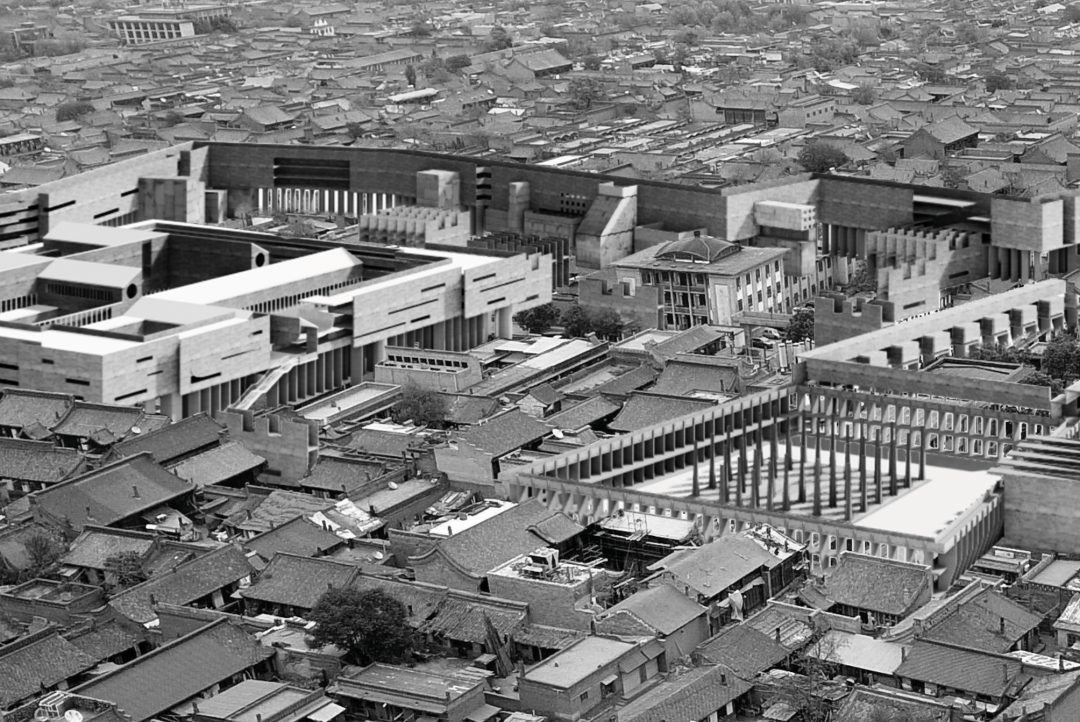
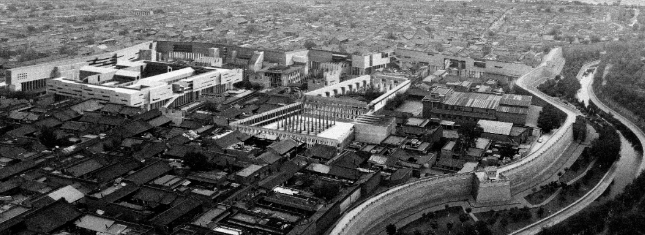
 我选的底图

底图处理
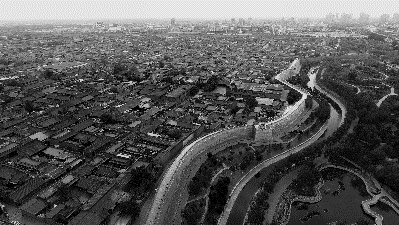
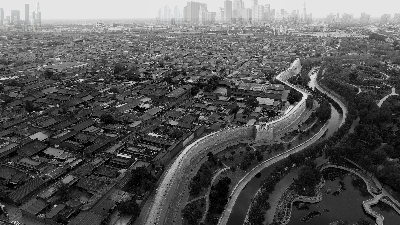
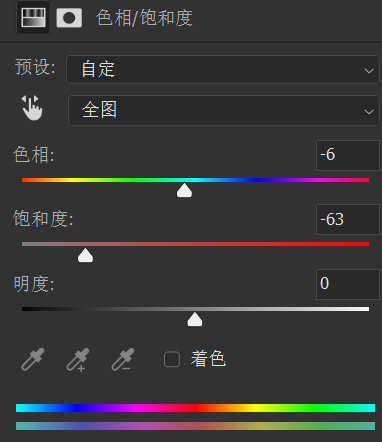
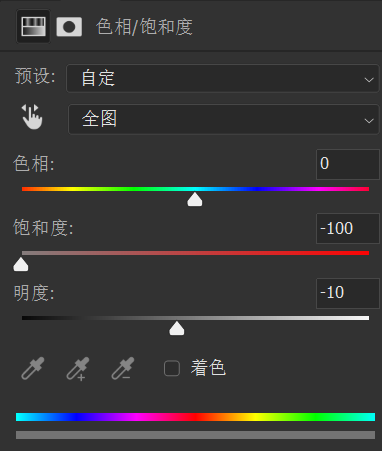
选择合适底图后可以着手开始先更具自己定的基调从三个方面处理底图:色调、层次、远景Steps:1. 定基调——调整图片为灰调,去色【Ctrl+shift+u】/降低饱和度/黑白均可

参数仅供参考
 
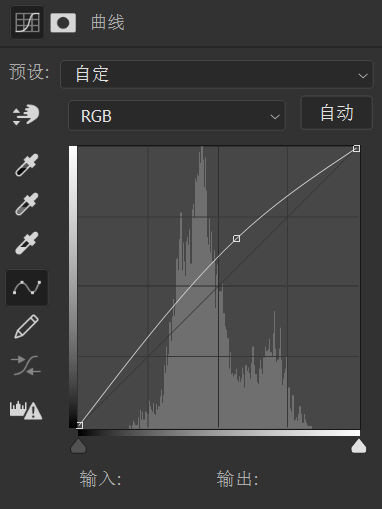
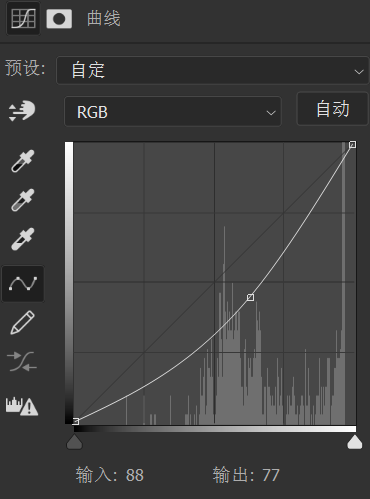
2. 突出城墙——剪贴蒙版配合曲线提亮城墙,为了将城墙从环境凸显出来强化其存在感

参数仅供参考

3. 远近层次——由近及远制作剪贴蒙版,提高对比度适当降低亮度,拉出远近层次

参数仅供参考)

4. 丰富远景——剪贴一些城市远景,降低透明度,因为远处不需要太抢镜

5. PS里-打组【Ctrl+G】-整理好置于底层

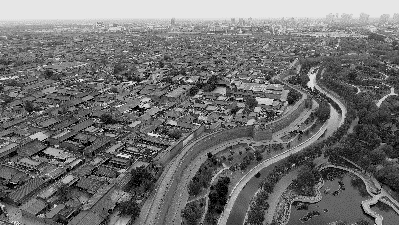
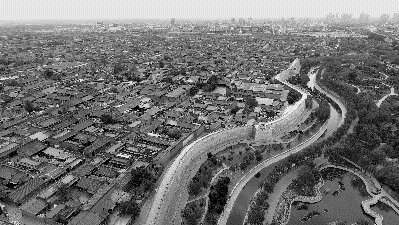
▲底图处理前后对比


PART 2选取角度

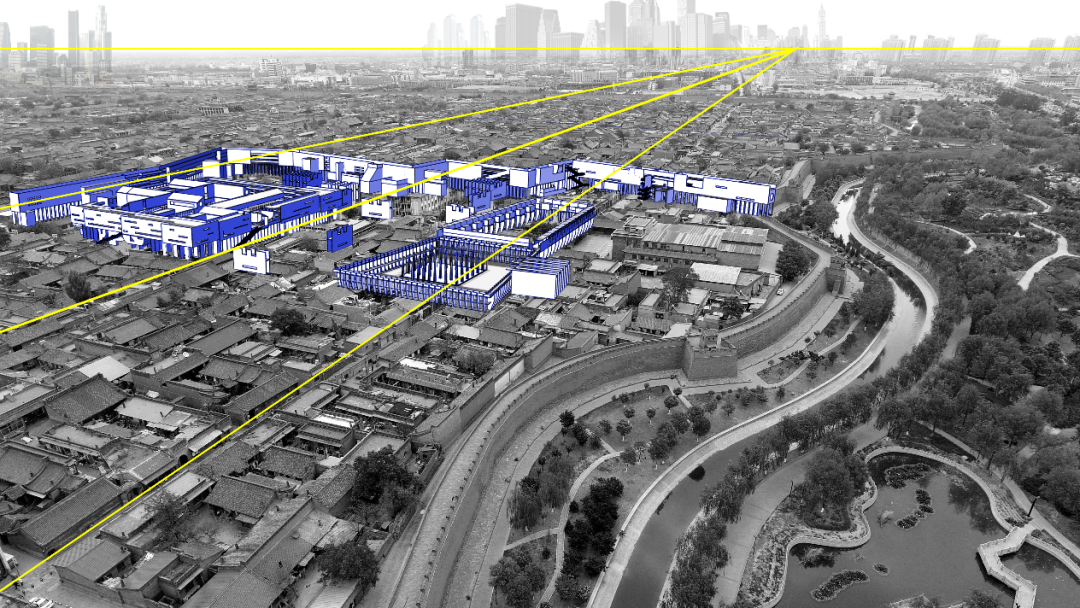
建模部分可以相对简单,远景其实并不需要太多建筑细节,但是形体需要鲜明,形体间关系明确。之后就是去找和底图类似的角度咯~其实这一步可以通过人肉找出来相似的透视即可(其实蛮快的)。

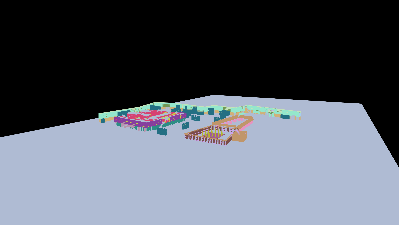
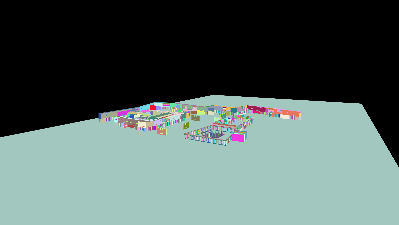
Steps:1. 模型处理——只保留你设计的部分,场地模型可以不用2. 截图——适当调整模型角度3. 建立辅助线——用直线工具画底图的透视线(包括远景地平线等)4. 调整模型——通过辅助线可以判断需要怎么转动模型视角5.  确定视角——确定后就可以着手渲染了

找角度,大关系对就OK
 
模型渲染
渲染时各个种渲染器均可,这里采用的使Enscape (纯粹因为快~)。因为是远景所以可以不用过于强调材质细节,光感、阴影优先。

Steps:

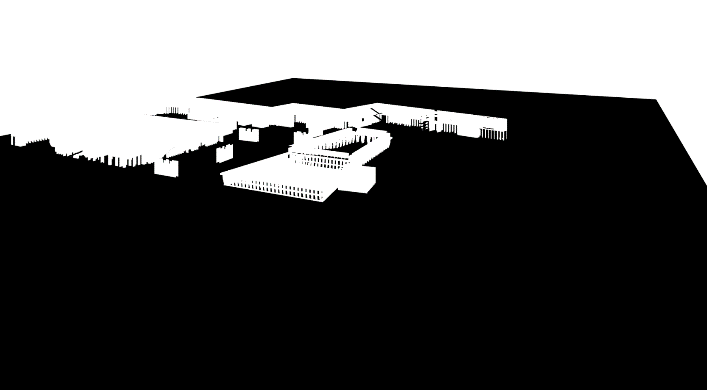
1. 材质处理——墙面,屋面,玻璃等材质处理好,Enscape中贴好三种贴图(漫反射、凹凸、粗糙度)表现效果就会很出色2. 准备导出——分辨率给够后期有余地裁切,同时勾选出两个通道图方便局部调整
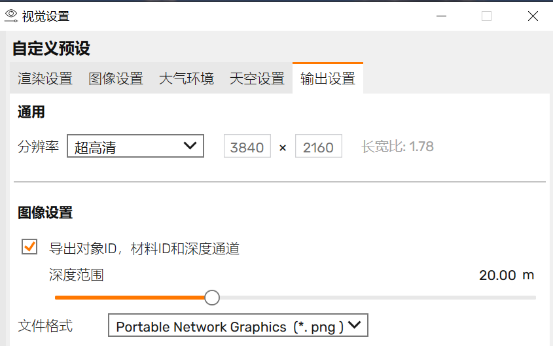
Enscape导出选择4K或者自定义,勾选通道即可

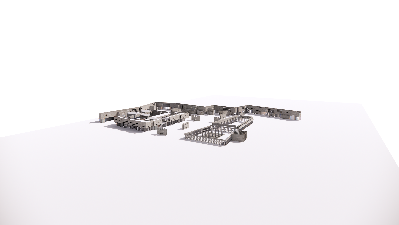
3. 得到成图——很快就可以得到三种图纸啦

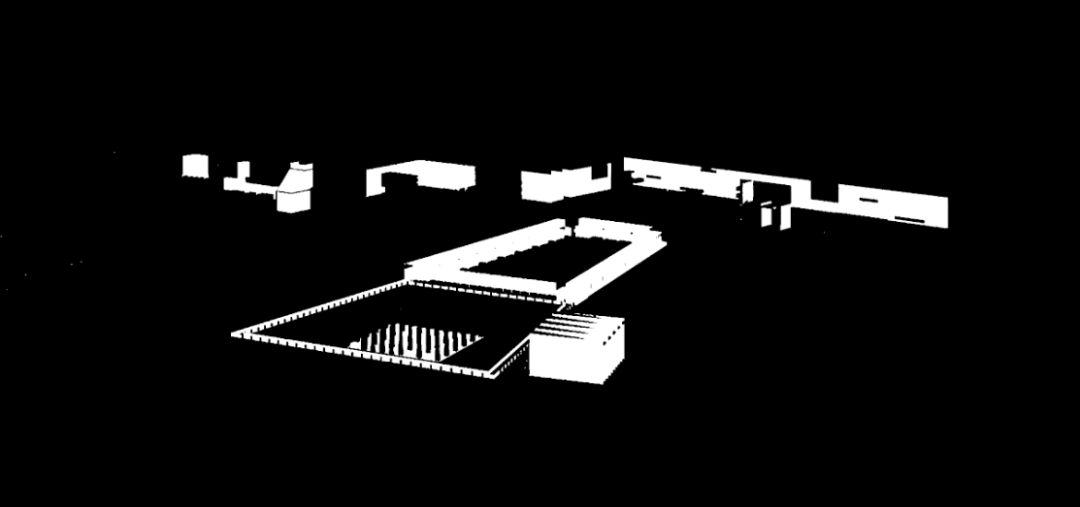
渲染成图

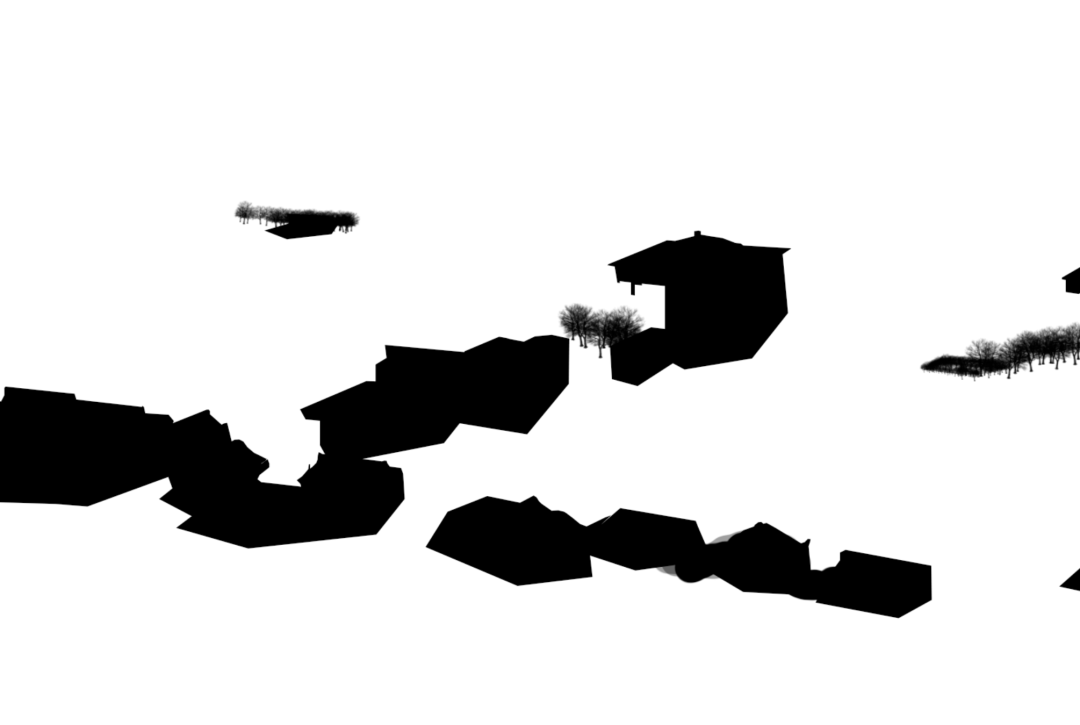
材质ID

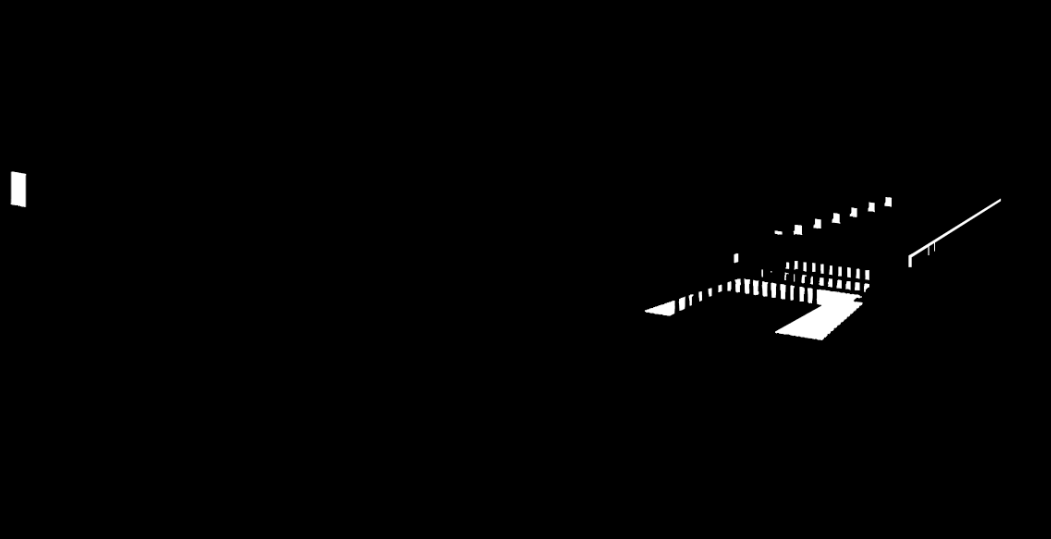
物件ID


4. PS处理——拖进PS后用蒙版将主体抠出
蒙版通道图

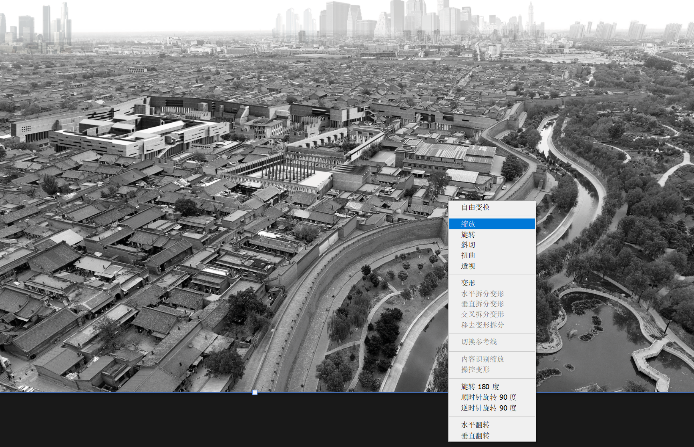
5. 调整图片——局部透视会有点偏差没关系,可以通过-调整【Ctrl+T】-进行微调

Tips:微调时不要按【ESC】,可以直接右击切换不同模式调整,很方便。

6. 交界处理——最影响整体和谐度的部分就是成图与底图的交接啦

修改前

蒙版

修改后


PART 3

后期前面调整完以后,就可以去PS进行修图了,让整体更和谐。Steps:1.  灰度——首先可以进行降低饱和度,与底图配合


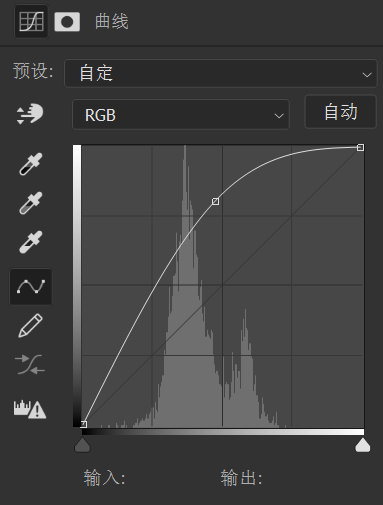
2. 局部提亮——局部使用蒙版,进行提亮增强对比

曲线调亮

局部蒙版

3. 局部调暗——与提亮相对,局部使用蒙版调暗增强对比

曲线调暗

局部蒙版 

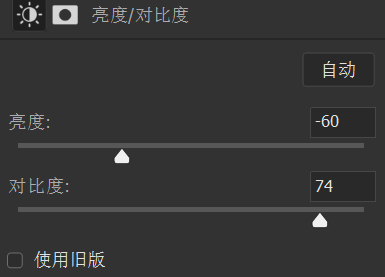
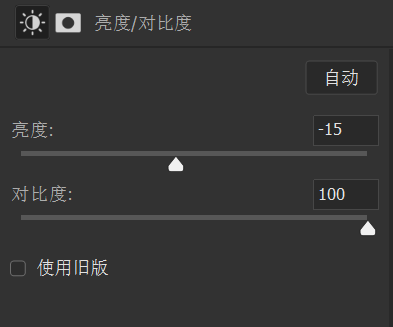
4.  增加对比度——整体增强对比度

调整亮度及对比度

5. 添加雾气——增添整体的氛围感

1. 选取雾气素材

2.选择滤色模式(去黑留白)叠加

    3.给素材渐变蒙版,更加自然
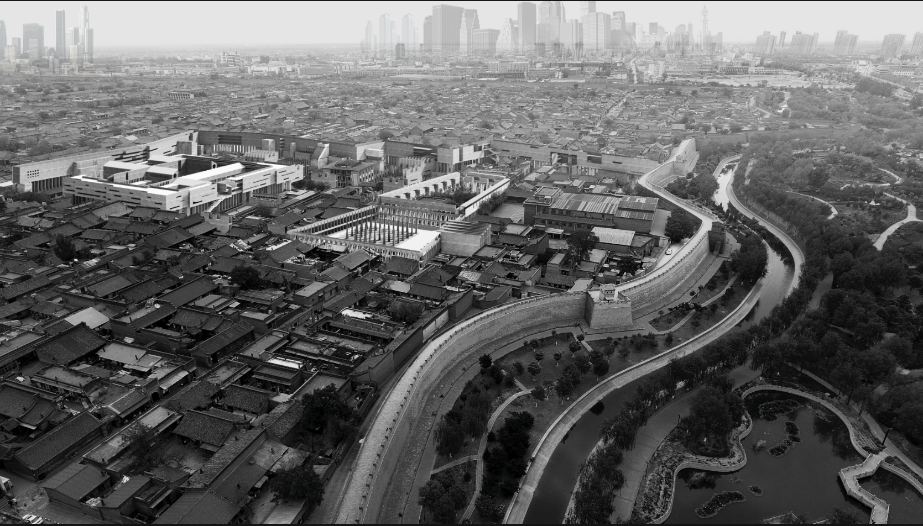

6. 盖印——【Ctrl+alt+shift+e】,再【Ctrl+j】复制一份备用


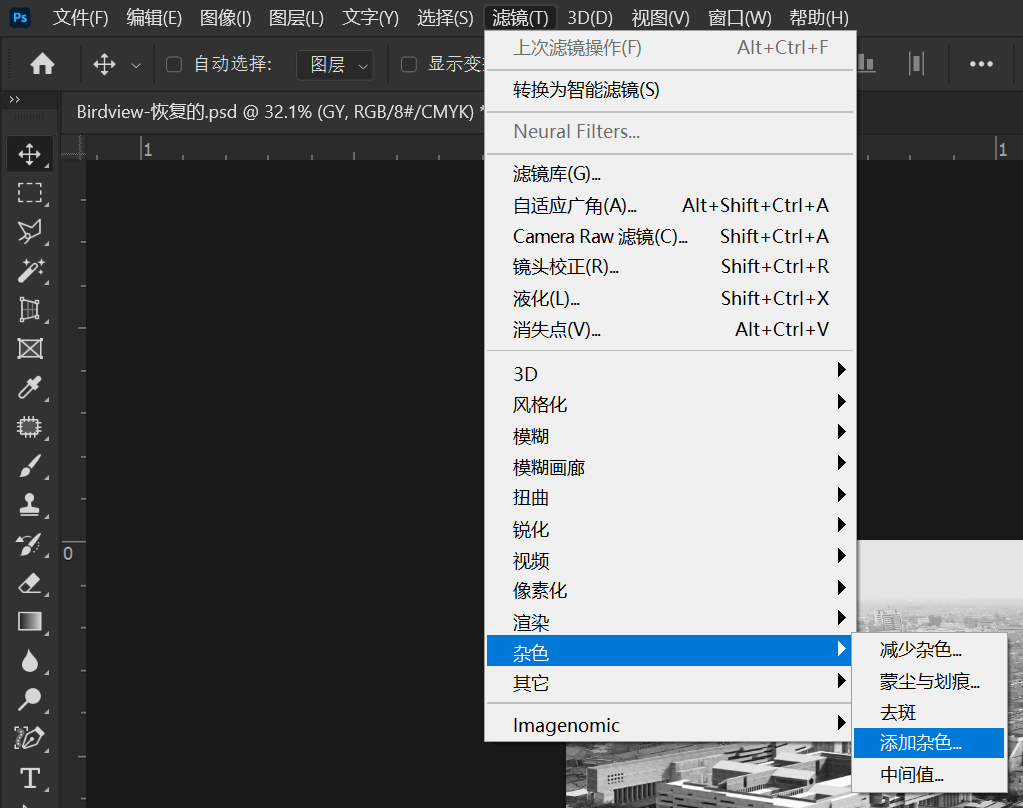
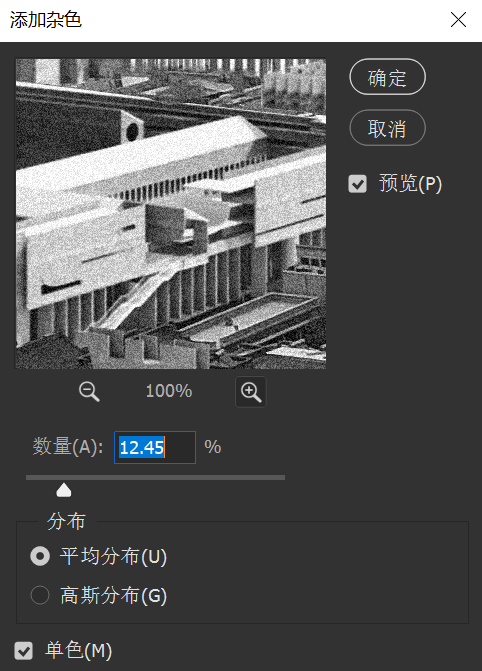
7. 杂色噪点——这是非常是很常用的一步,可以给图纸一些质感,适当即可

(1)上部工具栏找到:滤镜-杂色-添加杂色  

(2)推荐:单色+平均分布+10~15%(自己预览决定) 

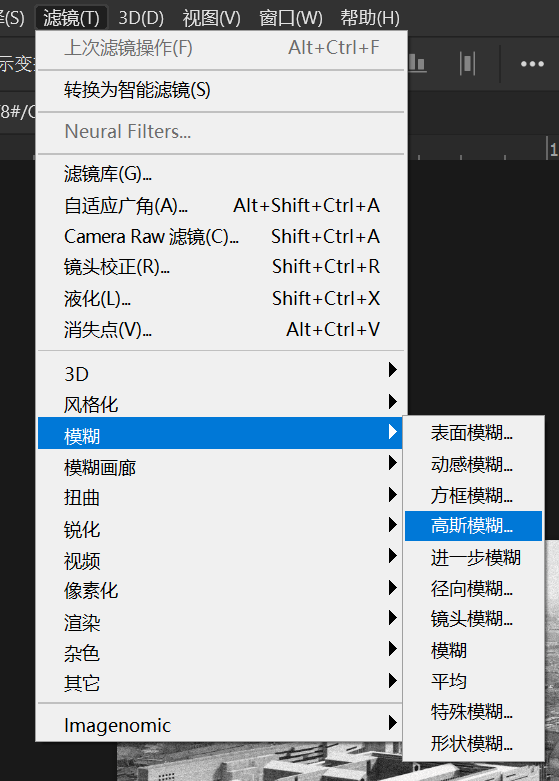
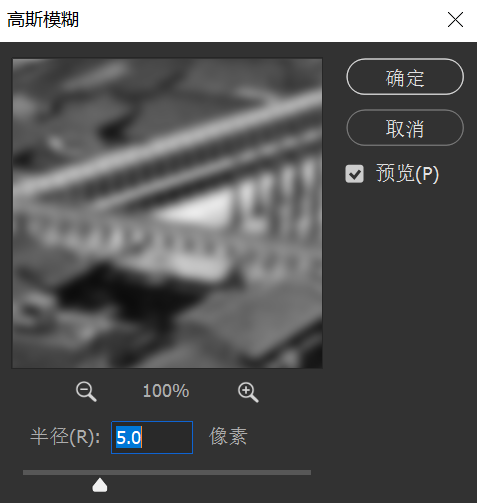
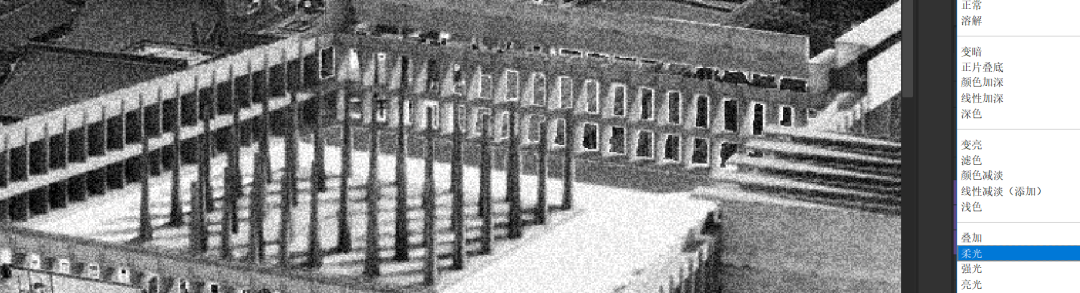
8. 增强质感——复制【ctrl+J】刚才添加杂色后的图层,高斯模糊再柔光叠加

(1)上部工具栏找到:滤镜-模糊-高斯模糊  

(2)高斯模糊可以选择适当像素,稍微一点糊即可 

(3)选择【柔光】模式叠加到加杂色的图层上 

9. 结束——得到成图

OK今天的画图教室就是这样啦,后续还会更新更多关于图纸教程,请持续关注哦!


— 留学相关 —
想了解更多留学信息、院校资讯报名时间节点、作品集、竞赛等相关内容可添加下方RAC干货图图微信进行咨询
长按识别二维码添加