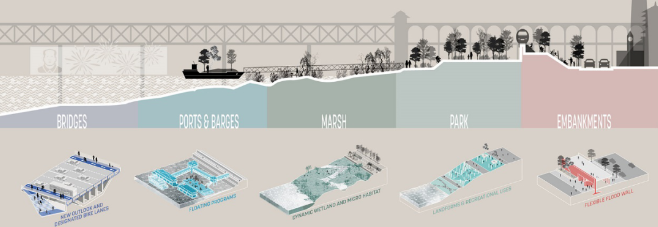
本期画图教室,我们将为各位小伙伴们介绍一下有关轴测图的画图技巧~
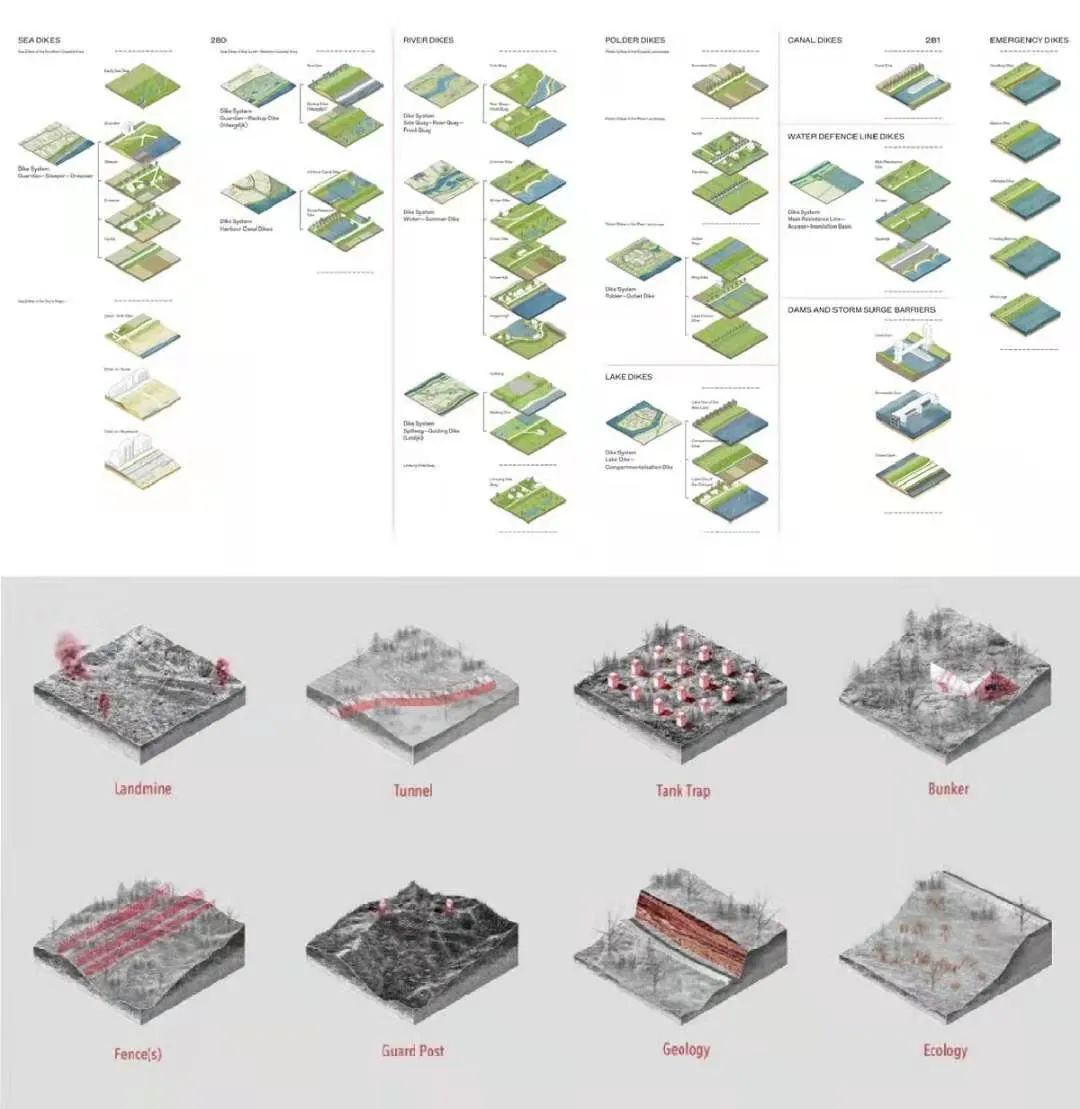
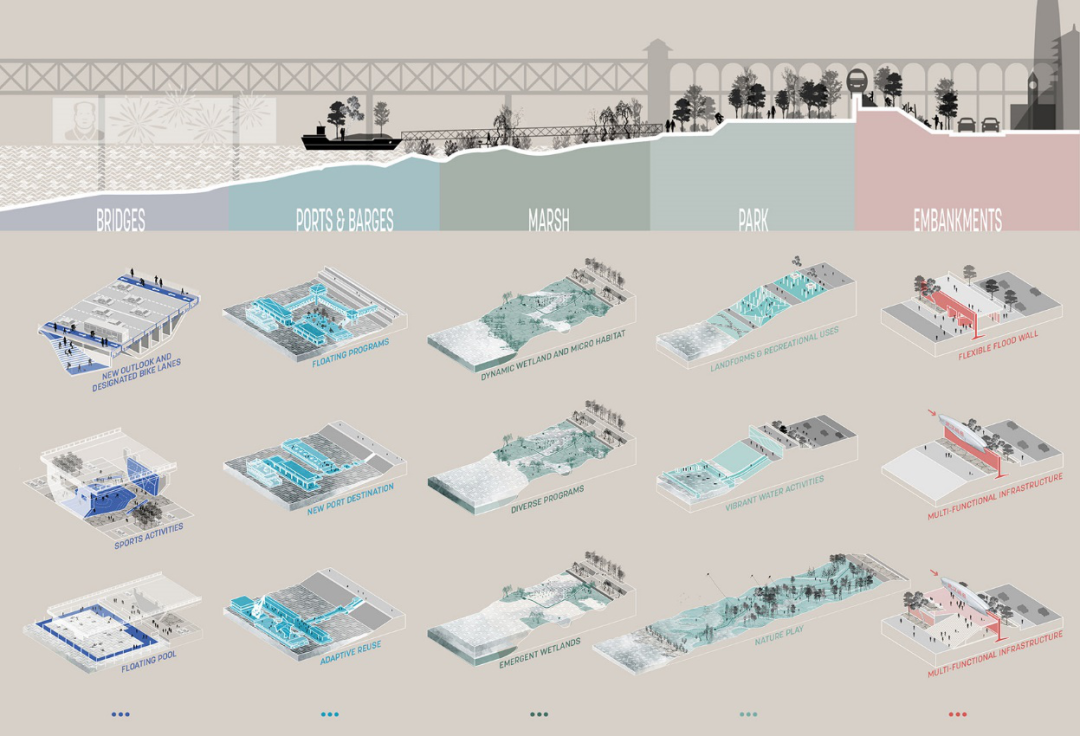
轴测图是景观图纸表现中不可缺少的一种方式,它可以是表达策略的工具包,可以是场地多种地形的表达,也可以表达多种景观元素等等。
Rhino建模导出线稿
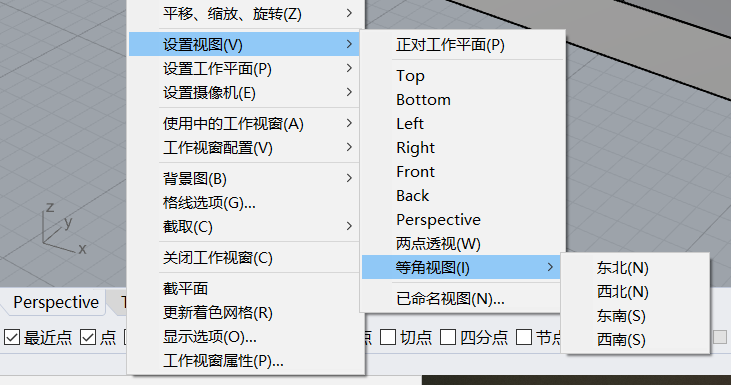
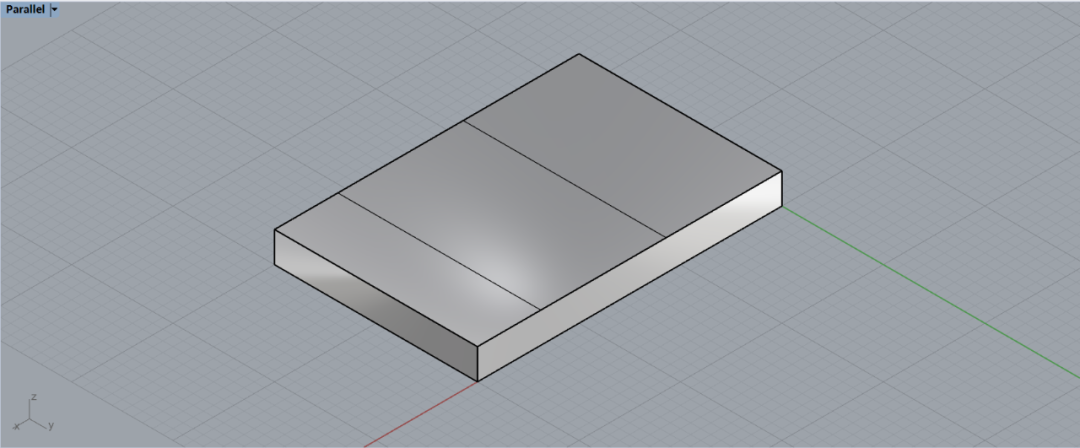
3. 右侧一栏打开已命名视图-保存,这样可以保证后期所有的轴测图都是同样的尺度及位置。
4. 加入亿点点细节
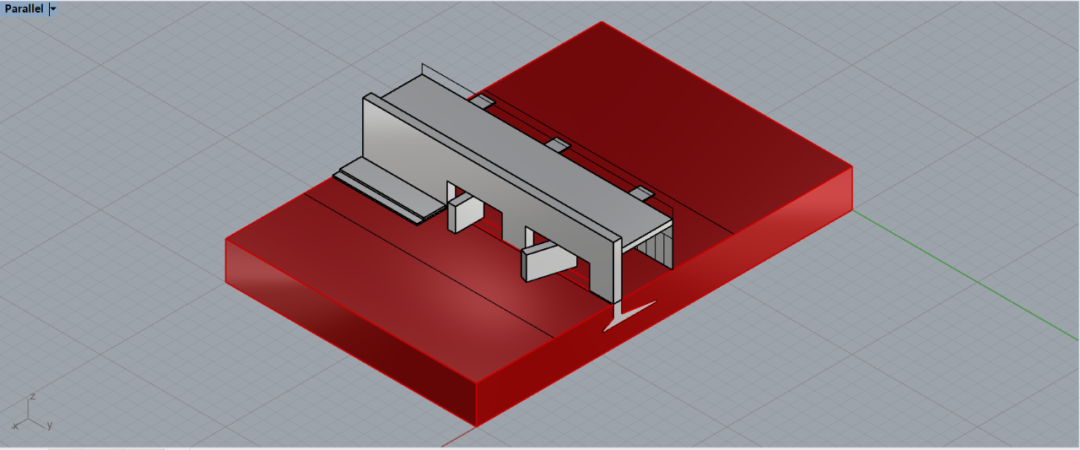
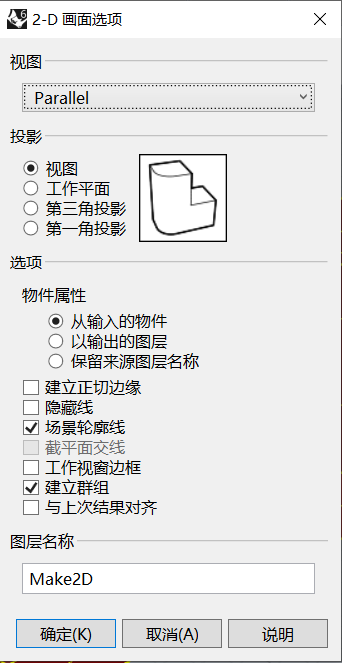
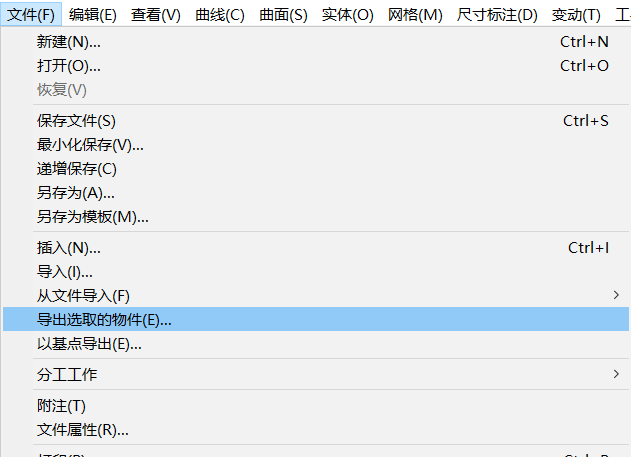
5. 全选模型-输入Make2D,勾选场景轮廓线
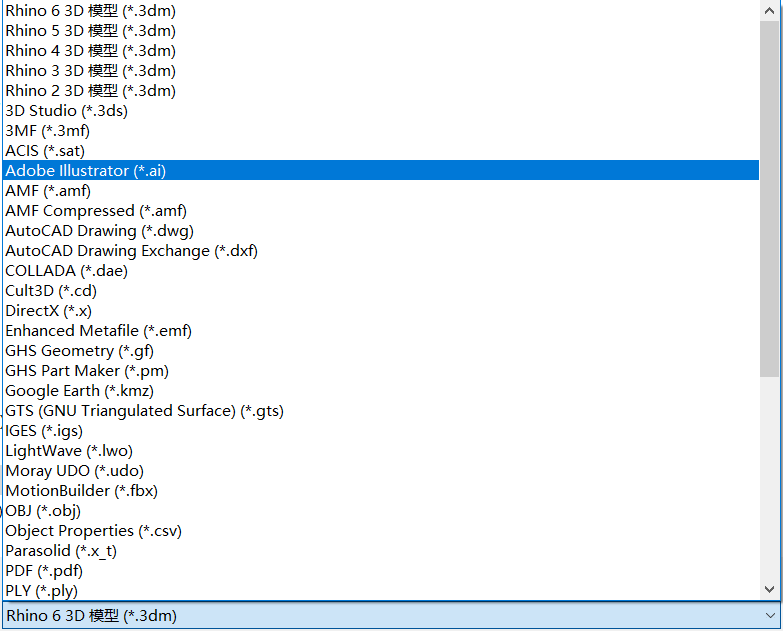
6. 选中生成的线稿,文件-导出选取的物件-格式选择ai
AI调整线型
2. 调整完后全选,直接拖入ps
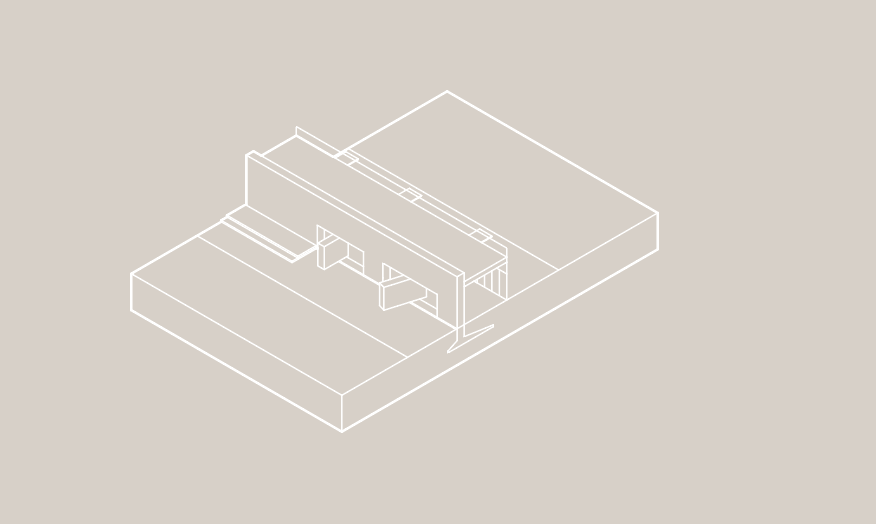
PS添加元素
1. 首先要确定配色,然后不同类型不同颜色表达,更加清晰明了。
2. 可以看到从AI直接拖入的文件到ps是一个智能对象,这样就可以双击这个文件,返回AI反复调整,比较方便。

3. 进行分区填色(为了让增加细节,可以在土壤填色上增加一层纹理,可以在Google搜soil texture或者root texture,模式看情况调整,正片叠底或者叠加等等)
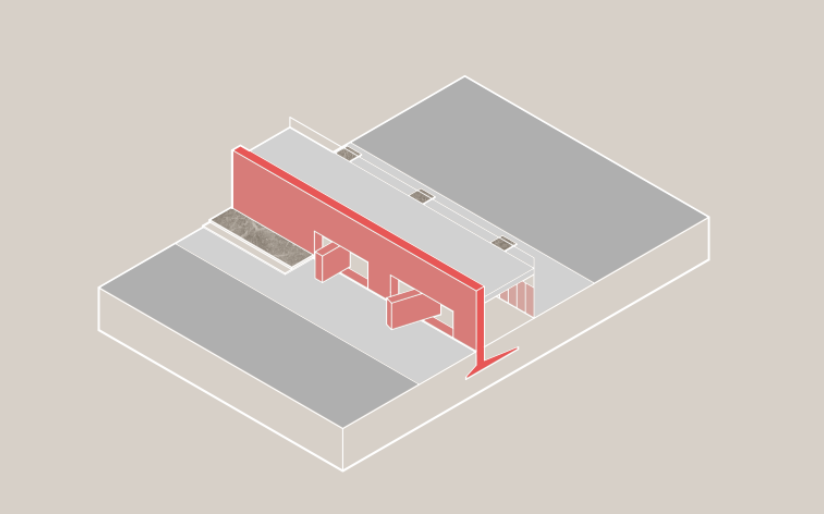
4. 用笔刷增加植物和人物(注意要适当调整透明度)
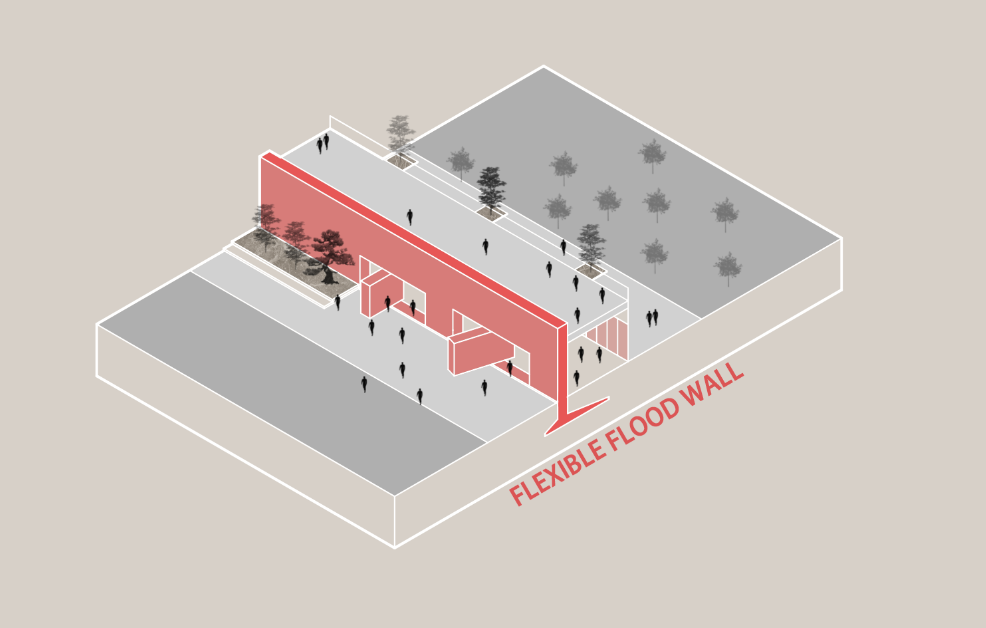
这样一张轴测图就做好了。通常都是多个轴测图拼在一起,为了提高工作效率,可以现在rhino里将模型分图层建好,统一导出,在AI里调线型,PS所用素材基本一致,一整套图下来不会花太多时间,但是却能很好的表达出内容。