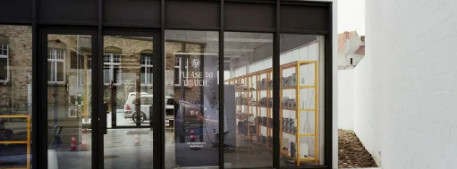
干净的黑白线条,不同材质的单色填充,素雅的拼贴风效果图,在一众色彩斑斓的作品中击中了我。简简单单的图面,纯净的色系搭配可以这么美,这是Office KGDVS事务所的独特风格。
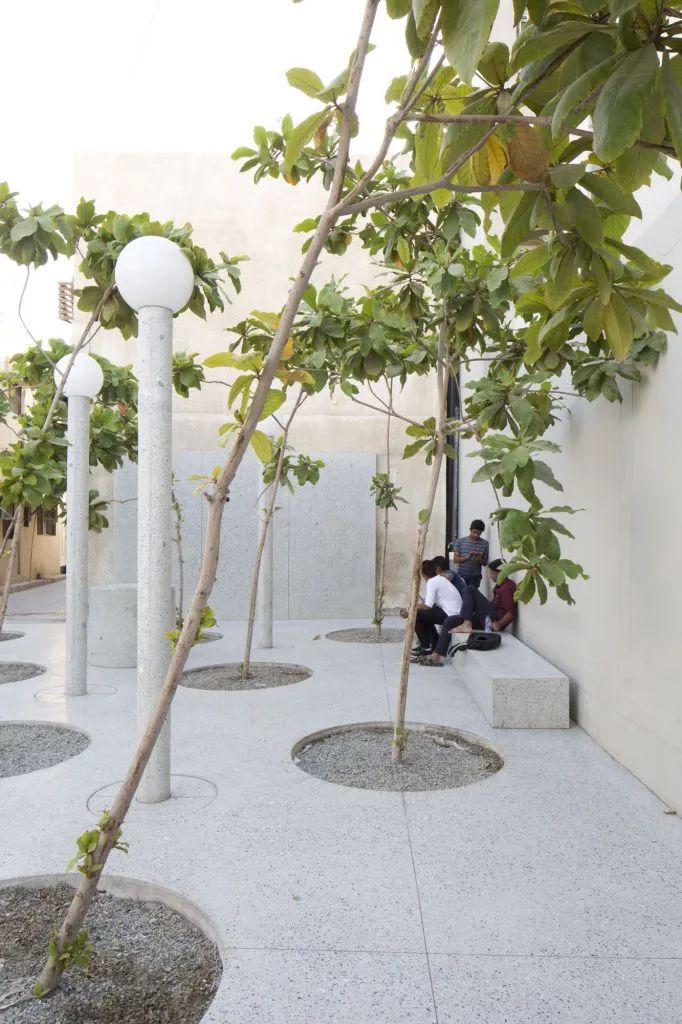
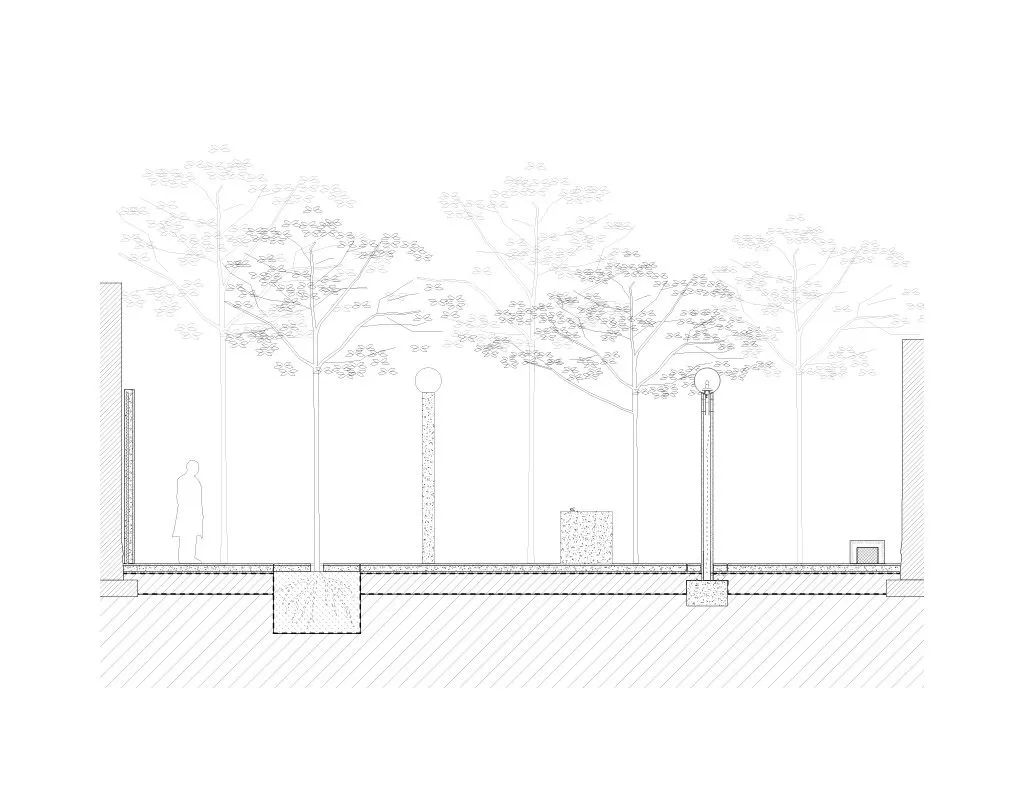
童鞋们在作品集制作中,最基础的部分就是技术图纸的绘制,其中最简单的方式就是线稿平面图,大家不妨参考这类素雅的风格。本文以比利时著名事务所Office KGDVS(官网:http://officekgdvs.com/)的作品为例,教大家如何绘制简单而不容易的线稿平面图。
「 线稿平面图绘制要点 」
1.选择合适的比例
首先画平面图之前最重要的就是确定图纸的比例,也就是平面图在Indesign里的大小,只有确定好比例才能根据比例调整你的平面图相对应的精度。
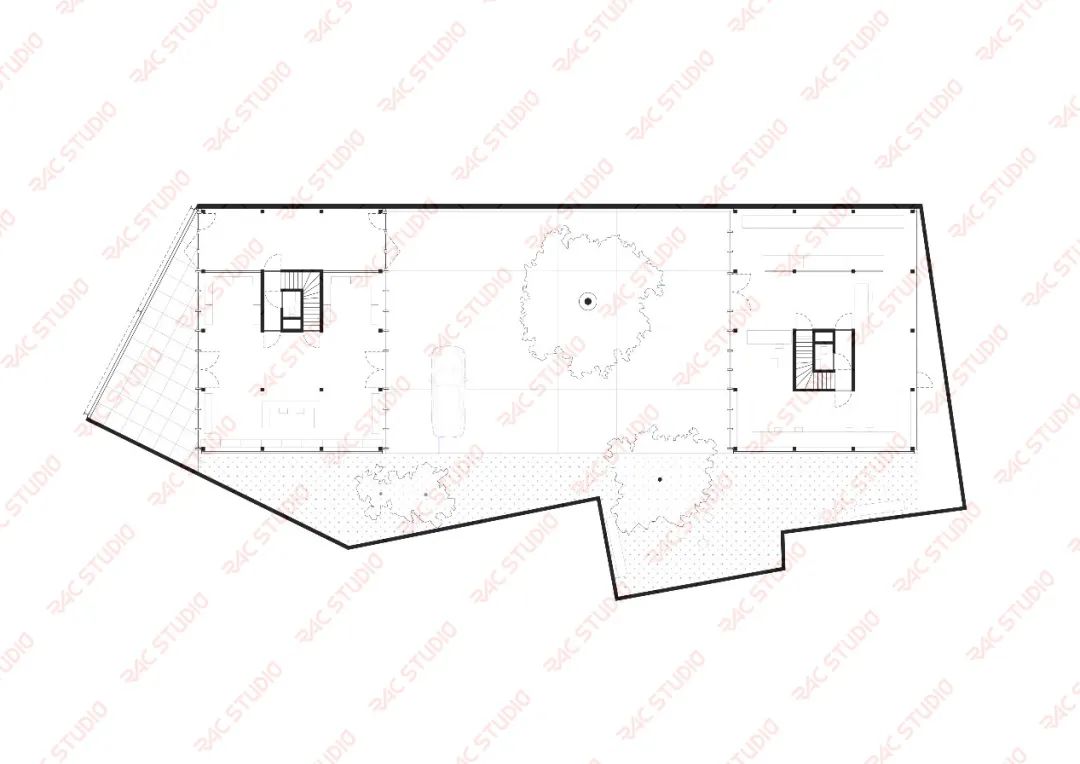
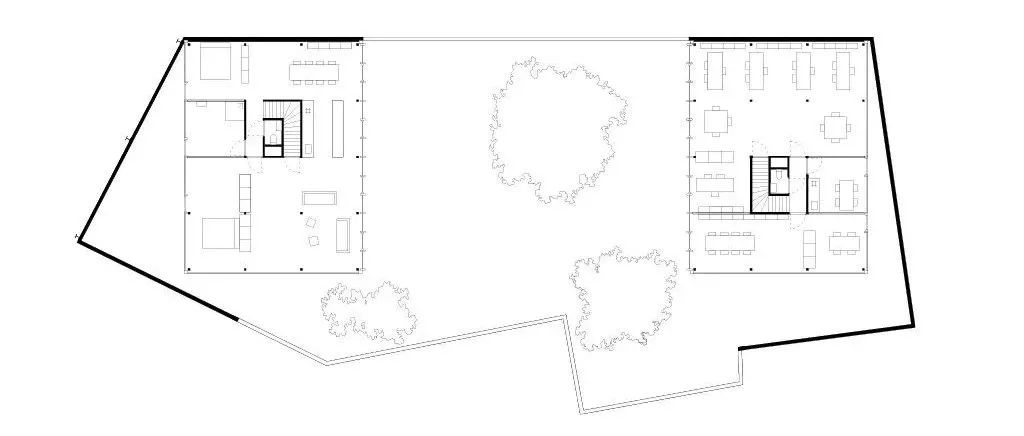
Computer shop是一个小尺度的建筑,所以平面图会有较多细节,重要的例如玻璃分隔会表现出来,同时也会有简单的家具布置,但是避免使用过于复杂的家具组件。官网的平面图如下图所示。
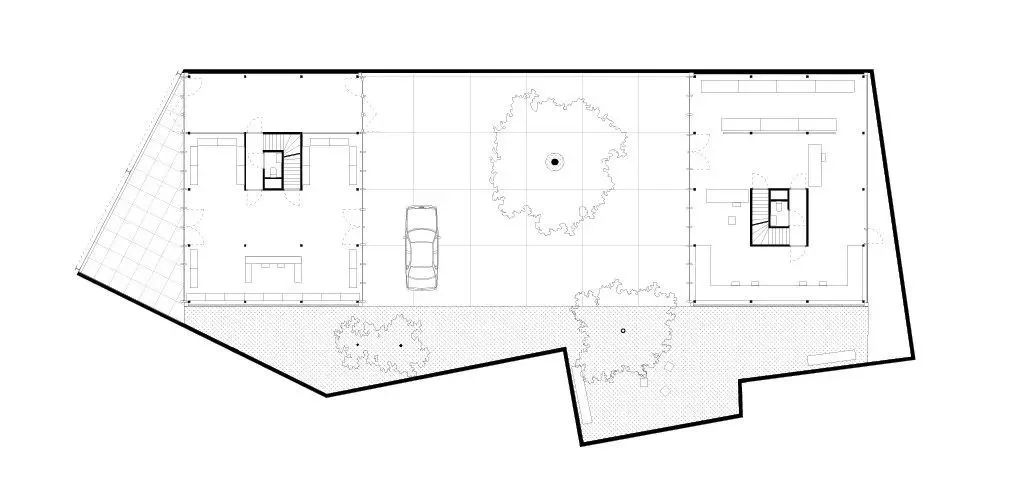
(Computer Shop, 2007-2009 © KGDVS)
2.区分图层
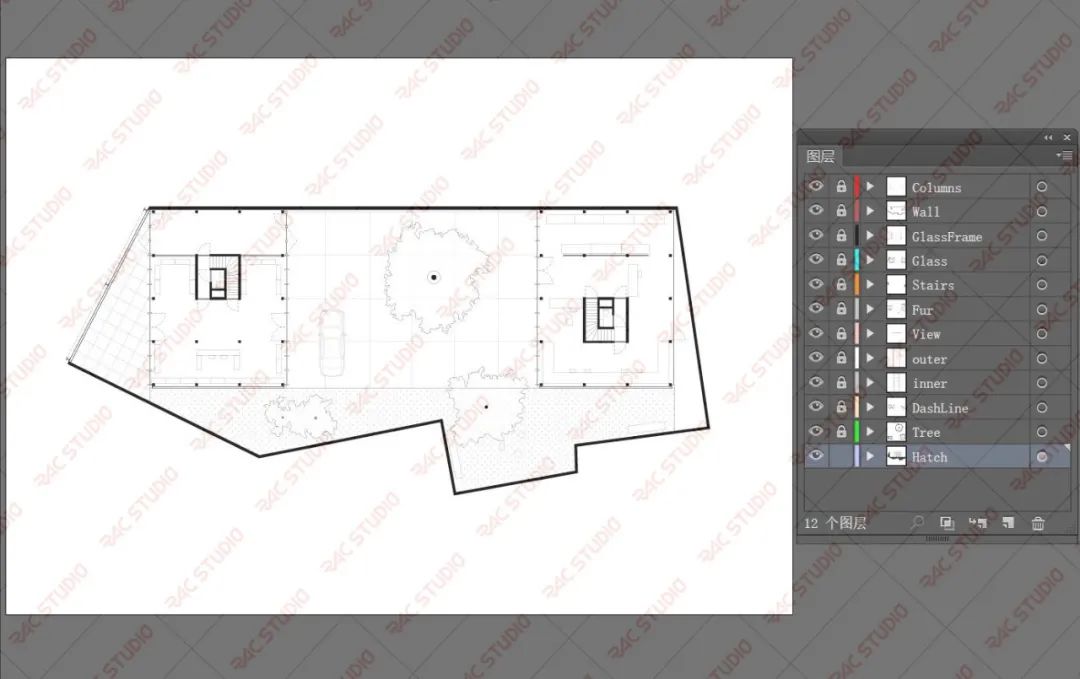
确定好比例后,就在软件里开始绘制平面图,无论是CAD或者Rhino都要区分好图层,方便之后导入AI修改线宽。
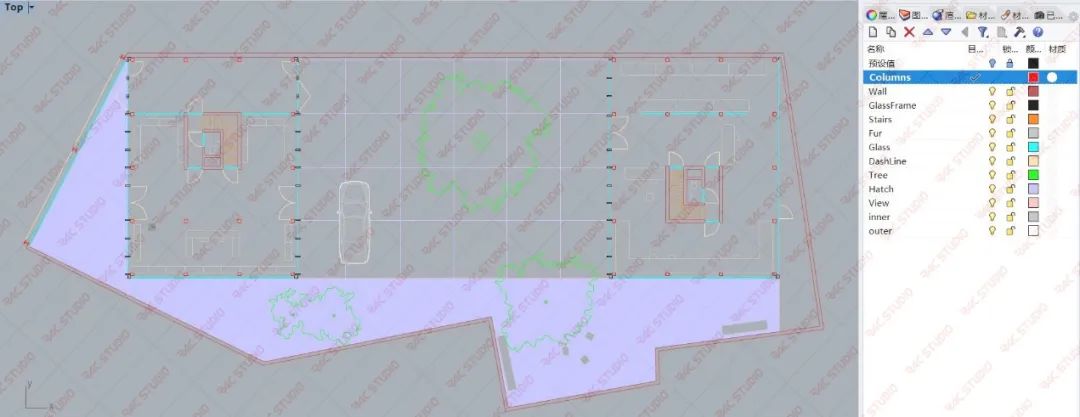
3.导入AI修改线型及线宽
确定完比例后就可以直接导入AI,在AI中将图层从最粗到最细的顺序排好。先调整结构图层的线宽,例如柱子、墙体等,可以选择填黑或者是黑色描边配白色或者浅色填充,需要与之后的地面hatch契合。然后调整次一级别的线宽,例如楼梯、玻璃及分隔、家具等等,需要注意的是建议最细的线宽不要低于0.1pt, 否则之后打印作品集时0.1pt以下的线宽打印出来还是粗线,如果发现0.1pt线宽还是太粗,可以降低线的灰度及不透明度。
建议选择家具的时候可以绘制比较简单的几何体,尽量保证是基本的矩形、圆、弧等几何体的组合,可以多去EL上看看大师事务所绘制的简约家具平面,避免使用天正等软件中自带的过于写实与复杂的家具,同时牢记家具的精度应该与平面图的比例相对应。
然后平面图中也会有虚线等其他线型的绘制,可以等所有实线画完后再调整,AI中调整虚线与间隙比例时应选用较舒服的比例,我个人一般喜欢3:2的一个比例,具体也需要根据图纸比例调整对应的长度。最后就是调整添加尺度人、树等细节丰富图面。
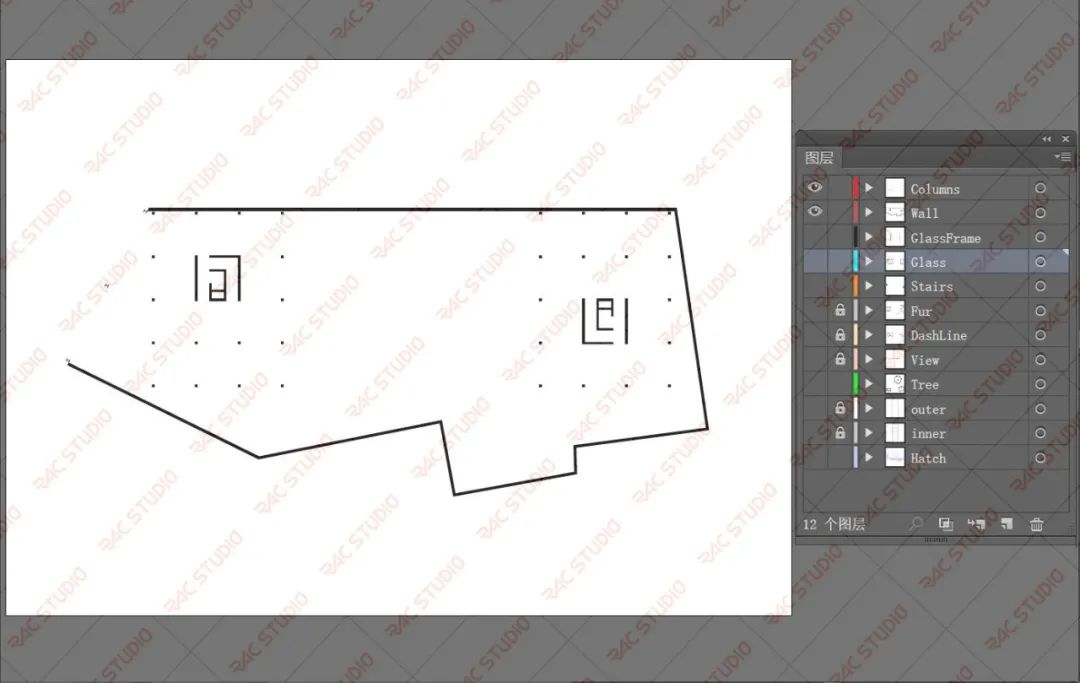
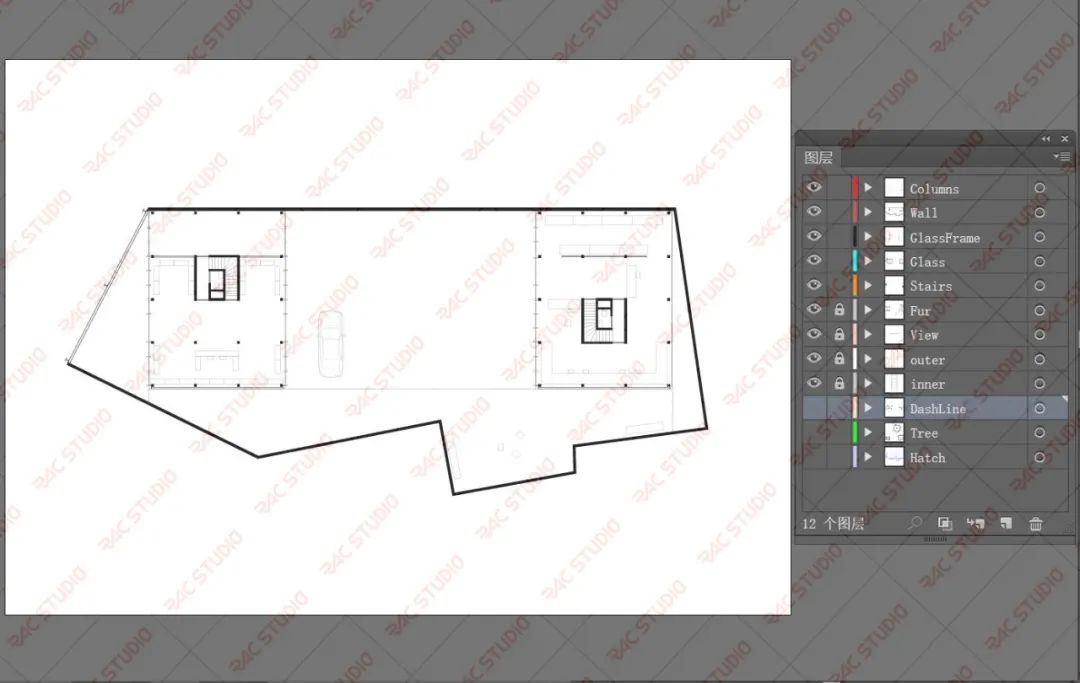
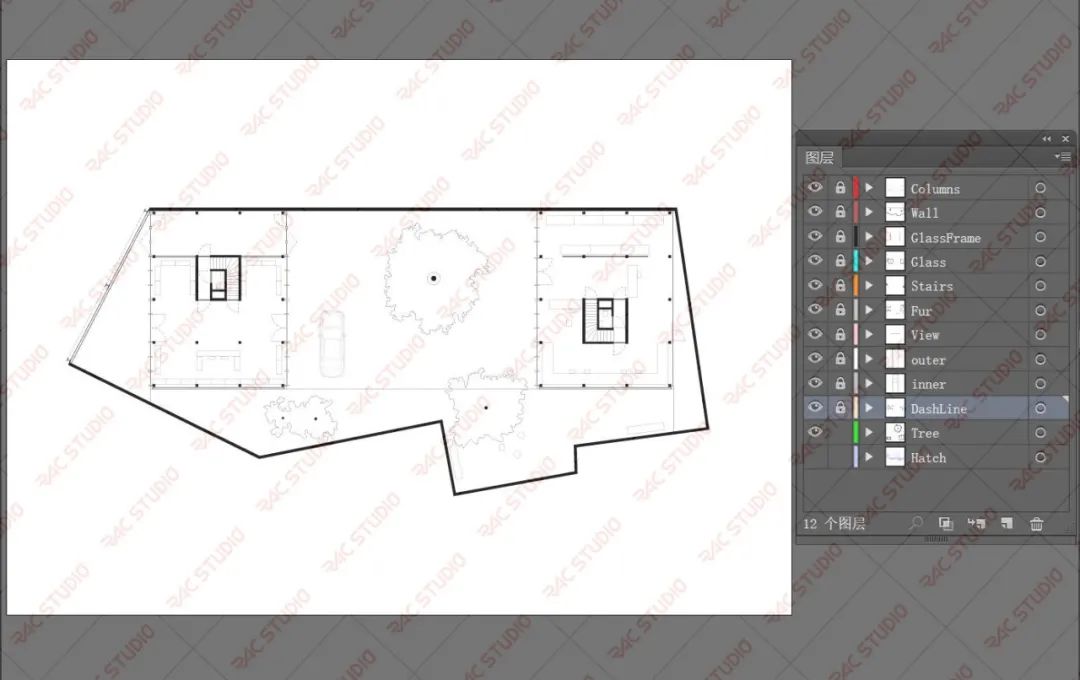
4.填充图案调整
线稿平面最后一个重要的步骤就是添加填充,基本原则就是保证图面的图底关系的清晰,无论是表达结构与空间的关系,或者是室内外空间的关系。这张平面图基本想法就是表现室内外空间的关系,结构作为实体表现只是辅助内外空间的表现,所以结构墙体和柱子直接涂黑,内部空间不填充,室外空间有简单的填充和灰度的表达。
5.添加标注、指北针、比例尺
最后图面上还需要加比例尺及指北针,参考大师作品的平面图的样式即可,以及增加一定的尺寸标注、标高标注、功能标注等等,让平面图更加规范。

Office KGDVS事务所风格简介:
Office KGDVS于2002年在布鲁塞尔成立,Office实际和理论项目并存,这些项目牢固地扎根于建筑理论。该公司将建筑还原为最原始的形式:使用一组有限的基本几何规则来创建一个框架,使生活以其所有复杂性得以展现。
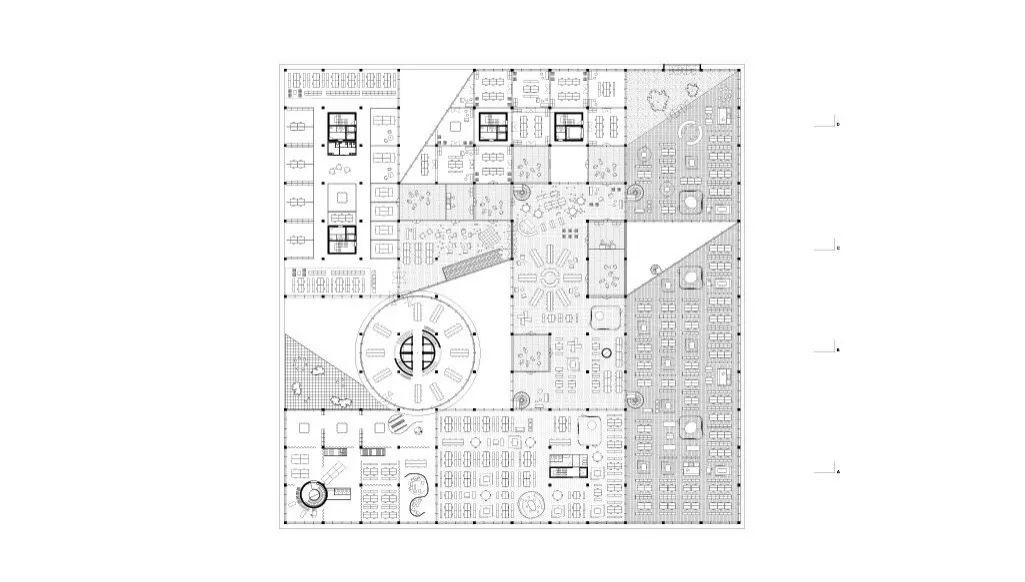
事务所比较有名的项目是和Dogma事务所合作的“City Walls”项目,该项目定位在韩国,为 500,000 名居民设计了以十字构成的房间阵列的城市空间。事务所的项目大都是充满对建筑基本形式的理性思考,所以官网上的图纸都是线稿风格的技术图纸搭配素雅的拼贴风效果图,是非常值得学习的优秀案例。
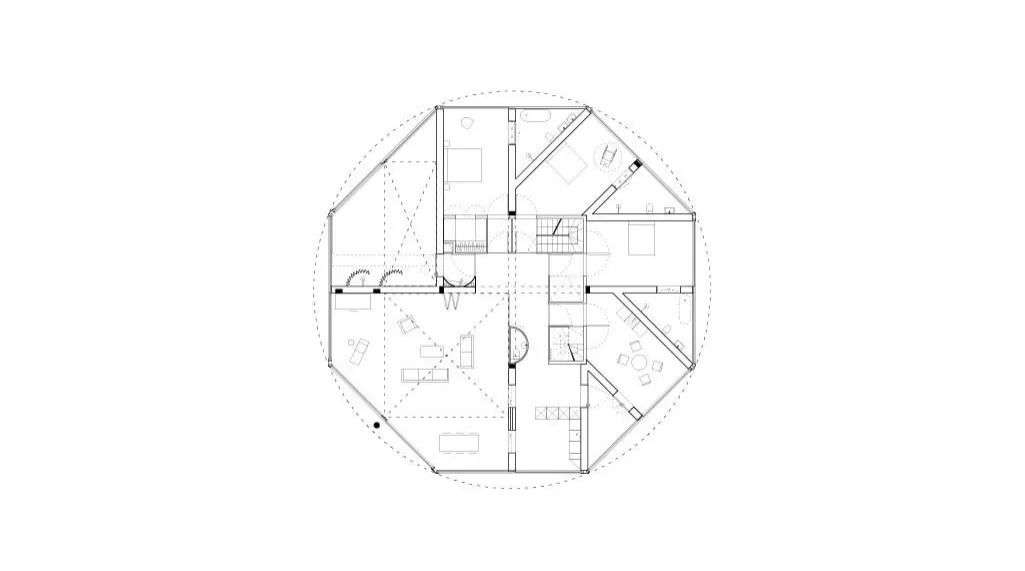
(VILLA IV, 2018 © KGDVS)
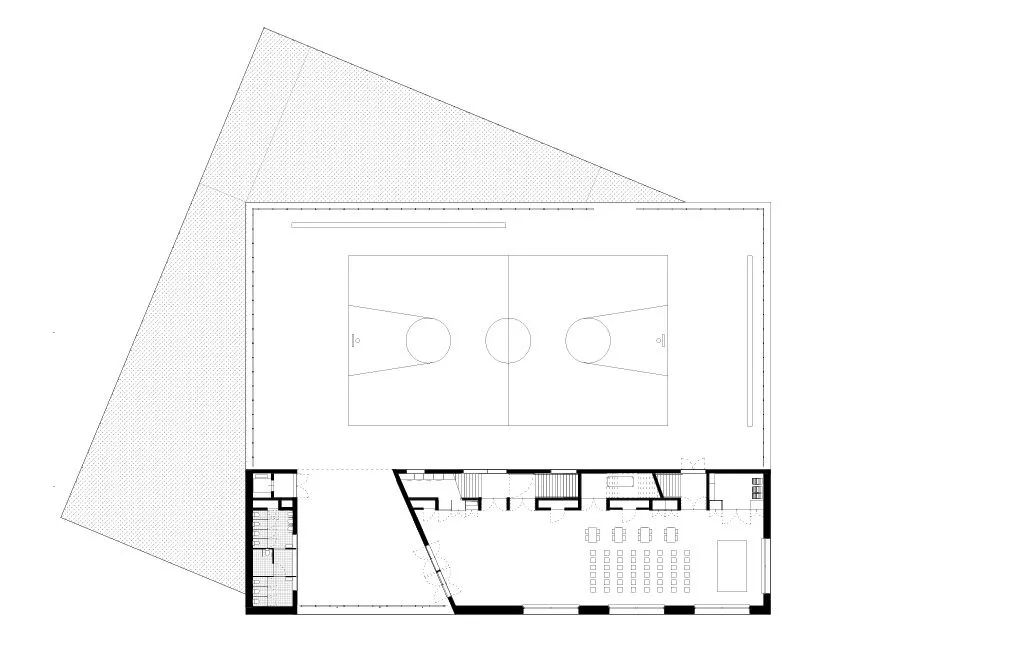
选取案例:Computer Shop
2013年比利时建筑与能源奖非住宅类获奖者
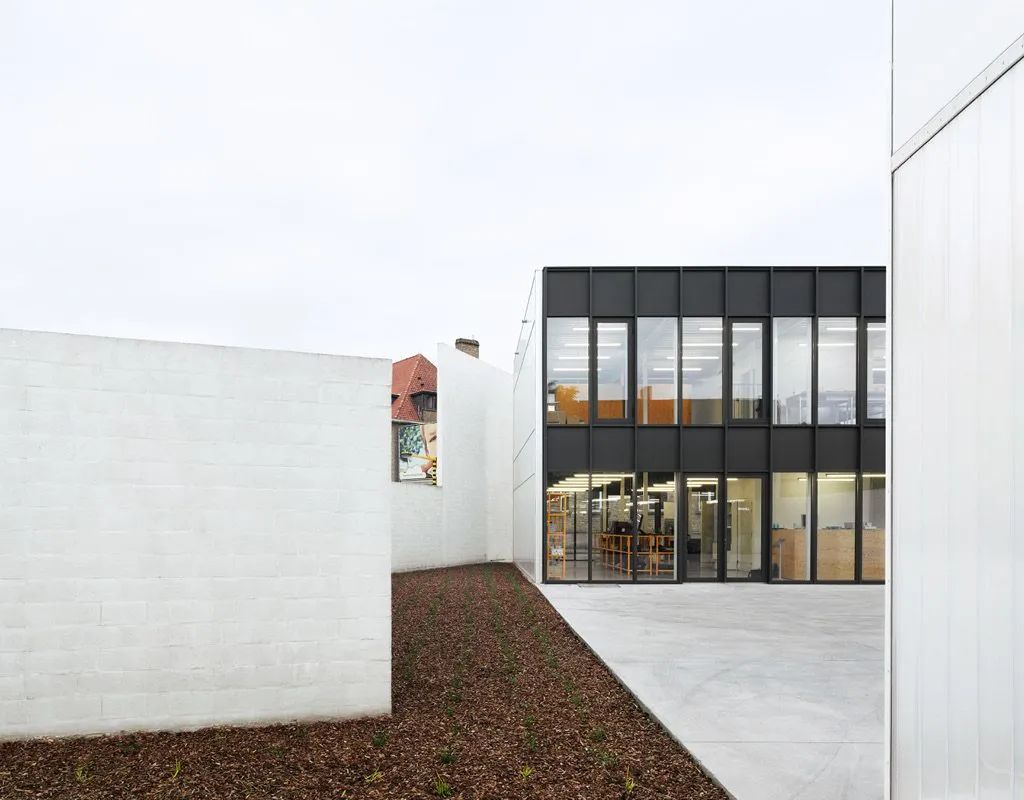
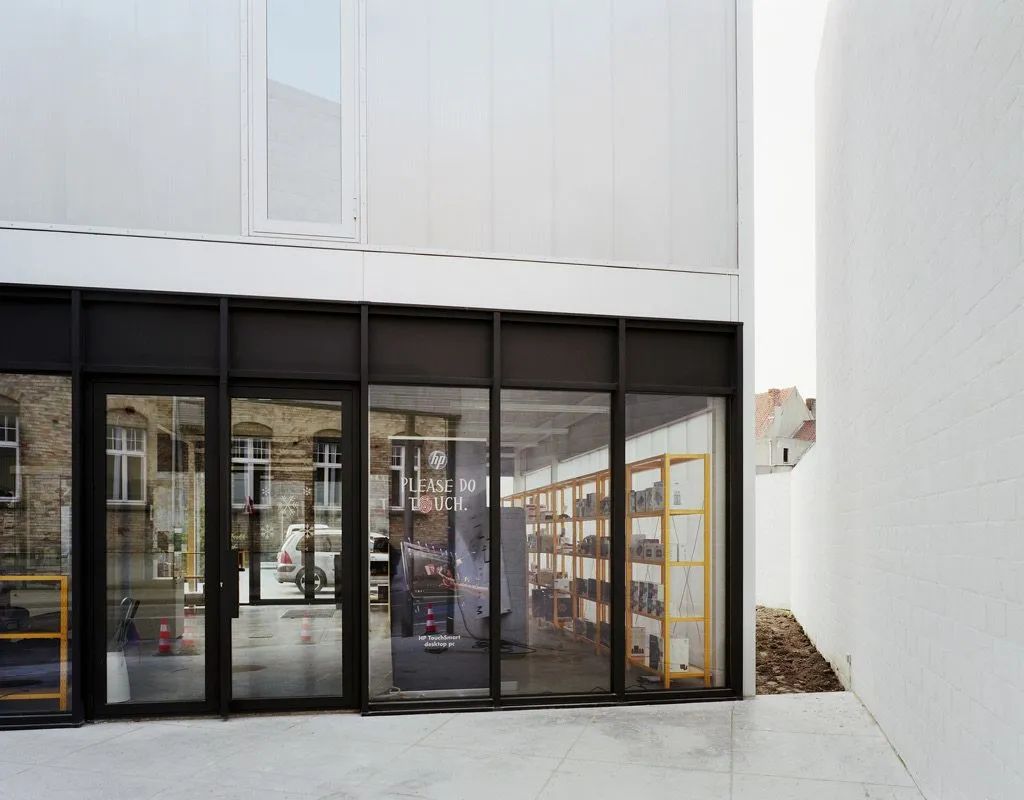
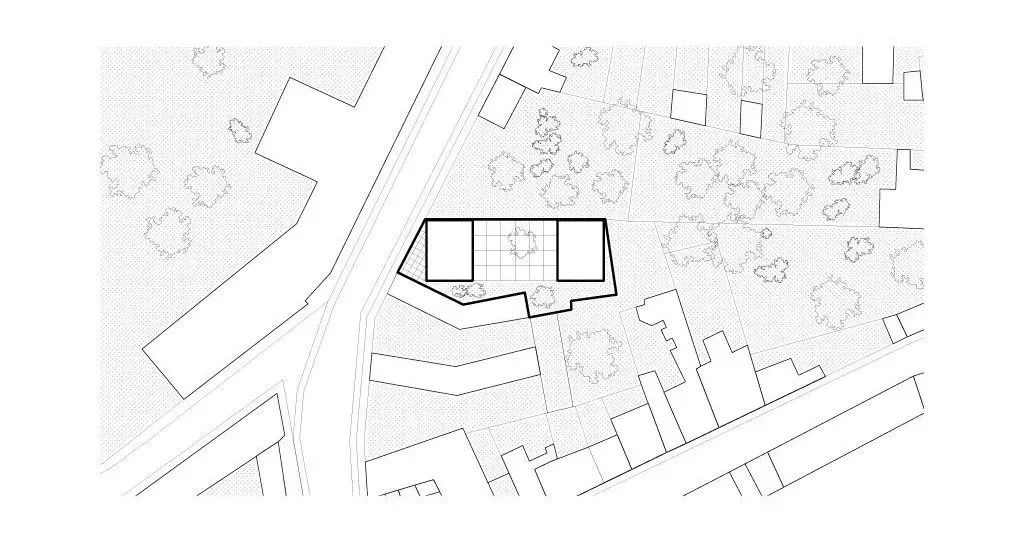
这两座建筑是在典型的工业技术和材料范围内尽可能真实地建造的,都覆盖着一个明显的幕墙,部分由玻璃填充,部分由聚碳酸酯面板填充。建筑的足迹和地块线之间的剩余空间成为一个异想天开的花园,作为对其规律性的补充。

总结:
线稿平面图的绘制也许是技术图纸绘制方法中最简单的,但是也需要思考平面的图底关系以及它所表达出来的空间关系,它绝不是CAD导出pdf调调线宽这么简单的一个步骤,大家平时应该多关注一些知名事务所的官网或者EL杂志,多参考他们对平面的把控,会对作品集的绘图起到很大的帮助。
FIN
大家对于我们的软件系列有什么想看的想说的都可以在评论区留言哦~我们会根据同学们提出的问题进行下一步的调整,一起期待下一次的自习室,一起加油~
图文来源作者:严小虎
文中图集、照片均经作者本人授权
未经允许,禁止另作用途,特此声明