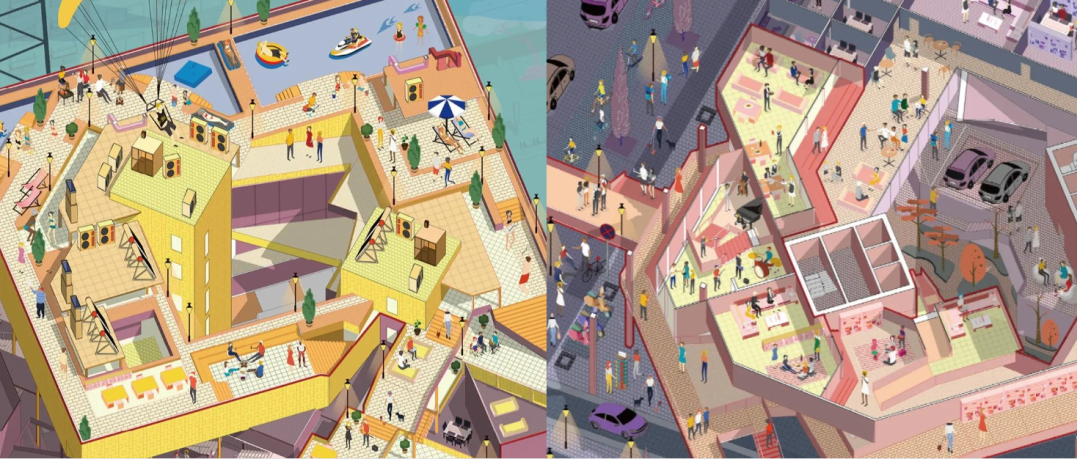
又等到了干货满满的画图教程啦!本期我们将通过拼贴的方式,制作一组色彩活泼明亮的楼梯轴侧效果图!简单好上手,表现力丰富的图纸教程赶紧学起来吧!
在开始正式的教程之前让我们先来了解一下这个图纸的背景吧!
传统公寓总是存在这样的问题:停车场的照明和通风不良,走廊和楼梯空间单调,设备占用的屋顶空间利用率低。作为公寓中唯一的公共空间,人们过度关注其居住单元类型和条件,却忽视了这些空间的重要性,导致公共空间的规划和利用不合理。
我希望在一个越来越私人的社交环境中,人们可以有更多的空间与人互动和放松,而不是躲在自己的卧室里。因此,这些闲置空间应该变得有趣,获得人们的喜爱,增加他们的空间体验,提高他们的生活质量。那么,为何不用变化和体验丰富的走廊取代单调的逃生楼梯?
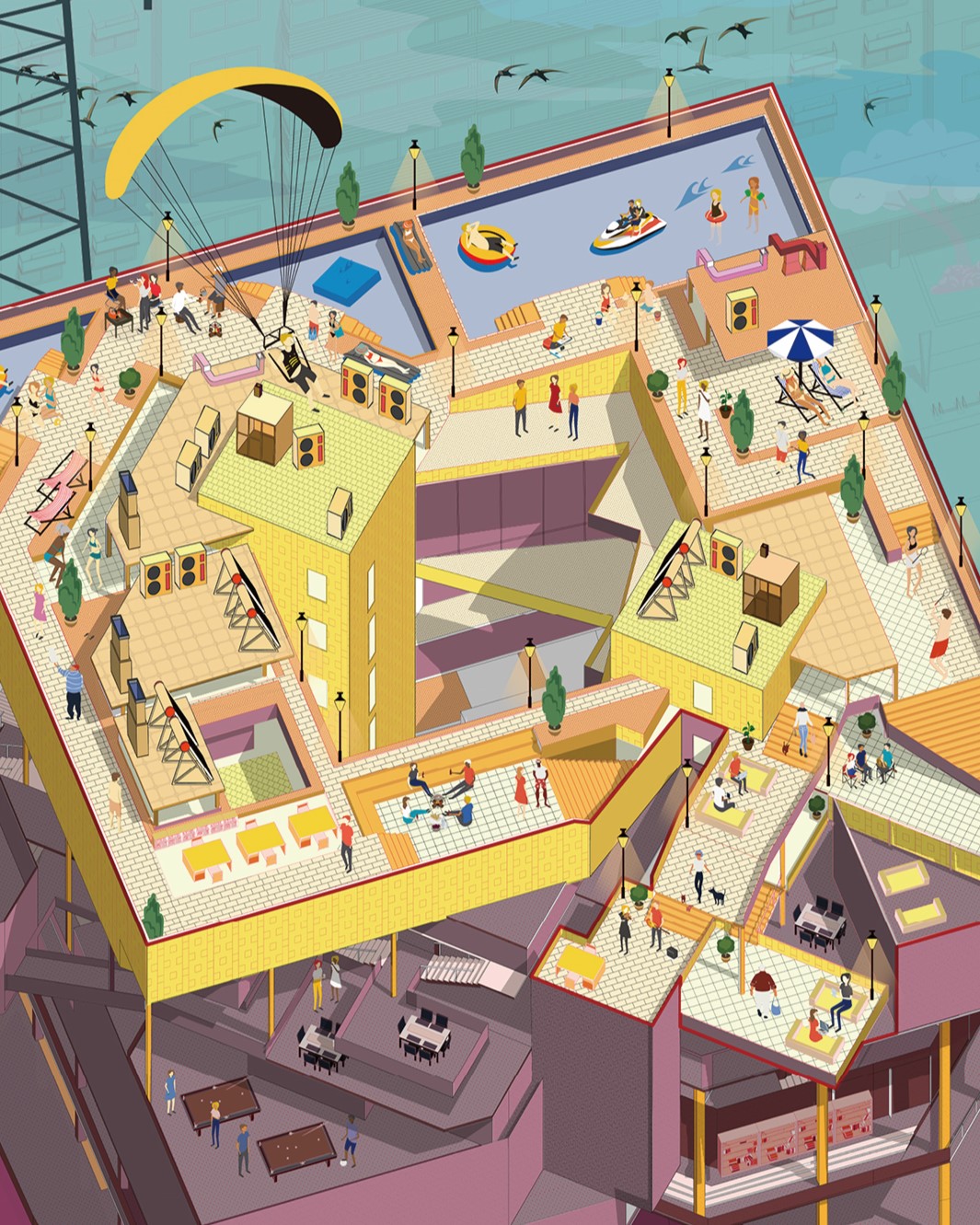
通过这条高度连续的走廊,重新连接不同的公共空间。成为公寓的主体。人们可以吃饭、喝茶、与人聊天、锻炼、游泳等等。这些空间将丰富人们的生活体验。我在共享公寓里创造了这样一条廊道,他们可以连通整个公寓里的共享公共空间,有屋顶花园,中庭花园,共享书吧,共享餐厅等等。作为效果呈现的轴测拼贴图,他们能够更好地表现这些空间里的生命力。
下面就以其中一张图纸为例给大家介绍图纸该如何制作吧!
Part 1
Rhino导出图纸
首先我们先打开rhino模型,这里已经提前建立好了场景。如果在自己的模型当中想建立场景的话,我们就可以在右方菜单栏当中找到【已命名视图】就可以了。
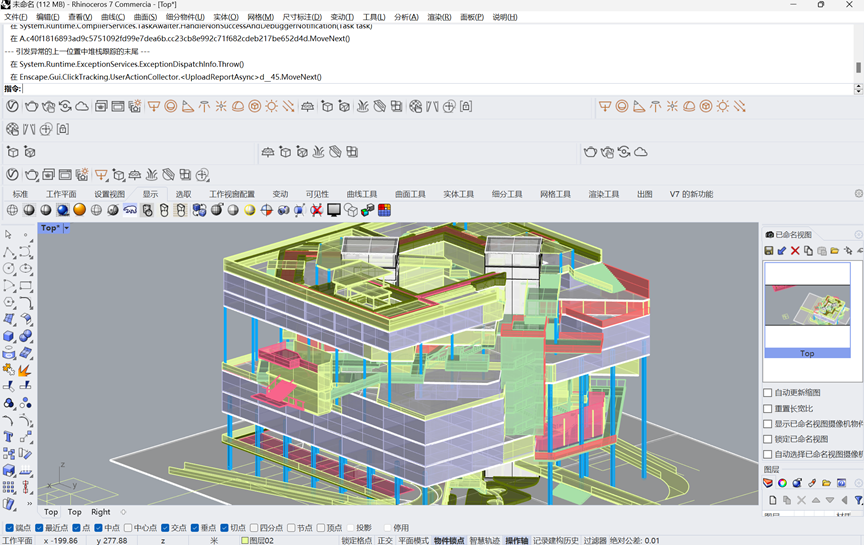
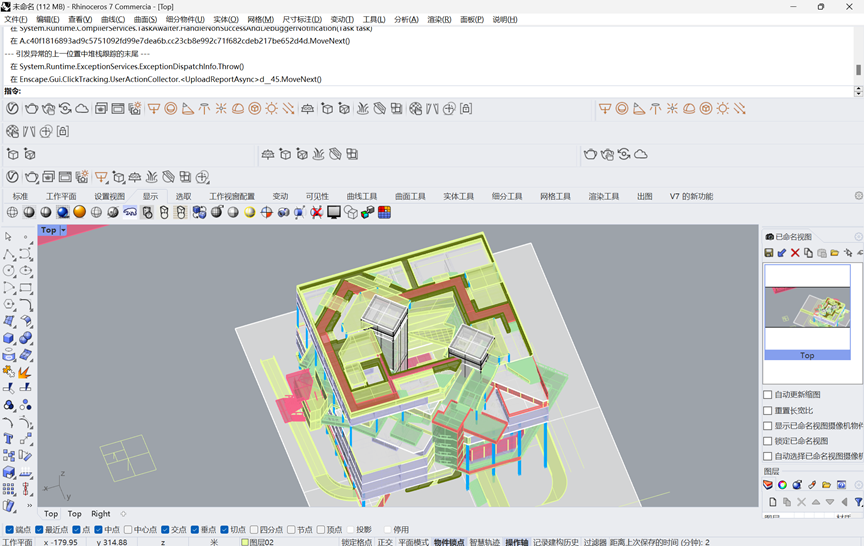
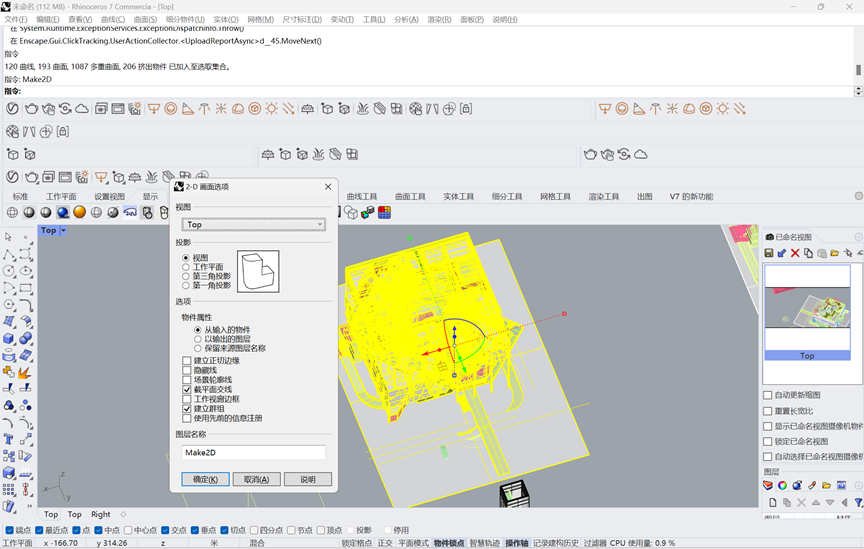
首先我们先导出线稿图,ctrl+A全选模型,然后Make2D导出线稿。
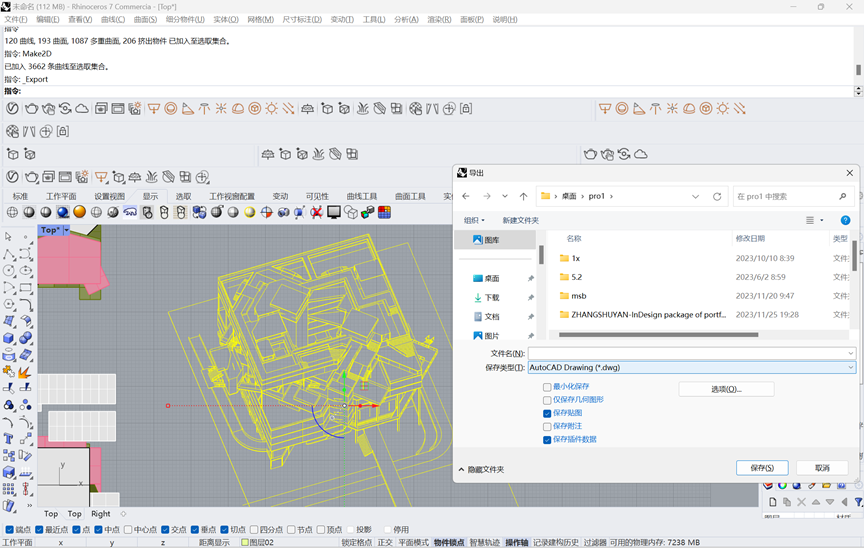
选择线稿,再选择导出选取的文件,选择dwg模式,方便我们进入AutoCAD细化。
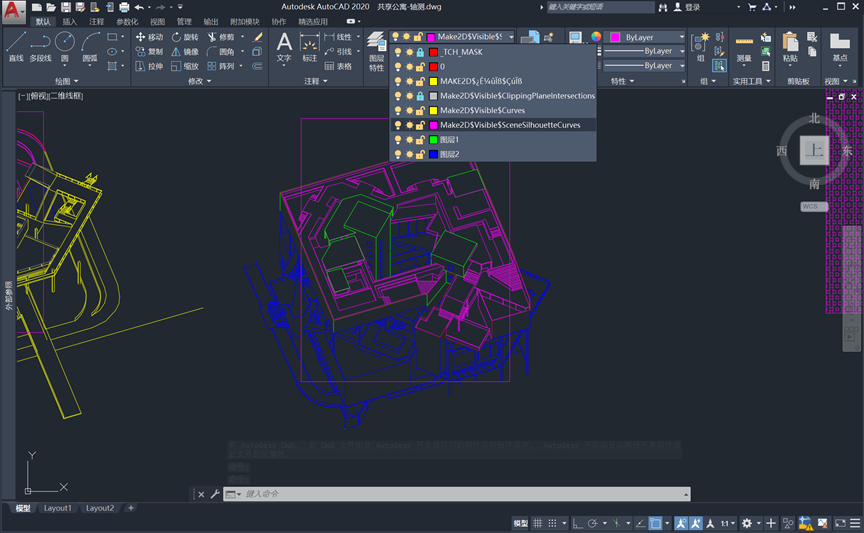
在cad里细化处理模型没有考虑到的细节,同时进行分层,我把建筑立面,屋顶主要空间,屋顶设施,轮廓线的设施分为了三个层次。
选择打印,再打印样式表内修改颜色对应的线宽和颜色,区分不同的线形。
Part 2
PS调整线稿
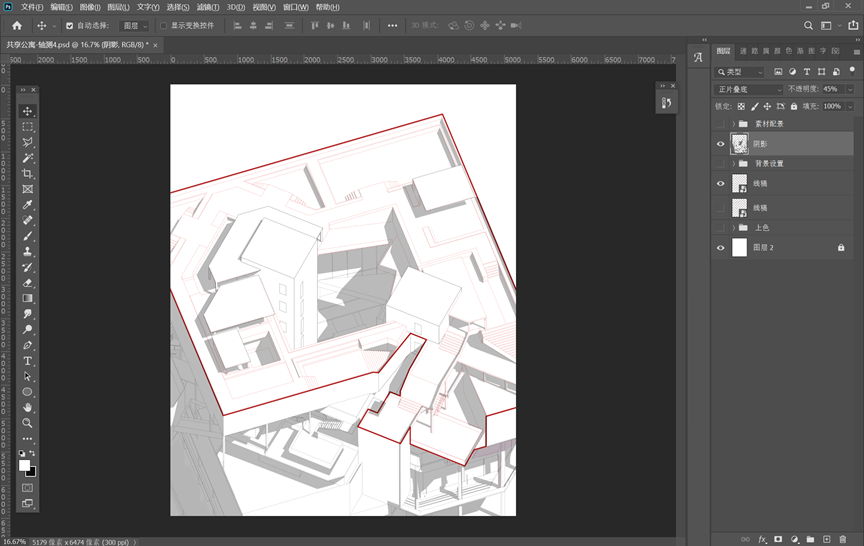
接着我们打开PS,把刚才导出的线稿图pdf拖入到PS当中,栅格化图层后,用选区给他描边。如果线条感觉不明显的话,我们在按【Ctrl+J】进行复制,多复制几层,感觉到线稿能清楚的看到就可以了。
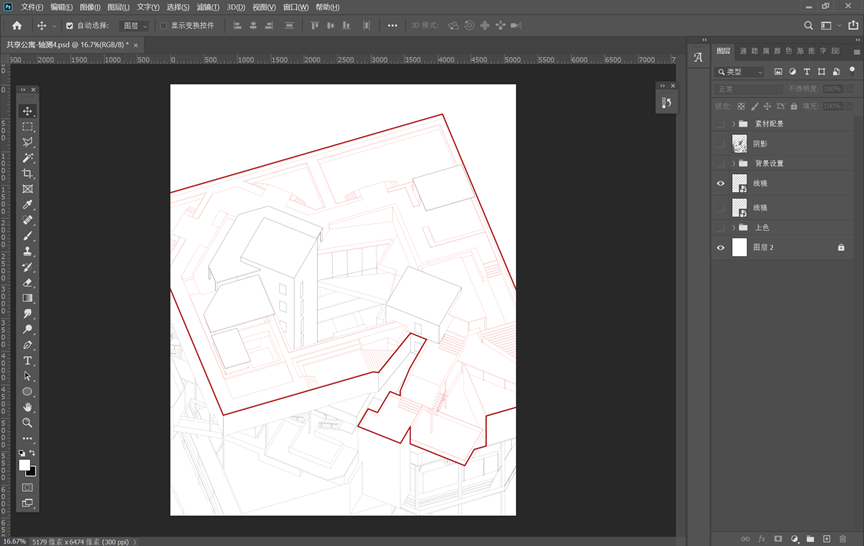
把模型另存为su的版本,在su里打开,导出阴影的pdf,放入ps,选择正片叠底的模式。
Part 3
PS更改颜色,填充材质
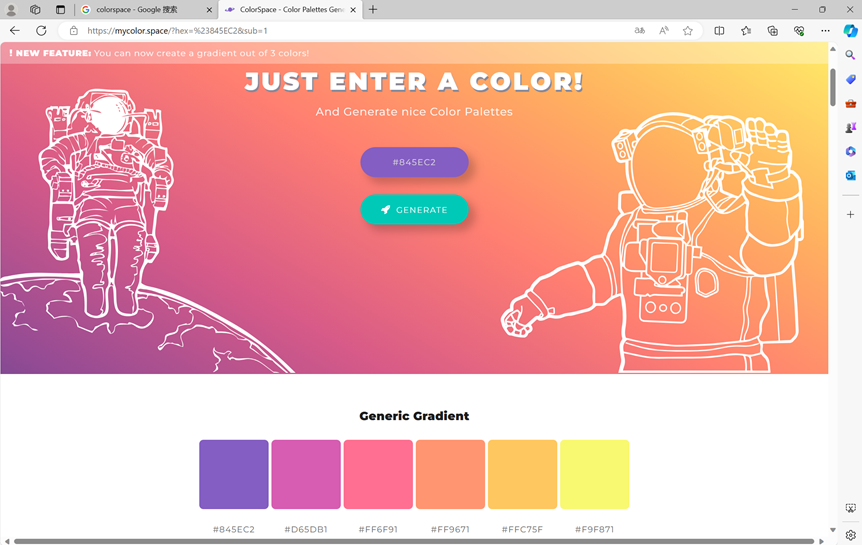
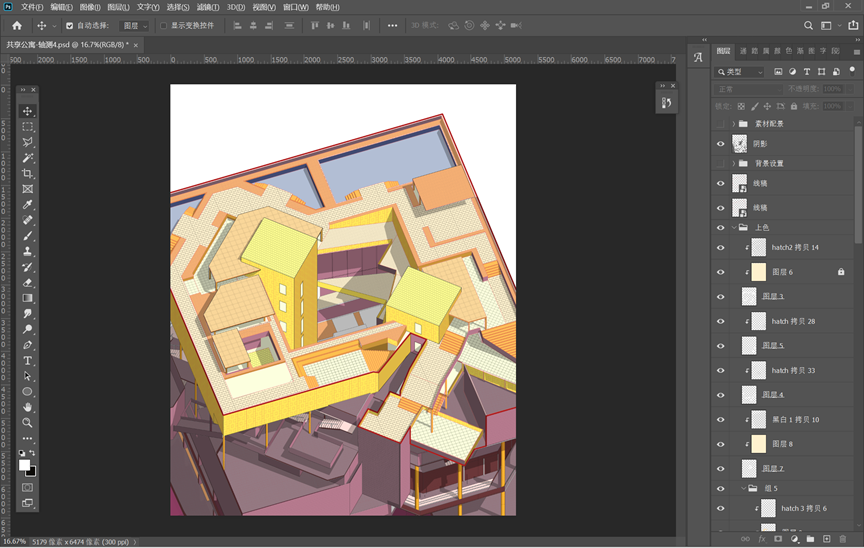
利用选取工具在底图上选择不同的区域,进行填色提亮,可以用吸管吸取不同的颜色。颜色的搭配可以参考colorspace网站上的填色建议。选择合适的上色参考,这里我找的是一点儿北京,给建筑的主要部分上色。
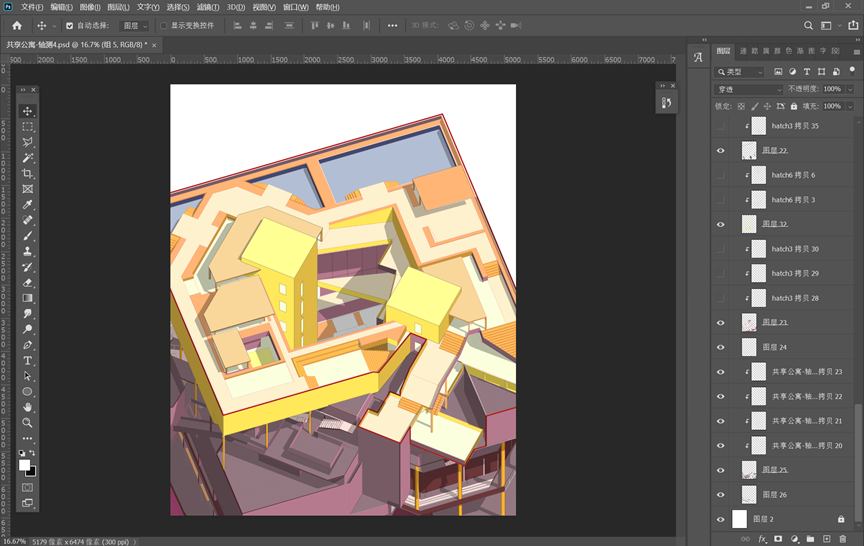
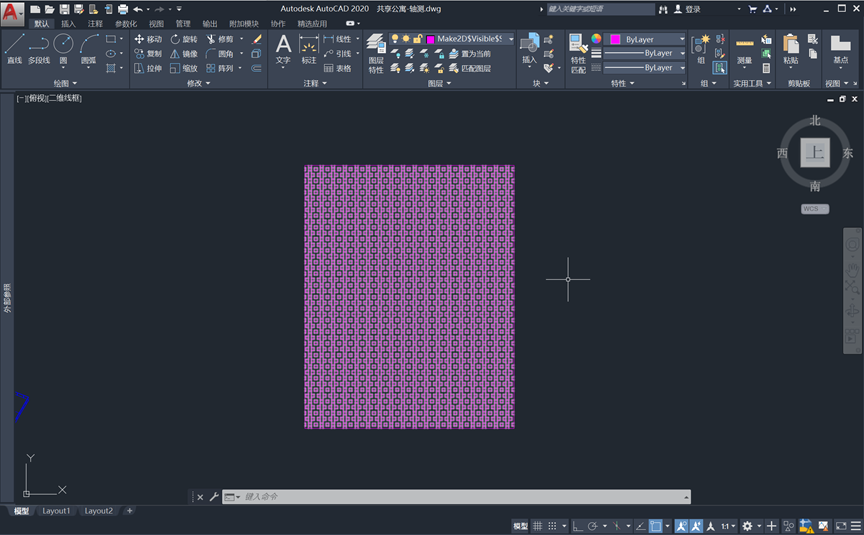
只添加颜色的话细节还不够,我用cad里的hatch,做了很多张不同纹理的纹理图层,给每一个颜色都对应了纹理。纹理的放置要按住【ctrl】进行自由变换,他就可以有透视,倾斜的各种效果。把纹理和颜色都作为每一个色块的蒙版,这样修改起来更加方便。
Part 4
背景设置
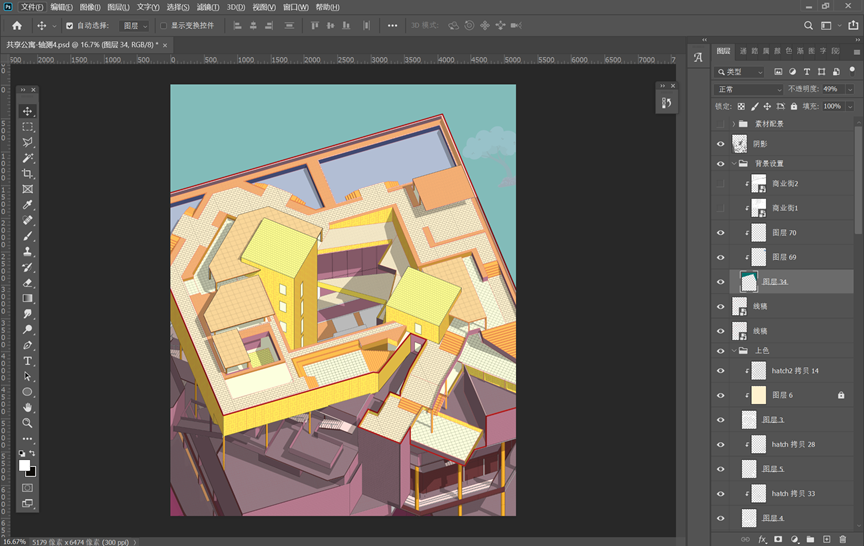
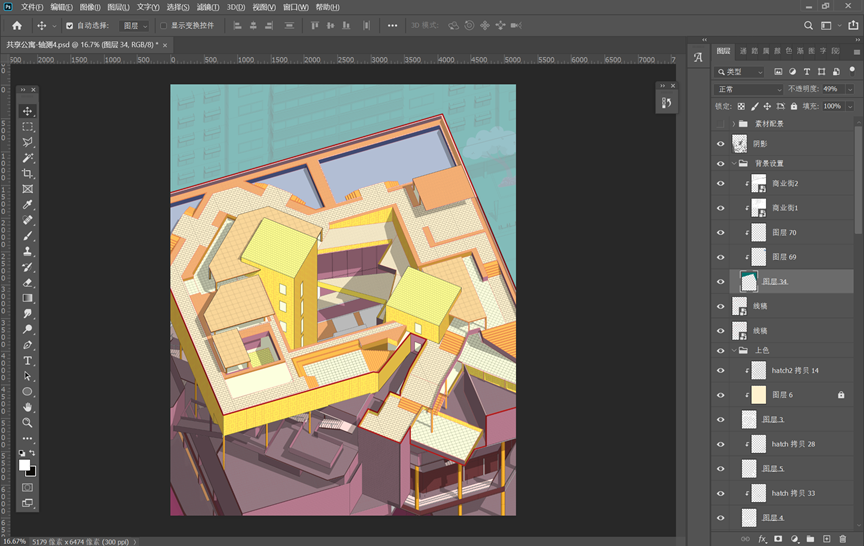
给画面增加一个背景,为了增加更多细节,我在素材网上购买了一个商业街su模型,导出一张近似的角度后放入ps进行自由变化调整,让他们的角度和透视看起来更加接近。
Part 5
增加细节
为了让轴测效果图更加丰富,我从很多素材网站上找到了一些细节放上去,一步步增加线稿的细节,在素材网站上下载各种需要的模型,如我下载了家具有关的素材,通过su的模型调整为消隐模式,选择合适的角度导出jpg格式的图片。像素调整为尽量高清,放入ps里,再进行选区上色。
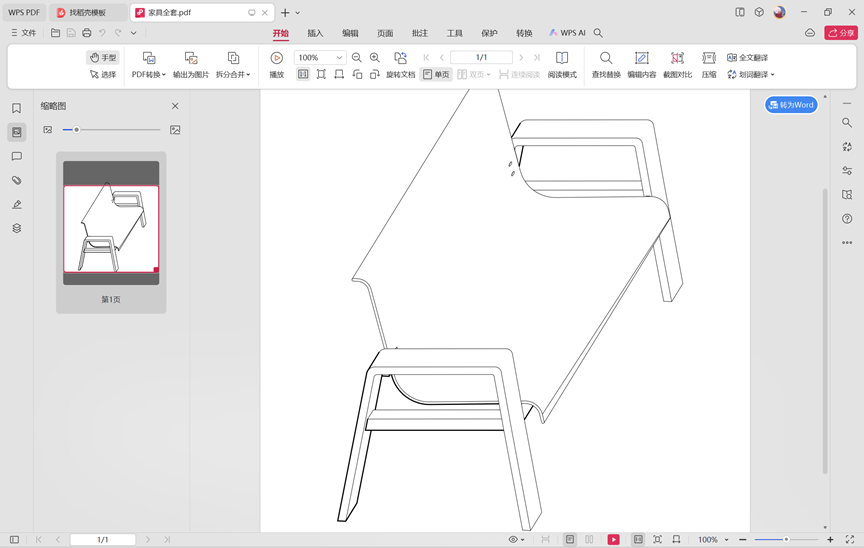
如果素材感觉依然很少的话,我们再给他多复制几份,这里我们按住【Alt】健,然后鼠标左键点击贴图部分不放,这样就可以对他进行复制了。如果觉得角度不对的话可以按住【ctrl】进行自由变换。
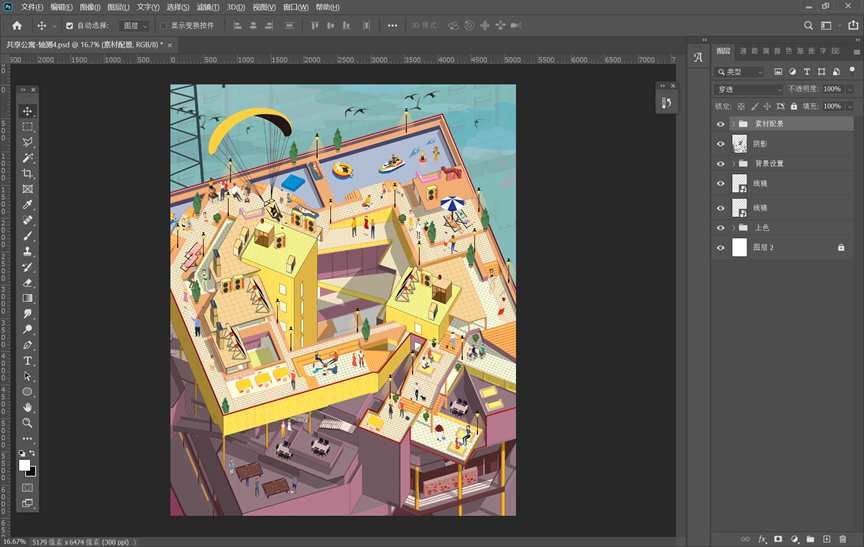
这样整张图面就大功告成!以同样的方式,搭配不同的角度色彩就可以制作出一组充满细节和生命力的轴侧效果图,作品马上可以增色不少!来看看最后的成图吧!
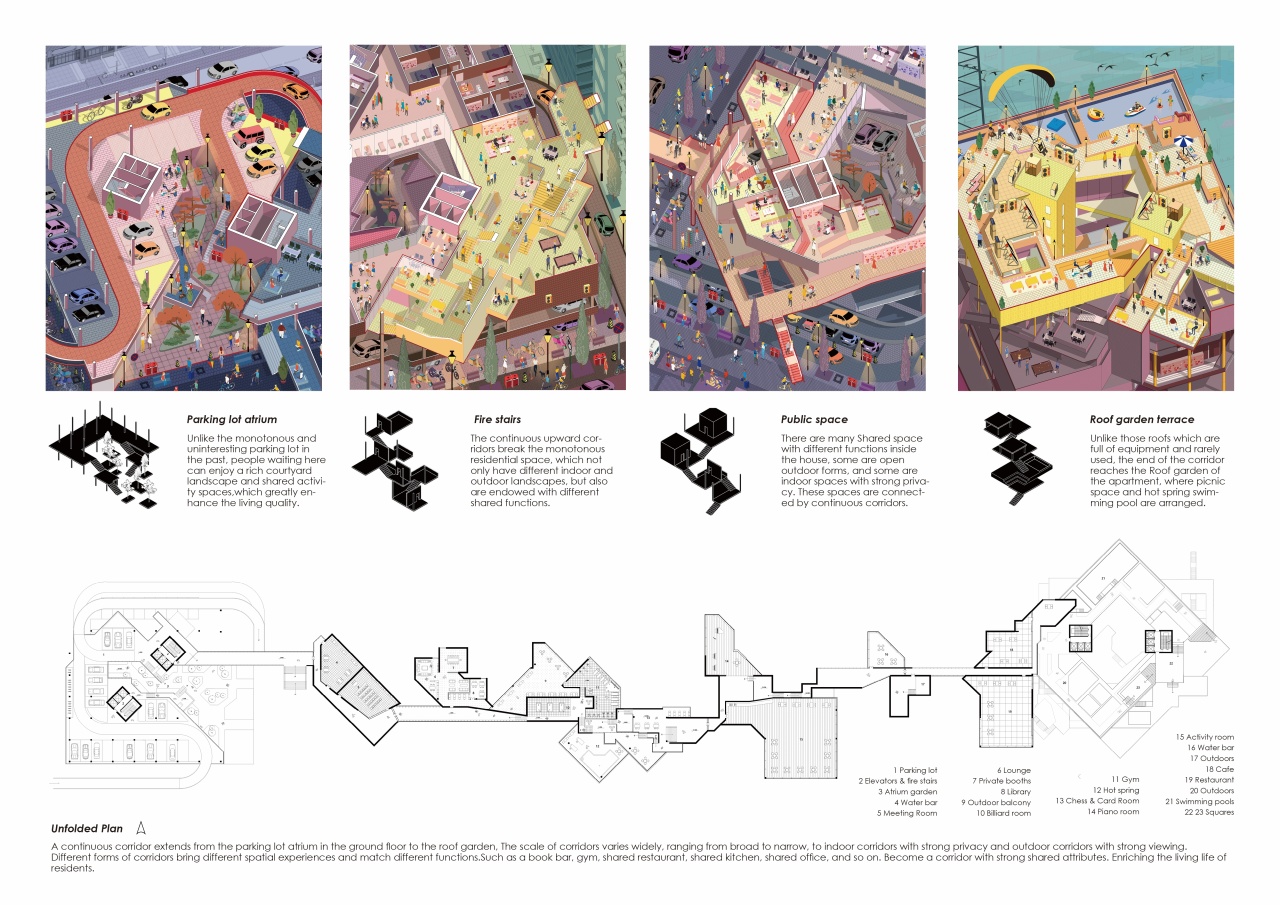
今天画图教室的内容就到这里结束啦,大家有没有学会呢?
如果同学们有更多想要学习的图纸制图技巧
欢迎后台私信,我们下期见~
图文来源:酷盖拽姐
文中图纸版权归作者本人所有
教程如需转载可后台联系