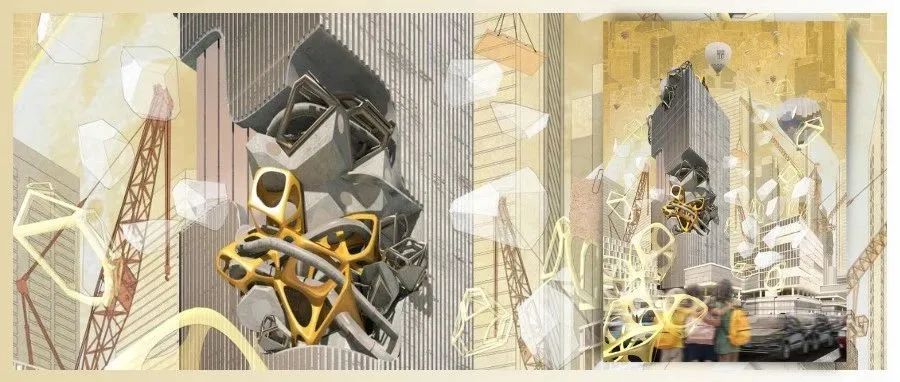
又等到了干货满满的画图教程啦!本期我们将通过拼贴的方式,制作一张画面感丰富且饱满炫酷的拼贴效果图!简单好上手,表现力丰富的图纸教程赶紧学起来吧!
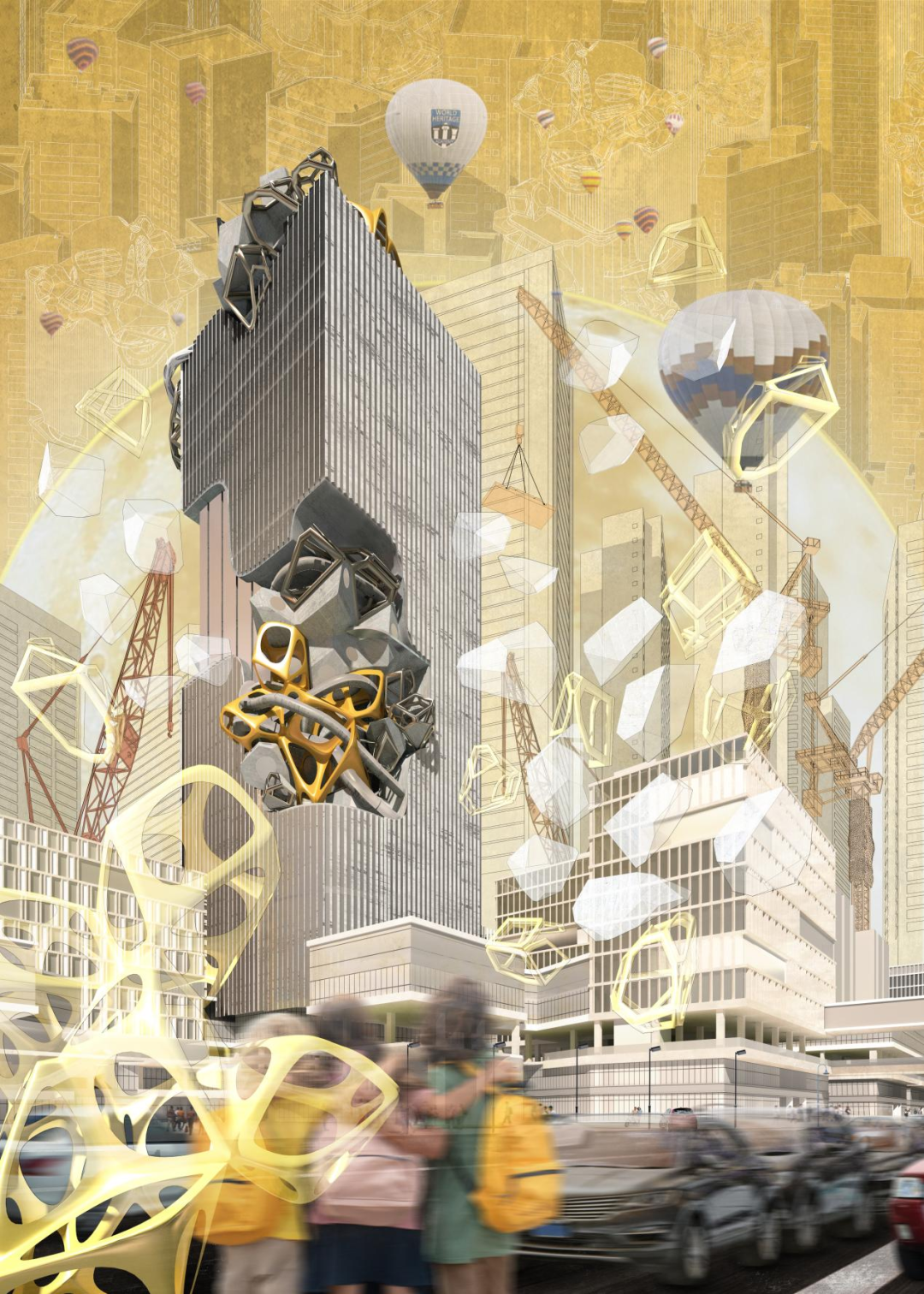
在开始正式的教程之前让我们先来了解一下这个图纸的背景吧!
作为一个拥有众多摩天大楼的发达城市和鸟类迁徙的中转站,费城每年都会发生大量的鸟类碰撞事件。为此,当地成立了大量鸟类保护组织,呼吁和宣传鸟类保护的重要性。
费城鸟类安全协会就是这样一个组织。近年来,它为鸟类保护筹集了大量资金,以改善鸟类栖息地的环境,增加人们对鸟类保护的关注。然而,由于市中心的鸟类碰撞事件仍然频繁发生,他们希望通过翻新办公楼,在城市空间中为鸟类创造一个栖息地,同时帮助人们更好地了解鸟类的生活习惯,为鸟类创造人类共同生活的空间,并扩大保护组织的知名度。
我提取了的自然生活区树木的结构形式鸟类,探索鸟类的栖息地偏好和习性,利用泰森多面体原理高度还原鸟类的生存空间,将树状结构映射到建筑的结构中,创造了许多人和鸟类生活的环境。
该项目包括费城鸟类基金会的重建,旨在减少迁徙期间的鸟类袭击,促进人类与自然的和谐共存。在这个设计中,我使用Grasshopper设计了一个提供鸟类庇护所的结构,将仿生原理融入到设计中。通过这些举措,我试图探索鸟类的栖息地偏好,并将这些见解融入反映自然树状形态的建筑结构中。
这张概念拼贴效果图,正是为了表达城市兴建鸟类友好空间,人视点角度不仅可以展示建成的效果,前景的元素和背景的轴测线稿也给这张图增加了炫酷的感觉。
下面就以这张图纸为例给大家介绍图纸该如何制作吧!
Part 1
Rhino渲染
首先我们先打开已经建立好的rhino模型,思考这一张图应该要如何表达。我希望可以通过一个街道人视点的角度来呈现这个建筑里比较有趣的一个立面。并且用不仅限于真实渲染图的风格呈现出这个设计的很多概念。它不仅能体现我的建筑长什么样子,我还希望可以体现出我的设计理念,一个既比较概念的方案,又可以实现推广——让越来越多的建筑都拥有鸟类生活的空间。所以在后续部分,我用了比较炫酷的背景和增加了背景的一些搭建示意。以及前景中比较概念的模块单体。
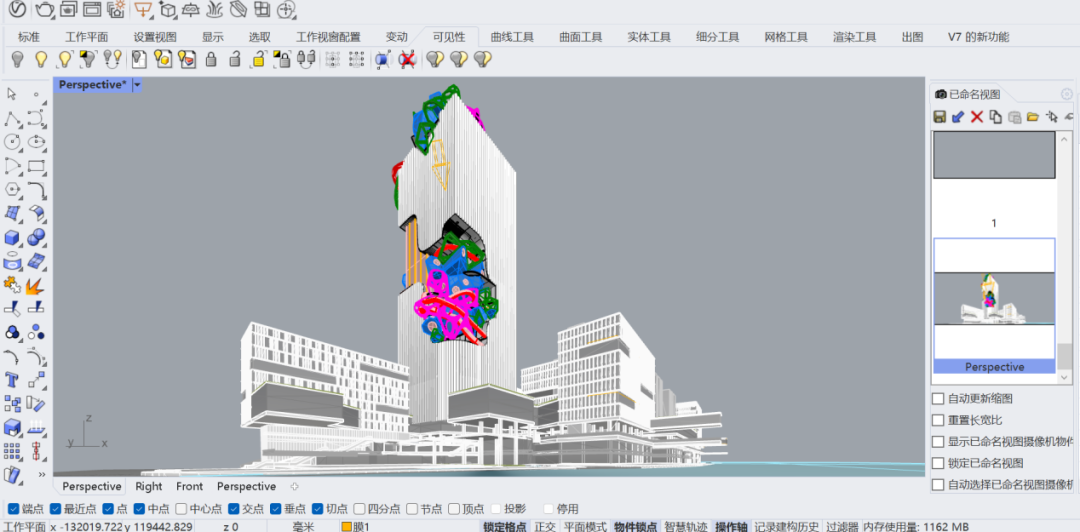
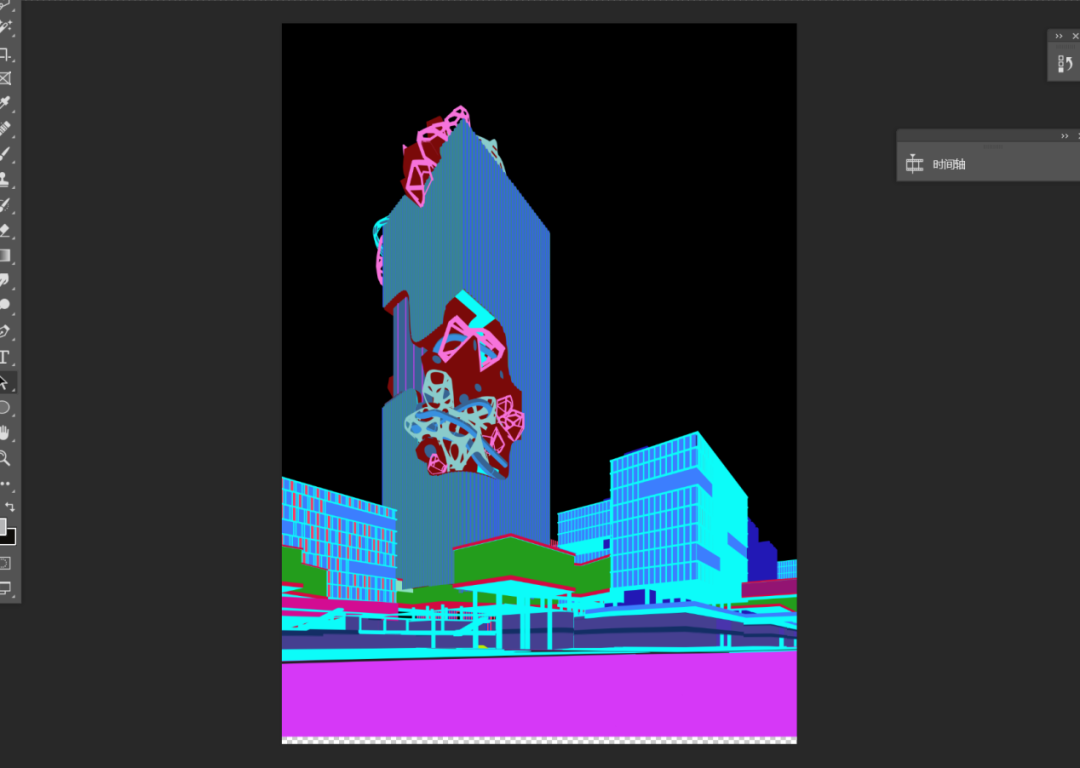
于是我在rhino里调整好角度,在“已命名视图”里保存好视角后。用vray渲染出图像。在渲染的时候要同时导出random材质通道。方便我们后续的选区。
Part 2
PS材质处理
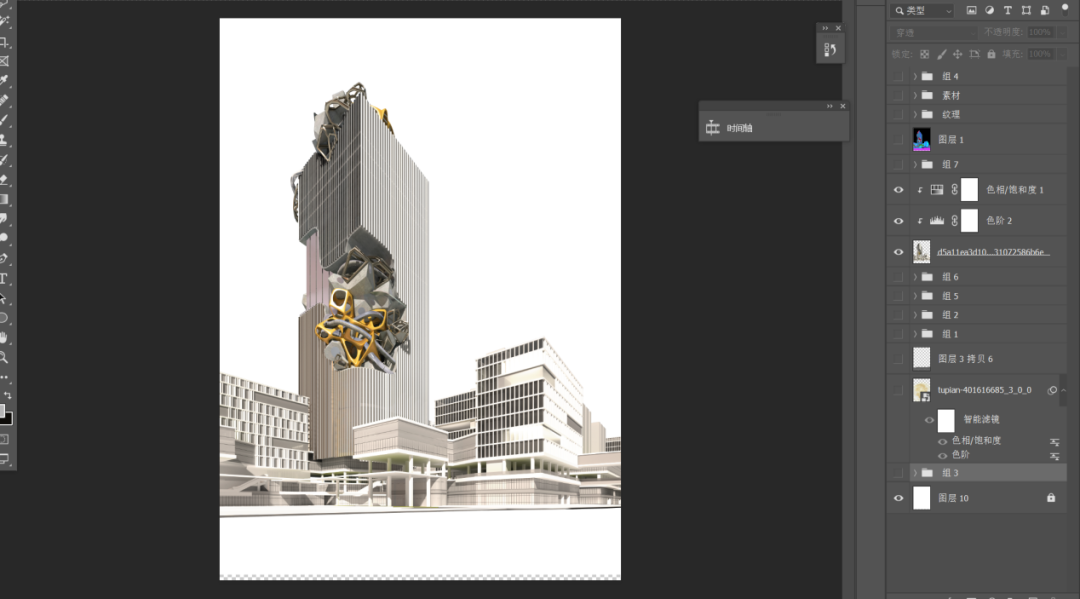
根据导出的材质通道,我们就可以用魔棒选区,可以选择出不同的地方,为不同材质再增加了纹理,让细节看起来更加丰富。
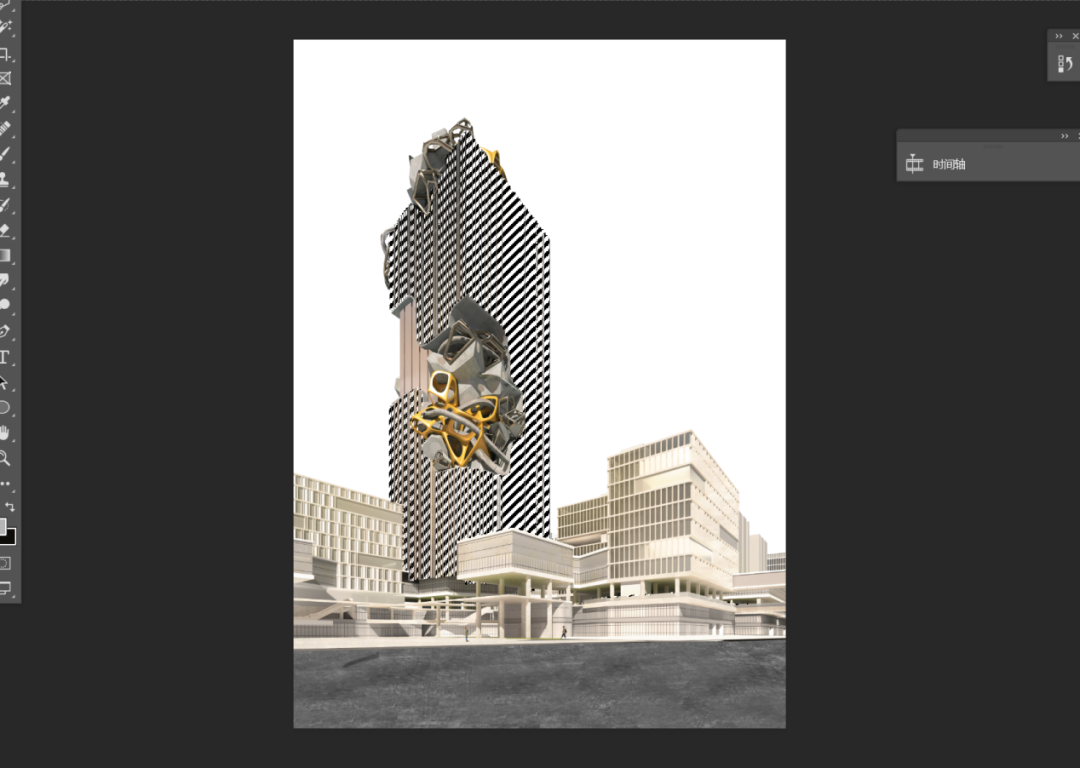
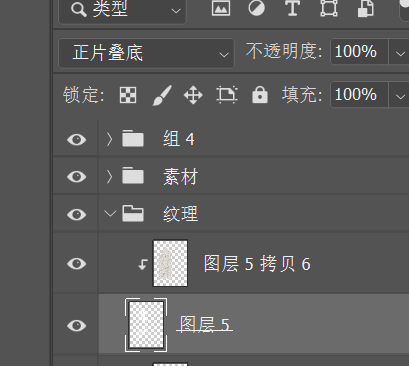
选择好选区后我们可以新建一个图层,右键给选区填充成白色。并设置成正片叠底的格式。
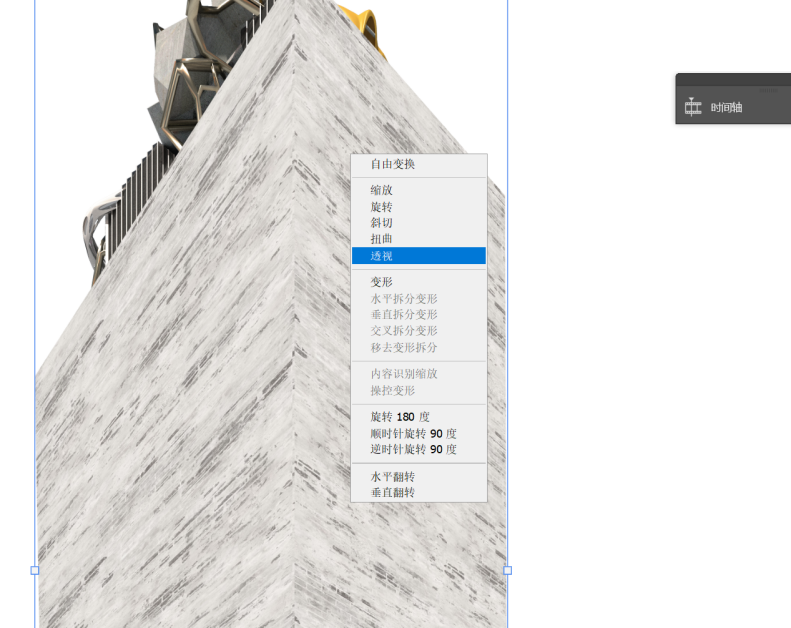
随后我们导入网上下载的合适的材质图,根据建筑的透视关系对材质的方向进行调整。自由变换时候可以按住ctrl,就可以对每一个角进行调整,或者用右键选择透视。
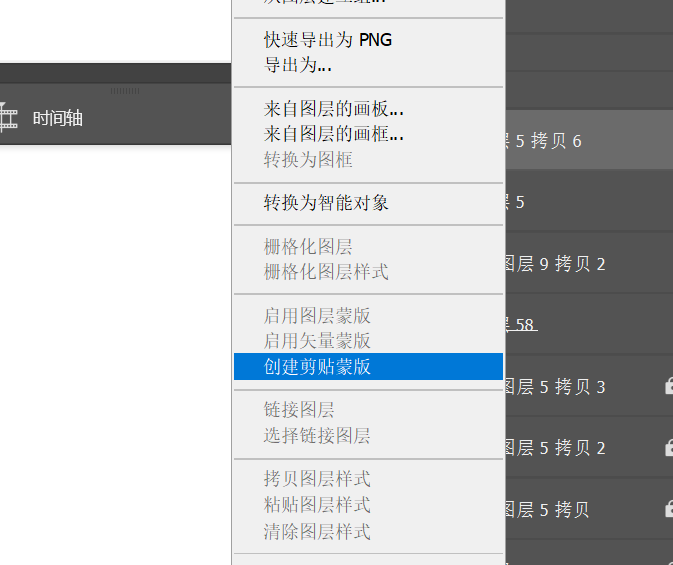
随后我们把根据方向调整好的素材合并为一个图层,右键选择创建剪贴蒙版。材质就会附着在原来的材质上面。同理我们对所有不同的材质通道都进行处理。右键选择创建剪贴模板,这样素材纹理就会只呈现在我们下面的图层范围里。
依次给立面上色。
Part 3
远端轴侧背景处理
之后是背景的处理,我为了体现概念一点的风格,将背景分为了两个层次,一个是和建筑同一个视角的背景,即给建筑本体再增加一些周围的环境,让它看起来更加丰富。一个是更远处,想用轴测的视角呈现一个高密度街区的轴测空间。我用网上下载的月球做了一个区分,月球之后的就是我的轴测视角空间。
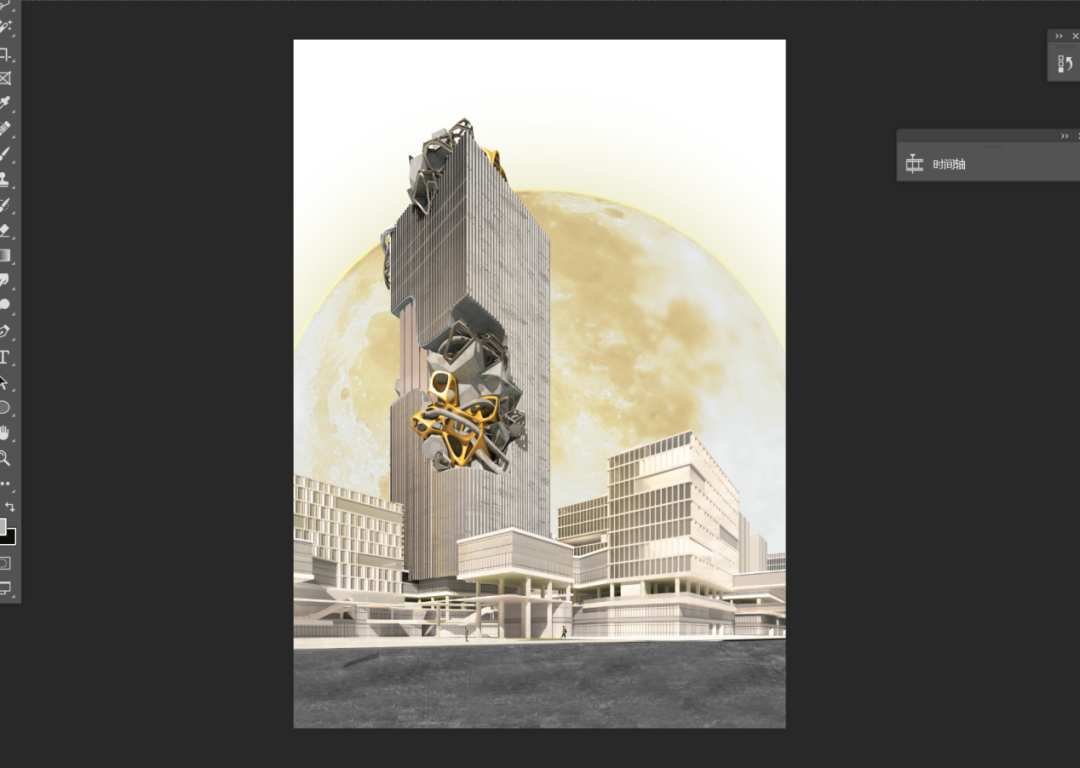
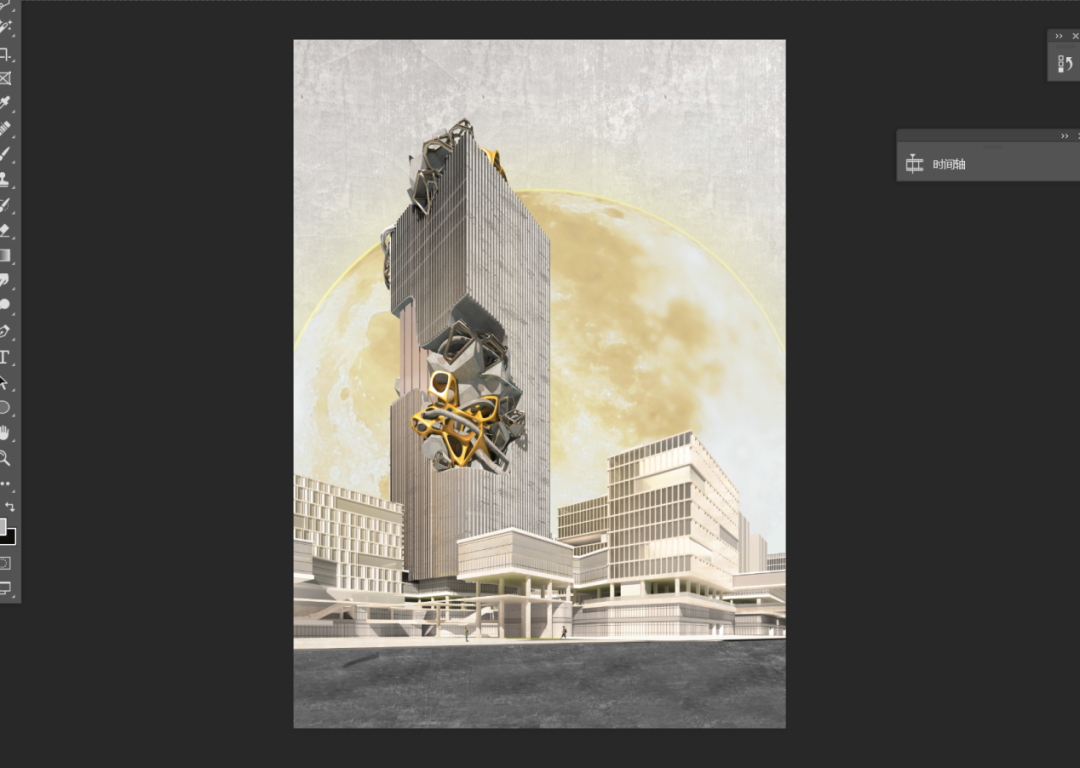
先给背景增加两层纹理。
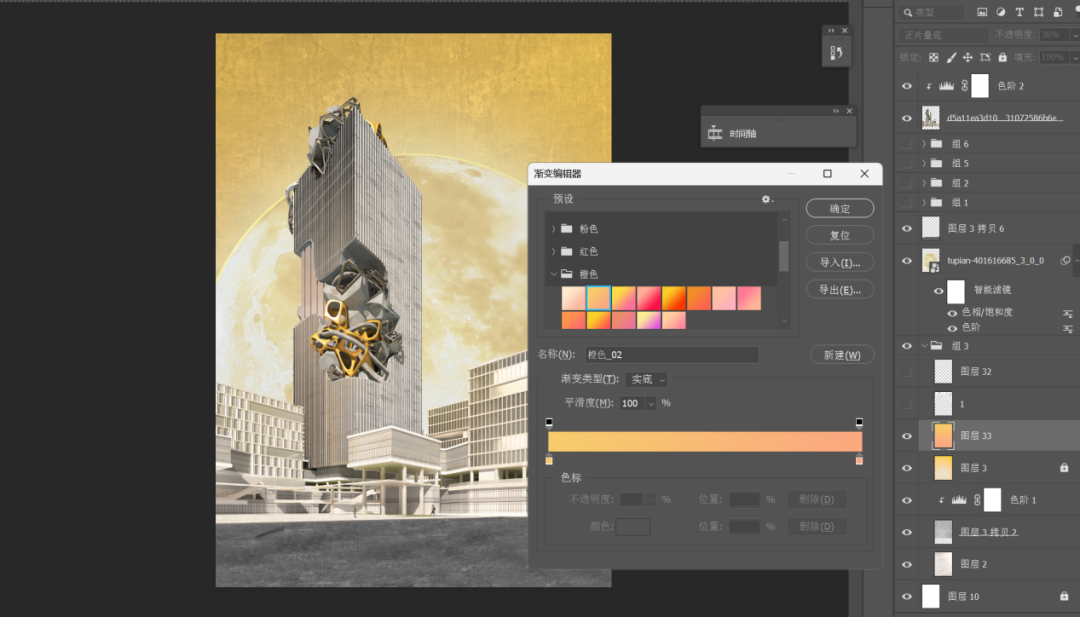
随后我用渐变工具,增加了两层渐变关系,并稍微调整了一下透明度和正片叠底,让月球和背景的层次都更加丰富。
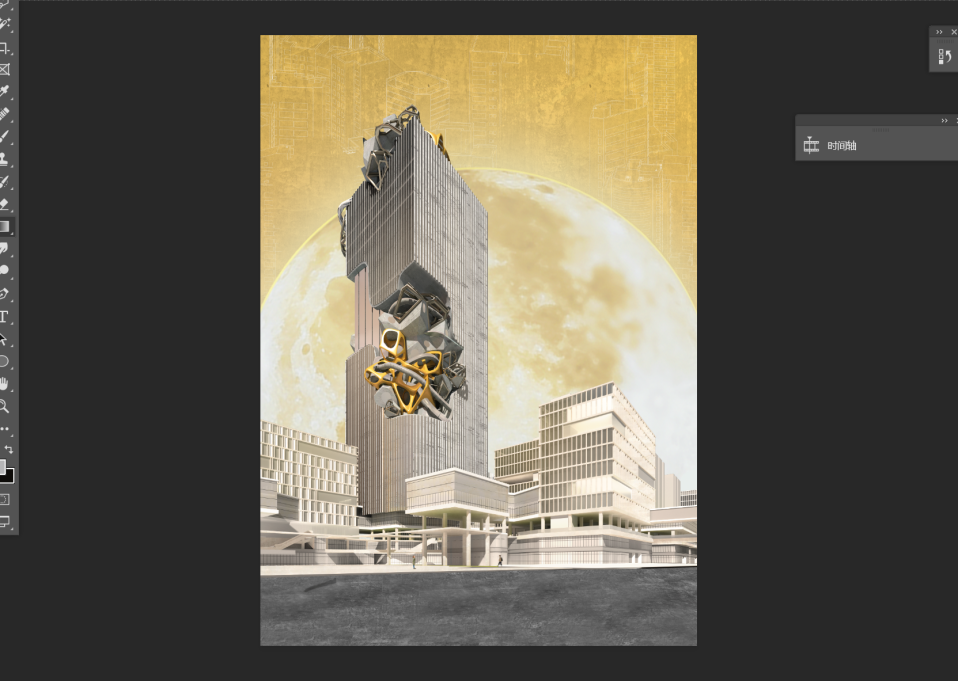
我把轴测角度导出的高密度城市线稿导入,并且导入了一起导出的同一个角度的阴影图层。
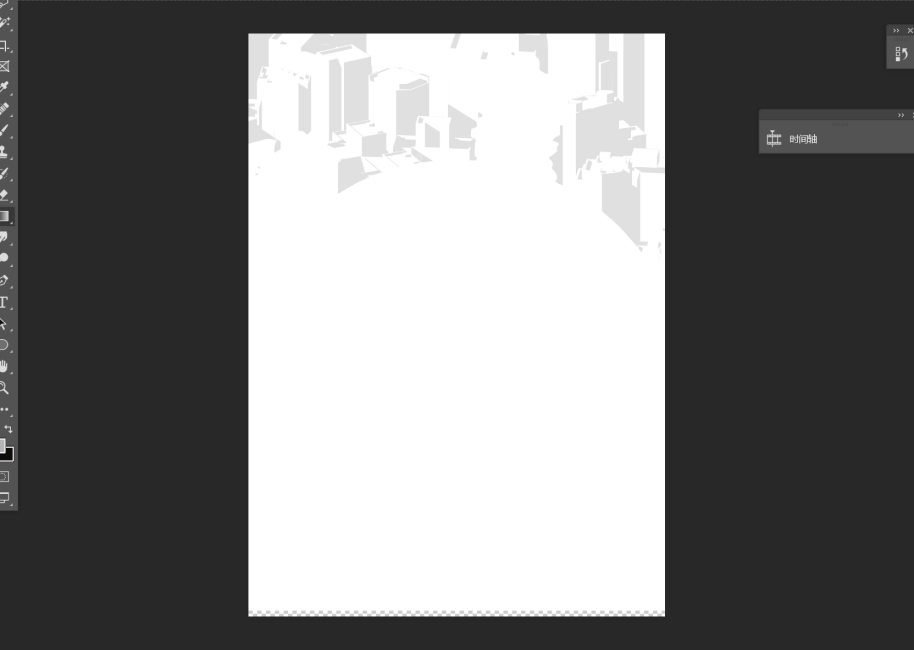
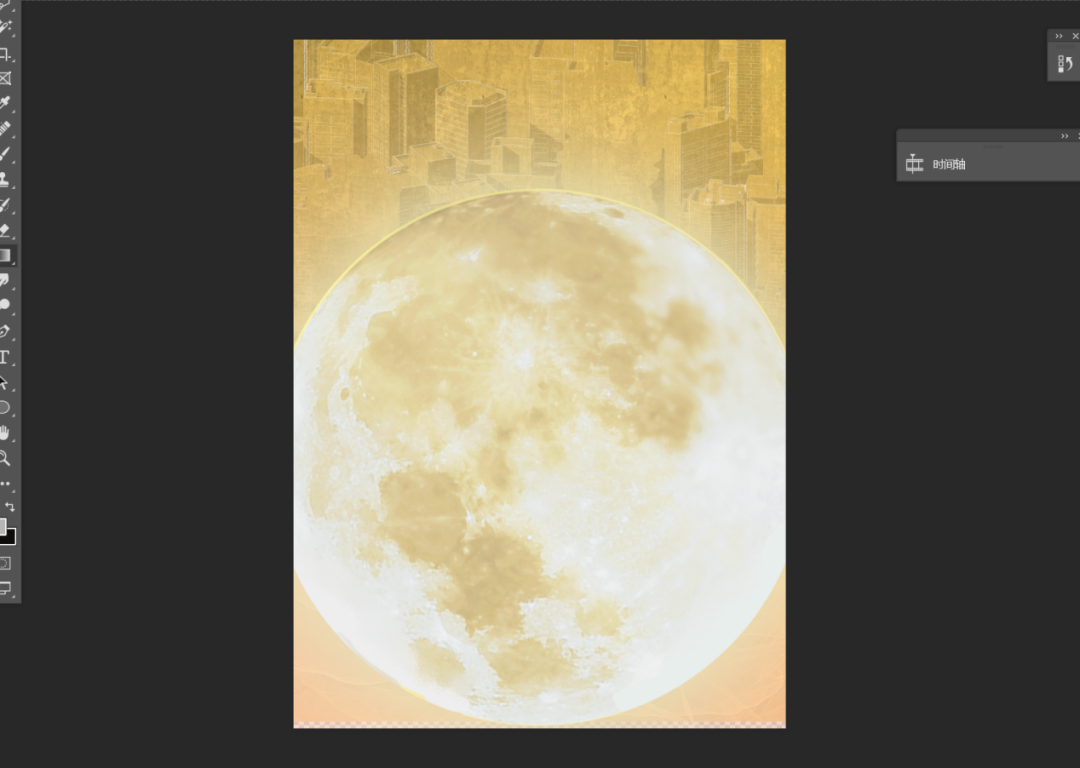
多复制几层之后让背景看起来更加清晰。
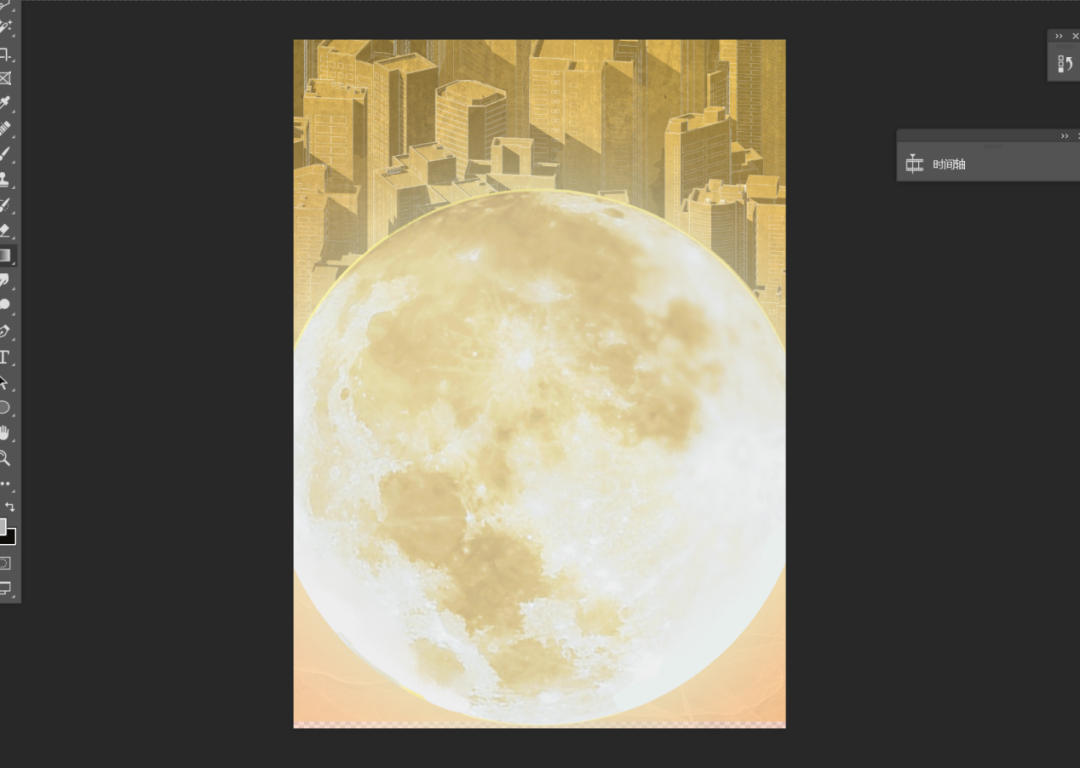
为了让轴测视角也体现出和我方案的关系,我导出了几个轴测角度的建筑,把他们一起放进轴测背景里。并且不同地方的建筑是不一样的角度,这里可以使用镜像之类的变化,丰富一下背景。
我在rhino里调整建筑单体的角度,并且make2D导出dwg格式进行稍微的调整。随后选择pdf打印,将线条颜色改为白色。
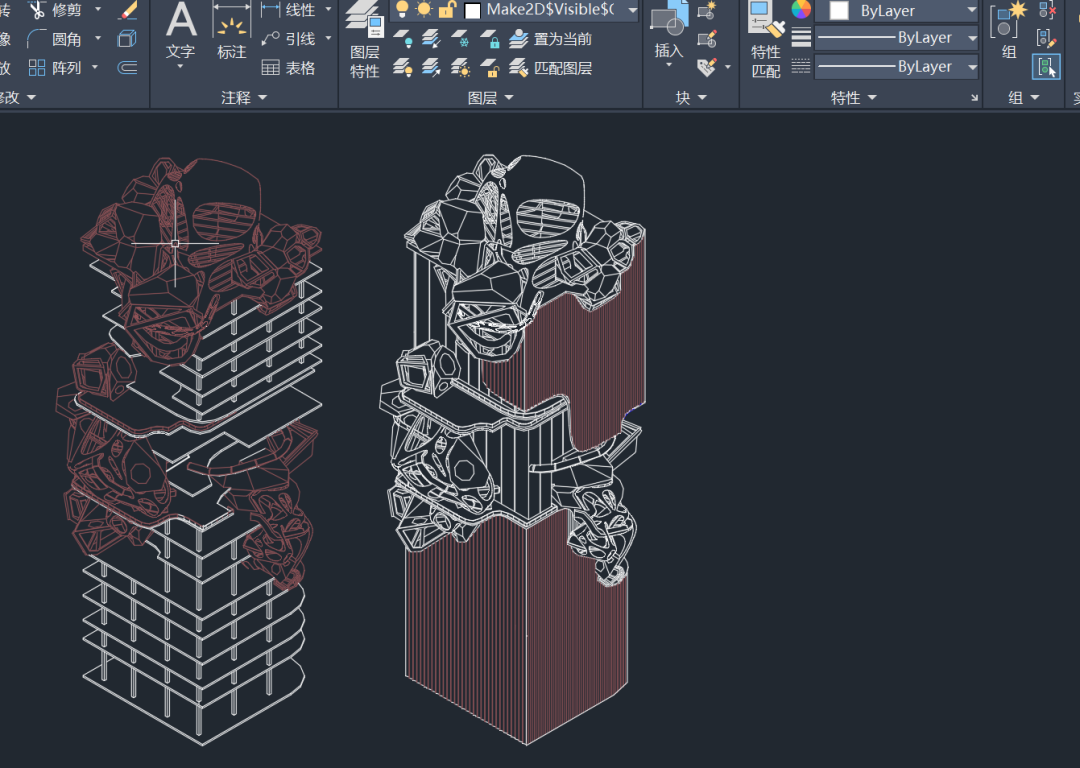
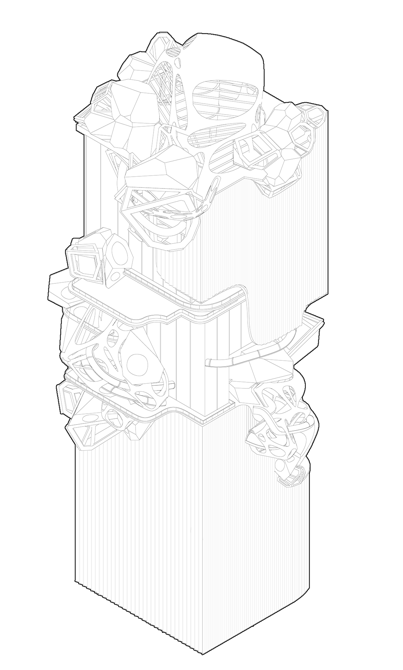
这样,轴测角度的远端背景就处理好了。
Part 4
背景近景处理
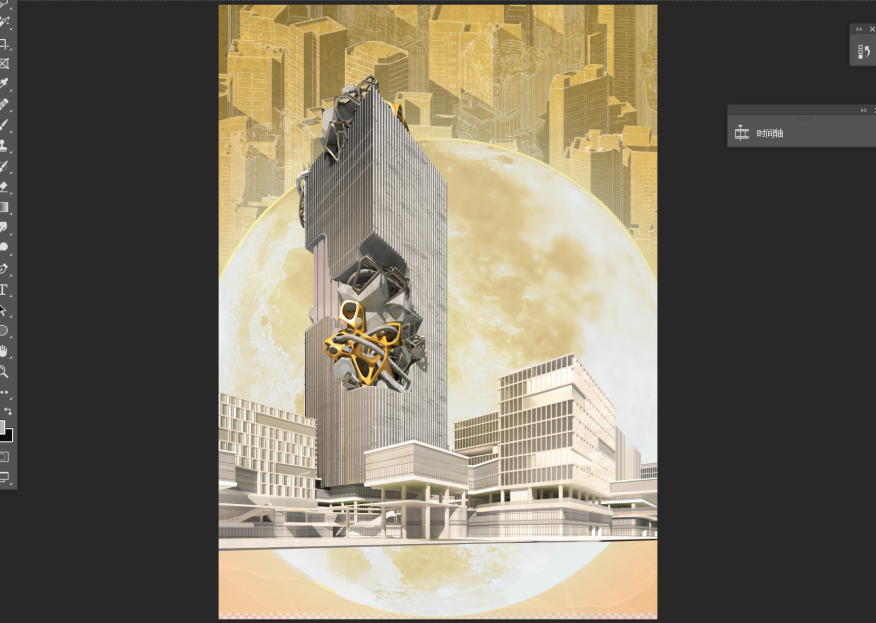
随后是建筑周边的背景,我为了体现出整个城市在兴建,推行这样的鸟类友好建筑,我找到了很多相关的建筑元素放入。
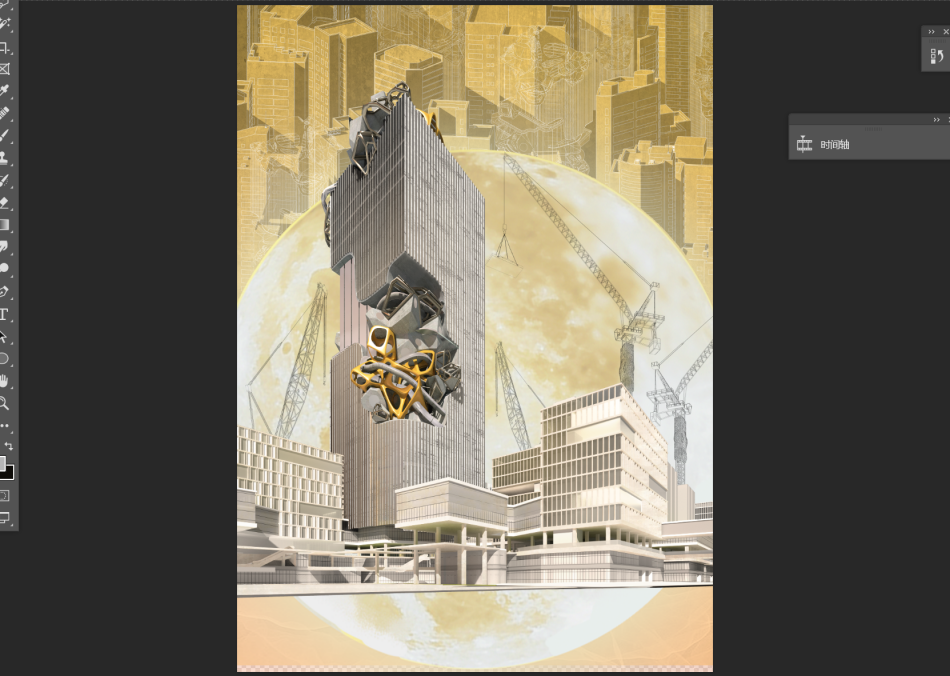
给他们上色。
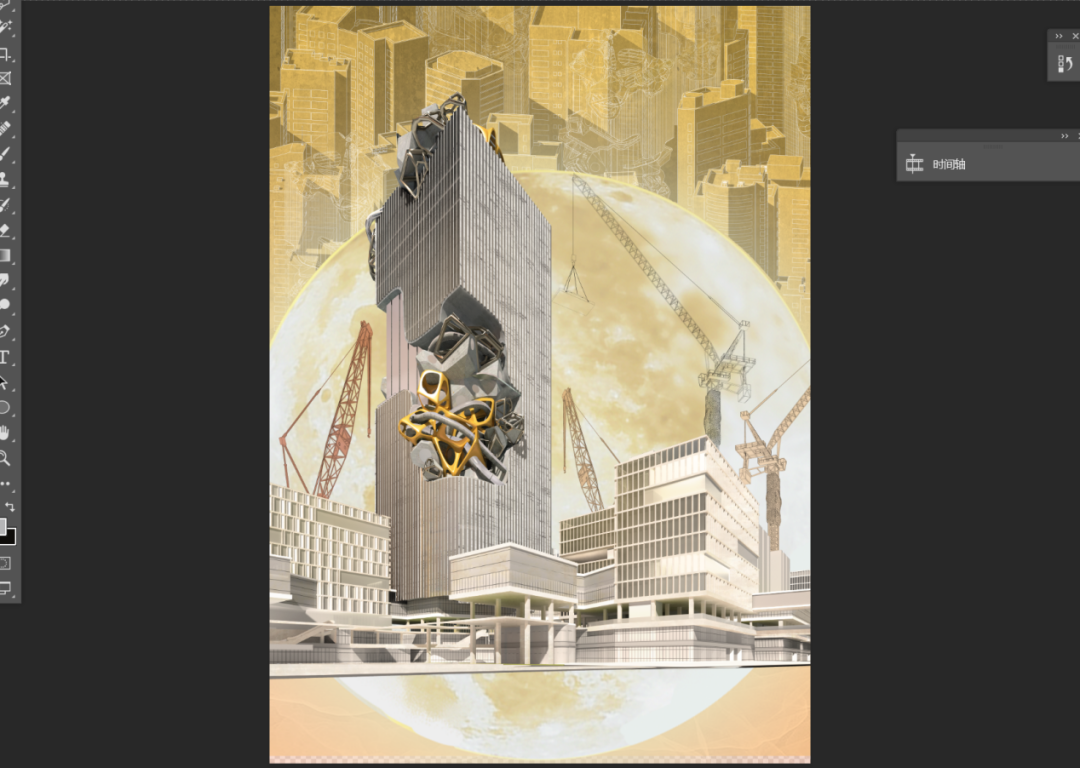
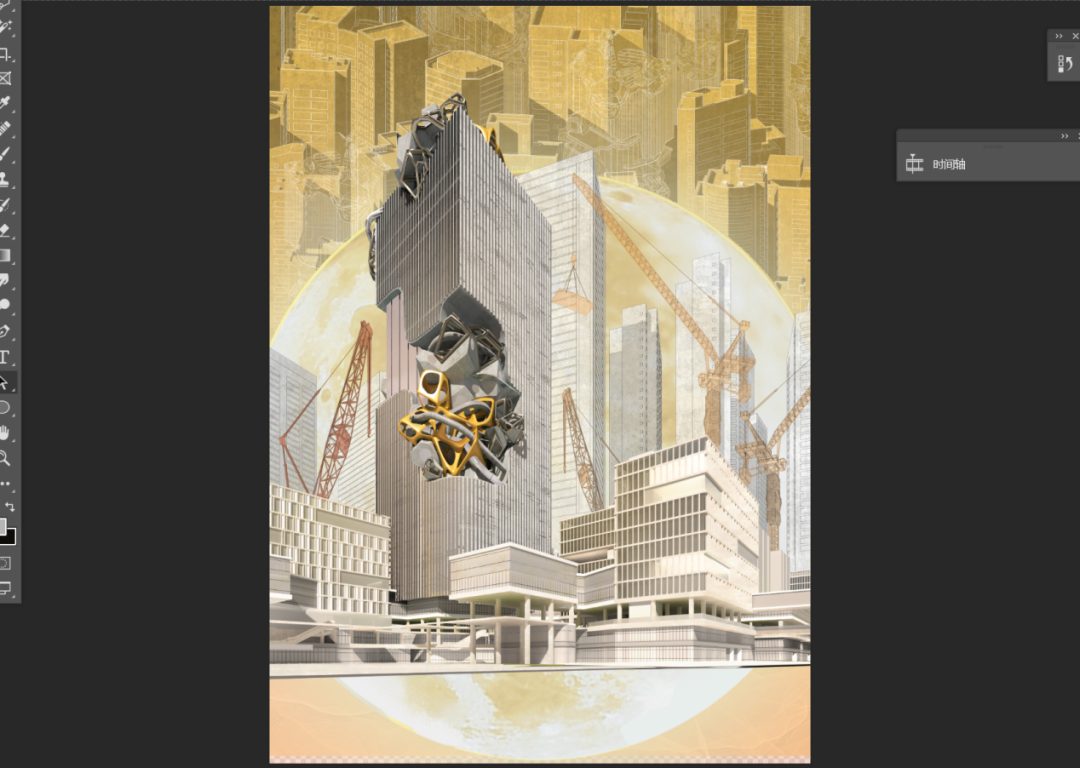
随后,再导入相同视角的其他建筑高楼,作为背景。
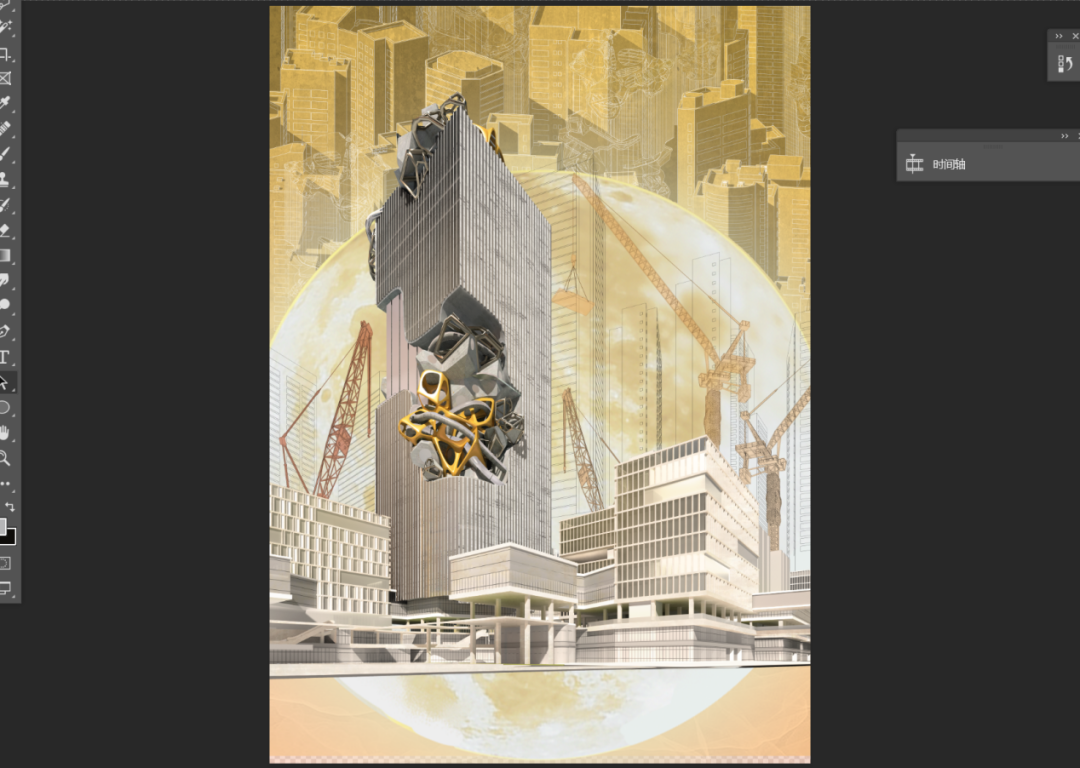
同一个角度导出阴影。
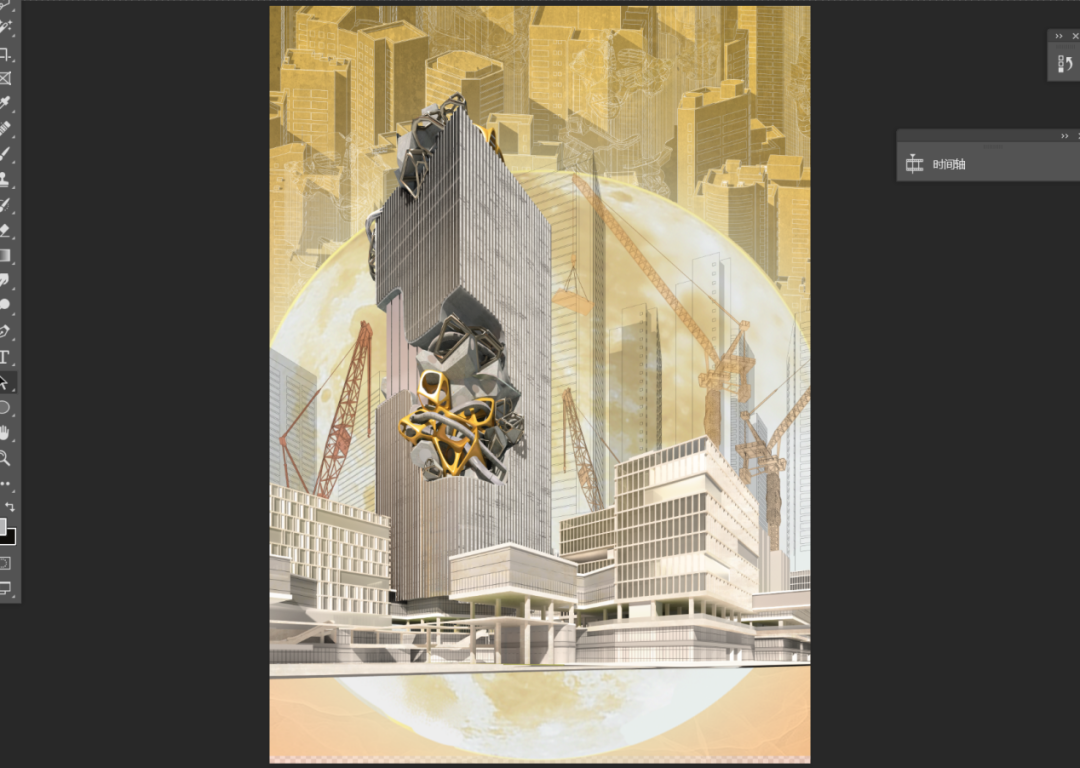
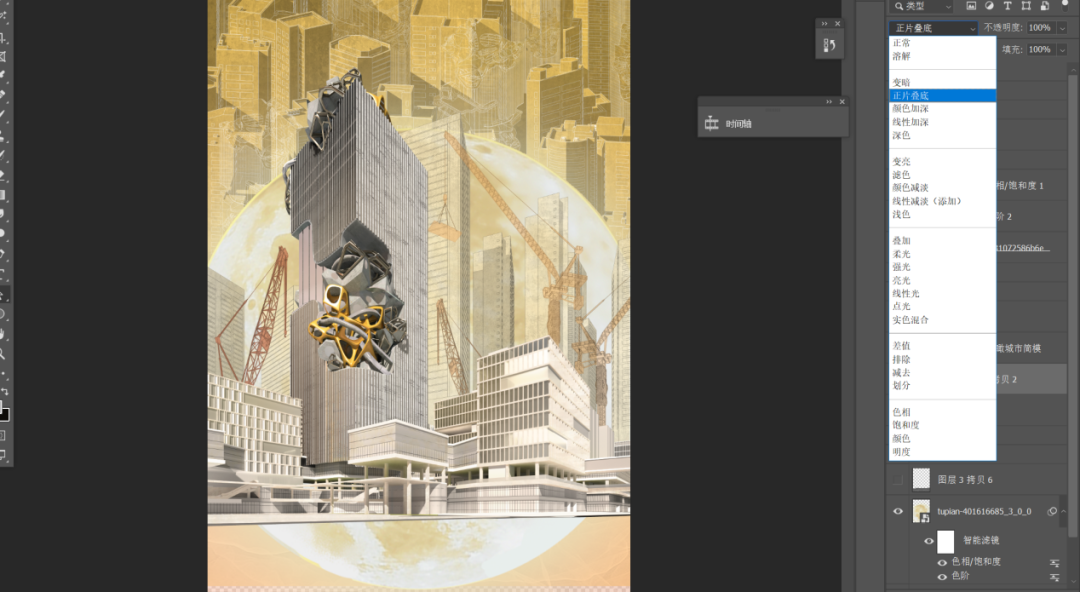
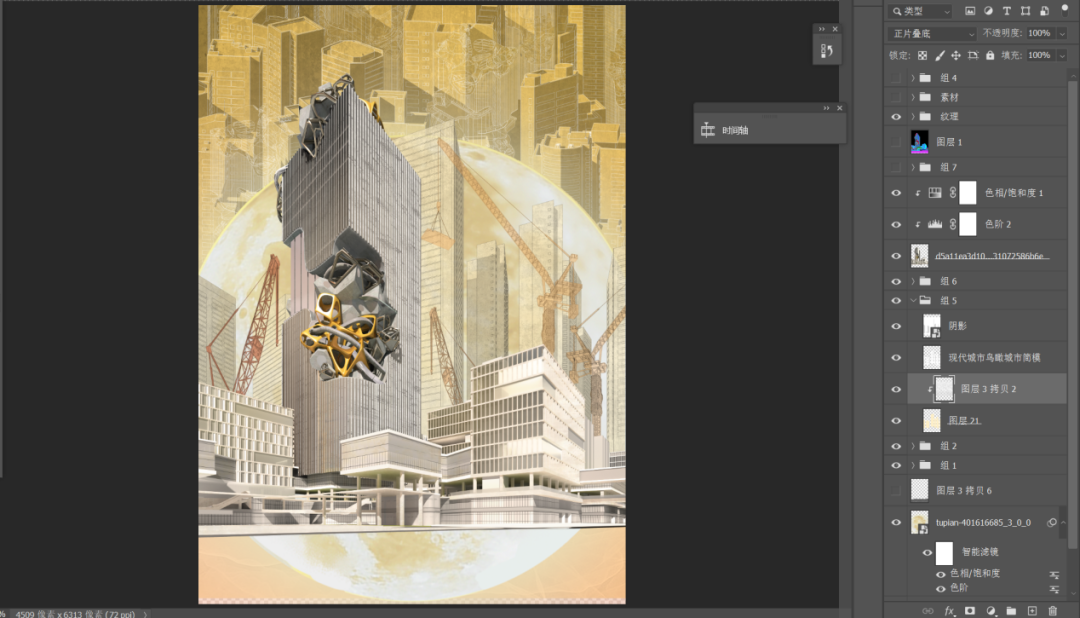
和第一步一样,我们需要给他附着一层材质,看起来更加丰富。把它调整为正片叠底格式。随后选择图层,右键创建剪贴模板。
Part 5
周边素材
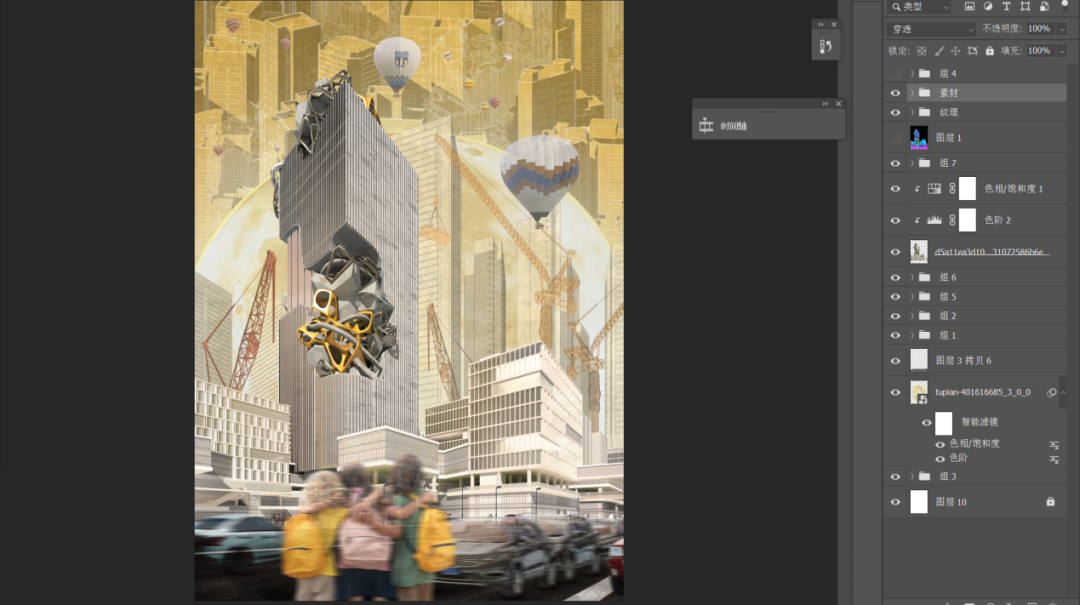
随后,是周边素材的丰富。根据建筑的功能和场地的状态进行素材的增加。增加建筑和背景的细节,增加街灯,树,道路车辆,小比例人等等素材,让画面更加丰富。
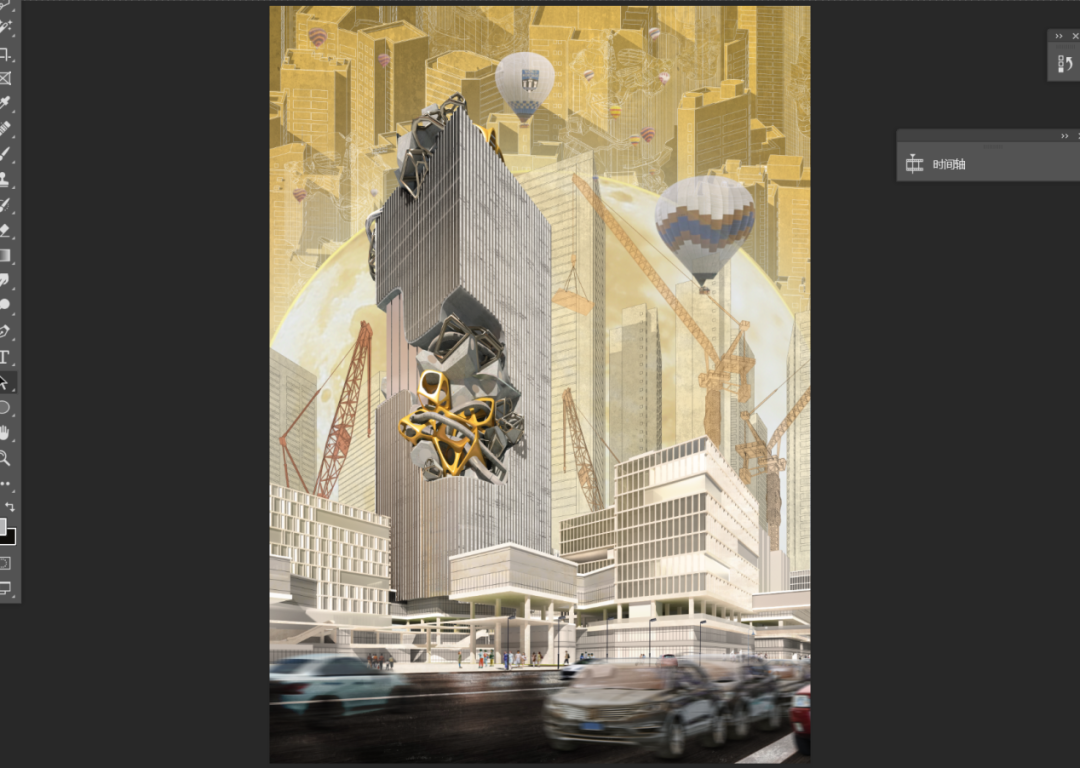
一步步增加线稿的细节,在素材网站上下载各种需要的模型,我下载了和车有关的素材,还有路灯,汽车,放进街道。不只比例人,车辆素材,还有一些热气球等丰富图面的表达。依然是可以通过自由变换的时候按住ctrl键,就可以改变它的透视关系。同时,我们也可以对他的透明度等进行处理,让图面看起来更加和谐。
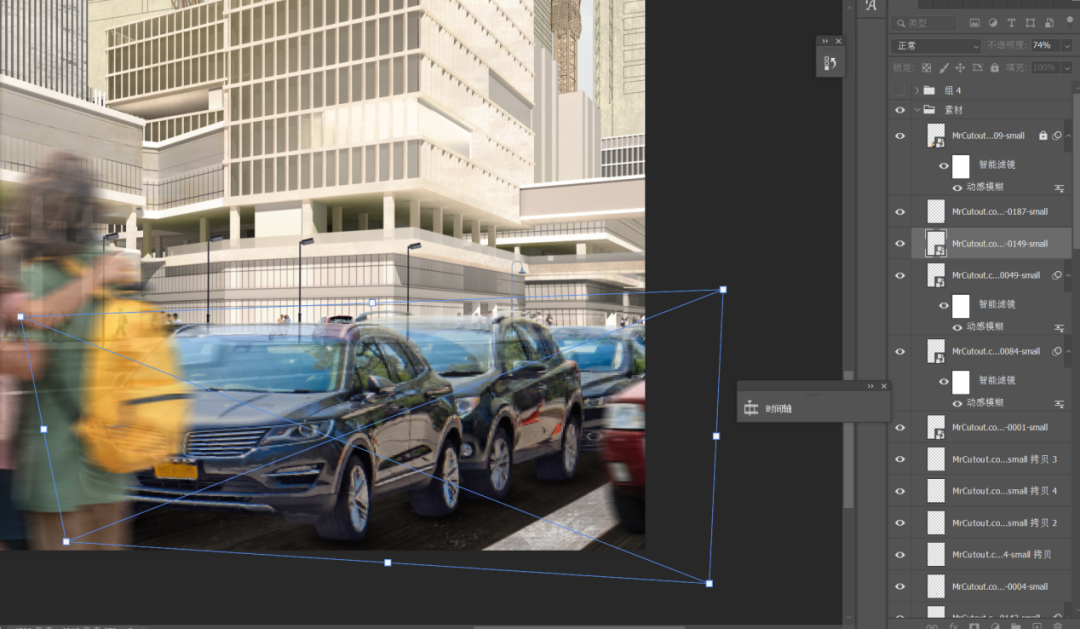
如果素材感觉依然很少的话,我们再给他多复制几份,这里我们按住Alt健,然后鼠标左键点击贴图部分不放,这样就可以对他进行复制了。
然后我们需要对贴图进行一下变换,可以调整素材的角度,这里我们可以使用到扭曲工具,我们在上方菜单栏中找到编辑-变换-扭曲。
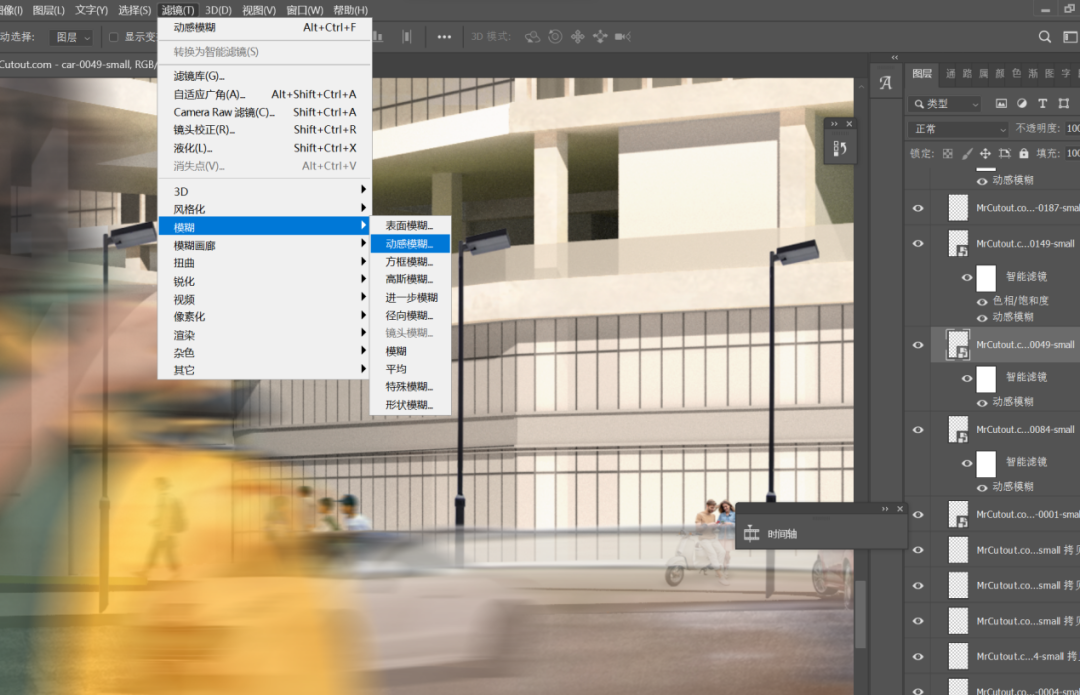
在调整透视角度的同时,我们也可以用一些只能滤镜,例如动感模糊等。
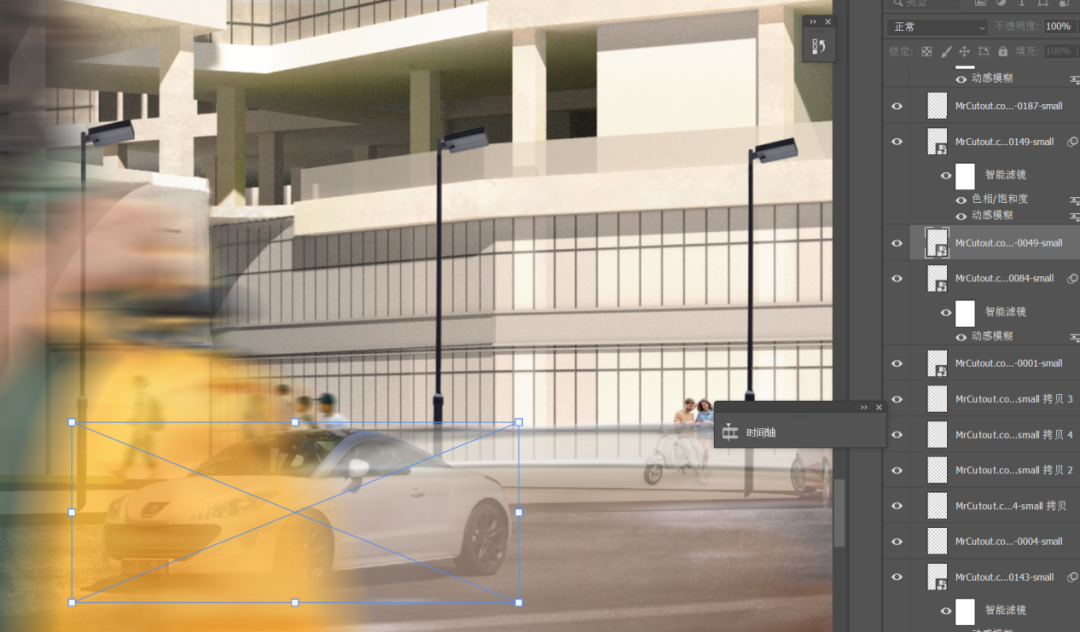
在滤镜-模糊-动感模糊处选择,可以调整出你想要的风格。对素材都进行类似处理后,整个图面看起来就更加和谐饱满了。
Part 6
概念表达
为了给整张图增加一些前景,我想把我的建筑元素中一些小原型做出爆炸后飞出的感觉。我在rhino模型里调整他们的位置并且make2D导出线稿,随后也根据同一个视角渲染出图。
Rhino里调好角度,保存视角,进行渲染。
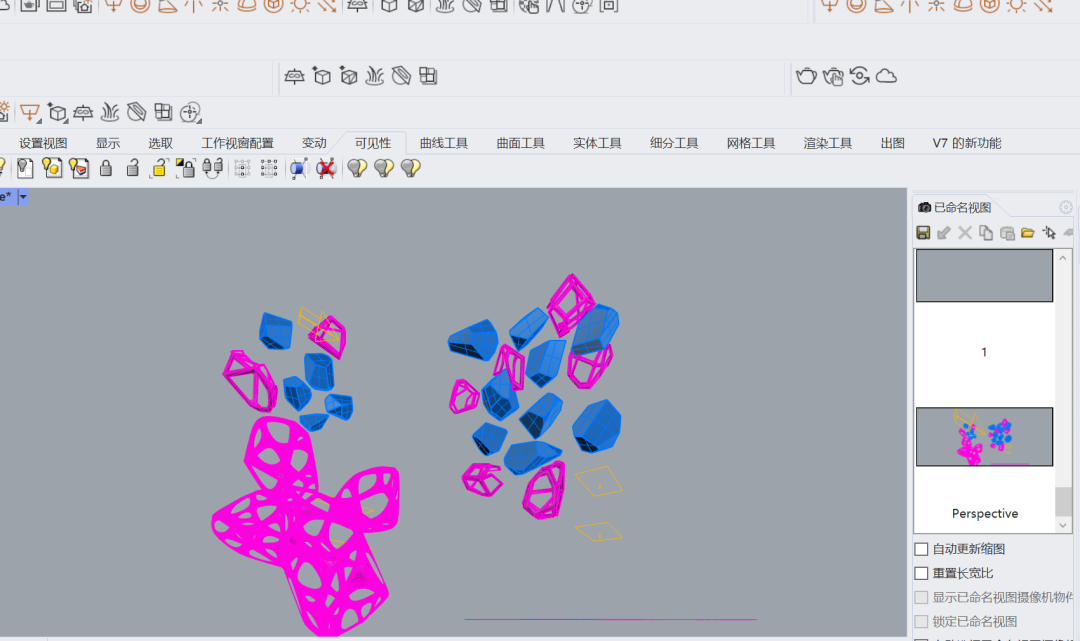
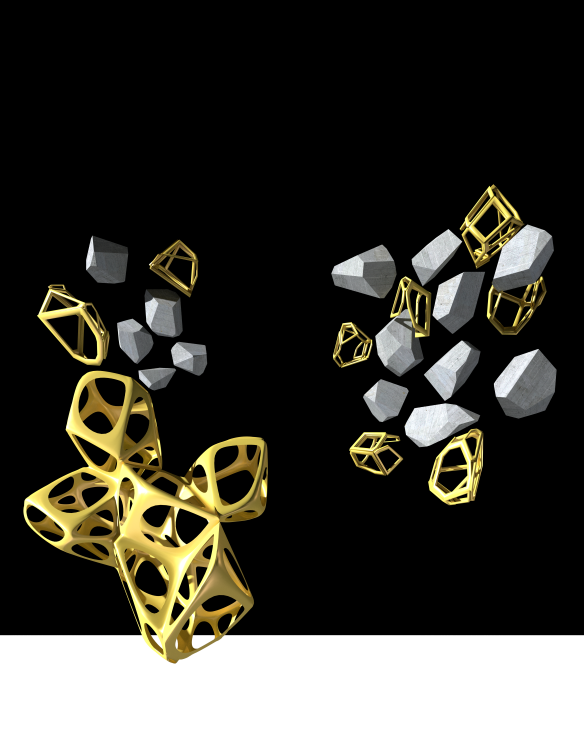
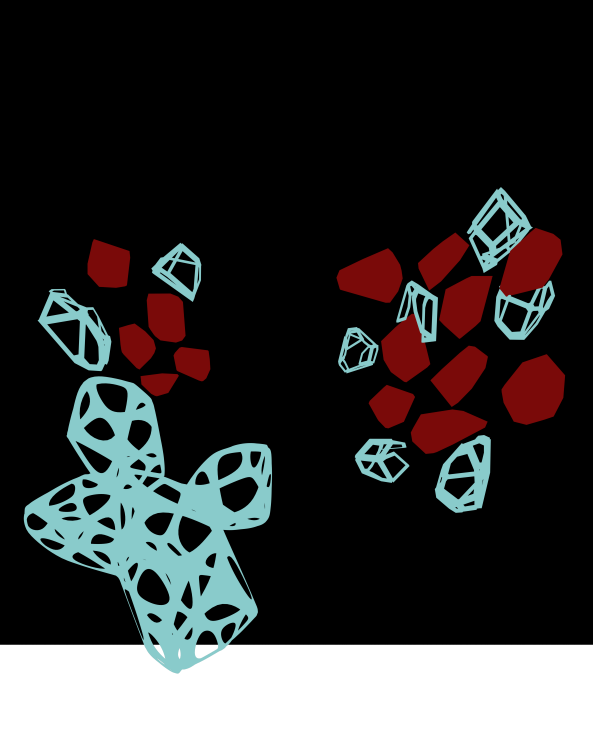
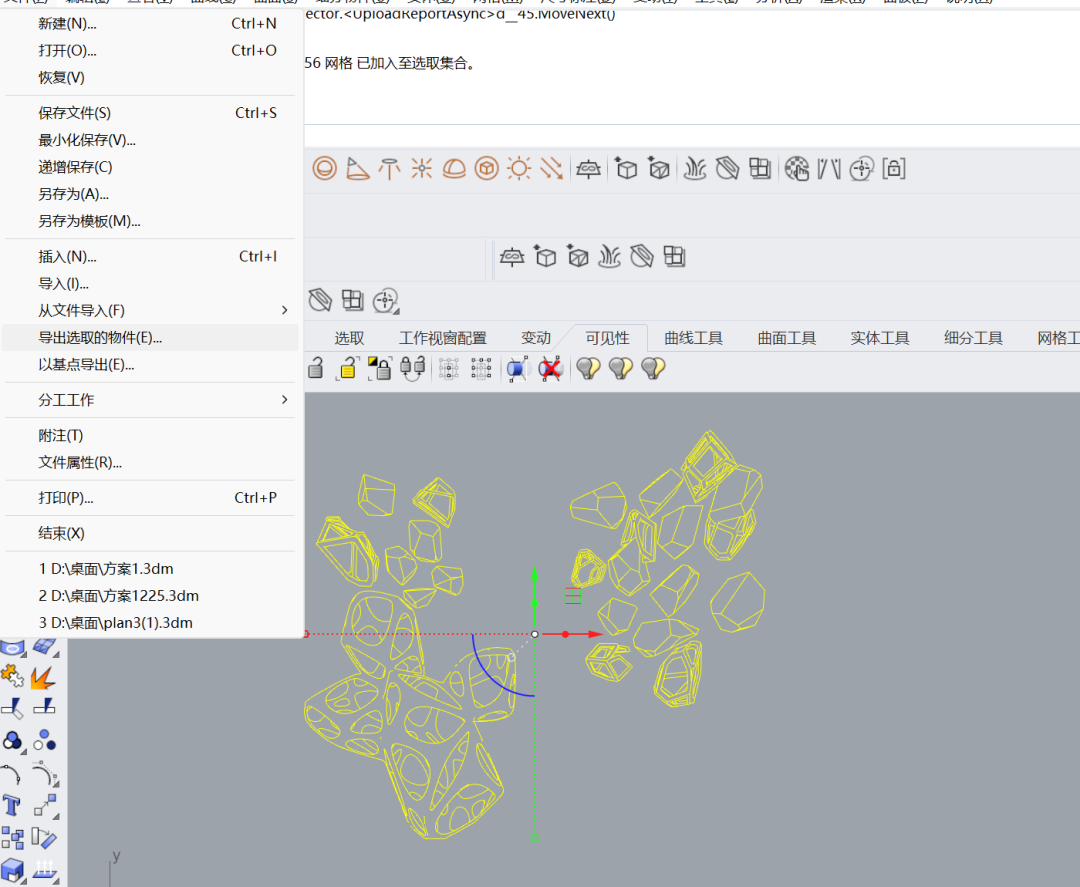
导出了渲染图和材质通道。Rhino里全选模型并且make2D导出线稿。
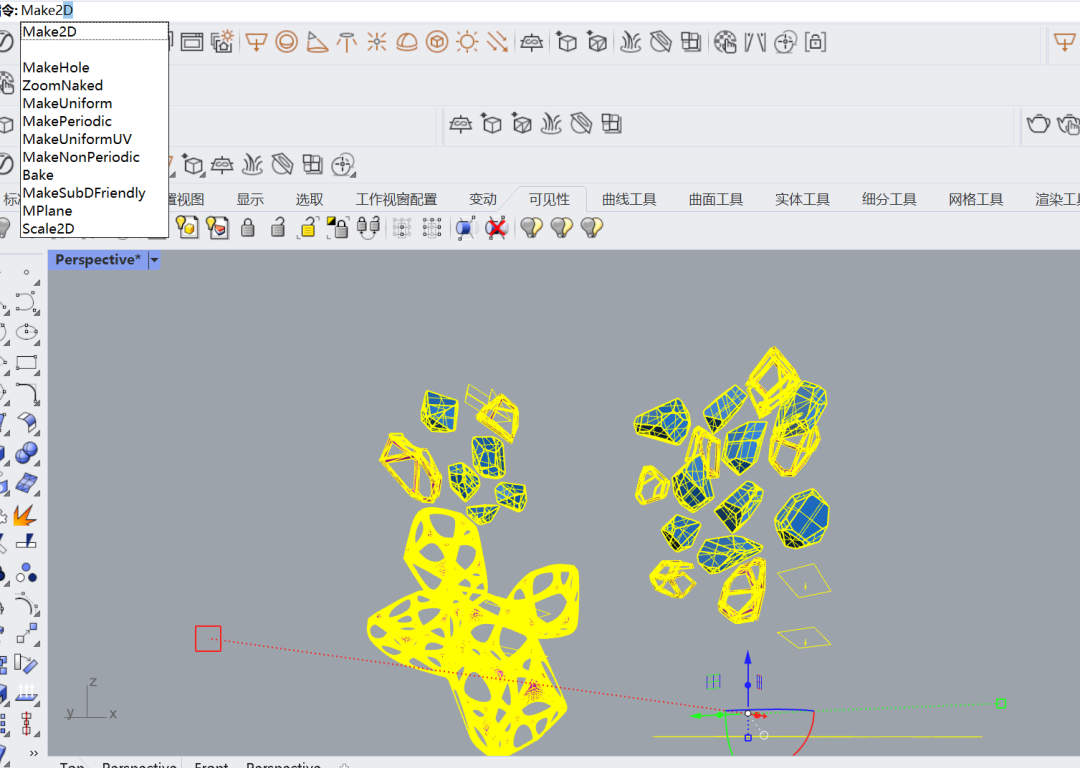
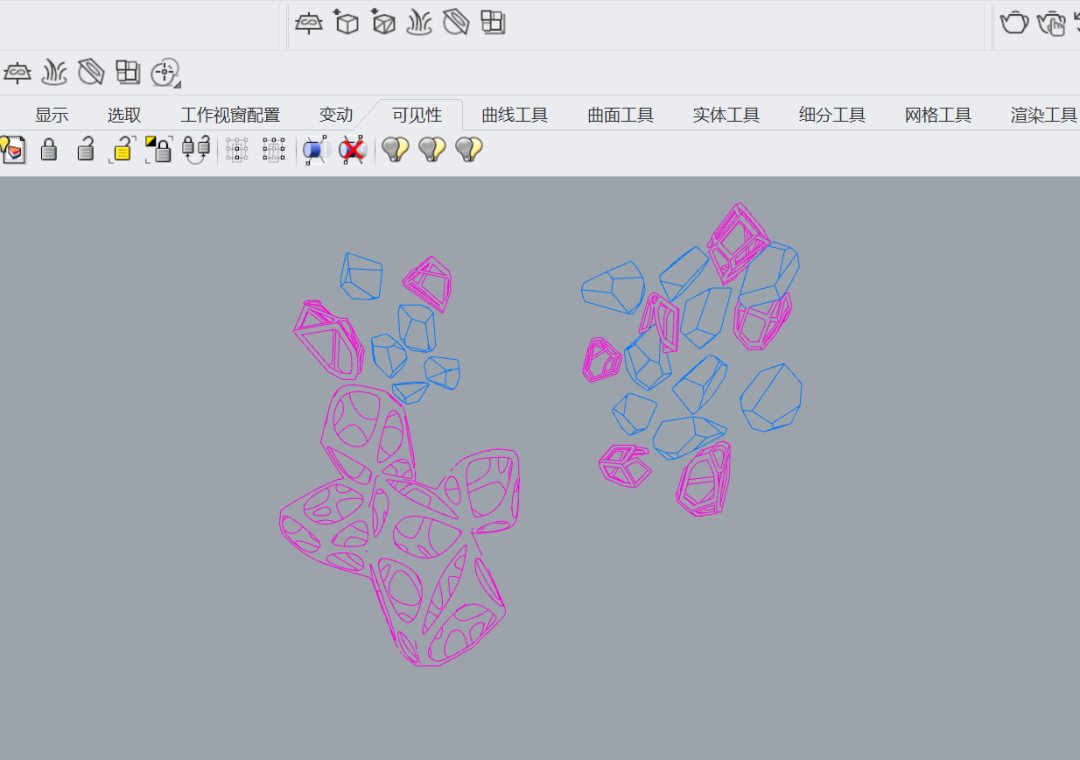
得到这样的线稿后可以选择导出选取的模型,进入cad进行修缮并且导出打印的pdf。
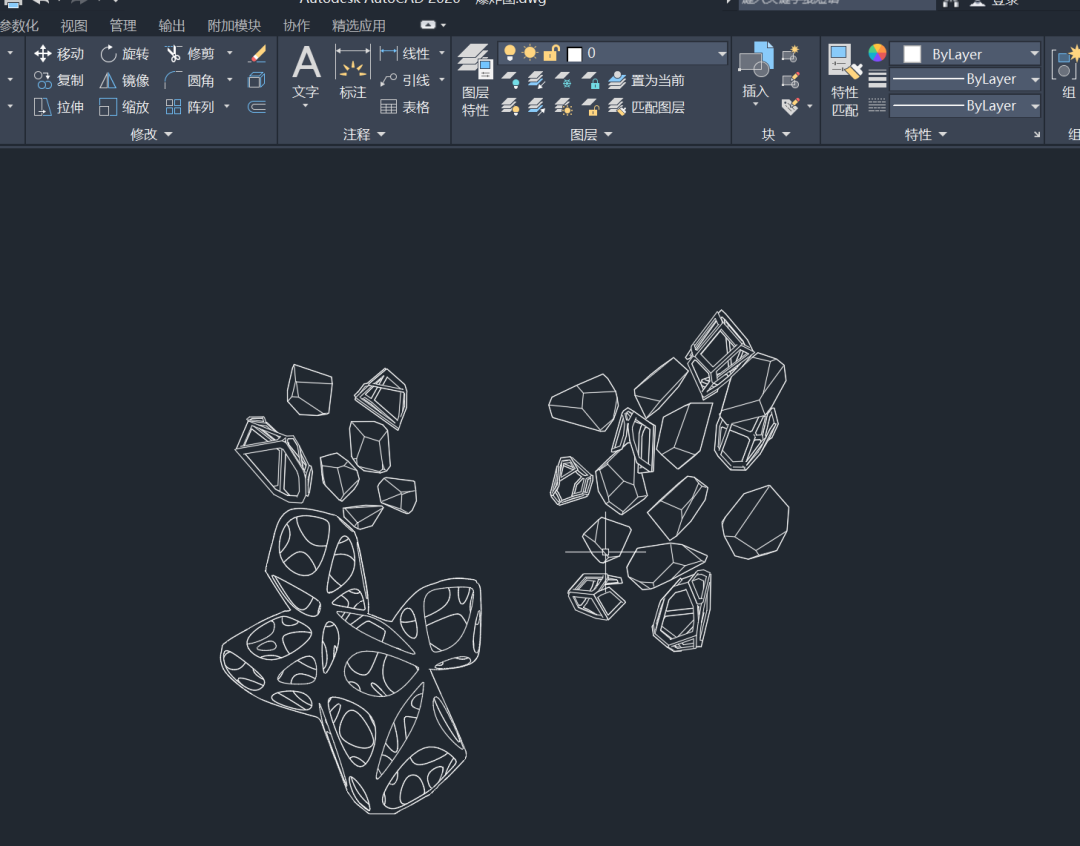
并在cad里完善了一下rhino导出的线稿,随后选择打印。
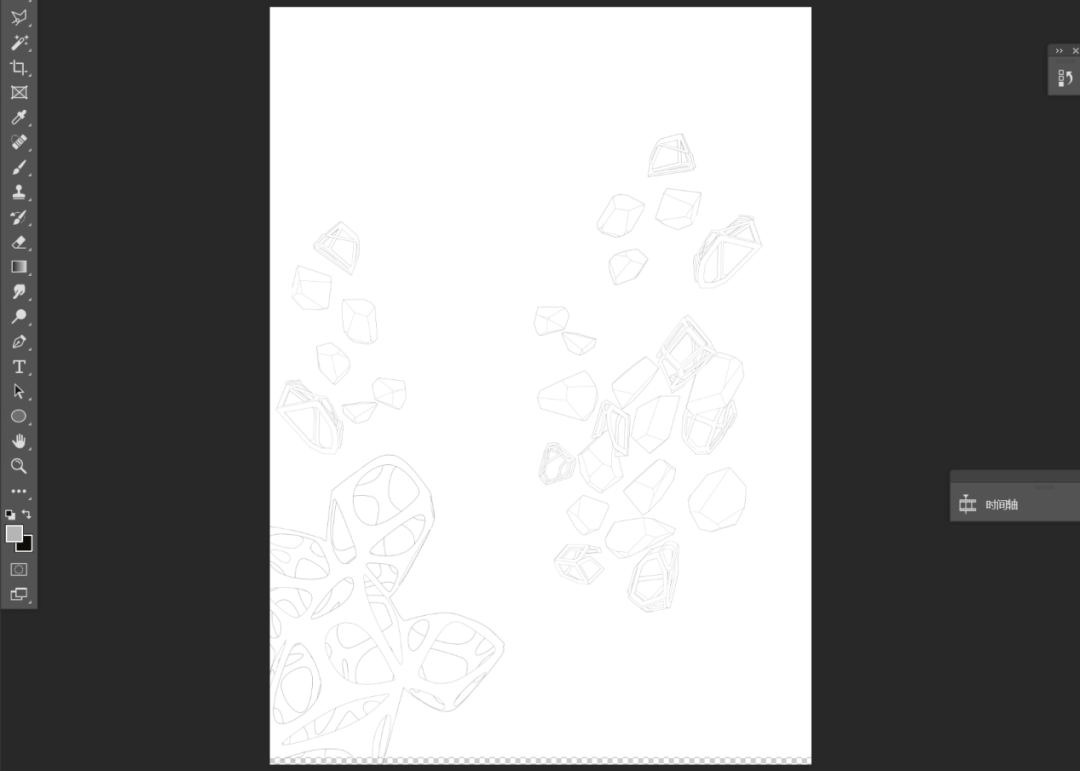
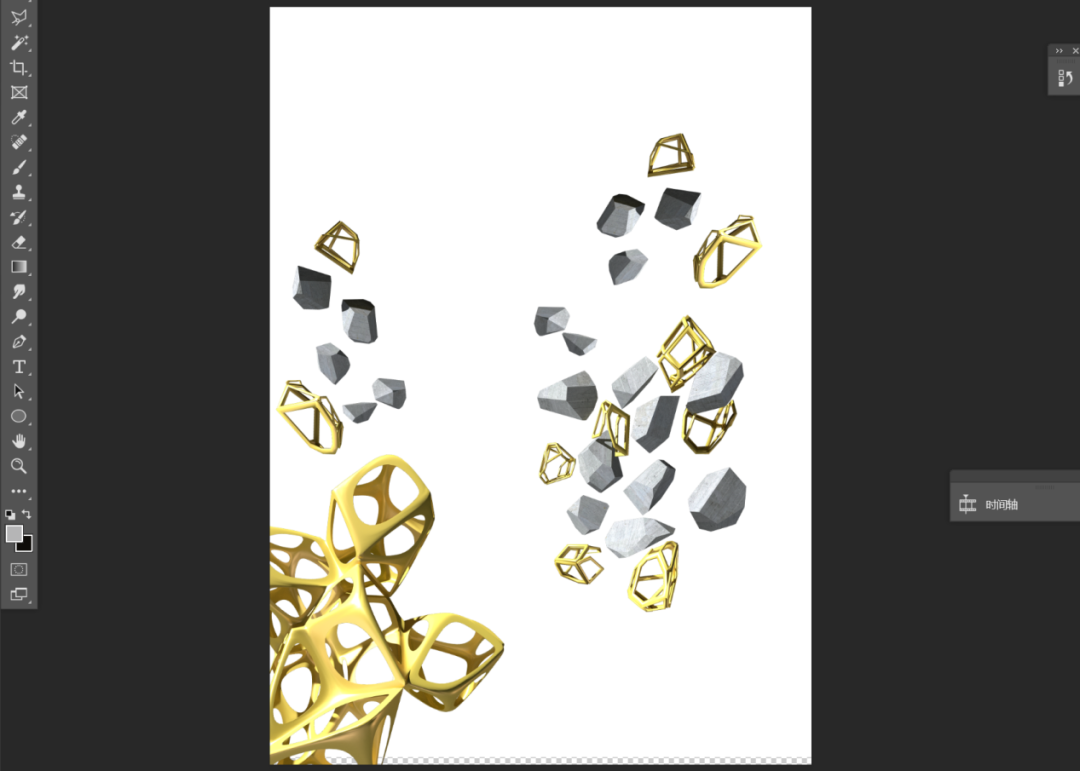
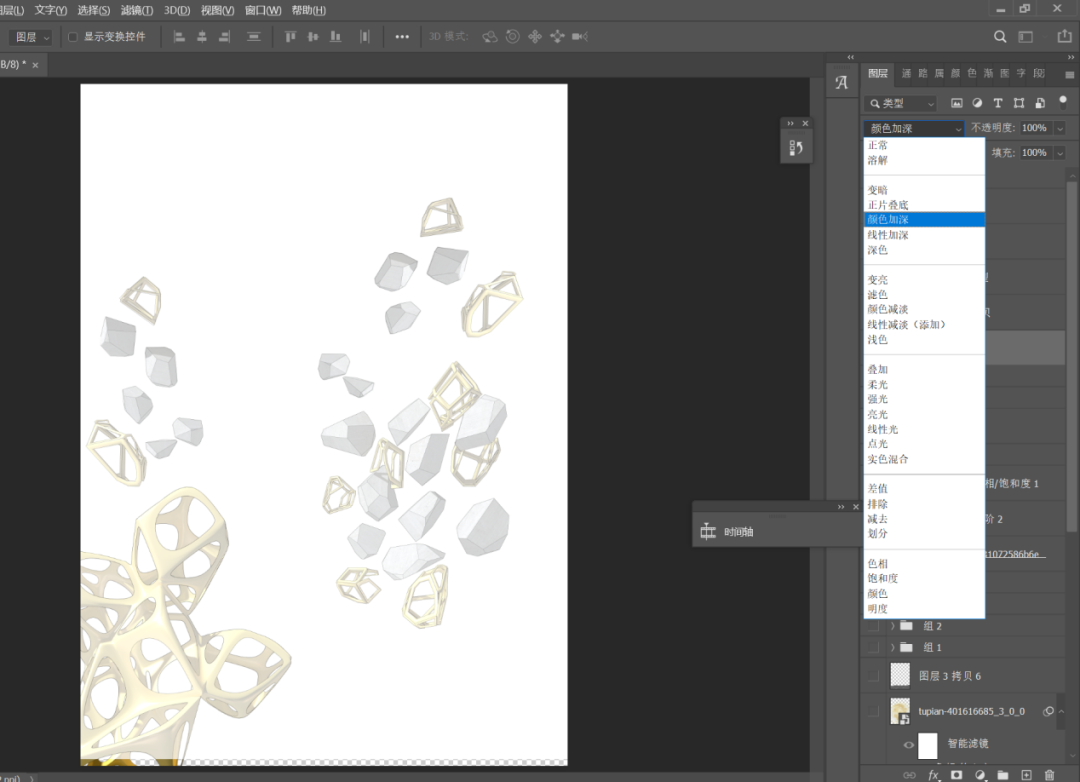
我把线稿一起叠加在一起。同时,可以调整渲染图的透明度和透明度左边的效果如滤色,颜色加深,等之类的效果,多试几次找到合适的效果。
最终成果:
今天画图教室的内容就到这里结束啦
大家有没有学会呢?
如果同学们有更多想要学习的图纸制图技巧
欢迎后台私信,我们下期见~
图文来源:酷盖拽姐
文中图纸版权归作者本人所有
教程如需转载可后台联系