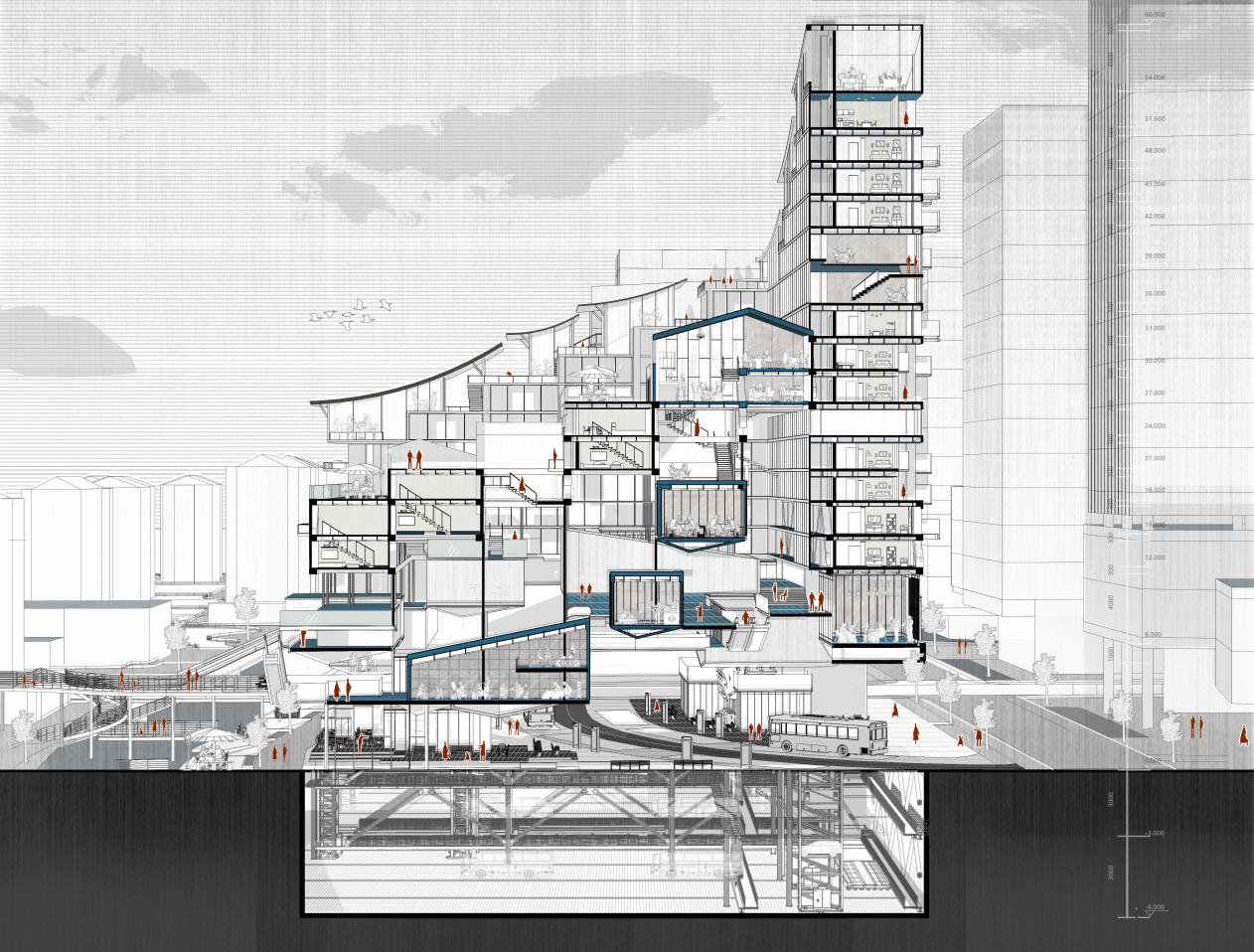
又等到了干货满满的画图教程啦!本期我们继续通过拼贴的方式,制作一张能表现出满满空间细节的剖轴测线稿拼贴图!简单好上手,表现力丰富的图纸教程赶紧学起来吧!
在开始正式的教程之前让我们先来了解一下这个图纸的背景吧!
场地选址位于有独特的江南风韵的江苏昆山,在这里设计一个公交场站综合体——即结合了公交场,酒店,公寓,商业等功能的公交上盖。珠江中路公交车站位于市中心繁华路段,作为公交地铁换乘综合体承载大量上班族通勤需求和当地居民的起居生活和旅客的一站式出行,不仅需提供便利智慧的出行方式,还需满足不同人群的购物,休闲等生活需求。
因此,我们将继续延续昆山公交的总体设计策略,将江南风韵,公交车场,人群需求,智慧节能作为我们的设计出发点,抓住当地的传统江南风韵,以人群多样化个性化的共享需求为出发点,围绕当地着力打造方便快捷的交通方式,通过智慧自动,节能绿色的方式,改变原有车场模式,解放城市空间,创造丰富商业集市,满足多样需求,重焕传统水乡活力。
我们采用向河岸取景的山地退台式公寓,以东南西北四个角作为主要核心筒结构支撑,采用三面桁架和中心退台式桁架满足结构合理性,利用桁架往下吊挂功能空间盒子,往上搭建盒子。在江南风韵的延续下,我们将桥梁和廊道设计延续于我们的建筑中,在商业部分创造大量视线良好的廊道,屋顶采用层层退台的坡屋顶,与传统江南建筑进行呼应,作为社区共享空间,屋顶下创造了大量楼梯廊道,创造共享社区空间。
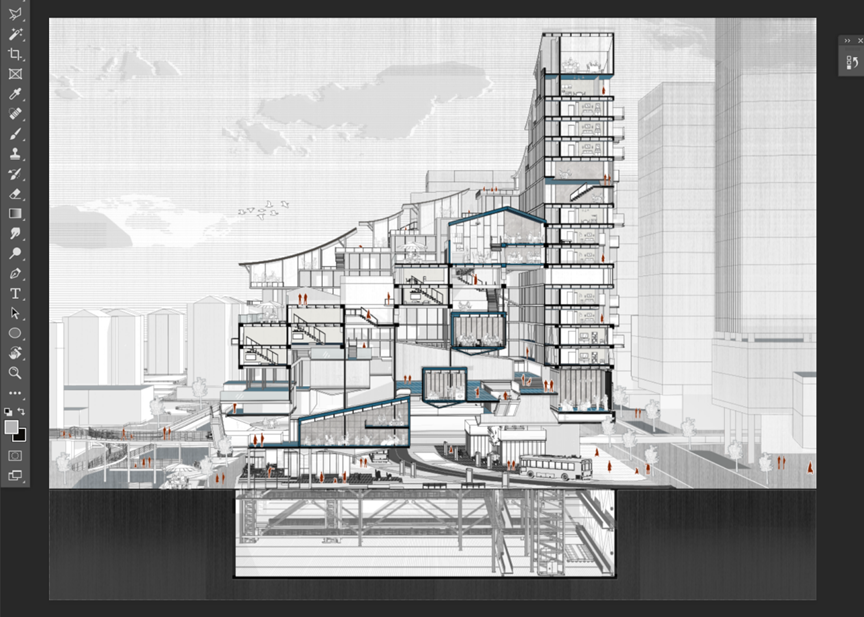
这张剖轴测线稿拼贴图,不仅能体现出我们智能停车场的概念,还能看出整个空间关系,包括中间悬挂交错的盒子,和上部错落的坡屋顶。
下面同学们快打开电脑,跟着我们的教程学习制作这期图纸吧!
Part 1
SU导出图纸
首先我们先打开已经建立好的su模型,找到合适的剖透视角度,调整为su消隐模式。
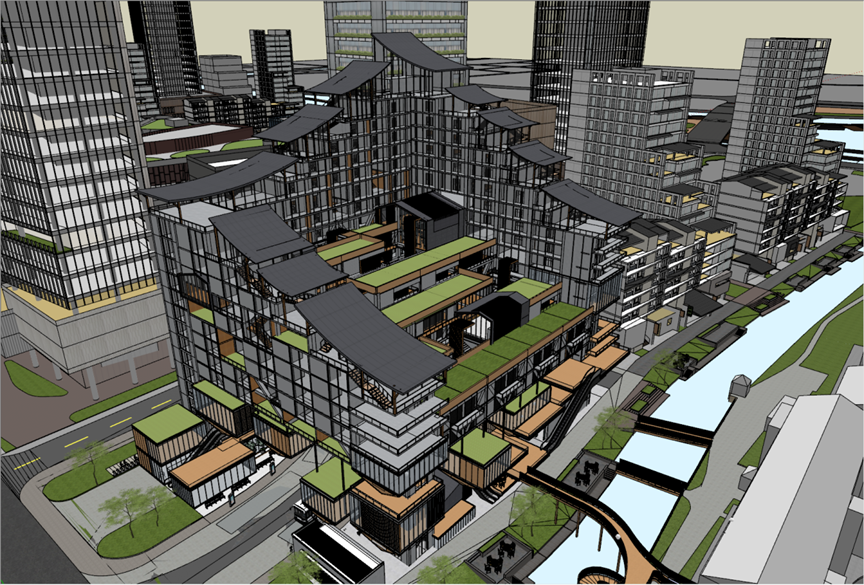
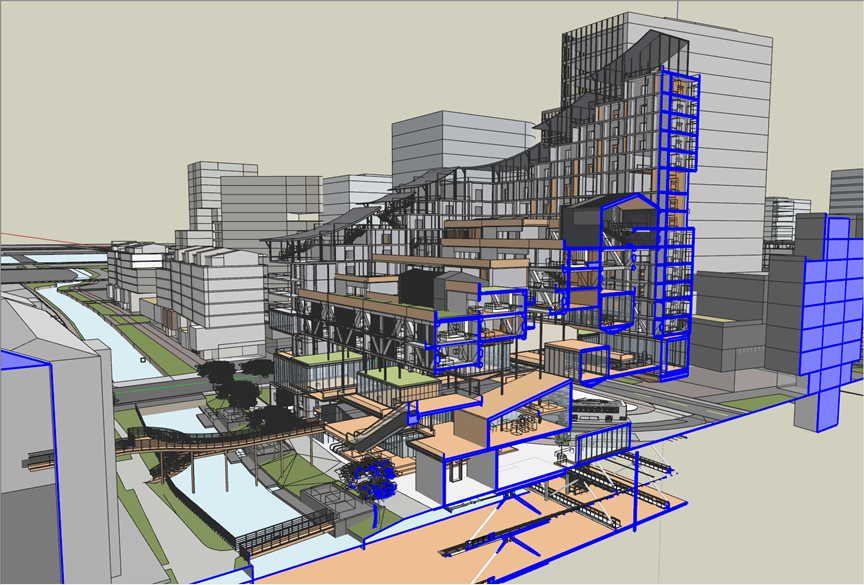
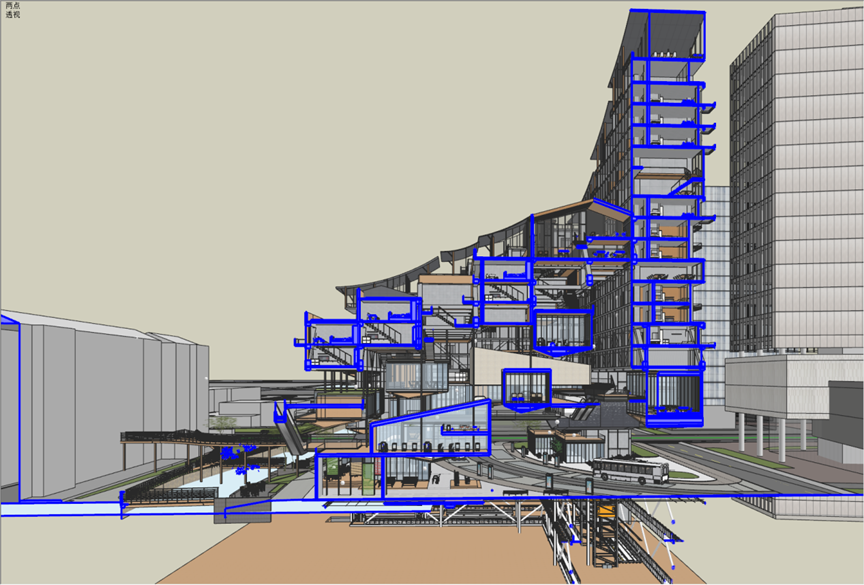
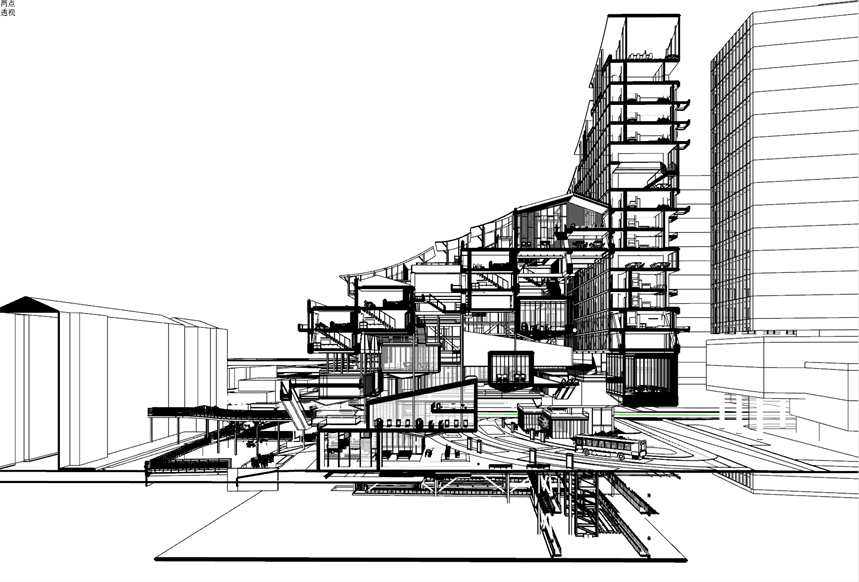
找到一个最合适的剖面,反复调整视角,同时记得调整为两点透视。
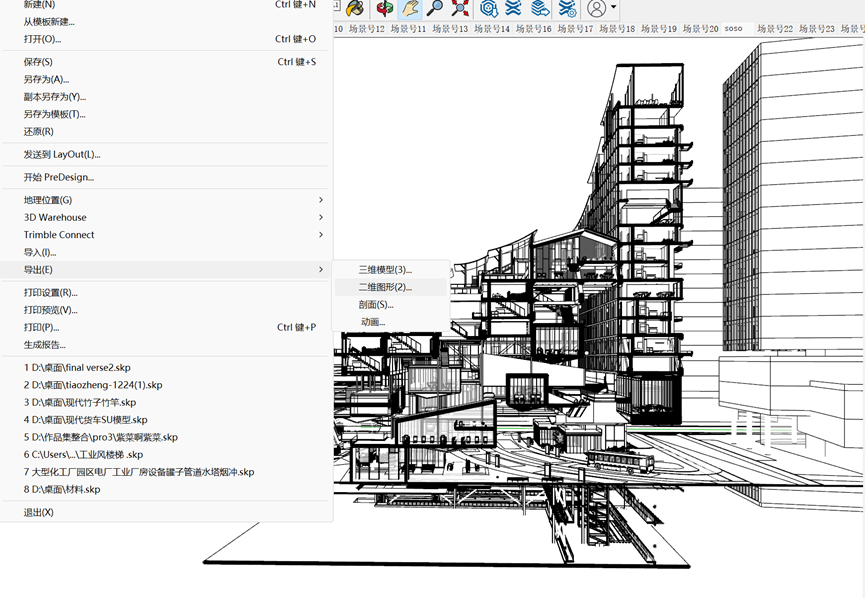
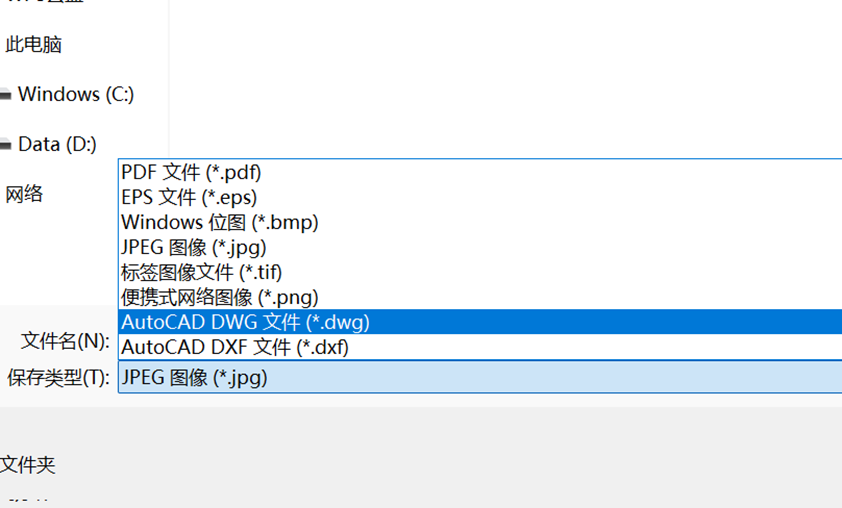
调整好角度之后,就可以选择导出-二维模型,另存为dwg文件,进入AutoCAD中进行修改。
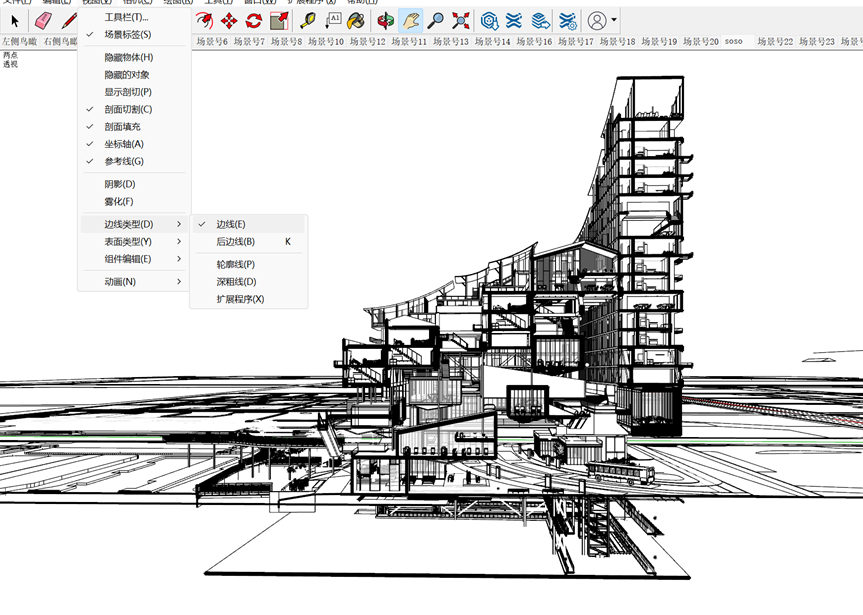
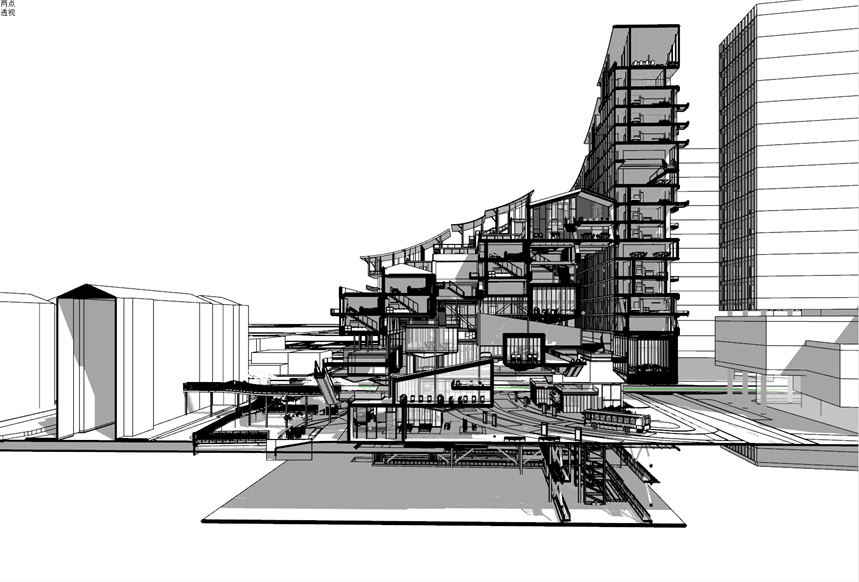
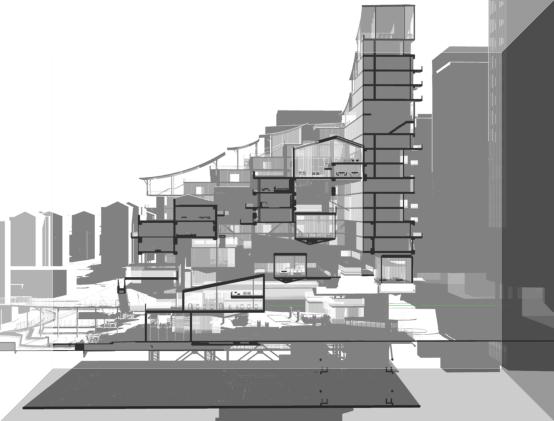
在导出同一个角度时候的阴影时,在视图里选择阴影,取消边线中任意边线的勾选。这样可以帮我们导出一张阴影。
Part 2
PS绘制
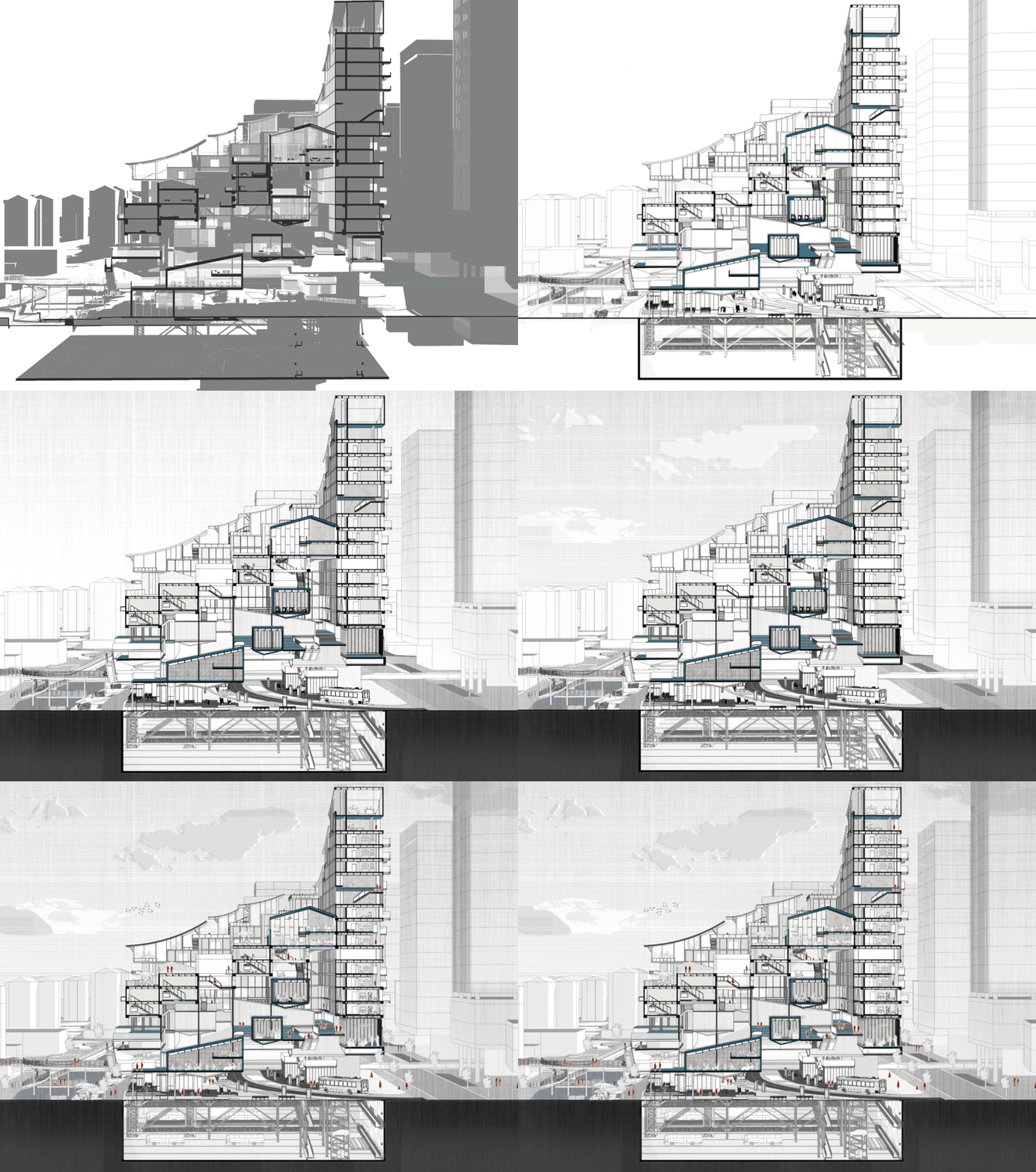
把调整好的剖面导入ps中进行继续修改。
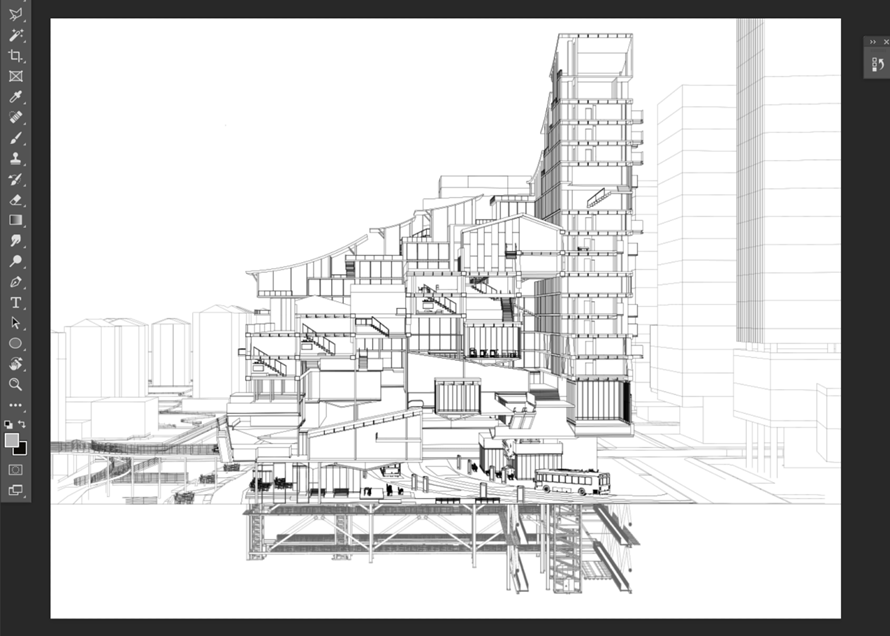
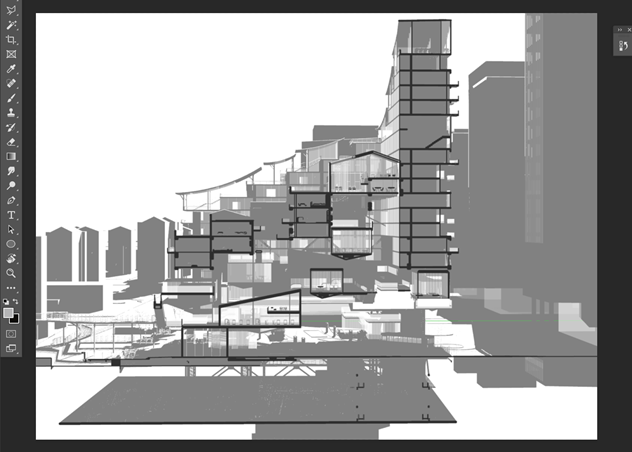
导出阴影和线稿,阴影同时调整为正片叠底模式,调淡透明度,增强空间感。
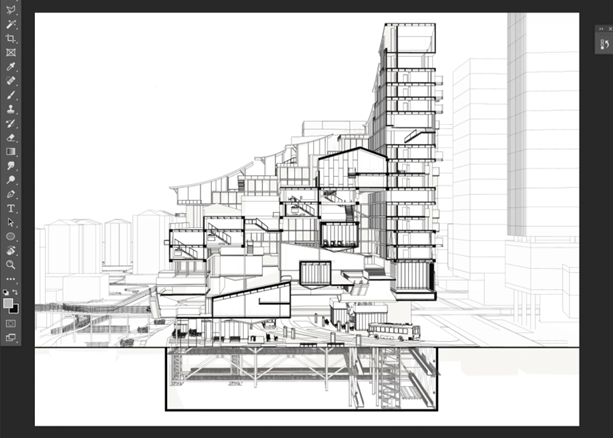
给剖到的地方进行填充,强调剖到的楼板,拉开黑白灰关系。
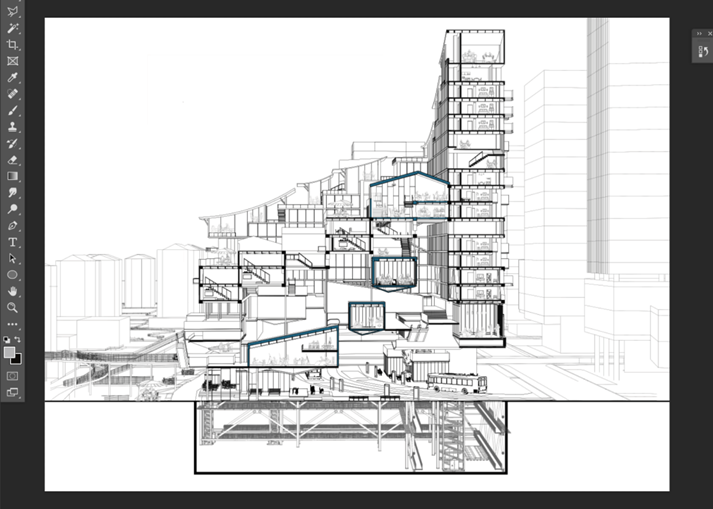
给剖到的空间增加一些家具线稿素材。
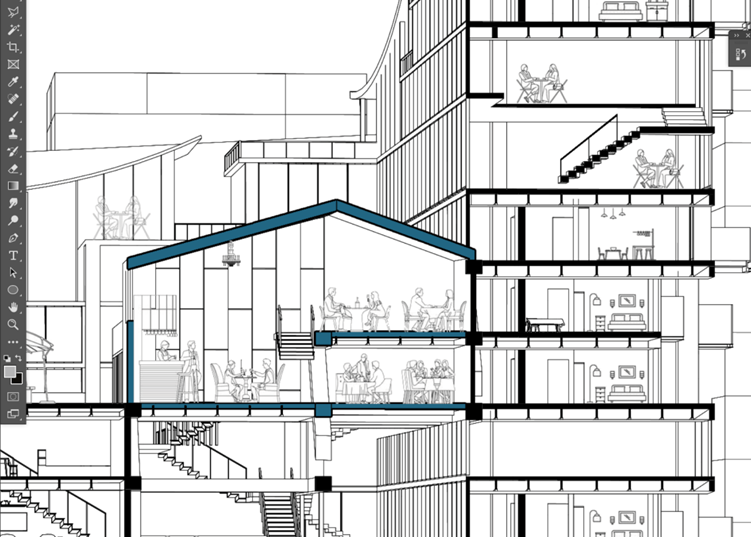
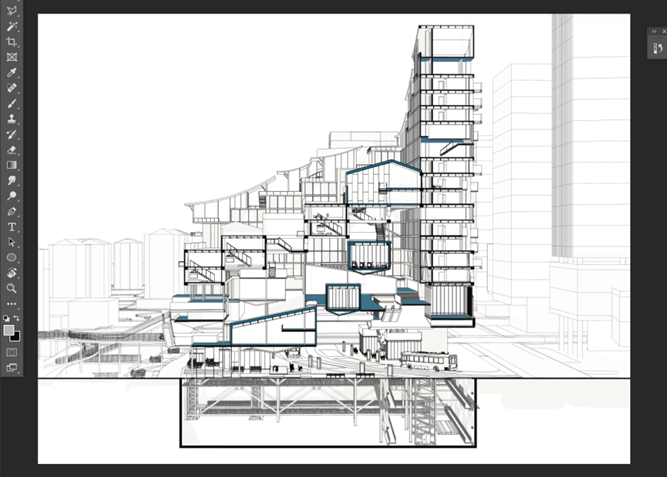
为了强调底部,给地面上色,拉开差异。
为了强调平面和垂直交通关系,用蓝色再把路径填充勾勒出来。给一点透明度增加了一些差异。给地面,屋顶,车道,立面墙壁等不同空间上色,增加材质。
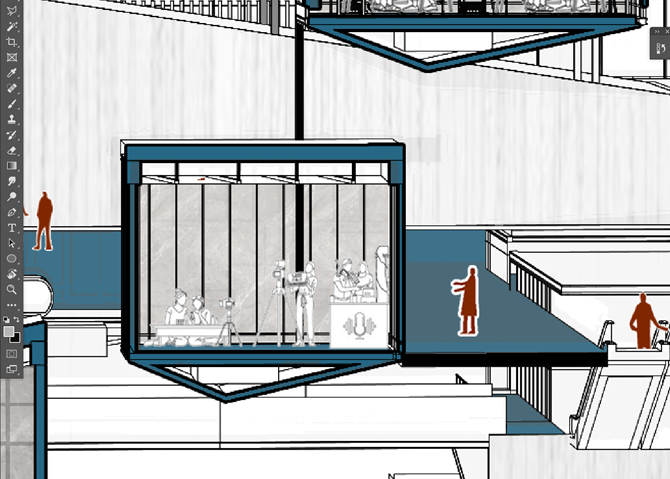
顺势填充内部的地面纹理,先给地面上色,再根据透视关系填充纹理。
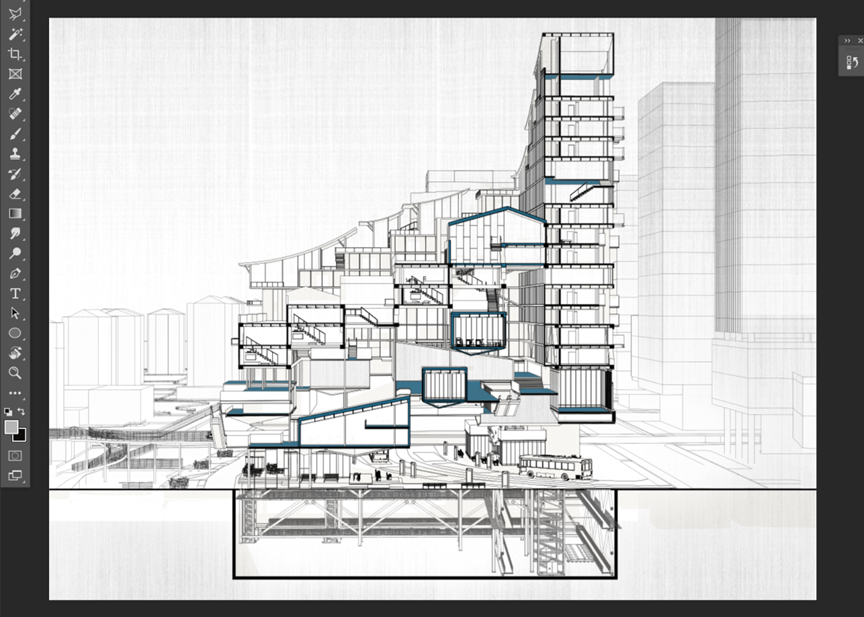
给背景增加丰富的纹理,在天空,背景大楼上都填充纹理,并调整透明度。
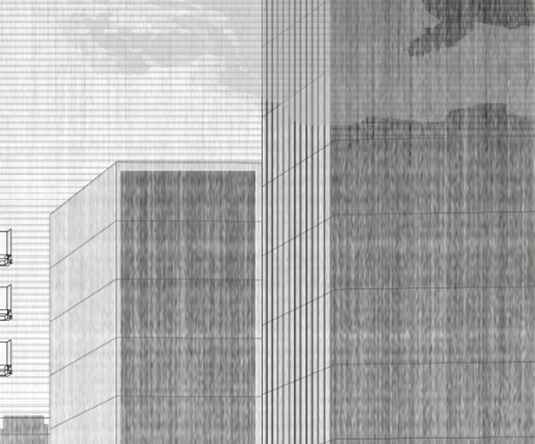
继续给内部的空间附着纹理,用不同的素材填充需要重点强调的空间,再调整透明度。给道路,河流等附着不同的素材。
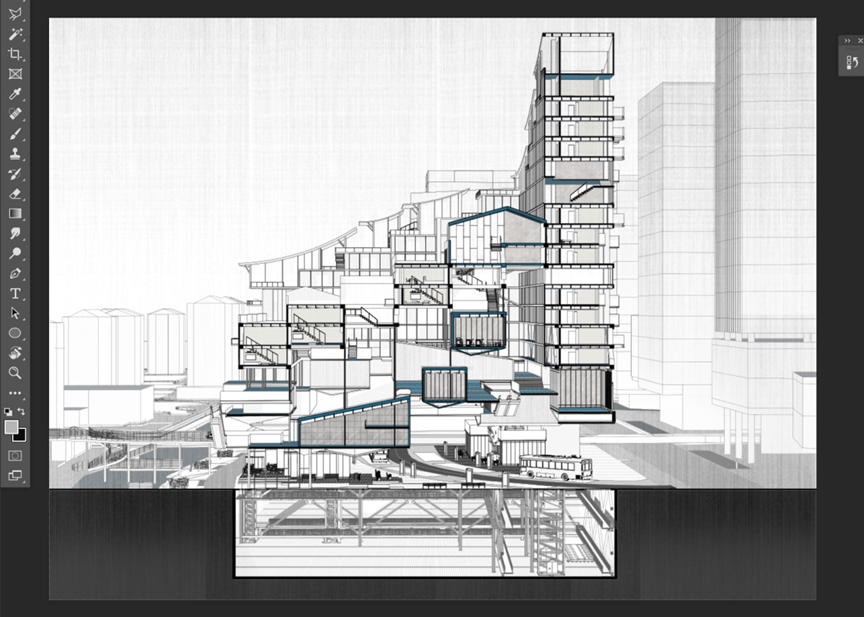
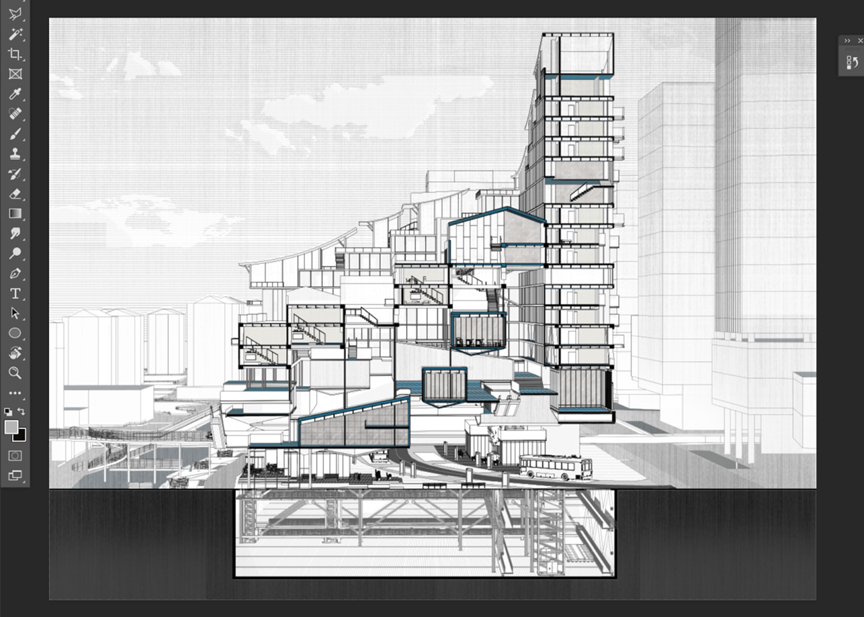
继续填充背景的天空等素材。
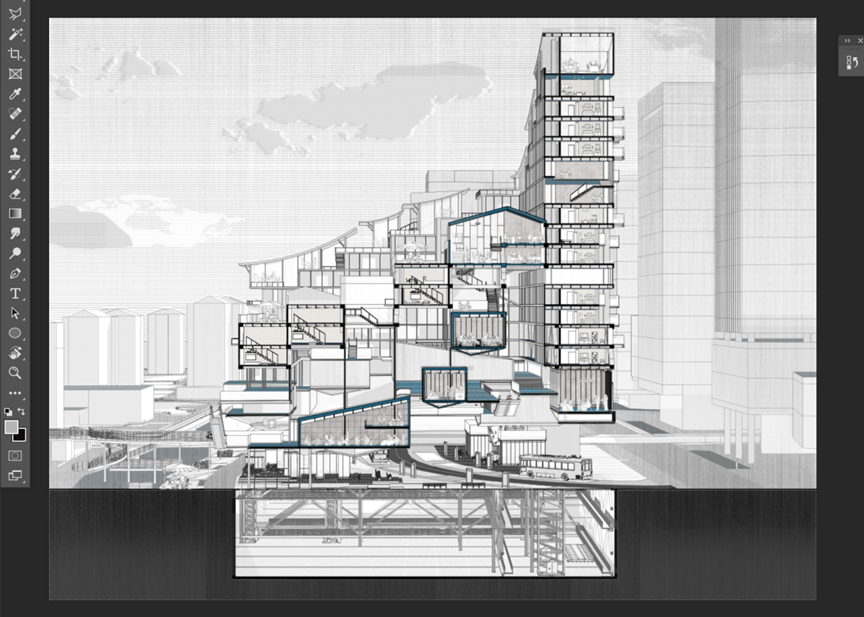
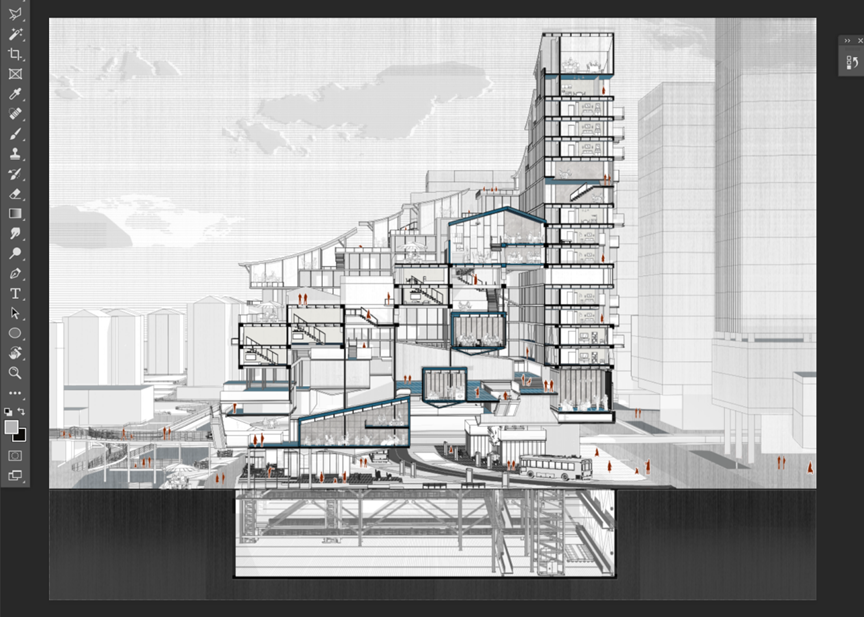
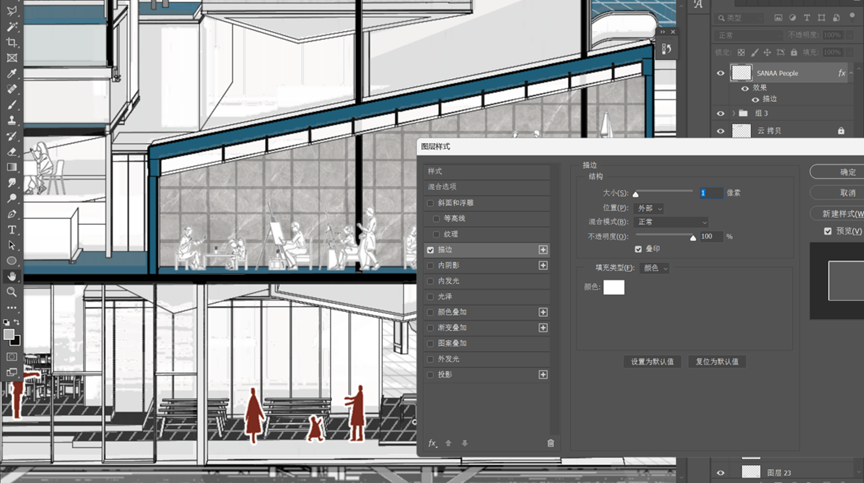
增加比例人等素材。用亮色点缀整个画面,并用描边效果给人物描边。
Part 3
丰富素材
增加建筑和背景的细节,增加云朵,树,道路车辆,小比例人等等素材,让画面更加丰富。一步步增加线稿的细节,在素材网站上下载各种需要的模型,如我下载了和竹子有关的素材,还有海面上的渔网等,通过su的模型调整为消隐模式,选择合适的角度导出jpg格式的图片。像素调整为尽量高清,放入ps里。如果素材感觉依然很少的话,我们再给他多复制几份,这里我们按住Alt健,然后鼠标左键点击贴图部分不放,这样就可以对他进行复制了。
然后我们需要对贴图进行一下变换,可以调整素材的角度,这里我们可以使用到扭曲工具,我们在上方菜单栏中找到编辑-变换-扭曲。
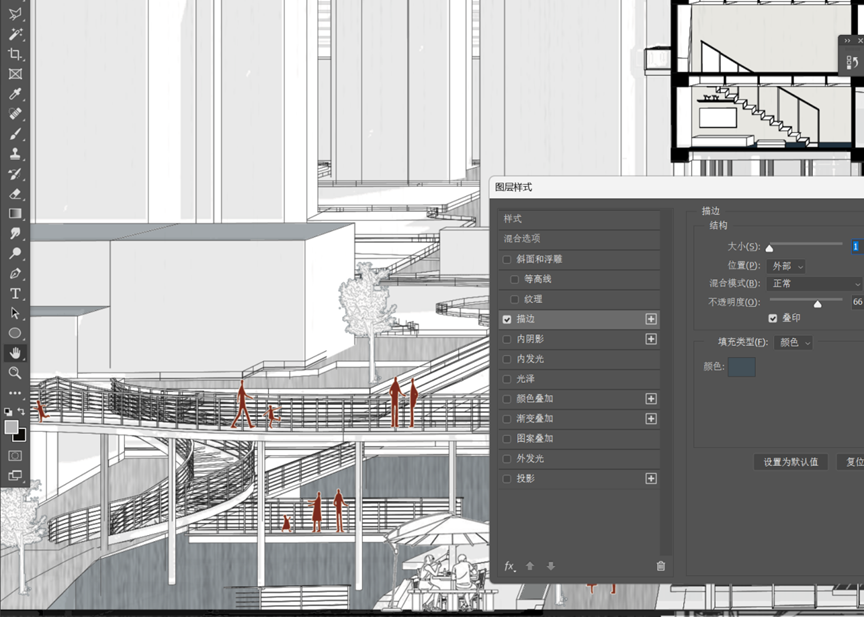
增加道路上的其他素材,例如行道树,同样给他一个描边效果。
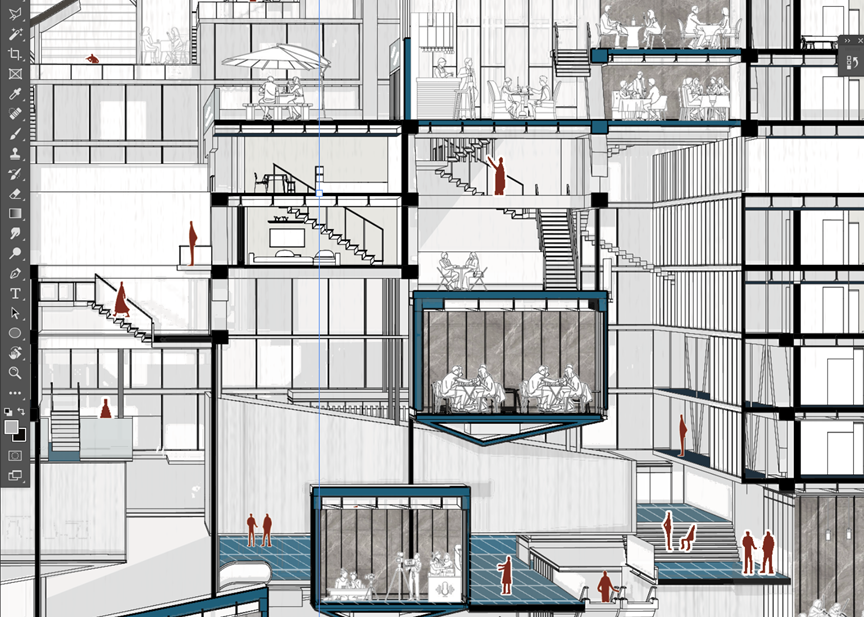
最后,再增加一些立体停车场的素材。
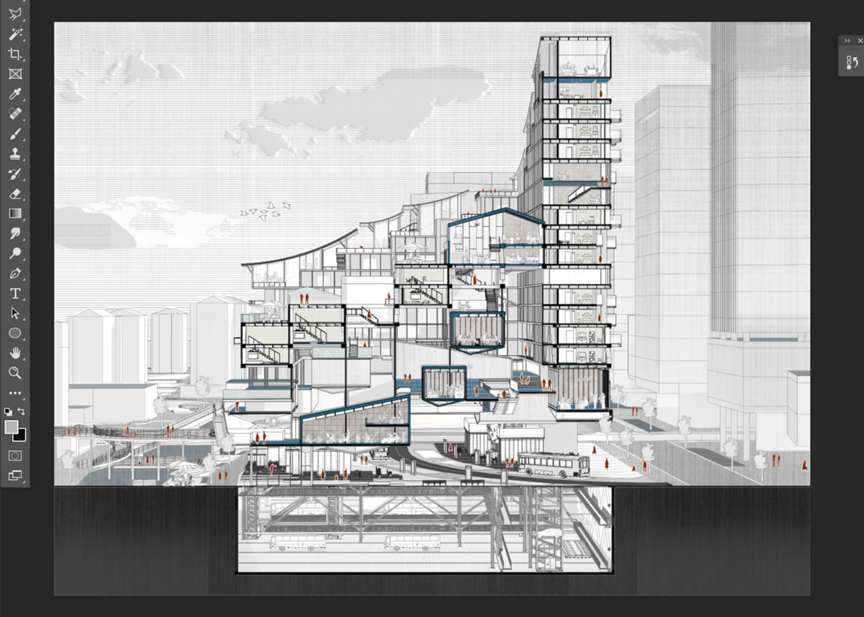
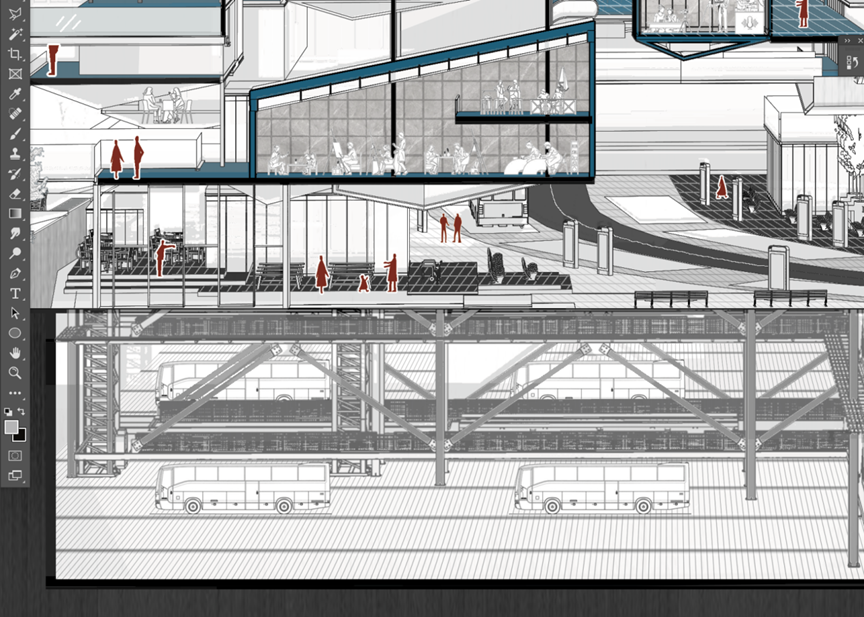
补充剖面的标高等细节,就可以导出啦!来看看最后的成图吧!
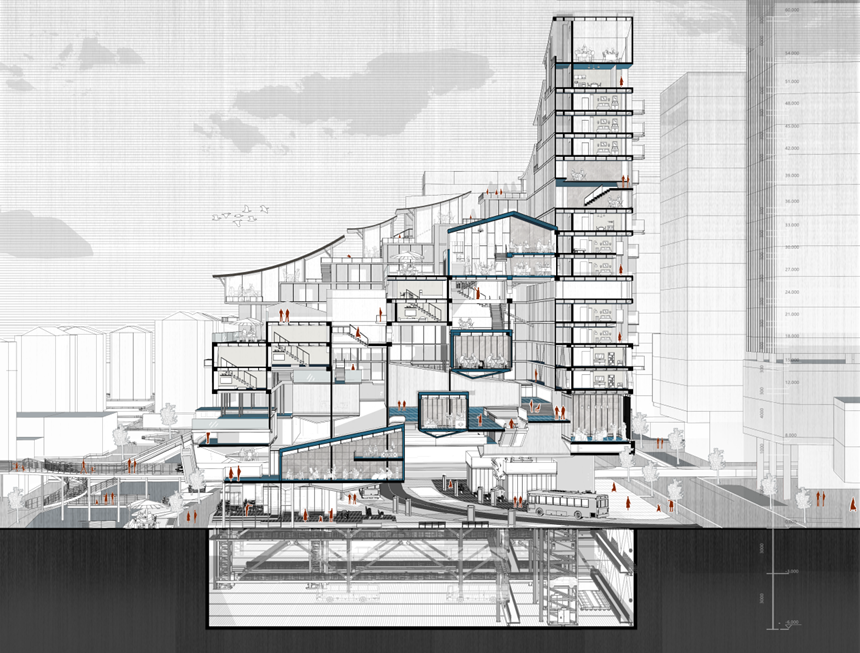
今天画图教室的内容就到这里结束啦
大家有没有学会呢?
如果同学们有更多想要学习的图纸制图技巧
欢迎后台私信,我们下期见~
图文来源:酷盖拽姐
文中图纸版权归作者本人所有
教程如需转载可后台联系