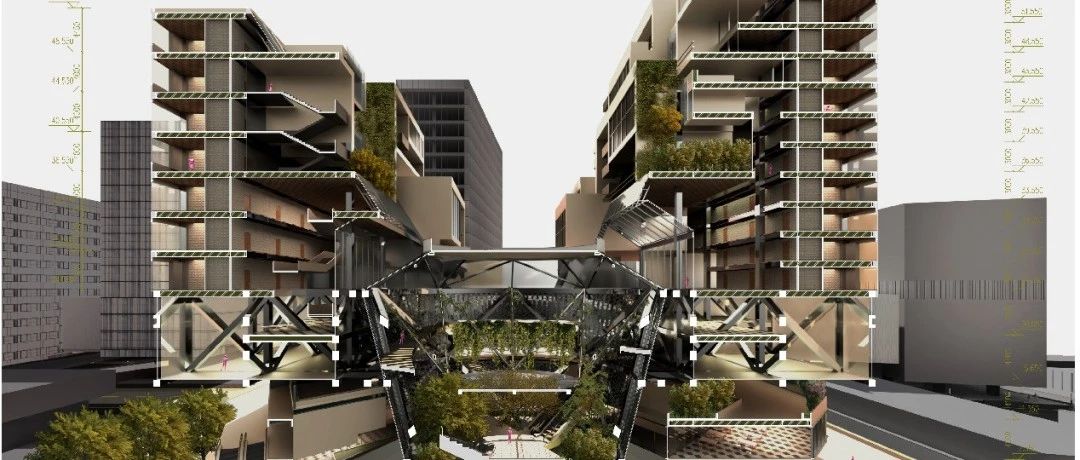
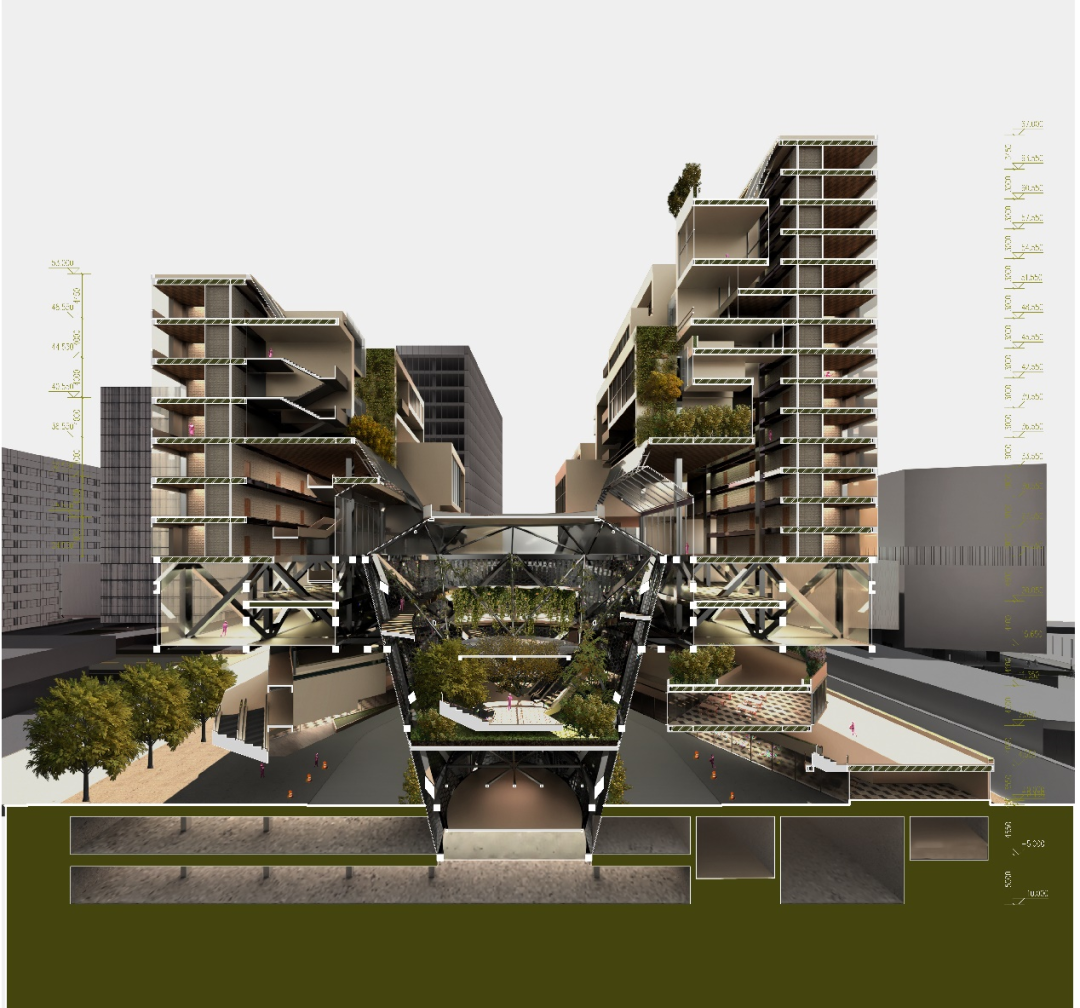
在开始正式的教程之前让我们先来了解一下这个图纸的背景吧!
项目地点位于江苏省昆山新规划的城区与旧城区的交界处。北邻大面积的居民住宅以及幽静的江南水系,南临新的城市商务中心。遵循城市法则,地块要求在东西方向上进行尺度的分割,营造小尺度的城市环境。同时,强调城市的生态化,要求每一个地块内的口袋公园设置。在这样的背景下,项目要求多种功能的复合——公交场站,商业中心,社区服务中心,酒店,青年公寓等。因此,我们决定以生态为建筑设计的主导因素,通过基础设施的生态化以及服务设施的生态化给居民带来更好的体验。
下面同学们快打开电脑,跟着我们的教程学习制作这期图纸吧!(超级详细的制图步骤,文末还有高清制图素材分享!)
Part 1
渲染风剖透视的优势
相比较于现今较为流行的插画风的线稿处理较为复杂,运行内存较大,ps时卡顿;渲染风剖透视则将不同的信息分别用渲染图片和线稿进行表示,极大的降低了电脑的处理难度,提升了工作效率。同时,不同渲染与线稿的结合也使得内容更加的清晰可读,更好的展现了真实场景的同时也使得剖面信息更加直观。
Part 2
制图步骤
1.0 Rhino选取角度、导出线稿并进行渲染
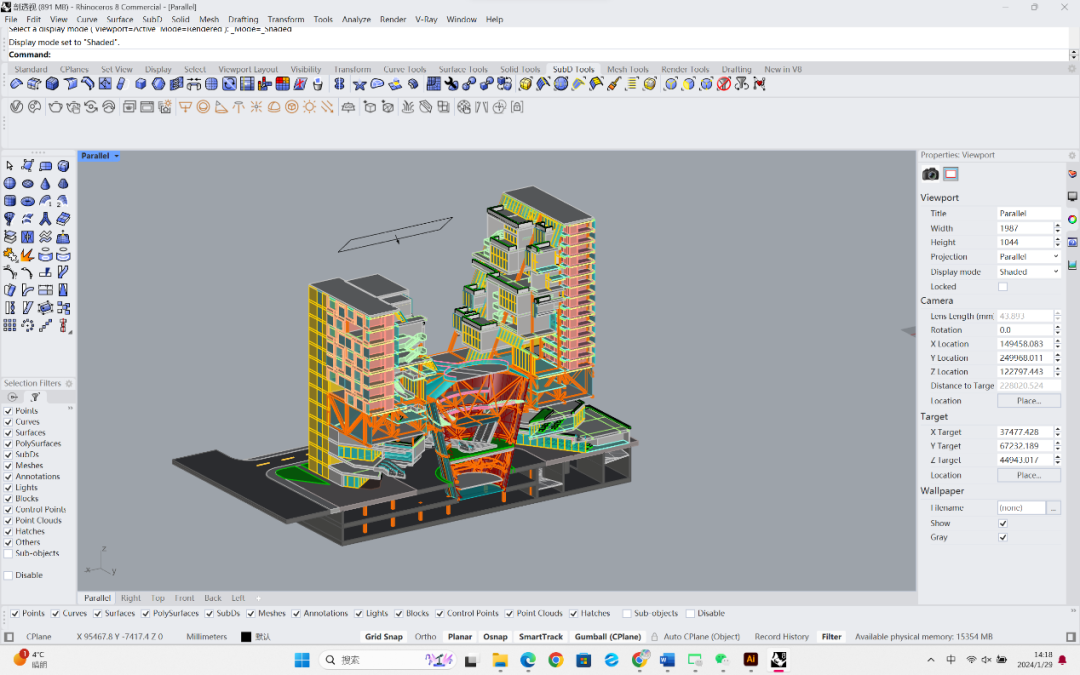
首先,在软件中截取适宜的剖面(例如本图中,我希望着重表现下方结构和上方立面上的绿化细节,因此截取了中间的部分)。同时,需要在建模过程中对于不同的部件进行分他图层的处理,从使得后面的渲染赋材质更加方便。
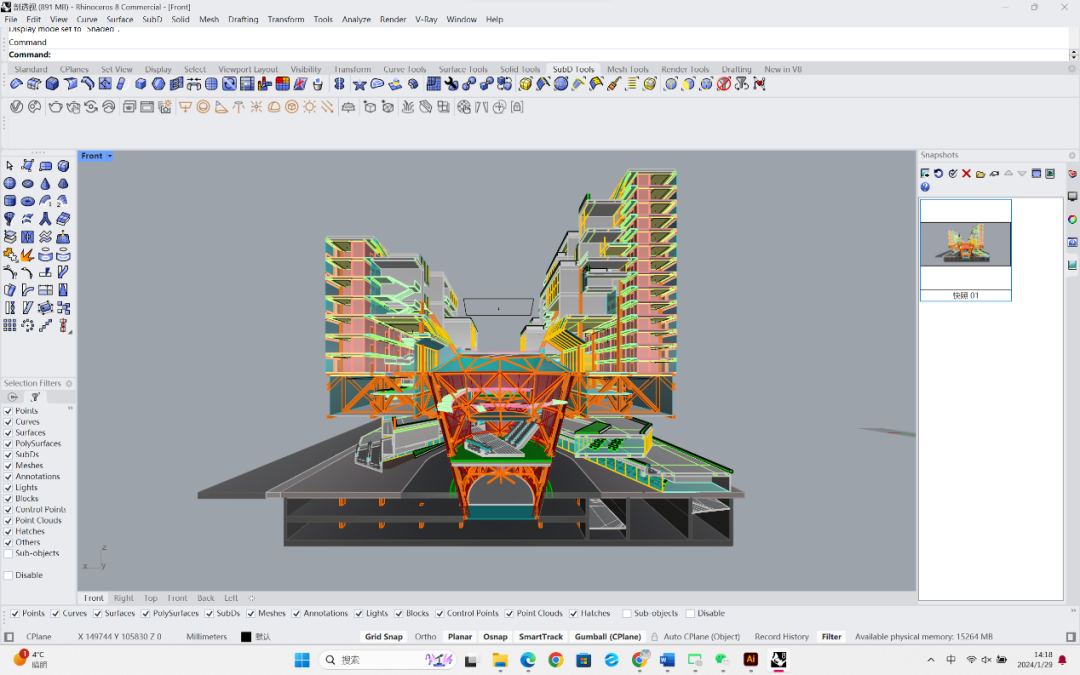
其次,将视角设置为两点透视。并通过make2d导出线稿。
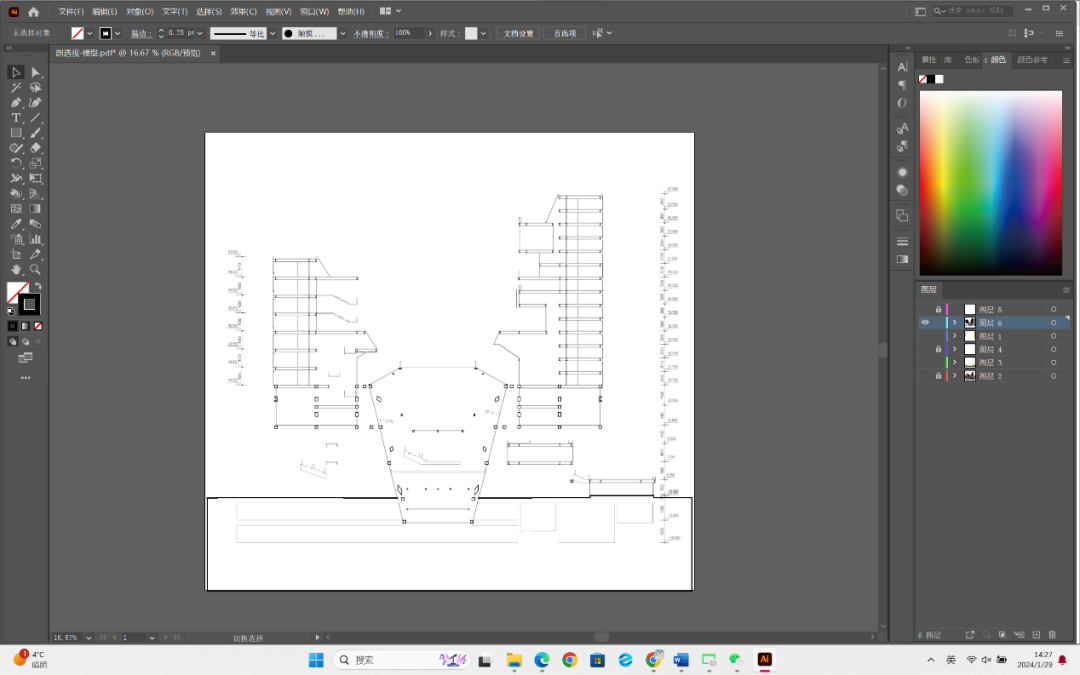
将线稿导入到AI之中方便后续进一步操作。
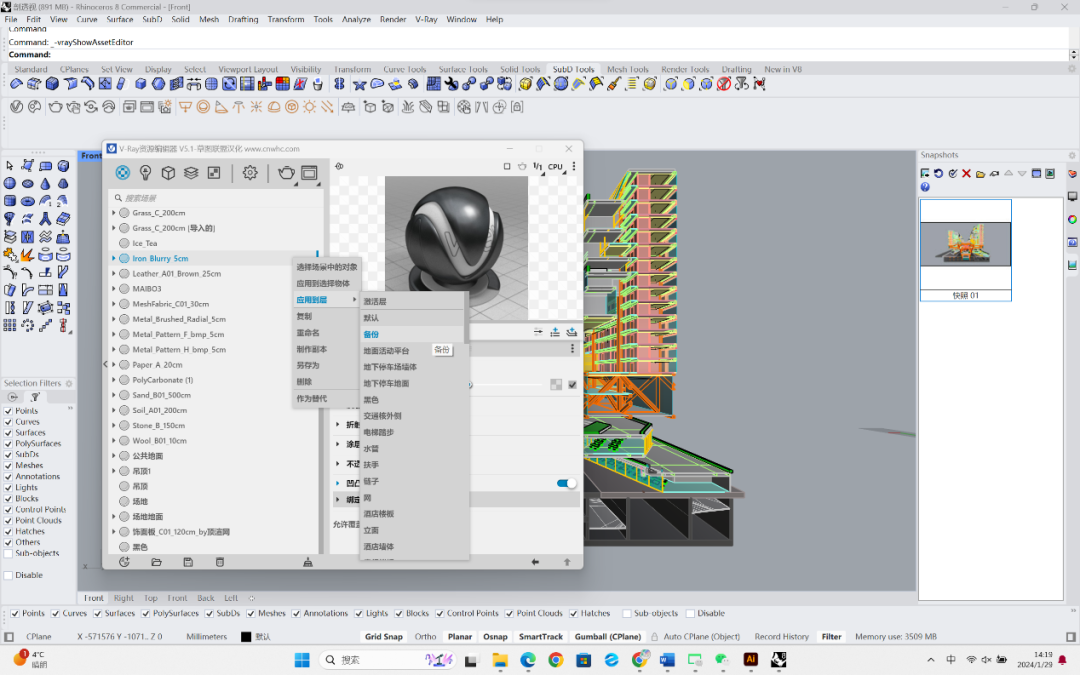
进入Vray, 通过vray自带的材质库对于事先分好的图层赋材质。接下来渲染就好啦,vray作为一款强大的渲染器可以非常真实的反应光影于细节。
2.0 PS对于渲染图像进一步编辑
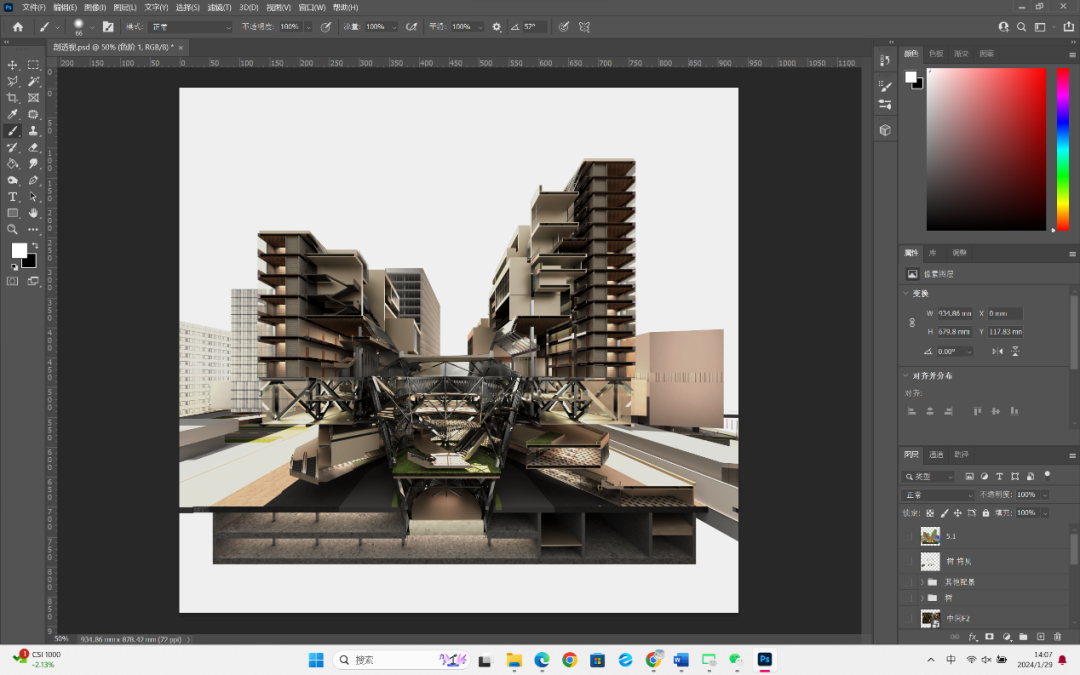
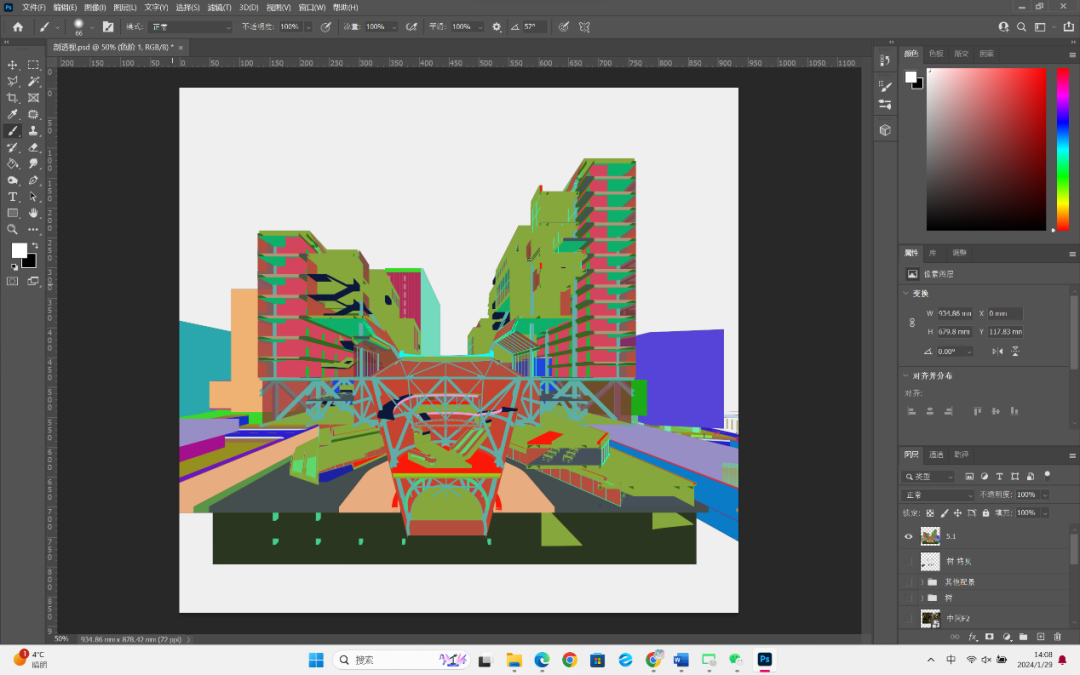
将渲染好的结果和材质通道导入到PS之中。通过材质通道,我们可以更加方便的对于不同的材质的颜色,饱和度,色调进行进一步的调整。
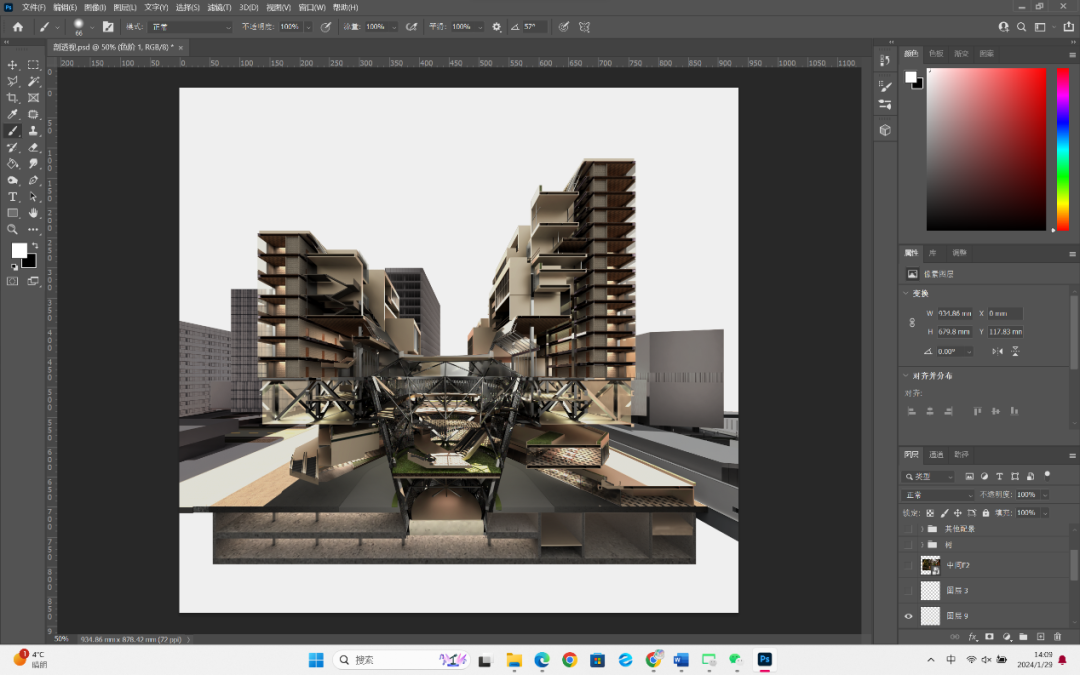
初步调整之后的结果。
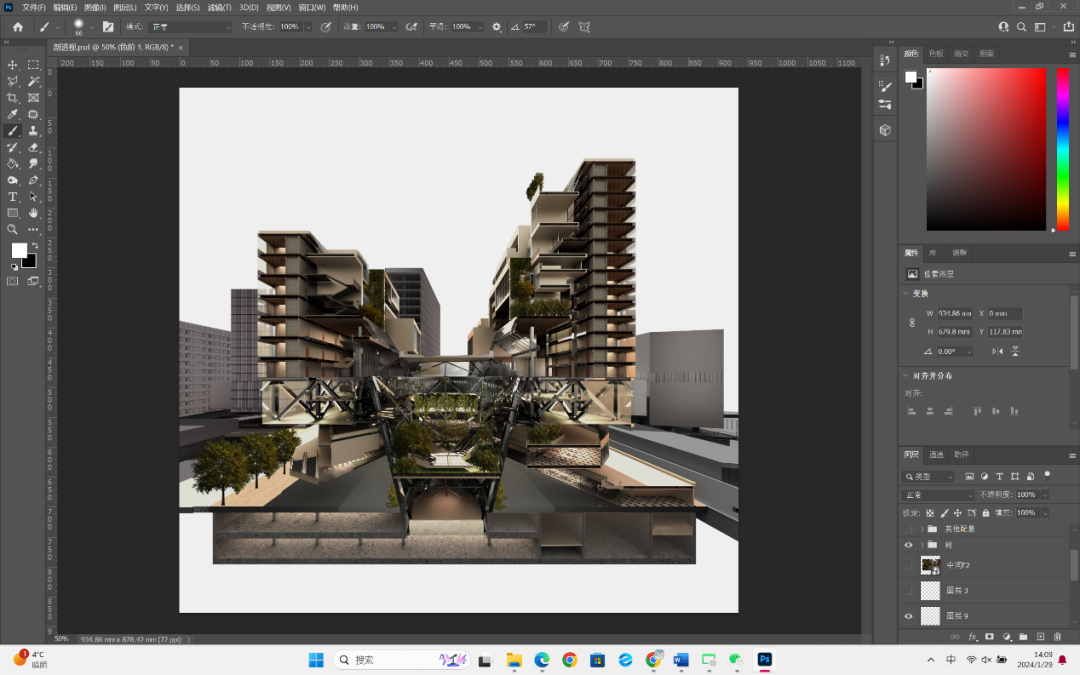
接下来便是素材的加入,为了符合对于建筑生态主题的回应,分别在下方和上方对于利用真实的植物素材对渲染图像进行修饰。
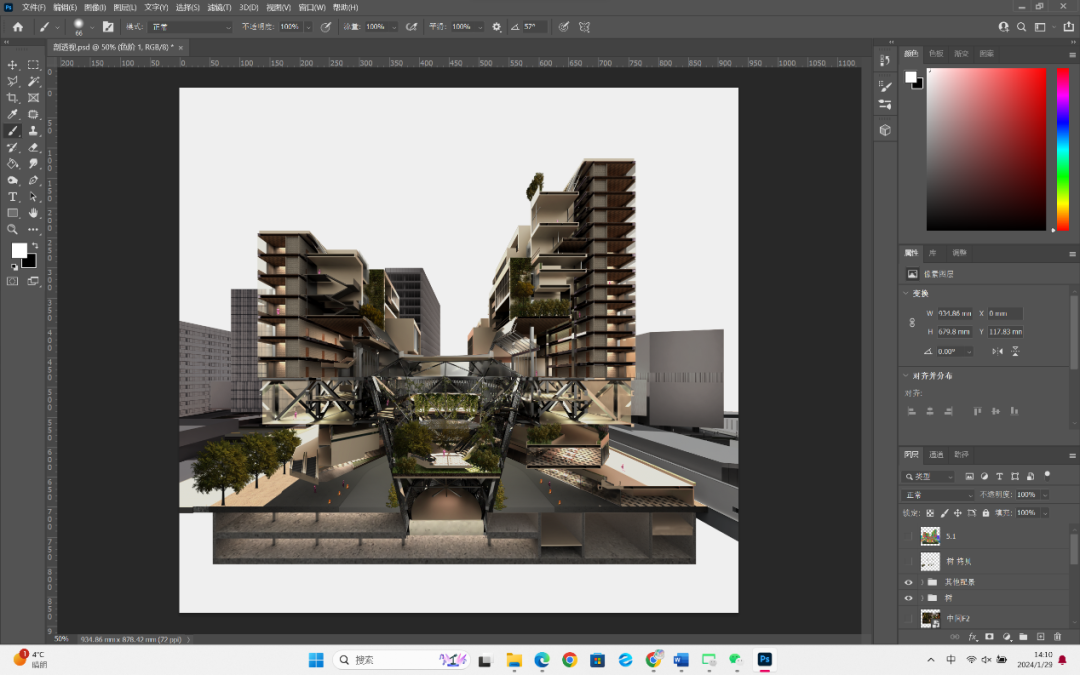
进一步加入道路上的安全筒和人物素材。
3.0 AI中进行图片合成:
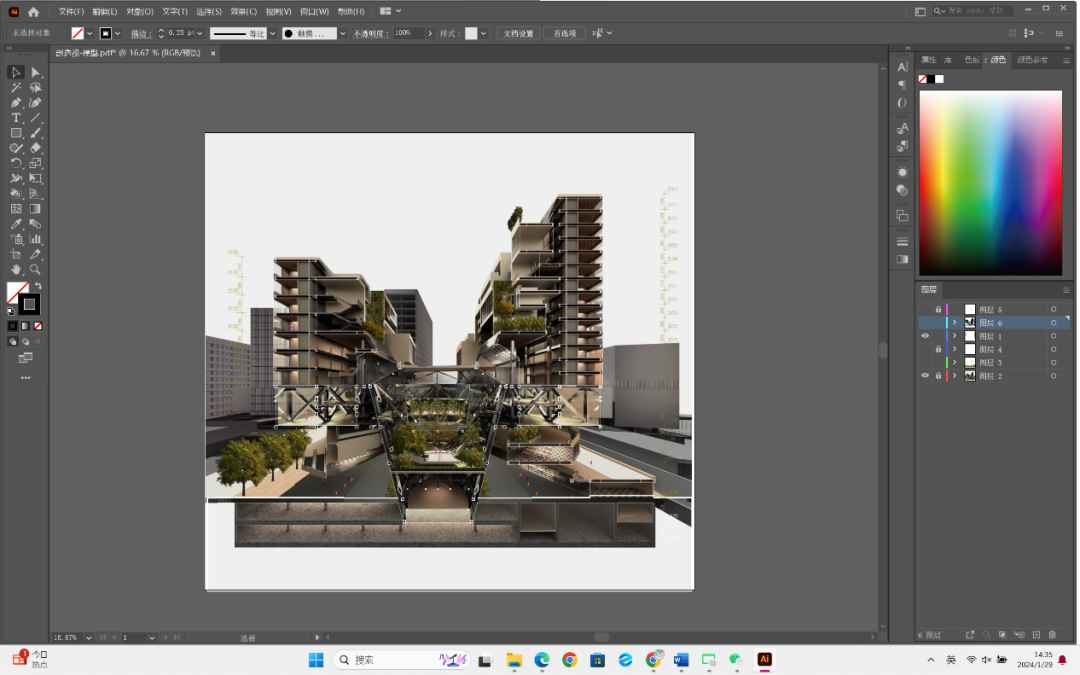
将渲染图片导入AI之中调整大小于线稿进行叠加。
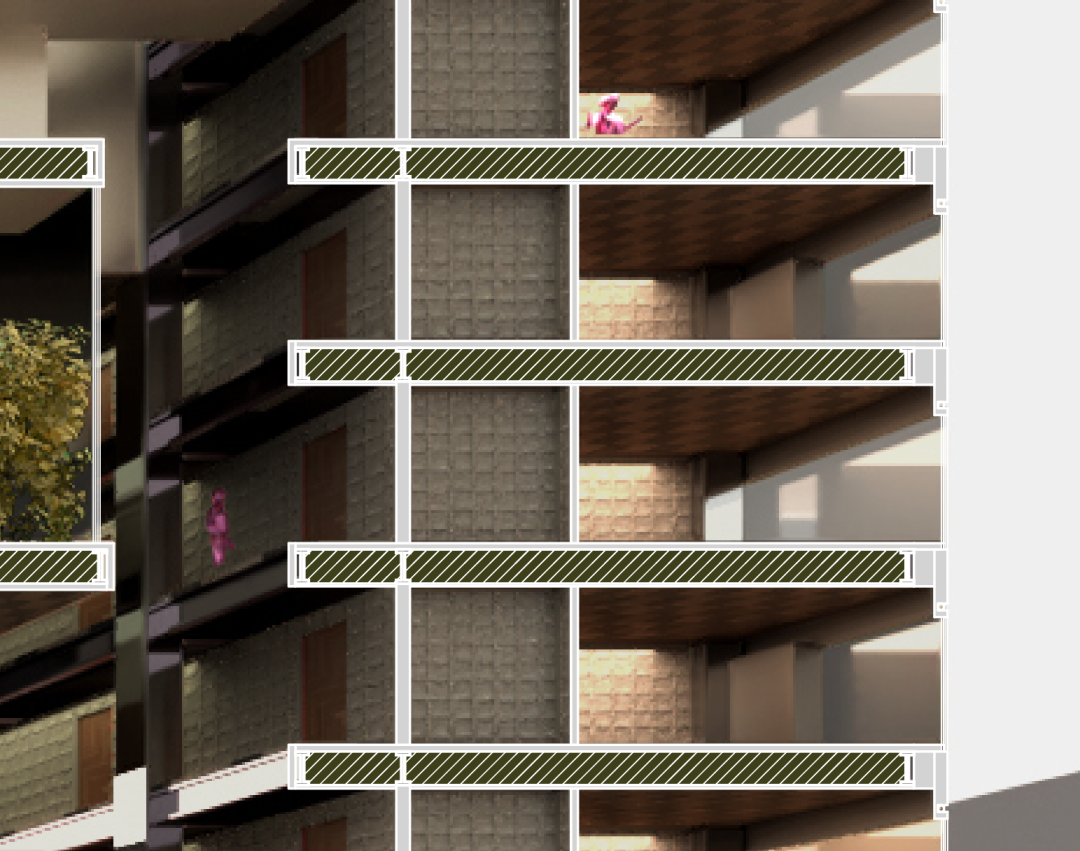
通过AI中自带的强大的事实上色工具对剖面进行填充和上色,更好的区分结构、楼板等不同构建之间的关系。
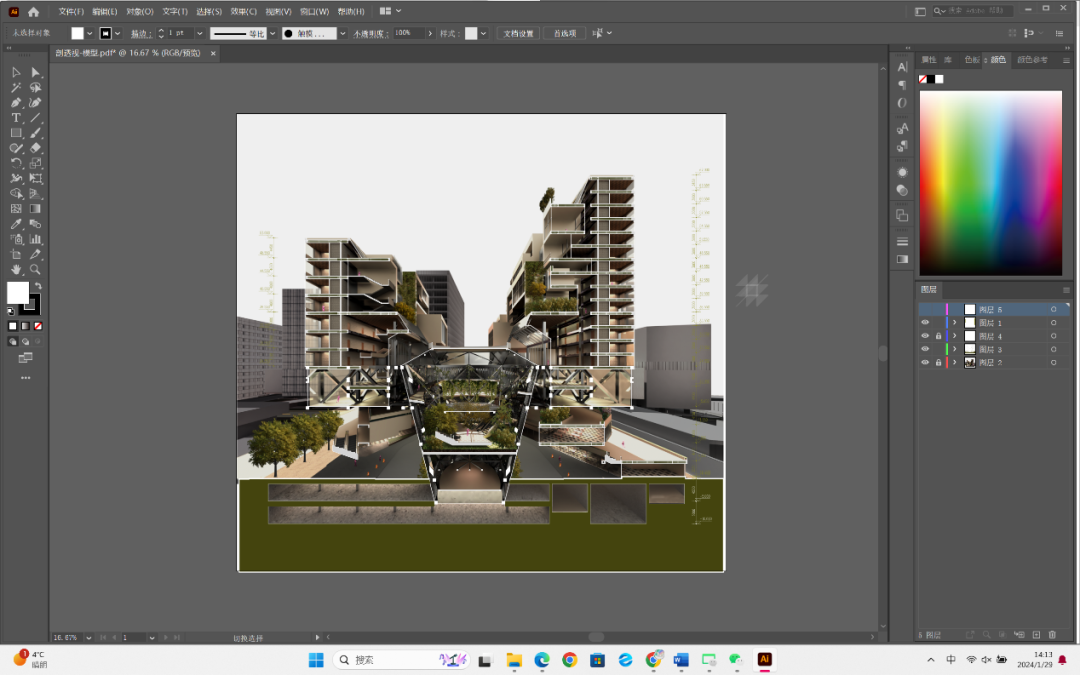
最后得到了最终成果。
今天画图教室的内容就到这里结束啦
大家有没有学会呢?
如果同学们有更多想要学习的图纸制图技巧
欢迎后台私信,我们下期见~
图文来源:Marcus
文中图纸版权归作者本人所有
教程如需转载可后台联系