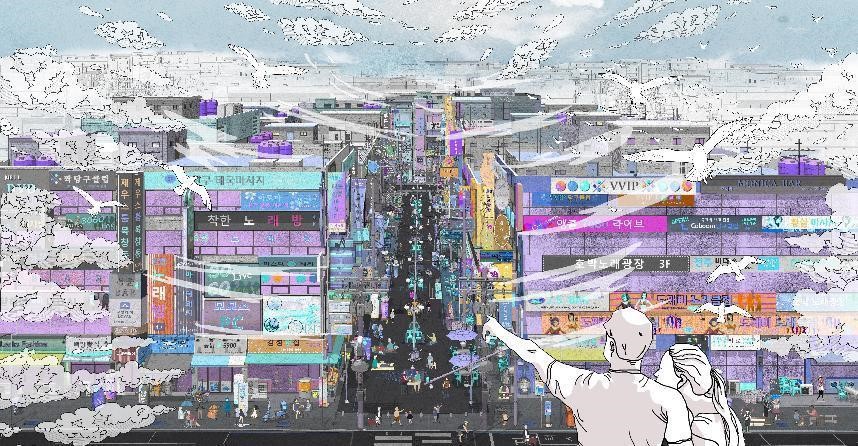
龙年又一篇干货满满的画图教程更新啦!本期我们通过拼贴的方式,制作一张多巴胺拼贴风鸟瞰效果图。如果你厌倦了传统黑白灰的建筑师系配色,想要更打眼的色彩,这期内容或许能帮助到你!
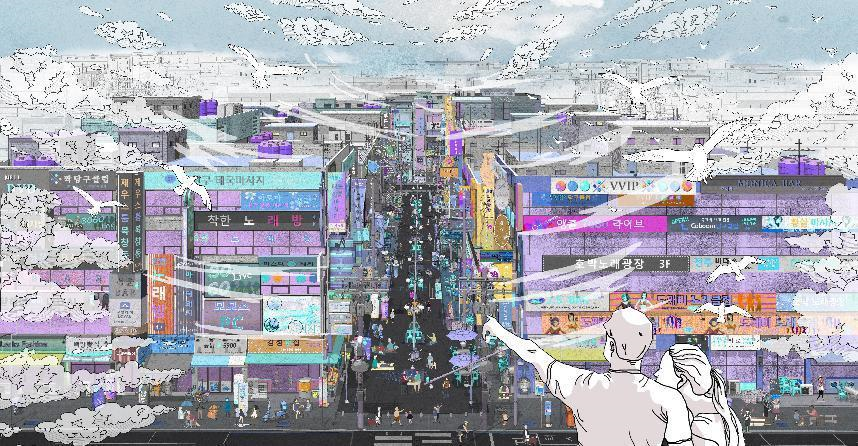
在开始正式的教程之前让我们先来了解一下这个图纸的背景吧!
传统街区总是存在这样的问题:街道尺度狭小,过于混乱,卫生缺乏保障,功能单调......行人并不情愿在此停留,渐渐地街区也失去了原有的活力,周边建筑,商铺的功能缺乏延伸性。
我以韩国首尔弘大街区为背景,通过打开原本封闭的立面,创造露台和阳台与街道相互呼应。将临街商铺与街巷重新组合。让立面与街道互相呼应,让沿街布局的小尺度家具,装饰与建筑构件和首尔特色的大招牌成为吸引游客,居民就此停留的元素。
通过这张多巴胺拼贴风鸟瞰效果图,我可以更清楚直观地表达主题:商业街巷再生,在表达首尔特色商业街道的同时,突出自由开放的立面与街道的呼应关系,让街巷也成为建筑的元素之一。
下面同学们快打开电脑,跟着我们的教程学习制作这期图纸吧!(文末有素材可领取跟练喔!)
Part 1
SU导出图纸
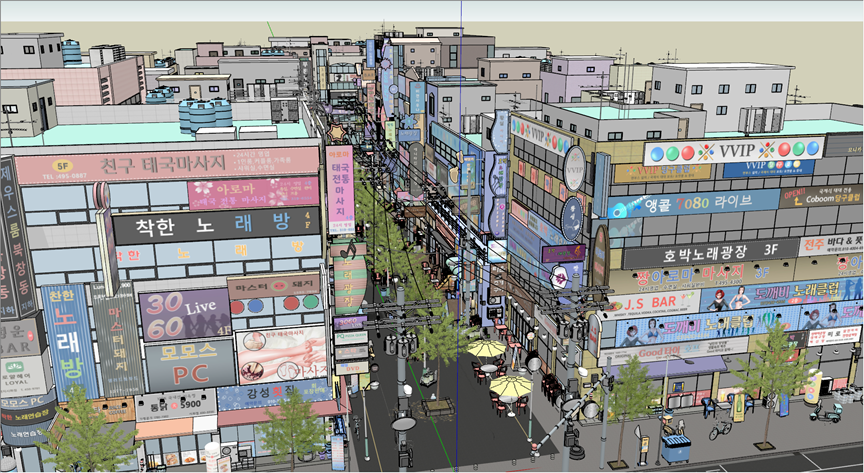
打开模型。将模型调整角度,找到合适的鸟瞰角度后调整为两点透视。
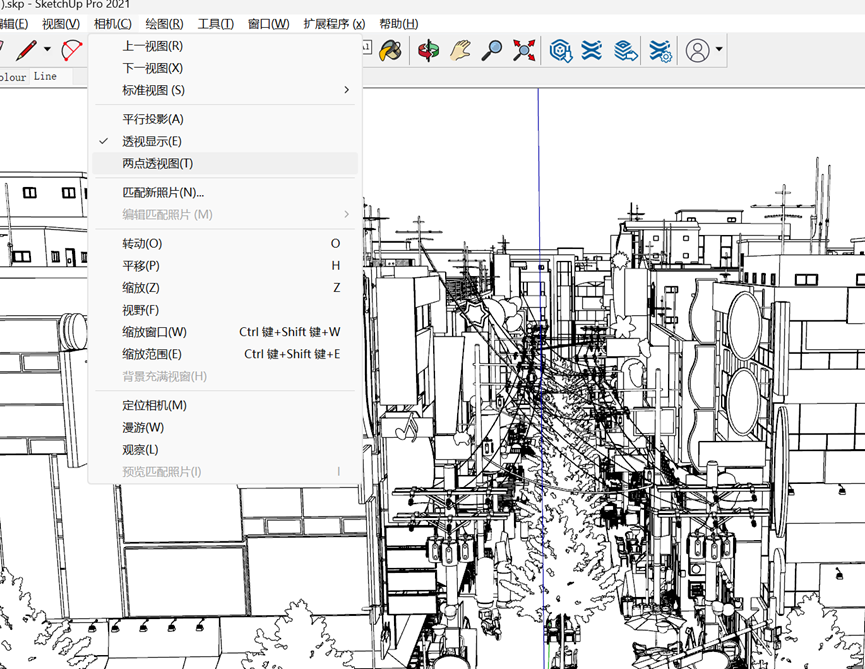
选择不同的模式并保存视图,方便同角度的出图。
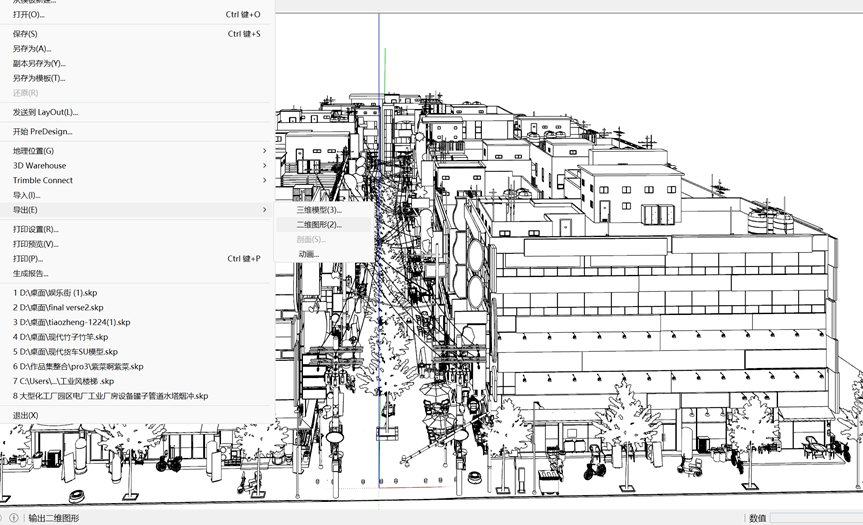
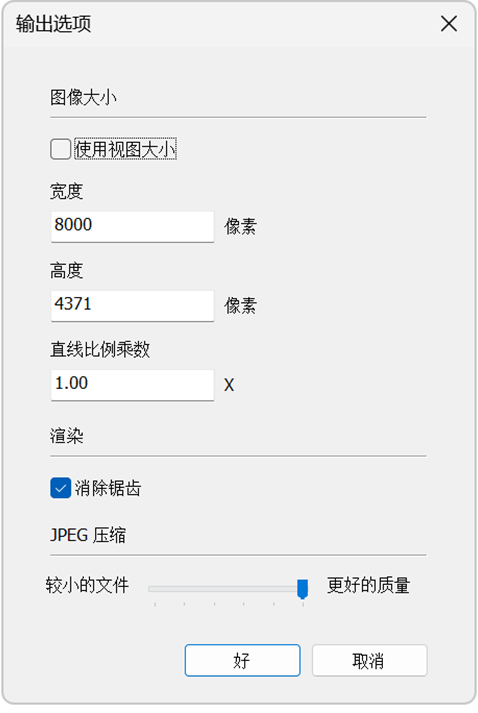
调整为消隐模式导出线稿,由于这张图的细节要求不高,重点在于表达整体的效果,所以没有必要导出特别详细的cad线稿,直接选择打印导出jpg即可。
固定好鸟瞰的角度,保证每一次导出的图角度都一致即可。
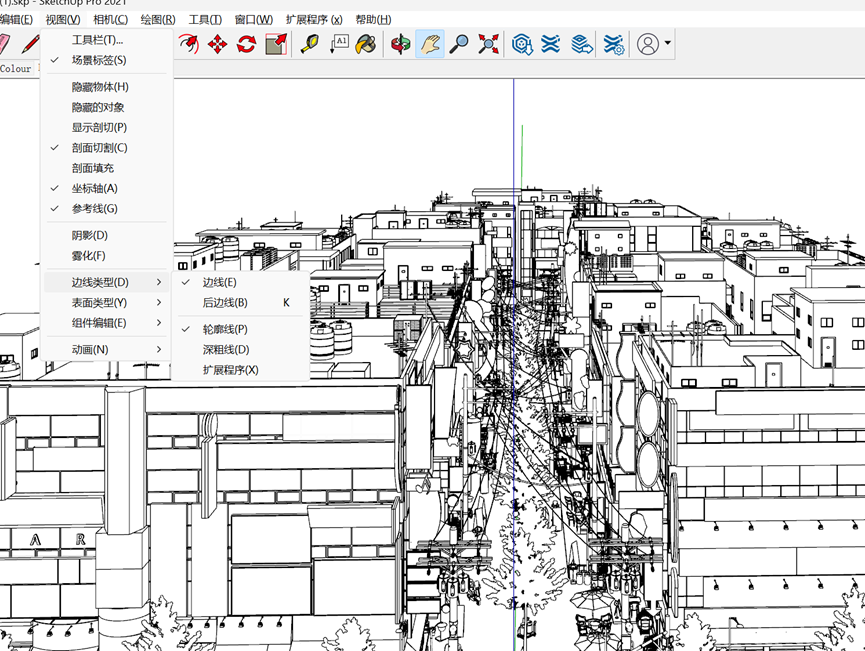
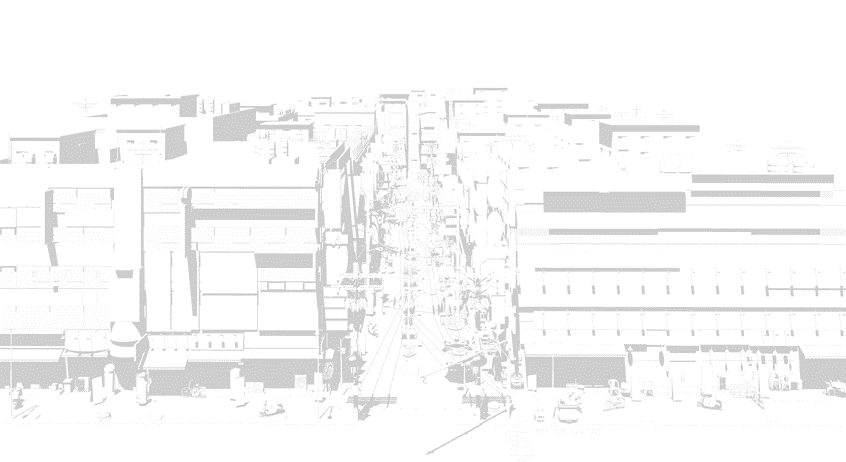
导出阴影图的方式是,视图下取消勾选边线类型中的所有边线,再勾选阴影即可,方便后续放入ps正片叠底。
Part 2
置入背景
把导出的三张图依次放入ps,注意设置正片叠底的效果。
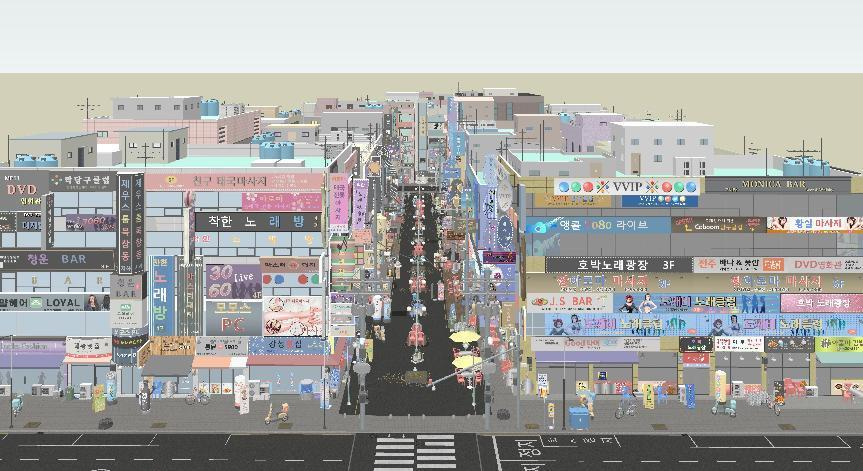
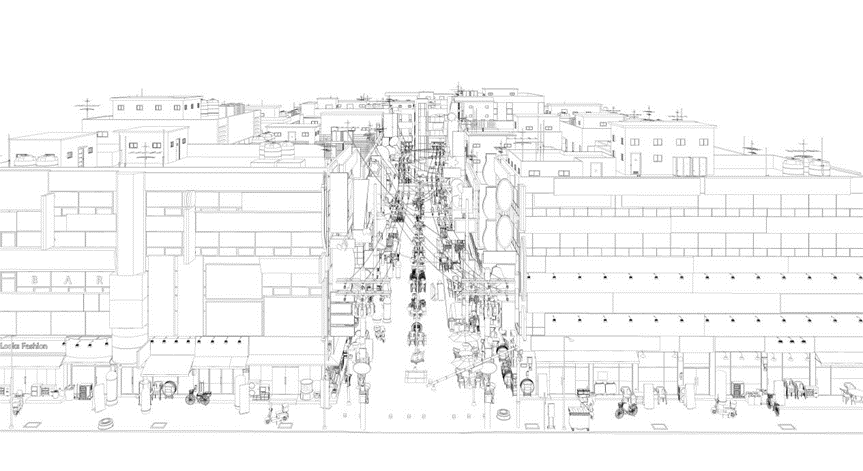
在确定好图纸前景之后,我们考虑如何丰富背景,我复制原有的线稿和阴影放在后面,丰富整个鸟瞰效果的纵深感。
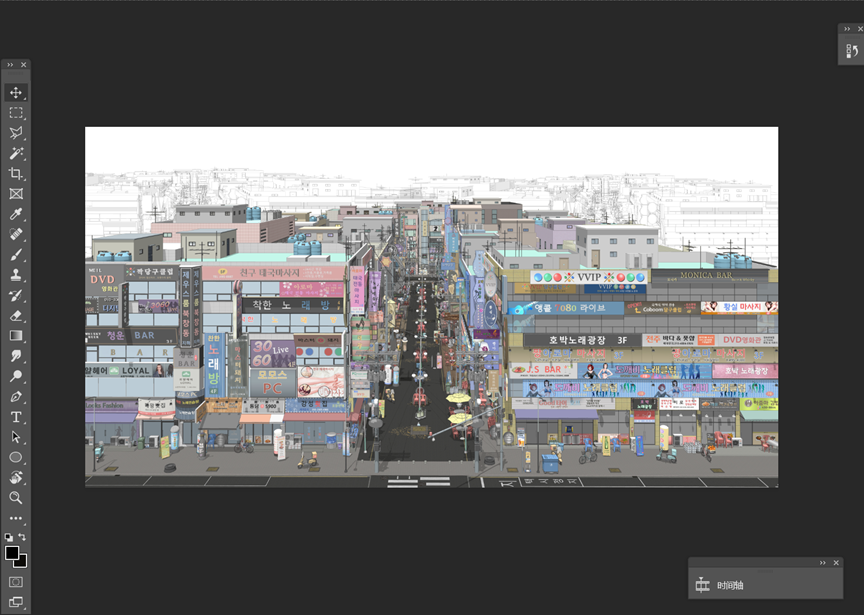
同时找到合适的天空素材。并叠加一层纹理。
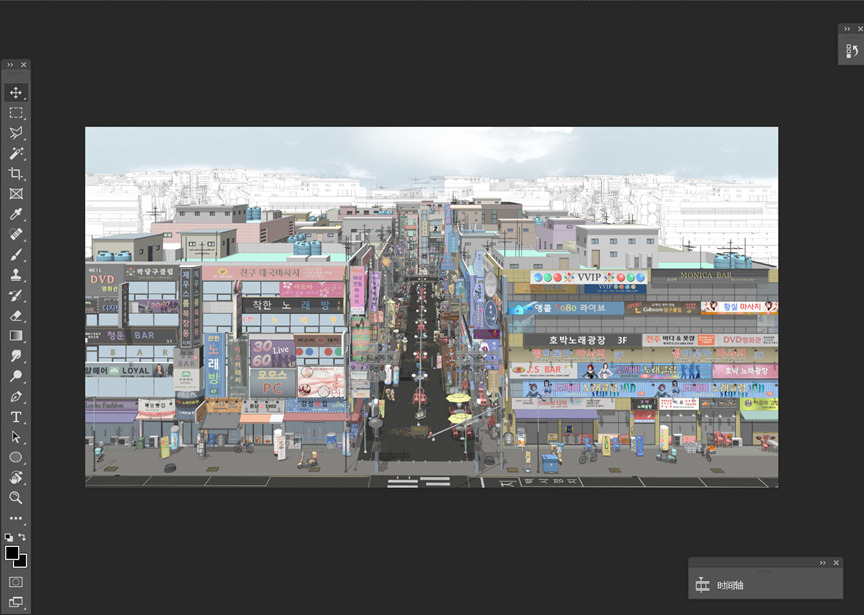
纹理适当过渡到背景的白色线稿区域。
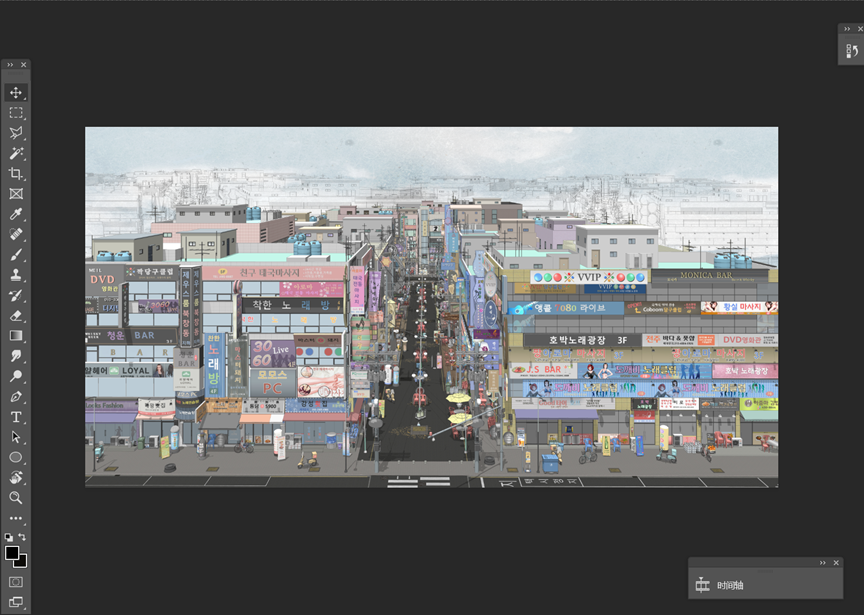
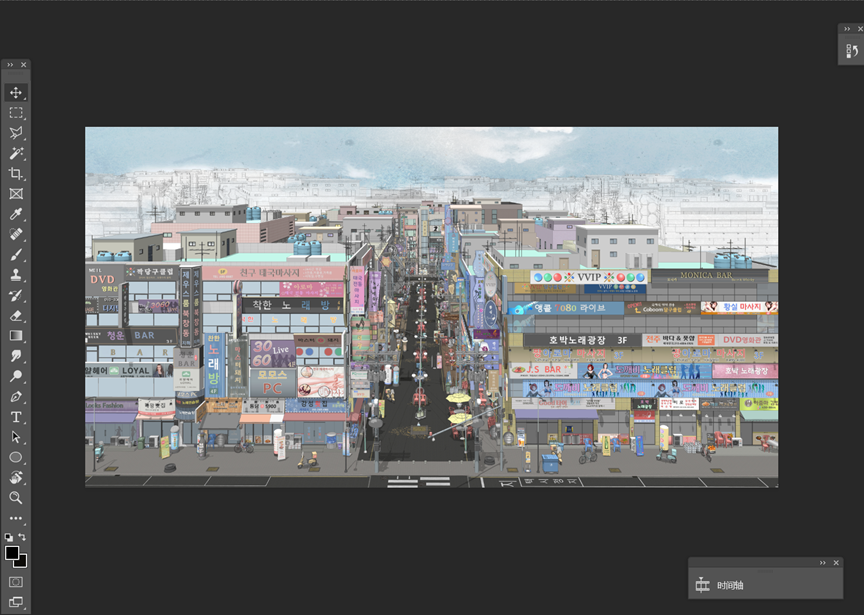
其次是平面图向上的叠加,我通过将不同层的平面图旋转角度整合到一张图上,希望借此可以表达整个廊道的概念。
Part 3
建筑上色,增加材质纹理
利用su导出的效果开始上色,对不同的区域用不同颜色表达。这里我参考了colorspace的配色表,选用蓝紫色为主体色调。黄色橙色为跳色。
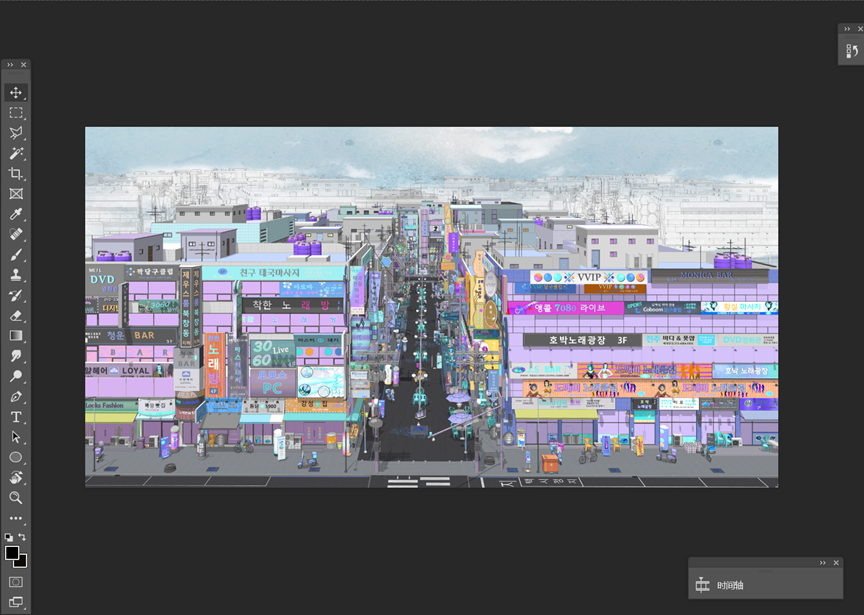
仅仅是上色的话图面看起来还没有空间感,为了增加图纸的质感我用魔棒选区选出了不同区域,并导入了不同的材质贴图来增加质感。
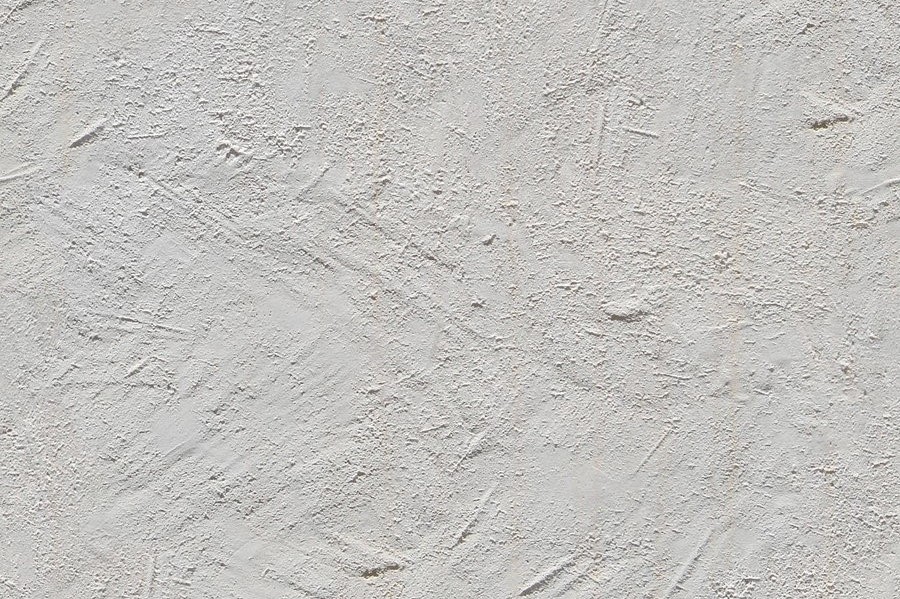
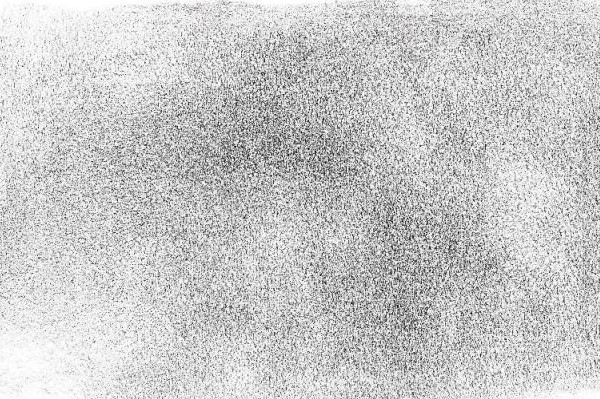
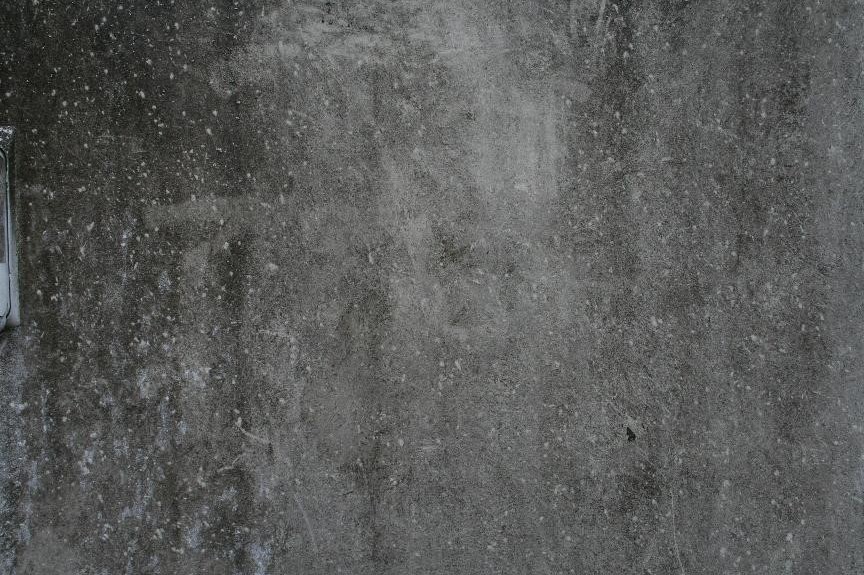
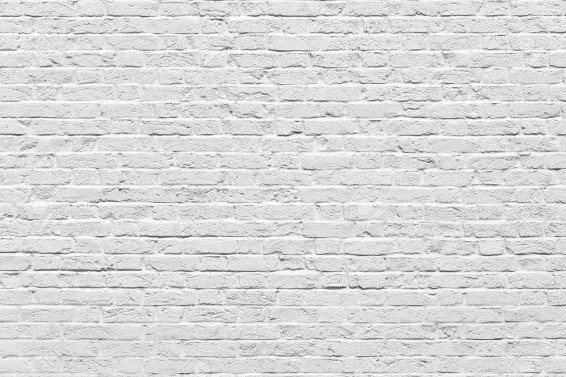
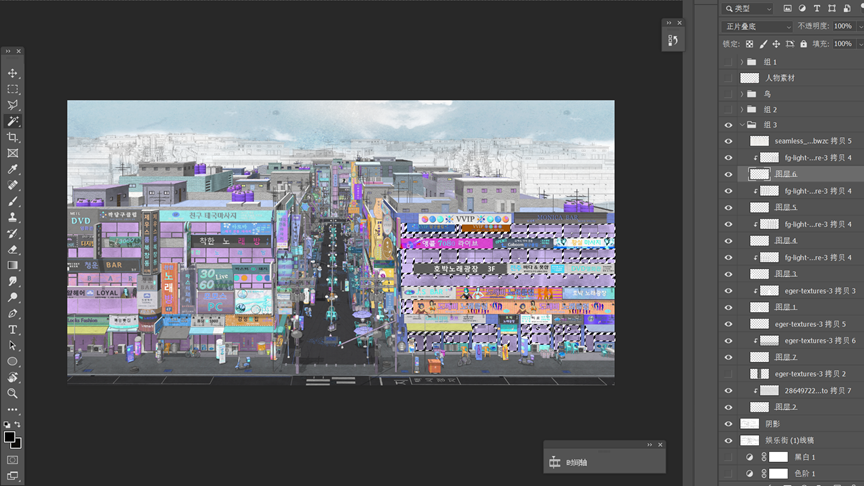
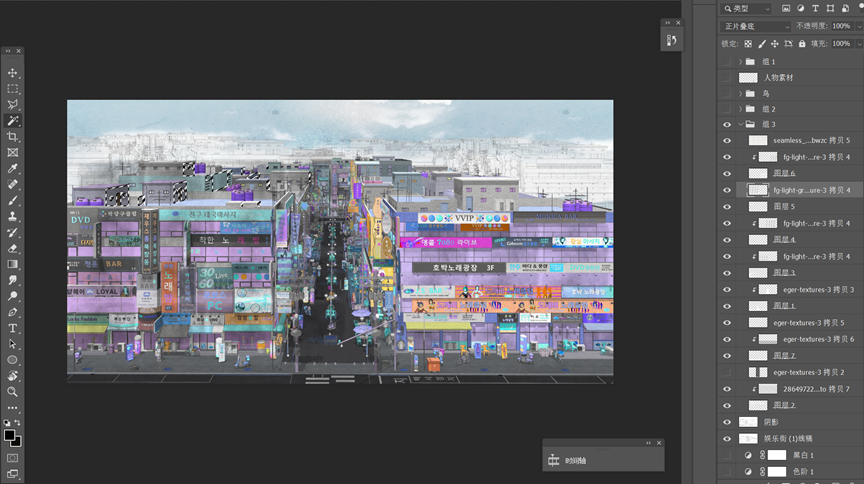
将材质调整为正片叠底的模式,新建一个图层放置在材质图层下面,用魔棒选取出想要填充的地方并填充为白色,依然调整为正片叠底的模式。点击材质图层,右键创建剪贴蒙版。
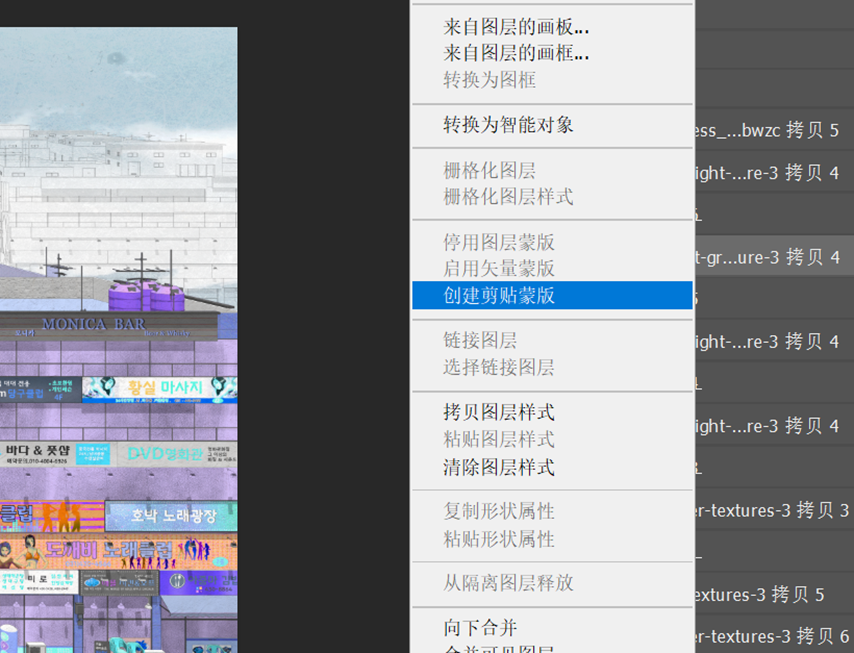
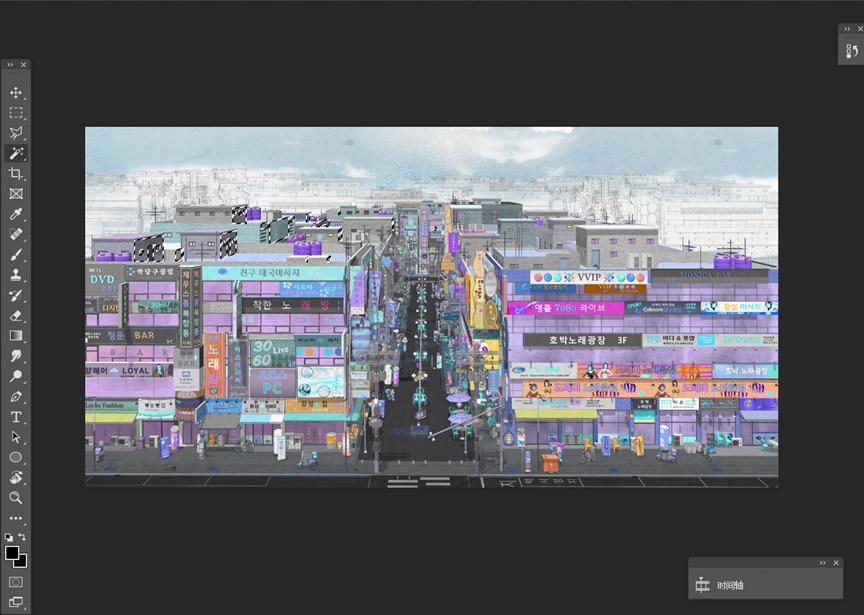
随后,不同的图层和方向都被赋予了不同的材质,整个图面看起来更加真实丰富。
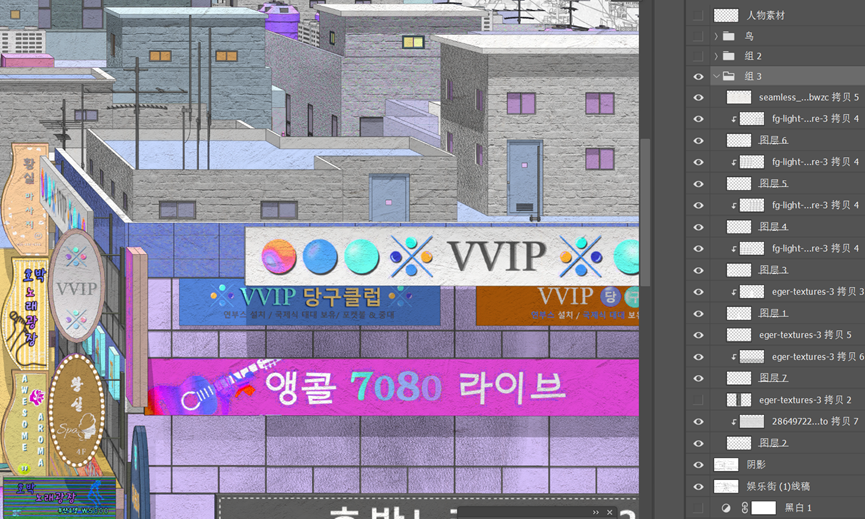
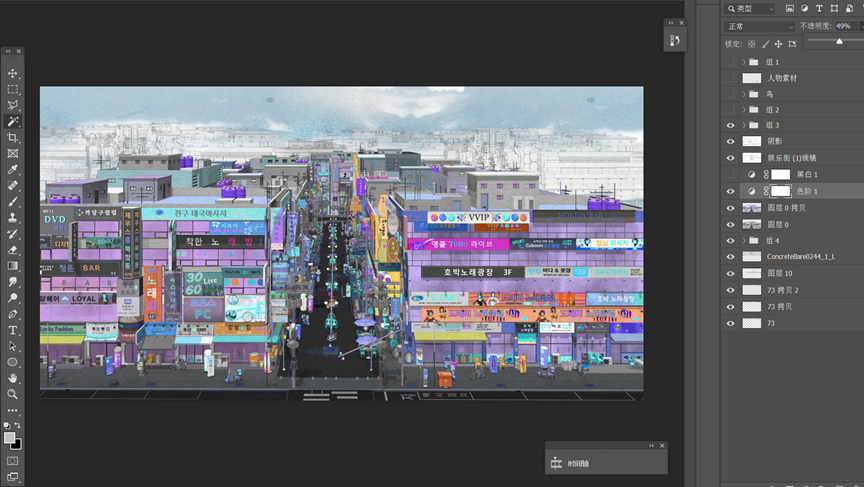
用色阶增加对比度和鲜亮度,可以根据自己的喜好进行调整。
Part 4
细节丰富
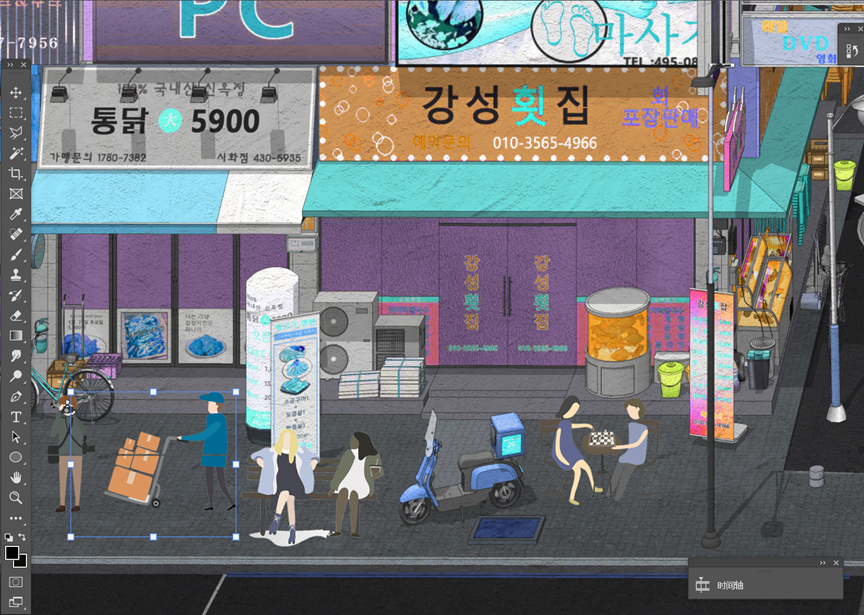
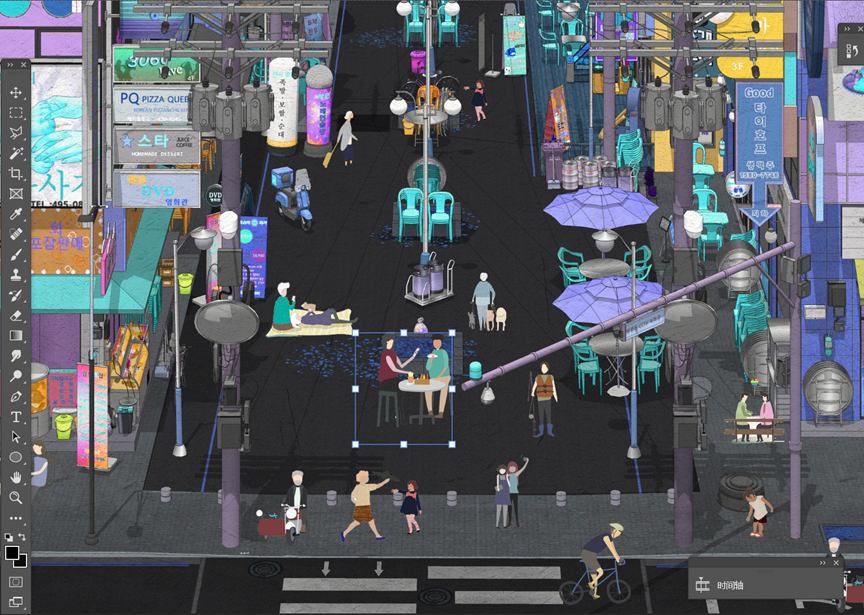
在完成主体后我们需要考虑细节的丰富,由于建模阶段我已经放置大部分细节的小模型和配景,这里我主要增加人物素材。我下载了大部分拼贴的素材人,根据比例放置在不同街角。
Part 5
图面丰富
为了突出中间街景和立面的效果,我希望人们把视觉效果聚焦在中间,于是我找到了一些云朵,鸟类的素材。
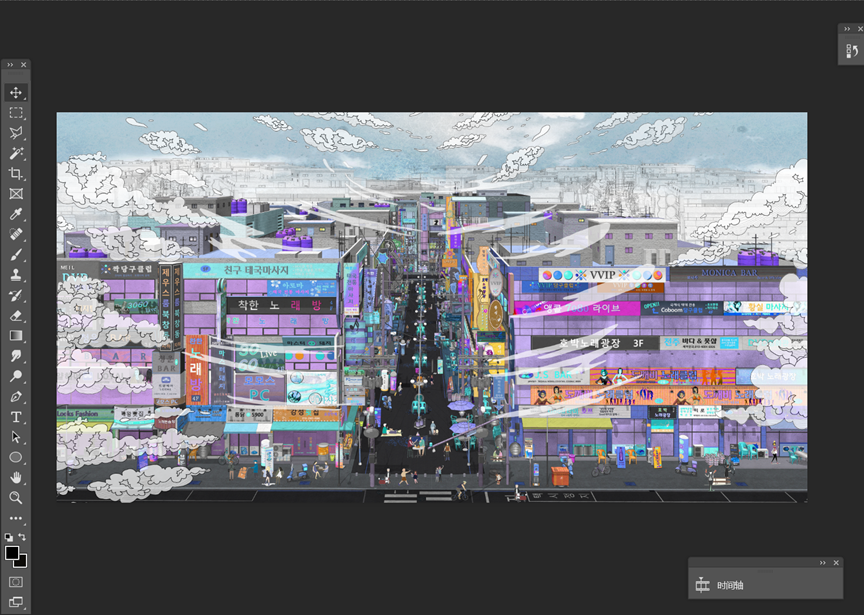
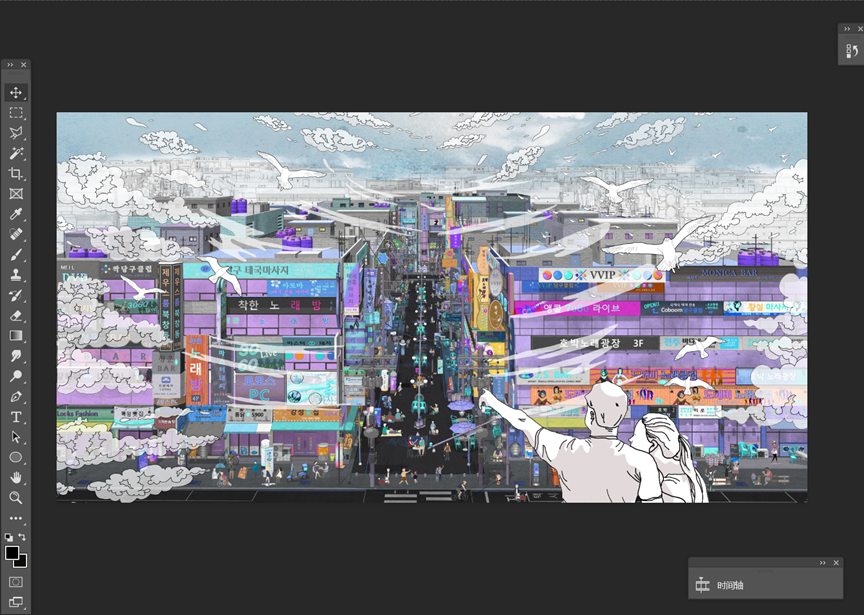
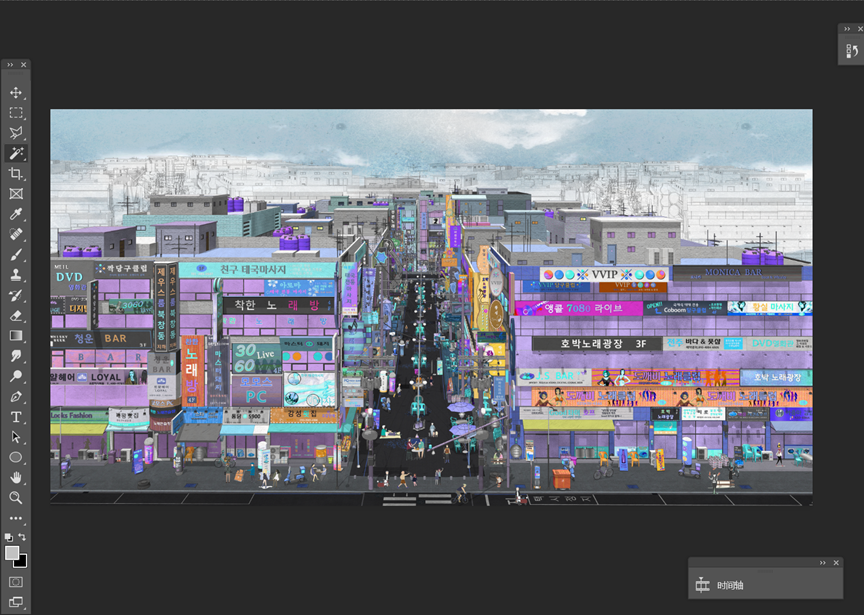
最后再放置鸟类和前景人。这样,一张拼贴风鸟瞰就制作好啦!来看看最后的成图吧!
福利领取
文末点赞在看,并转发至朋友圈,截图发送至后台,
回复关键词【202402xx】,即可领取
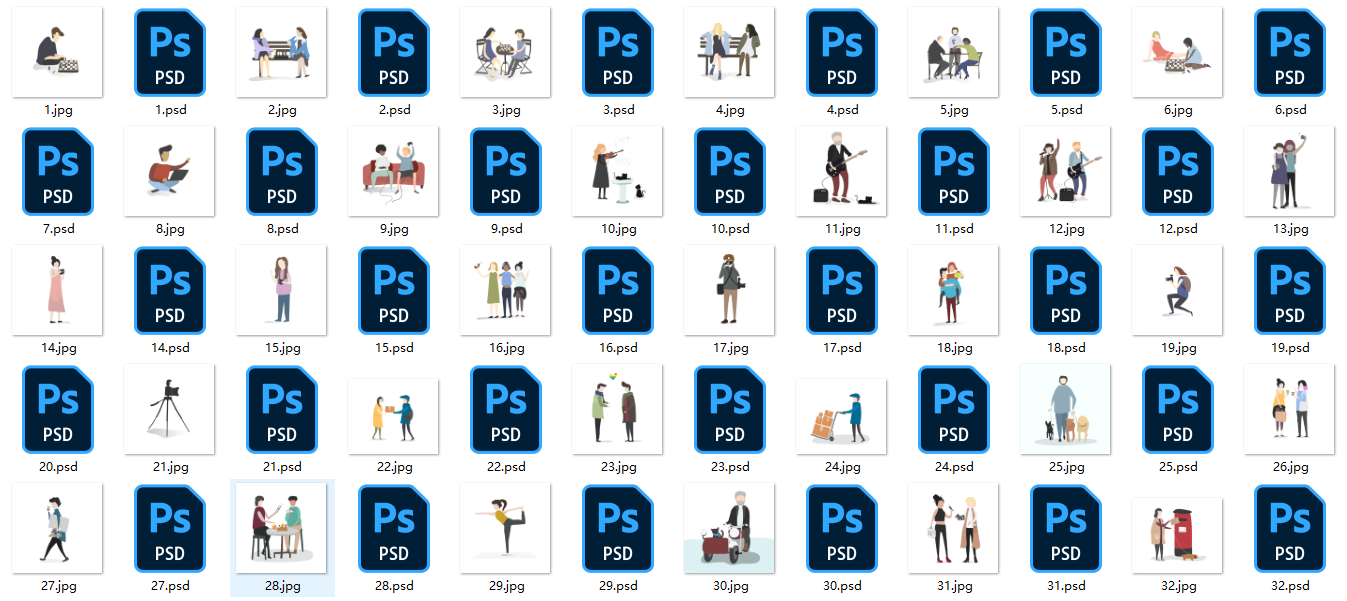
今天画图教室的内容就到这里结束啦
大家有没有学会呢?
如果同学们有更多想要学习的图纸制图技巧
欢迎后台私信,我们下期见~
图文来源:酷盖拽姐
文中图纸版权归作者本人所有
教程如需转载可后台联系
RAC报名咨询
RAC25/26fall留学申请报名ing
扫描识别下方客服二维码咨询详情
了解更多留学信息、院校资讯报名时间节点、
作品集、竞赛等相关内容,也可添加咨询