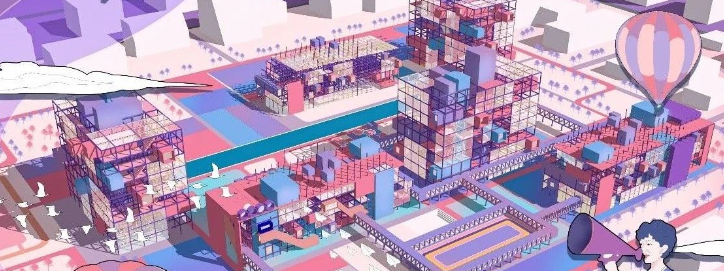
插画风效果图是大家非常喜欢一种表达方式,这种表达方式的优点就是不需要表达光影变化以及材质反光等效果,反而会大大提升我们的出图效率,对于不擅长渲染的同学而言,是非常不错的选择。但是插画效果图对于色彩的要求非常高,需要有较好的色彩搭配才能吸引眼球;同时对于建筑的模型精细程度要求也比较高。本期我们就为大家带来一张紫色系插画风建筑鸟瞰图!
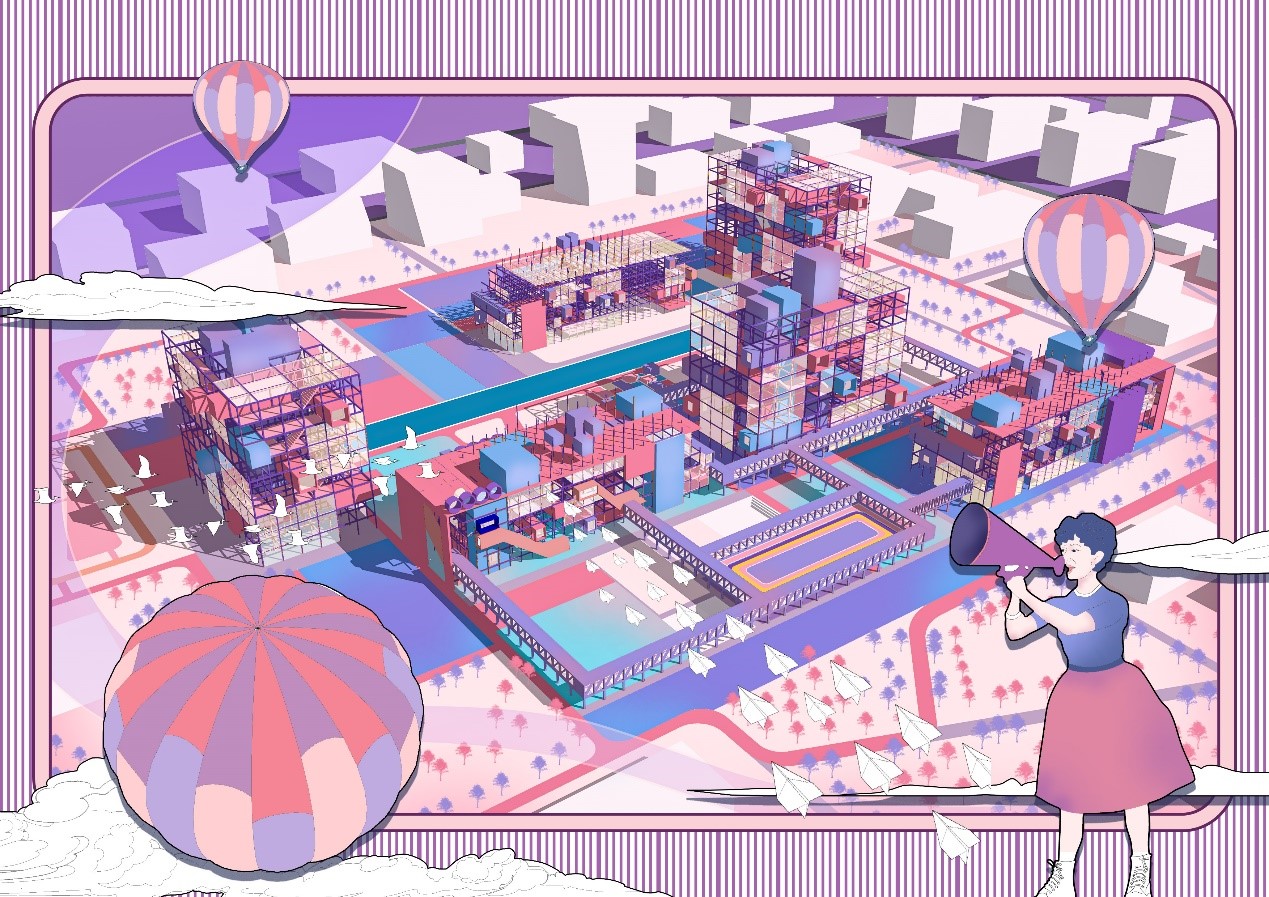
下面同学们快打开电脑,跟着我们的教程学习制作这期图纸吧!
01
SU 导出色稿、阴影图
首先我们打开SU,打开我们的模型文件。
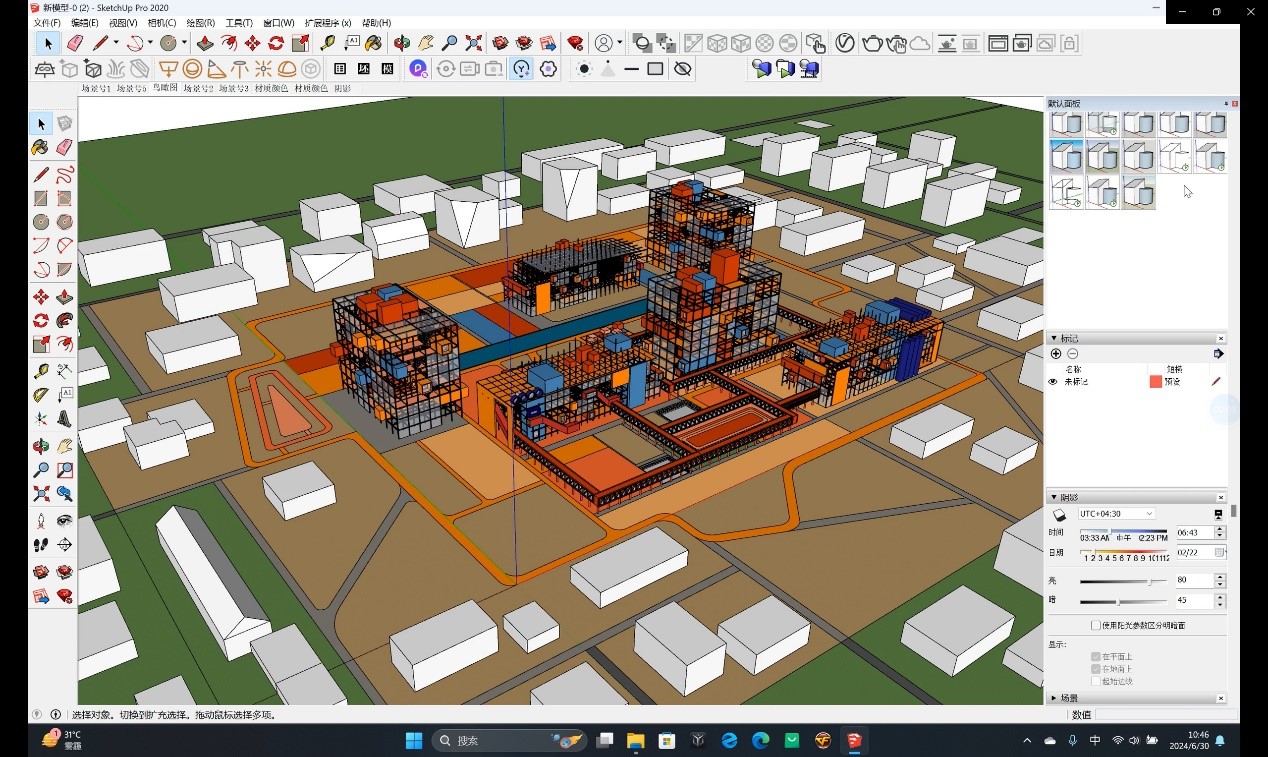
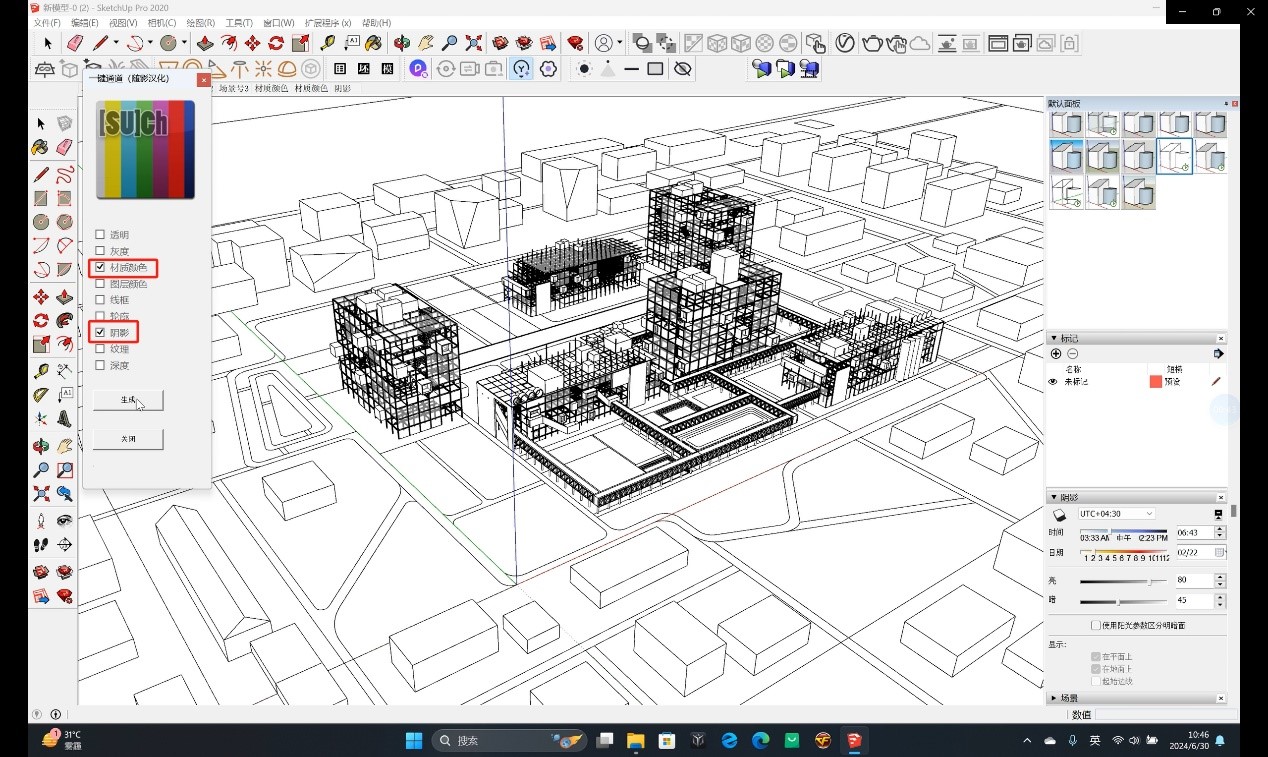
在这一步我们需要导出色稿图和阴影图,这里我们可以借助坯子库插件里面的一键通道工具。
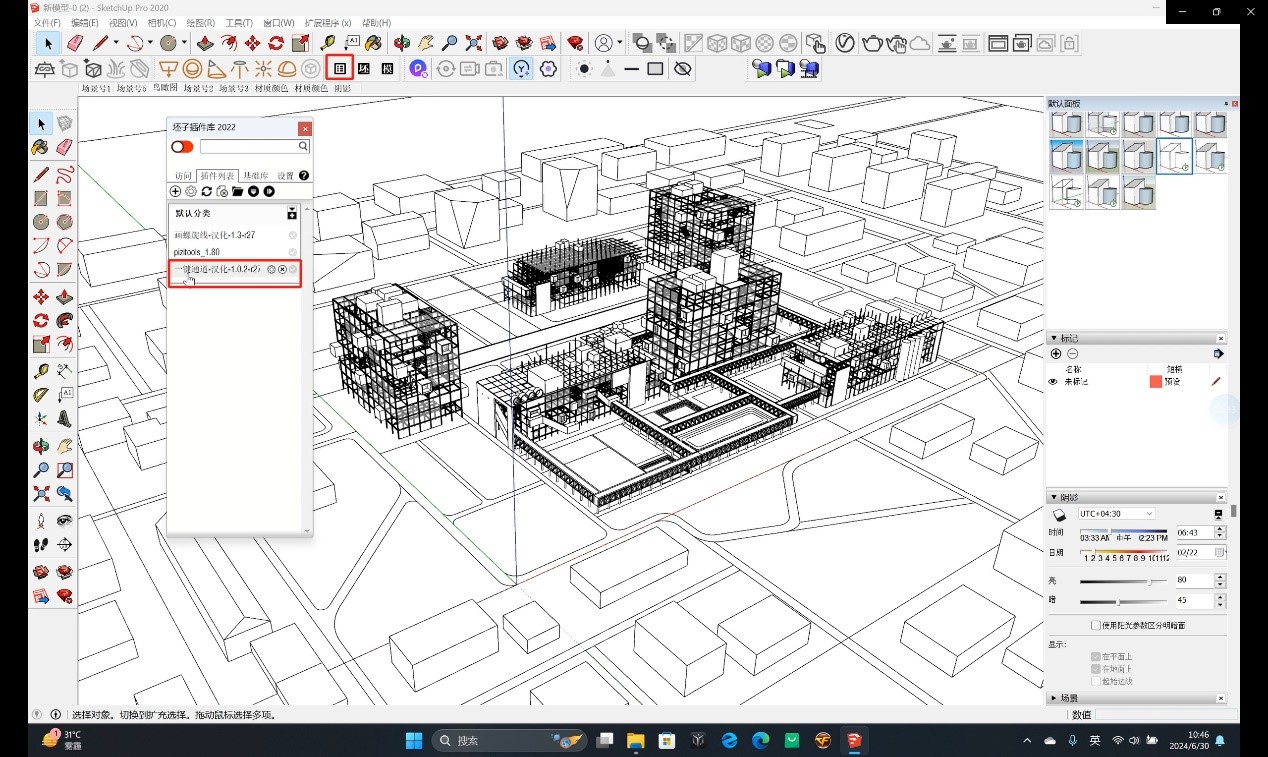
这里我们只需要勾选材质颜色和阴影这两个选项就可以,设置好后点击生成就可以了。
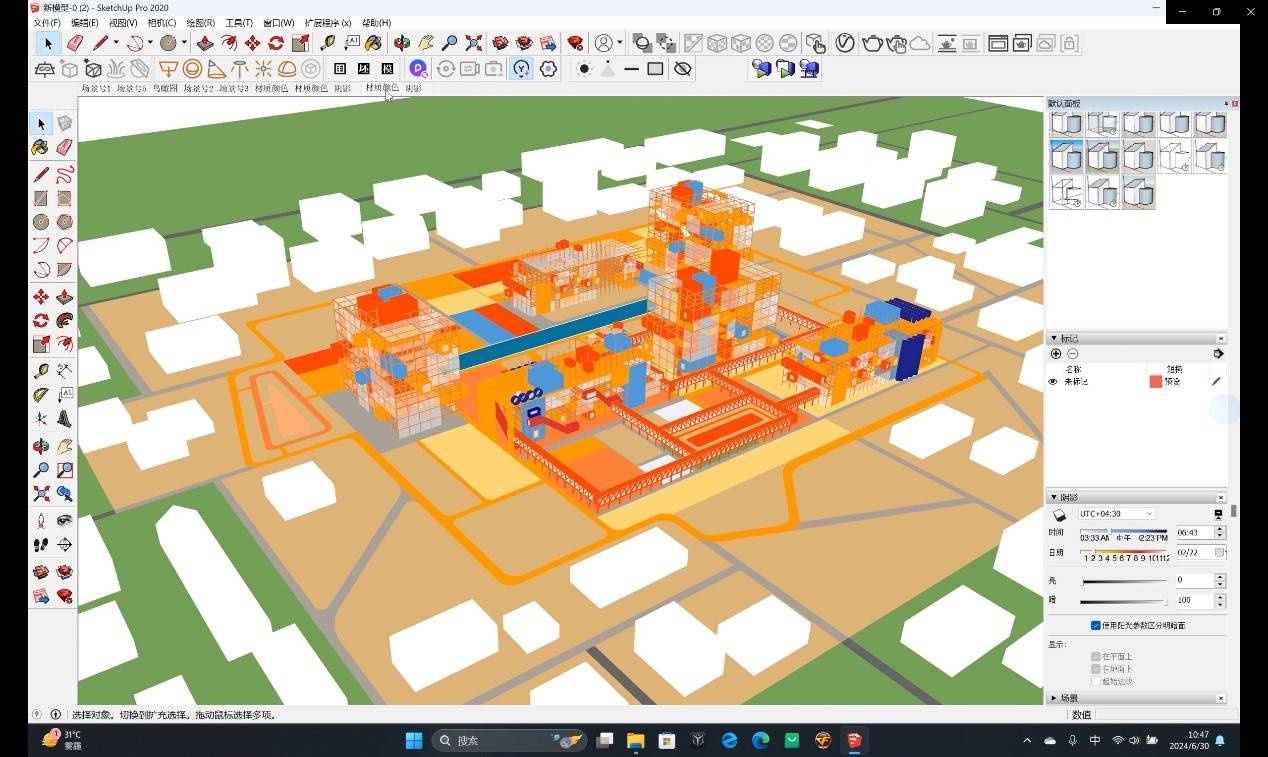
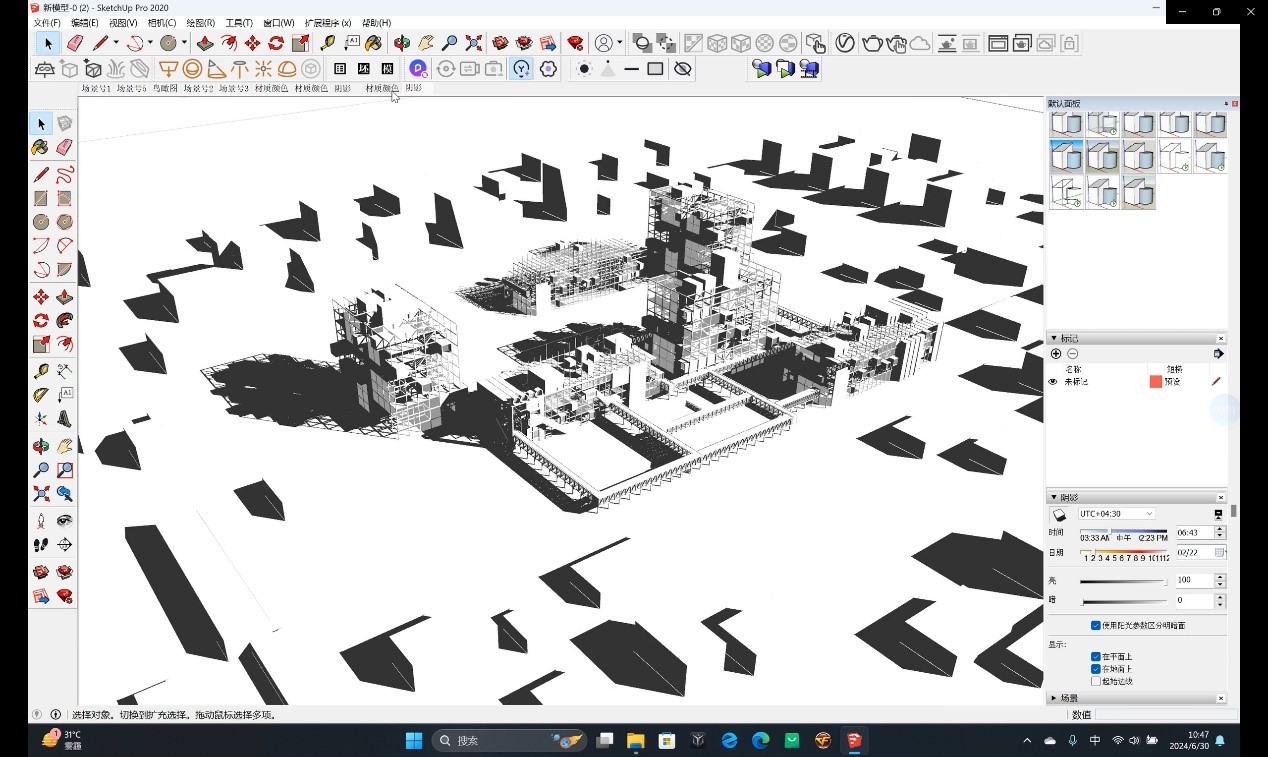
接着我们导出色稿图,我们找到上方菜单栏中的文件-导出-二维图形。
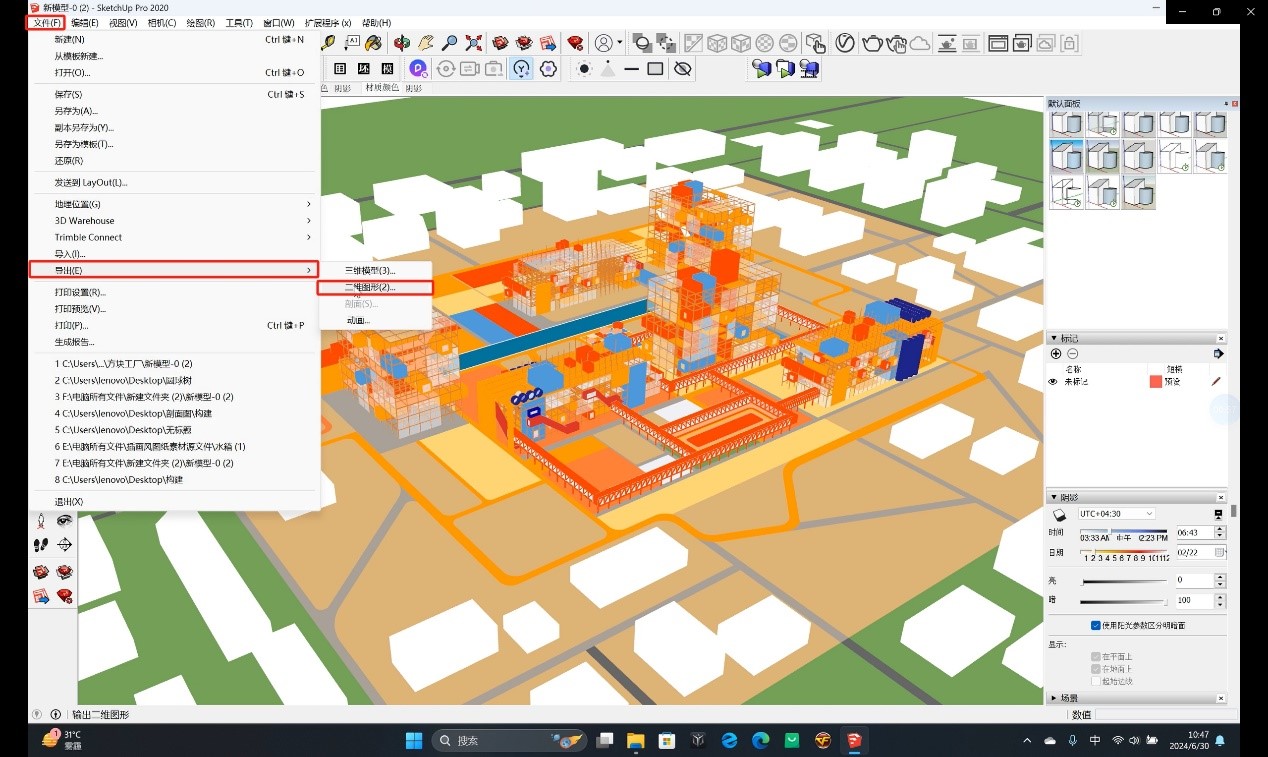
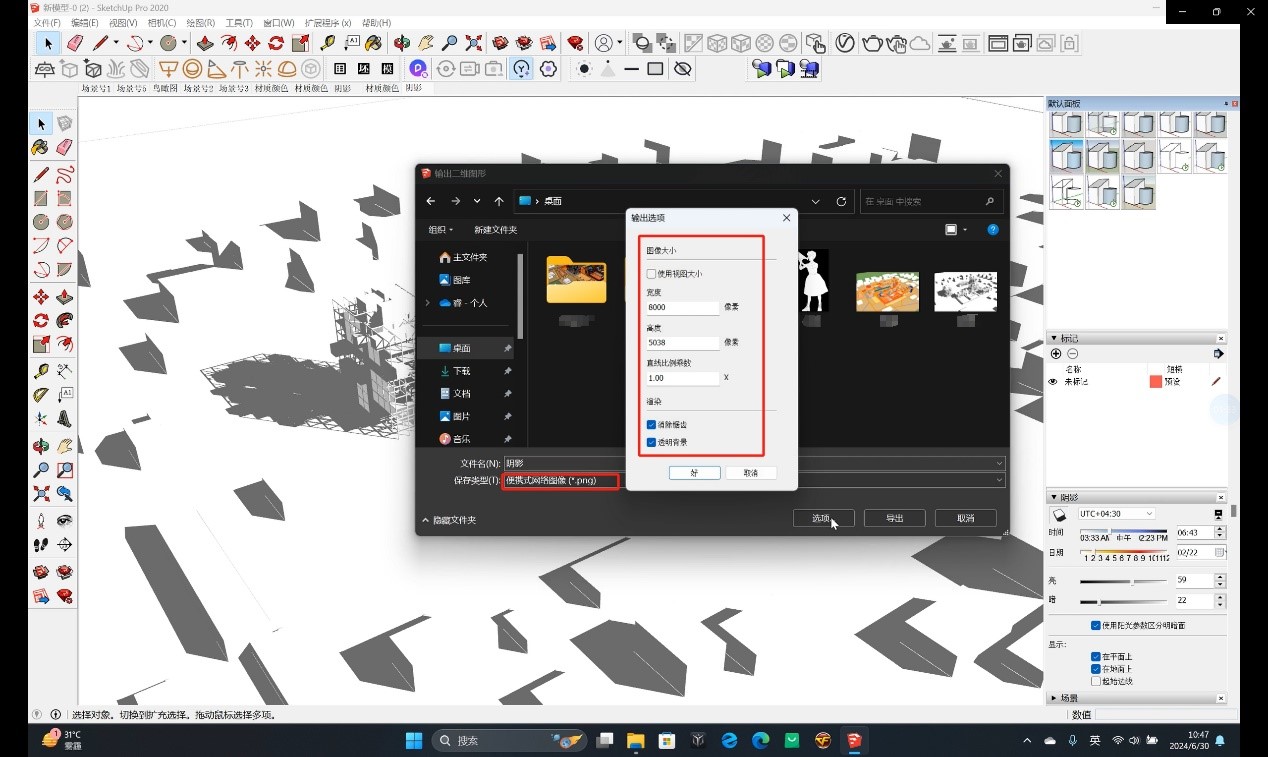
这里的保存格式我们选择PNG格式。
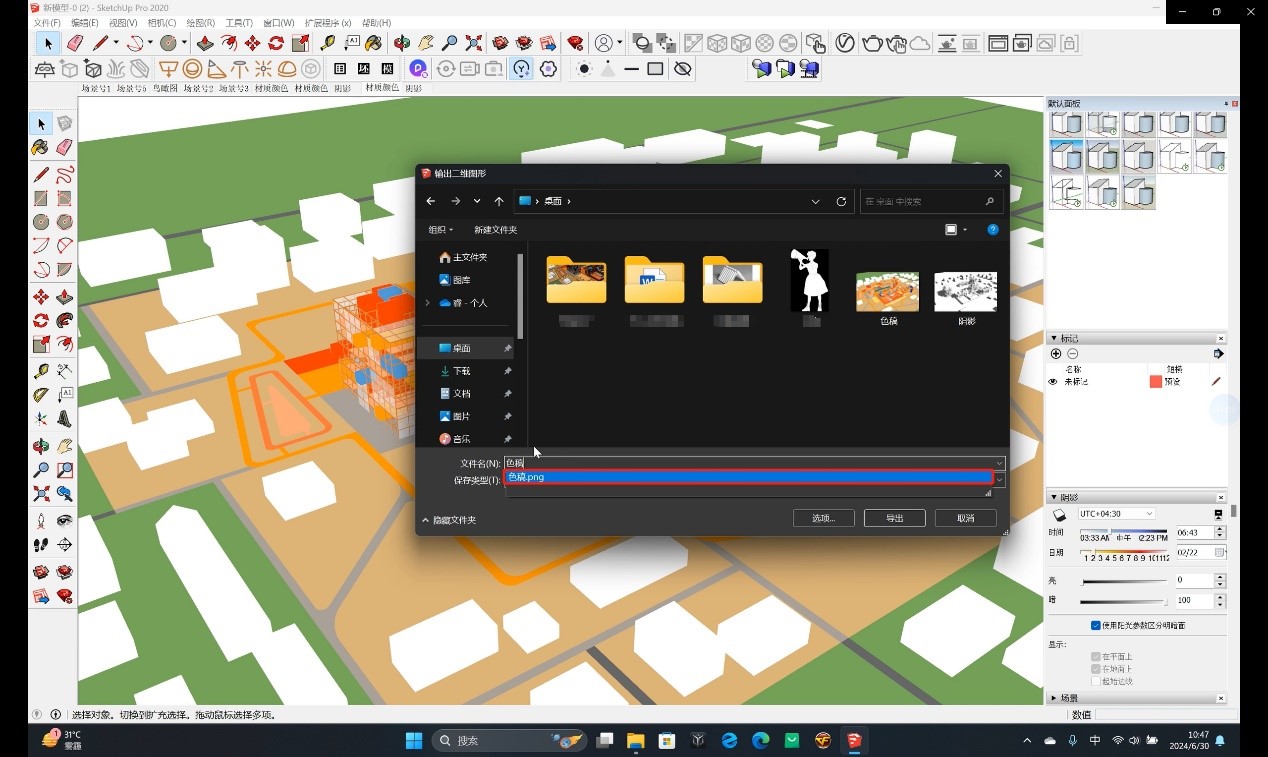
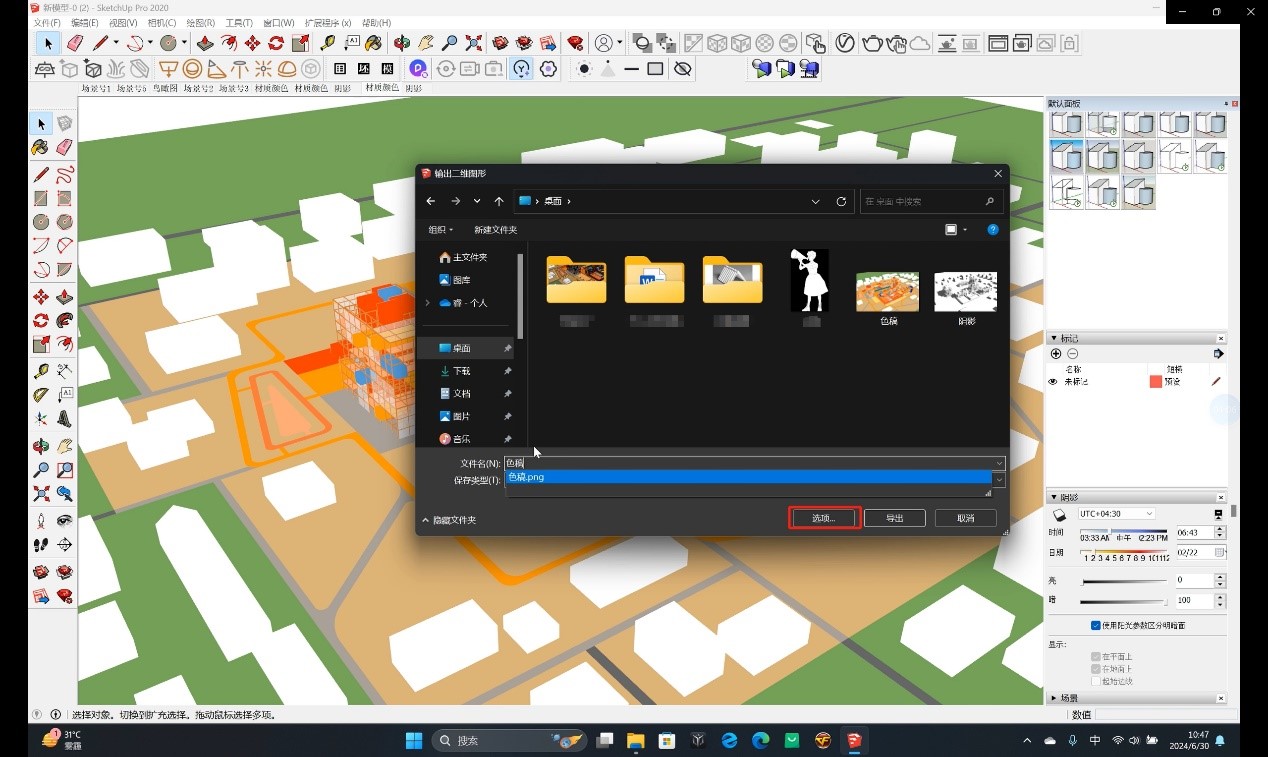
接着我们来到下方的选项设置。
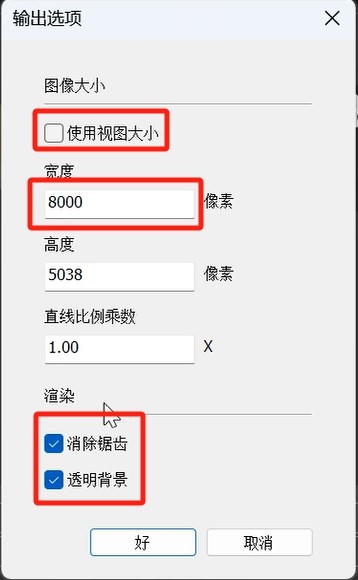
我们将里面的使用视图大小取消勾选,然后将宽度改为8000像素,下方渲染选项里面的消除锯齿和透明背景也都勾选上。
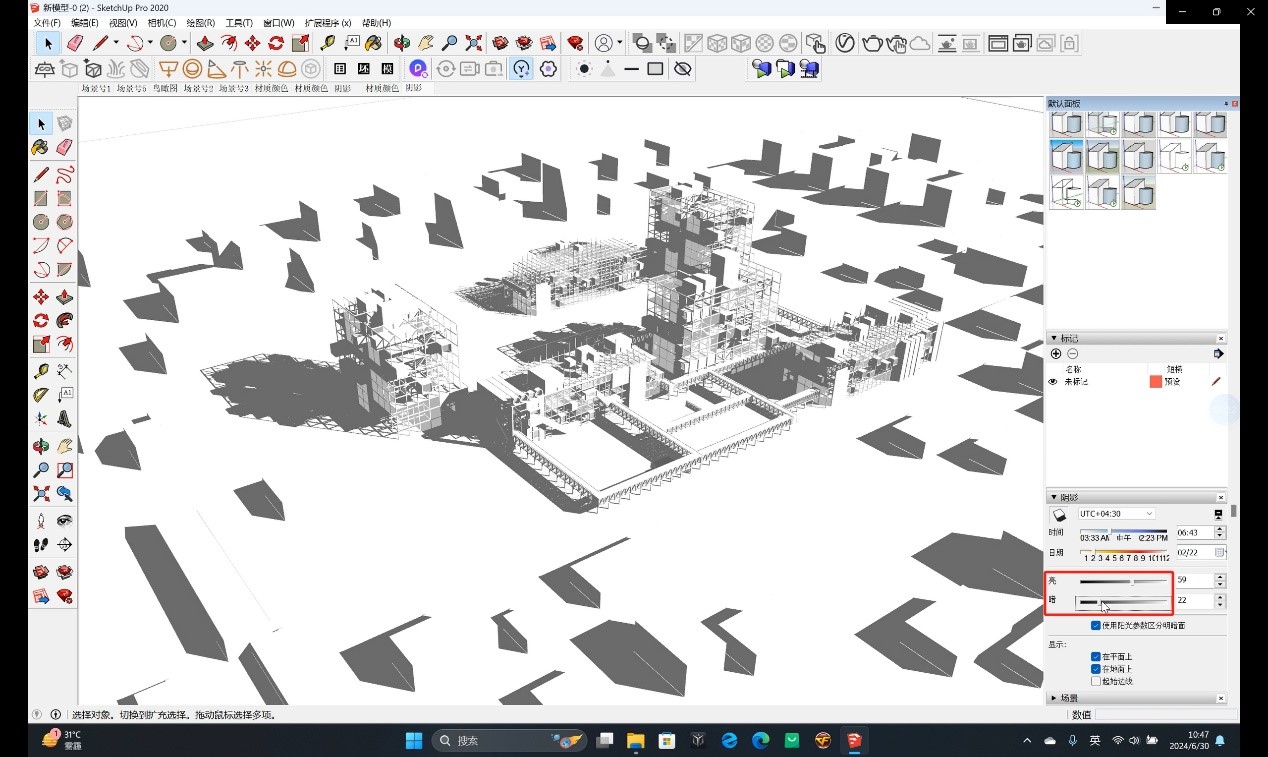
接着我们再调整一下阴影图,我们可以通过调节右侧阴影面板中的亮暗数值来调整阴影图的重度。
紧接着我们再导出阴影图,找到文件-导出-二维图形。
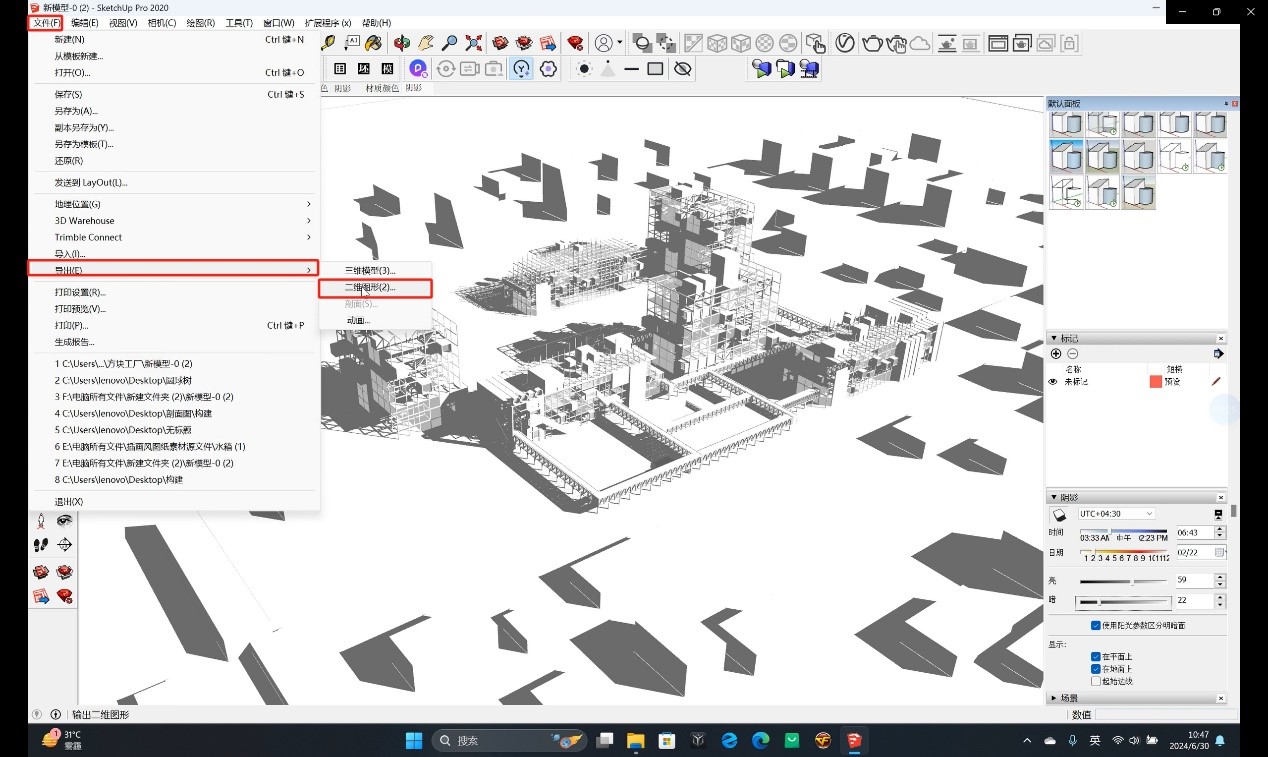
这里保存格式还是选择PNG格式。然后下面的选项设置还是同上操作。
02
PS 更改颜色
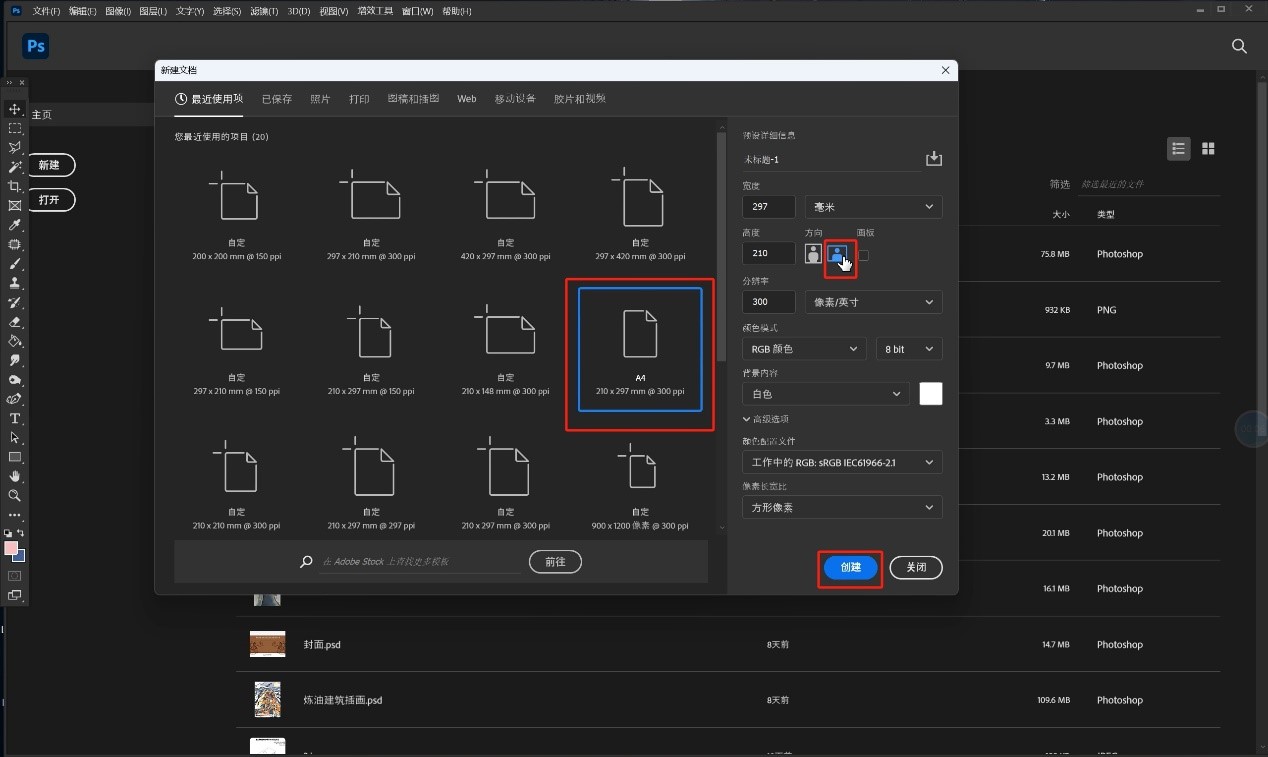
这一步我们来到PS环节,首先我们新建一张A4大小的版面方向设置为横向。
接着我们将色稿导入到画面当中。
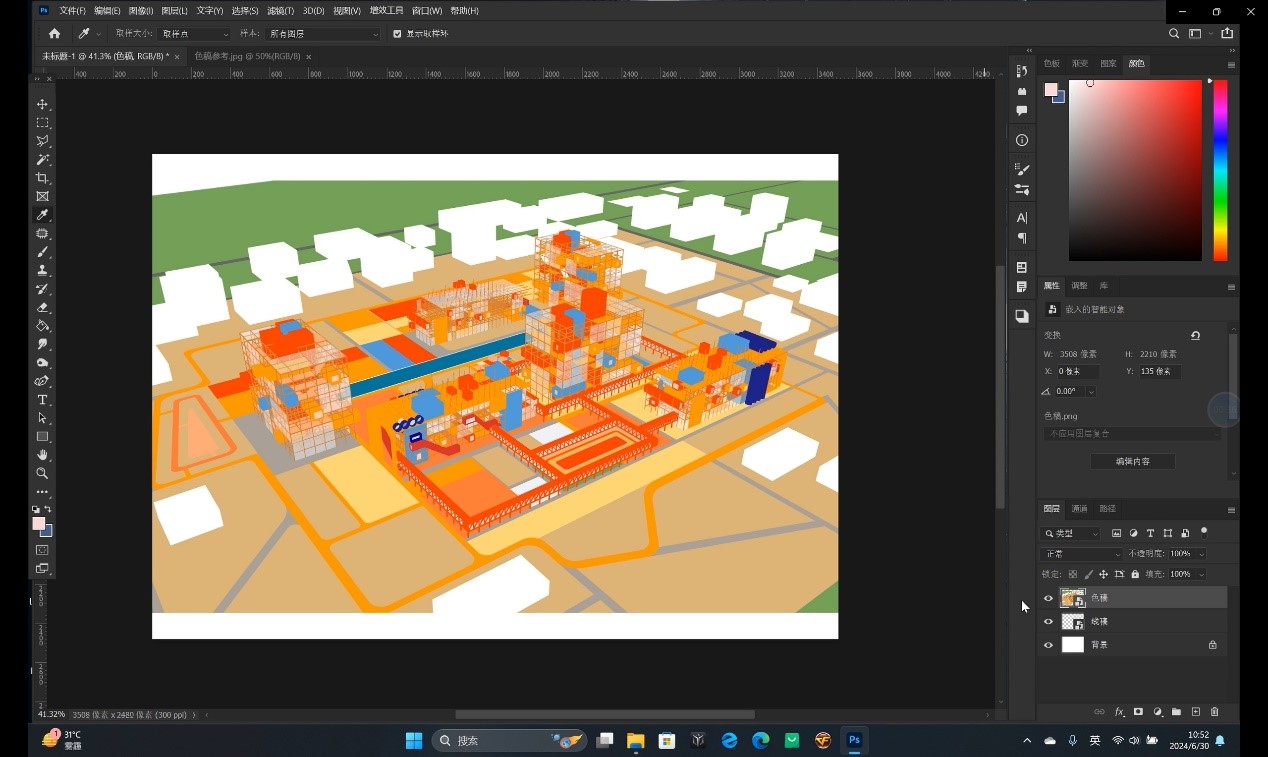
接下来我们就可以开始替换颜色了,这一步我们主要用到的工具是魔棒工具,我们在替换颜色的时候一定要为每个区域新建一个图层,然后再用魔棒的时候,要将上方的连续选项取消勾选。
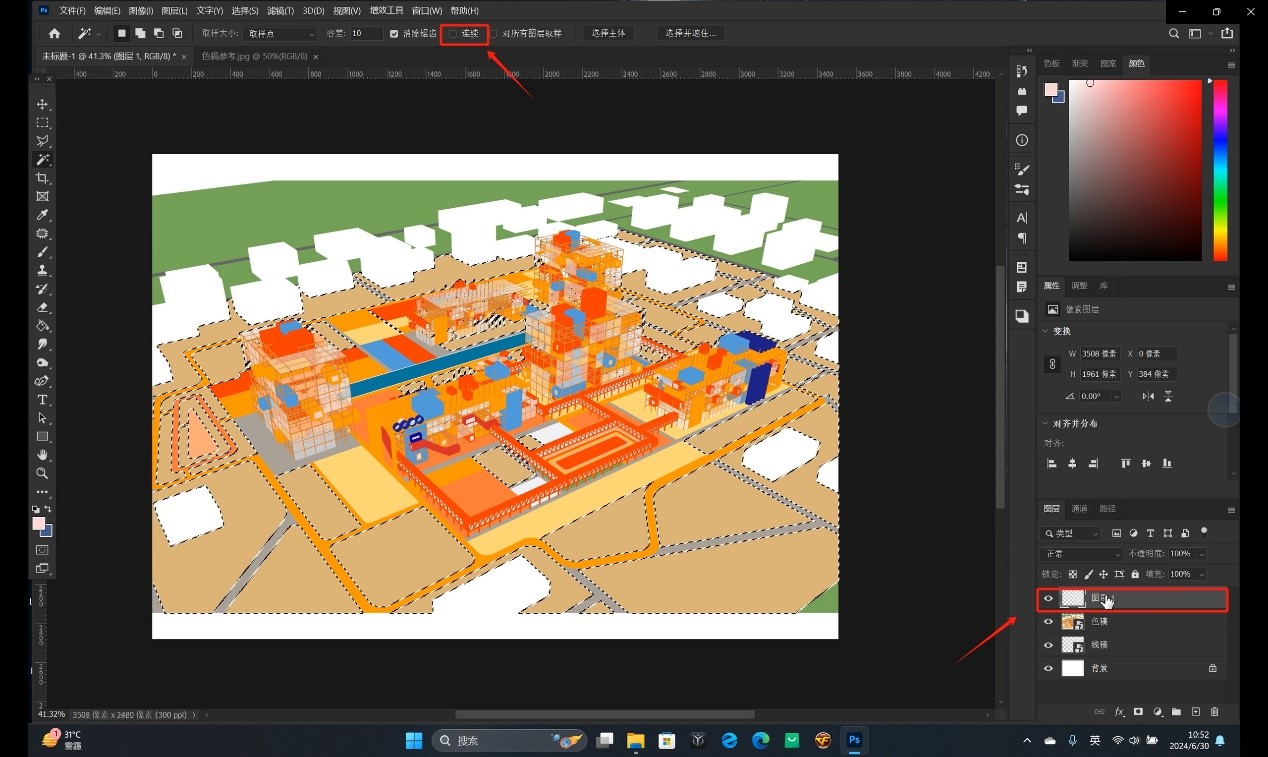
紧接着我们就可以进行颜色的替换。
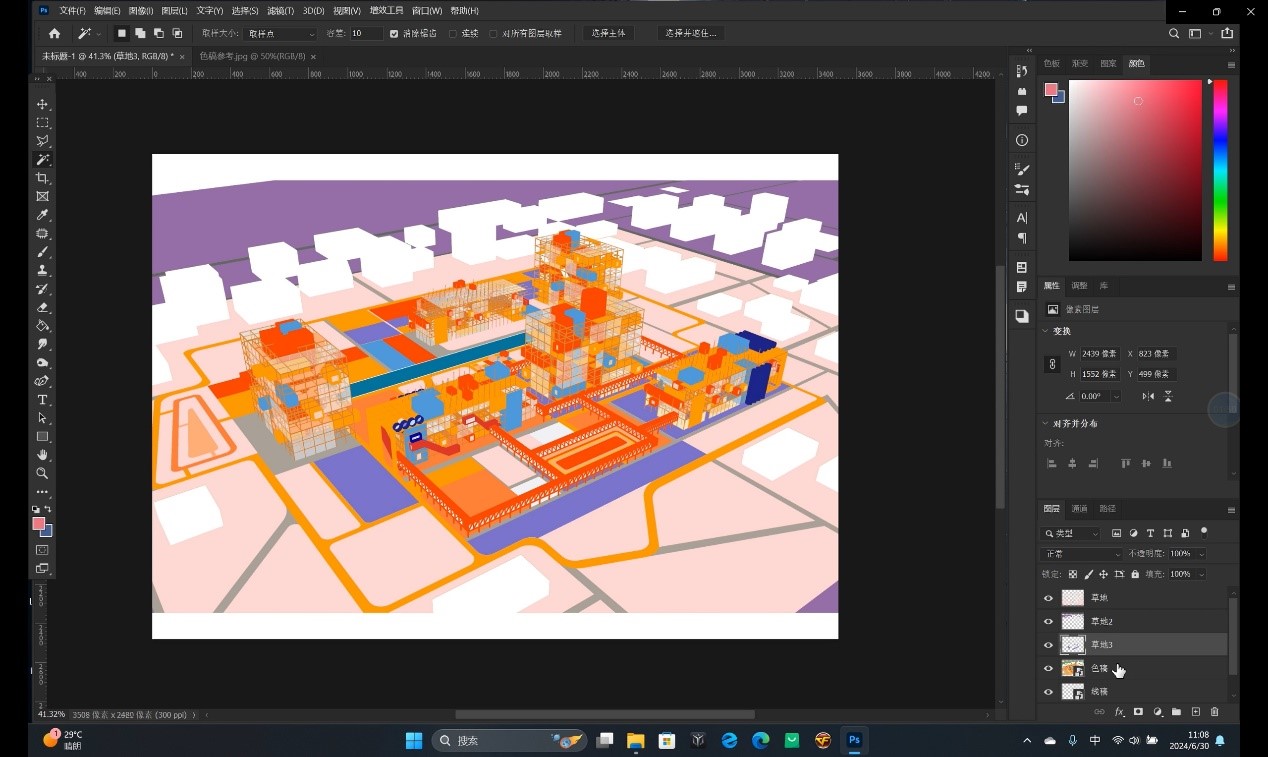
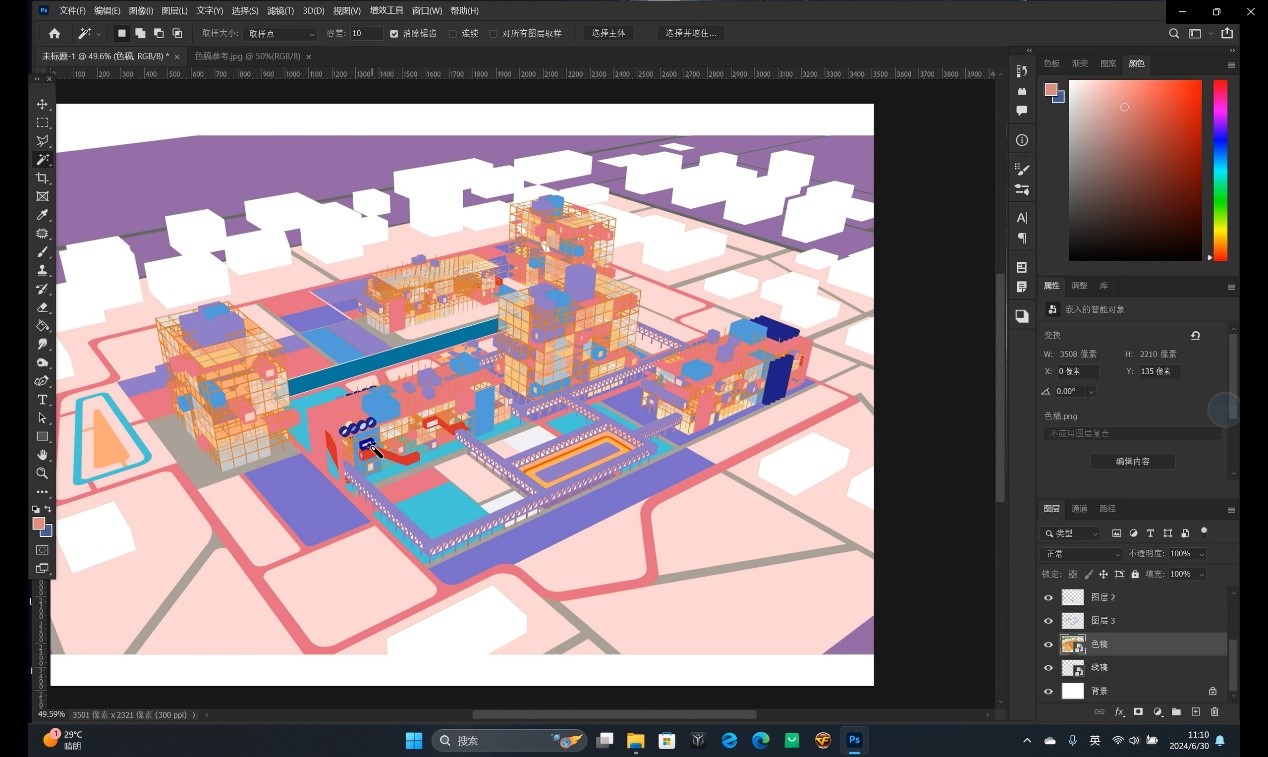
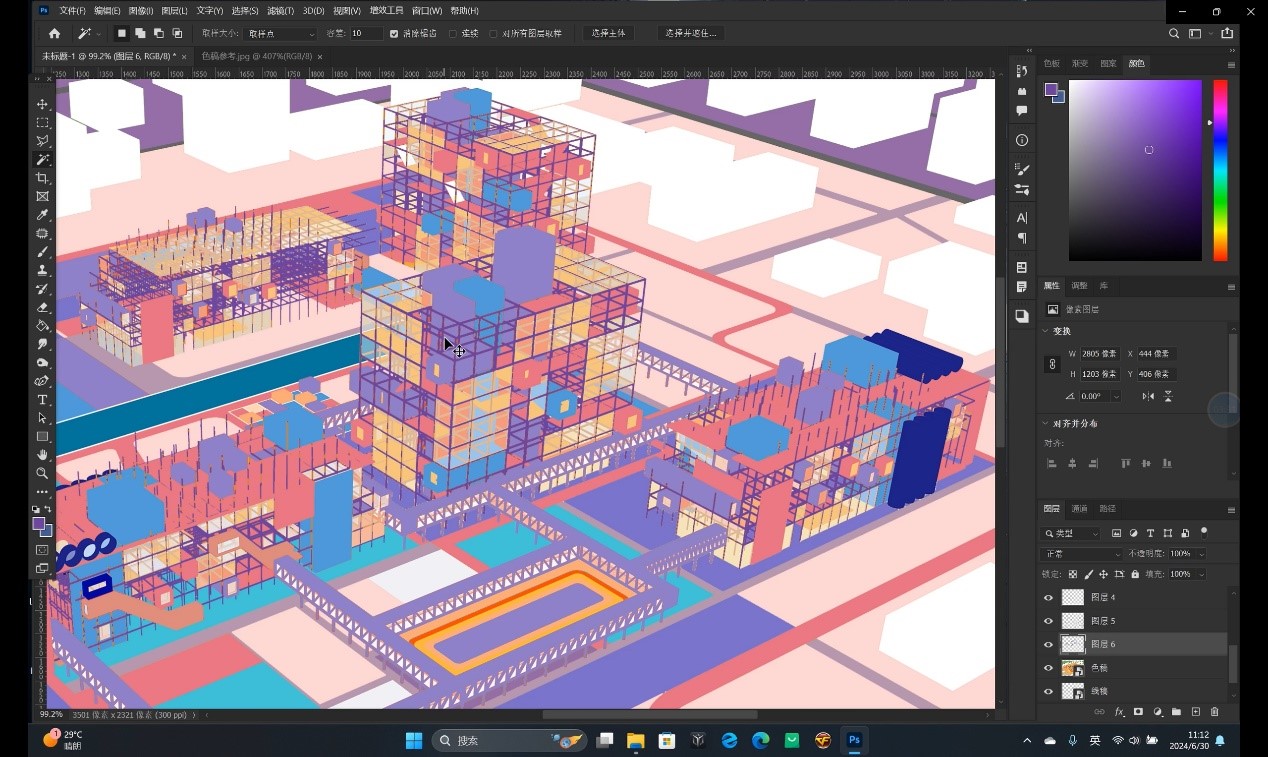
03
添加 渐变色
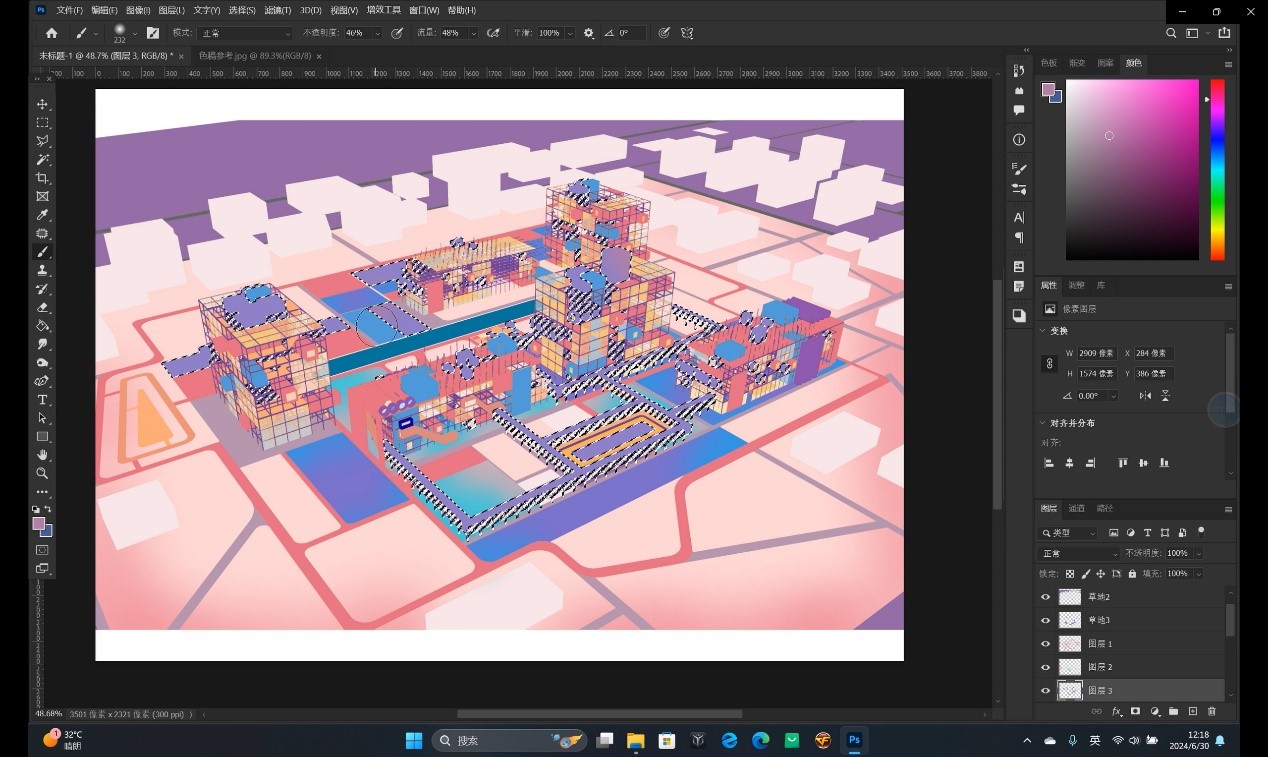
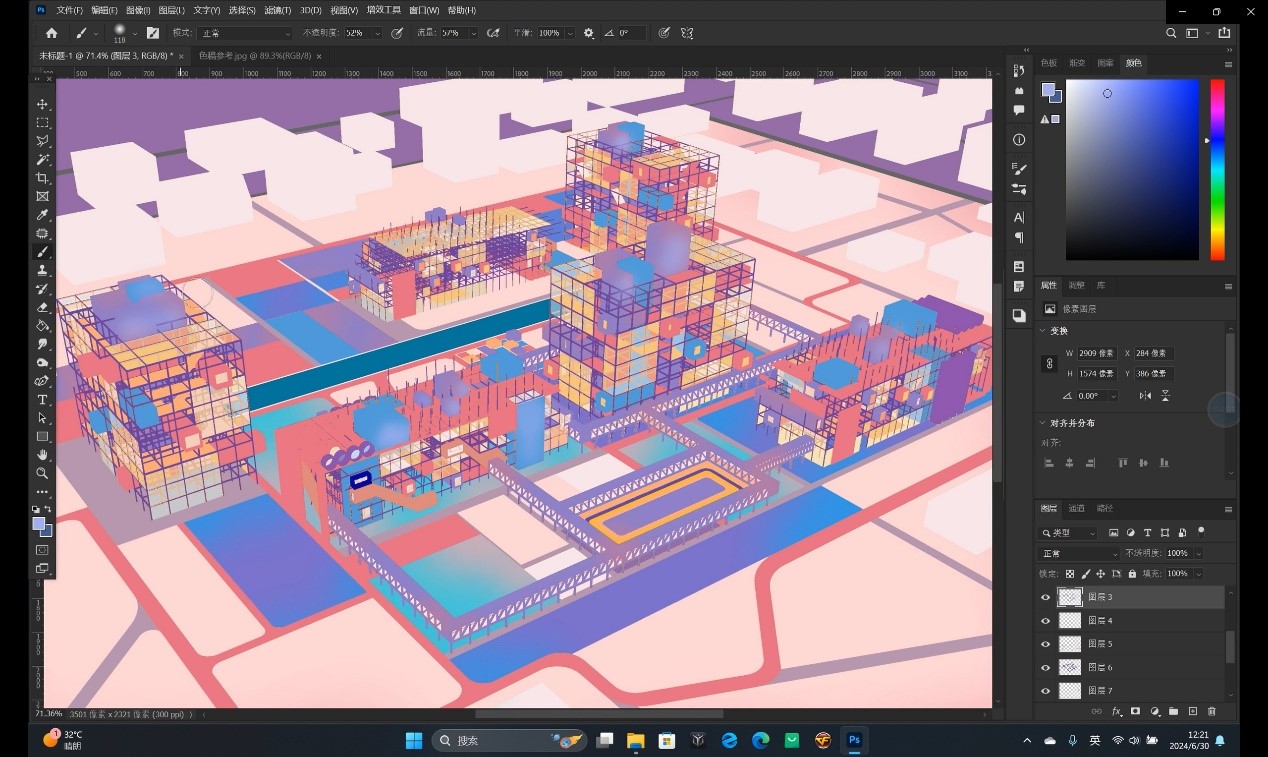
刚才我们已经将颜色替换好了,这一步我们可以在此基础上再给他添加一个渐变色进行丰富一下,首先我们先找到绿地的部分,找到相应的图层,然后按住Ctrl键点击下图层的缩览图调出选区。
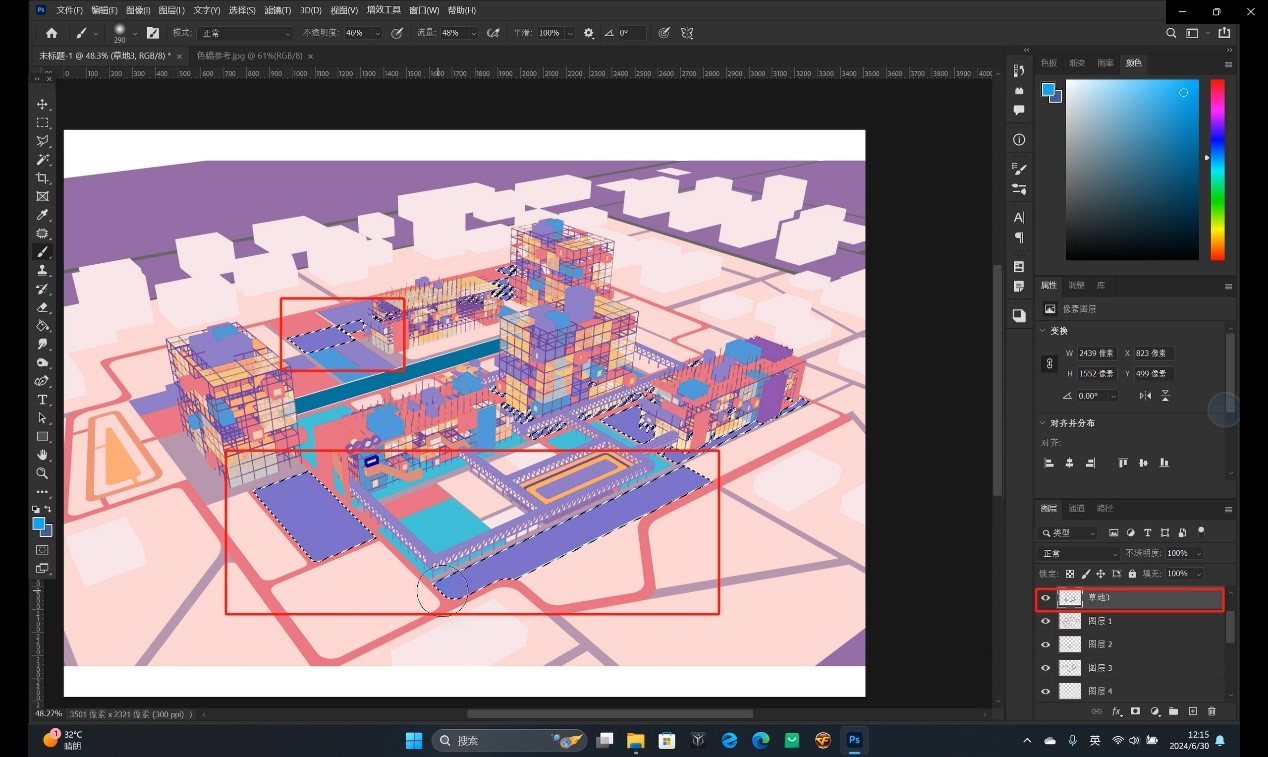
然后我们在左侧工具栏中找到画笔工具,笔刷选择一个柔边笔刷,接着不透明度和流量都降低一些,然后选择一个蓝灰的颜色在草地的边缘处进行涂抹。
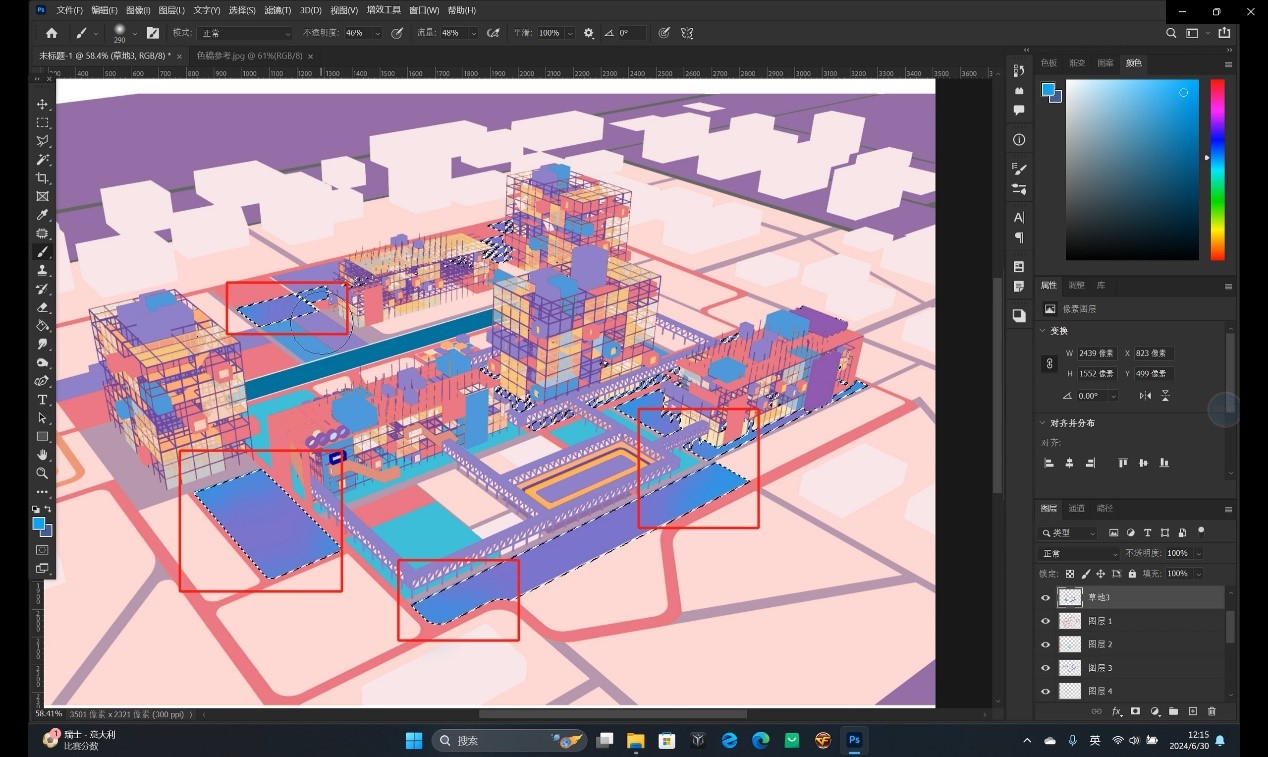
接着我们再给另外两块绿地的区域进行渐变色的添加。
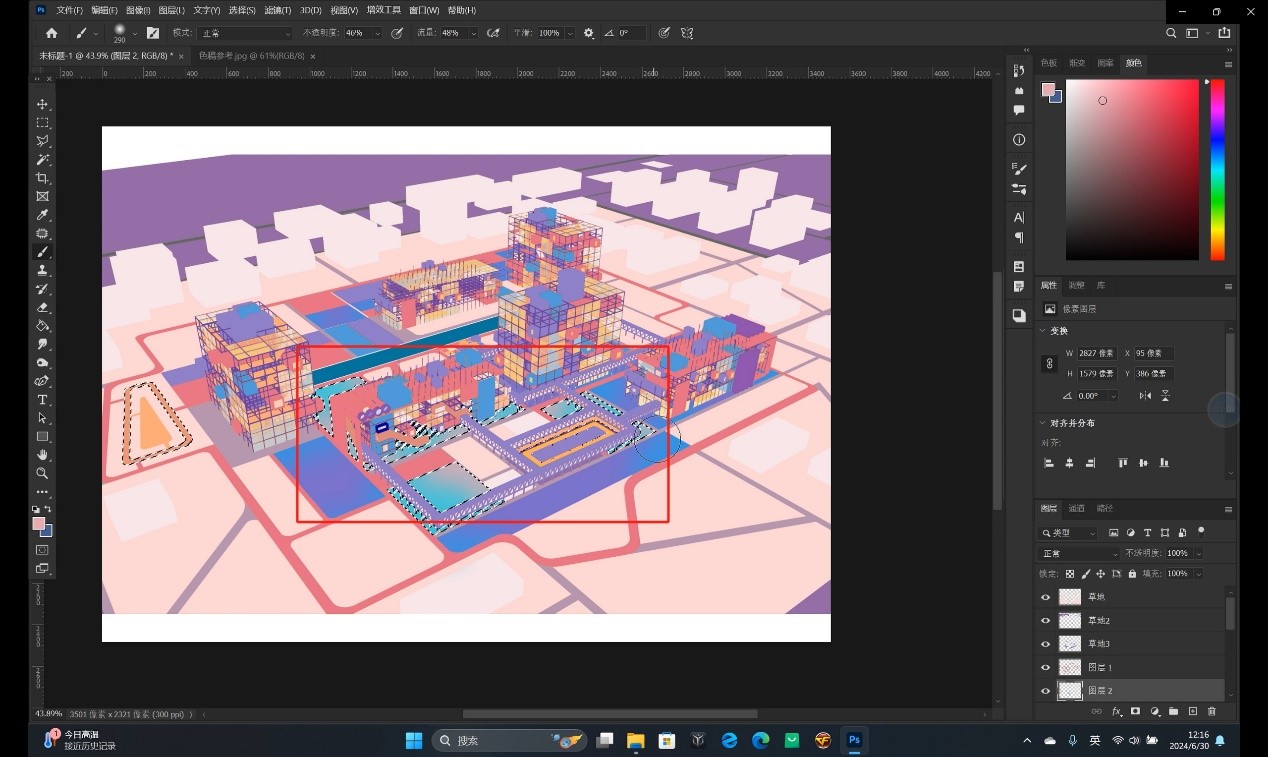
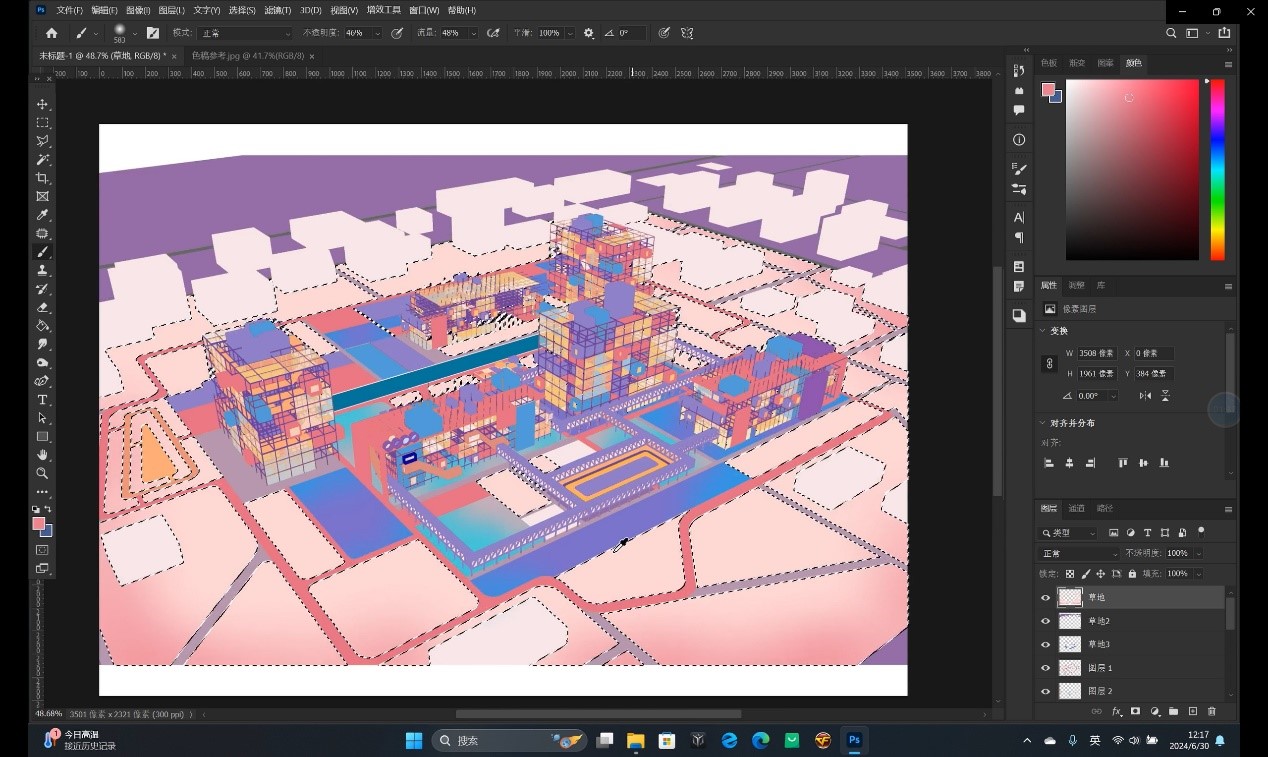
接下来我们按照同样的操作步骤,再对建筑主体以及周边环境进行渐变的添加。
04
添加 配景素材
这一步我们就可以为画面添加一些配景素材了。在添加之前我们先将导出的阴影图拖到画面当中。
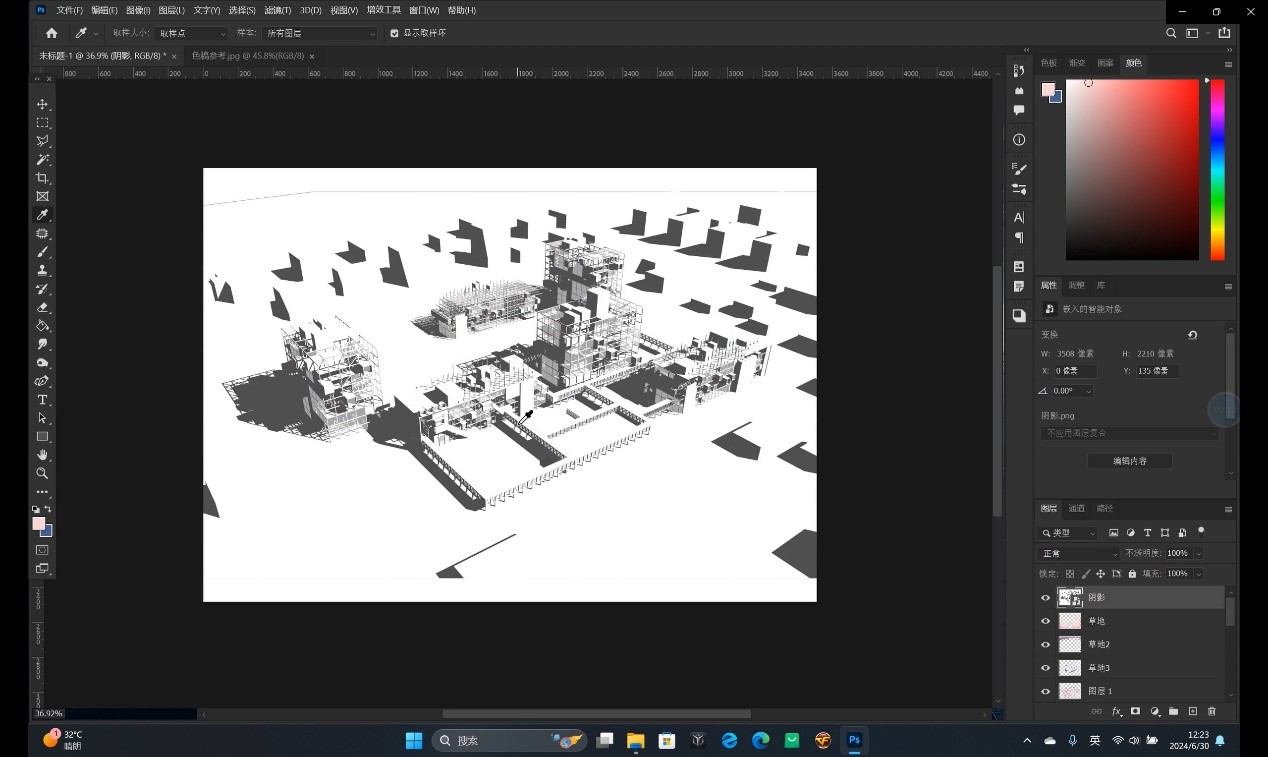
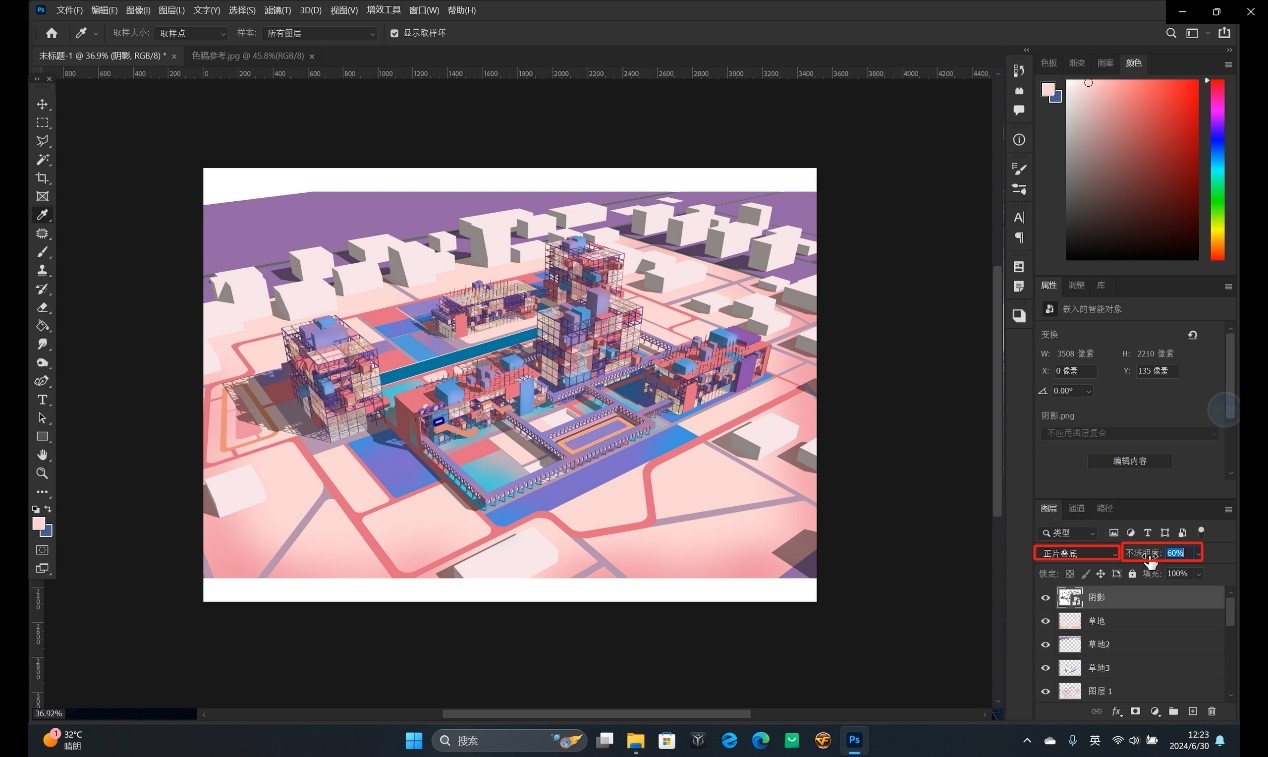
接着我们将他的图层模式改为正片叠底,然后将不透明度给稍微降低一下。
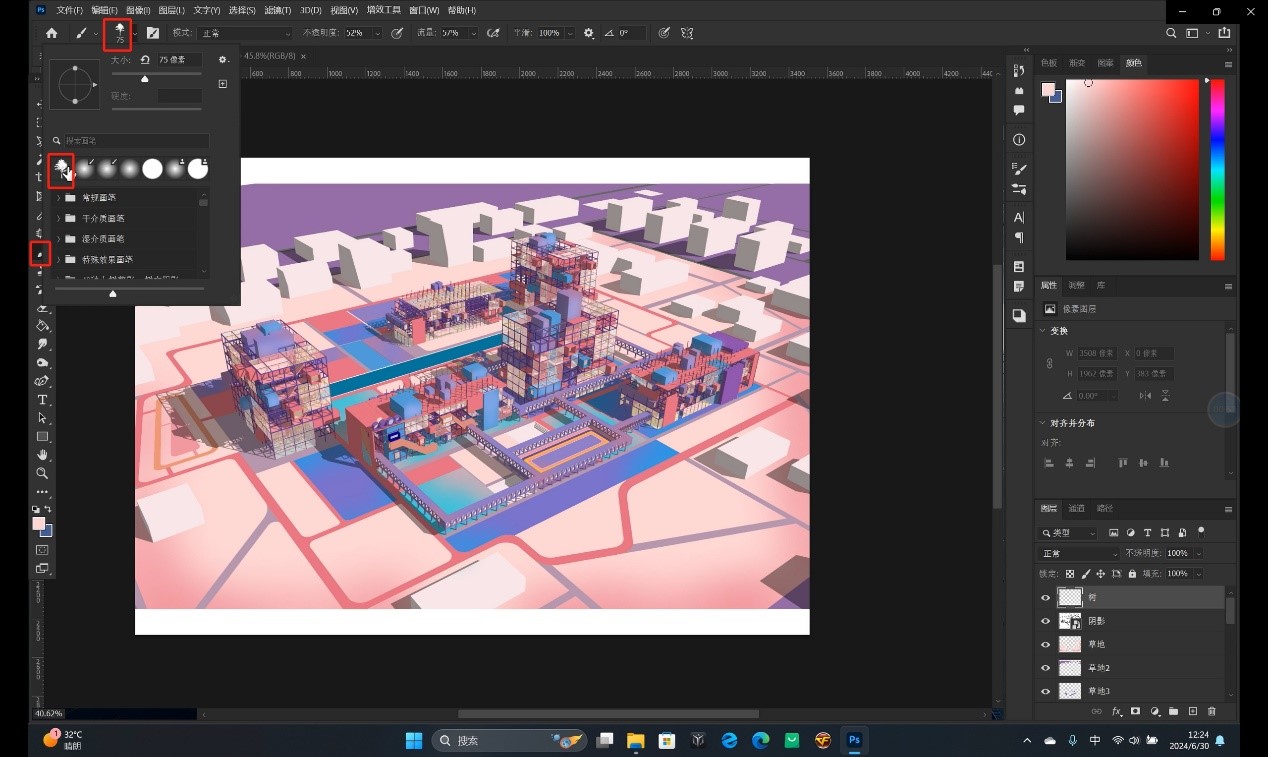
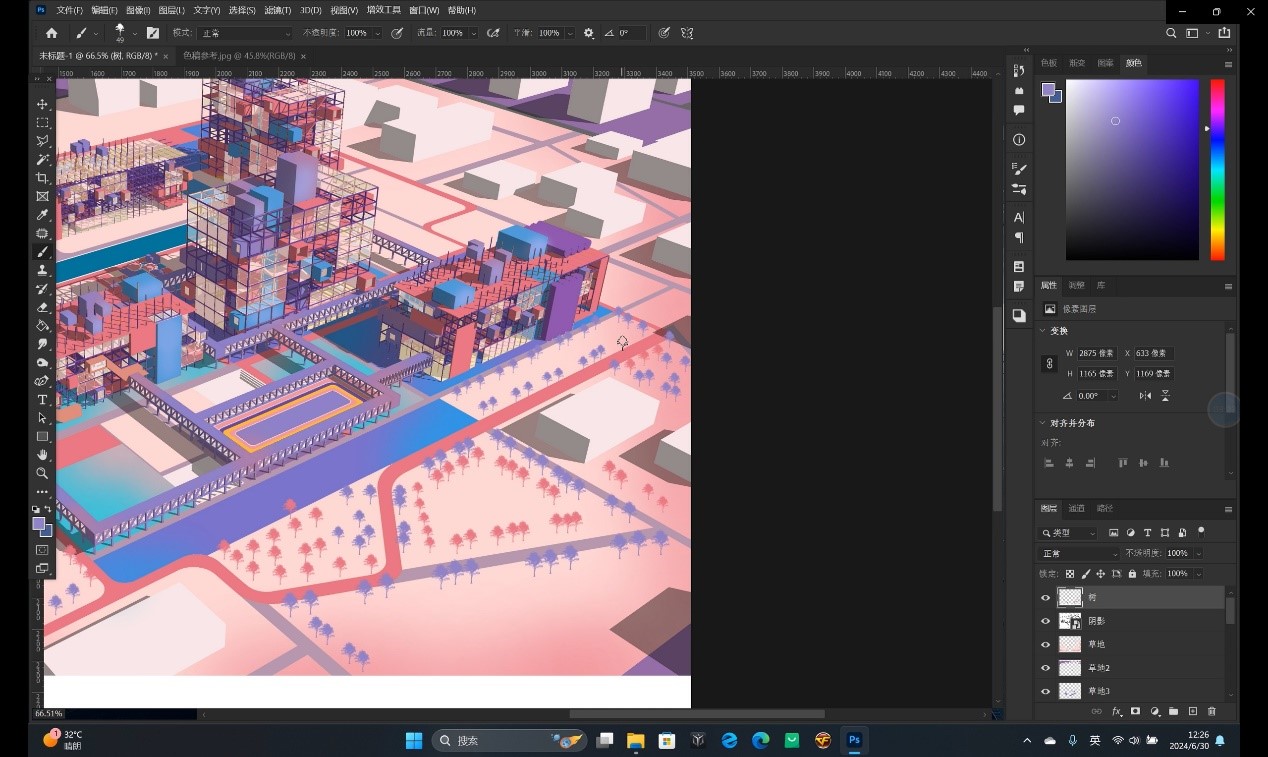
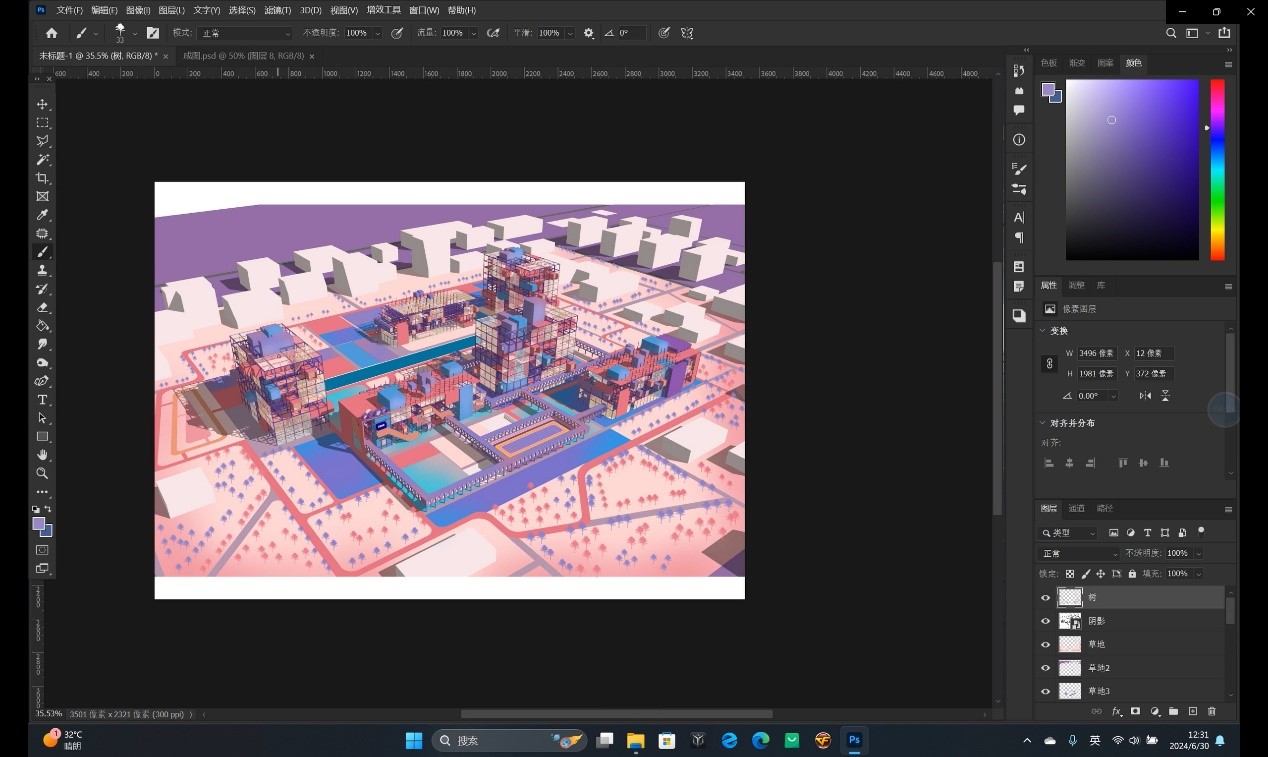
接下来我们先为画面添加一些树的素材,这里我们可以借助画笔当中的乔木笔刷,选择一个合适的笔刷素材,然后将笔刷的大小调整到一个合适的大小。
下一步我们再给画面添加一个飘带的素材,这里我们可以借助弯度钢笔工具。首先我们用弯度钢笔工具画出飘带的路径。
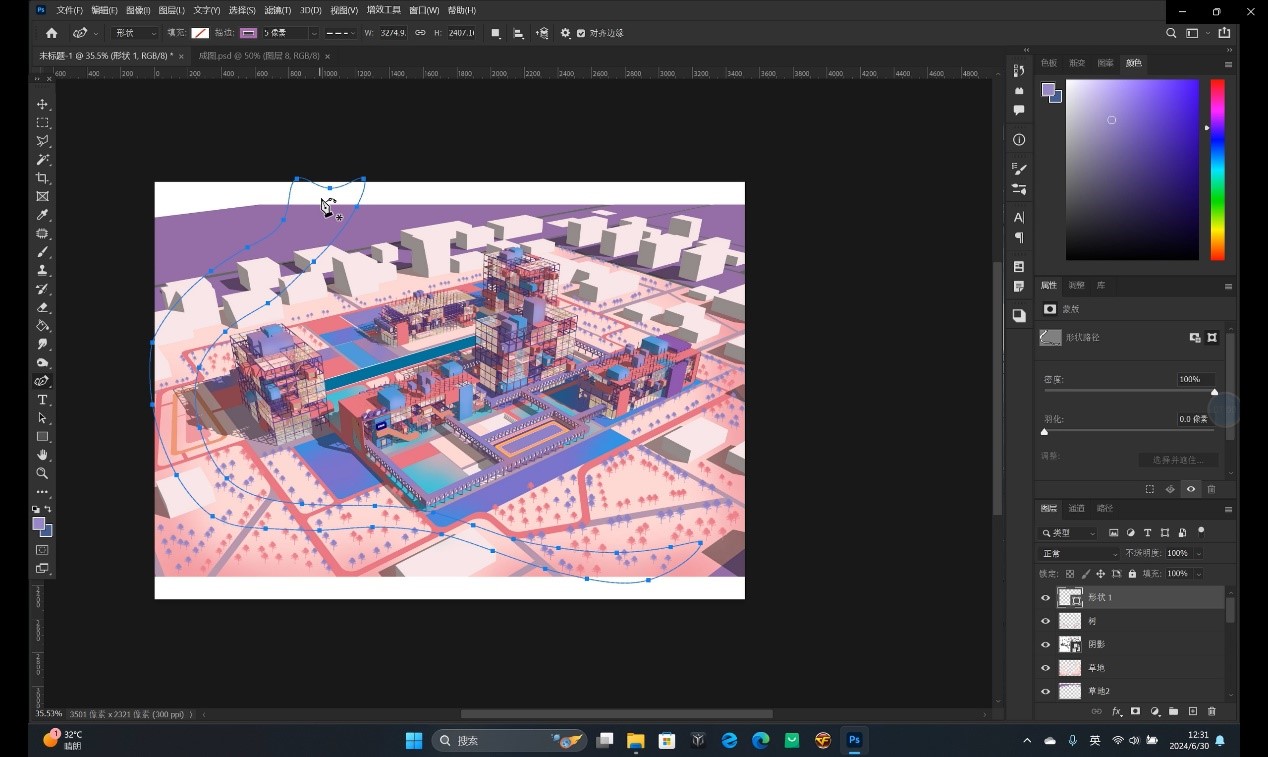
这里如果需要调整他的弧度的话,我们可以点击路径上的锚点进行调整。
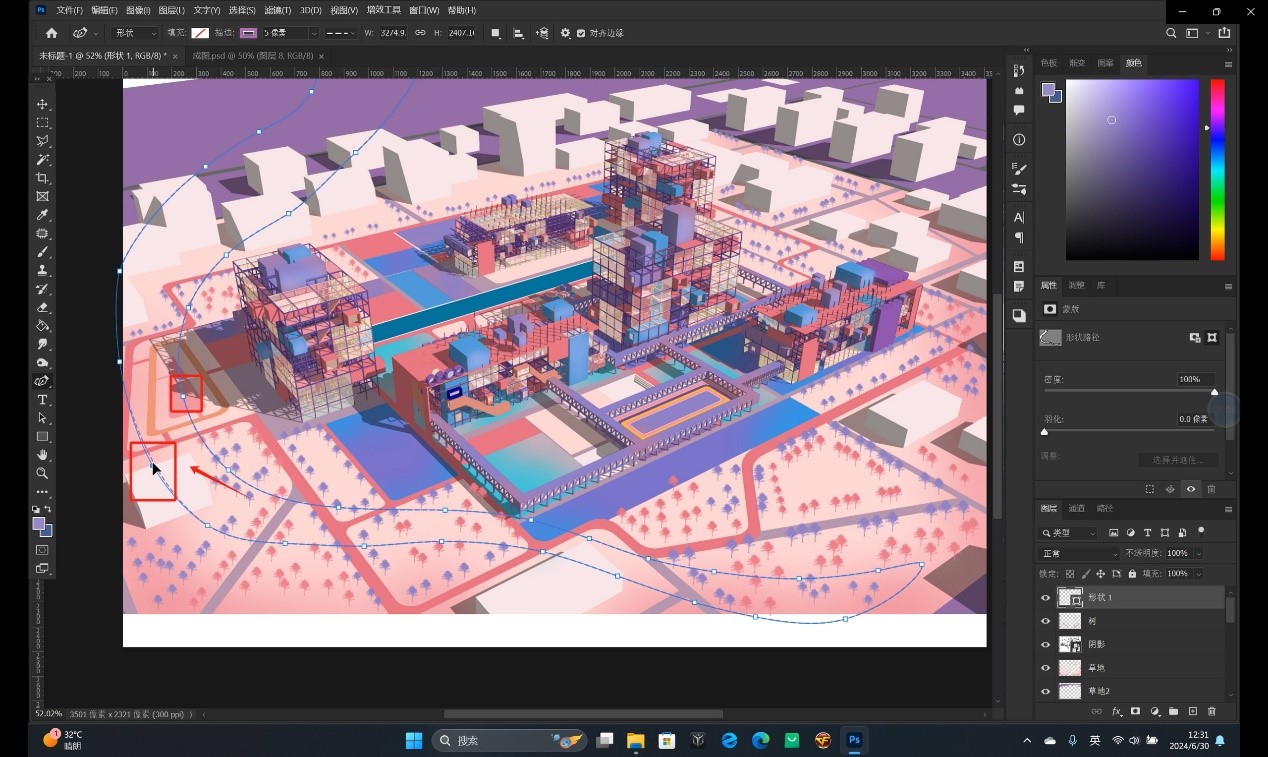
调整好后我们给他添加一个渐变色和描边。
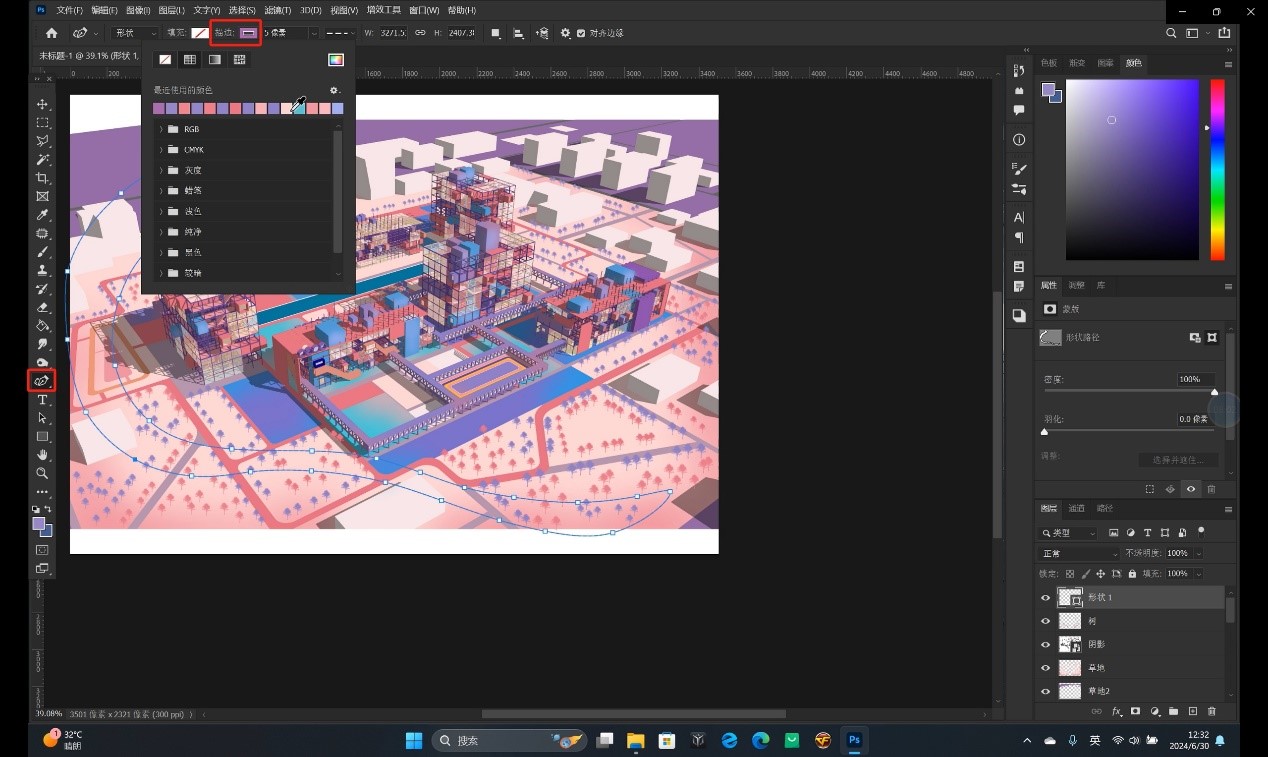
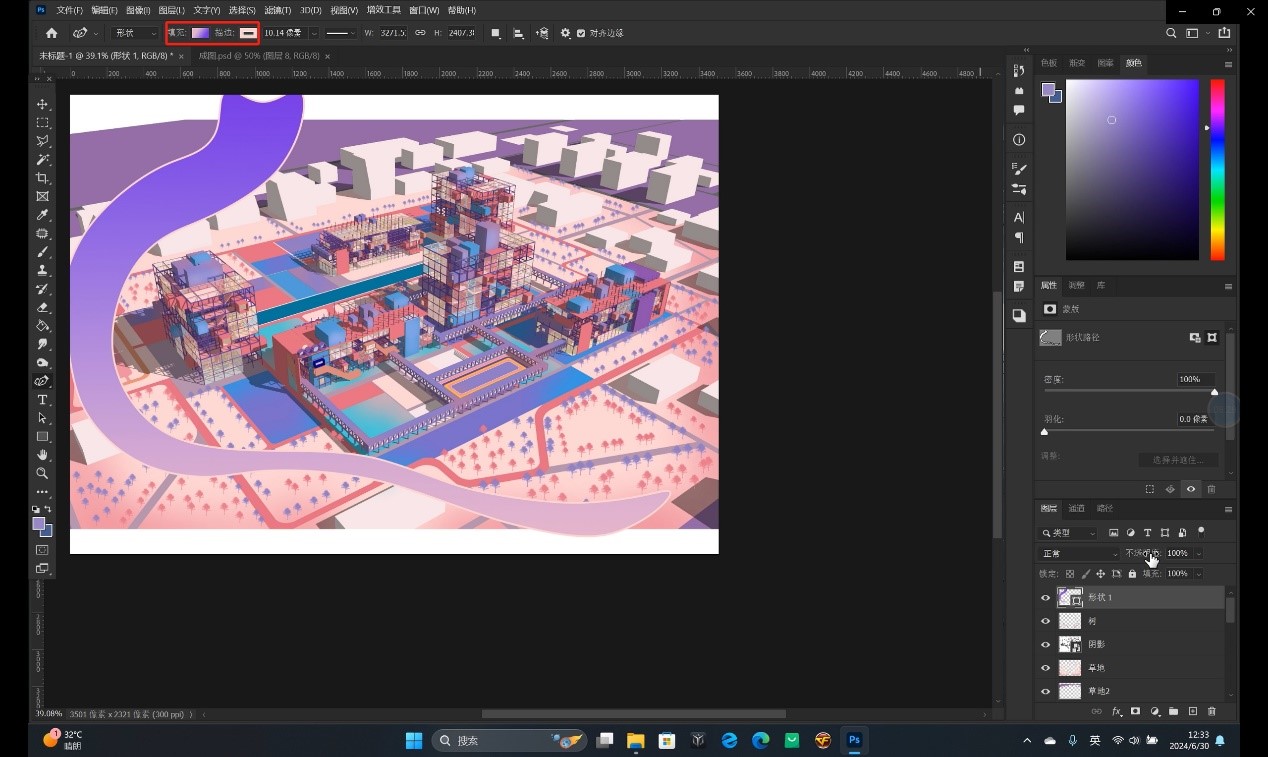
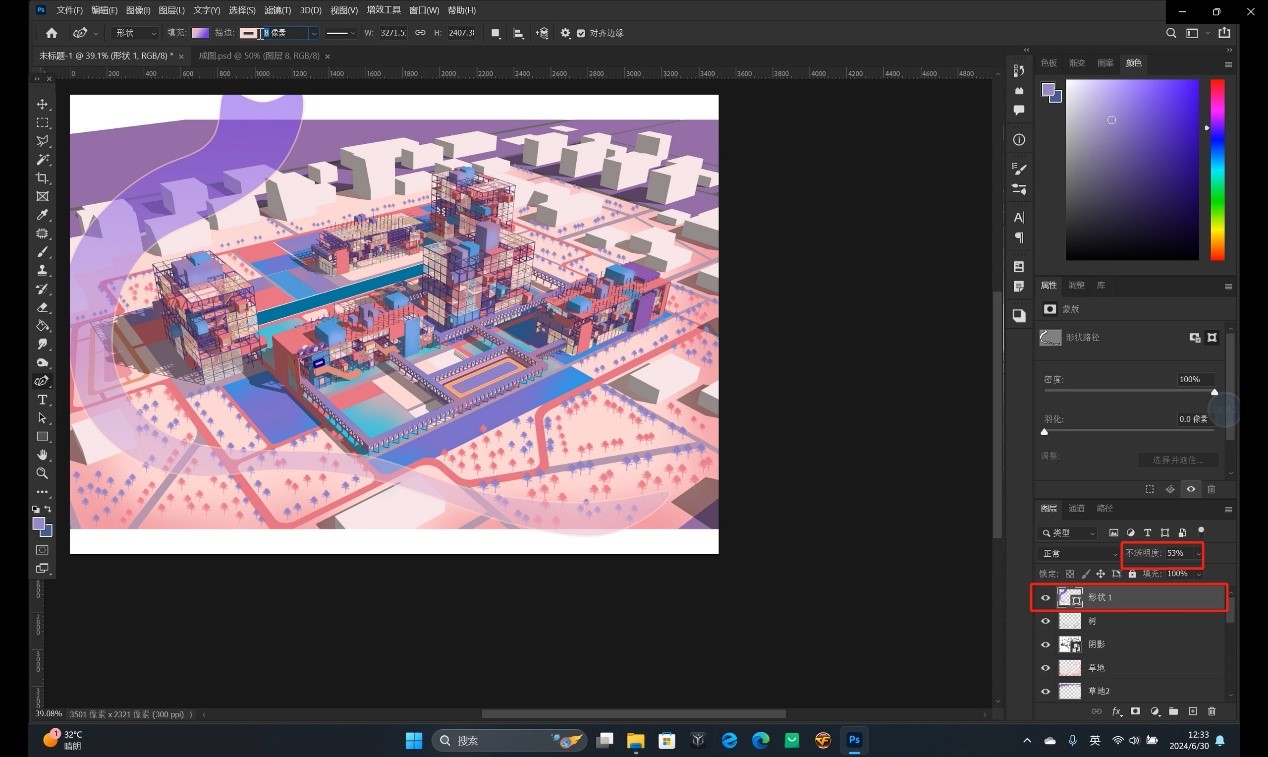
然后我们将他图层的不透明度进行降低。
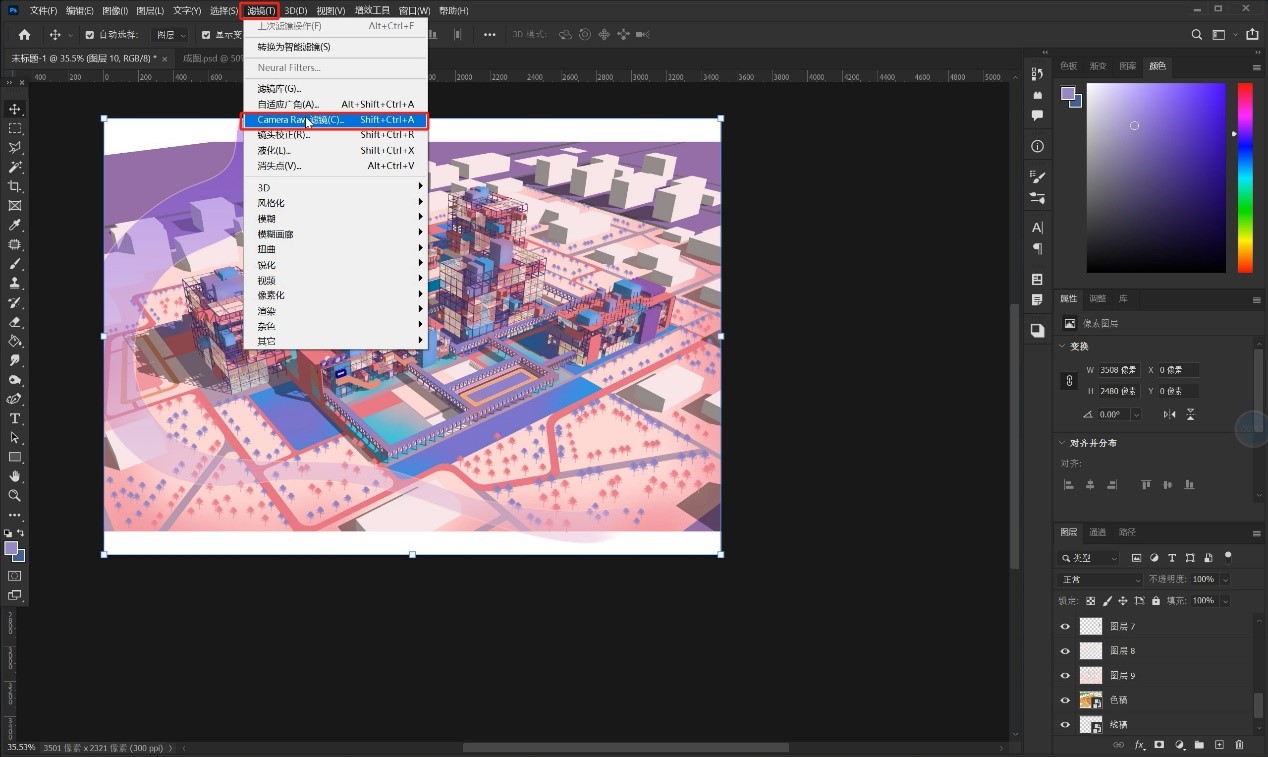
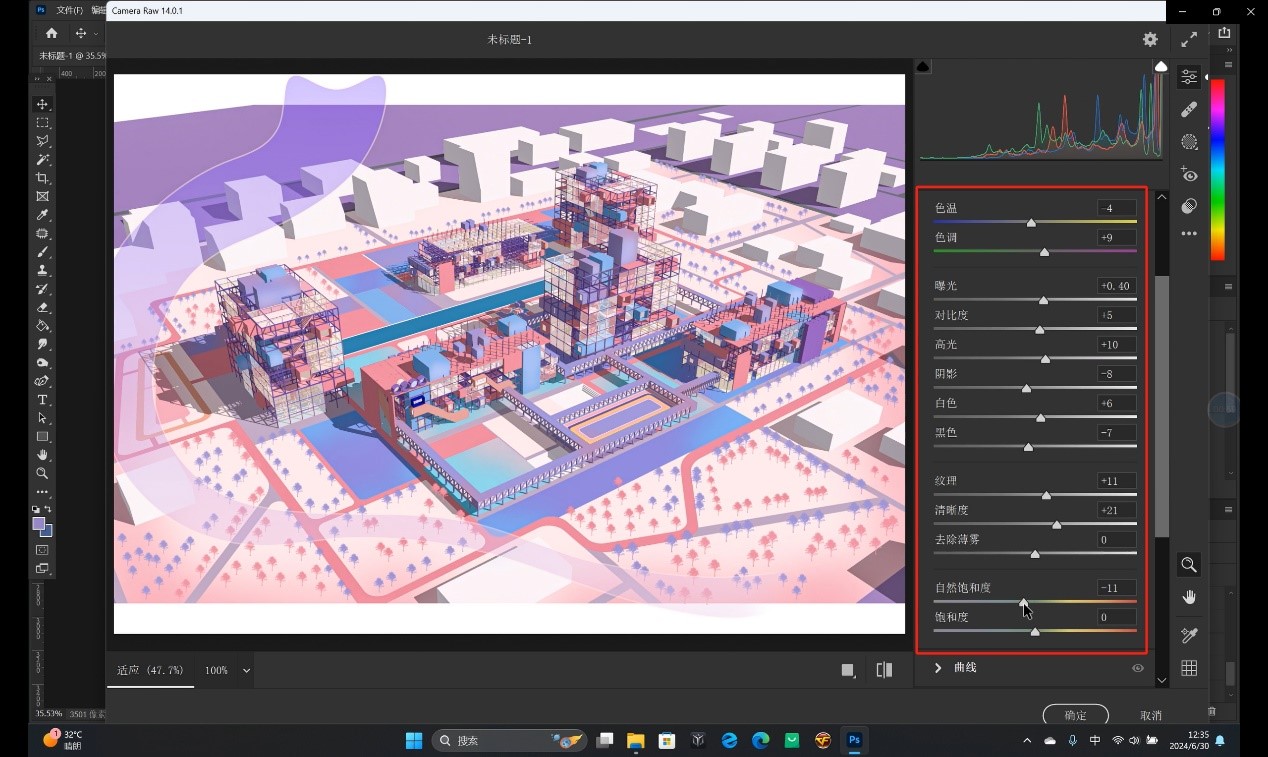
紧接着我们先为画面整体调整下效果,我全选所有图层,按住Ctrl+Alt+Shift+E进行合并图层,然后在上方菜单栏中找到滤镜-camera raw滤镜进行整体调整。
这里的参数可以参考图片当中的数值进行调整,调整好后我们点击确定。
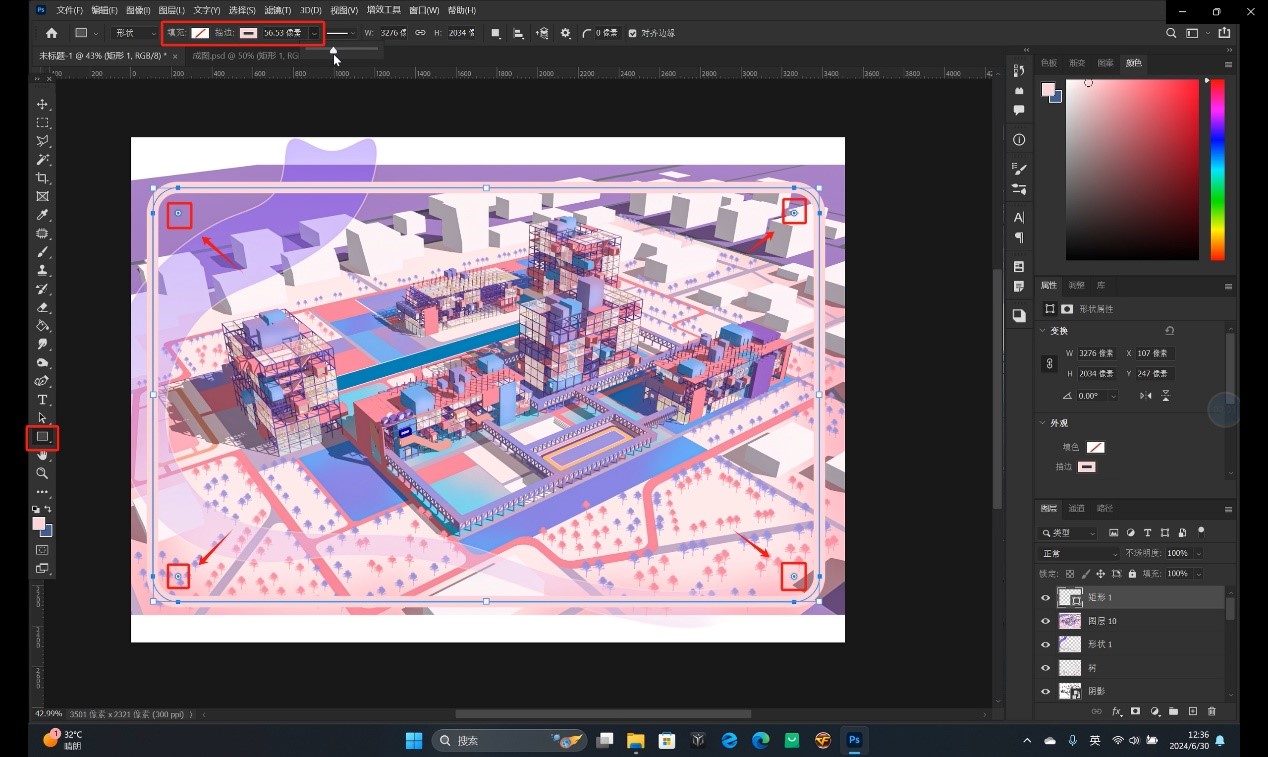
接下来我们通过用矩形工具为画面添加一个视角框的图形,这里我们画出一个矩形,然后可以将矩形的边角变为圆角形态,这里可以点击四个圆点进行圆角调整,然后我们将前景色关闭,只填充描边,粗细的话我们可以调的大一些。
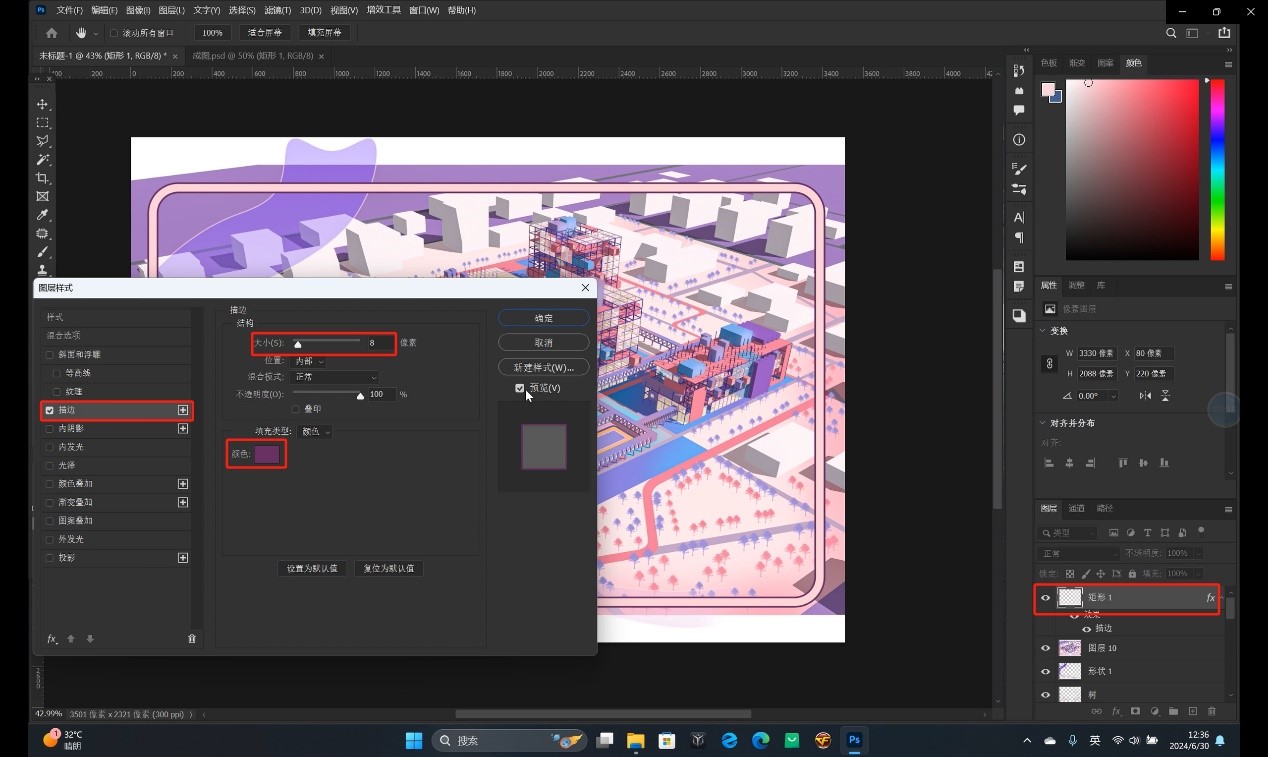
接着我们双击图层,调出图层样式面板,给视角框添加一个描边,这里的线条粗细可以根据线条效果进行调整。
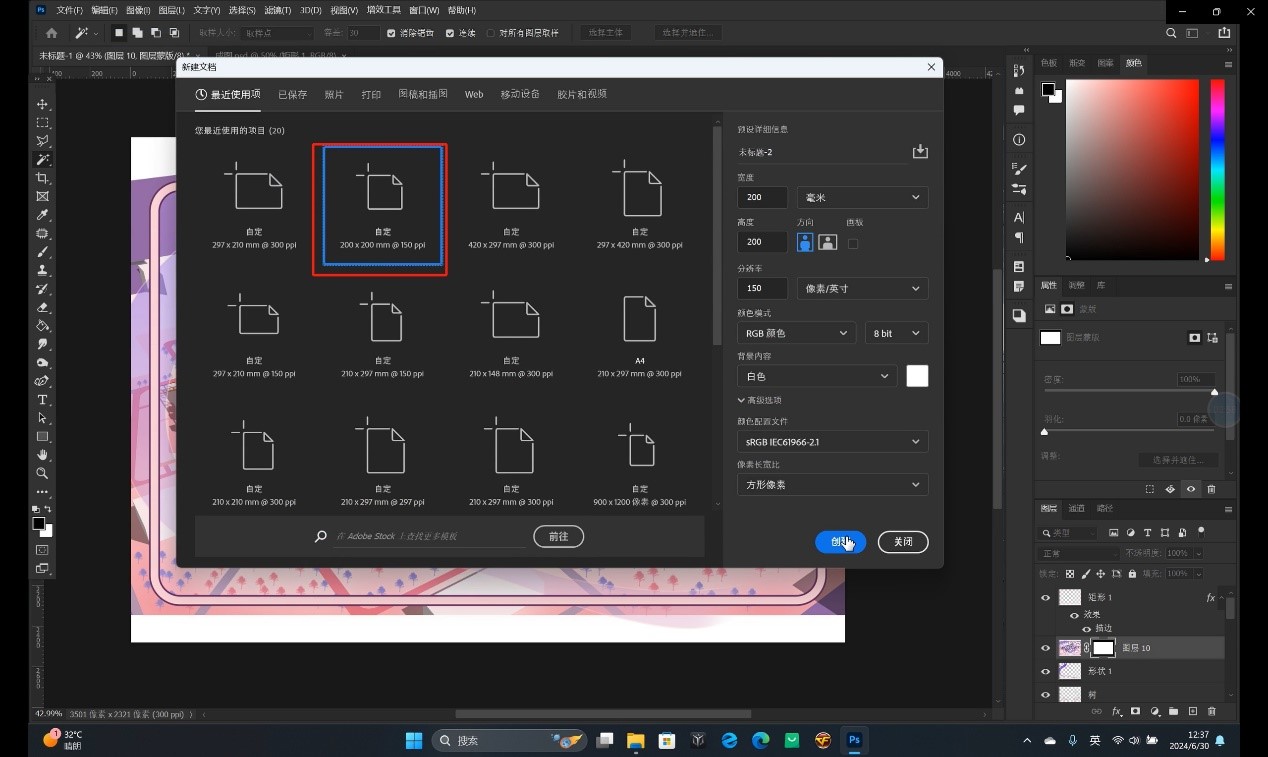
然后我们再为视角框外边的区域添加一个条形纹理图案进行装饰,首先我们先新建一个200*200的文档。
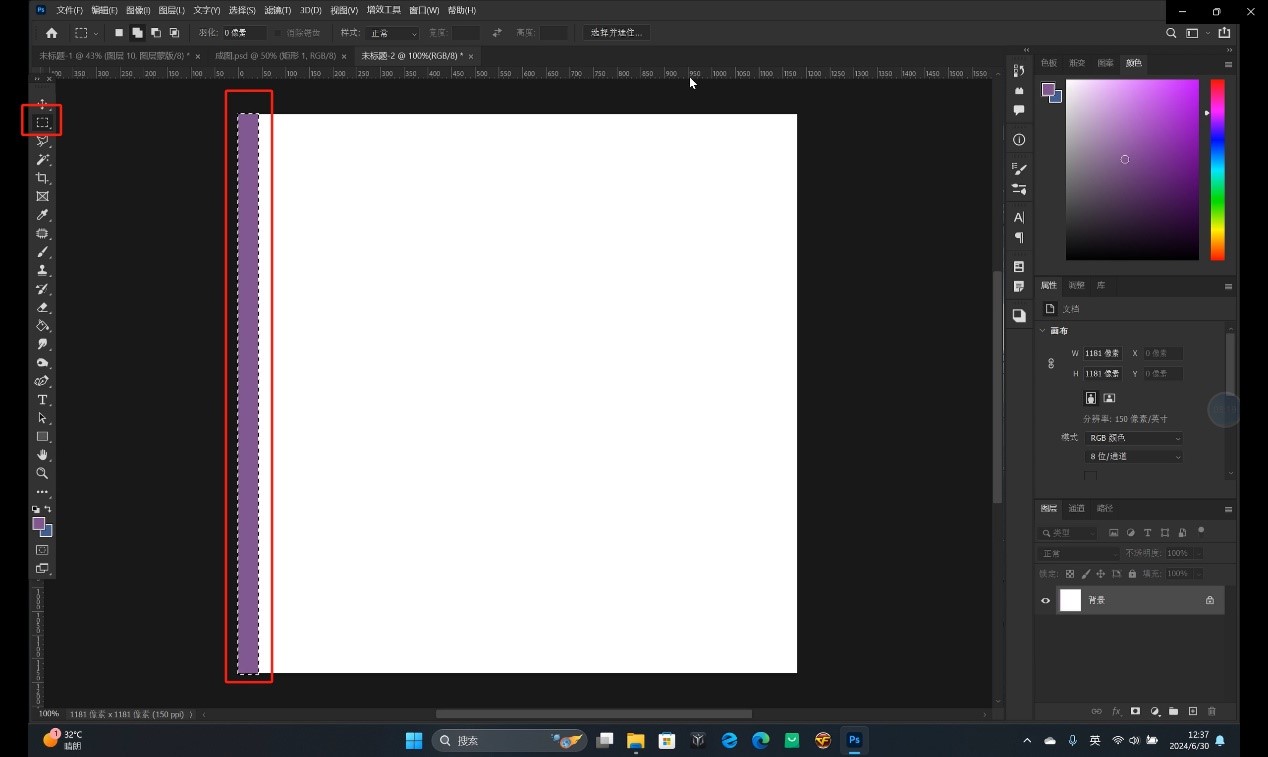
接着我们用矩形选框工具,在画面画出一个长条,然后填充一个紫色,接着再进行复制,在复制的时候间隙要控制及均匀。
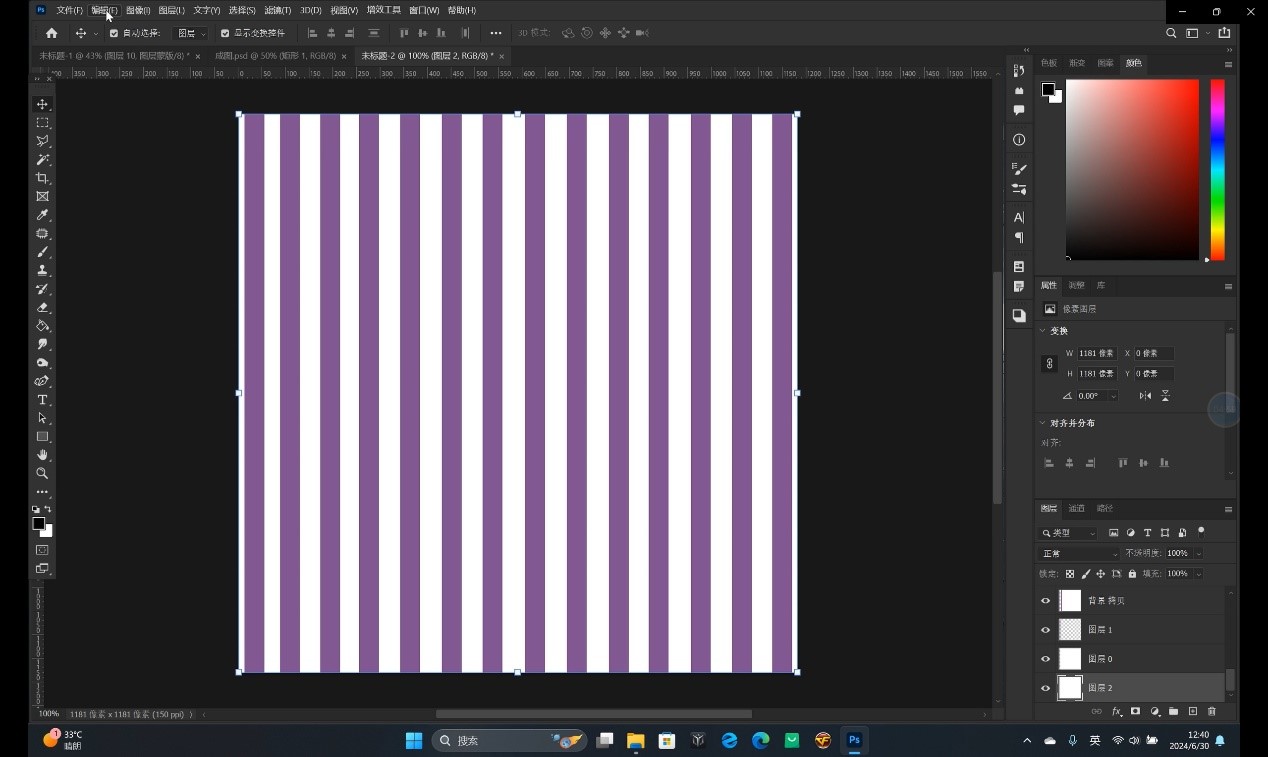
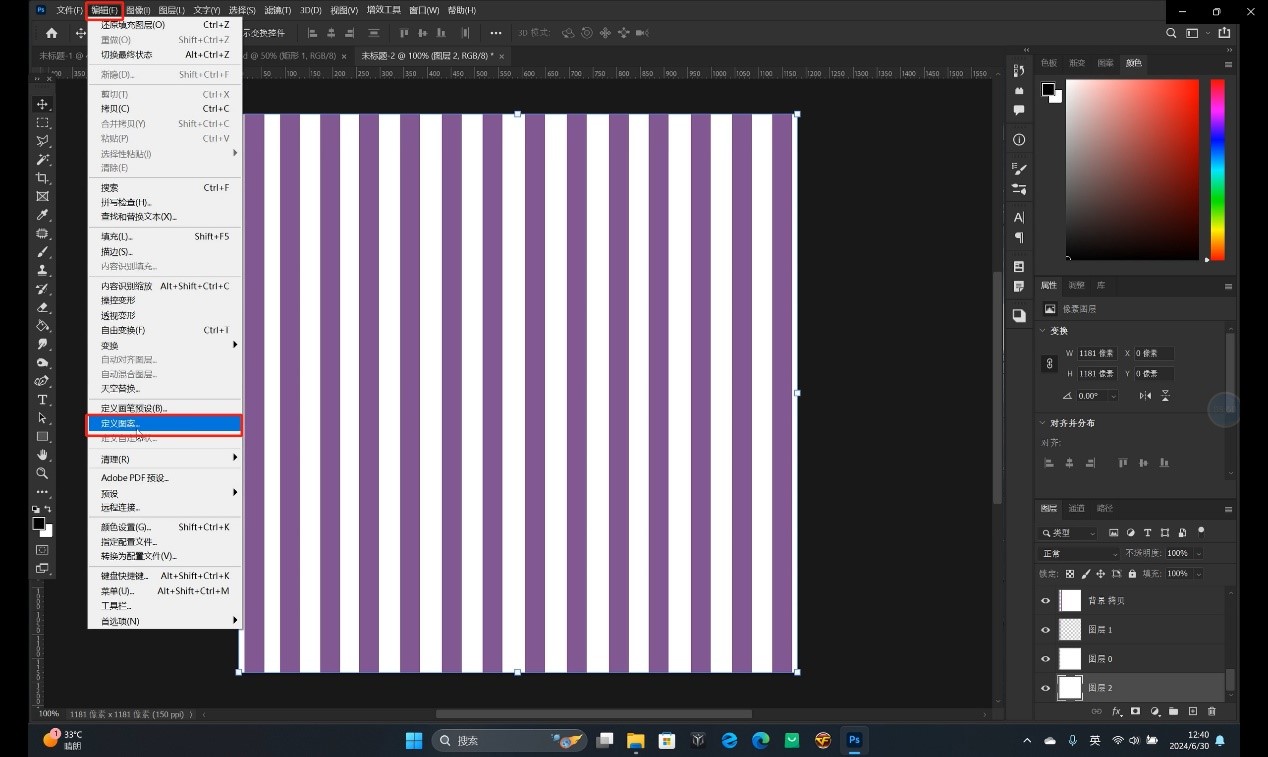
复制好后,我们找到上方菜单栏中编辑-定义图案,这样我们就为画面创建了一个新图案。
接着我们再回到刚才的画面当中,新建一个图层,然后填充一个白色。
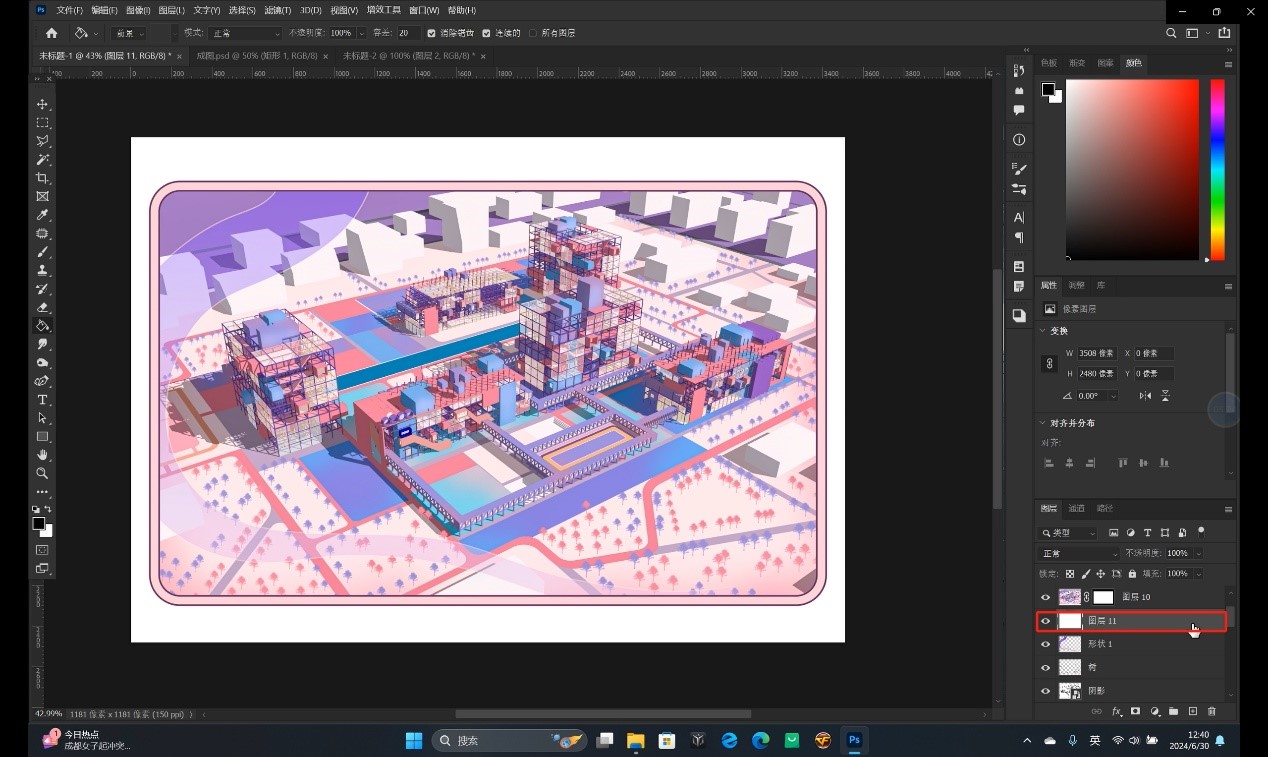
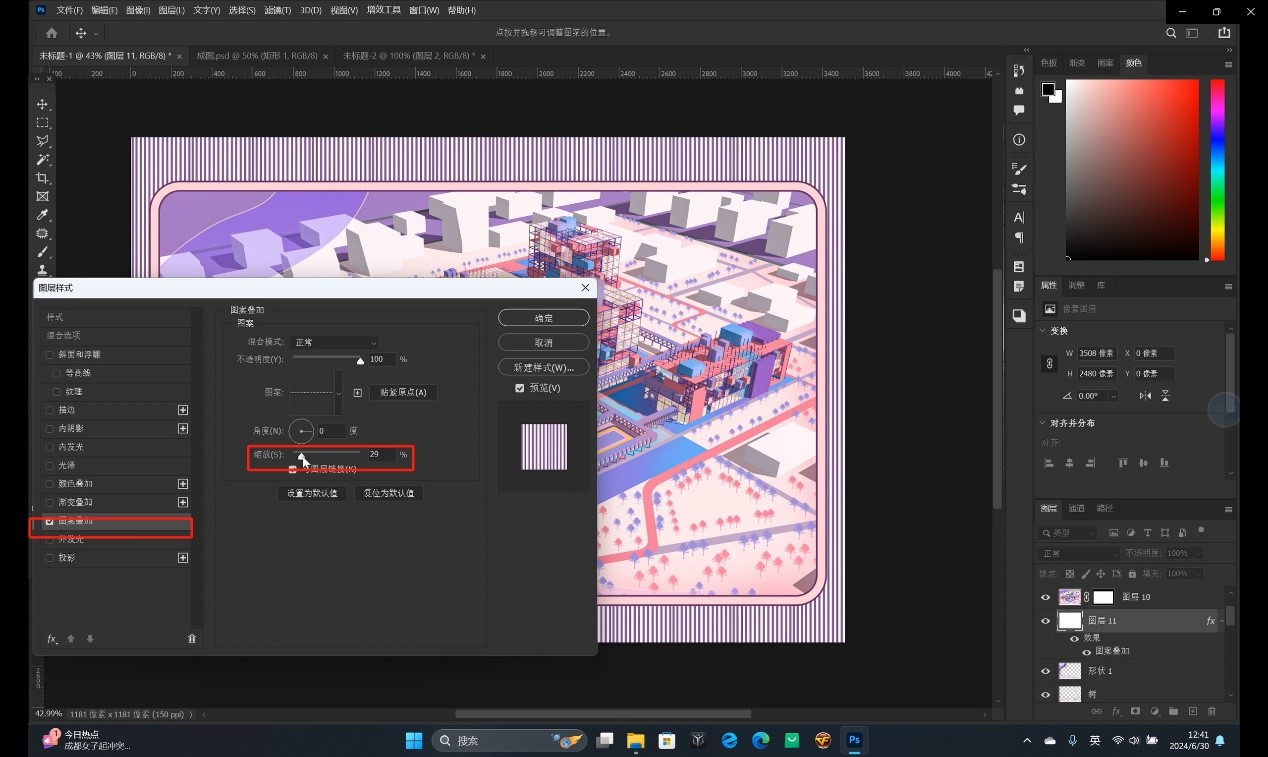
接着双击图层,调出图层样式面板,勾选上里面图案叠加,这里可以通过缩放来调节图案纹理的大小。
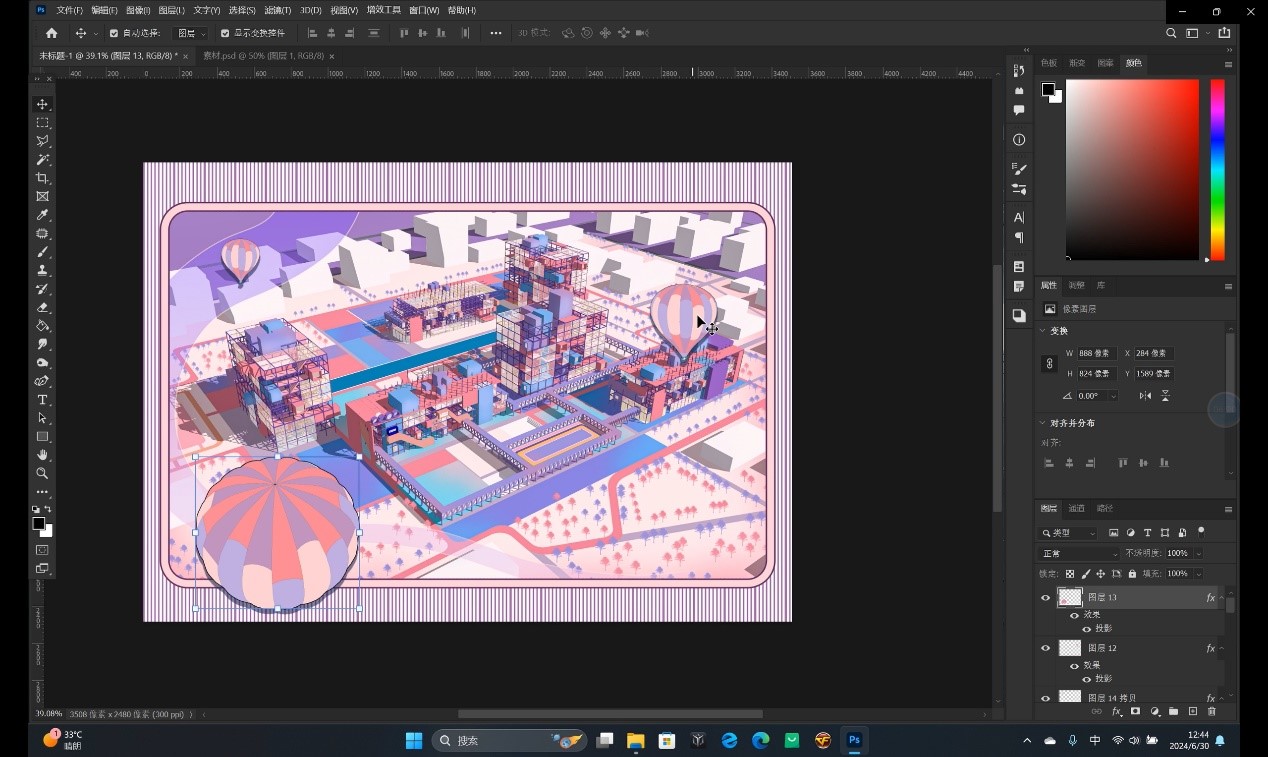
接下来我们再给画面添加一些其他的配景素材,例如热气球,云彩。前景人物等。
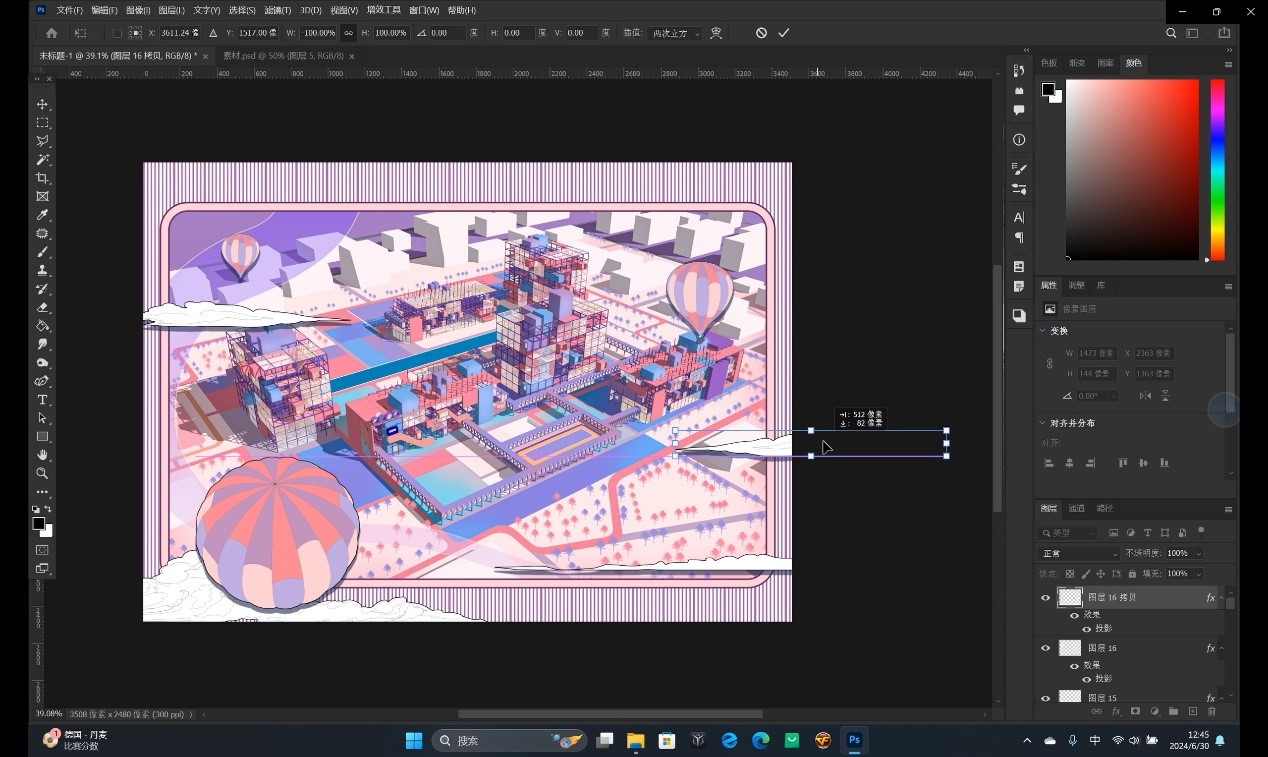
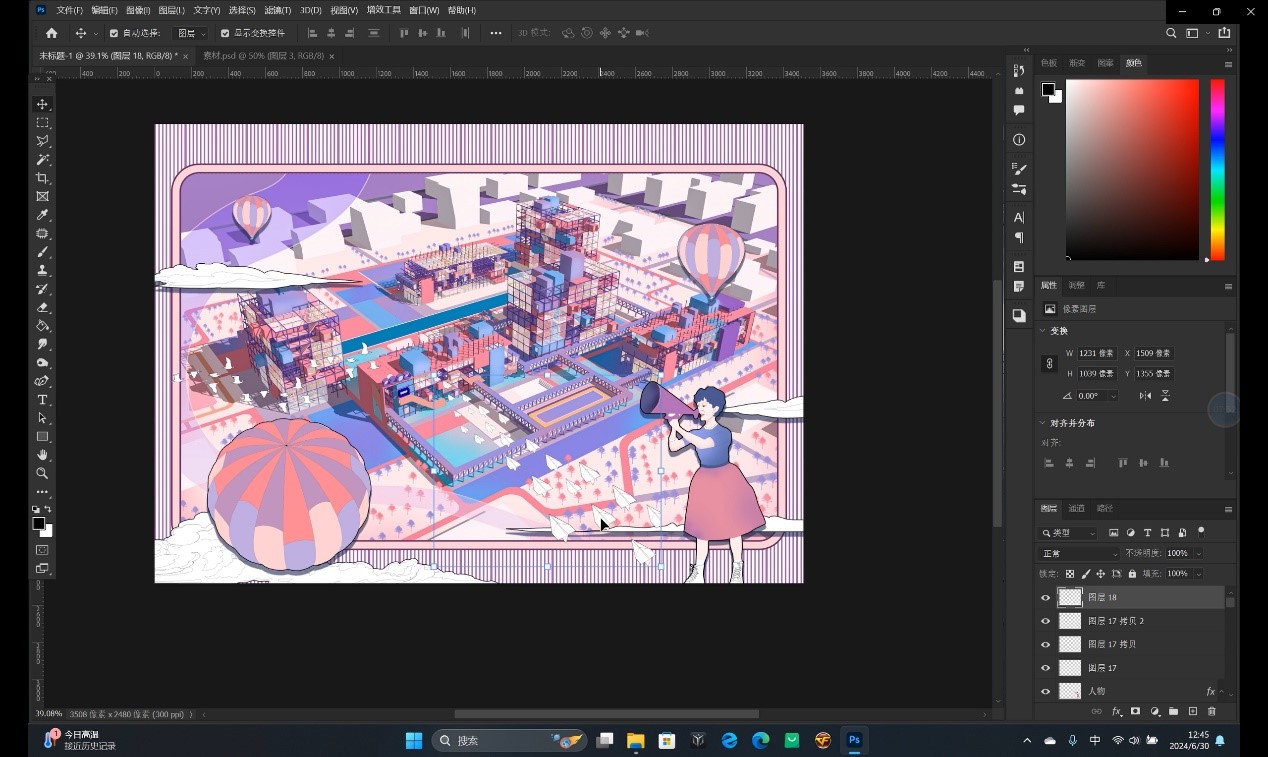
这样一张紫色系的插画风建筑鸟瞰图就制作完成啦!看看最后的成果图!
今天画图教室的内容就到这里结束啦
大家有没有学会呢?
如果同学们有更多想要学习的图纸制图技巧
欢迎后台私信,我们下期见~
图文来源:谷同学
文中图纸版权归作者本人所有
教程如需转载可后台联系