如何像大师一样使用我们的主要工具来成为一名专业的产品设计师呢?
在本次推文中,小编会分享一些提示和技巧,可以帮助同学们更好、更有效地使用 Figma。
Figma
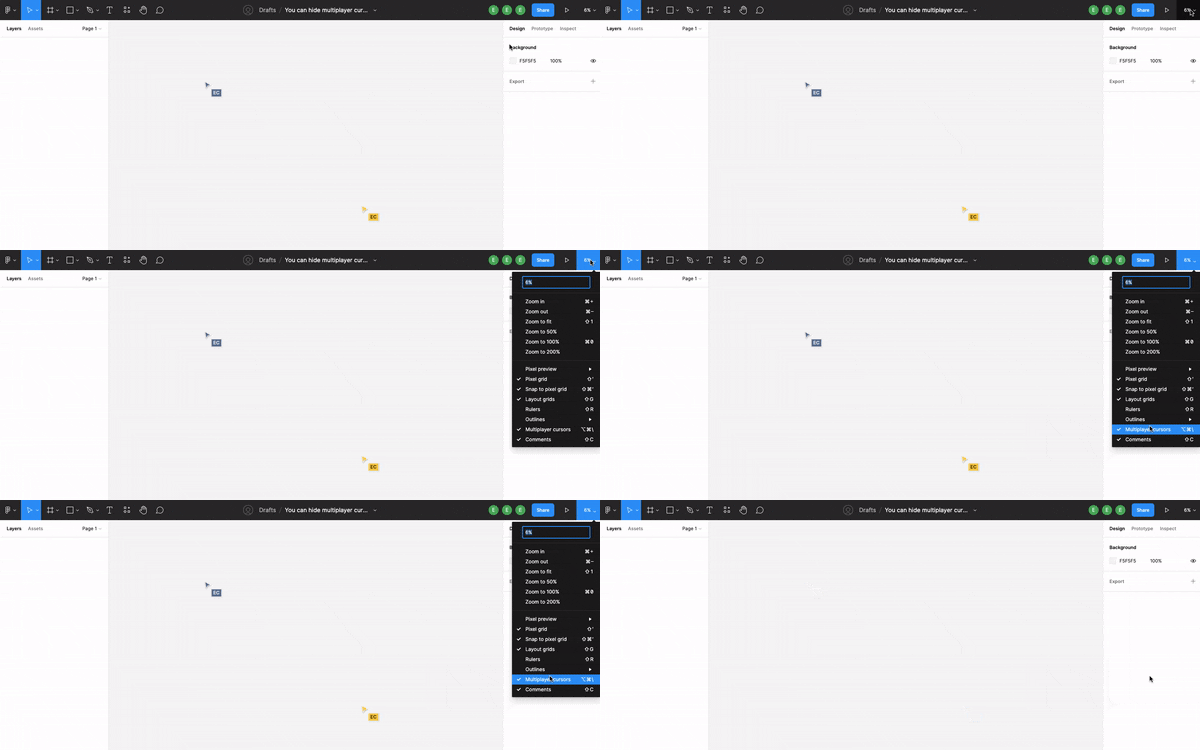
可以隐藏多人游标
当很多人同时处理同一个 Figma 文件时,或者当您使用两个屏幕时,在屏幕上看到很多光标会让人不舒服。在右上角,单击百分比并关闭多人游标选项以隐藏它们。
快捷键:
(Mac):Option + Command + \
(PC): Ctrl + Alt + \
02
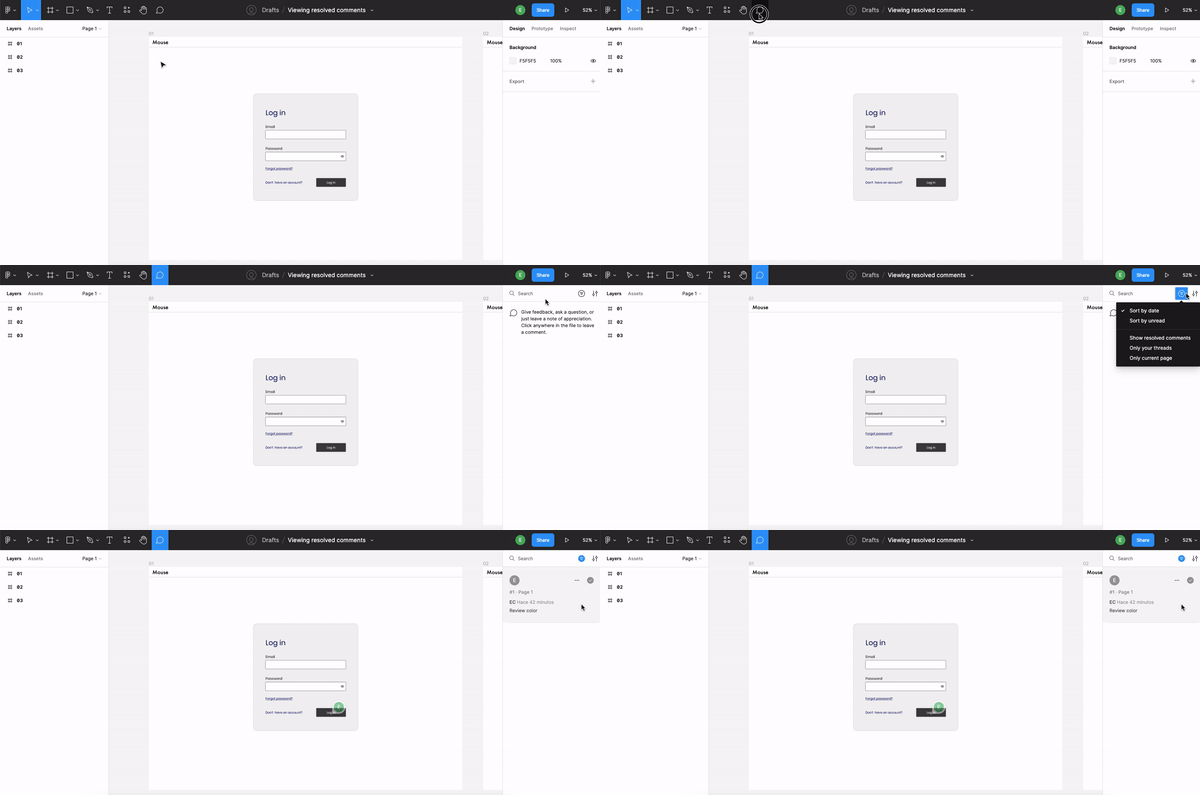
查看已解决的评论
假设评论在我们将其标记为已解决后被删除。
事实上,可以通过以下方式看出它们:
单击屏幕顶部的评论图标 > 单击属性菜单(右菜单)右上角的排序/过滤器图标 > 单击“显示已解决的评论”
03
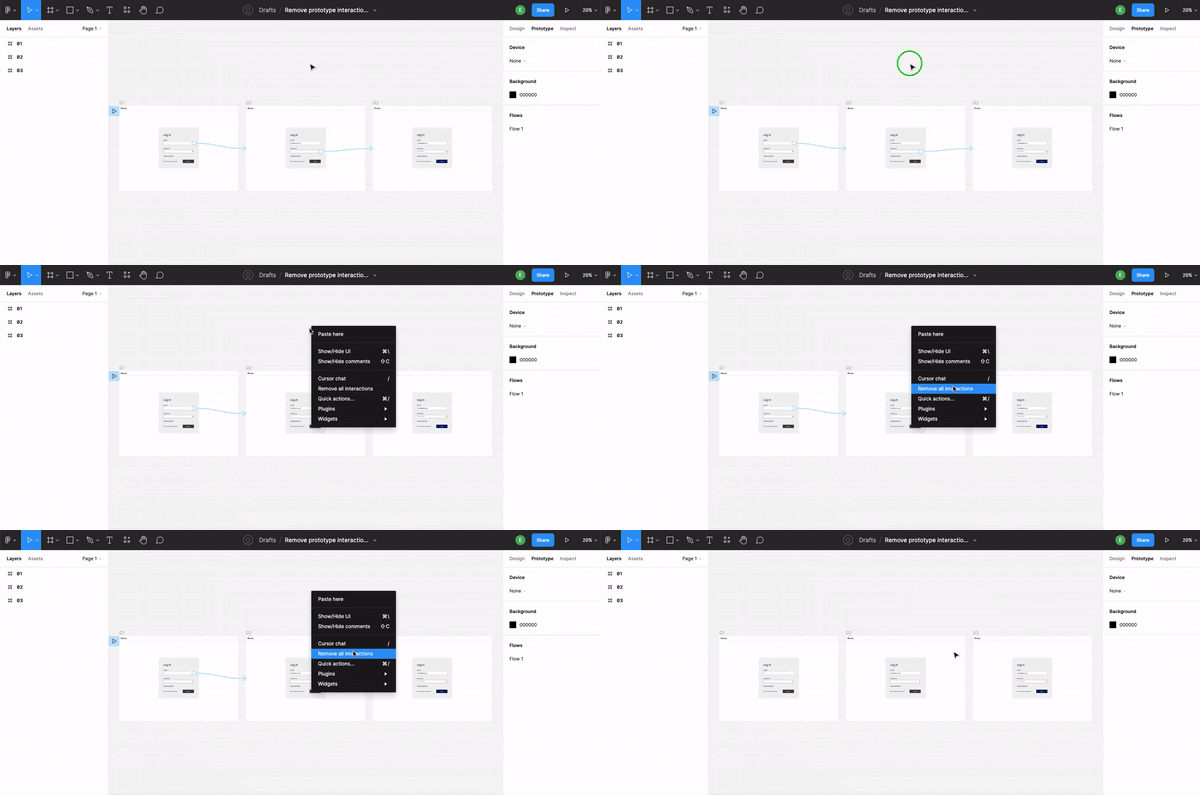
删除原型交互
有时你处理一个文件,你意识到一个框架有一个原型交互,而所有的原型都有不必要的交互。
如果要删除所有交互:
转到原型部分 > 右键单击鼠标 > 单击“删除所有交互”
如果您只想从某些帧中删除交互:
转到原型部分 > 选择框架 > 右键单击鼠标 > 单击“删除交互”
04
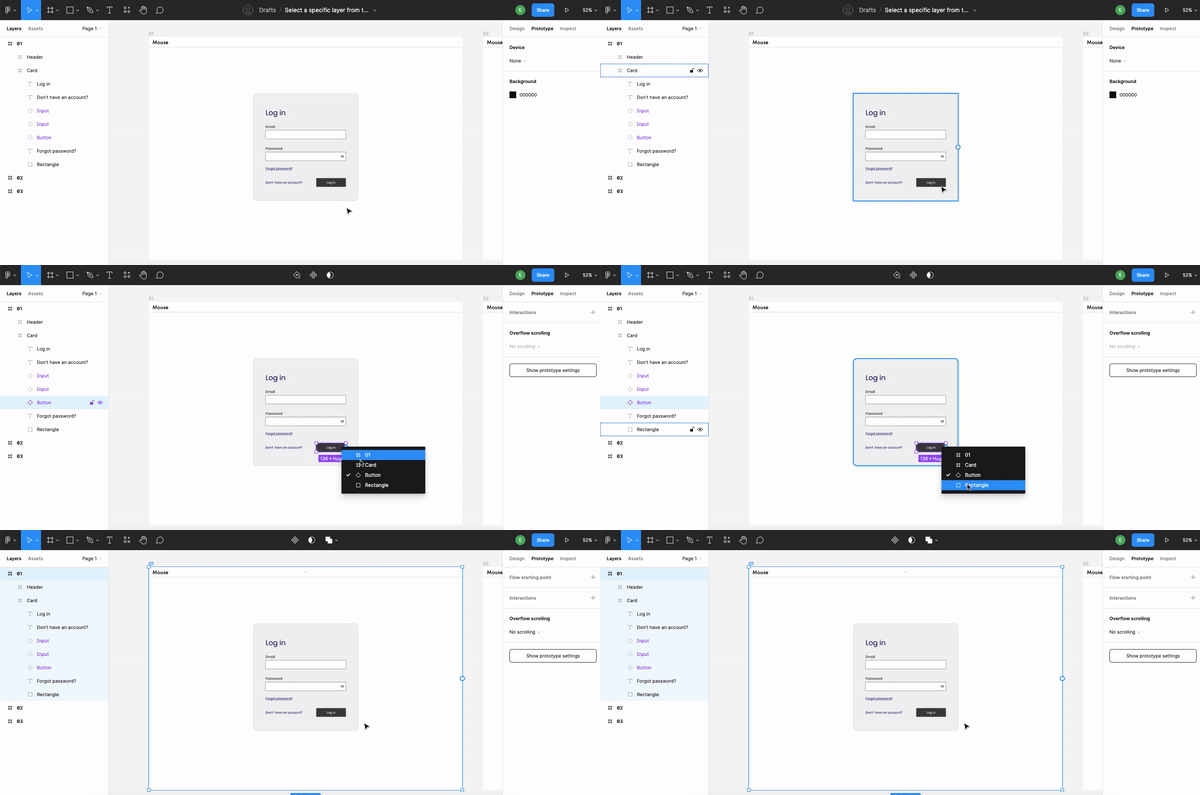
从界面中选择特定图层
可以通过按 cmd + 右键单击 (Mac) 直接从界面中选择特定图层。这样做,会看到一个小菜单,可选择图层。
PC 用户需要按 ctrl + 右键单击
05
隐藏/显示轮廓视图
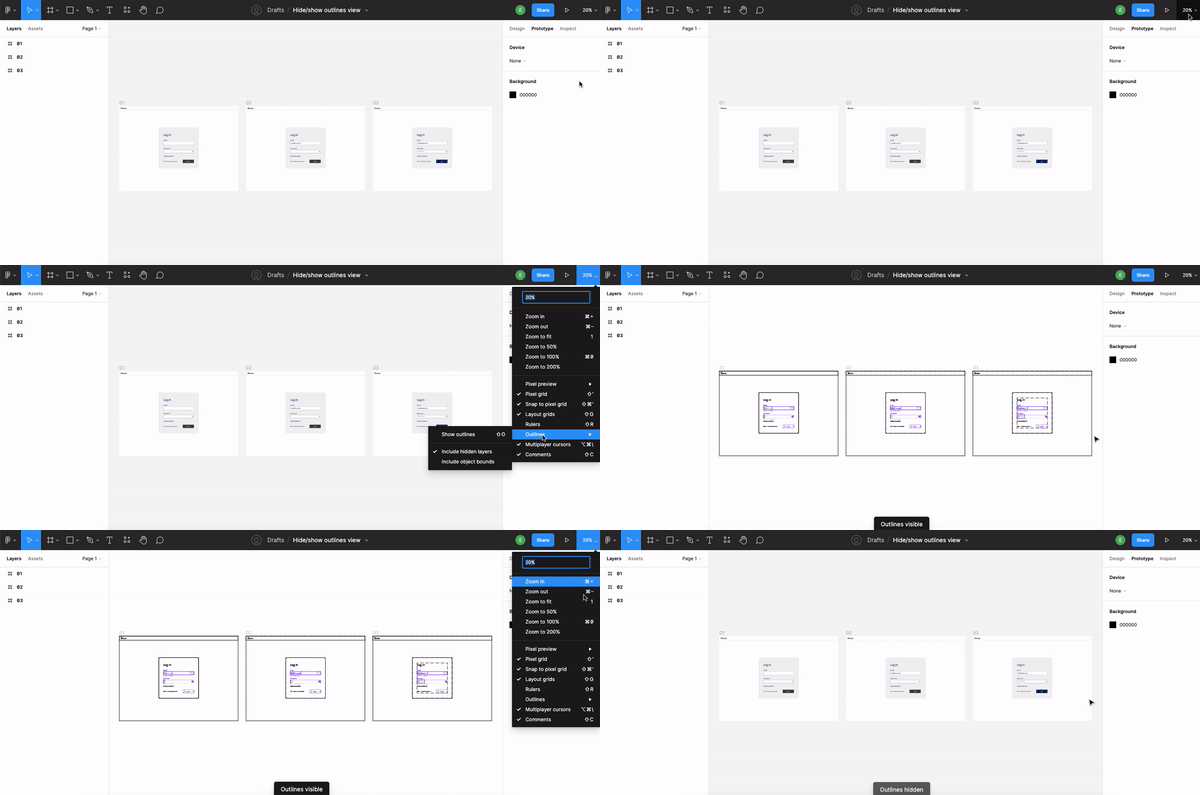
使用轮廓功能,可以选择隐藏层和嵌套层。
在右上角,单击百分比 > 选择轮廓 > 单击显示轮廓
PC 和 Mac 的快捷方式相同:Shift + O
06
用模型图像制作原型
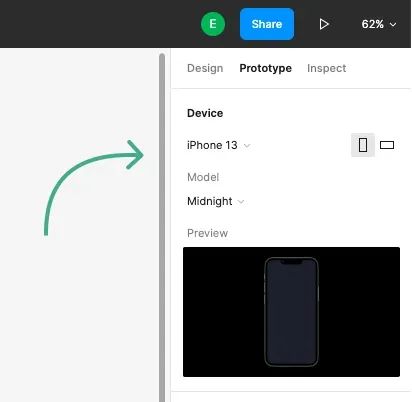
使用 Figma 可以轻松地将原型框架添加到您的设备,并且不需要从外部添加模型图像。
转到原型部分 > 单击设备 > 选择您要使用的设备
该功能的妙处在于可以选择设备的颜色。例如,可以为 iPhone 13 选择午夜色、粉红色、蓝色、星光色和红色。
07
封面缩略图
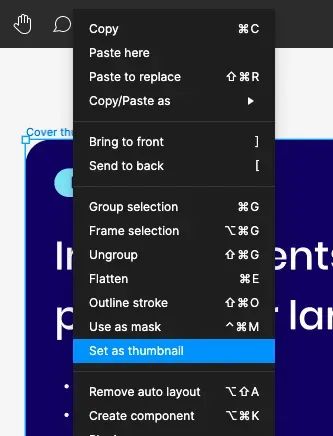
可以通过在第一页上创建框架来向文件添加缩略图。但是,有一种更简单的方法可以做到这一点。只需选择框架,右键单击鼠标并选择“设置为缩略图”。
要制作大小合适的缩略图,请将框架大小更改为 1600 x 960 像素
08
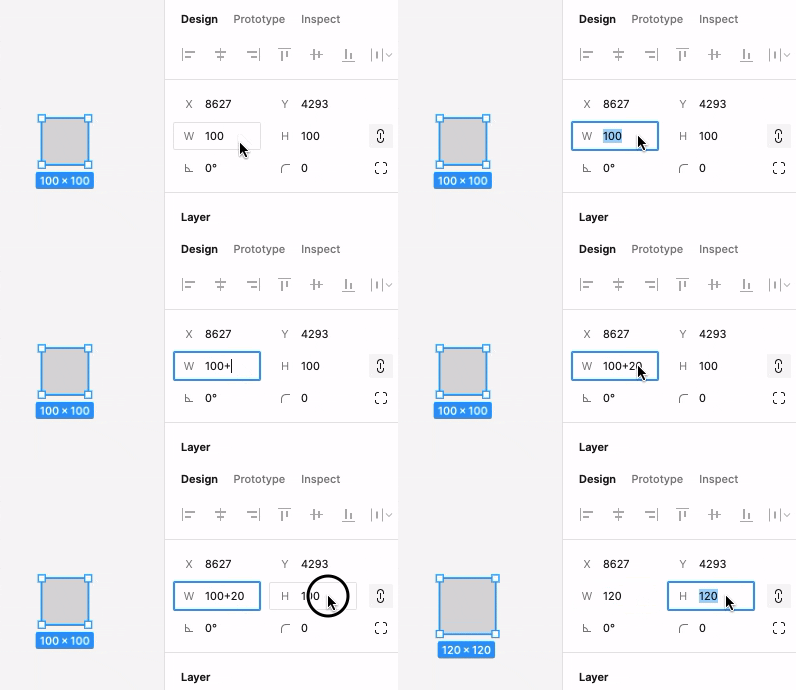
输入也是一个计算器
有时我们需要在框架中添加一些像素。有些人使用计算器,然后更改输入中的值。实际上,不需要那样做。
选择对象并使用 + — * / 进行加、减、乘、除。输入里面有一个计算器!
也可以选择不同大小的不同对象,它会分别计算它们。
09
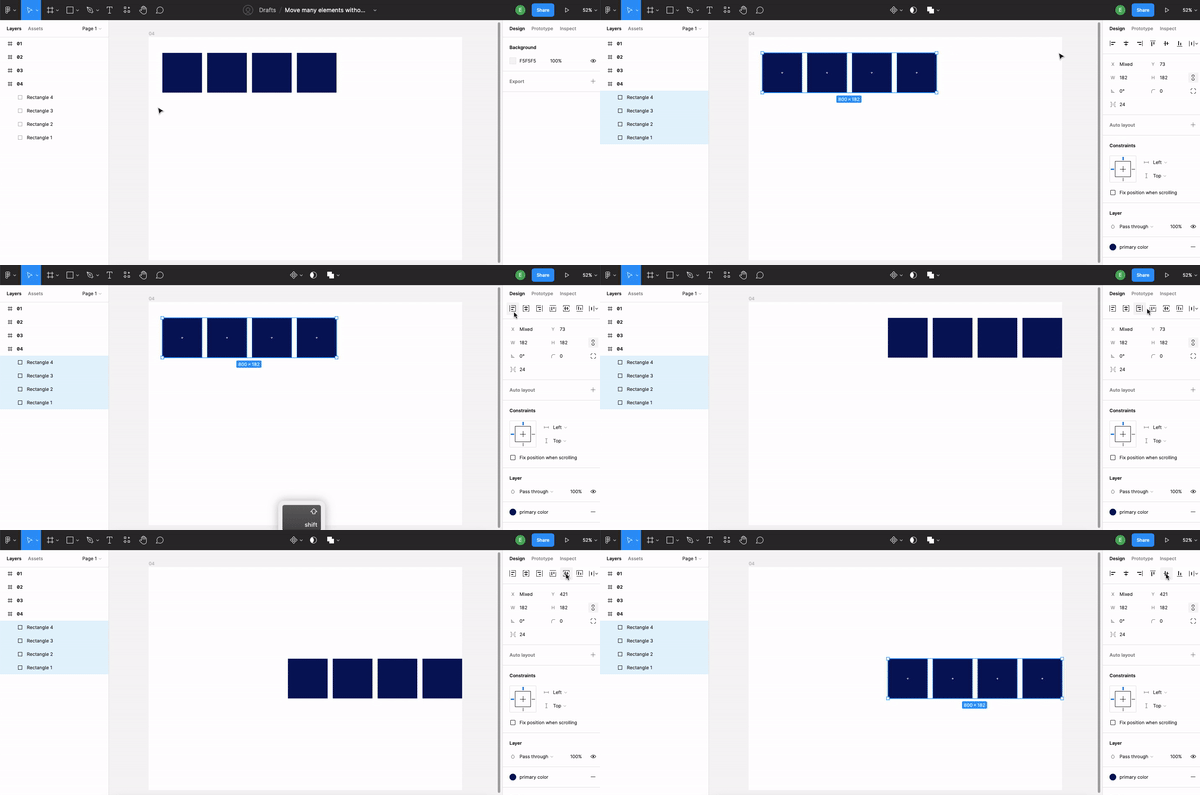
移动许多元素而不对它们进行分组
如果想将它们一起移动,则不必对元素进行分组。
选择所有对象 > 单击 shift > 将鼠标移动到对齐部分 > 当鼠标悬停在它们上方时图标会发生变化 > 单击一个对齐图标 > 所有对象将一起移动
10
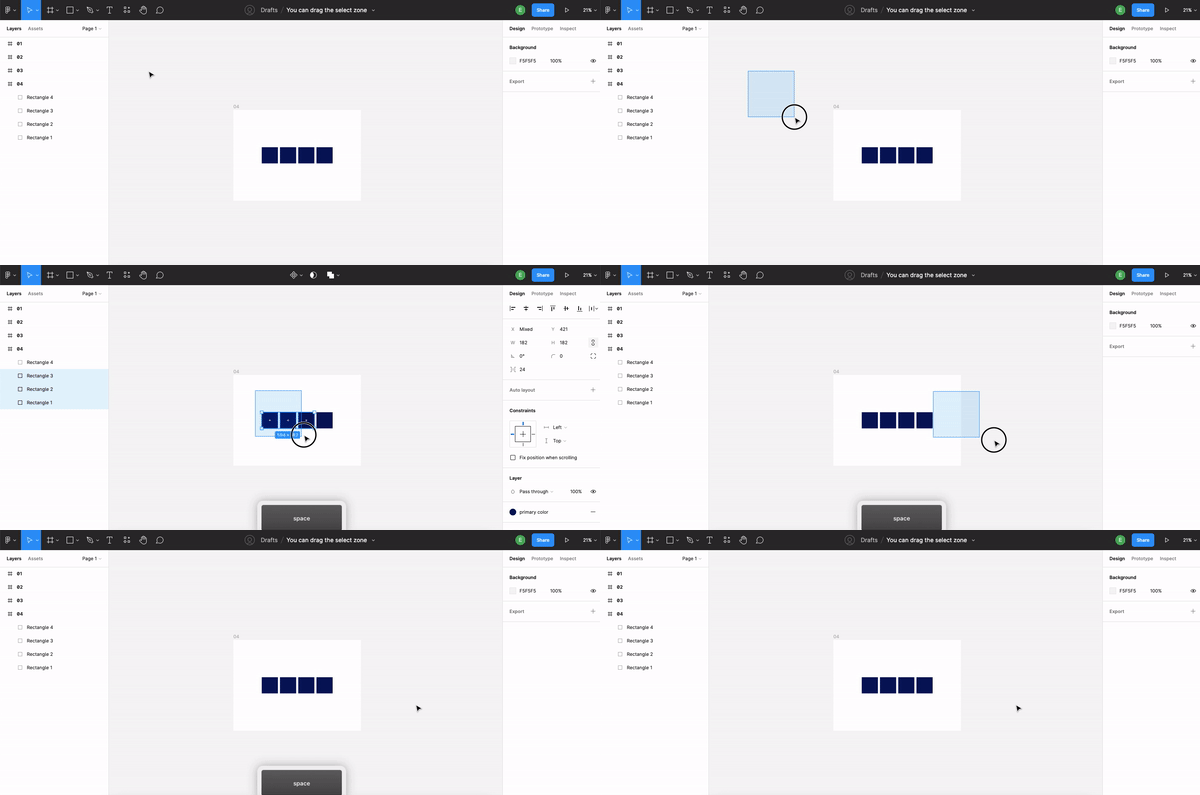
拖动选择区域
可以在单击鼠标并拖动时在界面上选择一个区域。
但是如果你点击空格并继续移动鼠标,选择区域将保持不变,你可以在界面上以相同的大小移动它。
11
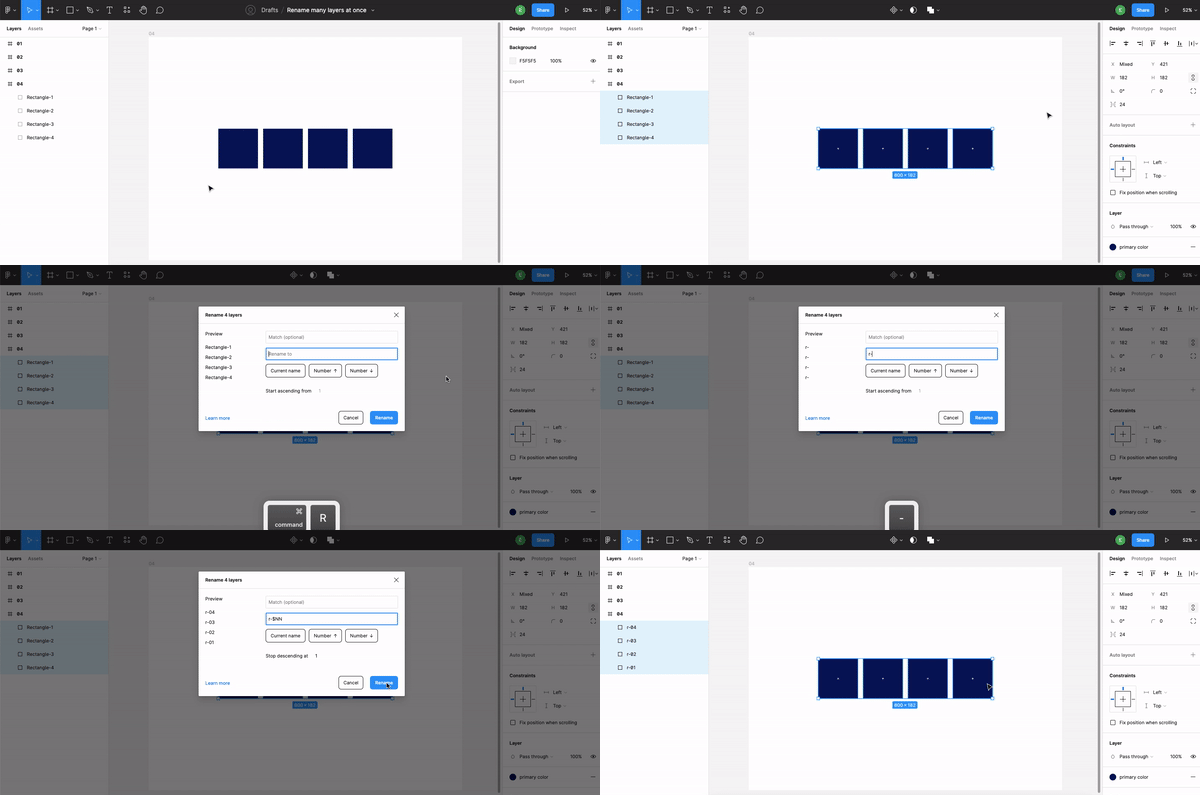
一次重命名多个图层
可以一键更改多个图层的名称,使用此模式,可以重命名所有图层:
选择图层 > 单击 cmd + R (Mac) 或 CTRL +R (PC),将打开一个模式窗口
可以将一个文本更改为另一个文本,可以对层进行编号(也有升序和降序选项),可以更改整个名称。
此功能可以通过对帧的顺序进行编号来使流程更加用户友好。
12
从键盘更改元素的不透明度
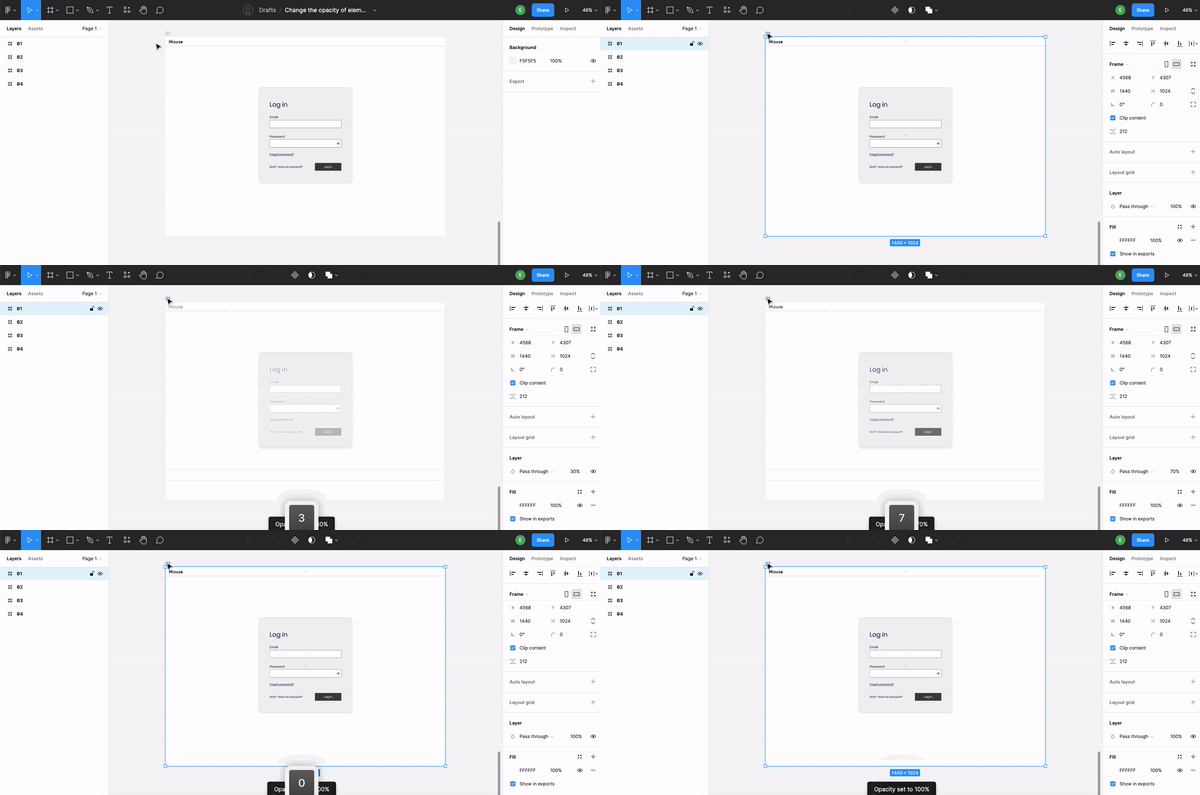
选择一个对象并单击键盘上的数字以更改其不透明度。1 是 10%,2 是 20%,3 是 30%,依此类推,0 表示 100%
如果它不起作用,有两个选择:
转到菜单>首选项>单击不透明度使用数字键
使用 shift + number 使这个功能起作用
13
键盘快捷键面板
如果想在 Figma 中更快地工作,请多用鼠标,少用键盘。
可以在这里找到主要的 Figma 快捷键:
单击主菜单 > 帮助和帐户 > 键盘快捷键。
PC 和 Mac 的快捷方式相同:Ctrl + Shift+?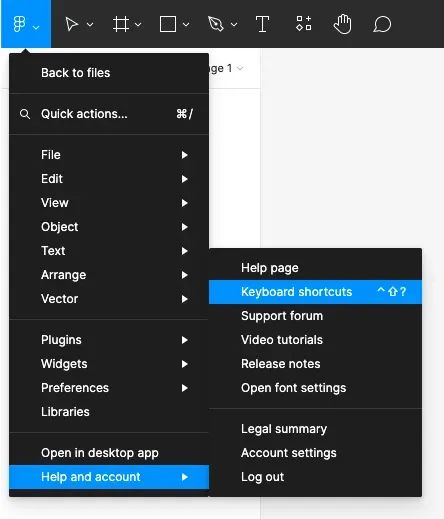
14
深色或白色主题
一些设计师喜欢设计白色主题,而另一些设计师喜欢设计深色主题。我们可以选择自己喜欢的主题。
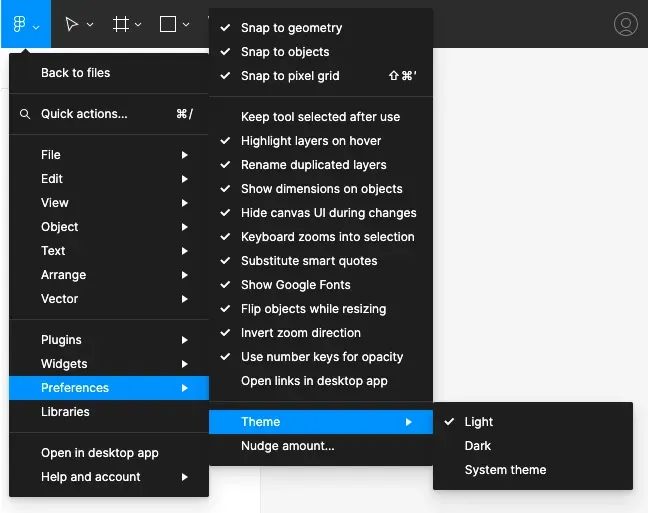
从以下选项中选择想要使用的主题:
主菜单 > 首选项 > 主题 > 选择您要使用的主题
总 结
- 隐藏多人游标
- 查看已解决的评论
- 删除原型交互
- 从界面中选择特定图层
- 隐藏/显示轮廓视图
- 使用模型图像对其进行原型制作
- 封面缩略图
- 输入也是一个计算器
- 移动许多对象而不对它们进行分组
- 拖动选择区域
- 一次重命名多个图层
- 从键盘更改元素的不透明度
- 键盘快捷键面板
- 深色或白色主题
Figma
文中信息来源:
https://blog.prototypr.io/figma-tips-935f04f2001a
侵权告知即删